
 Keeprix Video Downloader のインストールと使い方
Keeprix All-in-one Video Downloaderは Netflixや Disney Plusなどのコンテンツを保存できる簡単操作の動画ダウンローダーです。
Keeprix Video Downloaderの概要
機能と特長

アプリ情報・システム要件・仕様
下のタブから各情報をご確認ください。
アプリ情報
|
配布元 |
Keeprix(開発元に関する情報は非公開) |
|
開発元の拠点 |
不明(UACに中国の記載あり) |
|
公式サイト |
|
|
アプリのバージョン |
1.0.0 |
|
提供形態 |
商用ソフトウェア(試用可能) |
|
ライセンス形態 |
プロプライエタリ(商用ライセンス) |
システム要件
|
OS |
Windows 11/ 10 |
|
CPU |
Intel / AMD 2GHz以上 |
|
メモリ |
8GB以上 |
|
ストレージ |
10GB以上の空き |
ダウンロードファイルの仕様
|
ファイル形式 |
MP4、MKV |
|
ビデオコーデック |
H.264、H.265 |
|
オーディオコーデック |
AAC LC |
|
解像度 |
最大 1080p(コンテンツによって異なる) |
|
ビデオビットレート |
1080pで 1000kbps前後 |
DRM解除と著作権上の注意点
日本の著作権法では「私的使用のための複製」は一定の範囲で認められていますが、私的利用であっても、DRMなど技術的保護手段を回避してコンテンツを複製する行為は違法とされています。
⚠️Keeprix All-in-one Video Downloader の使用により、これらの技術的保護手段を回避してコンテンツをダウンロードした場合、私的使用であっても著作権法に違反する可能性があります。
日本の著作権法は、著作者の利益を不当に害する場合を除いて親告罪を原則としており、被害者である権利者が告訴しない限り起訴されることはありません。
刑事罰の規定は存在しますが、著作者の権利が不当に侵害されたと判断されない限り、実際の刑事手続きに発展する可能性は限定的です。
インストールと設定
スライドを進めるには、画面右端の矢印をクリックしてください。


インストールの手順
- 公式サイトのダウンロードページからインストーラーをダウンロード
- インストーラーを起動してユーザーアカウント制御のプロンプトが表示されたら許可
- 使用許諾書に問題なければ同意して「今すぐインストール」
- Windows Defenderのファイアウォールでブロックされた場合は「アクセスを許可する」
- Keeprix Video Downloaderが起動してインストール完了
基本設定

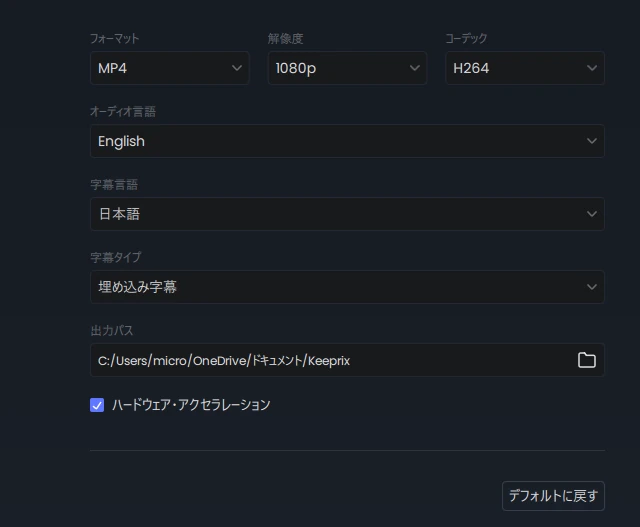
左サイドパネルの[設定] を開いて[オーディオ言語]と[字幕言語]を設定します。
⚠️ コンテンツのダウンロード時にも設定が可能です。

使い方
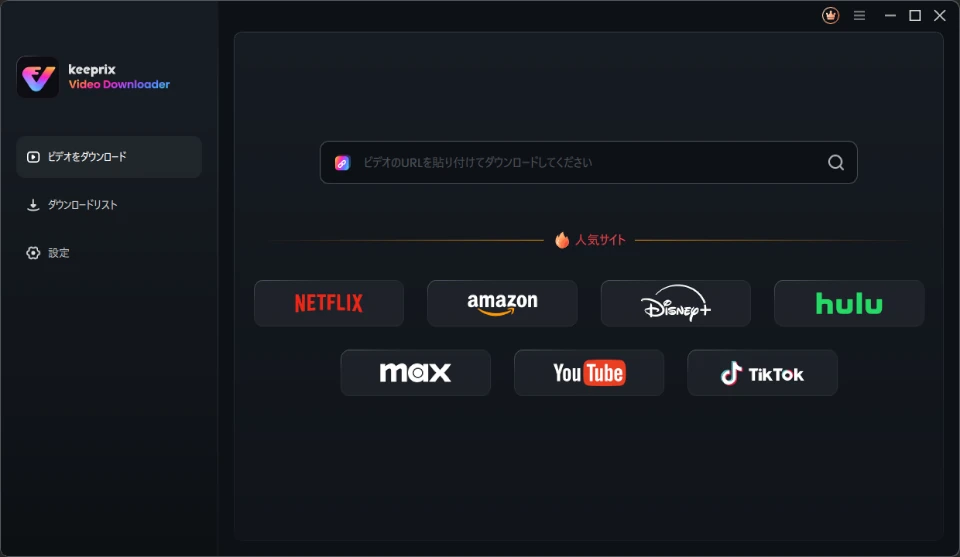
基本操作の手順
- 左サイドパネルにある[ビデオダウンロード]から、ダウンロードしたいコンテンツの配信サービスを選択
- 動画配信サービスにログイン
- ダウンロードしたいタイトルを表示して、ダウンロードアイコンをクリック
- 設定画面がダウンロードするエピソードの選択や、音声・字幕などを設定してダウンロードを実行
Amazon Prime Videoと Huluは未サポートで、maxは日本国内からダウンロードできません。
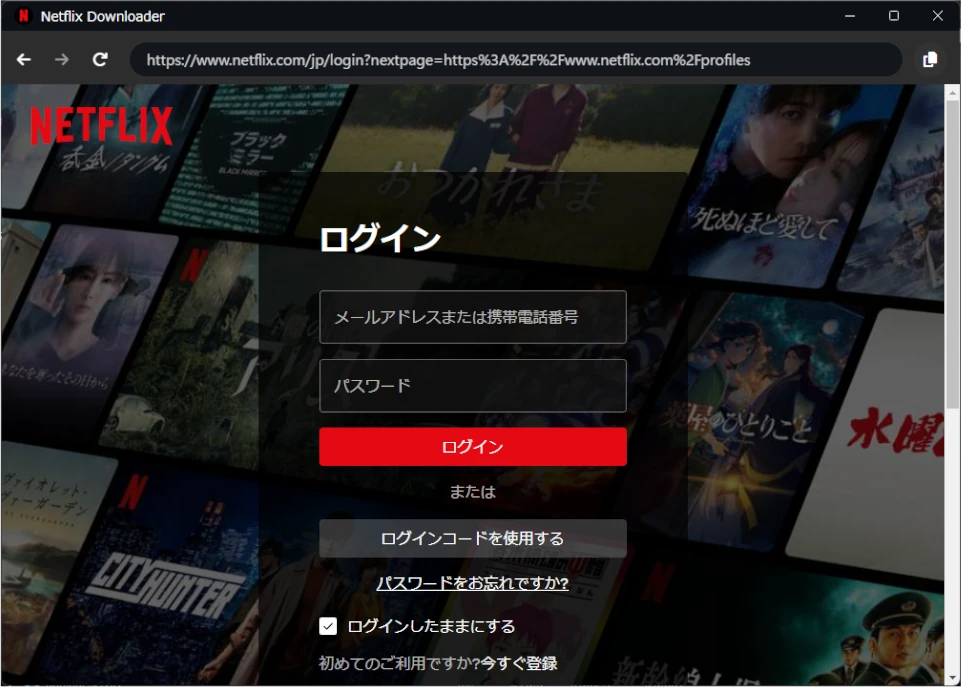
ホーム画面で動画配信サービスを選択すると、専用ブラウザが自動で起動するので、表示された画面から対象のサービスにログインします。
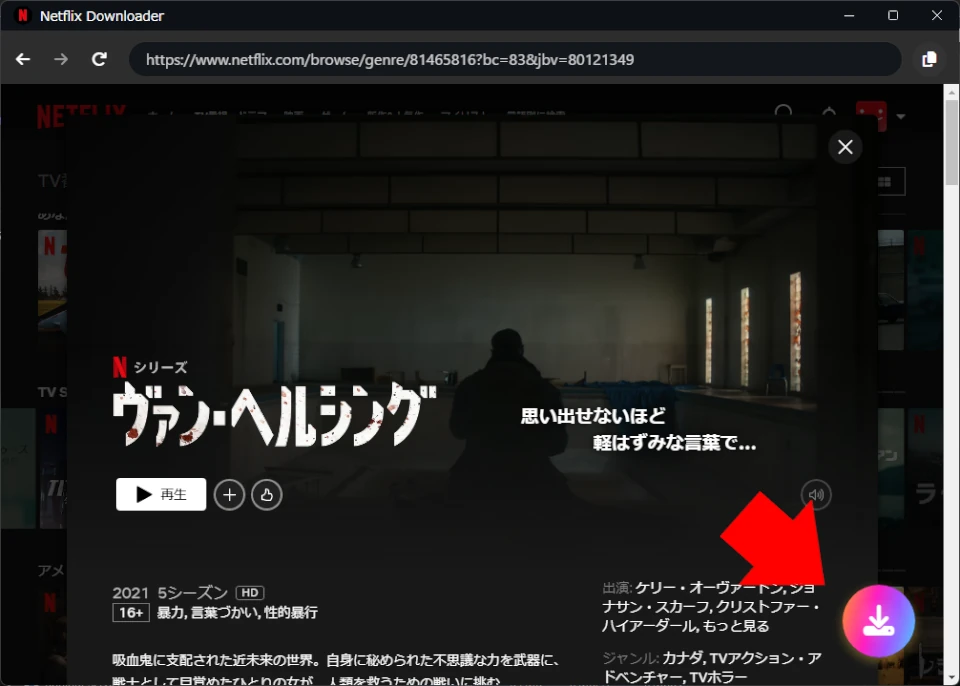
ダウンロードするタイトルの詳細画面を開くか再生すると、右下にダウンロードアイコンが表示されるのでクリックします。
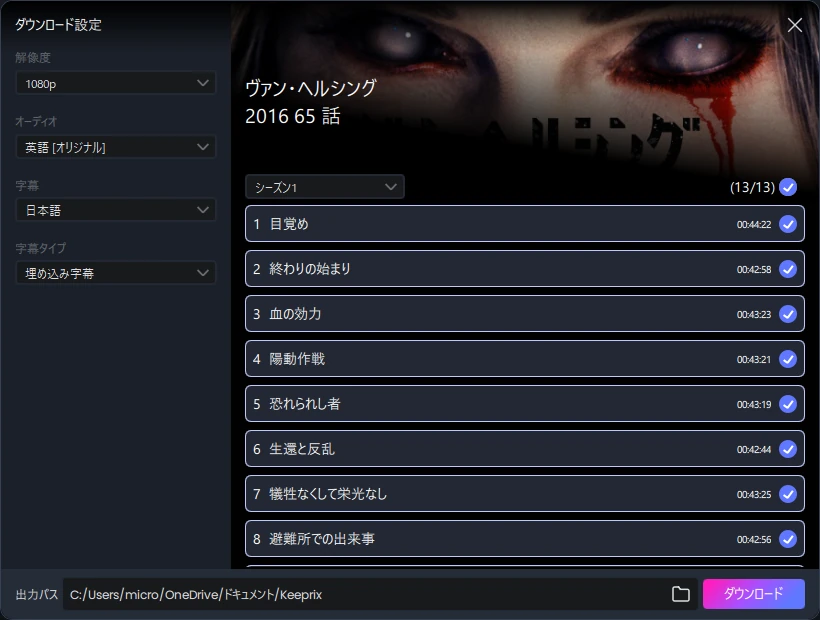
選択したタイトルがシリーズ作品の場合、エピソードが選択された状態で設定画面が表示されます。
ダウンロードが不要なエピソードは、チェックを外してください。
左側のパネルで解像度・音声・字幕を設定し、「ダウンロード」をクリックして実行します。
字幕タイプの「埋め込み」は字幕をファイルに格納する形式で、「独立」は動画ファイルとは別に字幕ファイルを出力する形式です。
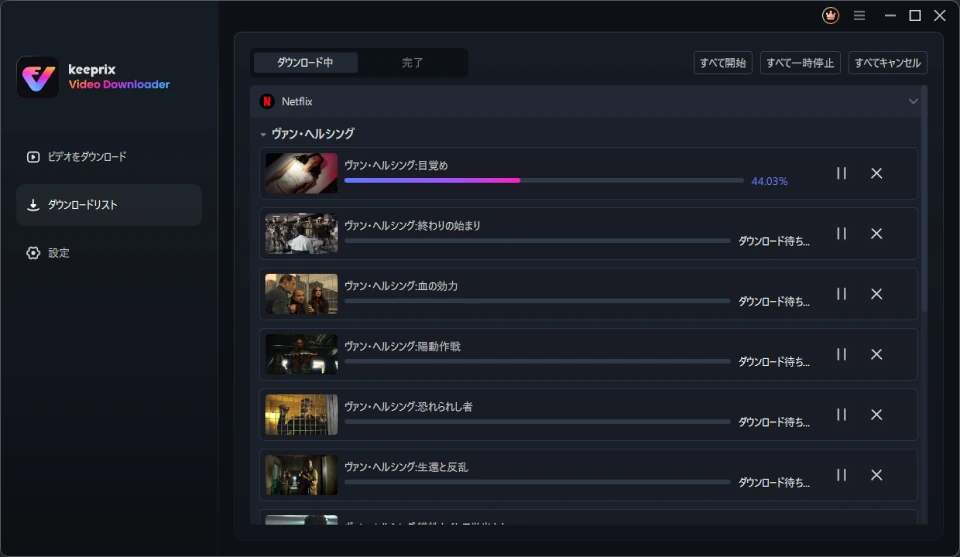
ダウンロードが開始されると左側のパネルにある[ダウンロードリスト]が自動的に開き、進捗状況を確認できます。
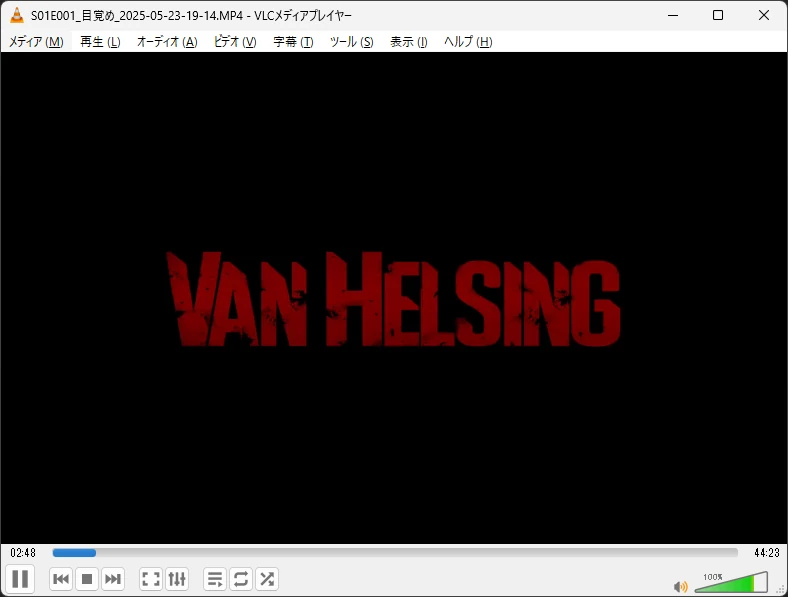
本ソフトで保存した動画は他のデバイスへの移動やコピーが可能で、動画配信サービスのサブスクリプションを解約した後でも再生できます。
AI(ChatGPT)による評価
🧠Keeprix Video Downloaderは、一般的な動画共有サイトのダウンロード用途においては十分な機能性と安定性を備えたツールです。UIや操作性も平均水準以上で、日本語環境でも大きな違和感はありません。価格設定にはモジュール構成の複雑さがあるものの、無償試用や買い切りプランの存在により検討しやすい構成となっています。
ただし、著作権保護コンテンツへの対応は仕様上不可能であり、技術的保護手段を回避しての使用は日本国内では違法となるため、その点を正しく理解したうえで利用すべきです。
総合的に見て、Keeprix Video Downloaderは「通常のストリーミング配信を個人の範囲で保存したい」ユーザーにとって、手軽で導入しやすい選択肢のひとつと評価できます。
⚠️ Keeprix Video Downloaderはリリース間もないため、インターネット上の情報が少なく、アプリ評価の多くは有料レビューとみられます。これにより、AIの評価もそれに影響されている可能性があります。
他ツールとの比較
|
項目 |
Keeprix |
StreamFab |
CleverGet |
|---|---|---|---|
|
安定性 |
△ |
◎ |
◯ |
|
画質 |
△ |
◎ |
◯ |
|
処理速度 |
△ |
◯ |
◯ |
|
価格 |
◎ |
△ |
◯ |
◎:非常に良い ◯:おおむね良い △:やや劣る ✕:対応していない
備考
Keeprix Video Downloaderにはビデオビットレートの選択肢がありません。StreamFabや CleverGetでは、配信サービスの最高画質でダウンロード可能ですが、Keeprix Video Downloaderは低ビットレートでダウンロードされるため、同じ1080p解像度でも画質が明らかに低下します。
さらに、公式サイトでは「高速ダウンロード」や「低スペックで動作」と謳われていますが、実際にはダウンロードサイズが小さいにもかかわらず処理時間が長く、瞬間的にメモリを10GB程度消費するため、低スペックPCでの使用は推奨できません。
更新履歴
関連記事
 StreamFabオールインワンのインストールと使い方
StreamFabオールインワンは、国内外のビデオ・オン・デマンドサービスや動画サイトのコンテンツをダウンロードできる動画ダウンローダーです。動画配信サービスや動画サイトのコンテンツをオフラインで再生…
- StreamFab FANZAダウンローダーのインストールと使い方
StreamFab FANZAダウンローダーは、FANZAで配信されている動画コンテンツをダウンロードできる動画ダウンローダーです。FANZAで購入・レンタルしたコンテンツを保存したい場合に利用できま…
 Freemake Video Downloader のインストールと使い方
YouTubeなどの動画サイトからコンテンツをダウンロードできる動画ダウンローダー Freemake Video Downloaderのインストール手順や基本操作のほか、運営実態やサポート状況の不透明…
 Vsave Video Downloaderのインストールと使い方
Vsave Video Downloaderは、動画や音声コンテンツを手軽な操作で保存できるダウンロードソフトです。オンライン上で公開されている動画や音声コンテンツを、手元の環境で扱いやすい形式として…
 EasyDown Video Downloaderのインストールと使い方
EasyDownは、YouTube、ニコニコ動画、Apple Music、Spotifyなどから、動画や音声を保存できるダウンロードソフトです。動画配信サービスや音楽配信サービスで公開されているコンテ…