
 Android版 Resilio Syncの設定と使い方
※この記事は https://eizone.info/ より移行したものを再編集したものです。
Resilio Sync は、P2P通信によって複数端末間でファイルを直接同期できる、個人利用は無料の同期ツールです。
👉️本記事は、Android環境における Resilio Syncの基本的な使い方を解説しています。Windows版や Synology NAS版をご覧になる場合は、上部のタブを切り替えてください。
Resilio Syncの概要
Resilio Syncの用途と活用シーンです。使用目的や導入を検討する際の参考にしてください。
機能と特長
⚠️ Resilio Syncは BitTorrentプロトコルを使用しているのではなく、分散型通信やチャンク分割転送など BitTorrent技術をベース設計された P2Pツールです。

アプリ情報・システム要件
下のタブから各情報をご確認ください。
アプリ情報
|
開発者 |
Resilio Inc |
|
開発者の拠点 |
米国 |
|
公式サイト |
|
|
アプリのバージョン |
3.0.2 |
|
提供形態 |
フリーウェア |
|
ライセンス形態 |
プロプライエタリ(商用ライセンス)で無償提供 |
第三者と共有されるデータ
デベロッパー申告による他の企業や組織と共有するデータはなし。
システム要件
|
OS |
Android 4.2以上 |
|
CPU |
– |
|
メモリ |
– |
|
ストレージ |
– |
インストールと設定
Resilio Syncの Androidアプリは、Androidデバイス同士での同期も可能ですが、実用上は Resilio SyncをセットアップしたパソコンやNASに接続し、バックアップやファイル転送を行うケースが一般的です。
✏️ Android版の Resilio Syncは、ライセンス認証なしで利用できます。


- Playストア からアプリをインストール
- インストールが完了したら Resilio Sync を開き、ウエルカム画面で「ツアーをスキップ」をタップ
- [名前]にデバイス名を入力し、Wi-Fi 接続時のみデータを同期させる場合は、[同期のために携帯のデータを使用]を「いいえ」に変更して、右上の[完了]をタップ
- 「設定へ移動する」をタップし、ファイルへのアクセス許可を求めるダイアログが表示された場合は許可
- [すべてのファイルの管理権を付与]を有効にして、左上の矢印をタップして戻る
- 接続している Wi-Fiの SSIDを Resilio Syncで表示する場合は、「設定へ移動する」をタップ
SSIDが必要なければ「後から」をタップ - 「設定へ移動する」を選択した場合は、[アプリ情報]の[権限] または[許可]をタップ
- [位置情報]の権限 を[常に許可する]に変更
- 左上の矢印をタップして戻り、ホーム画面が表示されたらインストール完了
Androidでは、 Wi-FiのSSIDを取得する機能が「位置情報へのアクセス権限」に紐付けられているため、Android 9以降のバージョンでは、OSの仕様として SSIDを表示するためには[位置情報]の権限を許可する必要があります。
マイデバイスへのリンク(デバイスの統合)
[マイデバイス]でデバイスを統合している場合は、デバイスを追加するだけで共有フォルダへのアクセスが許可されます。


- 左上のハンバーガーボタンをタップして、メニューを開く
- 表示されているデバイス名をタップ
- [デバイスを関連付ける]をタップ
- [QRコードを読み取る]を選択して、カメラのアクセスを許可し、PCの Resilio Syncで QRコードを表示して読み取る
✏️ マイデバイスに追加すると、セットアップ時に設定した「名前」が、マイデバイスのライセンス認証されているデバイス名に変更されます。
Android版の Resilio Syncでは、フィンガープリント(デバイスに割り振られた一意のコード)を使用してデバイスを識別しているため、Androidデバイスのみでマイデバイスを構築することも可能です。
ただし、スリープ状態の Androidでは、OSがバックグラウンドの処理を制限するため、Resilio Syncの同期が停止するので、実用的ではありません。
自動起動の設定
自動起動はデバイス起動時に Resilio Syncを開始する機能です。Resilio Syncをバックグラウンドで動作させて、同期やバックアップを実行する場合は、この機能を有効にすることで手動での起動を省略できます。
✏️ Resilio Syncは、起動後にウィンドウを閉じても、バックグラウンドで動作を継続します。
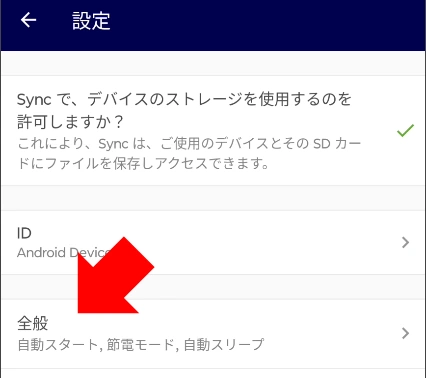
左上のハンバーガーボタンのメニューから[設定]を開き、[全般]をタップします。
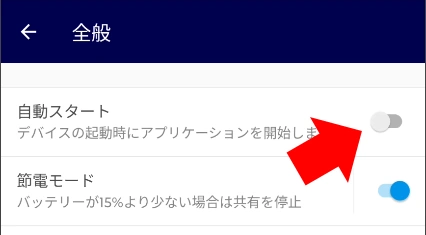
[自動スタート]を有効にします。
バックアップの設定
[バックアップ]は、指定したフォルダを一方向に同期し、他のデバイスからの書き込みや変更を受け付けない読み取り専用の同期機能です。

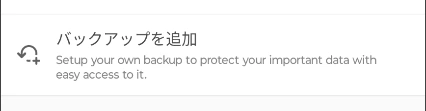
ホーム画面で「+」をタップして、[バックアップを追加]を選択します。
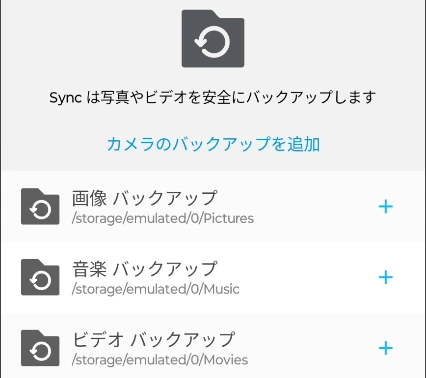
表示されているフォルダの「+」をタップして追加するか、[カスタム]を選択して任意のフォルダを指定します。
[カメラのバックアップを追加]をタップすると、撮影した写真をバックアップできます。
同期設定
マイデバイスにリンク済みの環境では、同期フォルダを作成することで、マイデバイスに含まれるすべてのデバイスと同期できます。
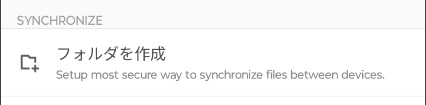
ホーム画面で「+」をタップして、[フォルダを作成]を選択します。
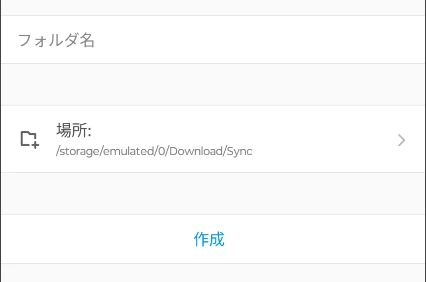
[フォルダ名]を入力して、保存場所を指定したら「作成」で同期フォルダを作成します。
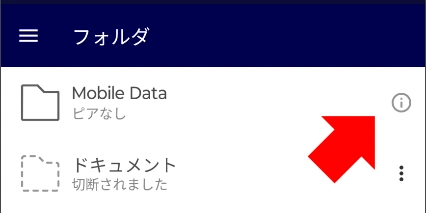
作成したフォルダは、デフォルトで[読み取り専用]になっています。
アクセス権限を変更する場合は、フォルダの情報アイコンをタップします。
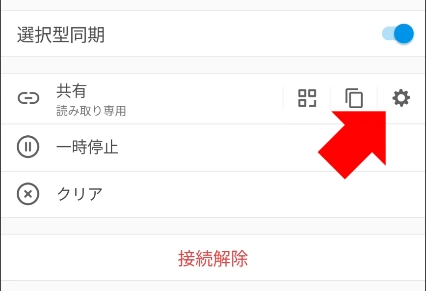
情報画面が開くので、[共有]の設定アイコンをタップします。
✏️ 情報画面の「接続解除」で共有を解除できます。
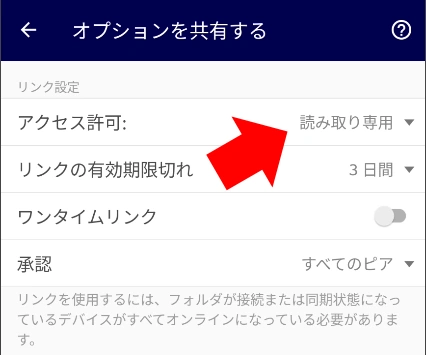
[アクセス許可]を[読み取り専用]から[読み取り/ 書き込み]に変更します。
📝 アクセス許可
✏️ 一般的なマイデバイスにリンクしていないデバイスと共有する場合は、フォルダの情報画面で、[共有]のコピーアイコンをタップすると、共有リンクを取得できます。
共有リンクからアクセスする場合も、Resilio Syncが必要です。

使い方
マイデバイスにリンクしていれば、同期フォルダは自動的に追加されるので、特別な操作は不要です。
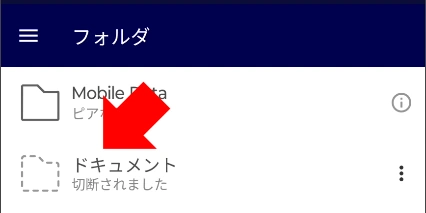
自動で追加された同期フォルダは、「切断」状態になるので、同期する場合はフォルダをタップして接続します。
接続したフォルダは、初期状態で[選択型同期]が有効になっており、フォルダ内のファイルはプレースホルダーとして表示されます。
プレースホルダーは、ファイル名や階層構造のみが表示されていて、実体のデータはまだダウンロードされていない状態です。ファイルを使用する際に個別にダウンロードが行われます。
すべてのファイルをローカルに保存して通常の同期に切り替える場合は、フォルダを接続した後、情報画面を開いて[選択型同期]の設定を編集してください。
フォルダアイコン種類
[フォルダ]メニューで表示されるフォルダアイコンは、同期設定やアクセス権限によって変化します。


ファイルの送信
Resilio Syncユーザー間であれば、ファイルを送信(共有)できます。
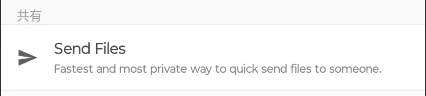
ファイルを送信する場合は、ホームの「+」メニューから[Send Files]をタップし、送信するファイルを選択します。
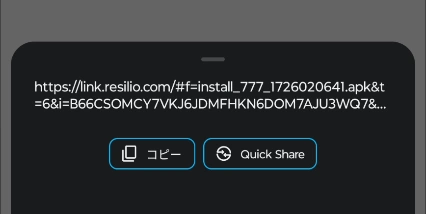
ファイルを選択すると共有リンクが自動的に作成されるので、「コピー」をタップしてリンクを取得し、共有相手に送信してください。
作成した共有リンクは、ホーム左上のメニュー(ハンバーガーアイコン)にある[共有リンク]から一覧で確認できます。
✏️ 「Quick Share」は Androidが実装しているニアバイシェアでファイルを送信します。
キーまたはリンクを入力する
共有リンクやキーを受け取った場合は、Resilio Syncに登録します。
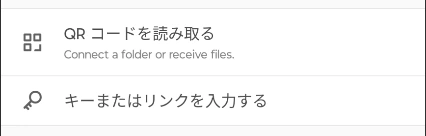
ホームの「+」メニューから[キーまたはリンクを入力する]をタップします。
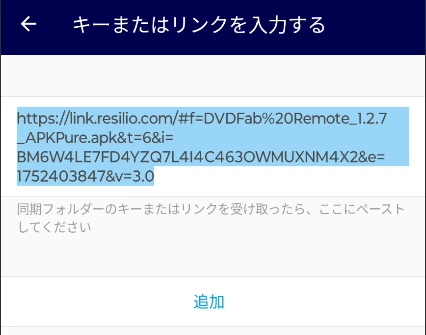
共有リンクまたはキーを貼り付けて[追加]をタップすると、指定されたフォルダがResilio Syncに登録され、P2P接続での同期が開始されます。
⚠️ アクセスにオーナーの承認が必要なフォルダの場合は、追加後すぐには同期が始まらず、「承認待ち」の状態となり、画面上には「検討中」と表示されます。
AI(ChatGPT)による評価
🧠Android版Resilio Syncは、クラウドを使わずに端末間で直接ファイルを同期できる構造を備えており、P2P型の柔軟な共有やオフライン対応を重視するユーザーに適したアプリです。
機能性の面ではPC版に近い構造を保持しつつ、モバイル環境に最適化された簡易UIが実装されていますが、OSの制約によってバックグラウンド同期の継続性には限界があります。
設定や操作の一部には理解を要する要素も含まれるため、事前に基本構造を把握したうえで運用することが推奨されます。
個人利用においてコストがかからず、軽量なP2P同期アプリとしての導入価値は高く、特にクラウドを経由せずにAndroidデバイス間またはPCとの直接同期を確立したい場合に有効な選択肢となります。
他ツールとの比較
|
項目 |
Resilio Sync |
Syncthing Android |
GoodSync Android |
|---|---|---|---|
|
機能性 |
◯ |
◎ |
△ |
|
操作性 |
◯ |
△ |
◎ |
|
安定性 |
△ |
◯ |
◯ |
|
価格 |
◎ |
◎ |
◯ |
◎:非常に良い ◯:おおむね良い △:やや劣る ✕:対応していない
✏️Resilio Syncの安定性の評価が低いのは、Androidの省電力制限により、スリープ時にバックグラウンドでの動作が停止するのが原因で、アプリの動作自体が不安定なわけではありません。
備考
Resilio Sync バージョン 2.8 では、ファイル共有リンクを発行したデバイスでResilio Syncが起動していない場合、共有先でファイルをダウンロードできませんでした。
バージョン 3.0 では、リンクを発行したデバイスがアクティブであればアプリを終了していてもダウンロードが可能になりましたが、接続待機処理が常時維持される設計に変更されたため、バージョン 2.8 と比較してバッテリーの消費量が増加しています。
更新履歴
関連記事
該当記事はありません。