
 MusicBeeのインストールと使い方
MusicBeeは、音楽ファイルの管理・再生・変換ができる Windows用の多機能ミュージックプレーヤーです。
MusicBeeの概要
MusicBeeの用途と活用シーンです。使用目的や導入を検討する際の参考にしてください。
機能と特長

アプリ情報・システム要件・仕様
下のタブから各情報をご確認ください。
Git
アプリ情報
|
開発者 |
Steven Mayall氏 |
|
開発元の拠点 |
非公開 |
|
公式サイト |
|
|
ダウンロードページ |
|
|
アプリのバージョン |
3.6 Update 2 |
|
提供形態 |
フリーソフトウェア |
|
ライセンス形態 |
プロプライエタリ(フリーウェア) |
Git
システム要件
|
OS |
Windows 11/ 10/ 7 |
|
CPU |
– |
|
メモリ |
512MB以上 |
|
ストレージ |
50MB以上の空き |
|
.NET Framework |
4.8以上 |
|
DirectX |
8.1以上 |
⚠️ バージョン3.5では OSに Windows 8も含まれていましたが、現バージョンは削除されています。ただし、非対応の記載はなく、Windows 7をサポートしているため、Windows 8.xでも動作すると思われます。
再生をサポートしているオーディオファイル
MP3、AAC、M4A、MPC、OGG、FLAC、ALAC、APE、Opus、TAK、WavPack、WMA、WAV、MIDI、MOD、UMX、XM、CDDA(オーディオCD)
デフォルトで利用できるエンコーダー
MP3、FLAC、WMA、Aiff、Wave
✏️ AAC、Ogg、Opus、ALACなどはコーデックを追加すると利用できます。
インストールと設定
スライドを進めるには、画面右端の矢印をクリックしてください。


インストールの手順
- ダウンロードページ の「GET MUSICBEE INSTALLER」をクリック
- MEGAに移動するので、ダウンロードアイコンをクリックして Zipファイルをダウンロード
- ダウンロードした Zipファイルを選択し、コンテキストメニュー(右クリックメニュー)から[すべて展開]を実行
- 解凍したフォルダ内のインストーラーを起動し、ユーザーアカウント制御のプロンプトが表示されたら「はい」で許可
- セットアップウィザードが開始するので「Next」をクリック
- 使用許諾書に問題なければ「I Agree」をクリック
- インストール先を確認して「Install」をクリック
- 「Finish」をクリックしてインストール完了
初期設定
MusicBeeは初回起動時に、表示言語の選択と音楽ファイルのインポート(ライブラリ登録)設定ウィザードが開きます。
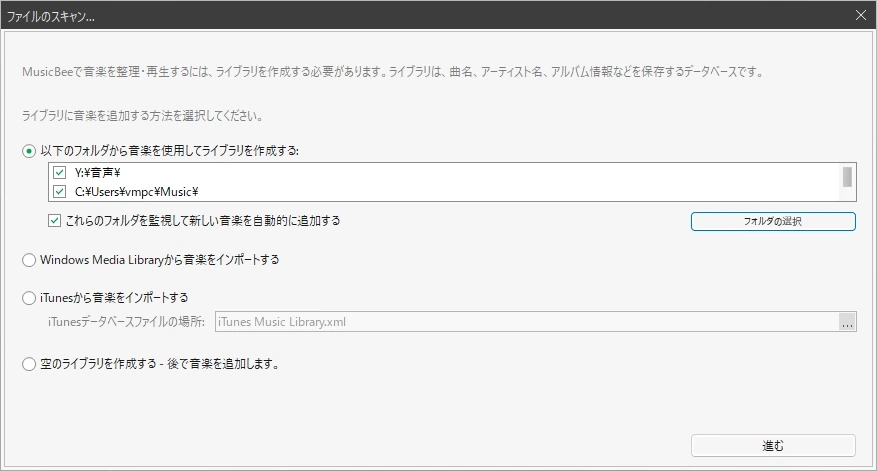
言語選択画面で表示言語を選択すると、ライブラリの登録画面が開きます。
ライブラリへの登録方法は 3種類あります。
⚠️ Windows 11では、スタートメニューにWindows Media Player(レガシー)のショートカットが表示されない場合があります。その場合は、検索バーに「Windows Media Player」と入力してアクセスしてください。
ライブラリの設定
ライブラリの設定は、初期設定をスキップしても編集できます。
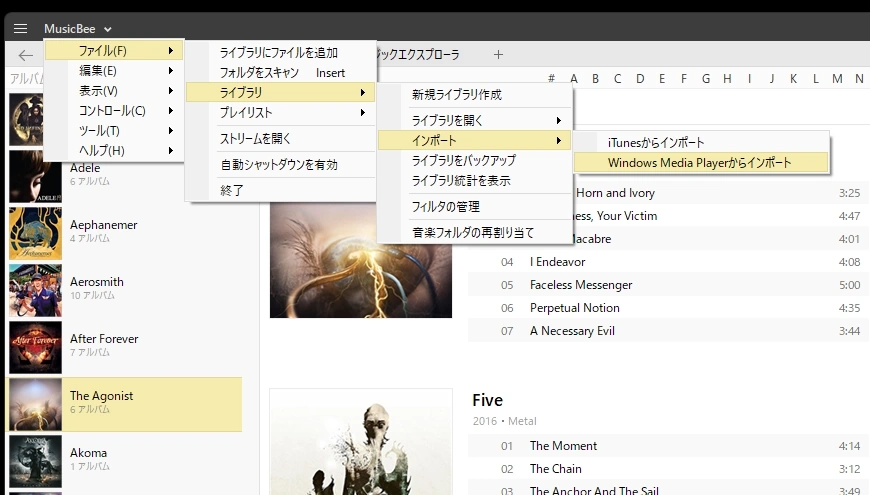
ライブラリのインポートは、タイトルバーの[MusicBee]から[ファイル]の[インポート]を開き、インポートする対象を選択します。
[ファイル]の[フォルダをスキャン]では、選択したフォルダ内から新規の音楽ファイルをライブラリに追加できます。
フォルダの監視
初期設定の[これらのフォルダを監視して新しい音楽を自動的に追加する]は、[設定]の[ライブラリ]で編集できます。
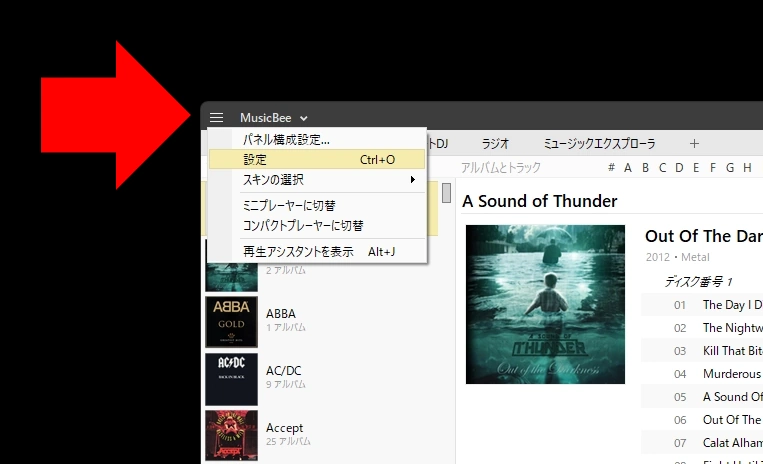
[設定]は、タイトルバーの右上にあるハンバーガーボタンから開きます。
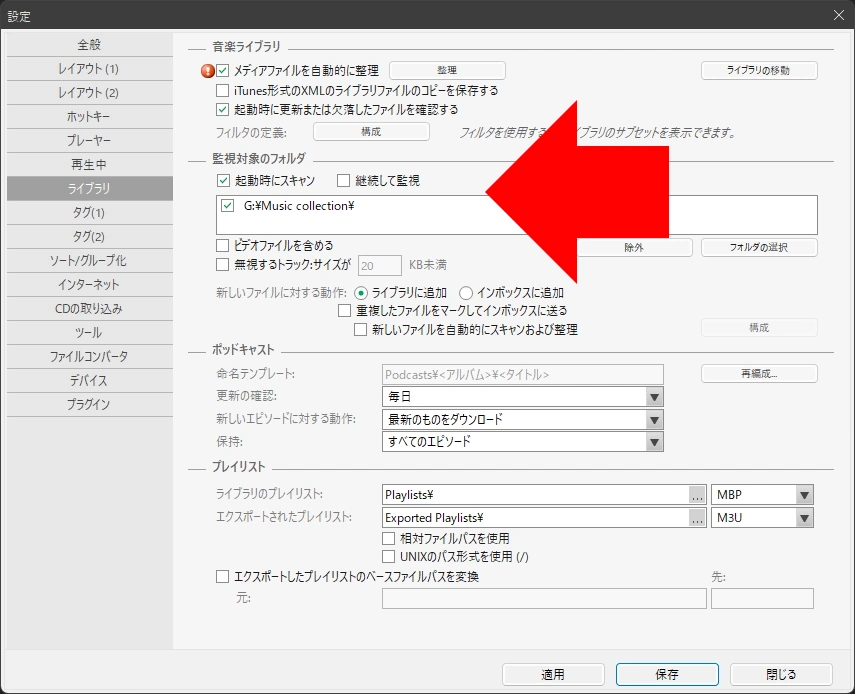
左サイドパネルの[ライブラリ]を選択します。[監視対象フォルダ]で監視するフォルダの追加や削除が可能です。
✏️ [新しいファイルに対する動作]で[ライブラリに追加]を選択し、 [継続して監視]に設定することで、指定したフォルダにフォルダやファイルを保存すると、自動的にライブラリへ追加されるようになります。
ファイルの自動整理
ファイルの自動整理は、ライブラリに登録したファイルを指定フォルダに移動し、タグ情報に基づいてフォルダ構造とファイル名を再編成する機能です。
デフォルト設定では、[アーティスト名]フォルダ→[アルバム名]フォルダ→[ディスク-トラック番号 + 曲名] ファイルとして保存されます。
⚠️ 自動整理は音楽ファイルに格納されている[タグ]を読み取って実行されます。そのため、タグのないファイルやタグが欠落している場合は、保存時のフォルダ設定やファイル名の置換は行われません。
✏️ MusicBeeでもタグの編集や一括修正は可能ですが、正規表現による置換やファイル名からの一括変換など、高度なタグ編集には Mp3tagなどの専用ツールが適しています。
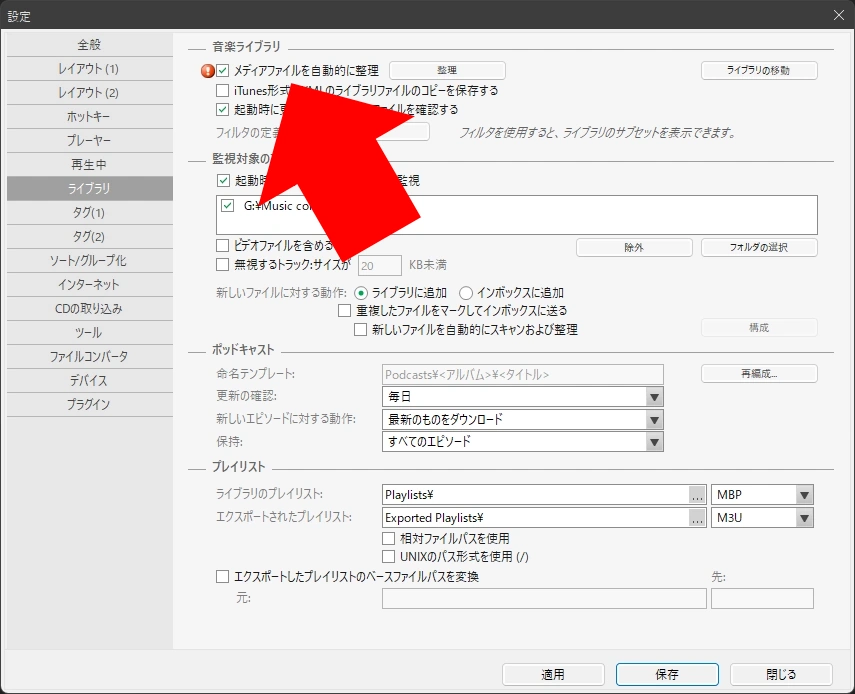
ファイルの自動整理は、[音楽ライブラリ]の[メディアファイルを自動的に整理]を有効にします。
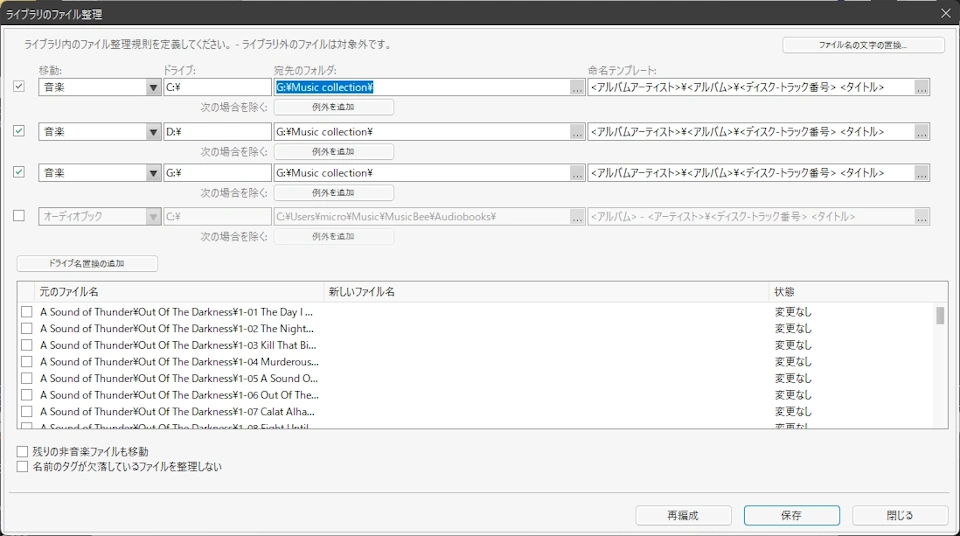
[移動]で対象のファイルタイプを選択し、ファイル移動の対象にするドライブを設定します。[宛先フォルダ]でライブラリに追加したファイルの保存場所を指定し、[命名テンプレート]でファイル名のスタイルを任意で編集します。
✏️ 複数のドライブ がある環境で、 音楽ファイルを MusicBee に追加した際、ファイルを移動させるには、各ドライブ毎に移動先の設定が必要です。
出力設定(WASAPI・ASIO の設定)
MusicBeeは、WASAPIと ASIOをサポートしています。
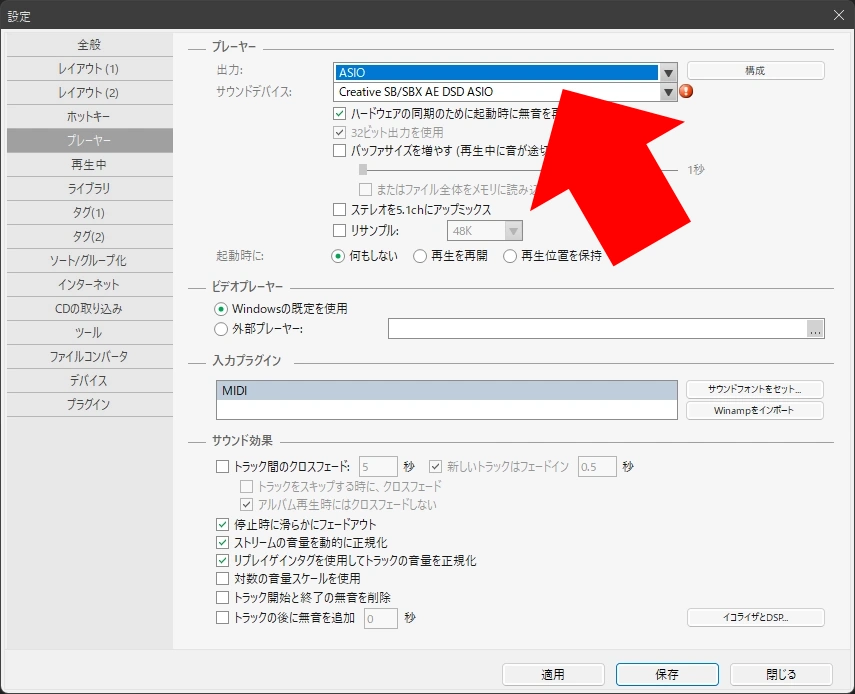
出力設定は、[設定]の[プレーヤー]を開き、[出力]のリストから使用するサウンドデバイスを選択します。
WASAPI(Exclusive) は排他モード、WASAPI(Share)は Windowsでミキシングが行われる共有モードです。
✏️ WASAPIは Windows標準の機能ですが、ASIOはオーディオドライバがサポートしていなければ利用できません。
WASAPI排他モードや ASIOを使用すると、MusicBeeが選択したサウンドデバイスを占有するため、再生中は他のアプリケーションからそのデバイスへの音声出力ができなくなります。外部スピーカーとモニタのスピーカーなど複数の出力デバイスがある場合は、MusicBeeで外部スピーカーを使用し、Windowsの既定の出力デバイスをモニタのスピーカーに設定することで、システムサウンドを別のデバイスから出力できます。
⚠️ WASAPI排他モードや ASIOの使用時に[Unable to start playback]と表示される場合は、他のアプリがサウンドデバイスを使用しているため、MusicBeeがデバイスを占有できない状態です。音声を使用している他のアプリを終了してから、再度再生を実行してください。解消しない場合は MusicBeeを再起動してください。
リサンプリングとアップミックス
[リサンプル]を有効にして、リストからサンプリングレートを選択すると、MusicBeeがリサンプリングしてサウンドカードに出力するようになります。
また、出力環境が 5.1chであれば、[ステレオを5.1chにアップミックス]を有効にすることで、5.1chでの出力が可能になります。
サウンドカードは音楽ファイルのサンプリングレート(多くの場合 44.1kHz)を内部で変換(一般的に48kHz)して出力しますが、この変換処理の品質はデバイスによって異なります。[リサンプル]を有効にすると、サウンドカード側ではなく MusicBee側でリサンプリングを行うため、変換品質を統一できるメリットがあります。
音質が向上する機能ではありません。
⚠️ アップミックスは、ステレオ音声を5.1チャンネルのスピーカーに分配して出力する機能です。サラウンドミックスされたコンテンツと同等の効果が得られるものではありません。サウンドカードやAVレシーバー側にアップミックス機能がある場合は、そちらの使用が推奨されています。
エンコーダーの追加
オーディオCDのリッピングやファイル変換で、コーデックに AACや OGGを使用するにはエンコーダーの追加が必要です。
使用するエンコーダーをダウンロードし、必要なファイルを MusicBeeの[Codec]フォルダに移動します。
✏️ [Codec]フォルダは、C:\Program Files (x86)\MusicBee\Codec にあります。
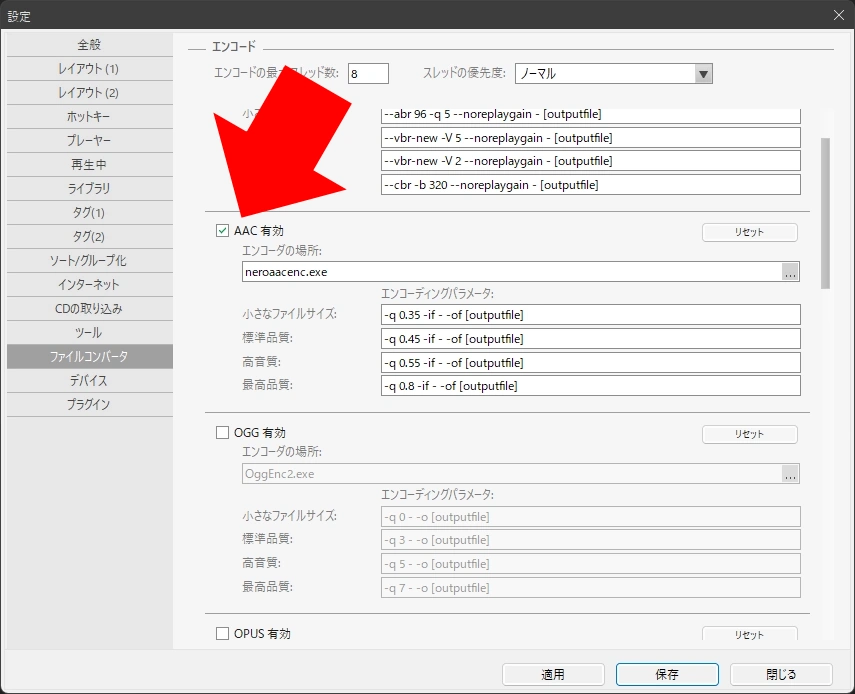
使用するエンコーダーを[Codec]フォルダ に移動してから、[設定] の[ファイルコンバータ]を選択し、追加したエンコーダーを有効にします。
タブの追加と削除
MusicBee のヘッダーバーにはデフォルトで、音楽・インボックス・再生中・プレイリスト・ミュージックエクスプローラ・ポッドキャストのタブが表示されています。
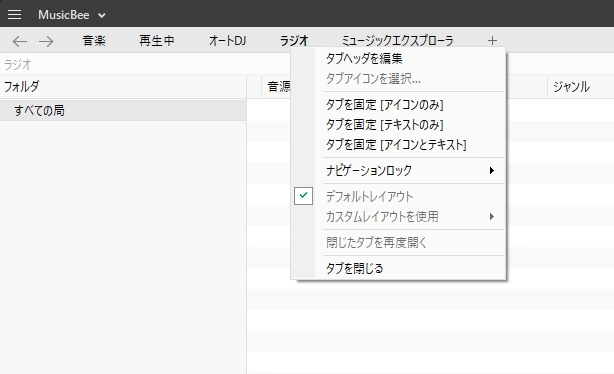
タブは、コンテキストメニュー(右クリックメニュー)の[タブを閉じる]で削除できます。
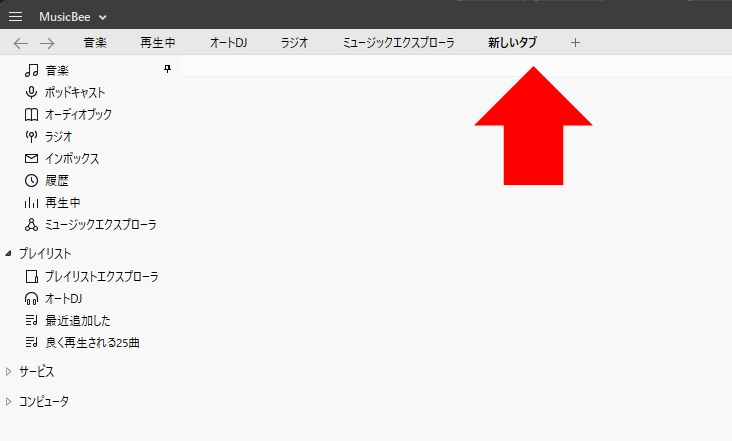
タブを追加する場合は、[+]をクリックして[新しいタブ]を追加し、左サイドパネルからメニューを選択します。
スキンの変更
MusicBeeは、ダークスタイルのほか複数のスキンを実装しており、着せ替えが可能です。
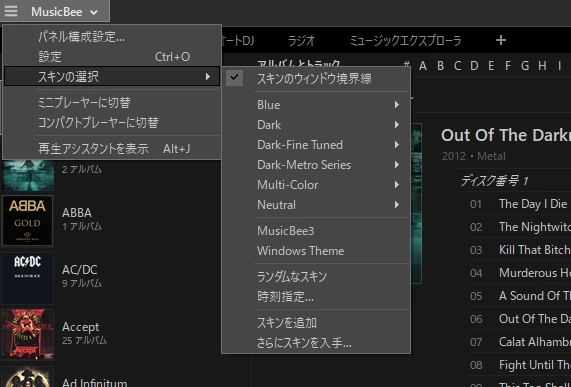
タイトルバーのハンバーガーボタンから[スキンの選択]で任意のスタイルを選択します。
プレーヤースタイル
MusicBeeは、メインプレーヤー、コンパクトプレーヤー、ミニプレーヤーの切り替えが可能です。
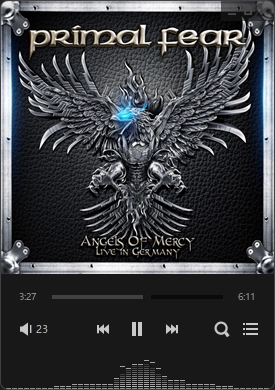
ミニプレーヤーは、最大化するとメインプレーヤーに切り替わります。
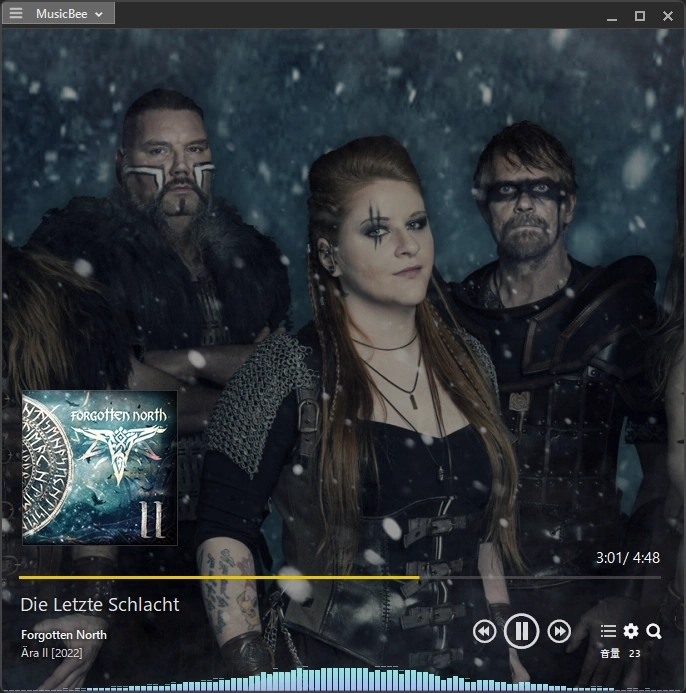
コンパクトプレーヤーは、メインプレーヤーの両サイドパネルをなくしたスタイルです。
メインパネルには再生中のアーティストの関連や歌詞などが表示されます。
⚠️ 表示画像などはインターネットから取得するため、無関係な画像が表示されることがあります。また、歌詞やアーティスト情報などは、データが取得できた場合のみ表示されます。
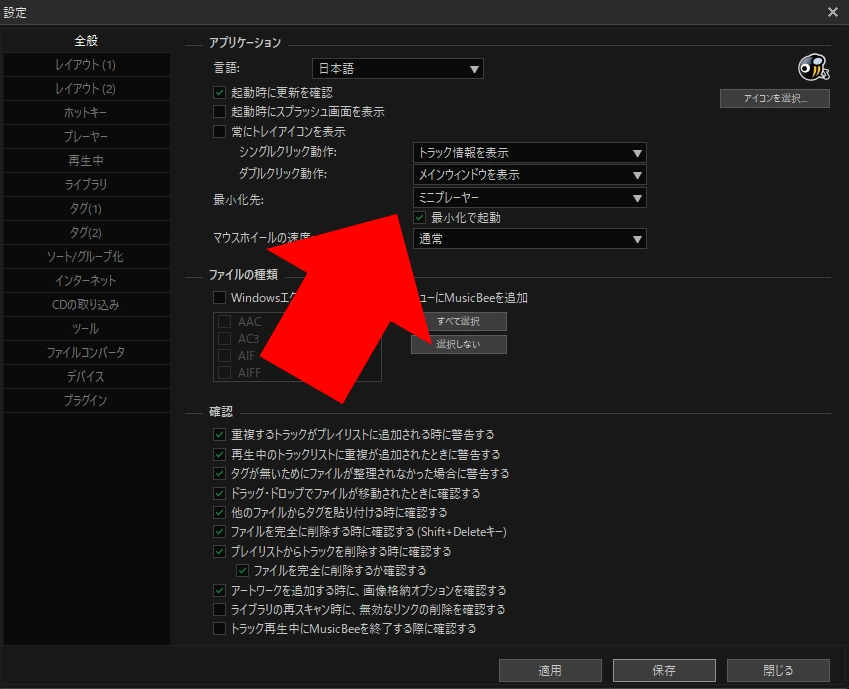
[設定]の[全般]で、最小化した際のスタイルを指定できます。デフォルトの[タスクバー]は、メインプレーヤーを最小化するとタスクバーに隠れます。[ミニプレーヤー]に変更すると、メインプレーヤーを最小化するとミニプレーヤーに切り替わります。
✏️ [最小化で起動]を有効にすると、MusicBeeが最小化スタイルで起動します。

使い方
音楽の再生は[ライブラリ]や[プレイリスト]を使用するのが基本になります。ライブラリに登録された音楽ファイルは、ダブルクリックで再生でき、再生中のトラックはプレーヤーコントロールで操作します。
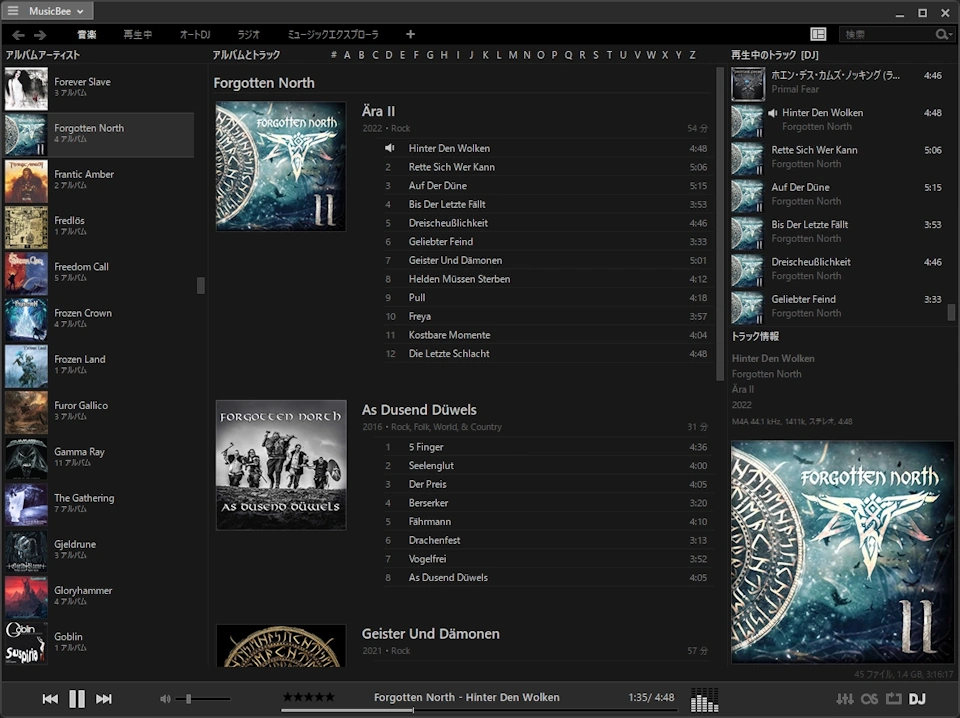
メインプレーヤーは、左サイドパネルに[アーティスト]、メインパネルに[アルバム]と[トラック]、右サイドパネルに[再生リスト]と[再生しているトラックの情報]が表示されます。
プレーヤーコントロールは左サイドパネル下部にあります。
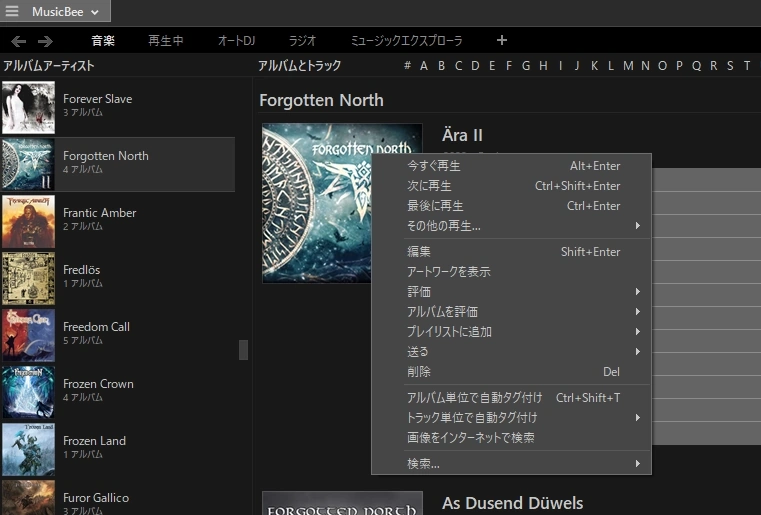
アーティスト、アルバム、トラックは、それぞれダブルクリックで再生できます。より細かなコントロールはコンテキストメニューから実行できます。
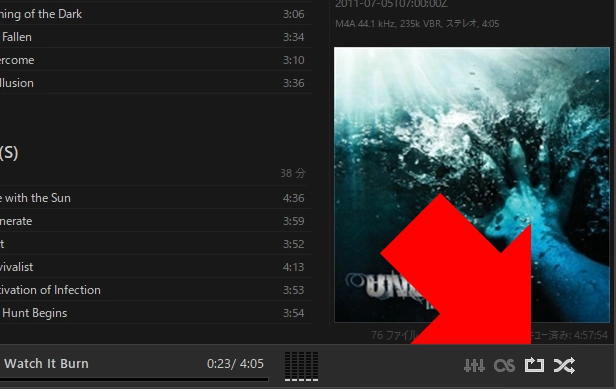
リピートやシャッフルは、トラック情報の下にある操作ボタンでオン・オフを切り替えます。
イコライザーとDSPエフェクト
MusicBeeには 10バンドと 15バンドのイコライザーが搭載されており、周波数帯域ごとに音量を調整できます。
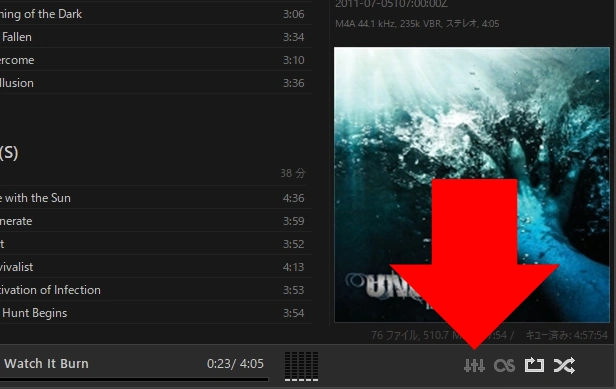
イコライザーは、プレーヤーコントロールのイコライザーボタンをクリックして開きます。
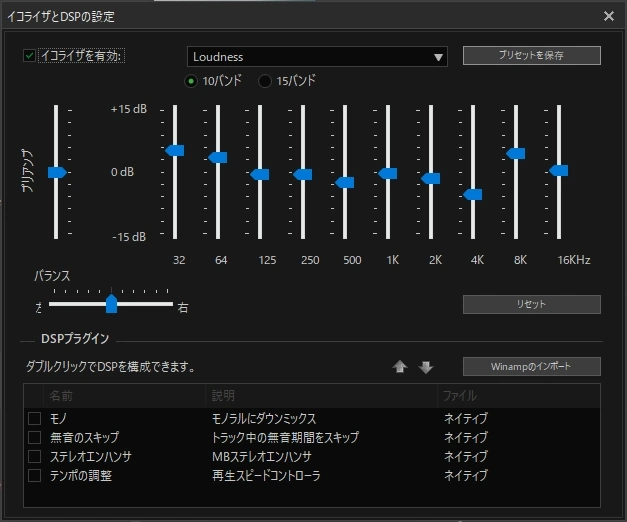
イコライザーを使用する際は、[イコライザを有効]にチェックを入れます。
画面上部のリストから 10バンドと 15バンドを切り替えられます。プリセットが用意されているので、リストから選択して音質の変化を確認できます。各スライダーを手動で調整して、任意の設定を作成することも可能です。作成した設定は[保存]でプリセットとして保存できます。
✏️ [プリアンプ]は全体の音量レベルを調整するスライダーです。イコライザーで特定の周波数を大きくブーストすると音が歪む場合があるため、その際はプリアンプを下げて調整します。
MusicBeeは一部の WinAmpのDSPプラグインに対応しています。[Import Winamp]をクリックし、WinAmpのインストールフォルダからプラグインを選択すると、MusicBeeの Pluginフォルダにコピーされ、有効化されます。
WinAmpのDSPプラグインをインポートするには、MusicBeeを管理者として実行する必要があります。また、すべての WinAmpプラグインが動作するわけではなく、プラグインの実装によっては正常に機能しない場合があります。
オートDJ
[オートDJ]はシャッフルより詳細なカスタマイズが可能な自動再生機能です。アルバム単位のランダム再生や、指定したプレイリストのランダム再生などが可能です。
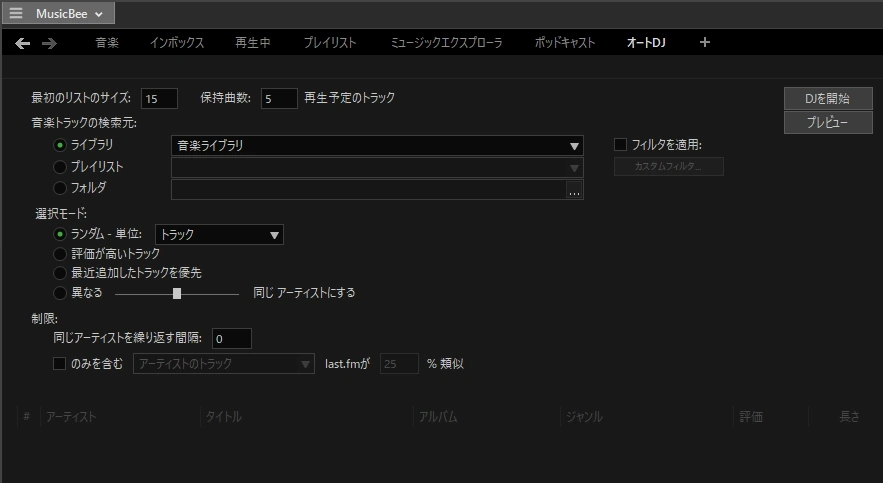
新規タブを作成し、左サイドパネルの[プレイリスト]から[オートDJ]を選択します。
曲の選択モードや制限などを設定し、「DJを開始」をクリックして再生します。
インターネットラジオ
MusicBeeは、インターネットラジオも受信できます。
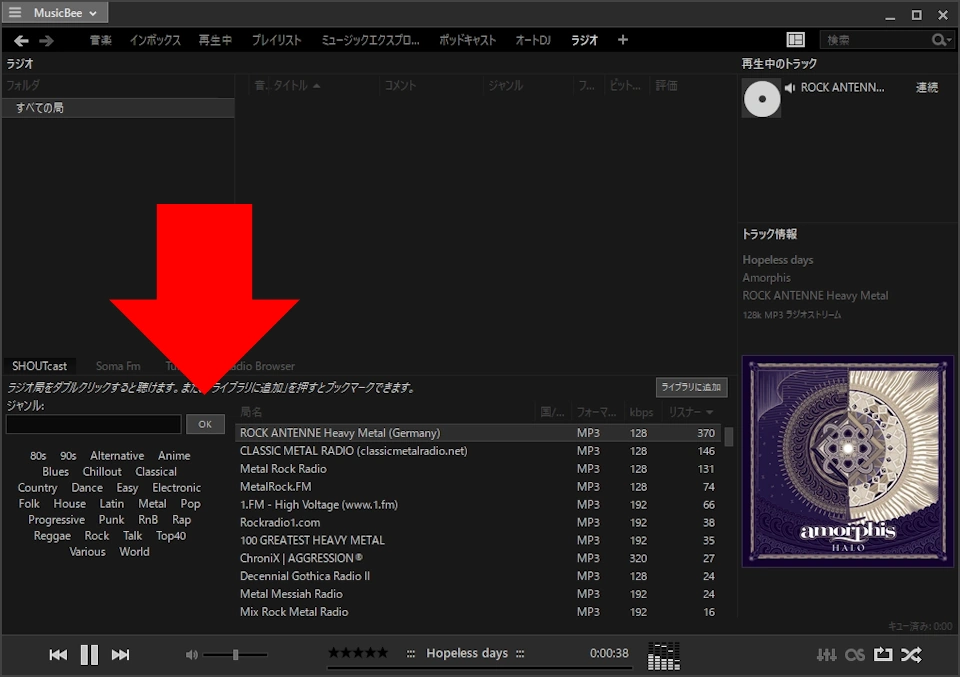
インターネットラジオを使用する場合は、新規タブで[ラジオ]を追加します。
左サイドパネル下の[ジャンル]から任意のジャンルを選択すると、右側に対応するラジオ局が表示されます。
ラジオ局をダブルクリックすると再生が開始します。
停止する場合はプレーヤーコントロールの一時停止ボタンをクリックします。
ポッドキャスト
ポッドキャストは、インターネットで配信される音声コンテンツです。ニュース、エンタメ、教育など様々な分野のコンテンツが提供されています。
MusicBeeは、ポッドキャストのチャンネルを追加することでコンテンツを再生できます。
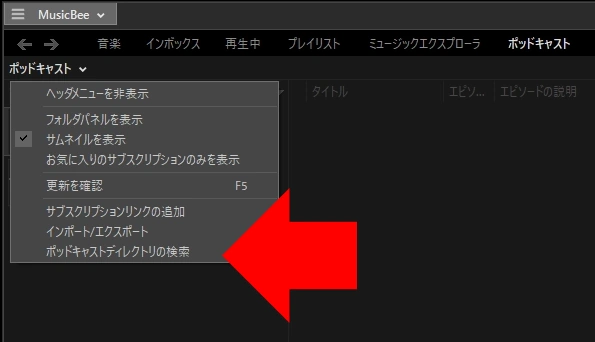
ポッドキャストを使用する場合は、[ポッドキャスト]タブを開きます。
左サイドパネルにある[ポッドキャスト]のメニューを展開し、[ポッドキャストディレクトリの検索]を選択します。
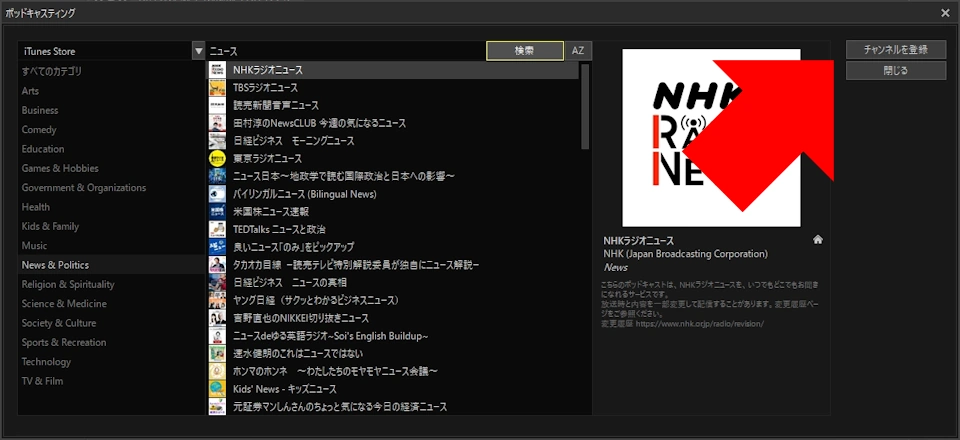
コンテンツを検索し、登録するチャンネルを選択して、右サイドパネル上にある「チャンネルを登録」をクリックして追加します。
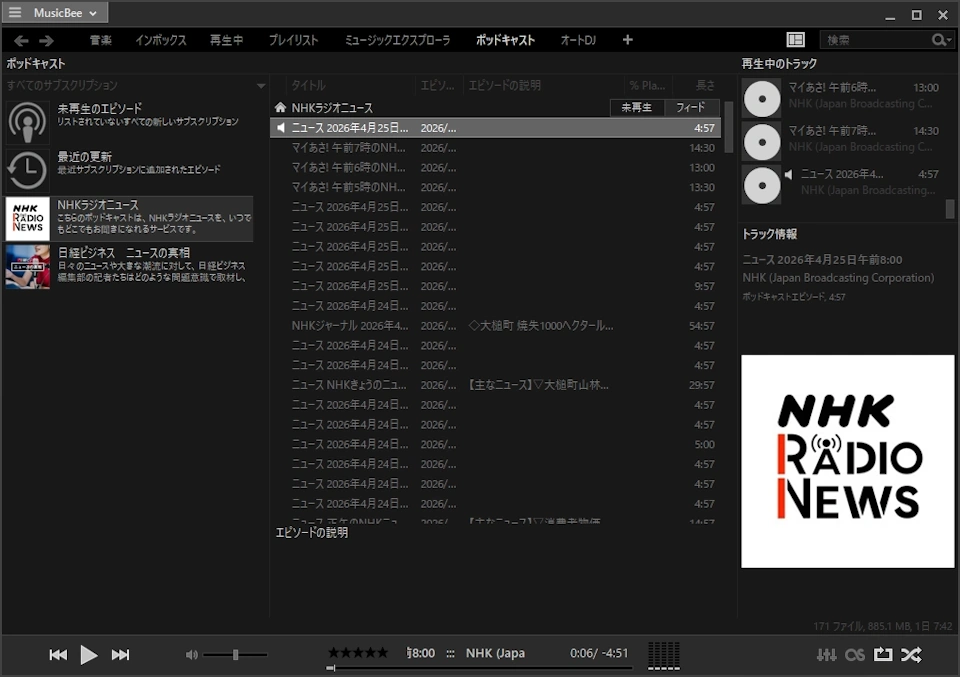
チャンネルは左サイドパネルに追加され、チャンネルを選択するとメインパネルにエピソードが表示されます。
エピソードをダブルクリックすると再生が開始します。
⚠️ MusicBeeで利用できるのは RSSフィードで公開されている無料のポッドキャストです。
ファイル形式の変換・オーディオCDのリッピング
MusicBeeのライブラリに登録したファイルは、ファイル形式を変換することができます。ただし、変換できるのは、デフォルトで MP3、FLAC、WMA、Aiff、Waveのみです。AACや Oggを使用する場合は、コーデックの追加 が必要です。
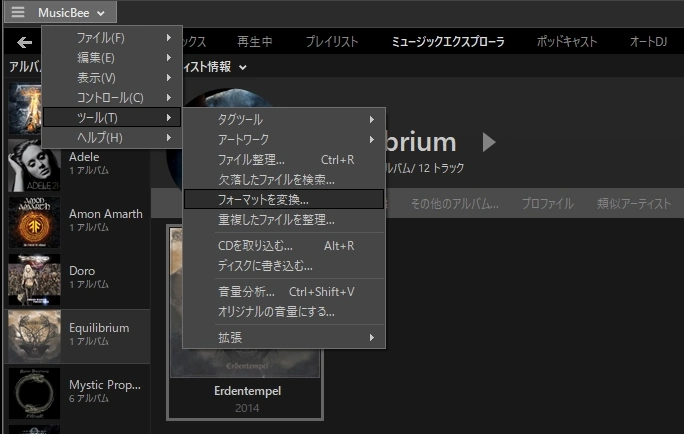
ファイル形式を変換する場合は、アーティスト、アルバム、トラックのいずれかを選択し、タイトルバーの[MusicBee]メニューから[ツール]の[フォーマット変換]を開きます。
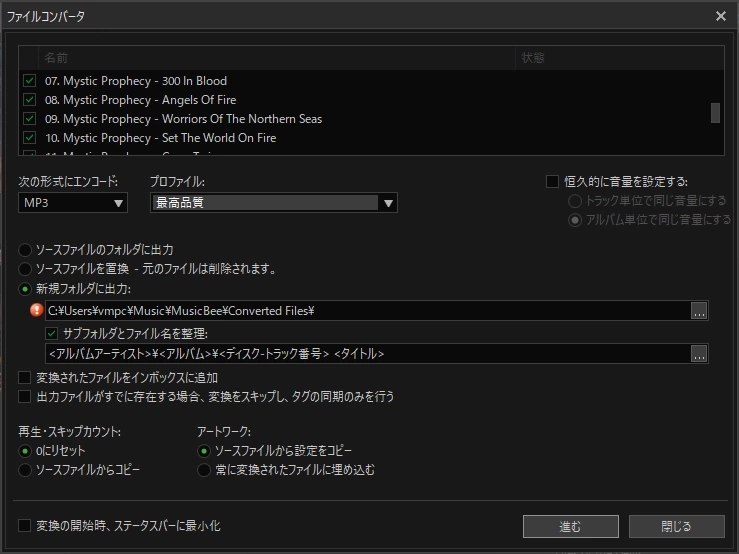
設定画面が開くので、変換するファイル形式や品質(プロファイル)などを設定し、「進む」をクリックして変換を実行します。
オーディオCDのリッピング
オーディオCDのトラックを取り込む場合は、[MusicBee]メニューから[ツール]の[CDを取り込む]を開きます。
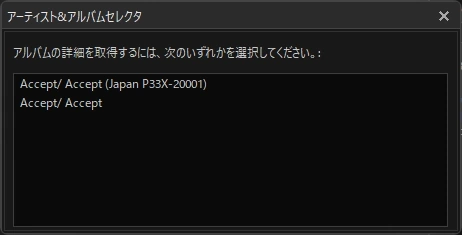
オーディオCDをドライブにセットします。MusicBeeが CDを認識すると、収録されているトラックを読み込みます。トラック情報を元にインターネットからアルバム情報を取得し、アーティストとアルバムがリストアップされるので、該当するアルバムをダブルクリックします。
✏️ 選択したアルバムの情報は、タグの編集に使用されます。
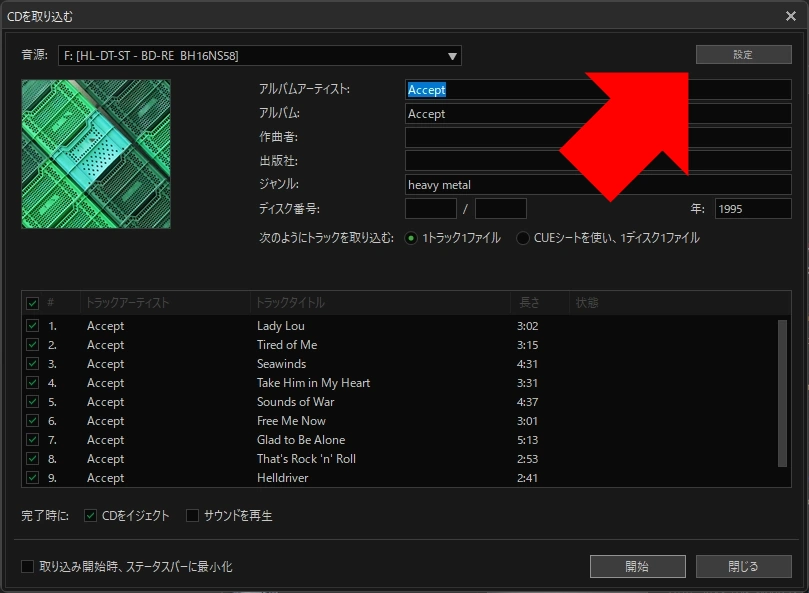
出力するファイル形式などは「設定」から編集します。デフォルト設定では[MP3]で出力されます。
設定が完了したら「開始」をクリックしてインポートを実行します。
AIによる評価
🧠 MusicBeeは、Windows向けの無料ミュージックプレーヤーとして高い評価を受けているアプリケーションです。自動タグ付けやアルバムアート取得など、大規模なライブラリの管理・整理に強みがあり、WASAPI排他モードやASIOによる高音質再生にも対応しています。CDリッピング、ファイル変換、ポッドキャスト、インターネットラジオなど音楽管理に必要な機能が一通り揃っており、無料でこれだけの機能を利用できる点が一貫して評価されています。
一方で、多機能ゆえに初回の設定や操作の習得には時間がかかるという声もあります。エンコーダー(AAC、OGGなど)がデフォルトで同梱されておらず別途追加が必要な点や、Windows専用でmacOSやLinuxには対応していない点は留意が必要です。ストリーミングサービス主体のユーザーよりも、手持ちの音楽ファイルをライブラリとして整理し高音質で再生したいユーザーに適しています。
備考
監視対象のフォルダが未設定の環境でライブラリが破損すると、MusicBeeの起動時にライブラリの選択画面が開きます。表示されているライブラリをダブルクリックして再読込を実行し、[this library is no longer valid(このライブラリは無効です)]とダイアログが表示される場合は、ライブラリの再構築が必要です。
無効になったライブラリを削除して、[新規作成]でライブラリを追加してください。
関連記事
 MPC-BEのインストールと使い方
Windowsでの動画や音声ファイルの再生、Blu-rayやDVDディスクの読み込み、ISO ファイルの再生、URL入力によるストリーミング再生にも対応している、オープンソースの無料マルチメディアプレ…