
 Aiarty Image Enhancerのインストールと使い方
Aiarty Image Enhancerは、最適化された AIモデルを用いて、写真を含む各種画像を高画質化する画像処理アプリです。
Aiarty Image Enhancerの概要
Aiarty Image Enhancer の用途と活用シーンです。使用目的や導入を検討する際の参考にしてください。
機能と特長
アプリ情報・システム要件
下のタブから各情報をご確認ください。
アプリ情報
|
開発元 |
Digiarty Software, Inc |
|
開発元の拠点 |
中国 |
|
公式サイト | |
|
アプリの詳細ページ | |
|
アプリのバージョン |
3.5 |
|
提供形態 |
商用ソフトウェア |
|
ライセンス形態 |
プロプライエタリ(商用ライセンス) |
Git
Git
✏️ 体験版はウォーターマーク(透かし)が入りますが、一括書き出し以外の機能を利用できます。
システム要件
|
OS |
Windows 11/ 10(64-bit) |
|
CPU |
Intel / AMD |
|
メモリ |
8GB以上、16GB以上を推奨 |
|
GPU |
AMD Radeon HD7000シリーズ以降 |
⚠️ AIモデルは、 GPUによるハードウェアアクセラレーションを利用する設計のため、 GPUの性能に依存して処理時間が変動します。システム要件の GPUで、CPU統合型(iGPU)は Intelのみで、Ryzenなど AMDの CPUを搭載しているパソコンでは、別途グラフィックカードが必要です。
インストールと設定
スライドを進めるには、画面右端の矢印をクリックしてください。
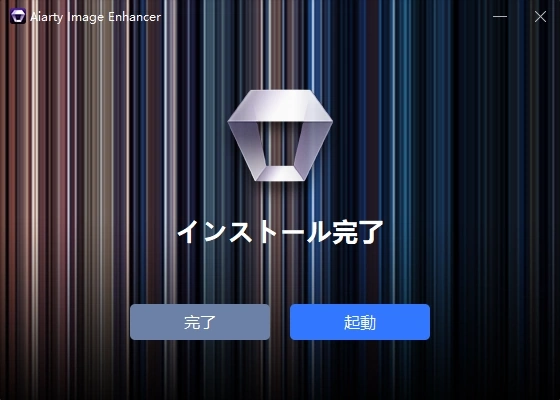
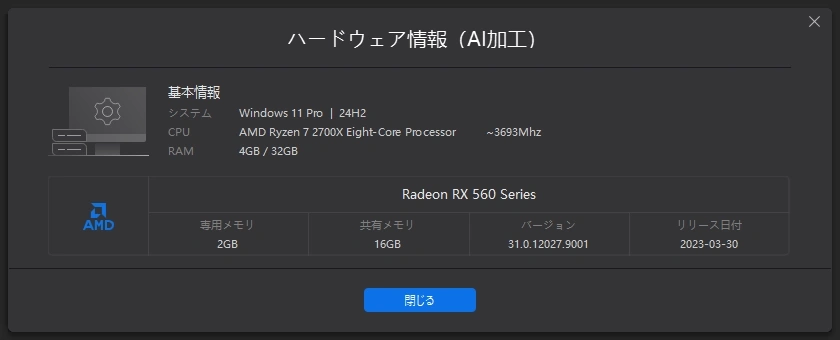
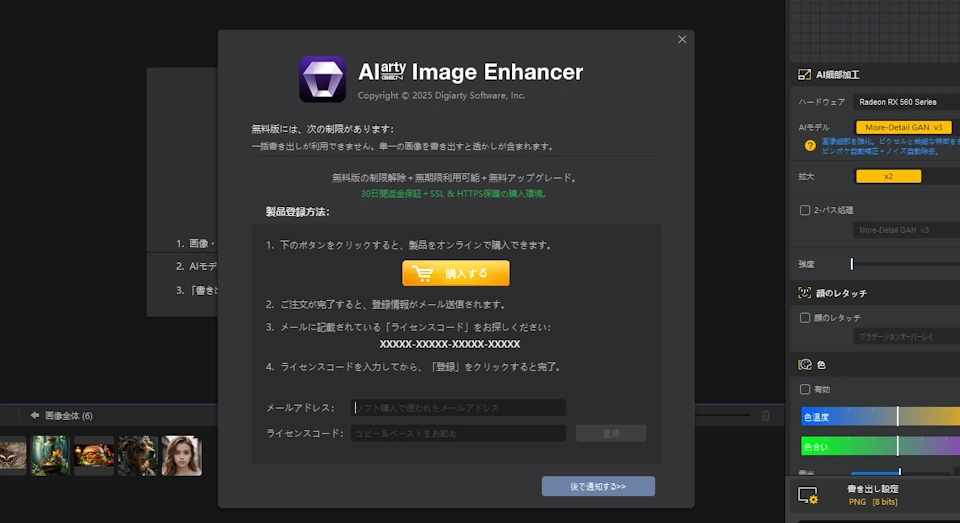


インストールの手順
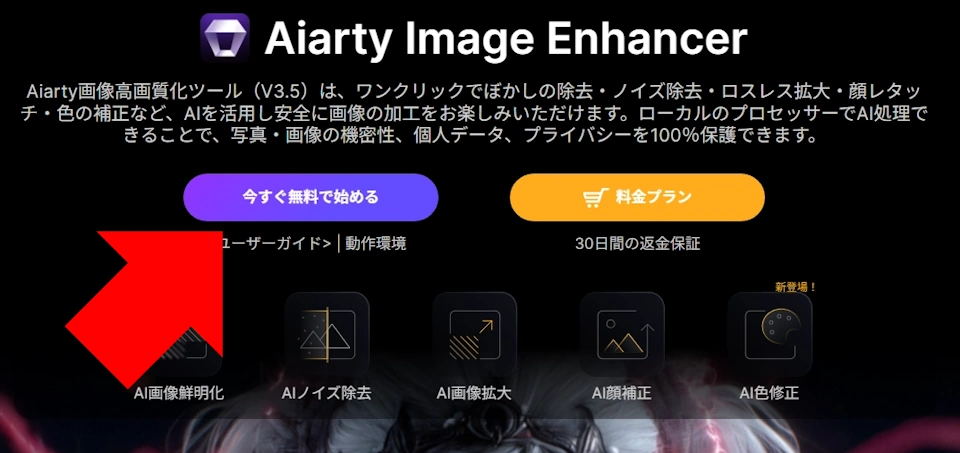
- 公式サイト からインストーラーをダウンロード
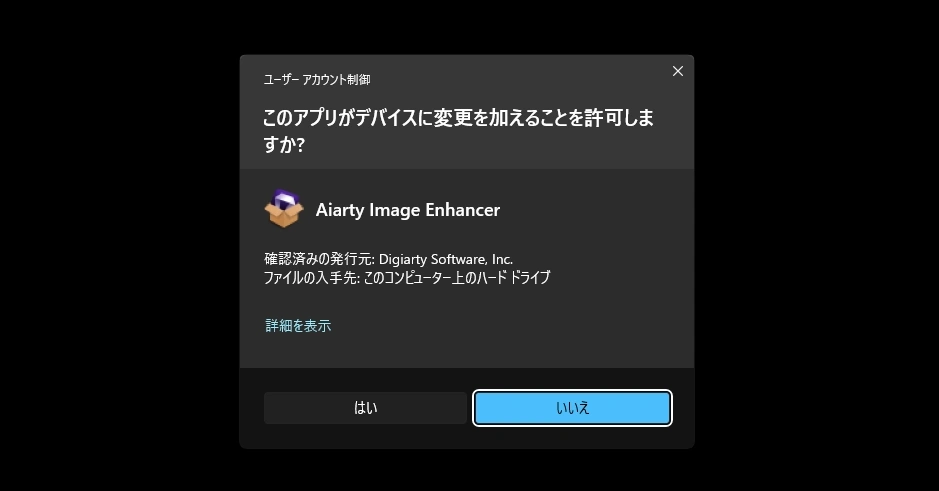
- ダウンロードしたインストーラーを起動し、ユーザーアカウント制御のプロンプトが表示されたら許可
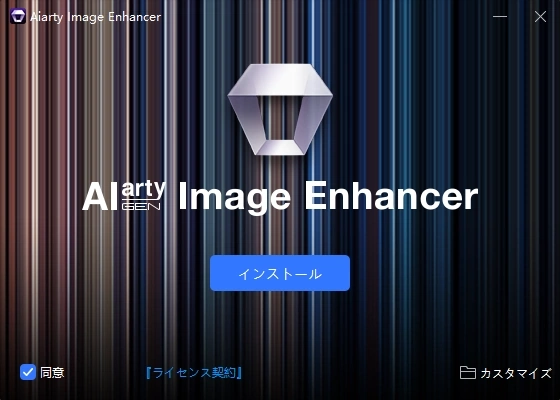
- 使用許諾書に問題なければ「インストール」をクリック
- 「起動」をクリックしてインストール完了
- 初回起動時にグラフィックカードの情報が表示されるので「OK」で閉じる
- 試用する場合は「後で通知する」をクリック
使い方
Aiarty Image Enhancerは、使用する AIモデルと出力形式を指定するだけで、画像を高画質化できます。
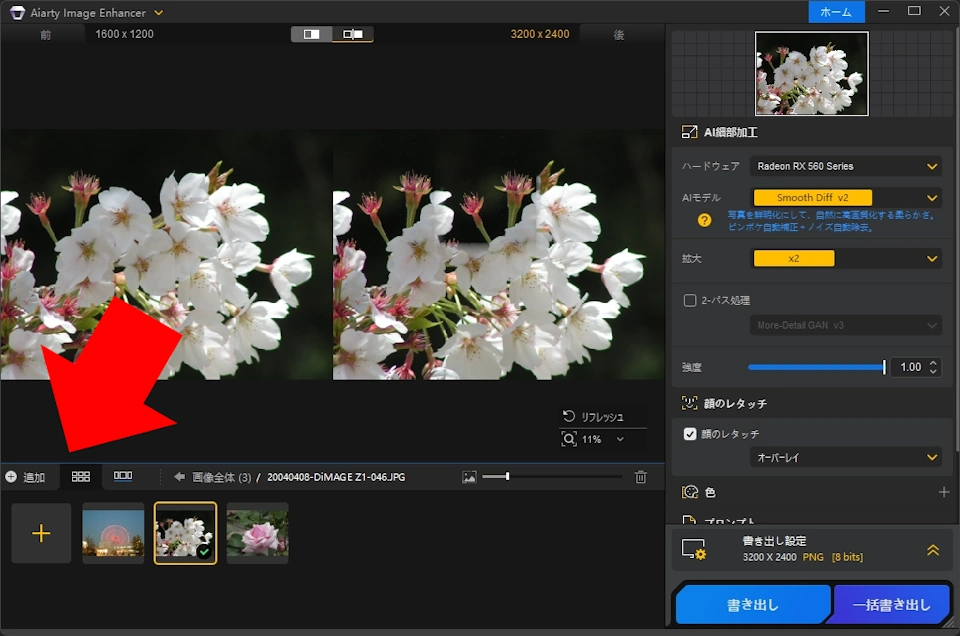
編集する画像は、Aiarty Image Enhancerにドロップするか、下ペインの「追加」からファイルを指定します。
✏️ デフォルトでサンプル画像が追加されているので、不要であれば削除してください。
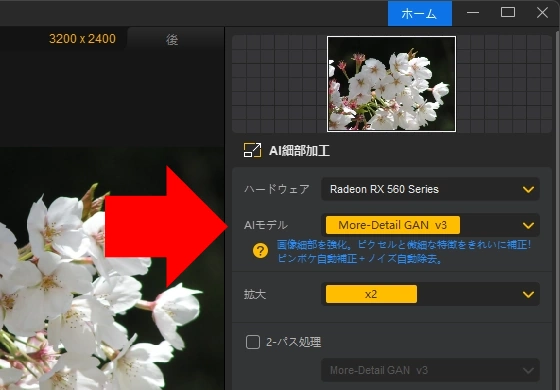
右サイドパネルの[AIモデル]から使用するモデルを選択します。
📝 AIモデルの特徴
✏️ GAN系モデルは細部の強調や処理速度を重視する用途、Diffusion系モデルは自然さや質感の再現性を重視する用途で使い分けられています。
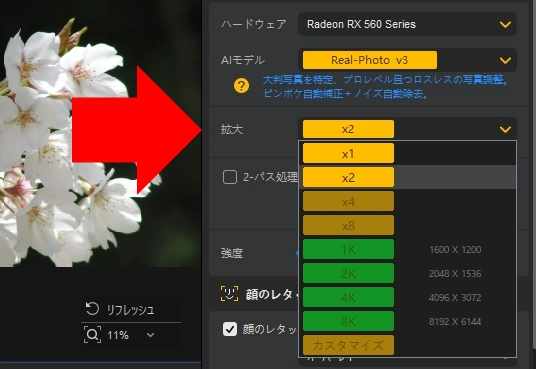
解像度のアップスケーリングは、[拡大]で設定します。オリジナルと同じ解像度で高画質化する場合は[1倍]を選択します。
✏️ 写真を不自然に変えずに拡大したい場合は、[Real-Photo v3]が適していますが、細部を補いながら積極的に拡大したい場合は、[More-Detail GAN v3]が向いています。
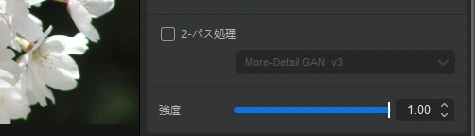
[2-パス処理]は AIの画像処理を段階化するオプションで、処理時間が増加する代わりに結果の安定性が期待できます。
[強度]は、元の画像に対して AI がどの程度「手を加えるか」の度合いを表すパラメータです。
デフォルト設定で最大(1.0)になっているので、出力結果の質感に違和感がある場合は、強度を下げて再実行してください。
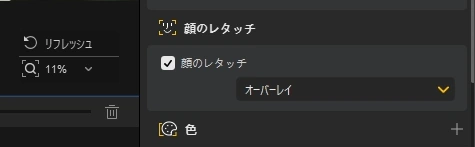
[顔のレタッチ]は、顔に対してメイクアップ処理を行うオプションで、肌補正・チーク・リップ・アイメイクなどのレタッチが適用されます。
✏️ [オーバーレイ]は、顔全体に一様なメイクを施すイメージで、[グラデーションオーバーレイ]は、実際のメイクに近く、部位や位置によって効果の強さが変化します。
自然さや立体感を重視するならグラデーションオーバーレイ、全体の色味を簡単に整えたいならオーバーレイが適しています。
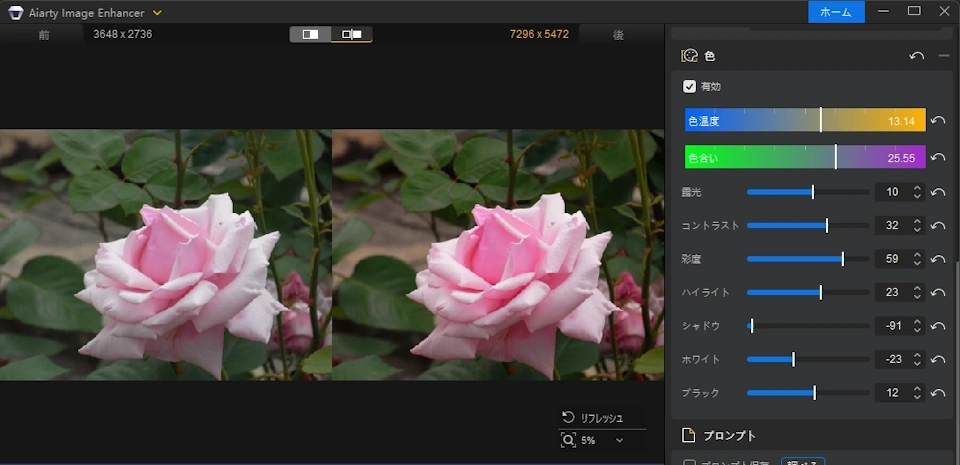
[色]は、複数のパラメータを手動で調整し、色味やコントラストを個別に設定できるオプションです。
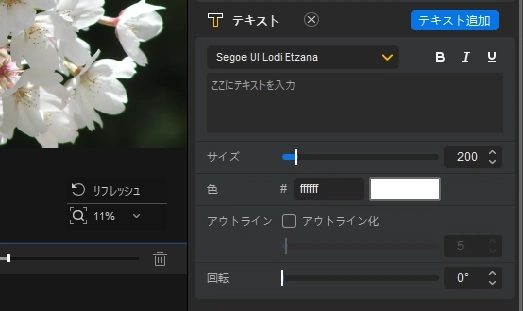
画像にテキストを追加する場合は、[テキスト追加]をクリックし、表示されるテキストボックスにテキストを入力します。
フォントや文字サイズ、カラーなどの編集内容はリアルタイムで画像に反映され、プレビュー画面で表示位置を調整できます。
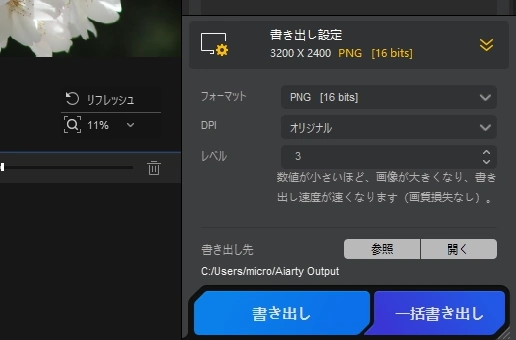
[書き出し設定]で出力するファイル形式や保存先を設定して「書き出し」で処理を実行します。
✏️ [レベル]は、AIが画像をどの段階・解像度で処理するかを調整する設定で、画質を変えずに処理速度や出力サイズに影響する項目です。
AI(ChatGPT)による評価
🧠 Aiarty Image Enhancer は、ローカル環境でAIによる画像補正・拡大処理を行えるデスクトップアプリとして、機能の網羅性と運用上の安全性を重視した設計が特徴です。ノイズ除去、ブレ補正、アップスケーリング、顔補正など、実務で利用頻度の高い機能を一通り備えており、オンラインサービスを介さずに処理できる点は、プライバシーや素材管理を重視する用途に適しています。
一方で、処理結果や速度は PC性能や素材との相性に依存し、モデル選択や設定調整には一定の理解が求められます。
総合すると、汎用的な自動補正ツールというより、素材に応じて使い分ける前提の画像補正ソフトであり、導入時には自分の用途に合った再現性を確認することが重要な製品です。
他ツールとの比較
|
項目 |
Aiarty Image Enhancer |
Adobe Photoshop |
Topaz Video AI |
|---|---|---|---|
|
機能性 |
◯ |
◎ |
◯ |
|
操作性 |
◯ |
△ |
◯ |
|
安定性 |
◯ |
◎ |
◯ |
|
安全性 |
◎ |
◯ |
◯ |
|
価格 |
◎ |
△ |
△ |
◎:非常に良い ◯:おおむね良い △:やや劣る ✕:対応していない
備考
自然なフォトレタッチには高度な技術や経験が求められますが、Aiarty Image Enhancer は AIモデルが処理を担うため、フォトレタッチの専門知識がなくても、写真の高画質化や高解像度化を行うことができます。
一方で、細かな補正や表現を求めるプロユースでは機能面に制約が見られる場合もありますが、個人利用であれば設定項目が少なく、手軽に高画質化・高解像度化を行える有力な選択肢と言えます。
更新履歴
関連記事
 Aiarty Image Mattingのインストールと使い方
Aiarty Image Mattingは、最適化された AIモデルを用いて画像内の被写体領域を抽出し、背景を削除して透過処理を行うツールです。画像の被写体を切り抜きたい場合や、背景を削除して透過処理…