 KeepStreams Oneのインストールと使い方
KeepStreams Oneは、国内で提供されている主要な動画配信サービスのコンテンツを保存できる動画ダウンロードソフトです。
KeepStreams Oneの概要
KeepStreams Oneの用途と活用シーンです。使用目的や導入を検討する際の参考にしてください。
機能と特長

アプリ情報・システム要件
下のタブから各情報をご確認ください。
アプリ情報
|
運営元 |
Fabsoft Technology Limited, LTD |
|
運営元の拠点 |
香港 |
|
公式サイト |
|
|
アプリの詳細ページ |
|
|
アプリのバージョン |
1.2 |
|
提供形態 |
商用ソフトウェア |
|
ライセンス形態 |
プロプライエタリ(商用ライセンス) |
Git
Git
✏️各モジュールは無料トライアルに対応しており、3タイトルまでフル機能を利用できます。
システム要件
|
OS |
Windows 11/ 10 |
|
CPU |
Intel Core i3以上 |
|
メモリ |
4GB以上 |
|
ストレージ |
40GB以上の空き |
|
ブラウザ |
Chrome/ Edge/ Firefox ※最新版 |
対応サービス一覧
モジュールとして個別に提供されている、日本国内で利用可能な動画配信サービスの一覧です。
⚠️各サービスを利用するには、サービスごとに会員登録またはサブスクリプション契約が必要です。
|
Netflix |
Amazon Prime Video |
Hulu |
Disney+ |
|
U-NEXT |
Apple TV+ |
ABEMA TV |
Rakuten TV |
|
FOD |
DMM TV |
Lemino |
Viki |
|
TELASA |
NHK |
WOWOWオンデマンド |
TVer |
|
dアニメ |
FAMILY CLUB |
TikTok |
FANZA |
|
MGStage |
OnlyFans |
myfans |
Pornhub |
|
カリビアンコム |
ソクミル |
✏️KeepStreams Oneは、上記モジュールのほかに[YouTube Downloadr][MPD Downloader][M3U8 Downloader]が利用できるため、YouTubeや XVIDEOSなどのアダルトサイトを含む多数の動画共有サイトのほか、TSUBURAYA IMAGINATION、ひかりTV、バンダイチャンネルのような[MPD]で配信されているサービス、MBS動画イズム、テレ朝動画、ネットもテレ東などの M3U8で配信されているサービスにも対応しており、一般・成人向けを問わず幅広い配信形式の動画を保存できます。
DRM解除と著作権上の注意点
日本の著作権法では「私的使用のための複製」は一定の範囲で認められていますが、私的利用であっても、DRMなど技術的保護手段を回避して、コンテンツを複製(保存)する行為は違法とされています。
⚠️KeepStreamsの使用により、これらの技術的保護手段を回避してコンテンツをダウンロードした場合、私的使用であっても著作権法に違反する可能性があります。
日本の著作権法は、著作者の利益を不当に害する場合を除いて親告罪を原則としており、被害者である権利者が告訴しない限り起訴されることはありません。
刑事罰の規定は存在しますが、著作者の権利が不当に侵害されたと判断されない限り、実際の刑事手続きに発展する可能性は限定的です。
インストールと設定
スライドを進めるには、画面右端の矢印をクリックしてください。


インストールの手順
- 公式サイト からインストーラーをダウンロード
- ダウンロードしたインストーラーを起動し、[インストール設定]をクリックして展開
- 使用許諾書を確認し、追加のタスクを設定したら「インストール」
- ユーザーアカウント制御のプロンプトが表示されたら許可
- 試用する場合は「無料体験」をクリック
- 「スタート Keep Streams」をクリック
- 「スキップ」をクリックしてセットアップ完了
- Windows Defenderのファイアウォールでブロックされた場合は「許可」
「ユーザーエクスペリエンスプログラム」は、利用状況やシステム構成などの匿名データを収集して開発元へ送信します。
個人情報の送信は行われないとされていますが、利用環境や操作履歴が収集されるため、プライバシーを重視する場合はチェックを外して無効にしてください。
⚠️旧バージョンでは[設定]から「ユーザーエクスペリエンスプログラムへの参加」を無効にできましたが、現バージョンでは項目自体が削除されています。また、旧バージョンではセットアップ時に無効化しても、[設定]で確認すると有効のままになっていたため、現バージョンでの反映状況は不明です。
設定
ダウンロードするファイル形式は[MP4]と[MKV]から選択でき、デフォルトは[MP4]に設定されています。
✏️ MP4・MKVはコンテナ形式が異なるだけで、動画や音声の品質に違いはありません。ただし、MP4は対応デバイスが多いため、パソコン以外で再生する場合は MP4形式の利用を推奨します。
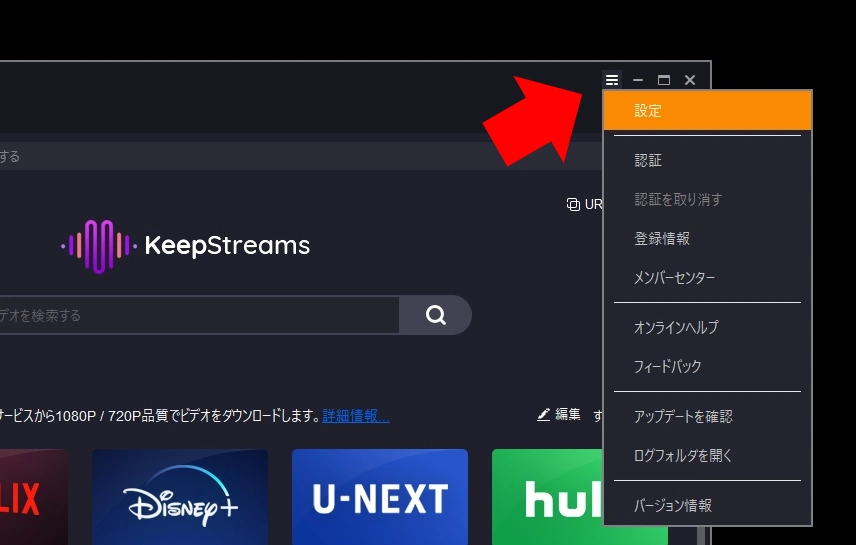
右上のメニューリストから[設定]を選択します。
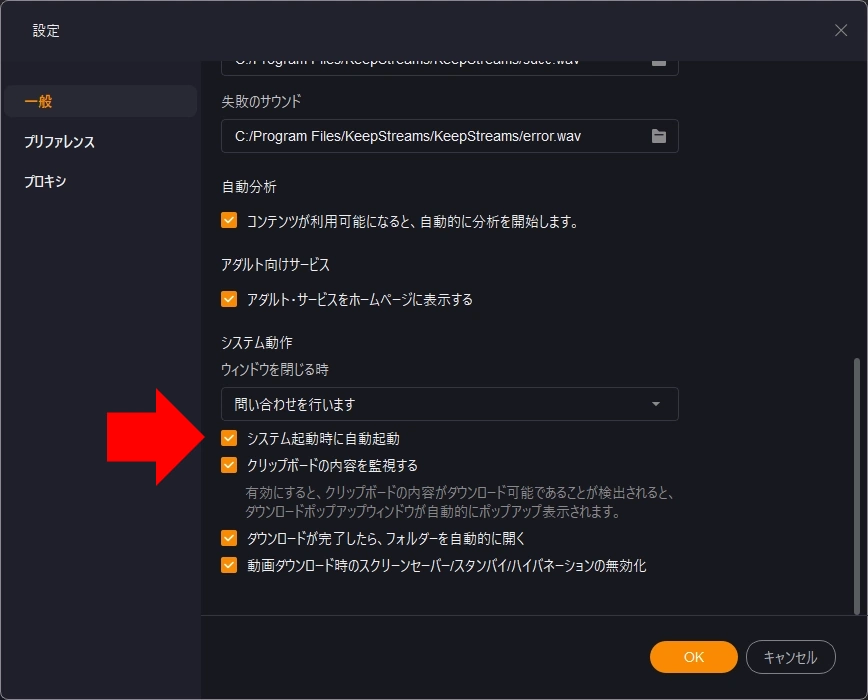
[一般]では、ダウンロードファイルや一時ファイルの保存先などを編集できます。
KeepStreamsはパソコン起動時に自動起動する設定になっていますが、リソースを消費するだけでメリットがないため、[システム起動時に自動起動]のチェックを外して無効にします。
⚠️登録した最新エピソードを自動的にダウンロードする場合は、自動起動を有効にして下さい。
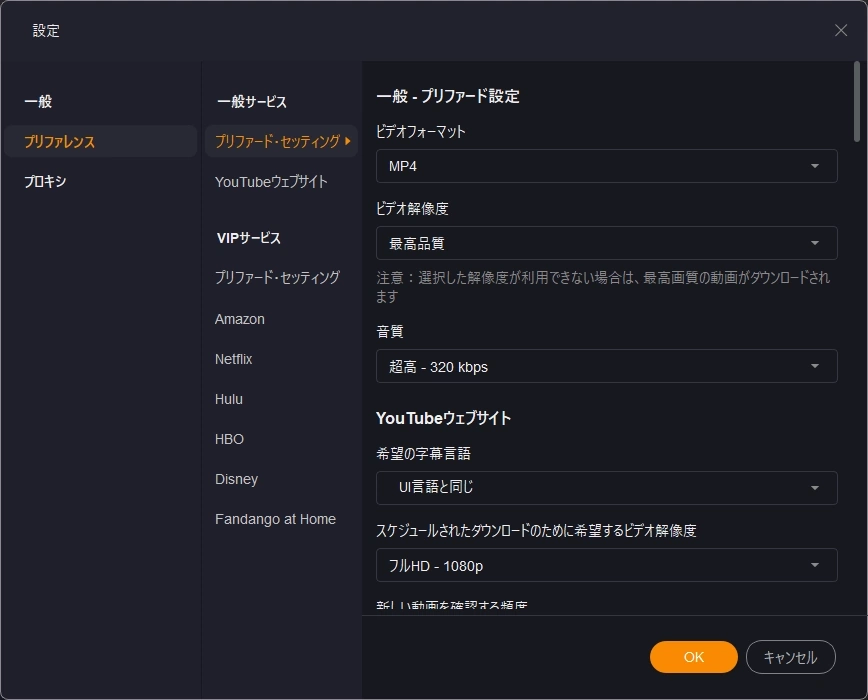
[プリファレンス]では、ダウンロードするファイル形式や品質のほか、Netflix・Amazon Prime Video・Hulu・Disney+は、ダウンロードする際のコーデックを個別に設定できます。

使い方
KeepStreamsはブラウザ機能を実装しており、KeepStreamsから直接動画サイトにアクセスして、ダウンロードする動画を選択できます。
YouTubeなどの動画共有サイトと動画配信サービスで多少異なりますが、基本的な流れは同じです。
動画共有サイト
投稿型の動画共有サイトに公開されているコンテンツを、MP4またはMKV形式で保存できます。サポートされる最大解像度は8Kですが、ソースの解像度を超える指定(アップスケール)はできません。
動画共有サイト用のモジュール
基本モジュールは[YouTube Downloader]で、Facebook、Vimeo、ニコニコ動画、XVIDEOSなど、1000以上のサイトをサポートしています。
|
YouTube Downloader |
TikTok Downloader |
OnlyFans Downloader |
|
Pornhub Downloader |
myfans Downloader |
M3U8 Downloader |
|
MPD Downloader |
ホーム画面から対象サイトにアクセスすると、自動的に最適なモジュールが選択されます。また、動画サイトによっては、動画解析後に[YouTube Downloader]と[M3U8 Downloader]や[MPD Downloader]のダウンロードアイコンが同時表示される場合があります。
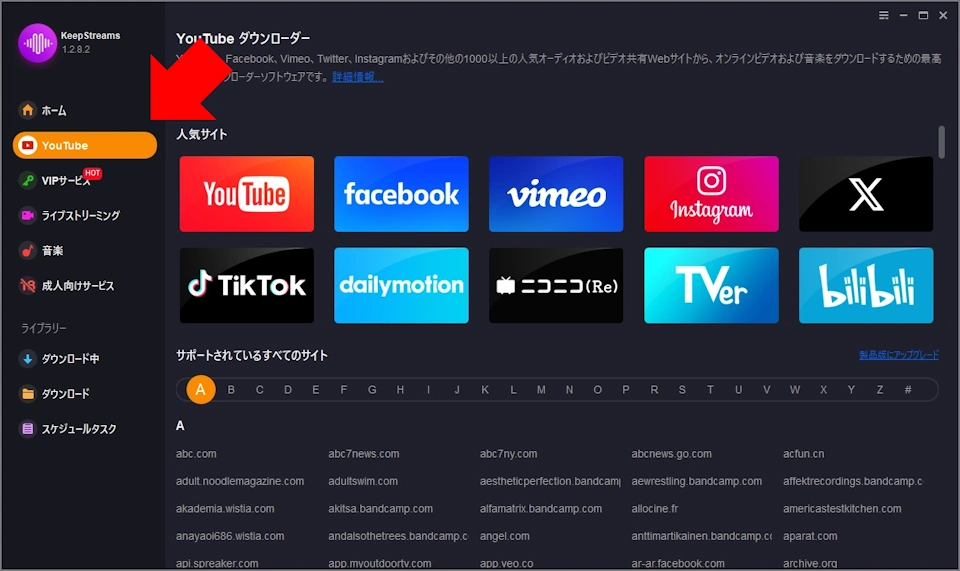
左サイドパネルの[YouTube]を開き、右ペインからアクセスするサイトをクリックします。
OnlyFansや myfansは左サイドパネルの[成人向けサービス]からアクセスしてください。
⚠️動画サイトを開いた際に、[qcef]がファイアウォールでブロックされた場合はアクセスを許可して下さい。
qcef(Chromium Embedded Framework)は、ブラウザエンジンとして動画サイトを表示するための通信を行うモジュールです。
[サポートされているすべてのサイト]はドメイン別になっているため、「FC2動画」の場合は「video.fc2.com」で登録されています。
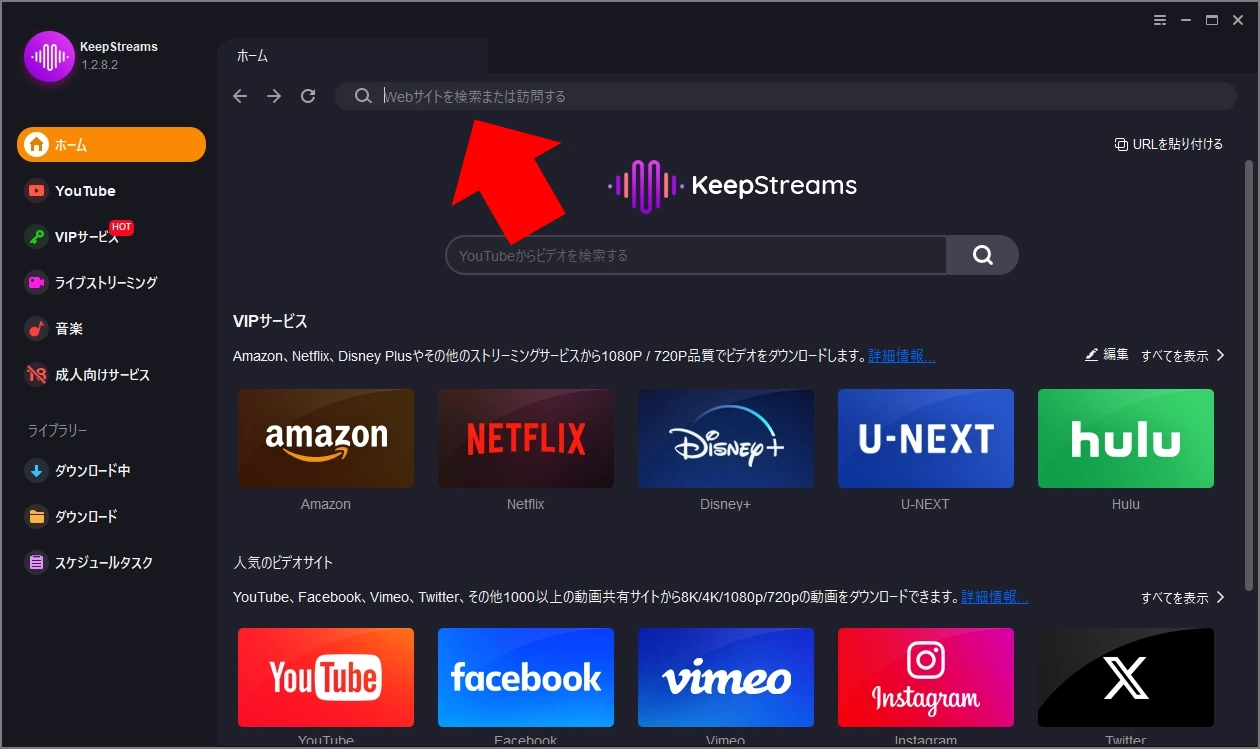
左サイドパネルの[ホーム]を選択し、上部のアドレスバーに動画サイトの URLを直接入力してもアクセスできます。
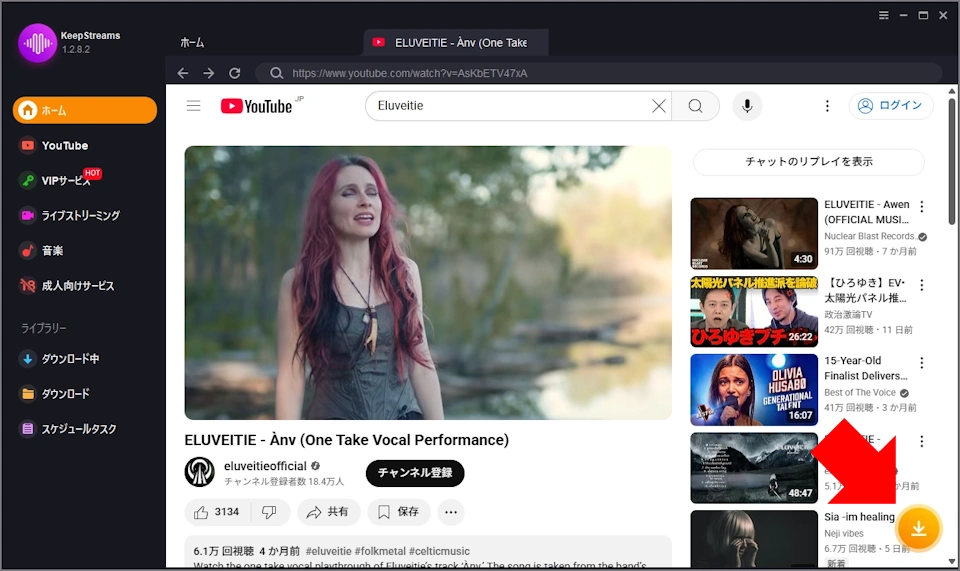
サイトの操作は通常のブラウザと同じで、動画を再生すると右下のダウンロードアイコンが有効になるのでクリックします。
✏️YouTubeではプレイリストの動画を一括してダウンロードできます。
初回アクセス時は、言語やロケーションなどの設定が必要です。また、動画サイトのアカウントを取得している場合は、ログインすることも可能です。
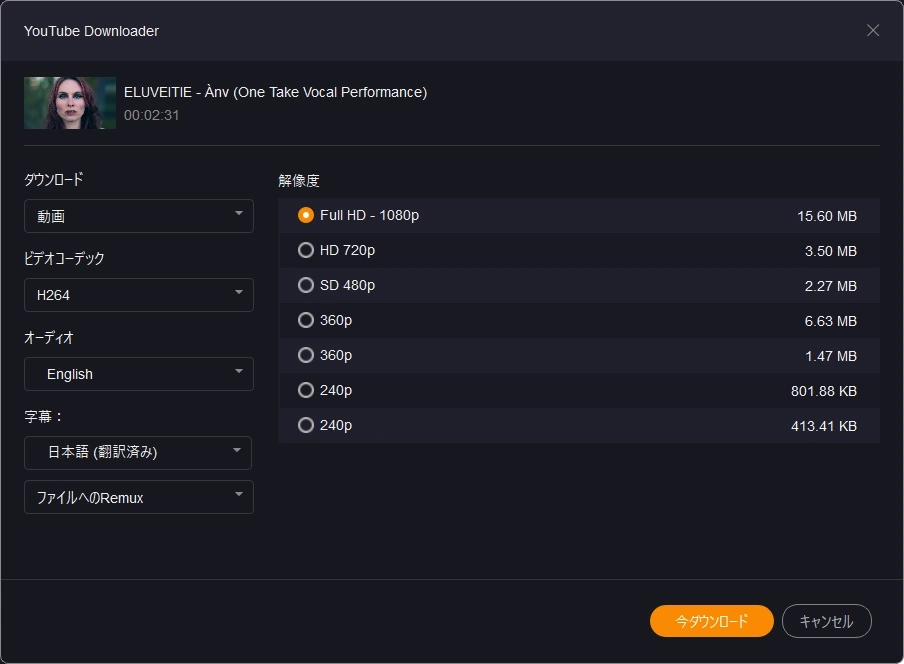
ダウンロードの設定画面が開くので、解像度やコーデック、音声などを選択し、「今ダウンロード」をクリックしてダウンロードを実行します。
✏️ 解像度はデフォルトで最大解像度が選択されており、その他も一般的な設定になっているため、特に編集する必要はありません。
[字幕]はソースに字幕ファイルがなければ追加されません。
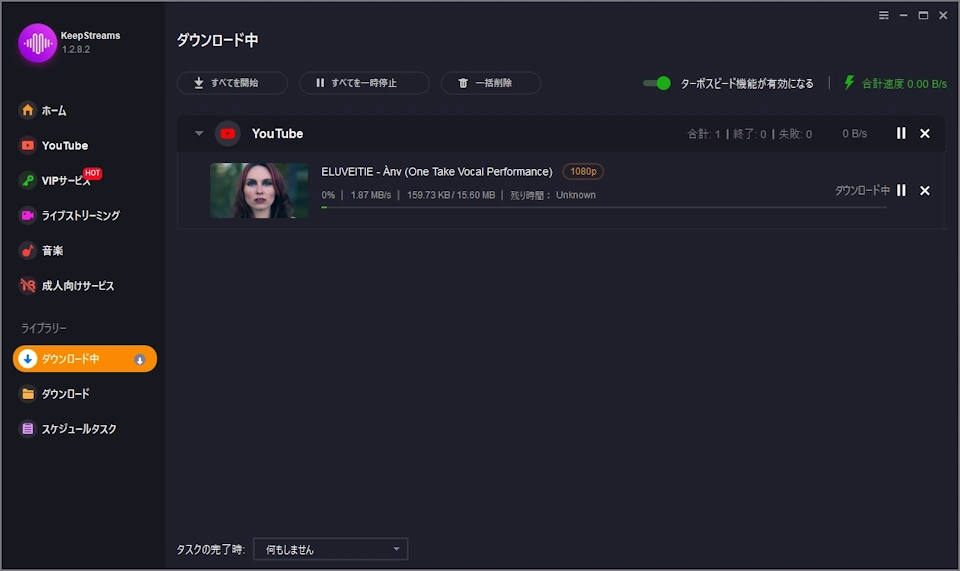
ダウンロードの進捗状況は、左サイドパネルの[ダウンロード中]で確認でき、ダウンロードが完了したタスクは[ダウンロード]に移動します。
動画配信サービス
動画配信サービス(OTT)のコンテンツ保存は、配信元からのブロックを回避するため、1日にダウンロードできる上限が設定されています。ダウンロード上限に達するとダウンロードが中断し、次のタイムサイクルでダウンロード数が補充されます。
KeepStreamsは、配信されているコンテンツの保護(DRM)を解除して保存するため、DRMの解除キーを取得できない場合はダウンロードに失敗します。動画配信サービスでは、KeepStreamsなどを使用したコンテンツのダウンロード対策として、定期的にシステムをアップデートしており、アップデート後は一時的にコンテンツのダウンロードができなくなる場合があります。
ダウンロードに失敗する場合は、KeepStreamsを最新バージョンに更新することで改善できる可能性があります。ただし、過去にも大型アップデートへの対応に時間を要し、一部のコンテンツがダウンロードができない状況が一ヶ月ほど継続することもあります。
動画配信サービス用のモジュール
KeepStreams Oneでは、すべてのモジュールを利用できます。ただし、無料配信しているサービス以外は、個別にアカウント登録とサブスクリプション契約が必要です。
|
Netflix Downloader |
Amazon Video Downloader |
Disney+ Downloader |
|
Hulu Downloader |
Viki Downloader |
Apple TV+ Downloader |
|
U-NEXT Downloader |
DMM TV Downloader |
Lemino Downloader |
|
TELASA Downloader |
ABEMA Downloader |
FOD Downloader |
|
Rakuten TV Downloader |
NHK Downloader |
WOWOW Downloader |
|
TVer Downloader |
danime Downloader |
FAMILY CLUB Downloader |
|
FANZA Downloader |
MGStage Downloader |
Caribbeancom Downloader |
|
Sokmil Downloader |
⚠️Paramountや HBOなど海外サービスの多くは、ジオブロック(地理的位置で制限を加える技術)やクレジットカード情報でアクセスがブロックされて利用できません。ただし、Funimation、Joyn、Crunchyrollなど、一部のサービスは VPNで現地サーバを経由することで会員登録やサブスク購入が可能です。
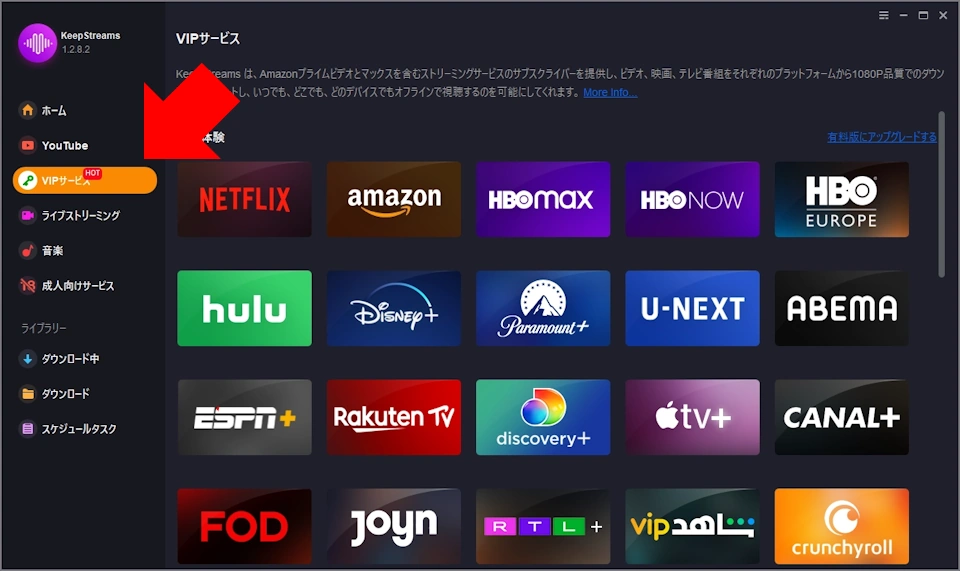
左サイドパネルの[VIPサービス]を開き、右ペインからアクセスするサイトをクリックします。
FANZAや MGS動画などは左サイドパネルの[成人向けサービス]からアクセスしてください。
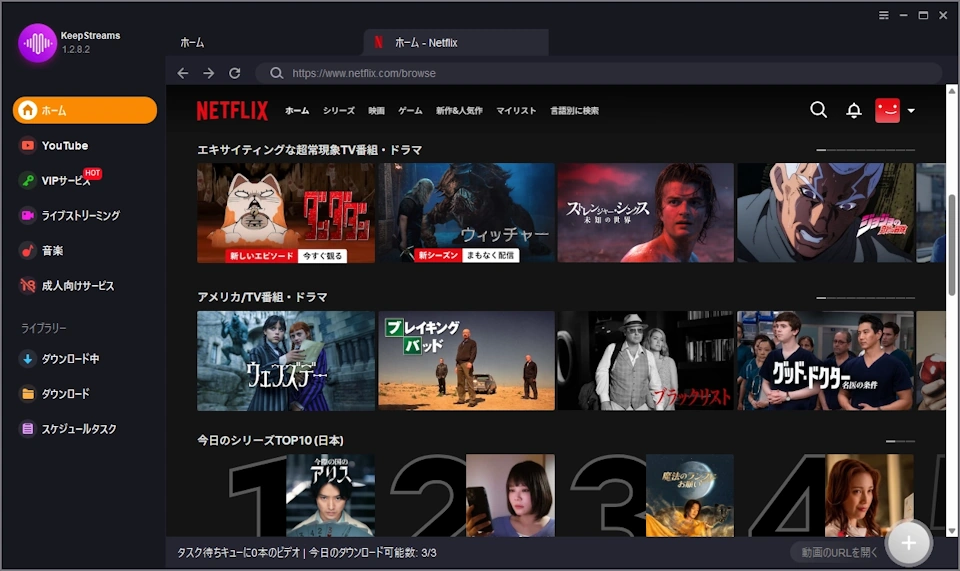
ダウンロードするタイトルを選択します。
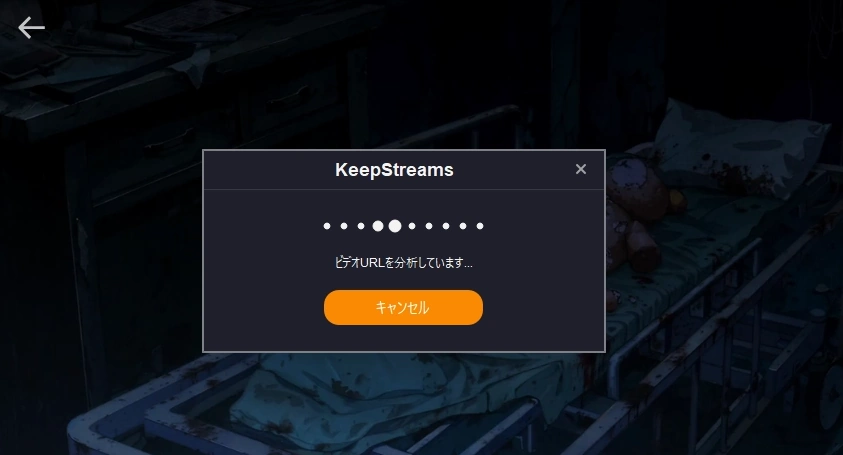
タイトルの分析が開始します。
使用するモジュールによって、タイトル選択時に分析が開始する場合と、タイトル再生時に分析が開始する場合があるので、タイトルを選択しても分析が開始しないときは再生してください。
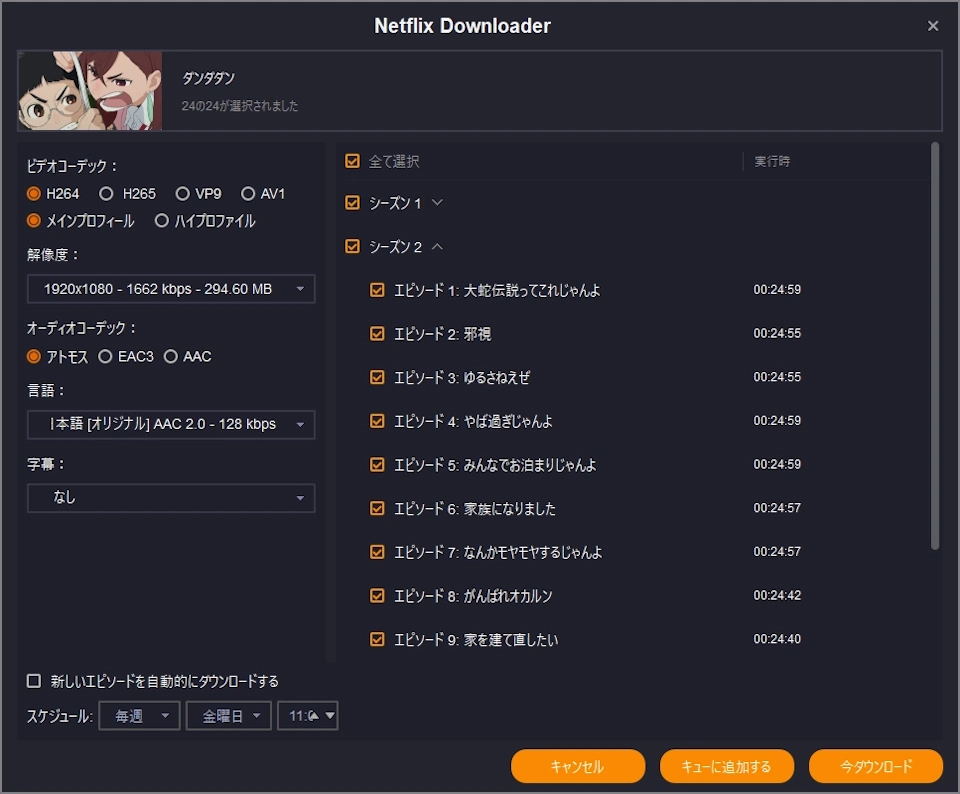
分析が完了すると設定画面が開きます。タイトルを再生している場合は停止しても問題ありません。
シリーズ物はシーズンやエピソードが表示されるので、ダウンロードするタイトルをチェックして、「キューに追加する」または「今ダウンロード」をクリックします。
✏️解像度やコーデックなどは[設定]で編集した内容がデフォルトになっているので、必要に応じて再設定します。
[新しいエピソードを自動的にダウンロードする]は、KeepStreamsの自動起動が有効になっている場合に、設定したタイミングで追加されたエピソードをダウンロードする機能です。
ただし、設定した日時にパソコンが起動している必要があります。
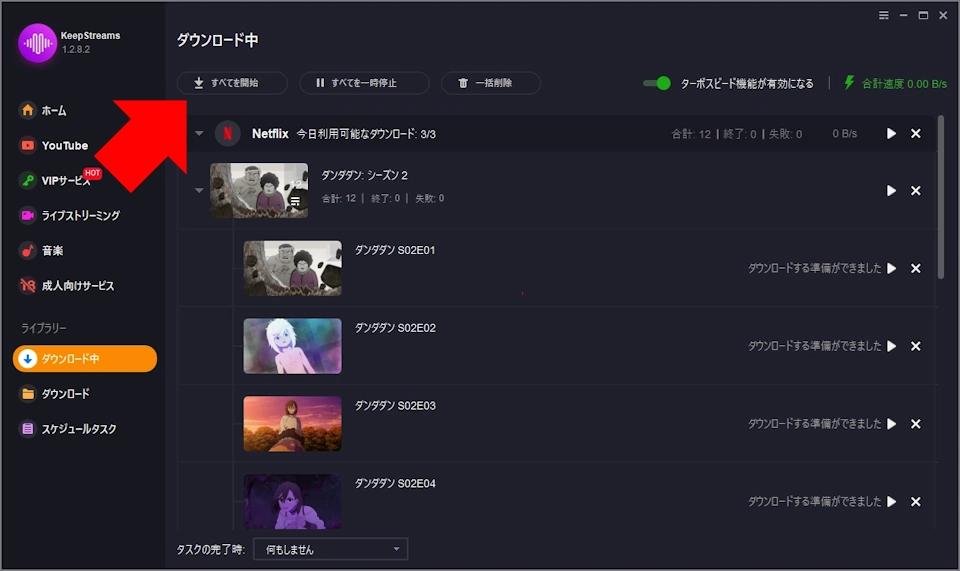
「キューに追加する」を選択した場合は、左サイドパネルの[ダウンロード中]にタスクが追加されているので、上部の「すべて開始」をクリックしてダウンロードを開始します。
「今ダウンロード」を選択した場合は、[ダウンロード中]でダウンロードの進捗状況を確認できます。
⚠️ダウンロードを開始すると、同じサービスのダウンロードタスクに新しいタイトルは追加できません。
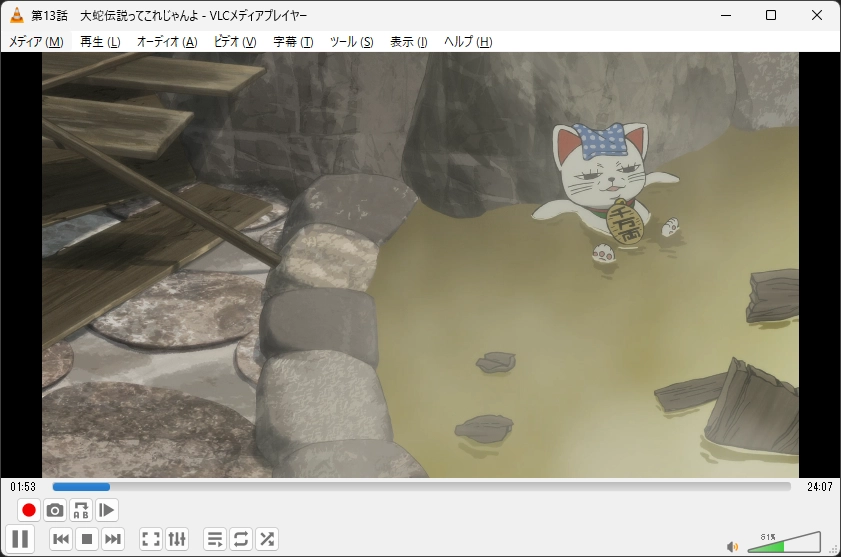
保存した動画ファイルは、VLCメディアプレーヤなどの一般的なメディアプレーヤーで再生でき、他のデバイスにコピーも可能です。
AI(ChatGPT)による評価
🧠 KeepStreams Oneは、YouTubeやNetflix、Amazon Prime Videoなど多様な配信形式(MPD・M3U8など)に対応した高機能ダウンローダーで、解像度・コーデック・音声形式などを細かく設定できる柔軟性を備えています。
機能面では同種アプリの中でも上位水準にありますが、アップデート後に動作不良が発生するケースや、サポートの遅延・返金対応の不備が報告されており、安定性や運営面で不安が残ります。
さらに、StreamFabとの構造的な類似性や、運営拠点・データ処理体制の不透明さが指摘されており、安全性の観点からは慎重な利用が求められます。
価格は比較的高く、すべてのモジュールを活用するユーザー向けの設計です。総じて、高い機能性と引き換えに信頼性・透明性の面でリスクを伴う実用的なソフトといえます。
他ツールとの比較
|
項目 |
KeepStreams |
CleverGet |
Keeprix |
|---|---|---|---|
|
機能性 |
◯ |
◯ |
△ |
|
操作性 |
◯ |
◯ |
△ |
|
安定性 |
△ |
△ |
△ |
|
安全性 |
◯ |
◯ |
△ |
|
価格 |
△ |
△ |
◯ |
◎:非常に良い ◯:おおむね良い △:やや劣る ✕:対応していない
備考
KeepStreamsは、旧 Vidusブランド(vidusoft.com)で提供されていた「Streaming Downloader」を引き継ぐ形で展開されたブランドです。
開発は、DVDFabの開発チームが所属する北京拠点の[Vidus Technology Limited]が担当し、運営は香港法人[Fabsoft Technology Limited]が行っています。
もともと DVDFabは、香港の[Fengtao Software Ltd.]が本社機能を担い、開発は中国・北京のチーム[DVDFab China]が担当していましたが、中国のサイバーセキュリティ法施行(2017年)以降、開発拠点と運営拠点が分離され、北京に[Vidus Technology Limited]が設立されたとみられます。
DVDFabが展開する StreamFab と KeepStreams は、UIやアプリ構造、内部モジュール(FabCore.dll など)が共通していますが、「同じ開発元による姉妹製品」であり、ホワイトラベル製品やフォークアプリではありません。
参考記事
更新履歴
関連記事
 StreamFabオールインワンのインストールと使い方
StreamFabオールインワンは、国内外のビデオ・オン・デマンドサービスや動画サイトのコンテンツをダウンロードできる動画ダウンローダーです。動画配信サービスや動画サイトのコンテンツをオフラインで再生…
 Vsave Video Downloaderのインストールと使い方
Vsave Video Downloaderは、動画や音声コンテンツを手軽な操作で保存できるダウンロードソフトです。オンライン上で公開されている動画や音声コンテンツを、手元の環境で扱いやすい形式として…
 EasyDown Video Downloaderのインストールと使い方
EasyDownは、YouTube、ニコニコ動画、Apple Music、Spotifyなどから、動画や音声を保存できるダウンロードソフトです。動画配信サービスや音楽配信サービスで公開されているコンテ…
 Freemake Video Downloader のインストールと使い方
YouTubeなどの動画サイトからコンテンツをダウンロードできる動画ダウンローダー Freemake Video Downloaderのインストール手順や基本操作のほか、運営実態やサポート状況の不透明…
 Keeprix Video Downloader のインストールと使い方
Keeprix Video Downloaderは、DRMを解除して動画配信サービスのコンテンツを保存できるアプリです。インストールや使い方を解説し、操作画面や機能設定も画像とともに紹介。システム要件…