
 MiniTool Screen Recorderのインストールと使い方
MiniTool Screen Recorderは、PC画面・Webカメラ映像・音声の録画・録音を行う Windows向けの無料 画面録画ソフト です。
MiniTool Screen Recorderの概要
MiniTool Screen Recorderの用途と活用シーンです。使用目的や導入を検討する際の参考にしてください。
機能と特長
アプリ情報・システム要件・仕様
下のタブから各情報をご確認ください。
Git
アプリ情報
|
開発元 |
MiniTool Software Limited |
|
開発元の拠点 |
香港 |
|
公式サイト |
|
|
アプリのバージョン |
1.2 |
|
提供形態 |
商用ソフトウェア |
|
ライセンス形態 |
プロプライエタリ(商用ライセンス) |
Git
システム要件
|
OS |
Windows 11/ 10 |
|
CPU |
Intel Core i5以上、2GHz以上 |
|
メモリ |
4GB以上 |
|
ストレージ |
1GB以上の空き |
|
GPU |
Intel HD Graphics 5000以降、GeForce GTX 700以降、Radeon R5以降 |
仕様
|
対応解像度 |
最大 4K(2160p) |
|
フレームレート |
15/ 20/ 25/ 30/ 50 FPS |
|
画質設定 |
高画質・標準・オリジナルの 3段階 |
|
録画形式 |
MP4(H.264) |
インストールと設定
スライドを進めるには、画面右端の矢印をクリックしてください。
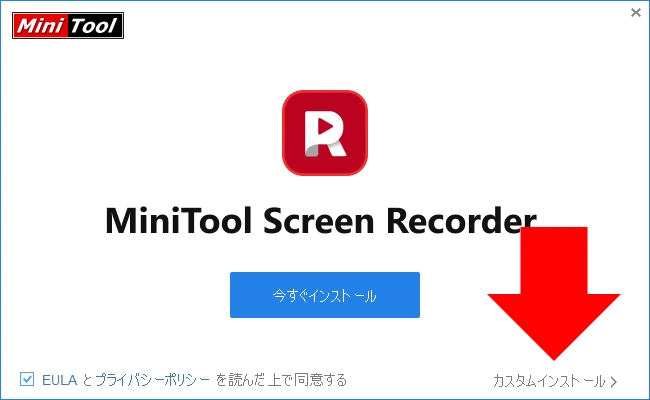
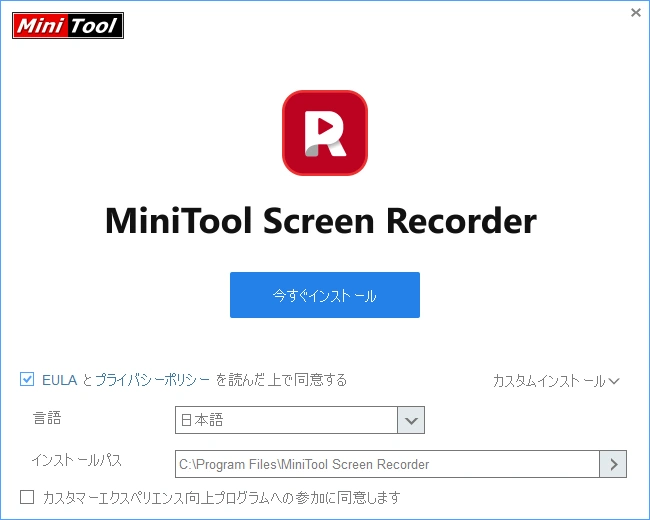
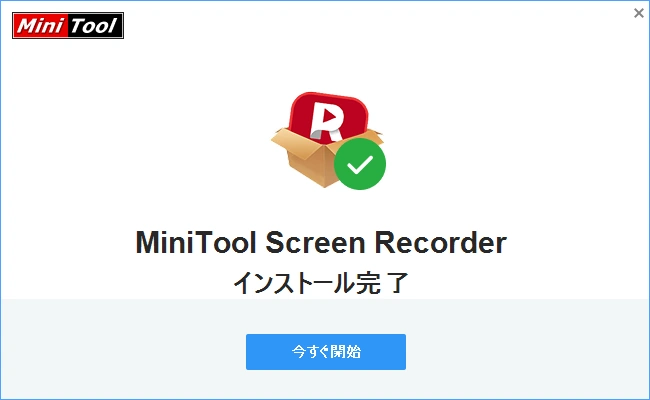


インストールの手順
- 公式サイト からインストーラーをダウンロード
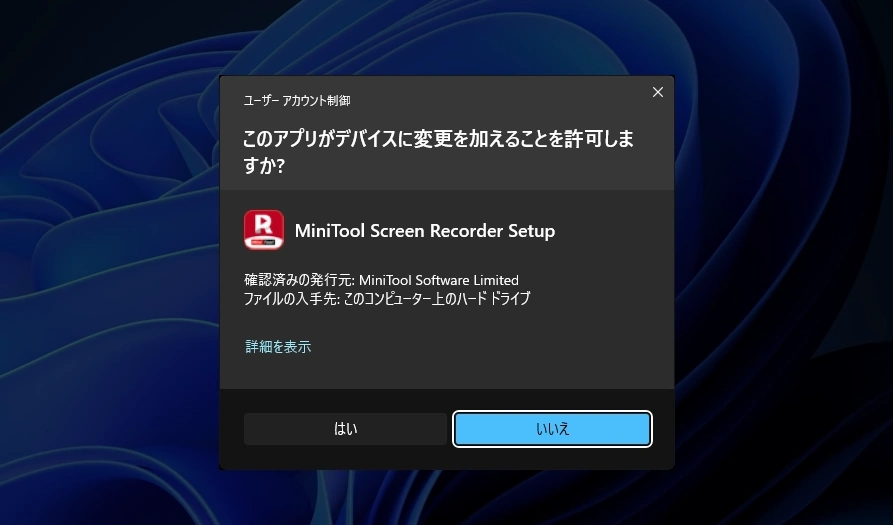
- ダウンロードしたインストーラーを起動し、ユーザーアカウント制御のプロンプトが表示されたら「はい」で許可
- [カスタムインストール]を展開。インストール設定を確認し、任意でカスタマーエクスペリエンスプログラムへの参加を解除
- 使用許諾書とプライバシーポリシーに問題なければ同意して「今すぐインストール」
- 「今すぐ開始」をクリックしてインストール完了
設定
[設定]では、録画ファイルの保存先、フレームレート、画質のほか、録画時間や Webカメラ使用時の表示位置などを指定できます。
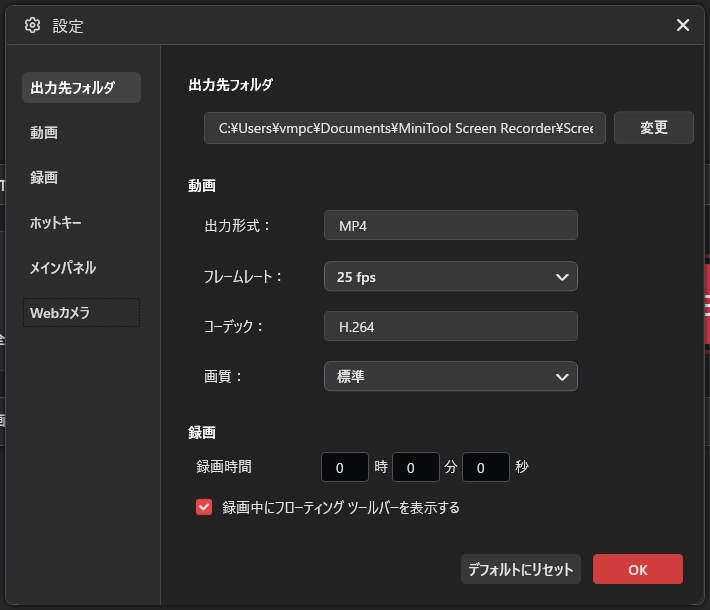
[録画時間]を設定すると、指定した時間で録画が自動停止します。
✏️フレームレートを上げると滑らかな動画になりますが、比例してファイルサイズが増加します。ウェブ会議や操作画面を録画する場合は、デフォルト設定の 25fps(1秒あたり25コマ)で特に問題ありません。
サインイン
Webカメラの録画、および矢印やテキストなどの画面注釈を使用する場合は、無料アカウントでのサインインが必要です。
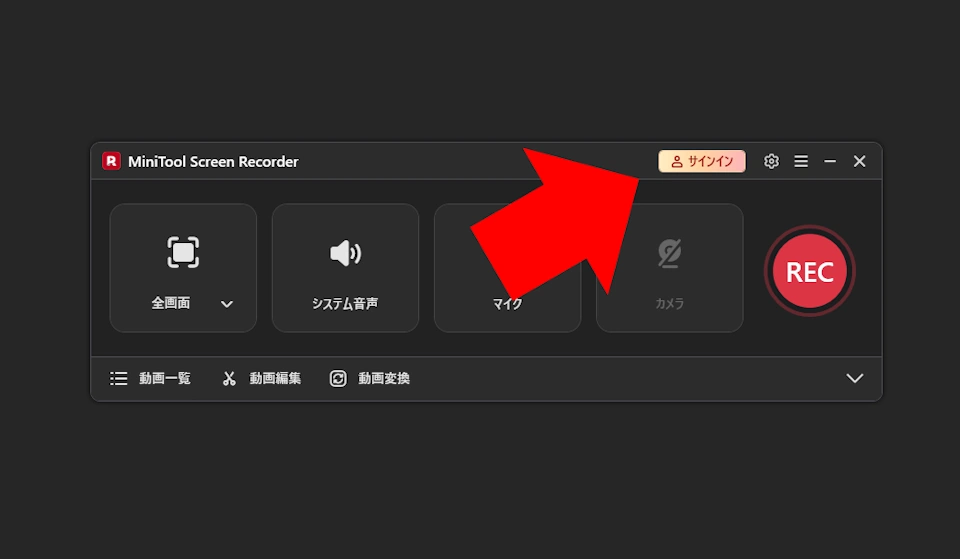
タイトルバー右側にある「サインイン」をクリックします。
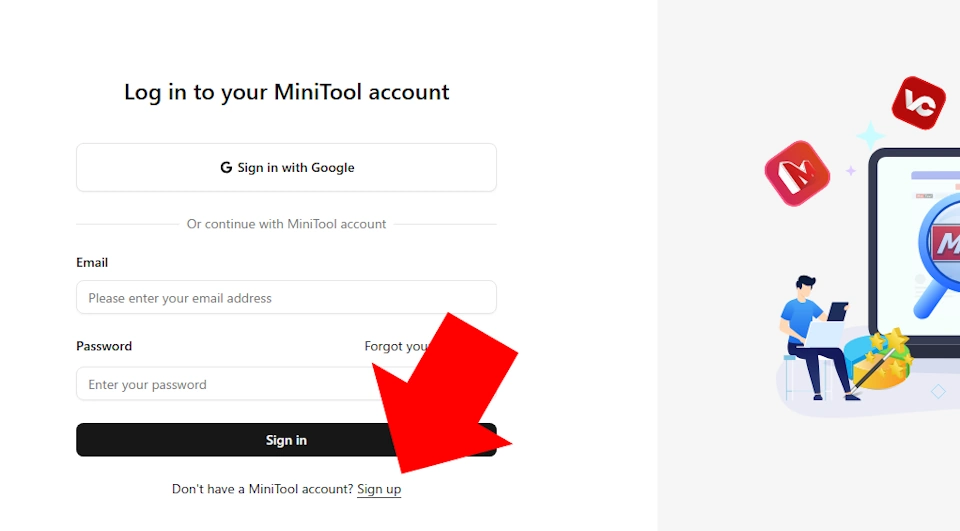
Googleアカウントを使用するか、[Sign up]から MiniToolアカウントを作成してサインインします。
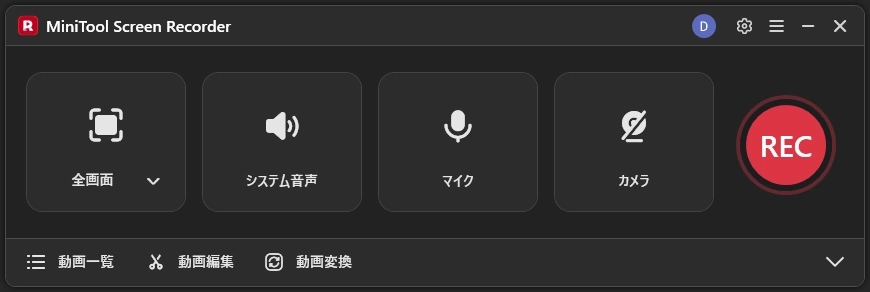
Webカメラが接続されている環境では、[カメラ]が使用可能になります。
使い方
MiniTool Screen Recorderは、録画範囲や音声、Webカメラの設定を行ったうえで録画を開始する流れが基本になります。
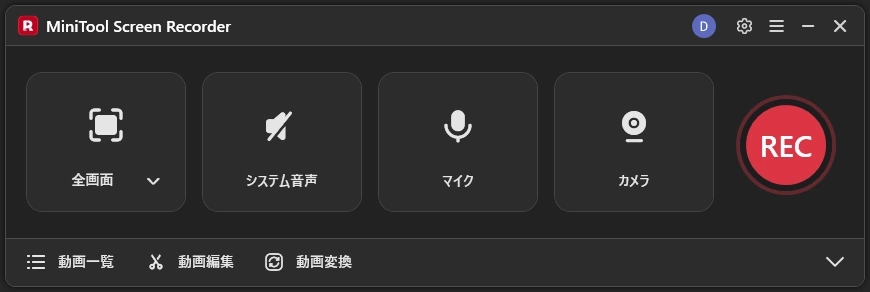
ホーム画面で録画範囲と録音する音声のアイコンをクリックしてオンオフを切り替えます。
[システム音声]はパソコンから出力される音声です。[カメラ]を有効にすると、Webカメラの映像がピクチャー・イン・ピクチャーで表示されます。
設定が完了したら「REC」をクリックするか、[F6]キーを押して録画を開始します。
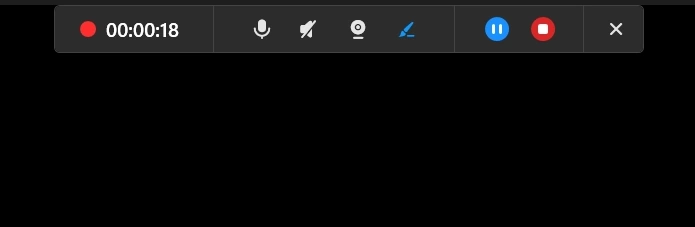
デフォルト設定でフローティングツールバーが表示されるので、ツールバーからの操作も可能です。
全画面録画時は画面上部に隠れ、マウスカーソルを画面上端の中央に移動させると表示されます。
画面録画
画面録画には、全画面、範囲選択、ウィンドウがあります。
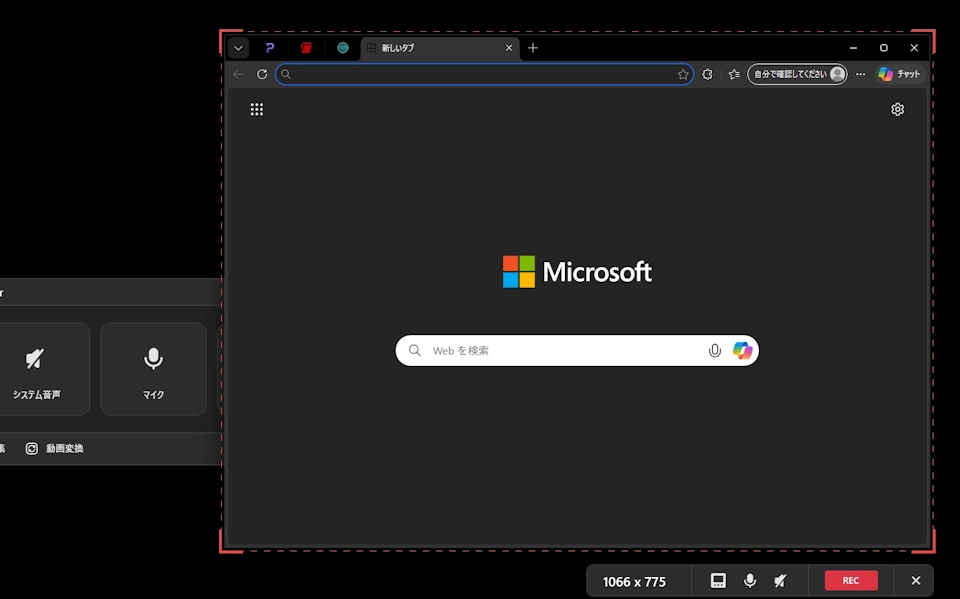
録画範囲は赤の破線で表示されます。
✏️[範囲選択]はマウスをドラッグして範囲を指定します。[ウィンドウ]は開いているウィンドウが表示されるので選択します。また、[ウィンドウ]選択時は、ウィンドウのサイズに合わせて録画範囲が変わります。
Webカメラ
Webカメラの録画には、カメラ映像のみを録画する方法と、画面録画にピクチャー・イン・ピクチャーで重ねて録画する方法があります。
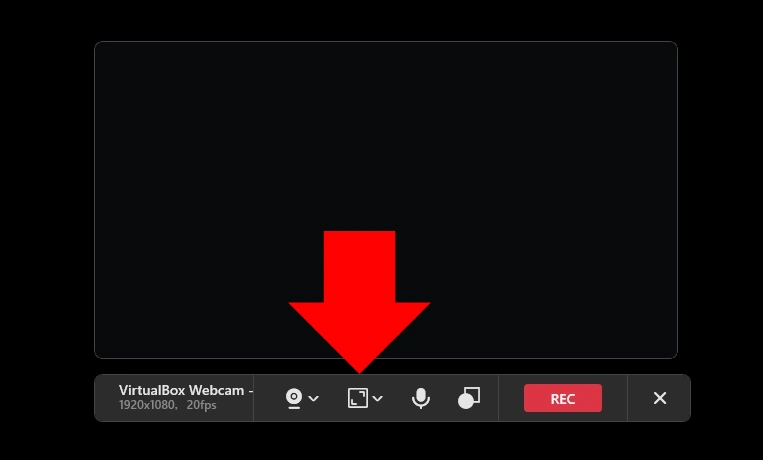
カメラ映像を単体で録画する場合は、ホームの[範囲選択]から[カメラのみ]を選択します。
カメラの録画画面に切り替わるので、下部のツールバーから録画する解像度やマイク音声のオンオフなどを設定し、「REC」で録画を開始します。
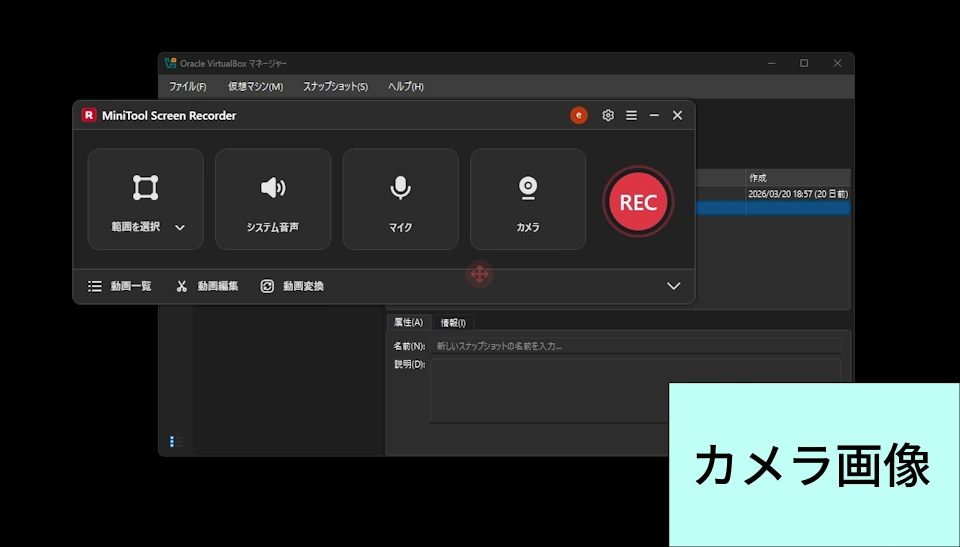
ホームで[カメラ]を有効にすると、Webカメラの映像がピクチャー・イン・ピクチャーで表示されます。
カメラ映像は[設定]で指定した位置に表示されますが、自由に移動できます。
✏️ 録画範囲で[ウィンドウ]を選択すると、Webカメラは表示されません。
画面注釈の追加
画面注釈は、録画している画面に、矢印やテキストなどを直接描画する機能です。
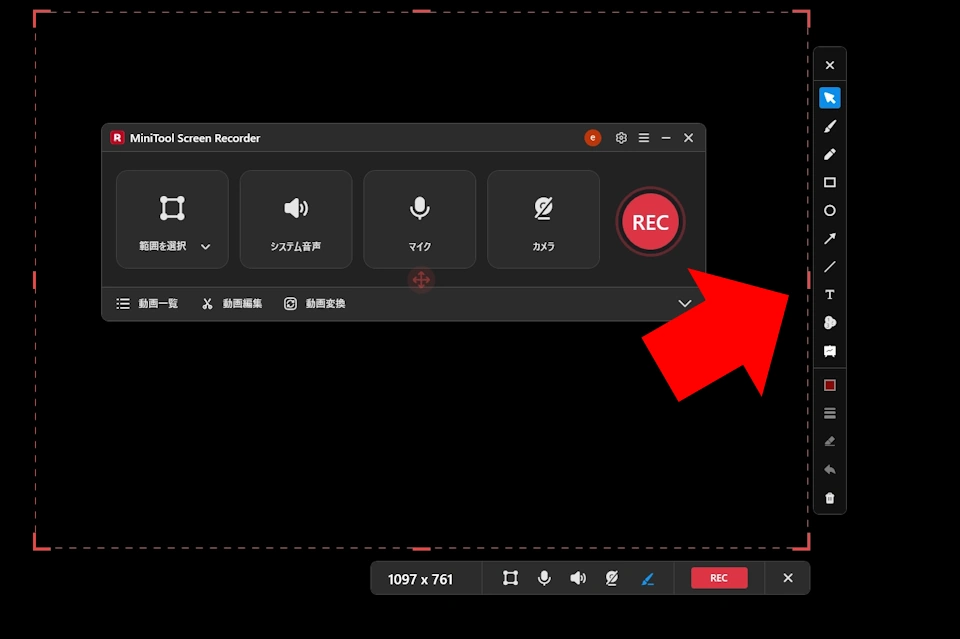
画面に表示されるツールバーから、オブジェクトを選択して描画します。
✏️ ツールバーは、カーソル・ペン・ハイライト・四角形・楕円・矢印・直線・テキスト・番号・ホワイトボードで、その下はオブジェクトのカラーや太さの設定と、元に戻す・消しゴム・すべてクリア(消去)になっています。
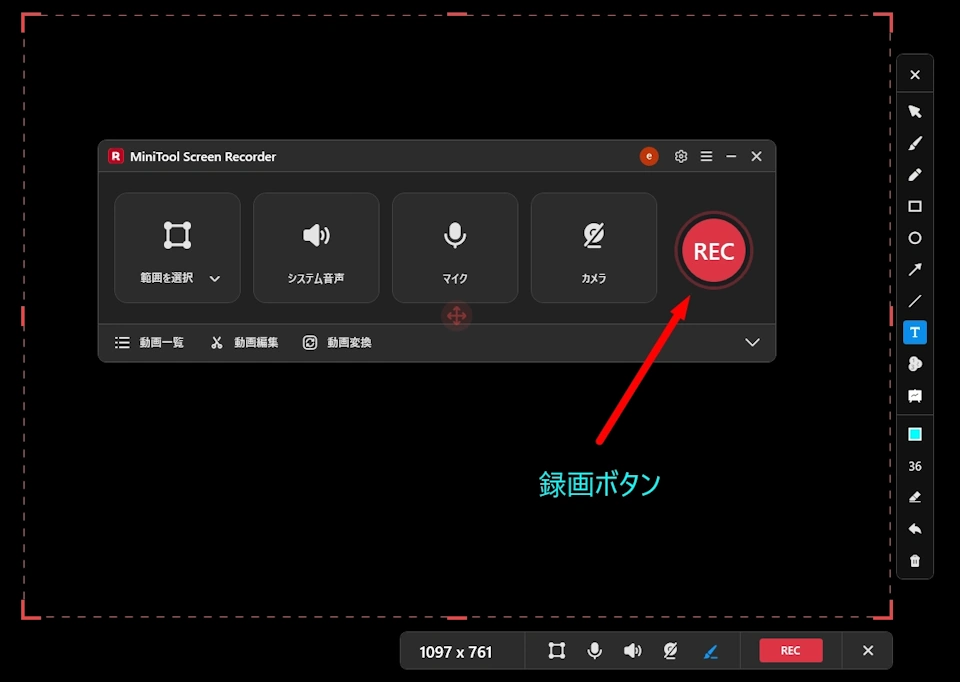
描画したオブジェクトは移動や編集ができません。修正が必要な場合は、[元に戻す]で操作を取り消すか、消しゴムツールで消してから、再度描画します。
ホワイトボード
ホワイトボードは、録画範囲を白背景にする機能です。
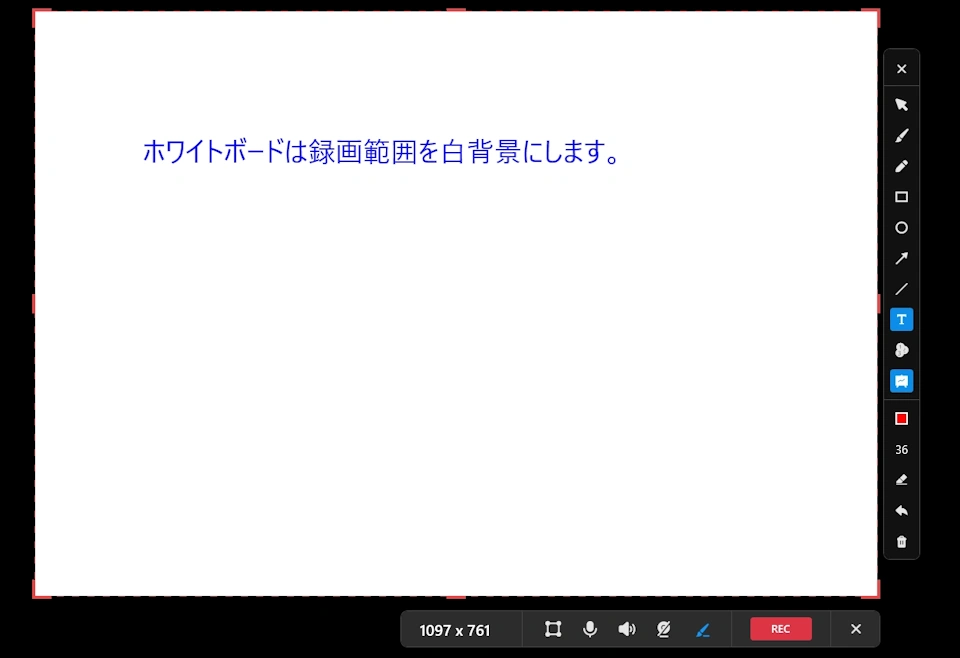
ホワイトボード上に描画したテキストやオブジェクトは、画面注釈の[ホワイトボード]のオンオフで表示・非表示の切り替えが可能です。
AIによる評価
🧠 MiniTool Screen Recorderは、Windows向けの完全無料の画面録画ソフトとして、録画時間の制限・ウォーターマーク・広告・バンドルアプリのいずれもない点が最大の特徴です。ホーム画面でアイコンをクリックして「REC」を押すだけのシンプルな操作系で、初心者がつまずきにくい設計となっており、低スペック PC でも軽快に動作するとの報告も複数見られます。録画中に矢印・テキスト・図形などをリアルタイムで描画できる画面注釈機能やホワイトボードの挿入に対応し、Webカメラの単体録画および画面とのピクチャー・イン・ピクチャー録画にも対応するなど、機能面で手厚い印象です。
一方で、出力する動画のコーデックやフォーマットを自由に選択することはできず、保存先もローカルドライブに限られます。Webカメラ録画と画面注釈の利用には MiniTool アカウントへのサインインが必要で、ライブ配信機能や録画後の本格的な動画編集機能は搭載されていません。対応 OS は Windows 11/ 10 のみで、macOS や Linux では利用できません。
備考
MiniTool Screen Recorderは、画面録画と Webカメラの録画をサポートした完全無料の PC画面録画ソフト です。
ウォーターマーク(透かし)や広告もなく、録画時間や使用期間の制限もありません。
動画配信サービスなどの保護されたコンテンツは録画できませんが、一般的な画面録画の用途で必要な機能を備えています。
関連記事
該当記事はありません。