
 Proton Mailにカスタムドメインを追加する手順
※この記事は https://eizone.info/ より移行したものを再編集したものです。
本稿では、Xserverで運用しているカスタムドメインを Proton Mailに追加し、セキュアな Proton Mailサーバを使用してメールを送受信するための設定手順を説明します。
概要
Proton Mailは、有料の Plusプランで 1 件、Unlimitedプランで 3 件までカスタムドメイン(独自ドメイン)を追加できます。カスタムドメインを Proton Mailに追加すると、そのドメインのメールを Proton Mailのサーバで送受信でき、保存されるメッセージはゼロアクセス暗号化によってサーバ側で復号できない構造になります。また、Proton Mailユーザー間での通信はエンドツーエンド暗号化(E2EE)が適用されます。
カスタムドメインのメールを Proton Mail で運用するには、メールの配信先を Proton Mail のサーバに切り替える必要があるため、Xserver側で DNSレコードを編集し、なりすまし対策やスパム判定を防ぐための送信元認証設定を行います。
👉️ Proton Mailの詳細については、下記の記事を参照してください。
前提条件
Xserverで運用しているカスタムドメインのメールアドレスを、Proton Mialで送受信するには、以下の条件が必要です。

設定
設定では、Xserverがデフォルトで用意しているメール用の DNSレコードを編集または削除し、メールを Proton Mailのサーバで送受信するように変更します。DNSレコードはメールの配送経路を決める情報で、保存されているデータとは無関係のため、削除しても過去のメールが消えることはありません。ただし、配送経路を Xserverから Proton Mailへ切り替えるため、設定後は Xserverのメールサーバには届かず、Proton Mailに配送されるようになります。
✏️ 設定手順は Xserverの画面を例にしていますが、メール用の DNSレコードを編集・削除し、Proton Mailが提示するレコードを追加するという作業内容は、他のサーバでも共通です。ただし、UI や具体的な操作手順は、利用するサーバによって異なります
DNSレコードの削除
Proton Mailが指定する DNSレコードと重複しないようにするため、Xserverがデフォルトで用意しているメール関連の DNSレコードを削除します。
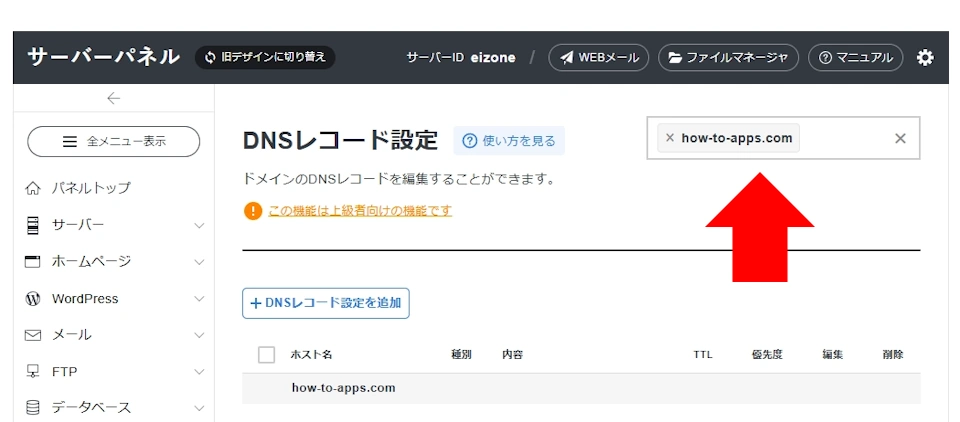
XServerの[サーバーパネル]から[DNSレコード設定]を開き、右上のリストから追加するドメインを選択します。

下記の DNSレコードを削除します。
DNSレコードの追加
Xserverのメールサーバ用 DNSレコードを削除したら、メールの配送先を Proton Mailのサーバに切り替えるための DNSレコードを追加します。
⚠️ DNSレコードを追加または編集した場合、反映までに 30分から 1時間ほどかかることがあります。反映時間は環境や TTL(DNS情報の有効期限) によって異なります。
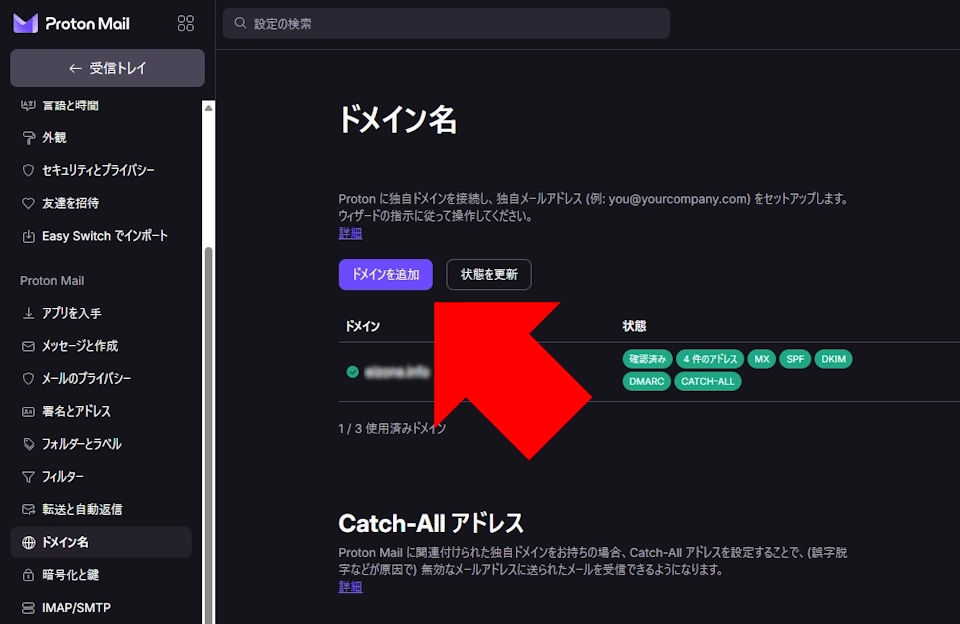
Proton Mailにログインし、[設定]の左サイドパネルから[ドメイン名]を開き、[ドメインを追加]をクリックします。
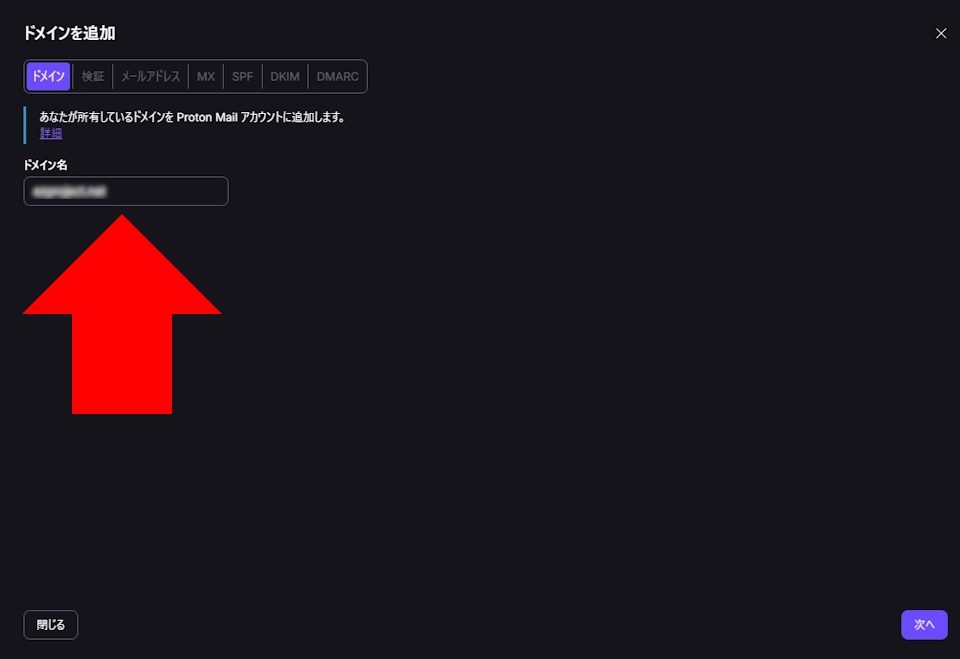
[ドメイン名]に Proton Mailで使用するカスタムドメインを入力し、「次へ」をクリックします。
確認のためにパスワードの入力が求められるので、Proton Mailのパスワードを入力します。
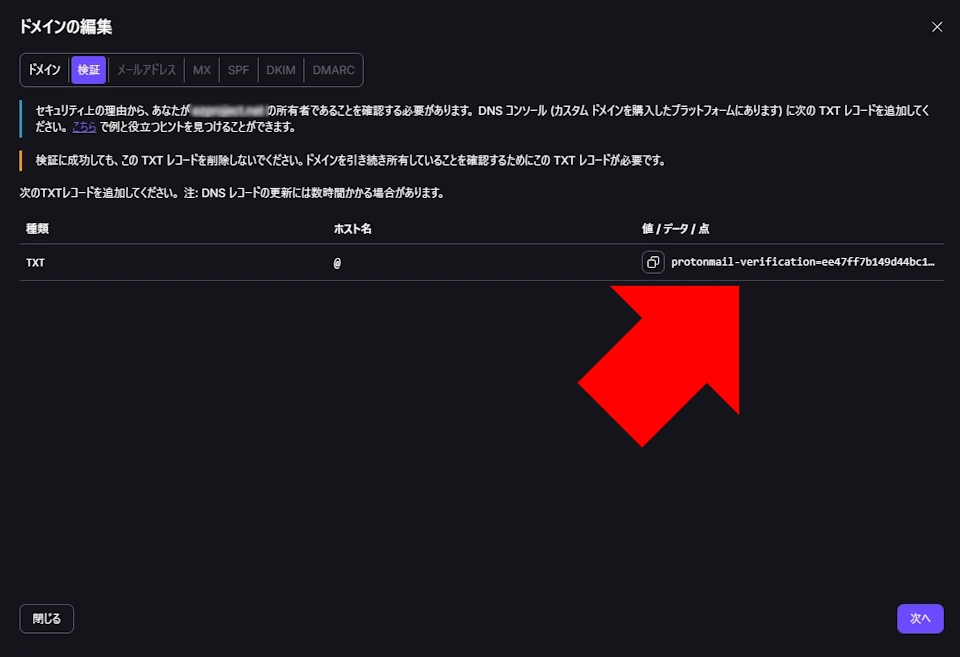
ドメイン検証用の TXTレコードが表示されるので、[値/データ/点]の値をコピーします。
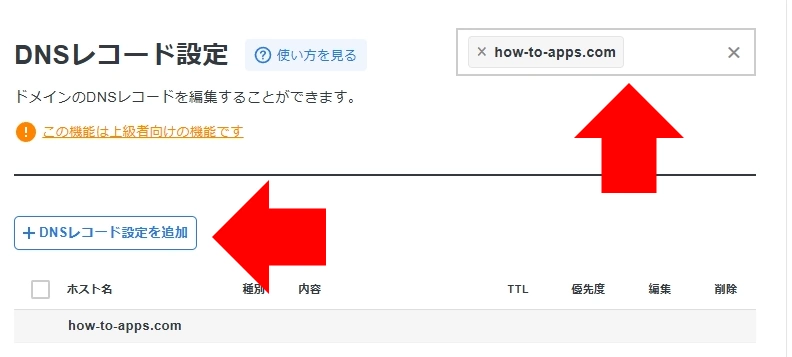
Xserverの[サーバーパネル]から[DNSレコード設定]を開きます。
画面右上のドメイン選択リストから追加するドメインを選択し、[+DNSレコード設定を追加]をクリックします。
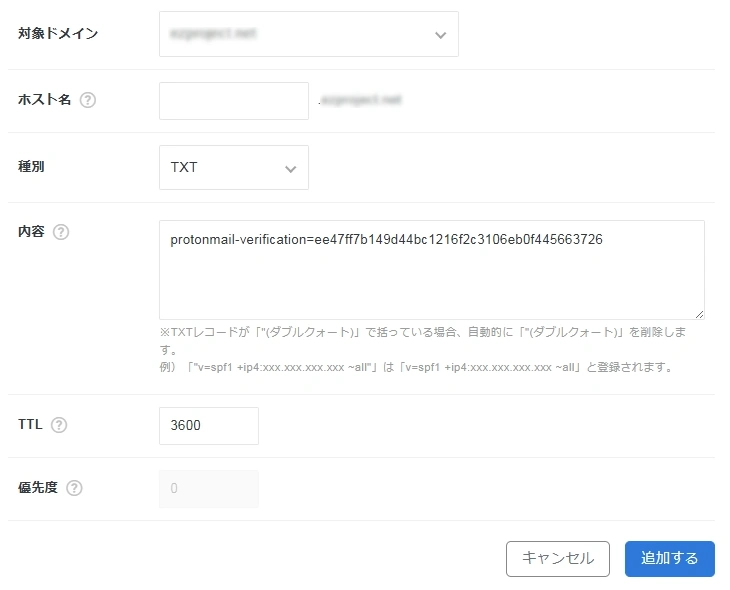
[ホスト名][種類][内容]を編集して「追加する」をクリックします。
📝 TXTレコード
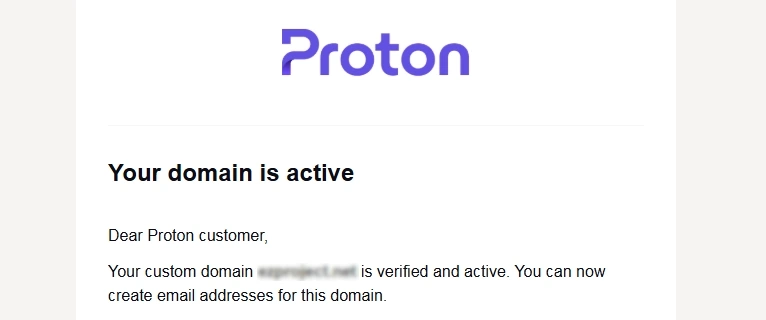
Proton Mailから[Your domain is active]という確認メールが届くまで待機します。
⚠️ ドメインの検証には 1 時間程度かかる場合があります。これは DNSの反映時間や TTLの影響によるもので、検証が完了するまで次の設定に進むことはできません。待機中は Proton Mailや Xserverの設定画面を閉じても問題ありません。
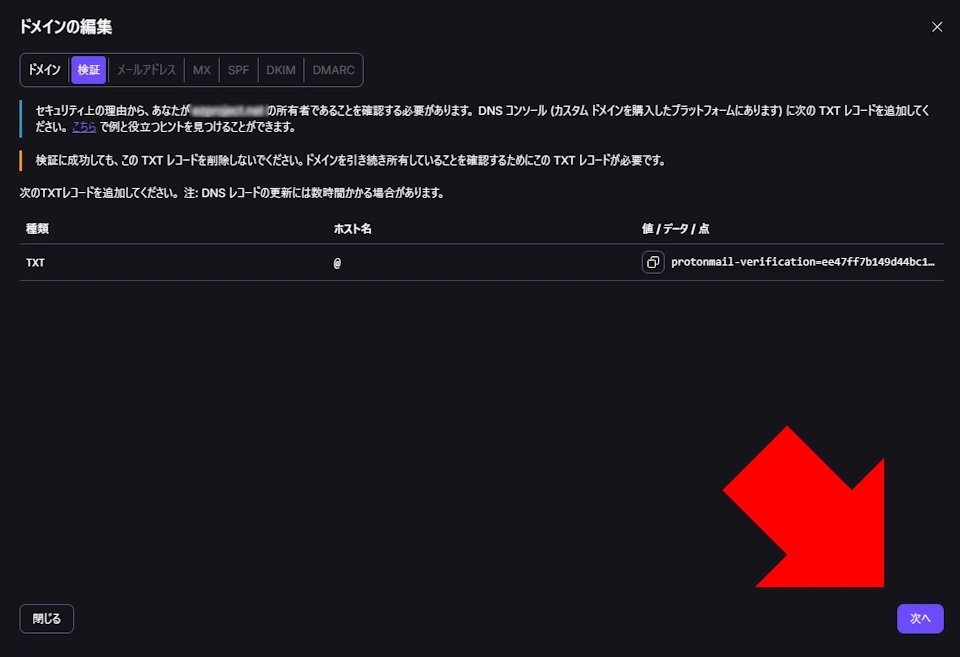
検証が完了したら、Proton Mailの[検証]画面で「次へ」をクリックします。
✏️ Proton Mailの設定画面を閉じている場合は、再度[設定]から[ドメイン名]を開き、設定中のドメインの「レビュー」をクリックします。Xserverも初回と同じ手順で[DNSレコード設定]を開いてください。
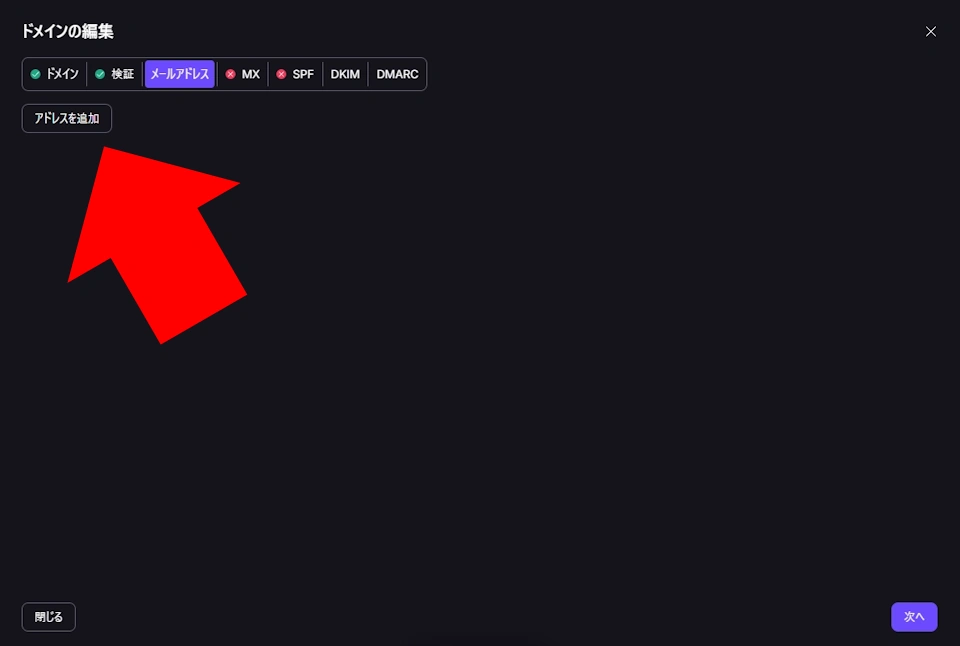
「アドレスを追加」をクリックして、Proton Mailにカスタムドメインのメールアドレスを追加します。
✏️ 「アドレスを追加」をクリックすると[署名とメールアドレス]の設定画面が開きます。次に「Protonアドレスを追加」をクリックし、追加するカスタムドメインのメールアドレスを入力します。
追加時にパスワードの入力を求められるので、Proton Mailのパスワードを入力してください。
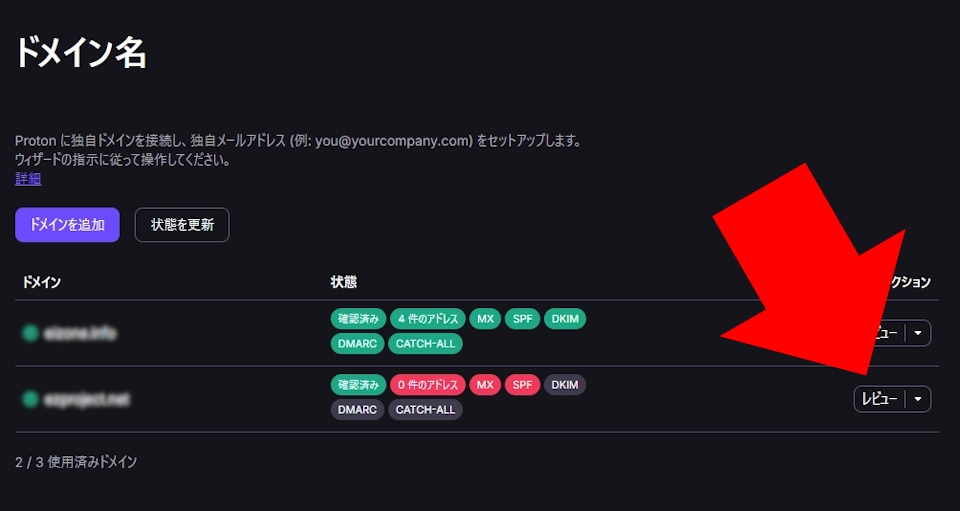
アドレスを追加した直後は反映に時間がかかるため、[状態]の[メールアドレス]は[0件]と表示されますが、問題ありません。
追加が完了したら、左サイドパネルの[ドメイン名]を開き、設定中のドメインの「レビュー」をクリックします。
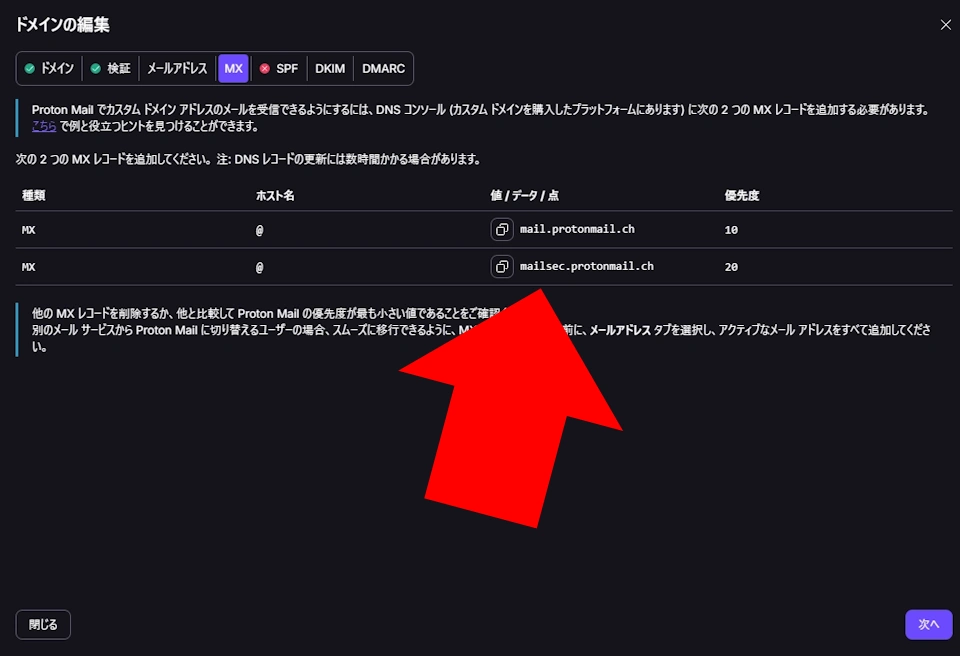
上部タブで[MX]を選択し、 [MXレコード]の値をコピーします。
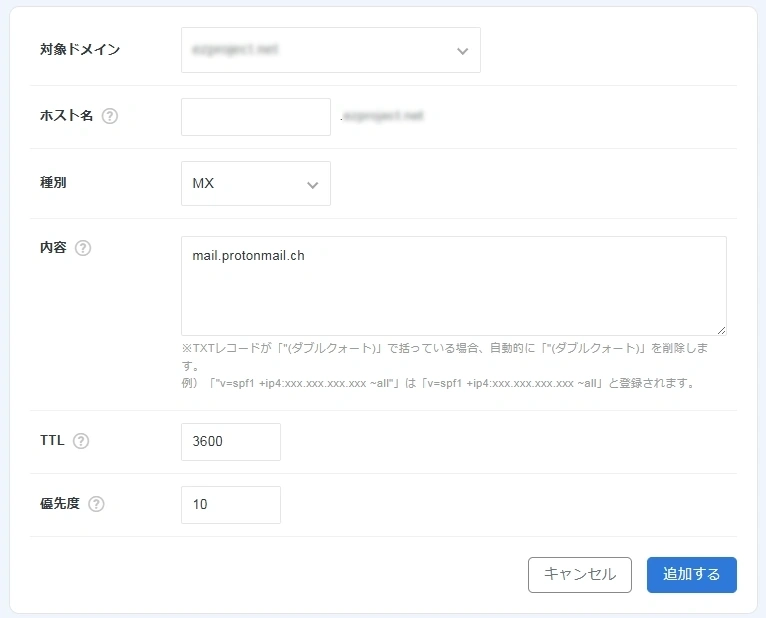
TXTレコードと同じ手順で、[+DNSレコード設定を追加]をクリックして、MXレコードを追加します。
MXレコードは[MX1]と[MX2]があるので、2つとも個別に追加します。
📝 MXレコード(MX1)
📝 MXレコード(MX2)
⚠️ Xserverでは、内容(ターゲットアドレス)にドット(.)がついているとエラーになるため、ドットは削除してください。
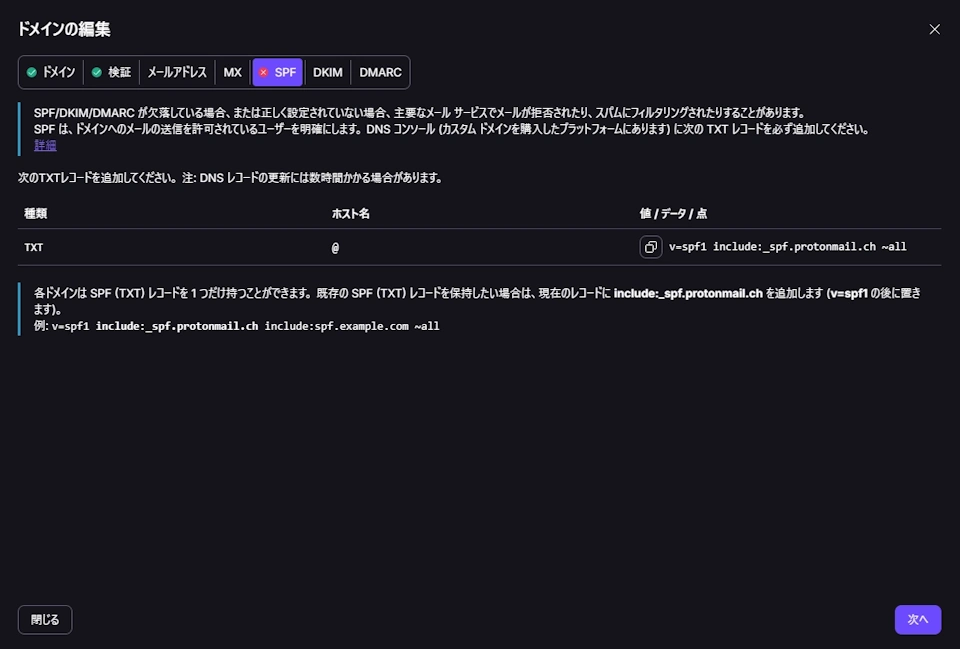
Proton Mailの[MX]画面に戻り、「次へ」をクリックします。
[SPF]の設定画面になるので、SPFレコードの内容のうち[include:_spf.protonmail.ch]の部分をコピーします。
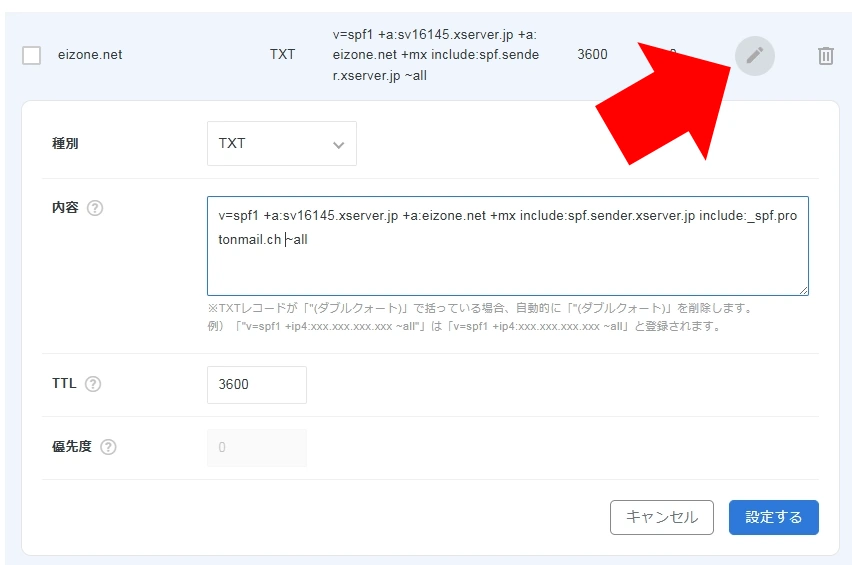
値が[v=spf]で始める TXTレコードの編集アイコンをクリックします。
既存のレコードに[include:_spf.protonmail.ch]を追加します。
📝 TXTレコード
📌 SPFの値は
v=spf1 a:sv00000.xserver.jp a:(ドメイン) mx include:spf.sender.xserver.jp include:_spf.protonmail.ch ~all
の形になります。
⚠️ SPFを置換ではなく追加するのは、WordPrssなど Xserverのサービスがデフォルト設定で Xserver経由でメールを送信する仕様になっているためです。SPFの値を削除すると、送信されたメールが迷惑メールと判定されることがあります。
Proton Mailの[SPF]画面に戻り、「次へ」をクリックします。
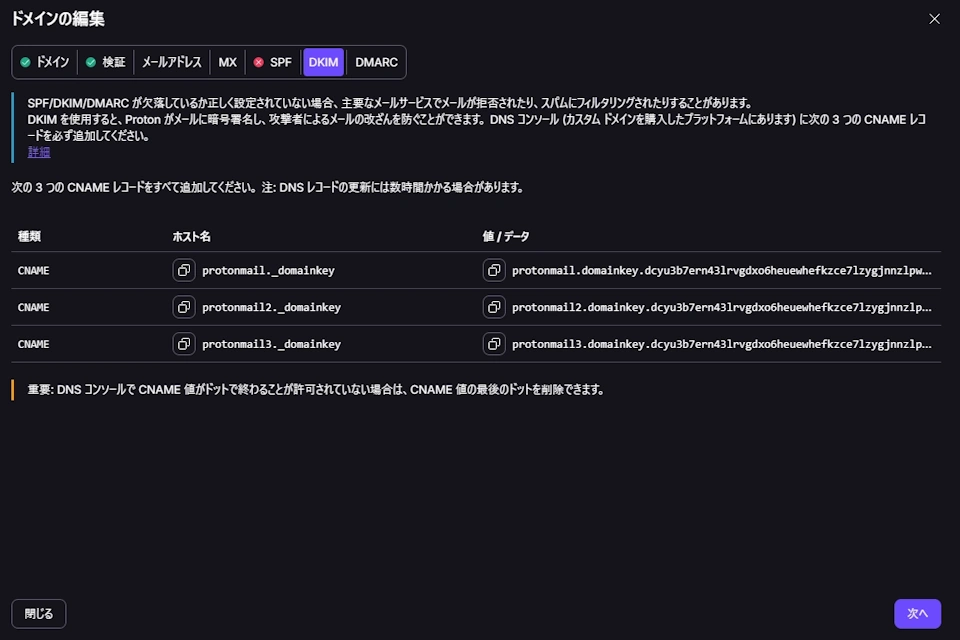
[DKIM]の設定画面になるので、表示されている 3つの DKIMレコードを個別に追加します。
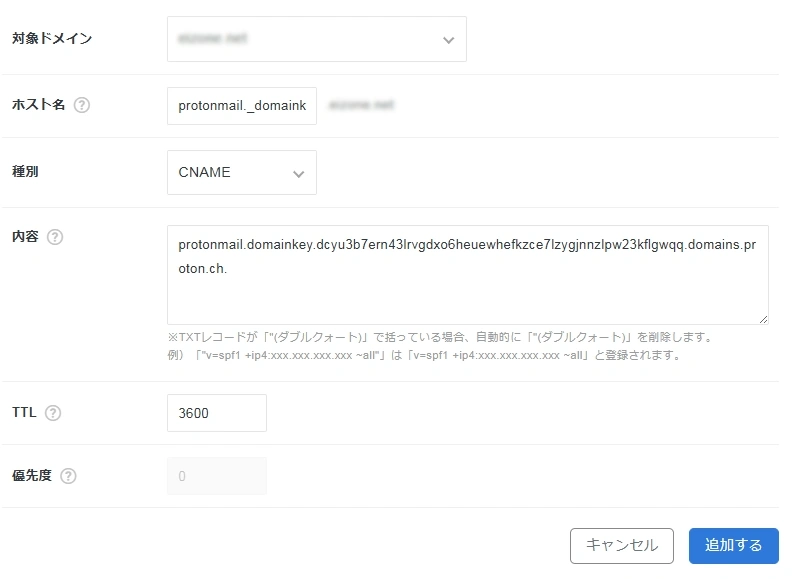
[+DNSレコード設定を追加]をクリックして、DKIMの CNAMEレコードを追加します。
📝 DKIMレコード
Proton Mailの[DKIM]画面に戻り、「次へ」をクリックします。
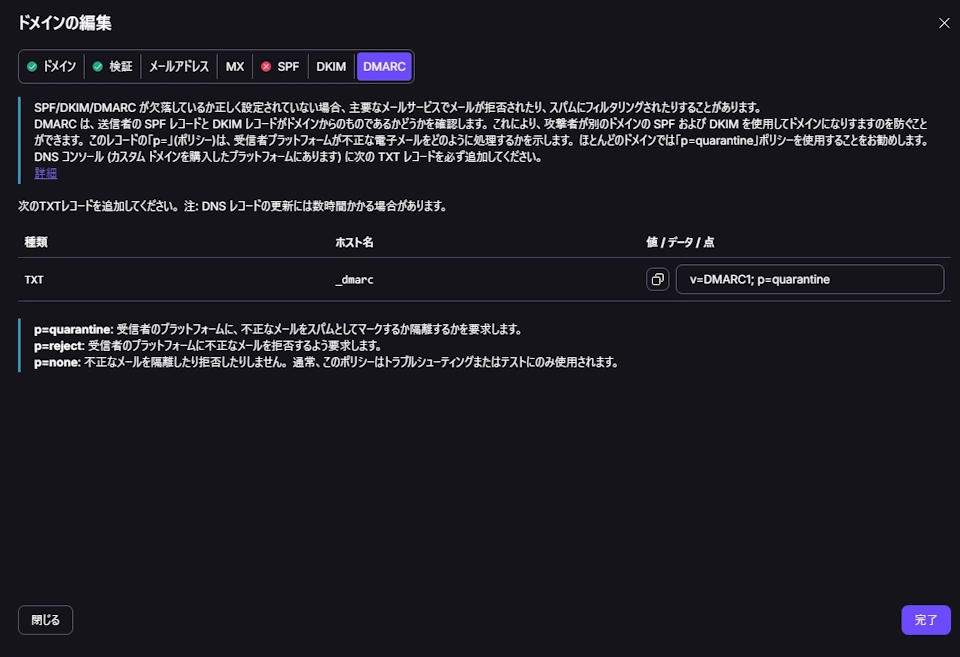
[DMARC]の設定画面になるので、DMARCの値をコピーします。
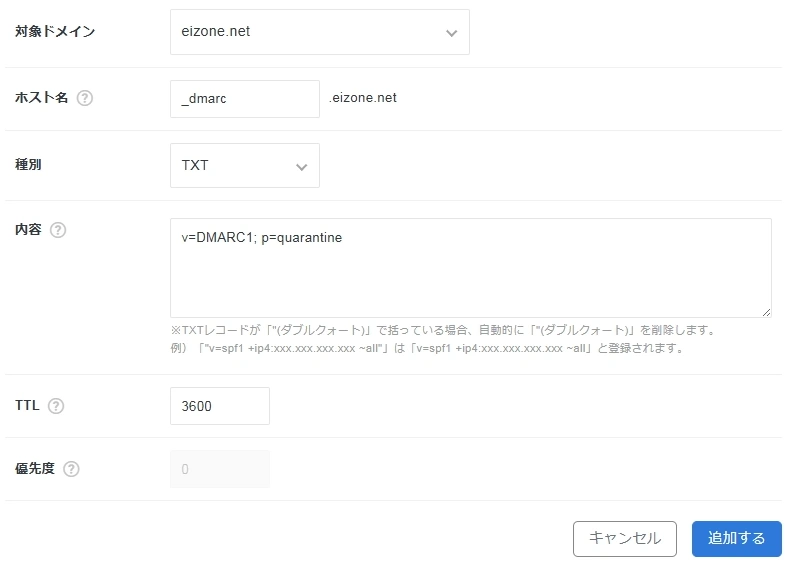
[+DNSレコード設定を追加]をクリックして、DMARCのレコードを追加します。
📝DMARCレコード
DMARCは、 SPF または DKIM が整合しない場合に適用されるポリシーで、none(なにもしない)・quarantine(迷惑メールフォルダへ隔離)・reject(受信拒否)を[p=]で指定します。
設定値は[quarantine]が推奨されており、Proton Mail のデフォルト値も[quarantine]に設定されているため、特段の理由がなければ変更は不要です。
📌 認証が整合しないメールのレポート(集計レポート)を受信したい場合は、DMARC の値にレポート受信用メールアドレス(rua)を追加します。
v=DMARC1; p=quarantine; rua=example@mail.com
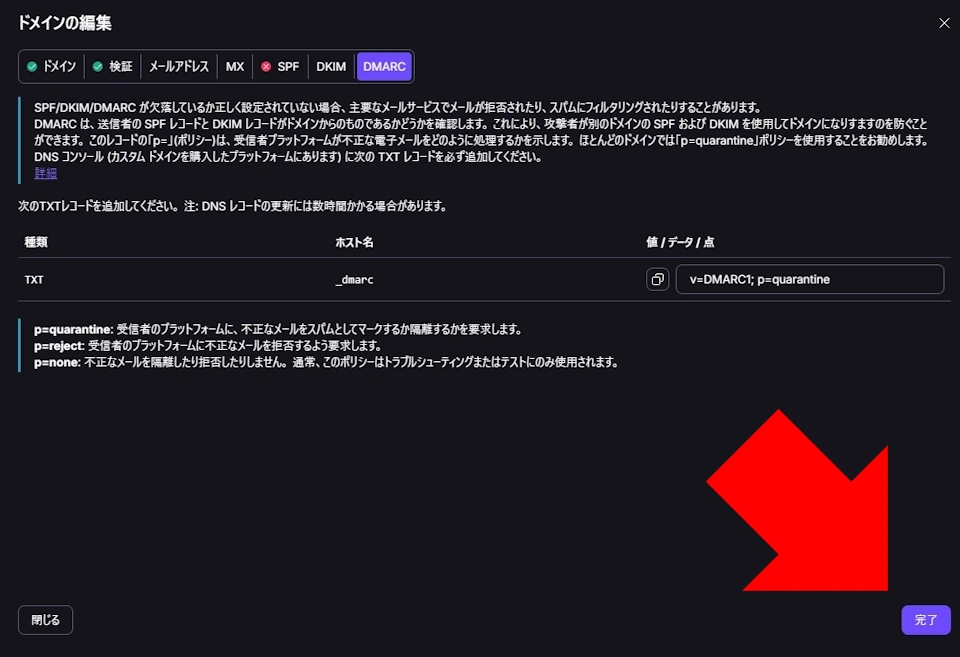
Proton Mailの[DKIM]画面に戻り、「完了」をクリックします。
設定後、MX レコードと DKIM レコードの検証が完了すると、Proton Mail から確認メールが届きます。
Catch-all
Catch-all は、対象ドメイン宛に送信されたメールを、存在していないメールアドレス宛のものも含めて、指定した受信先メールアドレスで受信するオプションです。
メールアドレスのアカウント部分に入力ミスがあった場合や、未作成のメールアドレス宛のメールも受信できます。
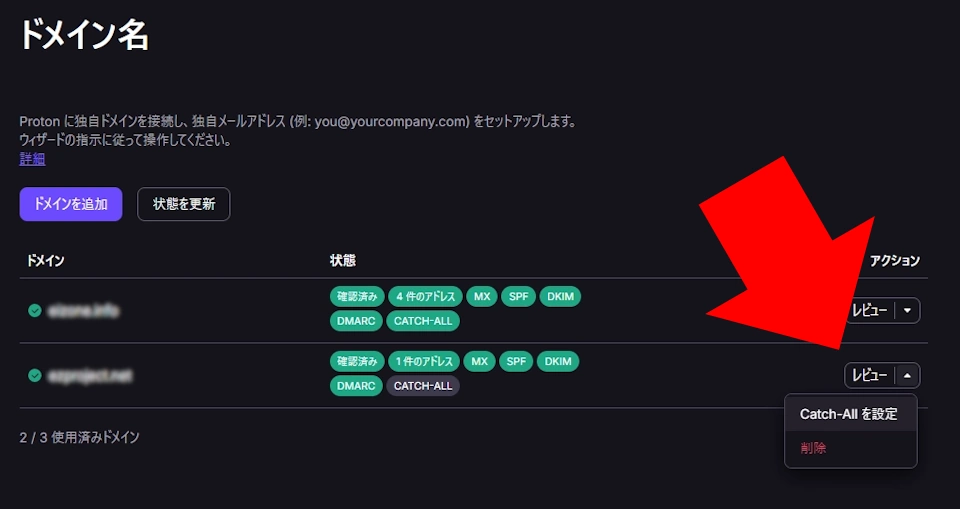
設定]の[ドメイン名]で、追加したドメインの[状態]に表示される項目が、[Catch-all]以外すべて緑色(検証完了)になると、[レビュー]のリスト項目で[Catch-Allを設定]が選択できるようになります。
[Catch-Allを設定]を選択すると設定画面が開くので、Catch-all の受信先として使用するメールアドレスを選択します。無効にする場合は、[Catch-Allを設定]からメールアドレスのチェックボックスを外し、空の状態に戻します。
⚠️「レビュー」のリスト項目にある[削除]は、設定中のドメインを Proton Mailから削除する操作です。
検証
すべての設定が完了したら、[Test the Spammyness of your Emails]にメールを送信して、追加したメールアドレスがスパム判定されないか診断します。
この診断で、SPF・DKIM・DMARCが正しく設定されているか確認できます。
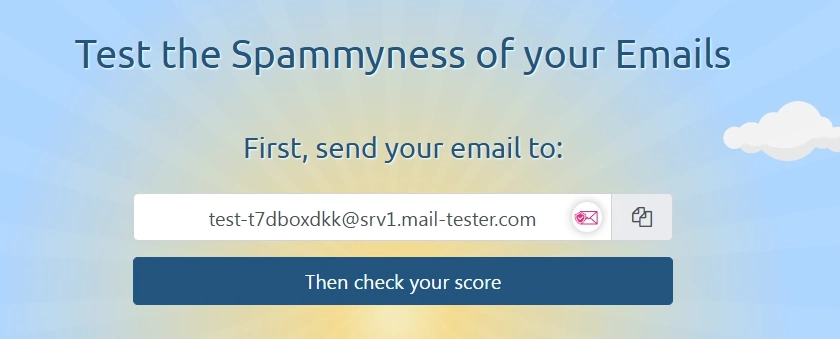
Test the Spammyness of your Emails を開くとメールアドレスが表示されるので、テストするメールアドレスから表示されているアドレス宛に空メール(件名も空で問題ありません)を送信します。
空メールを送信したら「Then check your score」をクリックしてください。
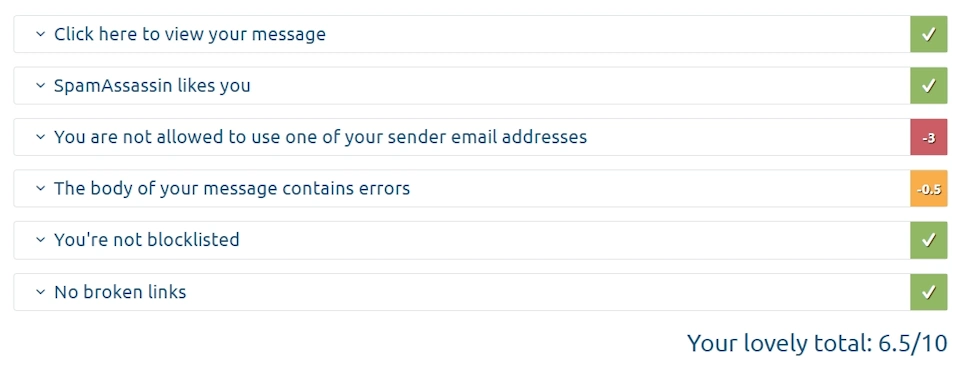
Xserverを利用していると、SPFにエラーが検出されるため、スコアが[6.5]になります。
SPFのエラーは Xserverの仕様によるもので、設定ミスではなく、実用上も問題ありません。
SPFの値を v=spf1 a:sv00000.xserver.jp a:(ドメイン) mx include:spf.sender.xserver.jp include:_spf.protonmail.ch ~all にすると Xserver経由でのメール送信が有効になりますが、Xserverの[include:spf.sender.xserver.jp]は内部の評価処理で[spf.xserver.jp]を参照します。この[spf.xserver.jp]が SPFの許可ルールを保持していないため、外部の SPFチェッカーではエラーとして検出されます。ただし、Proton Mail の[include:_spf.protonmail.ch]で SPF 認証が成立するため、実際のメール送受信には問題ありません。
SPFの値から Xserver の項目を削除し、v=spf1 include:_spf.protonmail.ch ~all のみにすれば、メールテスターのスコアを 9.0 以上にできますが、WordPressなどがデフォルト設定のまま Xserverを経由してメール送信する場合、SPFが不一致となり正常に送信できなくなります。
備考
DNS レコードの設定は、検証が完了するまでに時間を要するため、実際にメールの送受信が可能になるまで平均して数時間、場合によっては 24 時間程度かかることがあります。
設定作業は途中で中断しても問題ありませんが、元の MX レコードを削除すると、その間は受信側の配送経路が確立できず、送信元に配送エラーが通知されます。
設定時は、受信メールが一時的に配送できなくなる時間帯が発生する点に注意してください。
更新履歴
関連記事
 Leawoの最新セール情報と購入方法
Leawoの主力製品であるProf.Media、CleverGet、Prof.DRMの機能を紹介し、現在実施中のセール概要、購入手順、ライセンス登録(アクティベーション)、サブスクリプションのキャンセ…
 DVDFabの最新セール情報と購入方法
DVDFabの主力製品である DVDFab13やStreamFabの機能紹介と、開催中のセール情報のほか、製品の購入手順とサブスクリプション のキャンセル ( 定期購読の解除 ) 方法、製品購入後に必…
 SimpleLoginに Xserverのメールを追加する手順
SimpleLoginは、エイリアスを使用してメールアドレスを匿名化するプライバシー保護サービスです。本稿では、SimpleLoginに Xserver で管理しているカスタムドメインを登録し、Pro…