
 RustDeskのインストールと使い方
RustDeskは、オープンソースで開発されている無料のリモートデスクトップツールです。リモート接続時の時間制限がなく、無人アクセスにも対応しています。
RustDeskの概要
RustDeskの用途と活用シーンです。使用目的や導入を検討する際の参考にしてください。
機能と特長
RustDeskの運用には、公式が提供するリレーサーバを利用する方法と、自身でリレーサーバを構築するセルフホスト方式があります。
リレーサーバは、デバイスに付与された RustDesk IDの仲介と通信の中継を行う役割を持っています。セルフホスト方式では外部サーバを経由しないため、安全で信頼性の高いリモートデスクトップ環境を構築できますが、NASやサーバへの Docker導入など、環境構築が必要です。
⚠️ 公式のリレーサーバは、RustDeskの設定のみで利用できますが、非商用の無料サービスのため安定性に保証はなく、高負荷時に接続が不安定になることがあります。
本稿では、RustDeskが提供するリレーサーバを使用した接続方法について解説します。

アプリ情報・システム要件
下のタブから各情報をご確認ください。
アプリ情報
|
開発元 |
Purslane Limited |
|
開発元の拠点 |
シンガポール |
|
公式サイト |
|
|
アプリの詳細ページ |
|
|
アプリのバージョン |
1.4.4(安定版) |
|
提供形態 |
オープンソースソフトウェア(OSS) |
|
ライセンス形態 |
GNU Affero General Public License v3(AGPL v3) |
Git
システム要件
|
OS |
Windows |
|
CPU |
– |
|
メモリ |
– |
|
ストレージ |
– |
✏️ 公式ドキュメント上でOSのバージョン指定はありません。一般的には、Windows 11/10での動作が確認されています。
インストールと設定
RustDeskは、AnyDeskと同様に実行ファイルを直接ダウンロードして起動できるため、インストールしなくてもリモートサポートなどの機能を利用できます。
ただし、外出先から自宅のパソコンを遠隔操作する無人アクセスを利用する場合、または UAC(ユーザーアカウント制御)の許可が必要なアプリを操作する場合は、インストールが必要です。
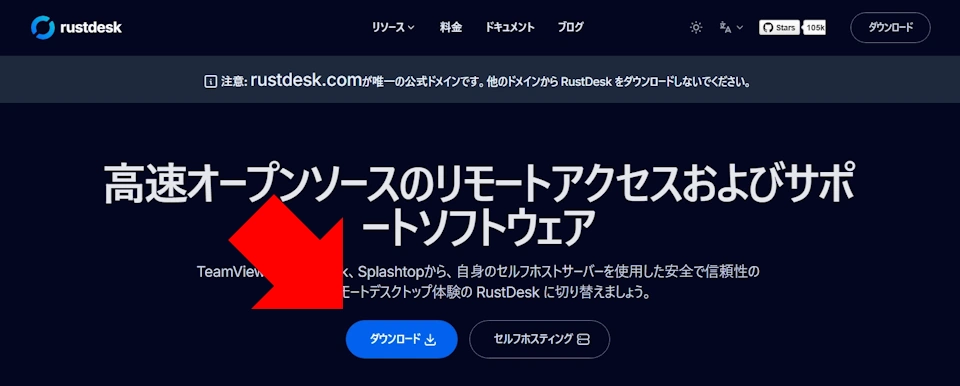
公式サイト の「ダウンロード」をクリックします。

GitHubのダウンロードページに移動するので、[Windows]の[EXE]をクリックしてダウンロードします。
32-bit環境では、x86-32(32-bit)の[EXE]をダウンロードしてください。
⚠️ ブラウザに Microsoft Edge を使用している場合、Windows Defender によってダウンロードがブロックされることがあります。
ブロックされた場合は、表示されているメッセージの[もっと見る]をクリックし、 3点リーダーから[保存]を選択してください。
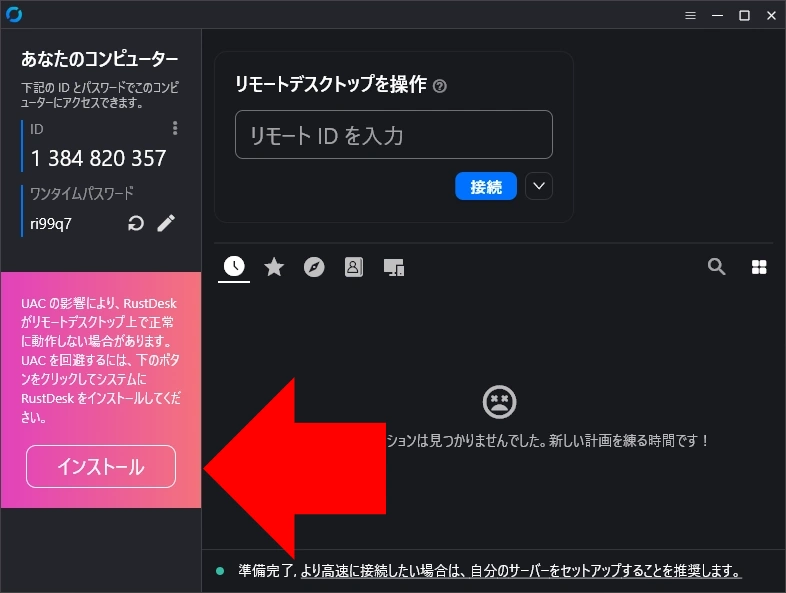
ダウンロードしたファイルを開くと、RustDeskが起動します。リモートサポートなどの機能は、この状態で利用できます。
インストールする場合は、左サイドパネルの「インストール」をクリックします。
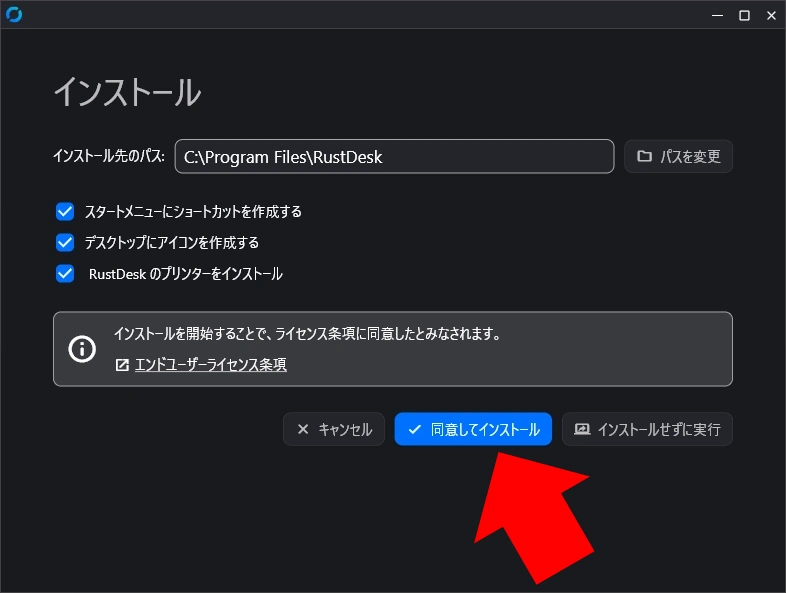
インストールの設定を確認して「同意してインストールする」をクリックします。
ユーザーアカウント制御のプロンプトが表示された場合は、「はい」をクリックしてで許可します。
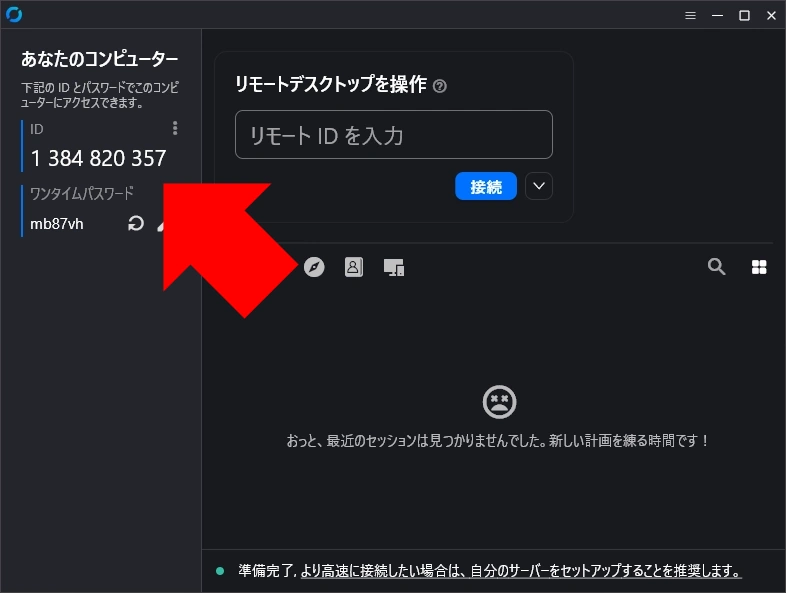
インストールが完了すると RustDeskのホーム画面が表示されます。
左ペインの[ID]に表示されている番号は、デバイスごとに割り当てられる固有の識別子で、他のデバイスから接続する際に使用します。
リモートアクセス(無人アクセス) の設定
外出先から自宅や職場のパソコンにアクセスするなど、無人のパソコンをリモート操作する場合は、RustDeskにパスワードの設定が必要です。
⚠️リモートアクセス(無人アクセス) の設定は、RustDeskをインストールした場合にのみ有効です。インストールせずにリモートサポートを受ける場合は、設定を行う必要はありません。

左上のハンバーガーボタンをクリックして[設定]を開きます。

左サイドパネルの[セキュリティ]を開き、[セキュリティ設定のロックを解除]をクリックします。
ユーザーアカウント制御のプロンプトが表示されるので、「はい」で許可します。

[パスワード]の項目で、「固定パスワードを設定」をクリックして、任意のパスワードを入力します。
固定パスワードを削除すると、接続時に自動承認が行われなくなるため、無人アクセスは無効になります。
✏️セッションの承認方式は、デフォルトで[ワンタイムパスワード]と[固定パスワード]の両方が使用可能なため、変更する必要はありません。
[セキュリティ]にある[PINでロックを解除する]は、RustDesk クライアントに設定されたロック(セキュリティ設定の保護など)を解除するための機能です。
リモート接続のセッション確立時に入力するパスワードの代替として使用されるものではありません。
表示設定
RustDesk では、接続先の画面解像度が表示ウィンドウサイズよりも大きい場合(画面全体が収まりきらない状態)、マウスカーソルの位置に応じて画面が自動的にパン(追随移動)します。
この挙動は、高解像度ディスプレイのデバイスを低解像度の画面から操作する際に、画面全体を移動しながら操作できるようにするための仕様です。一方で、接続元と接続先の画面解像度が近い場合、ウインドウ表示では常に画面がパンするため、操作しづらくなります。

リモート開始時の操作性を改善する場合は、[設定]の左サイドパネルから[ディスプレイ]を開き、[規定の表示スタイル]で[ウィンドウに合わせる]を有効にします。
✏️ 表示スタイルは接続確立後に変更できます。
IDの設定
RustDeskでは、接続時に使用する[ID]を、任意の英数字に変更することができます。
⚠️ RustDesk の ID(エイリアス)設定は、接続先を識別しやすくするための機能であり、不正アクセスを直接防止する仕組みではありません。

[ID]の変更は、左サイドパネルの[セキュリティ]を開き、「IDを変更」をクリックして設定します。
自動録画
自動録画機能は、操作している側(リモート元)と操作される側(リモート先)で、それぞれ個別に設定できます。
無人アクセスを許可している環境では、自動録画を有効にすることで、リモート接続中に行われた操作内容を後から確認できます。
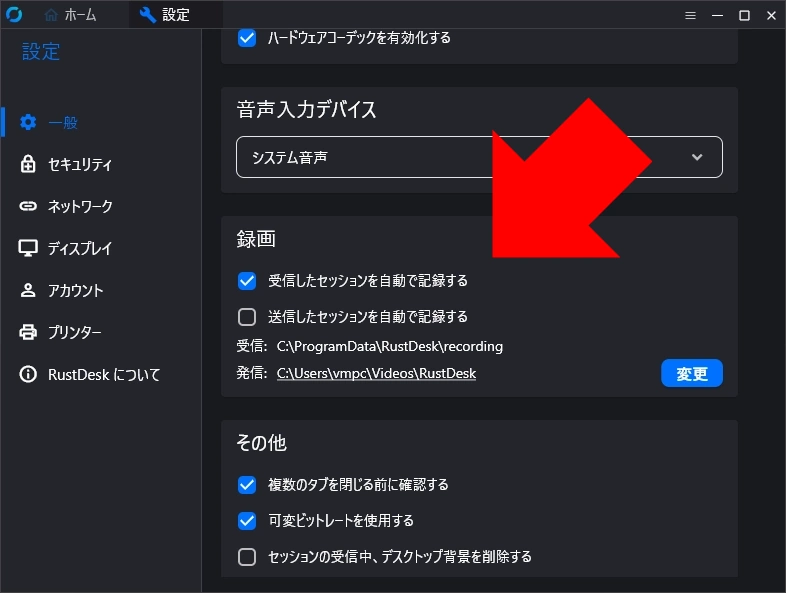
自動録画は、[設定]の左サイドパネルから[一般]を開き、[録画]の項目で有効にします。
[受信したセッションを自動で録画する]を有効にすると、他のデバイスから接続された際に、受信したリモートセッションの録画が自動的に開始されます。
✏️ 録画ファイルは、ビデオコーデックに AV1を使用した WEBMファイルとして保存されます。
AV1 は圧縮率の高いコーデックのため、フルHD画面の録画でも比較的ファイルサイズを抑えられますが、保存先の空き容量に注意してください。

使い方
RustDeskは、[ID]を使用してデバイスのリモート操作を可能にします。
RustDeskは 1台のデバイスに対して複数の接続を確立することが可能です。同じ画面を確認しながら作業できるので、共同作業などにも利用できます。
⚠️ リモート操作を許可すると、デバイスの操作のほかプログラムのインストールなども可能になるため、信頼できる相手以外に許可を与えないで下さい。
リモートサポート
リモートサポートを受ける場合は、左サイドパネルに表示されている[ID]と[ワンタイムパスワード]を、サポートを依頼する相手に伝えます。
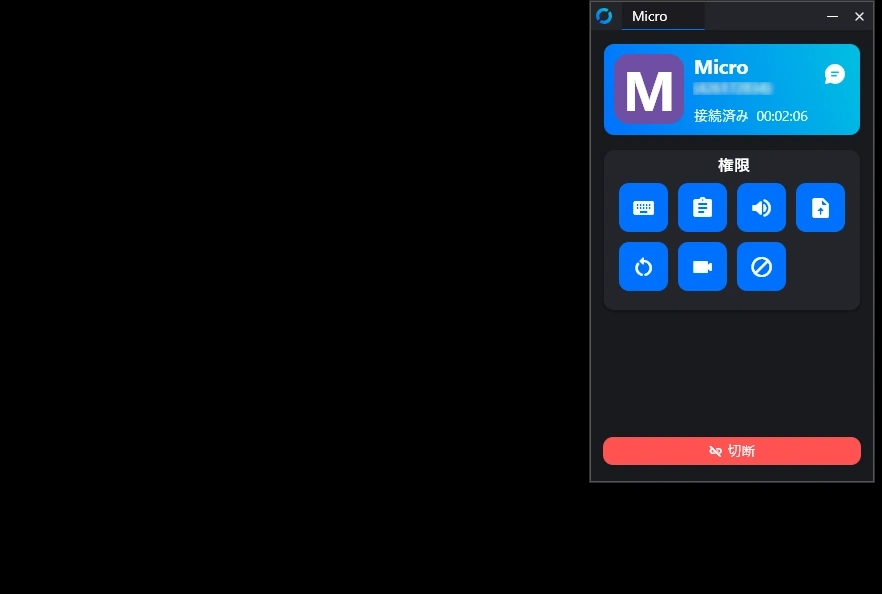
接続が確立すると、リモート元の情報と付与されている権限が表示されます。
リモート操作は「切断」をクリックしていつでも中断可能です。
リモート操作
遠隔地にあるデバイスをリモート操作する場合は、リモート先のデバイスで実行中の RustDesk IDとパスワードを入力します。
✏️ 無人アクセスの場合は、接続先のパソコンを常時起動しておくか、Wake on LANなどでパソコンの起動が必要です。
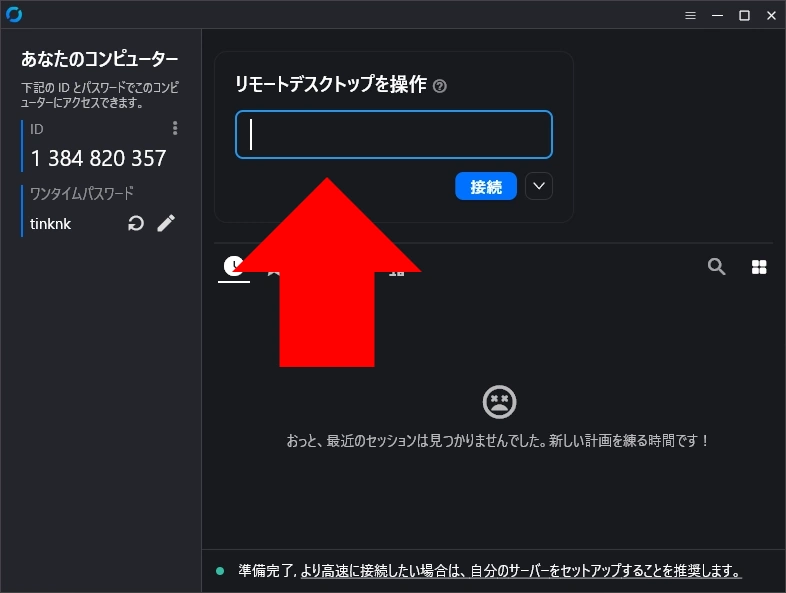
リモート操作を開始する場合は、接続先デバイスの RustDesk IDを[リモートデスクトップを操作]のテキストボックスに入力して「接続」をクリックします。
⚠️ 接続先のデバイスで RustDeskが起動していない場合、接続は確立しません。

ワンタイムパスワードか固定パスワードを入力して「OK」をクリックします。
✏️ 無人アクセスで固定パスワードを使用している場合は、[パスワードを記憶する]にチェックを入れると、次回からパスワードの入力をスキップできます。

同一 LAN上で RustDeskがインストールされているデバイスがある場合は、自動的に検出されて[発見(コンパスアイコン)]に表示されます。
表示されたデバイスのパネルをダブルクリックすると、接続が試行されます。
ファイル転送
RustDeskでは、接続が確立されたデバイス間でファイルを転送できます。

上部ツールバーの[コントロールアクション(稲妻アイコン)]メニューから[ファイル転送]を選択します。
✏️ ツールバーが表示されていない場合は最小化しているため、タブの[∨]をクリックしてください。
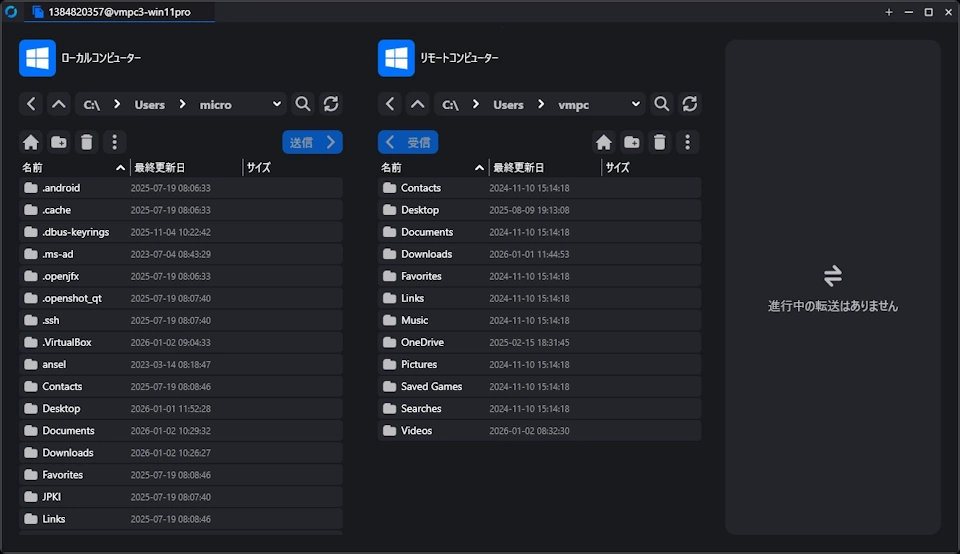
リモート元(ローカルコンピューター)とリモート先(リモートコンピューター)が表示されます。
転送したいファイルを選択し、転送先で保存先のフォルダを指定して、「送信」または「受信」をクリックして転送します。
✏️ ファイル転送は双方向で可能です。リモート先からリモート元に転送する場合は、ファイル選択後に「受信」をクリックすると転送されます。
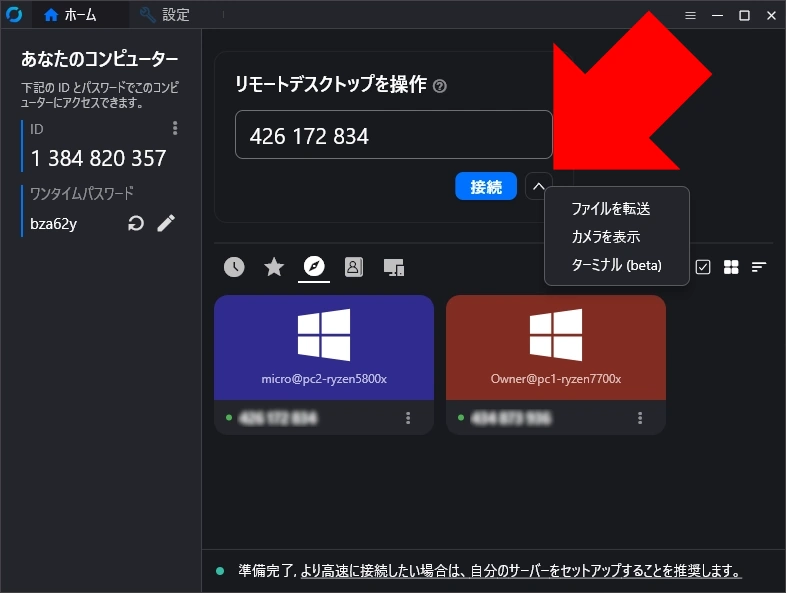
RustDesk ID の入力時に、「接続」ではなく、接続方法のリストから[ファイル転送]を選択すると、リモートデスクトップを表示せずに、直接ファイル転送画面を開くことができます。
カメラを表示
リモート先のデバイスに Web カメラが搭載されている場合は、カメラを有効にして映像を受信できます。
⚠️ セキュリティソフトがインストールされている環境では、Webカメラの起動をセキュリティアプリがブロックする可能性があります。初回起動時にブロックを解除すれば、次回以降はカメラを起動できます。
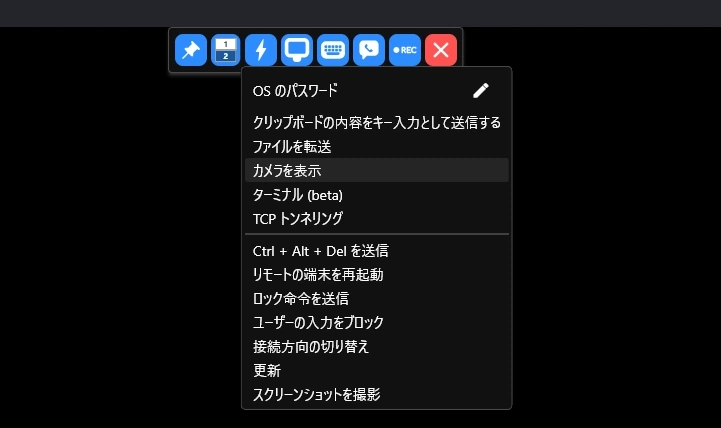
カメラの起動は、上部ツールバーの[コントロールアクション]メニューから[カメラを表示]を選択します。
✏️ RustDesk ID の入力時に、「接続」ではなく、接続方法のリストから[カメラを表示]を選択すると、リモートデスクトップを表示せずに、直接カメラ映像を受信できます。
音声通話・チャット
接続が確立されたデバイス間では、音声通話やテキストチャットが可能です。
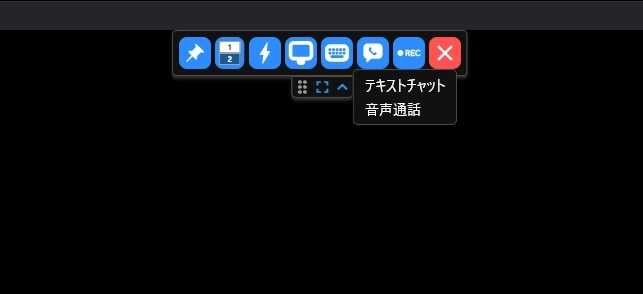
音声通話やチャットは、上部ツールバーの[チャット]メニューから選択します。
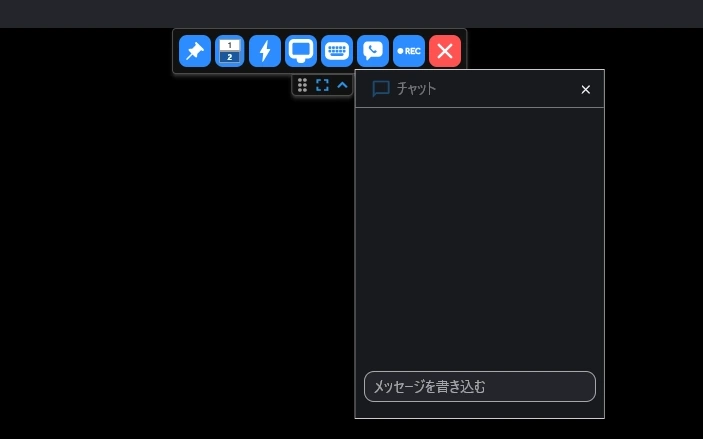
テキストチャットを選択すると入力ボックスが表示されるため、メッセージを入力します。
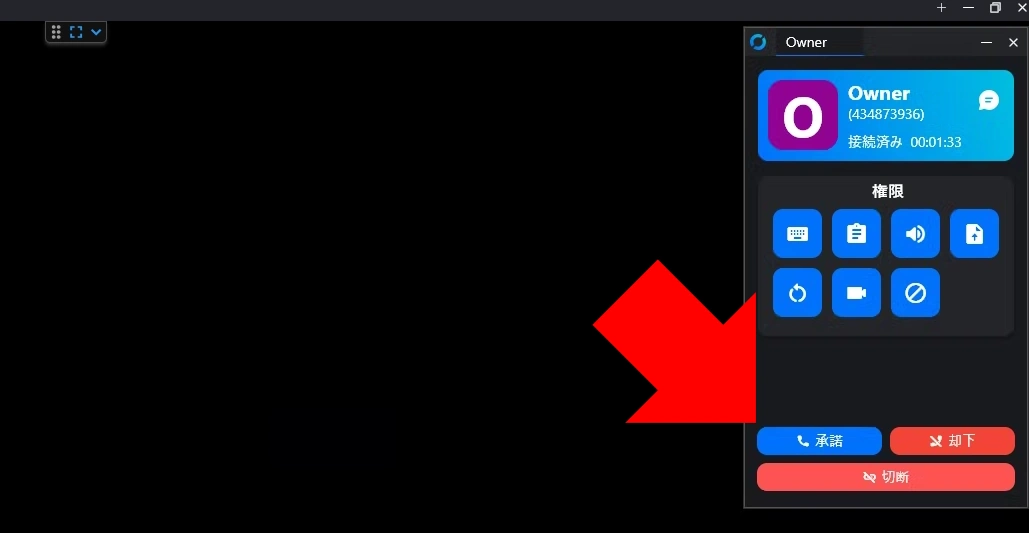
音声通話を選択すると、リモート先に表示されている情報画面に、音声通話の「承認」「拒否」ボタンが表示されます。
リモート元・リモート先のデバイスにマイクがあり、リモート先のユーザーが「承認」を選択すれば、音声通話が成立します。
AI(ChatGPT)による評価
RustDeskは、アカウント不要で利用でき、セルフホスティングにも対応したオープンソースのリモートデスクトップツールです。基本的なリモート操作、ファイル転送、音声通話などの機能は一通り揃っており、通信経路や運用を利用者側で制御できる点が特徴です。
一方で、表示制御や操作挙動には仕様上の制約があり、環境によっては操作性に調整が必要になります。安全性は暗号化や認証機能により一定水準を満たしていますが、実際の安全性は設定と運用に依存します。
総合すると、自由度と自己管理を重視する用途には適していますが、完成度や一貫した操作性を最優先する場合には向き不向きが分かれるソフトウェアです。
他ツールとの比較
|
項目 |
RustDesk |
AnyDesk |
Google Remote Desktop |
|---|---|---|---|
|
機能性 |
◯ |
◎ |
△ |
|
操作性 |
◯ |
◯ |
◯ |
|
安定性 |
◯ |
◎ |
◯ |
|
安全性 |
◯ |
◯ |
◯ |
|
価格 |
◎ |
△ |
◎ |
◎:非常に良い ◯:おおむね良い △:やや劣る ✕:対応していない
備考
RustDesk は無料で利用できますが、有料のプラン(Pro プラン)を契約すると、アドレス帳の管理やデバイス管理など、より高度なリモート環境を構築できます。ただし、提供されている Proプランはセルフホスティングを前提としており、利用するには自身でホスト(サーバー)を構築する必要があります。
一方、サーバーを構築せずに RustDesk が提供している公式リレーサーバーを利用する場合は、無償提供されている範囲での利用となります。
更新履歴
関連記事
 AnyDeskのインストールと使い方
インストール不要で利用でき、外部ネットワークからの接続を無償で行えるほか、TLS 1.2とAES-256による通信暗号化で安全性を確保し、共同作業やファイル転送、チャットも可能なマルチプラットフォーム…