
 4DDiGデータ復元ソフトのインストールと使い方
4DDiGデータ復元ソフトは、ストレージ上から削除されたデータを復元できるソフトです。
4DDiGデータ復元ソフトの概要
4DDiGデータ復元ソフトの用途と活用シーンです。使用目的や導入を検討する際の参考にしてください。
機能と特長
アプリ情報・システム要件
下のタブから各情報をご確認ください。
アプリ情報
|
開発元 |
TENORSHARE(HONGKONG)LIMITED |
|
開発元の拠点 |
香港 |
|
公式サイト |
|
|
アプリの詳細ページ |
|
|
アプリのバージョン |
10.7 |
|
提供形態 |
商用ソフトウェア |
|
ライセンス形態 |
プロプライエタリ(商用ライセンス) |
Git
Git
✏️ 無料版では、スキャンおよびデータ復元に対応していますが、無料で復元できるデータ容量は 2GBまでに制限されています。
復元の前に(データ復元の仕組み)
Windowsでは、保存されたファイルはファイルシステムによって管理されています。
ファイルを削除してゴミ箱から消去すると、そのファイルはファイルシステム上の管理情報から外され、保存領域は[未使用]として扱われます。
この時点では、保存されていたデータが残っており、一般的に別のデータで[上書き]されるまで、復元が可能な状態にあります。
データ復旧ソフトは、このような未使用領域をスキャンし、残っているデータやファイルの痕跡を読み取って復元します。
また、ファイルシステムの管理情報が失われている場合は、ファイルの構造や特徴から検出する方法(カービングスキャン)で復元を行います。
そのため、復元したいパソコンやストレージで保存・更新・インストールなどの作業を行うと、データが上書きされて復元が困難になる可能性があるため、復元対象のパソコンでの作業は避ける必要があります。
✏️ [4DDiGデータ復元]が未インストールの環境で、起動しないパソコンの Cドライブ内のデータを復元する場合は、別の正常なパソコンにアプリをインストールし、有料版にアップグレードしたうえで起動ディスクを作成し、復元対象のパソコンを起動ディスクから起動して復元します。
また、正常に起動しているパソコンであっても、Cドライブのデータを復元する場合は、別の正常なパソコンにアプリをインストールし、起動ディスクを作成したうえで、復元対象のパソコンを起動ディスクから起動して復元する方法が推奨されます。
インストール
スライドを進めるには、画面右端の矢印をクリックしてください。


インストールの手順
- 公式サイト からインストーラーをダウンロード
- ダウンロードしたインストーラーを起動し、ユーザーアカウント制御のプロンプトが表示されたら「はい」で許可
- セットアップに使用する言語を選択
- 使用許諾書に問題なければ同意して「次へ」
- インストール先を確認して「次へ」をクリックして、インストールを実行
- 「完了」をクリックしてインストール完了
使い方
4DDiGデータ復元ソフトは、消失したデータを復元する機能に加え、写真・ドキュメント・動画・音声を修復するツールも搭載しています。
⚠️ スキャン対象が HDDの場合、不良セクタがあるとスキャンが途中で停止することがあります。
また、カービングスキャンはディスクに高負荷がかかるため、劣化した HDDでは状態が悪化し、読み取り不能や故障が進行する可能性があります。
状態が良くないストレージは、先にディスクイメージ化やクローンを作成してから復元するほうが安全です。
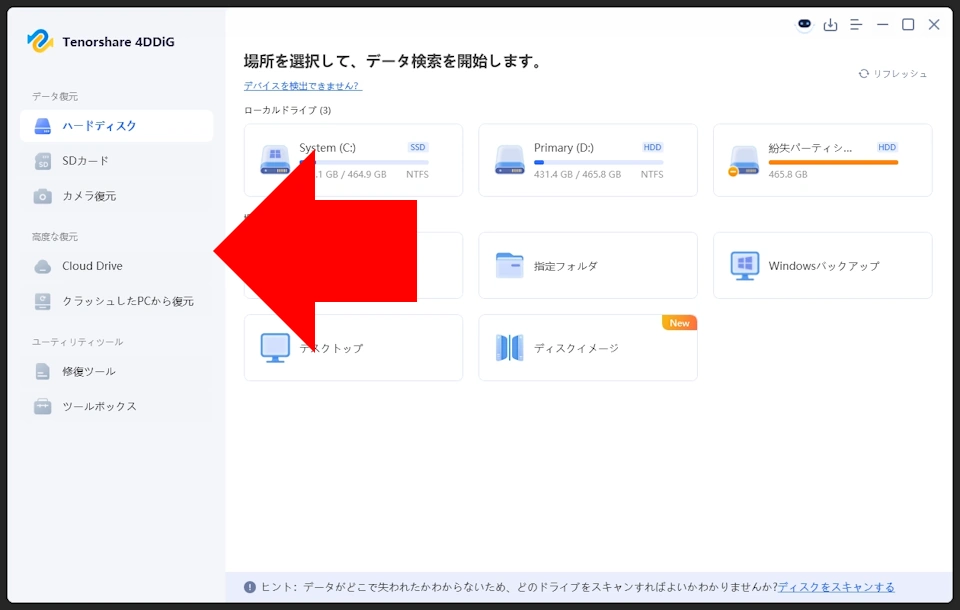
ホーム画面の左サイドパネルから、使用するモジュールを選択します。
ハードディスク(データ復元)
[データ復元]では、復元するデータが保存してある[場所]を選択し、スキャンを実行します。
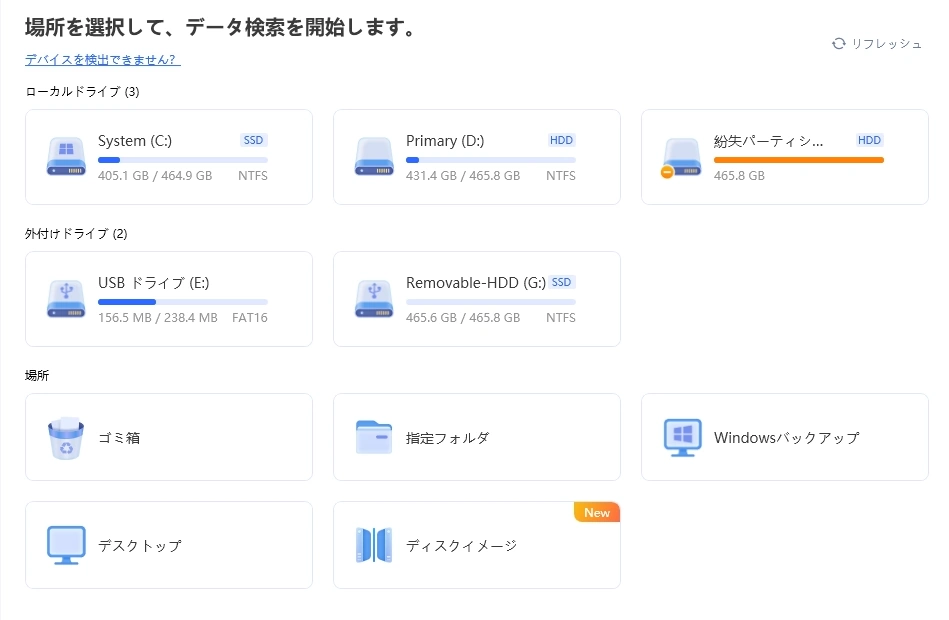
場所には[ローカルドライブ][外付けドライブ]と、ゴミ箱やデスクトップなど特定フォルダを指定できます。
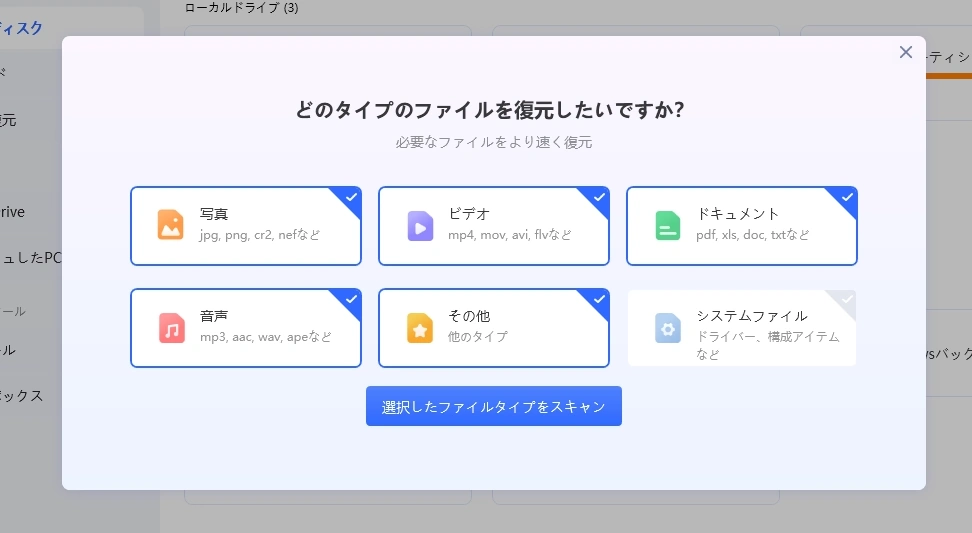
復元したいファイルが決まっている場合は、ファイル形式を指定してから「選択したファイルタイプをスキャン」をクリックします。
✏️ デフォルトでは、システムファイル以外のファイルタイプが検出対象になっています。
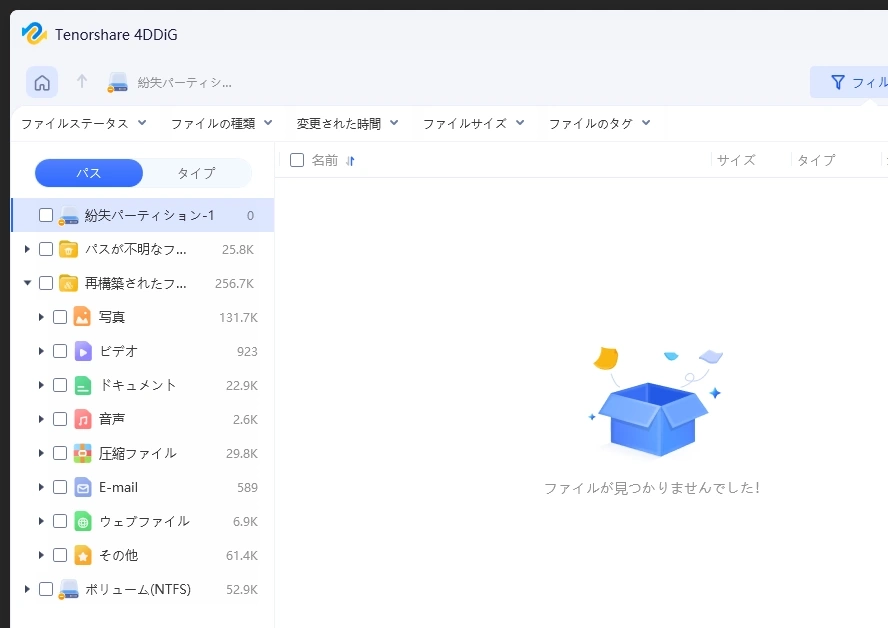
ディープスキャン(カービングスキャン)が実行されます。
検出されたファイルは左側のパネルに表示されます。表示方法には[パス]と[タイプ]があり、[タイプ]を選択するとファイル種別ごとに分類表示されます。
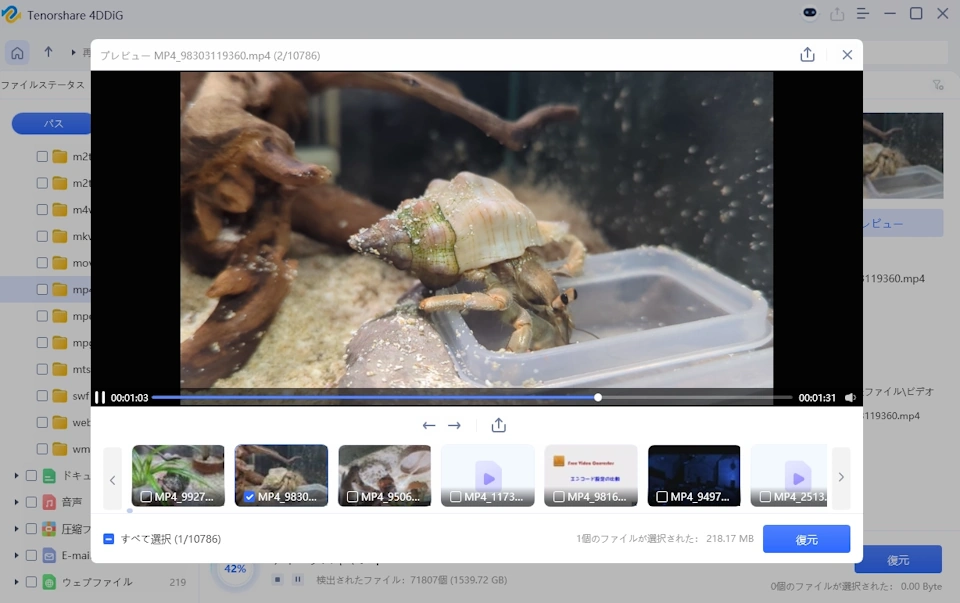
画像や動画など一部のファイルはプレビューで確認することができます。
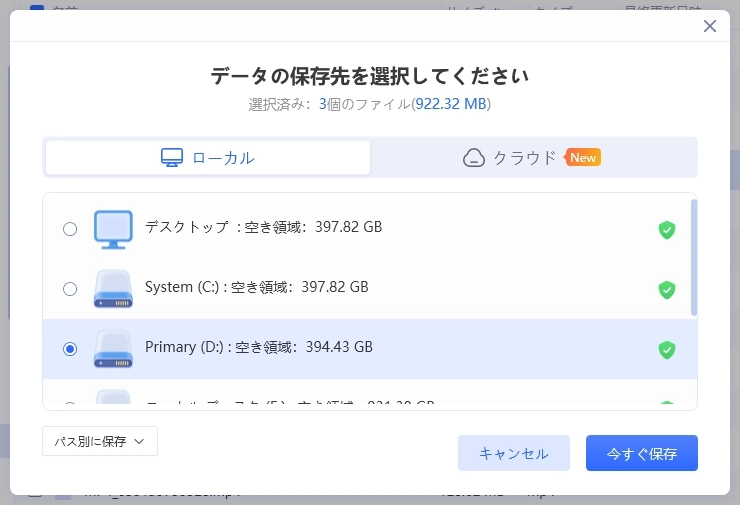
復元するファイルを選択し、「復元」をクリックして保存先を指定します。
上書きを避けるため、復元したファイルはスキャンしたドライブ以外の場所に保存します。
⚠️ カービングスキャンでは、破損したファイルデータや断片的なデータも検出されるため、検出されたファイルがすべて正常に復元できるわけではありません。
Windowsバックアップ
[Windowsバックアップ]は、Windows標準のバックアップ機能で作成されたバックアップファイルを読み込み、データを復元する機能です。
そのため、[Windowsバックアップ]を利用するには、Windows標準のバックアップ機能が有効で、バックアップファイルが保存されている必要があります。
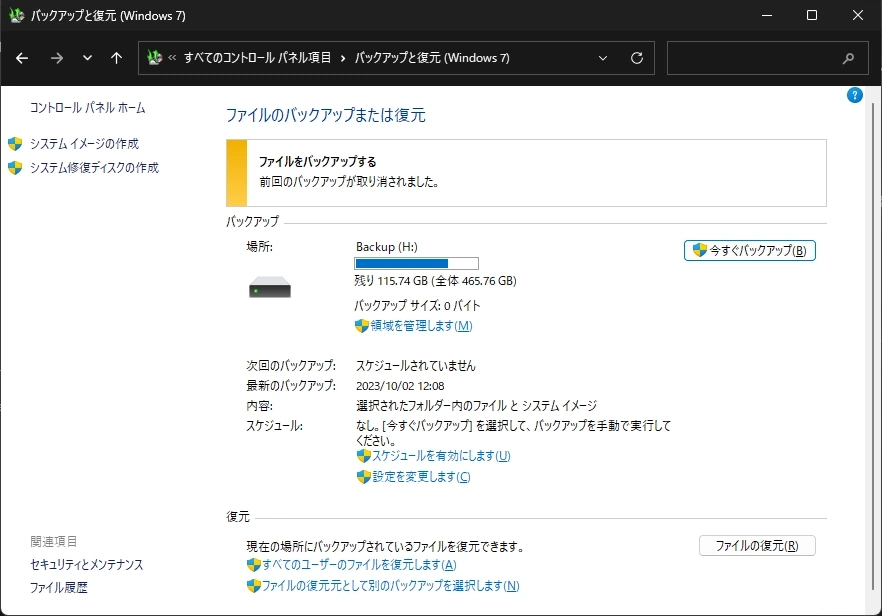
4DDiGデータ復元ソフトが利用するのは、従来のバックアップ機能[バックアップと復元(Windows 7)]です。
Windows 11では、[設定]の[回復]から[バックアップと復元(Windows 7)]を開くことはできないため、[コントロールパネル]から直接[バックアップと復元(Windows 7)]を開く必要があります。
ディスクイメージ
[ディスクイメージ]はバックアップモジュールです。事前にシステムなどのデータをイメージファイルとしてバックアップし、保存したバックアップファイルからデータを復元します。
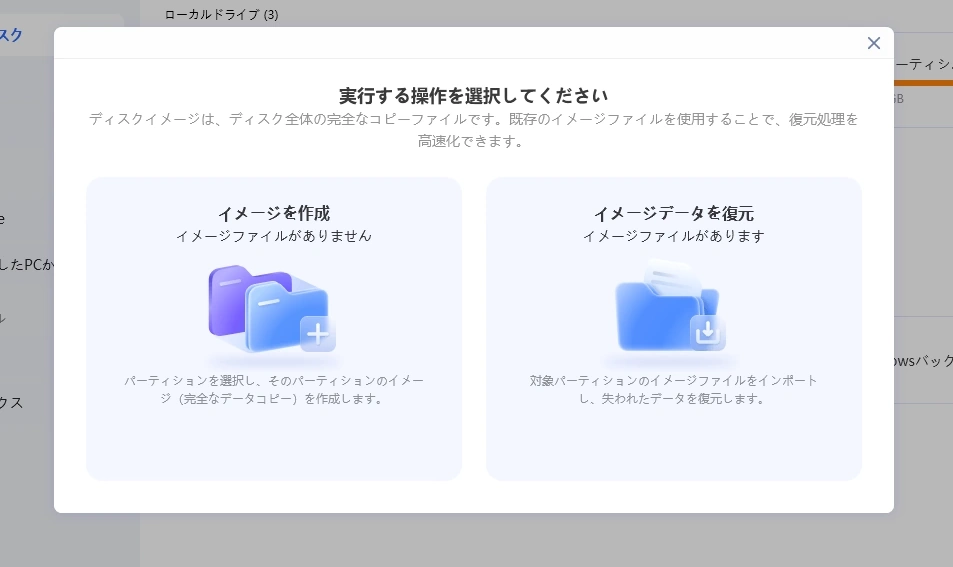
はじめに「イメージを作成」からパーティションを指定し、イメージファイルとして保存します。
復元する際は、「イメージデータを復元」からイメージファイルを読み込み、保存されているファイルを個別に復元できます。
SDカード
[SDカード]では、パソコンに接続されているメモリカードが表示されます。
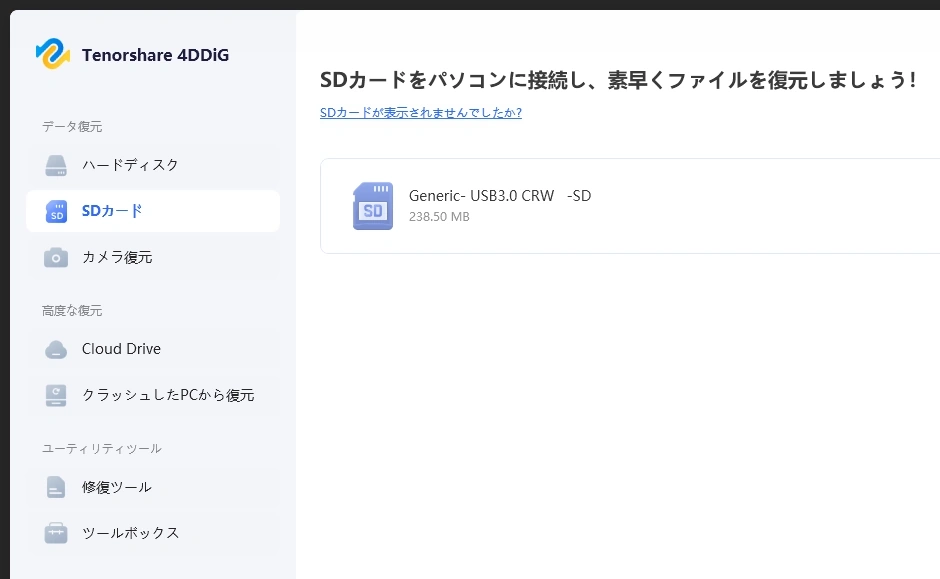
メモリカードは、[ハードディスク]でも[外付けドライブ]として表示されており、スキャン方法や復元の手順などに変わりはありません。
カメラ復元
[カメラ復元]は、対象のストレージから動画や画像ファイルを検出し、必要に応じて後述の修復ツールを利用して動画ファイルの復元を試みます。
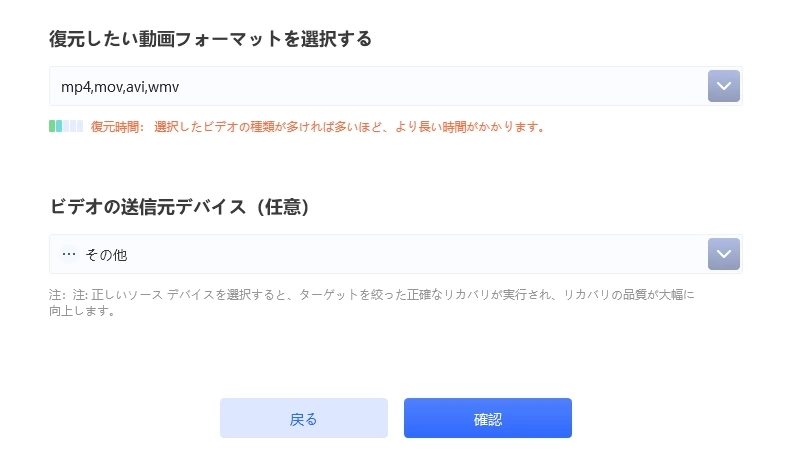
検索するファイル形式や、任意で動画を撮影したデバイスメーカーを選択します。
✏️実際にスキャンを開始すると、選択したファイル形式以外のファイルも検出されます。
Cloud Drive
[Cloud Drive]は、Dropbox、OneDrive、iCloud などのクラウドストレージにログインし、各サービス側で現在アクセス可能なファイルや、保持されている削除ファイルを読み込む機能です。
ローカルストレージのように未使用領域を直接スキャンして復元する機能ではありません。
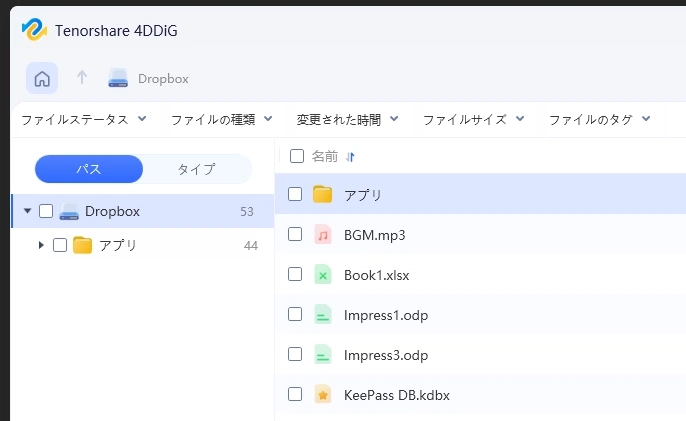
表示されるのは、クラウドサービス側で現在参照可能なファイルです。
クラッシュした PCから復元
[クラッシュした PCから復元]は、Windows PEに 4DDiGデータ復元ソフトがインストールされた USB起動ドライブを作成するモジュールです。
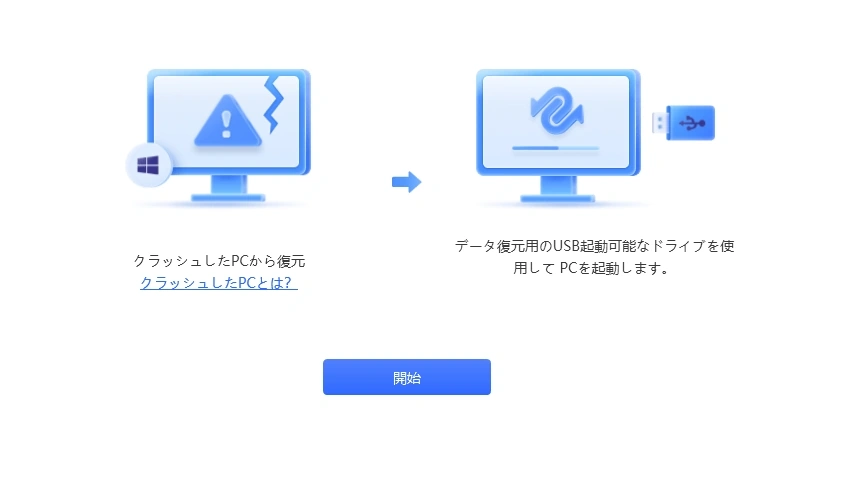
[4DDiGデータ復元ソフト]を正常に動作しているパソコンにインストールし、[クラッシュした PCから復元]のウィザードに従って USB起動ドライブを作成します。
⚠️[クラッシュした PC]と表現されていますが、ここで対象となるのは[Windowsが起動しない PC]です。USBドライブから起動する必要があるため、パソコンの UEFI/BIOSが正常に動作していることが前提になります。
修復ツール
[修復ツール]は、破損したファイルの構造情報や再生情報を補正して修復する機能です。[高度な修復]では、同じ機器や設定で作成された正常な参照ファイルを使用して、欠損した情報を補完しながら修復を行います。
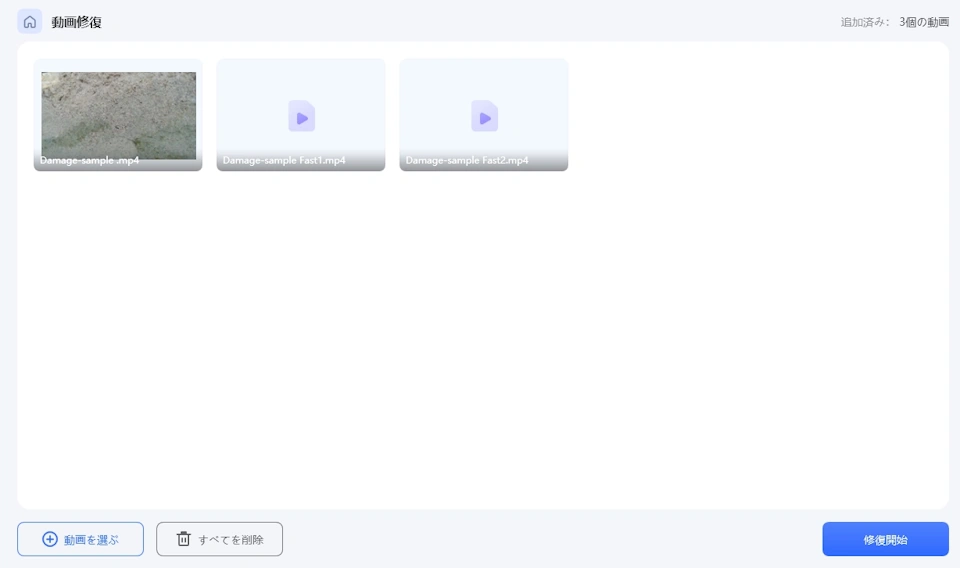
修復するファイルを追加し、「修復開始」で処理を実行します。

画像や動画は、修復に成功するとプレビューが可能になります。
復元するファイルを選択し、「保存」で保存先を指定します。
⚠️ 修復ツールは、主にヘッダや構造情報、再生情報の破損を補正する機能です。画像や動画の実データそのものが欠損しているものを修復する機能ではありません。
また、[高度な修復]も、同一環境で作成された正常ファイルを参照して、破損したファイルの構造情報や再生情報を補完する処理です。実データそのものが失われている場合、それを元の状態に復元することはできません。
動画で見るインストールと使い方
AI(ChatGPT)による評価
🧠 4DDiGデータ復元ソフトは、内蔵ドライブ、USBメモリ、SDカード、ゴミ箱、クラウドドライブなど幅広い保存先に対応し、削除、フォーマット、RAW化、起動障害など多様なデータ損失に対応する多機能な復元ソフトです。
起動不能PC向けの起動ディスク、ディスクイメージ、破損ファイル修復などの関連機能も備えており、復元用途を広くカバーしています。
操作性は比較的分かりやすく、初めて使うユーザーでも扱いやすいと評価されています。一方で、外部レビューでは、削除ファイルの復元には対応しやすいものの、フォーマット済みドライブや破損ドライブのような難度の高いケースでは、上位製品より不利な場合があるとされています。
総評として、[4DDiGデータ復元ソフト]は、機能の広さと導入しやすさを重視するユーザーに適した製品です。その一方で、重度障害への対応力まで最上位水準とまでは言いにくく、単体評価では「多機能で扱いやすい中堅クラスのデータ復元ソフト」と整理できます。
備考
4DDiGデータ復元ソフトでは、ファイルの状態に関係なく、検出されたファイルは書き出して復元できます。ただし、破損ファイルに関しては、復元しても開けないことが多く、実質的に利用できません。
また、ファイルサイズが 1MBに満たない場合は、ファイルのメタ情報のみ取得している可能性が高く、実データがないため復元しても開けません。
👉️ おすすめのデータ復元フリーソフト10選を徹底比較|無料・無制限・最強はどれ?
関連記事
 RecoveryFox AIのインストールと使い方
RecoveryFox AIは、内蔵・外付けストレージから削除されたファイルの復元スキャンを実行できるデータ復旧ソフトです。 RecoveryFox AIの概要 RecoveryFox AIの用途と活…