
 Aiarty Image Mattingのインストールと使い方
Aiarty Image Mattingは、最適化された AIモデルを用いて画像内の被写体領域を抽出し、背景を削除して透過処理を行うツールです。
Aiarty Image Mattingの概要
Aiarty Image Matting の用途と活用シーンです。使用目的や導入を検討する際の参考にしてください。
機能と特長

アプリ情報・システム要件
下のタブから各情報をご確認ください。
アプリ情報
|
開発元 |
Digiarty Software, Inc |
|
開発元の拠点 |
中国 |
|
公式サイト |
|
|
アプリの詳細ページ |
|
|
アプリのバージョン |
2.6 |
|
提供形態 |
商用ソフトウェア |
|
ライセンス形態 |
プロプライエタリ(商用ライセンス) |
Git
Git
✏️ 体験版はウォーターマーク(透かし)が入りますが、一括書き出し以外の機能を利用できます。
インストール
スライドを進めるには、画面右端の矢印をクリックしてください。


インストールの手順
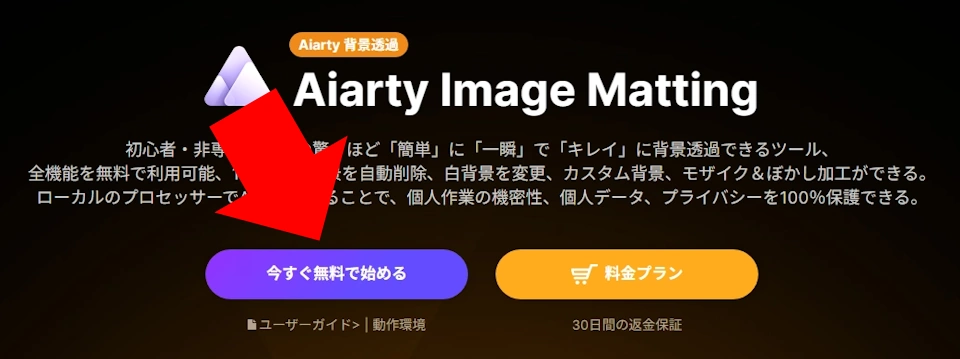
- 公式サイト からインストーラーをダウンロード
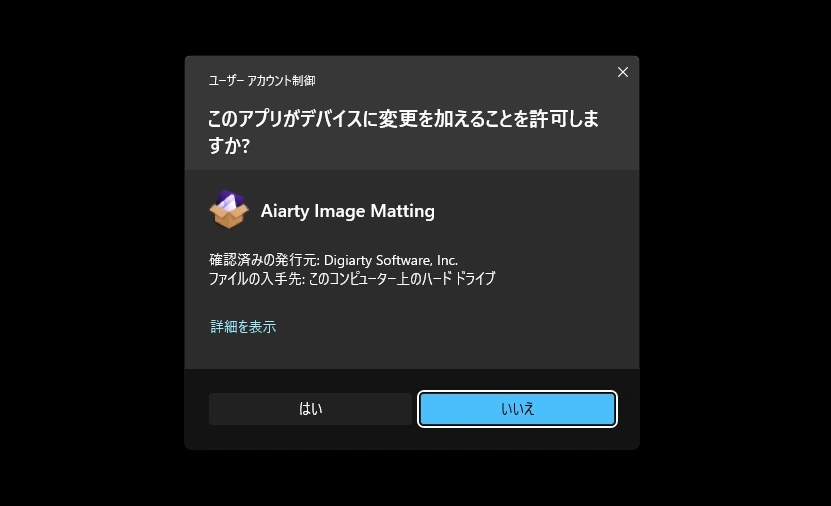
- ダウンロードしたインストーラーを起動し、ユーザーアカウント制御のプロンプトが表示されたら許可
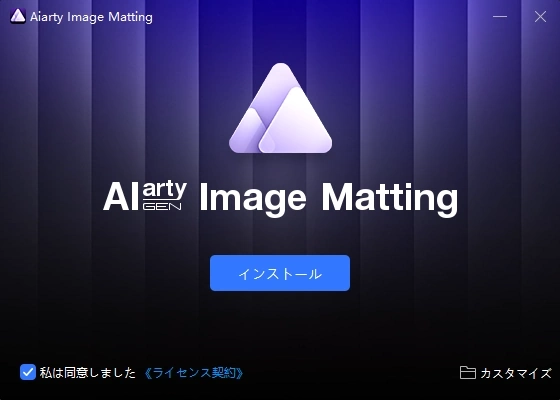
- 使用許諾書に問題なければ「インストール」
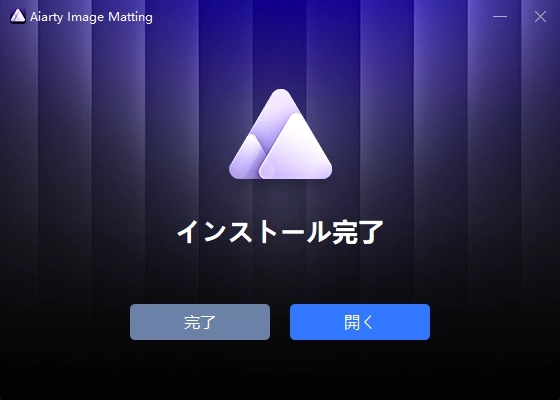
- 「開く」をクリックしてインストール完了
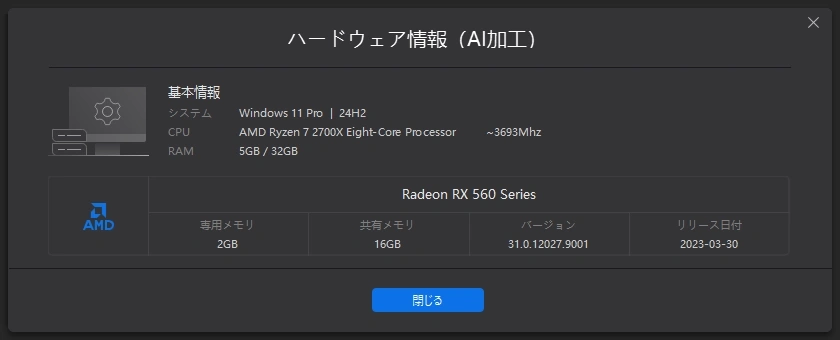
- 初回起動時にグラフィックカードの情報が表示されるので「OK」で閉じる
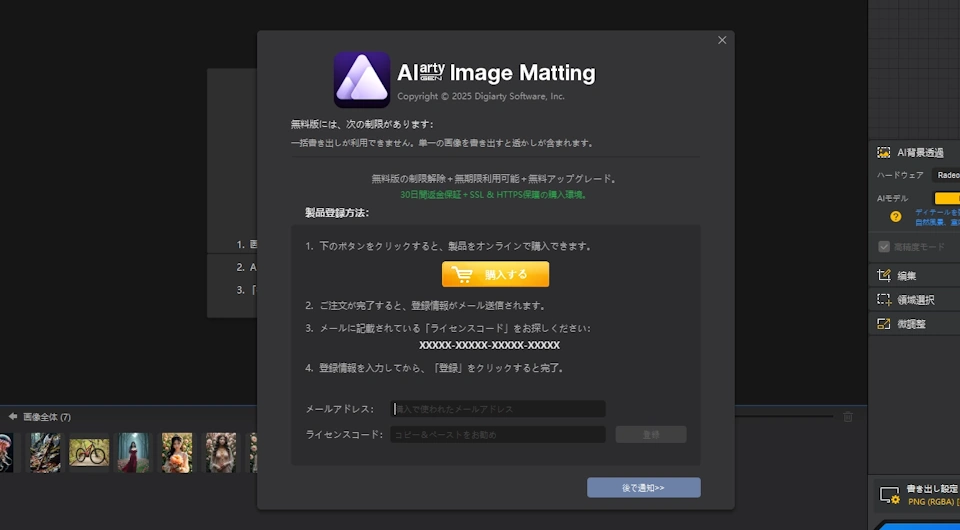
- 試用する場合は「後で通知する」をクリック
システム要件
|
OS |
Windows 11/ 10(64-bit) |
|
CPU |
Intel / AMD |
|
メモリ |
8GB以上、16GB以上を推奨 |
|
GPU |
AMD Radeon HD7000シリーズ以降 |
⚠️ AIモデルは、 GPUによるハードウェアアクセラレーションを利用する設計のため、 GPUの性能に依存して処理時間が変動します。システム要件の GPUで、CPU統合型(iGPU)は Intelのみで、Ryzenなど AMDの CPUを搭載しているパソコンでは、別途グラフィックカードが必要です。
被写体認識の仕組み
画像の被写体を切り抜く AIは、画像に写っている対象が「何であるか」を識別して処理するのではなく、画像をピクセル単位の特徴として解析し、そのまとまりが背景から独立して成立しているかどうかを推定します。人間は被写体の意味を理解して「これは生き物」「これは花」と判断しますが、AIはそのような意味付けを行わず、形状や色の変化、輪郭の分離度などを数値的に評価して前景の可能性を判断しています。
このため、見た目としては被写体に見えても、画像内で周囲と連続していたり、境界が曖昧だったり、背景との色差が少なかったりすると、前景として独立した領域として扱われません。AIの前景推定は、視覚的な意味ではなく、画像特徴としての独立性が基準になります。
「独立性」が低い場合、AIはその領域を前景として扱うことができず、背景と同一の構造として判断します。この仕組みにより、被写体の意味を理解している人間の感覚と、AIが前景と推定する基準に差が生じます。
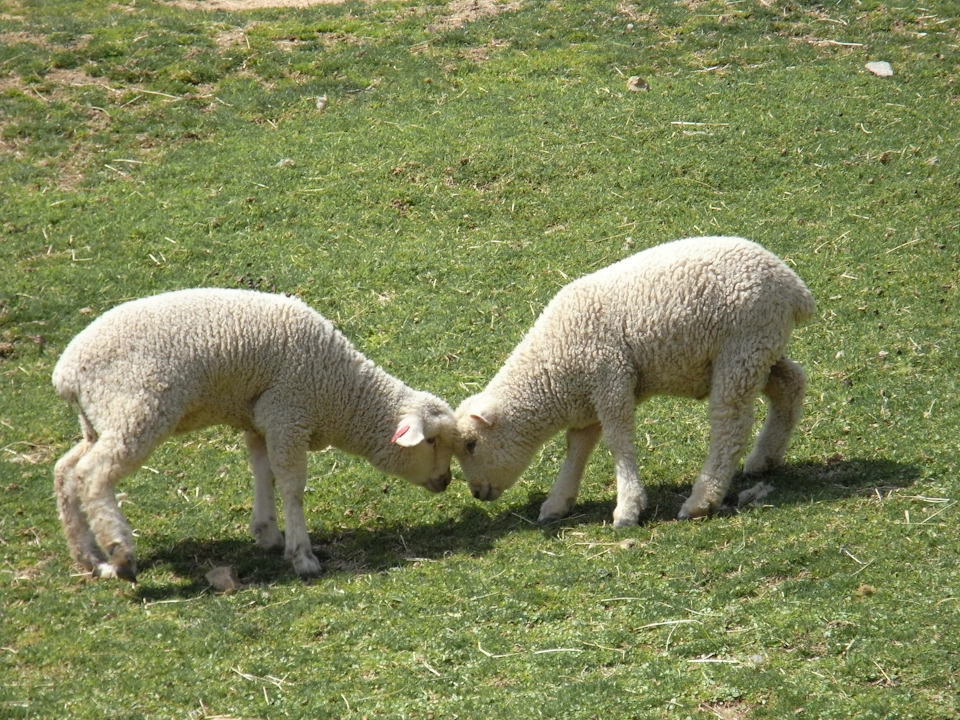
上の子羊の画像は、[背景透過]を直接実行すると、明度差が小さいことや、草のテクスチャと毛並みが局所的に類似していることが影響し、すべて背景として処理されます。しかし、Aiarty Image Mattingの AIモデル[AlphaStandard V2]の[領域選択]で[動物]を指定すると、問題なく背景透過を実行できます。
これは、[領域選択]で AIに対して「前景候補」として強制的に指示することで、多少境界が曖昧であったり、明度差が小さくても、前景候補として扱われるためです。さらに、[子羊]は学習データ分布と一致しやすい被写体であり、前景候補として成立しやすいという要因もあります。
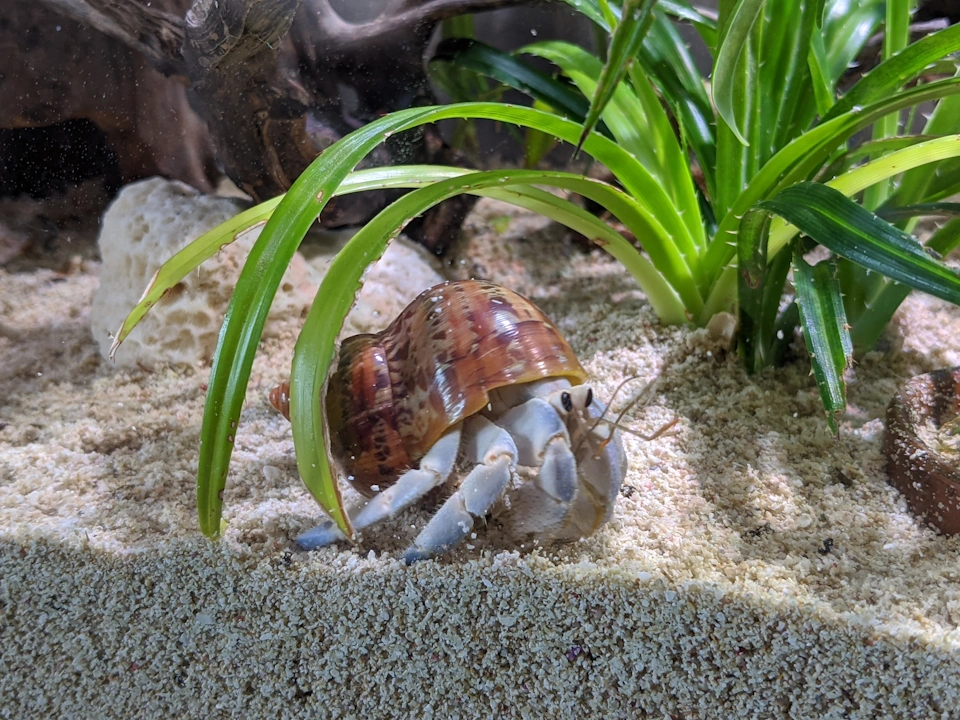
上の画像は[オカヤドカリ]です。[AlphaStandard V2]の[領域選択]で[動物]を選択すると、正確にオカヤドカリを認識しますが、実際に[背景透過]を実行すると、子羊と違ってオカヤドカリを前景として認識しません。
[領域選択]は被写体の検出を行う AIモデルであり、背景透過を実行する AIモデルとは別の仕組みで動作します。被写体検出は画像全体から対象の領域を大まかに分類する仕組みで、この領域を背景透過モデルに[前景候補]として与えます。
一方、Aiarty Image Mattingの背景透過処理は、被写体と背景の境界をピクセル単位で抽出する方式で、形状の連続性やコントラストを重視します。
水槽内のオカヤドカリは、殻や脚の色が砂と近く、輪郭の明瞭性が低下しており、背景との分離条件を満たしません。加えて、オカヤドカリが AIの学習データ分布と一致しにくい被写体であることも影響し、前景として認識されず、すべて[背景]として処理されていしまいます。
このように、人の目が認識する被写体と、AIが認識できる被写体は異なるため、写真の構図・被写体・コントラスト・明度などによって、AIが認識できない場合があります。

使い方
Aiarty Image Mattingは、AIによる背景透過のほかに、高画質化やアップスケーリングができる AIモデルも搭載しています。
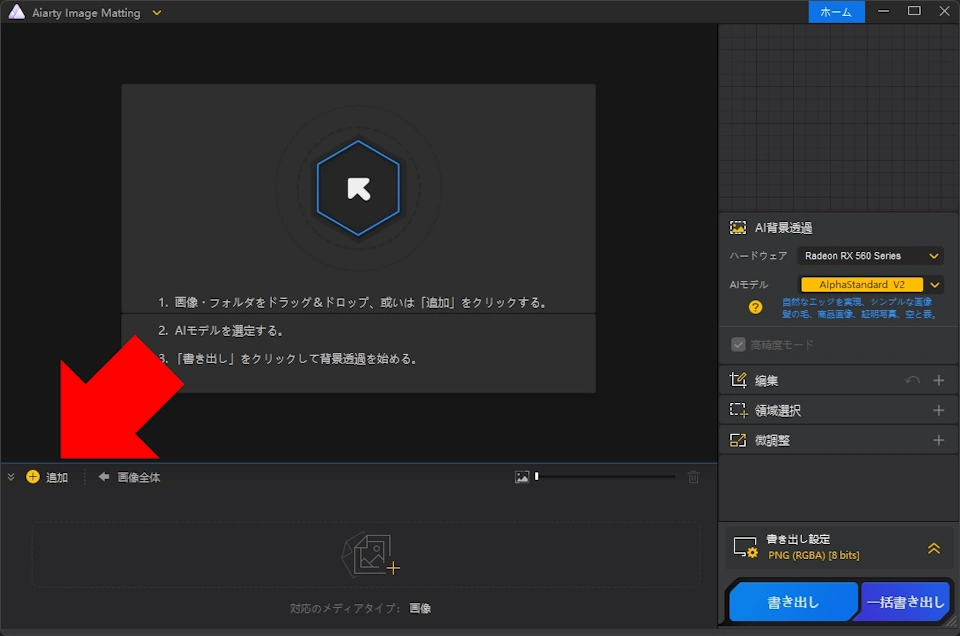
編集する画像は、Aiarty Image Mattingにドロップするか、下ペインの「追加」からファイルを指定します。
✏️ デフォルトでサンプル画像が追加されているので、不要であれば削除してください。
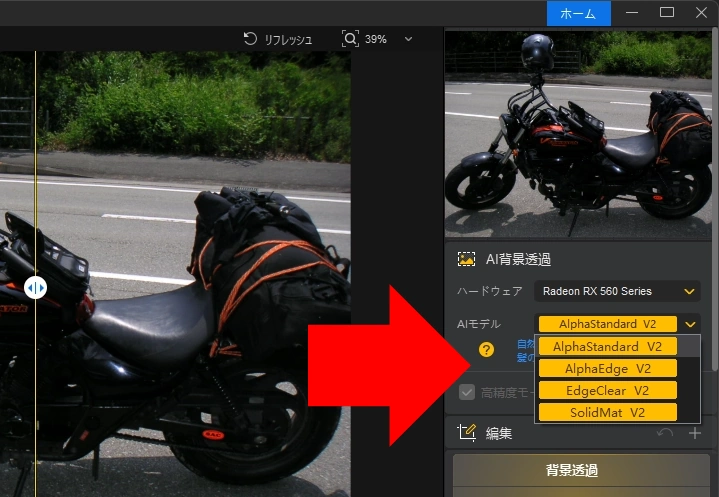
右サイドパネルの[AIモデル]から使用するモデルを選択します。
📝 AIモデルの特徴
前景(被写体)と背景の明度差やコントラストが不足している場合、境界が閉じた形状として連続しておらず、局所的な勾配やテクスチャが背景と混ざり合う構造になっている場合、あるいは被写体の形状や質感が学習データと大きく異なる場合には、前景の独立性が成立せず、背景透過に失敗します。さらに、背景が複雑で似たパターンが多い環境では、輪郭の一部が背景と連続し、前景を抽出できません。このような画像は、一般的に見られるポートレートなどに多く、ある程度「背景透過に適している」画像でなければ、失敗する確率が高くなります。
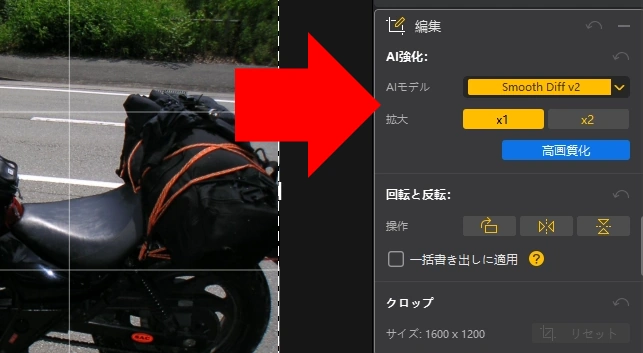
画像の最適化(エンハンスメント)や拡大(2倍)が必要な場合は、[編集]を展開して AIモデルを選択して、「高画質化」をクリックします。
回転・反転・クロップなども可能です。
📝 AIモデルの特徴
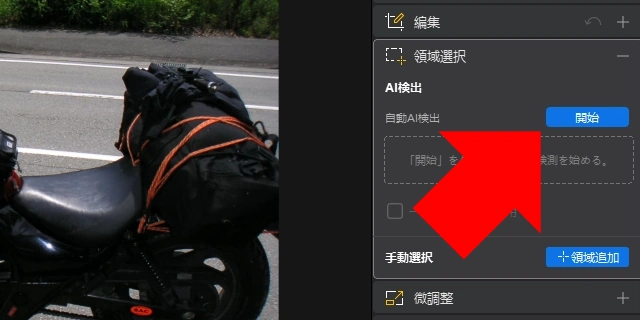
[領域選択]を展開して[開始]をクリックします。
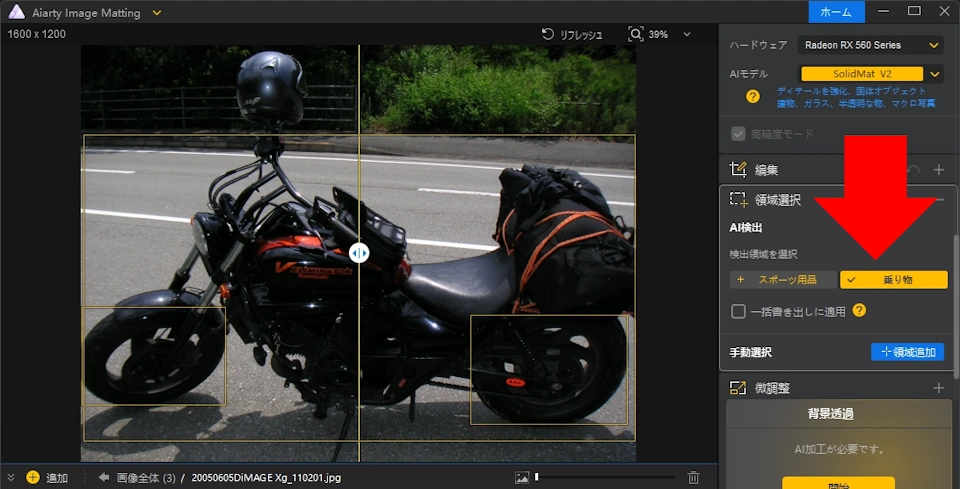
AIモデルが画像を分析し、前景(被写体)の[領域]を表示します。
上図の場合は[乗り物][スポーツ用品]が表示され、[乗り物]を有効にするとバイク本体が選択され、[スポーツ用品]を追加するとヘルメットも選択範囲に含まれます。
✏️ 人が被写体の場合は[人物][人の顔][服]など、動物の場合は[植物][動物]などの要素が表示されるので、抽出したい前景が選択範囲に含まれるように領域を選択します。
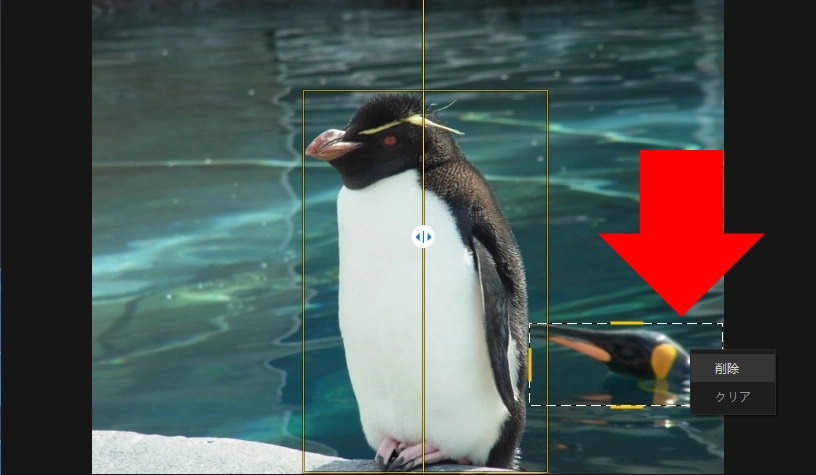
余分な領域は、選択して右クリックメニューの[削除]で、領域から除外できます。
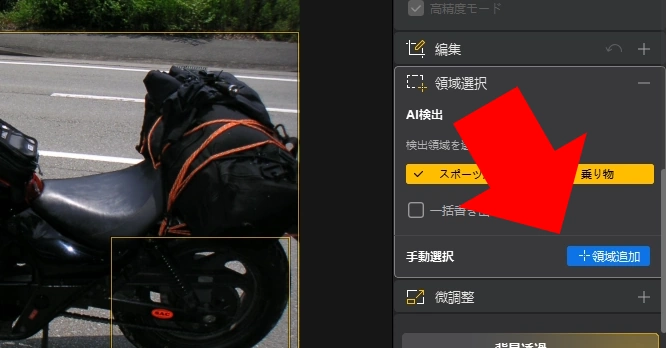
AIモデルが提示した[領域]に、抽出したい前景が含まれていない場合は、[領域追加]をクリックし、手動で対象の領域を追加します。
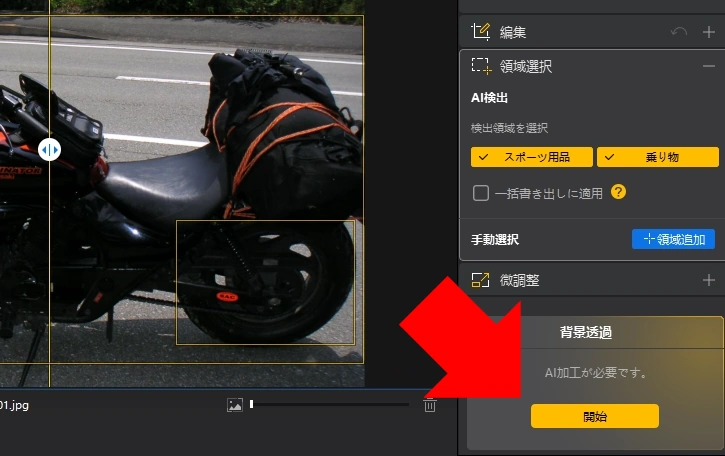
設定ができたら[背景透過]の「開始」をクリックします。
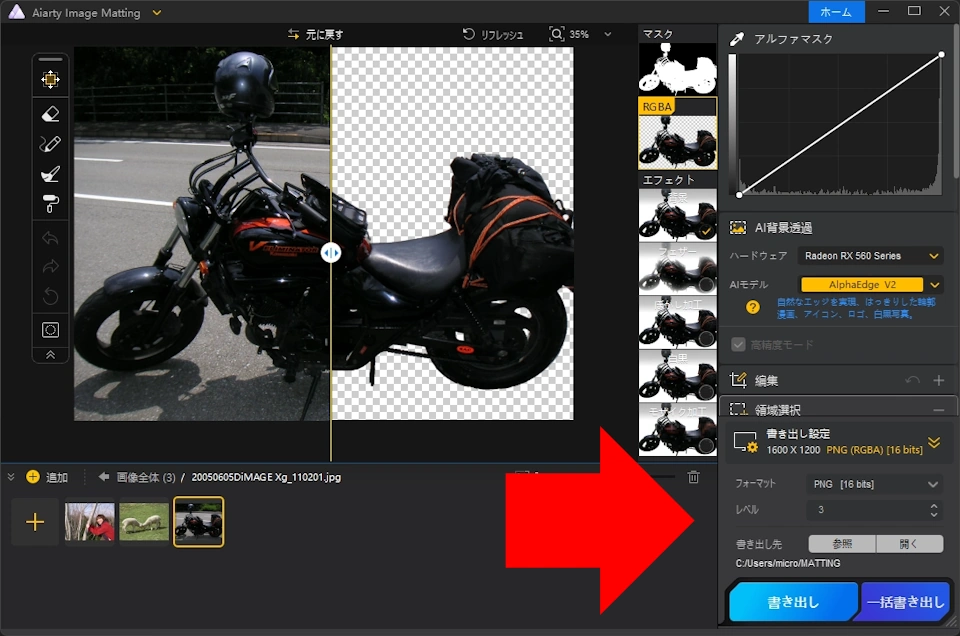
結果がプレビューに表示されるので、正しく抽出できているか確認します。
問題がなければ「書き出し」をクリックしてファイルを保存します。
✏️ ファイルは PNGのほかに JPGでも保存が可能です。ただし、 JPGでは透過した部分が白背景で出力されます。
ファイル形式や保存先は[書き出し設定]をクリックすると設定項目が表示されます。
[レベル]は、AIが画像をどの段階・解像度で処理するかを調整する設定で、画質を変えずに処理速度や出力サイズに影響する項目です。
前景(被写体)が認識されない場合
AIモデルが正しく前景を認識しない場合は、[被写体認識の仕組み]で記述したように、素材自体が背景透過に適していないケースがあります。また、境界付近の判断が内部処理の変動によって変化し、[前景扱い]になる場合と[背景扱い]になる場合があります。これは、AIモデルの処理が「確率的推定」で構成されているためで、わずかな数値の変動によって前景・背景の判定が変わることが原因です。
「判定の揺らぎ」は、使用する AIモデルや領域選択など、複合的な要素によって生じるため、設定を変更することで、正しく背景を透過できる可能性があります。
対処の手順
前景が正しく認識されない場合は、画面上部の「元に戻す」をクリックして内容をクリアしてから、下記の操作を試します。
- 使用する AIモデルを変更する
- 領域選択を使用せず、直接[背景透過]を実行する
- 複数の領域を選択している場合は、領域を変更する
- 1~3を組み合わせて実行する
透過処理の修正
透過処理で背景の一部が残ってしまった場合は、編集ツールで修正が可能です。
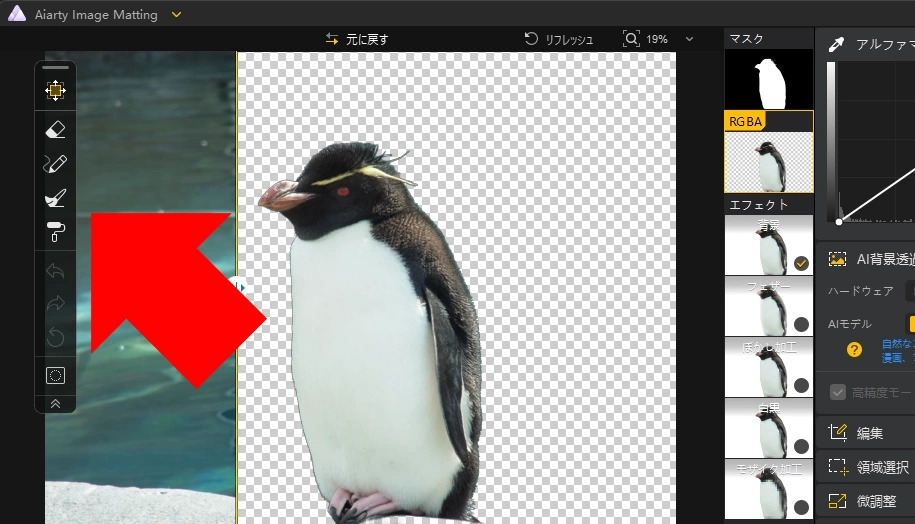
透過処理が完了すると、右側に修正ツールが表示されるので、[消しゴム]などで残った背景部分をマークします。
エフェクト
透過処理を行った画像は、[エフェクト]が有効になるので、背景の編集、ぼかし加工、白黒での出力などが可能です。
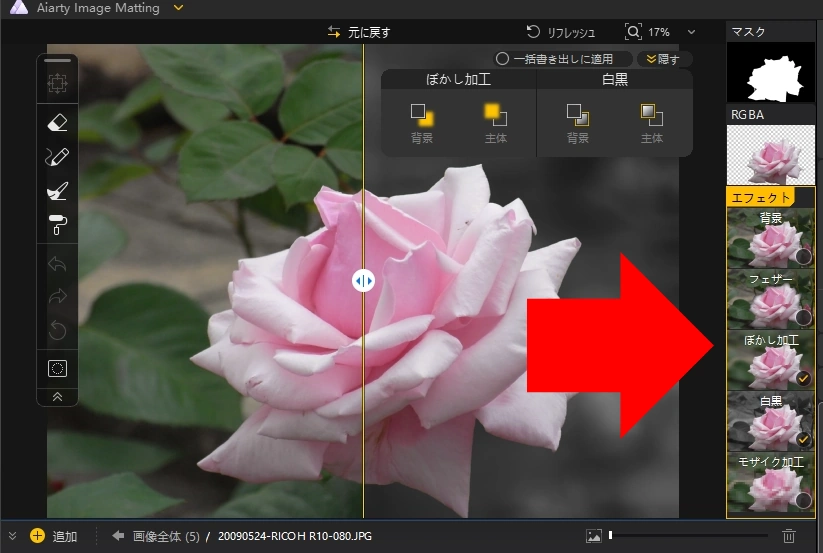
透過処理後に[エフェクト]から適用するエフェクトを選択します。複数選択が可能です。
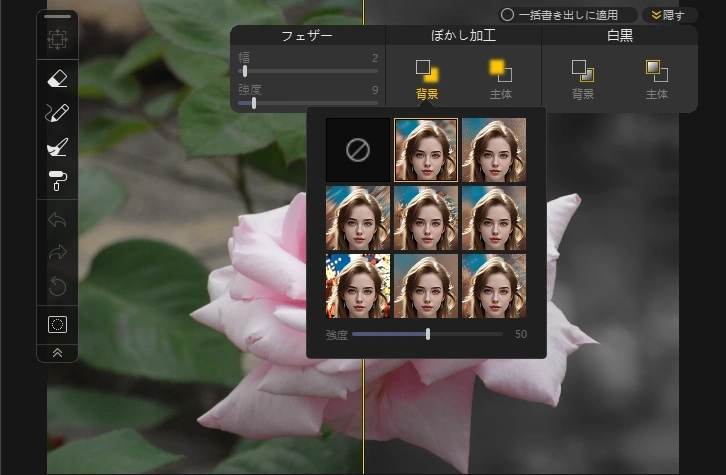
選択したエフェクトは、個別に設定ができます。
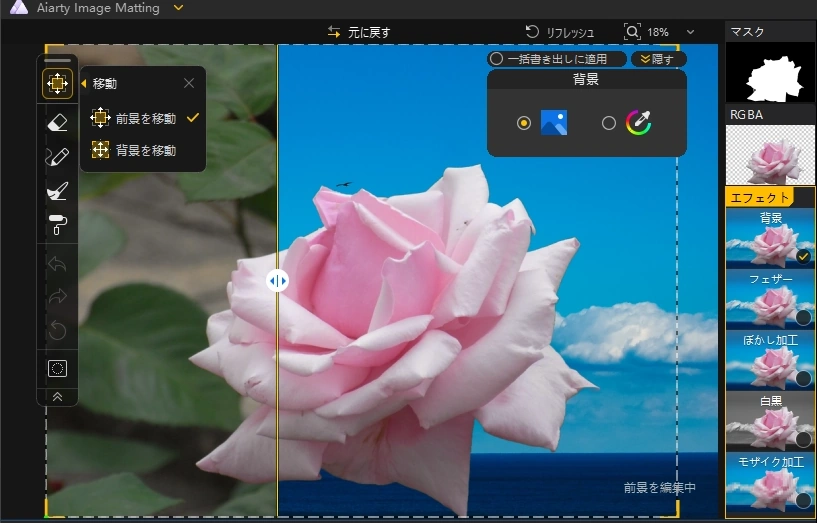
背景を別の画像に差し替えることも可能です。
AI(ChatGPT)による評価
🧠 Aiarty Image Matting は、背景透過と高画質化を一つの環境で行える点が特徴で、髪の毛やレースなど複雑な境界を持つ被写体にも対応できることが評価されています。ローカル処理で完結するためプライバシー性が高く、基本的な編集や一括処理にも対応するなど、実用的な機能性を備えています。
一方で、被写体と背景の差が小さい画像や複雑な構造を持つ写真では精度が低下しやすく、追加の手動補正が必要になるという制約があります。また、高解像度素材の処理ではPC性能の影響が大きく、動作が重くなる場合もあります。
総合すると、幅広い用途で効率的に背景透過や画質補正を行える一方、画像条件によって結果が安定しないことがあるため、適宜補正や使い分けが前提となるツールです。
他ツールとの比較
|
項目 |
Aiarty Image Matting |
Remove.bg |
Fotor |
|---|---|---|---|
|
機能性 |
◎ |
◯ |
△ |
|
操作性 |
◯ |
◎ |
◯ |
|
安定性 |
◯ |
◎ |
△ |
|
安全性 |
◎ |
△ |
△ |
◎:非常に良い ◯:おおむね良い △:やや劣る ✕:対応していない
✏️ Remove.bgと Fotorは、基本的にオンライン型サービスで、アップロードによるデータ送信を伴うため、[安全性]が低評価になっています。
備考
Aiarty Image Mattingの背景透過は、髪の毛や動物の毛並みなどの細部を保持したまま処理されるため、素材として扱いやすい状態で書き出すことができます。
エントリーレベルの GPUでも動作する設計になっており、フォトレタッチソフトで[パス切り]を行う場合と比較すると、効率よく切り抜きが行えます。
更新履歴
関連記事
 HitPaw FotorPeaのインストールと使い方
HitPaw FotorPeaは、画像の高画質化・カラー化・背景削除・AI画像生成などを 1つにまとめたオールインワンの AI画像編集ソフトです。画像を高画質化(アップスケール)したい場合や、ぼやけた…
 Tenorshare PixPrettyのインストールと使い方
Tenorshare PixPrettyは、人物写真の肌補正や顔・体型の調整、色補正、一括処理ができる AIポートレートレタッチソフトです。シミ・そばかすなど人物写真の肌の補正や、顔立ち・体型のバラン…
 Aiarty Image Enhancerのインストールと使い方
Aiarty Image Enhancerは、最適化された AIモデルを用いて、写真を含む各種画像を高画質化する画像処理アプリです。低解像度画像を高精細化したい場合や、ノイズ・ブレを補正して視認性を高…