 EasyDown Video Downloaderのインストールと使い方
EasyDownは、YouTube、ニコニコ動画、Apple Music、Spotifyなどから、動画や音声を保存できるダウンロードソフトです。
EasyDownの概要
EasyDownの用途と活用シーンです。使用目的や導入を検討する際の参考にしてください。
機能と特長

アプリ情報・システム要件
下のタブから各情報をご確認ください。
アプリ情報
|
運営元 |
FIREWORKS NETWORK TECHNOLOGY LIMITED |
|
運営元の拠点 |
香港 |
|
公式サイト |
|
|
アプリの詳細ページ |
|
|
アプリのバージョン |
2.2.1 |
|
提供形態 |
商用ソフトウェア |
|
ライセンス形態 |
プロプライエタリ(商用ライセンス) |
Git
Git
✏️各モジュールは無料トライアルに対応しており、3タイトルまでフル機能を利用できます。
システム要件
EasyDown については、対応 OS のバージョンや、CPU・メモリなどの詳細なシステム要件を明示した公式情報は公開されていません。
|
OS |
– |
|
CPU |
– |
|
メモリ |
– |
|
ストレージ |
– |
主要な対応サービス
⚠️有料サービスについては、会員登録またはサブスクリプション契約が必要です。
|
YouTube |
ニコニコ動画 |
TVer |
OnlyFans |
|
|
|
TikTok |
X |
|
bilibili |
XVIDEOS |
Pornhub |
myfans |
|
Vimeo |
twitch |
|
|
|
Apple Music |
Spotify |
|
|
公式サイトに掲載されている「対応サイト」には、Netflixや Huluなども表示されていますが、EasyDownでダウンロードできるのはトレーラーのみであり、本編のダウンロードには対応していません。
また、Amazon Musicや LINE Musicについては、ダウンロード自体がサポートされていません。
DRM解除と著作権上の注意点
日本の著作権法では「私的使用のための複製」は一定の範囲で認められていますが、私的利用であっても、DRMなど技術的保護手段を回避して、コンテンツを複製(保存)する行為は違法とされています。
⚠️EasyDownの使用により、これらの技術的保護手段を回避してコンテンツをダウンロードした場合、私的使用であっても著作権法に違反する可能性があります。
日本の著作権法では、著作者の利益を不当に害する場合を除き、原則として親告罪とされています。そのため、被害者である権利者による告訴が行われない限り、直ちに起訴されることはありません。
一方で、刑事罰の規定自体は存在しており、行為の内容や態様によっては、著作者の権利を不当に侵害したと判断されることもあります。実際の刑事手続きに発展するケースは限定的ですが、法的リスクが完全に排除されるわけではありません。
インストール
スライドを進めるには、画面右端の矢印をクリックしてください。
⚠️ セキュリティツールに ESETを使用している環境下では、EasyDownの公式サイトで使用している画像がブロックされるため、正しく表示されません。


インストールの手順
- 公式サイト からインストーラーをダウンロード
- ダウンロードしたインストーラーを起動し、ユーザーアカウント制御のプロンプトが表示されたら「はい」で許可
- 利用規約を確認し、問題なければ「インストール」
- 「開始」をクリックしてセットアップ完了
EasyDownは、デフォルト設定では隠しフォルダである AppData フォルダにインストールされるため、インストール先が表示されません。インストールフォルダを確認・表示したい場合は、[カスタムインストール]を選択して保存先を変更してください。
使い方
EasyDownでは、コンテンツの URLを貼り付けてダウンロードする方法と、内蔵ブラウザからウェブサイトにアクセスしてダウンロードする方法の 2通りがあります。
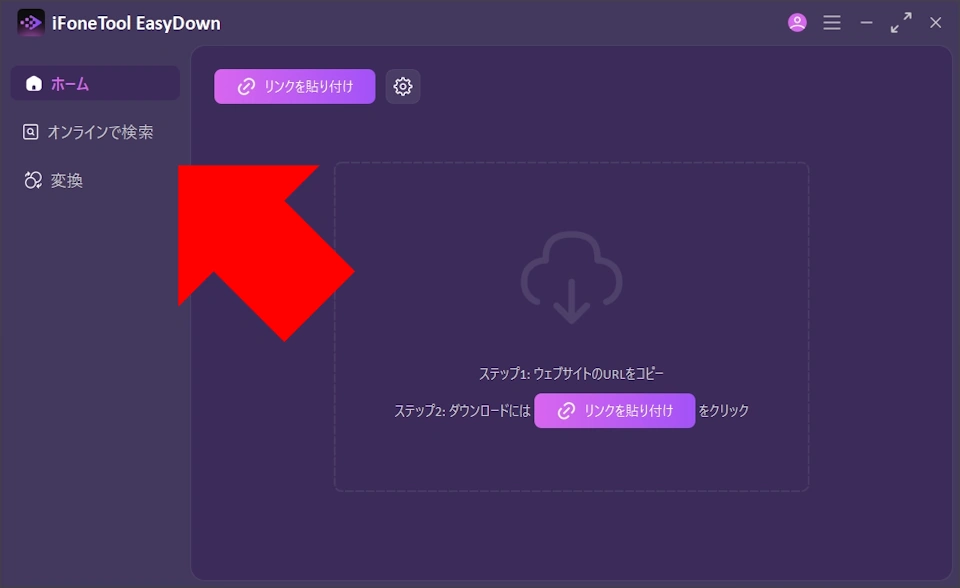
左サイドパネルの[ホーム]では URLの貼り付けによるダウンロードができ、[オンラインで検索]を選択すると内蔵ブラウザからウェブサイトにアクセスできます。
Apple Musicなどの有料サービスのコンテンツをダウンロードする場合は、[オンラインで検索]から対象サービスにログインします。
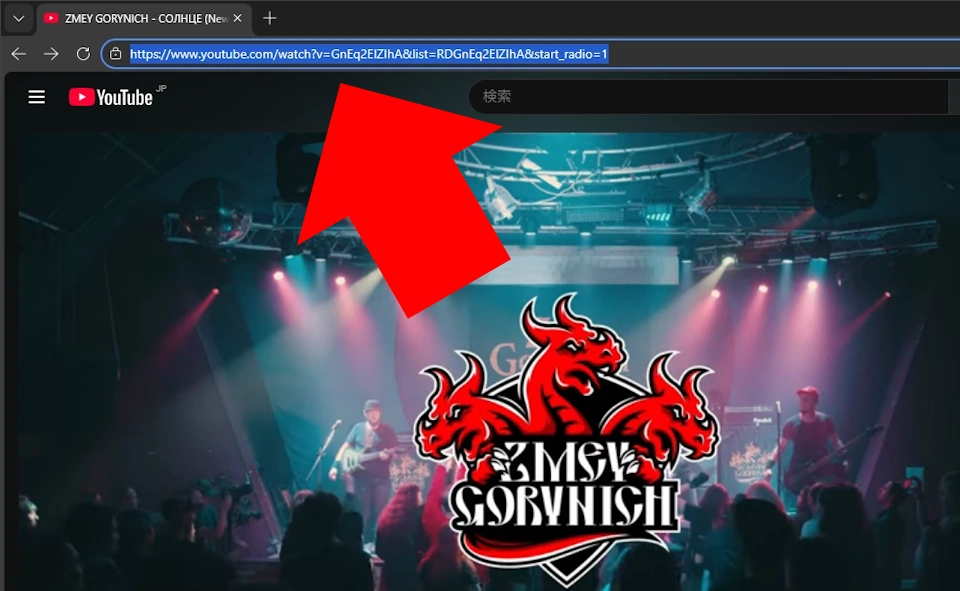
URLを貼り付ける場合は、動画を再生してアドレスバーの URLをコピーし、EasyDownの「リンクを貼り付け」をクリックします。
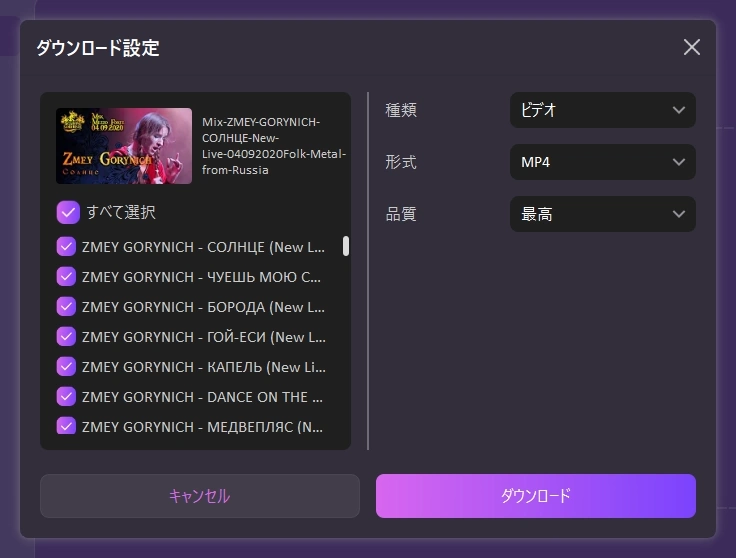
EasyDownが URLを解析し、表示中のページにリンクされているすべての動画がリストアップされます。ダウンロードする動画にチェックを入れ、ダウンロードするファイル形式や品質を設定して「ダウンロード」で実行します。
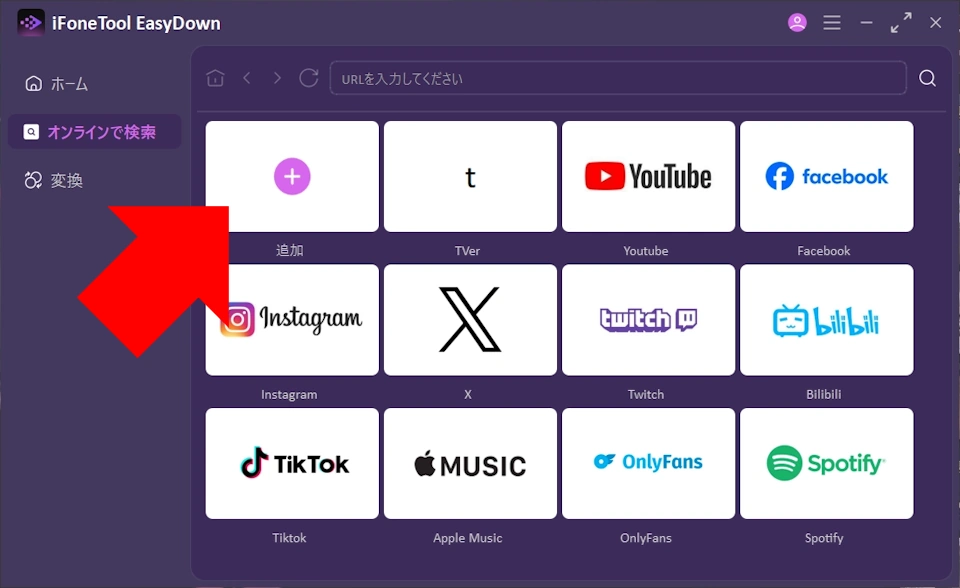
[オンラインで検索]には主要なサイトがあらかじめ登録されており、クリックすると新規タブでサイトが開きます。一覧に表示されていないサイトは、「追加」から登録するか、上部のアドレスバーに直接 URLを入力してアクセスします。
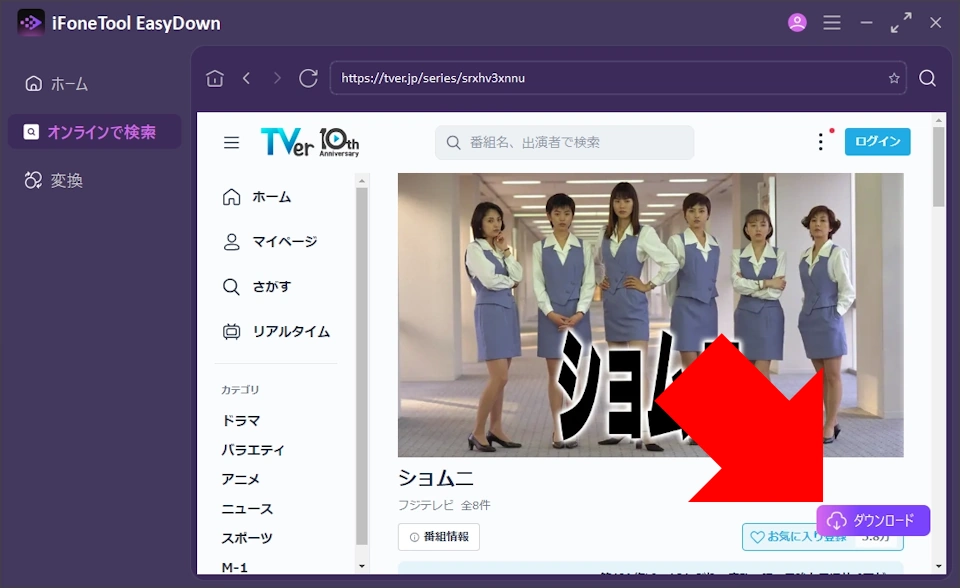
保存するコンテンツを開き、右下に表示される「ダウンロード」をクリックします。
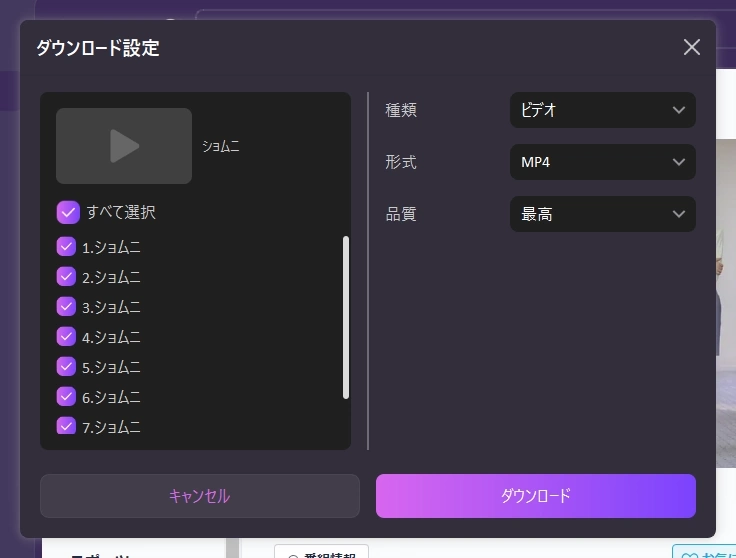
EasyDownが表示ページを解析し、ダウンロード可能な動画がリストアップされます。保存する動画にチェックを入れファイル形式や品質を設定して「ダウンロード」で実行します。
✏️ 動画と音声コンテンツは、同じ操作手順でダウンロードできます。
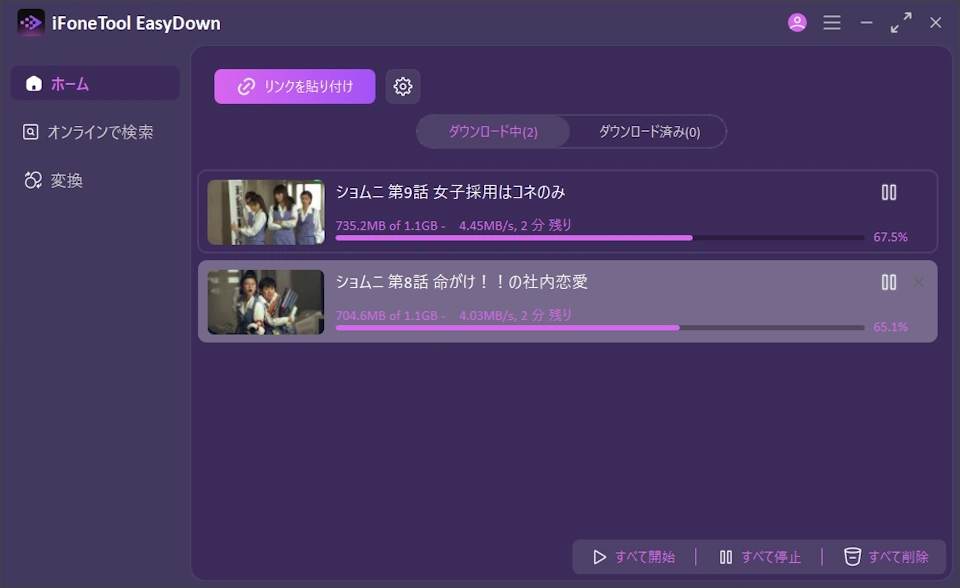
ダウンロード中およびダウンロード済みのタスクは、[ホーム]で確認できます。
ファイル形式の変換
EasyDown には、左サイドパネルに「変換」メニューが用意されており、ダウンロードとは別にファイル形式の変換を行えます。
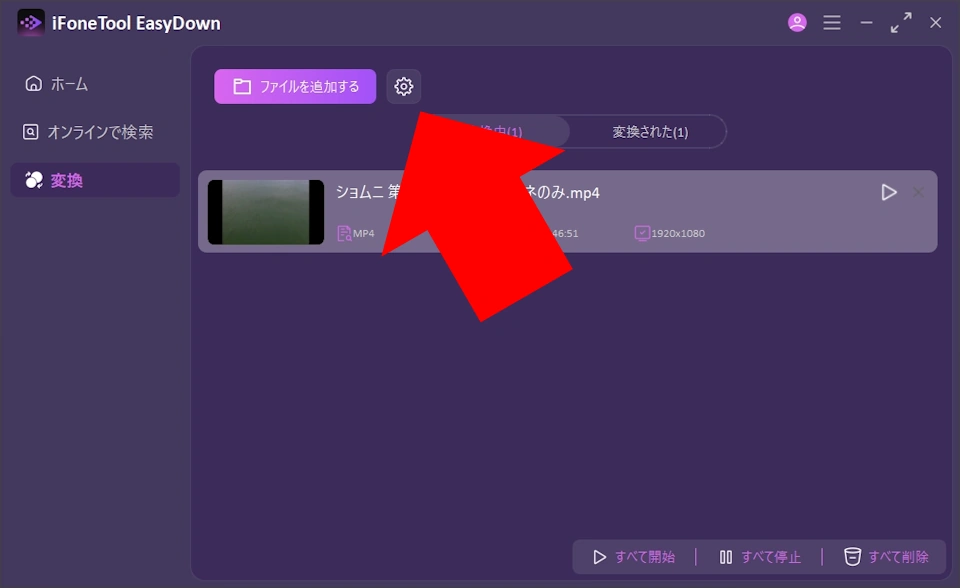
左サイドパネルの[変換]を開き、ファイルをドロップして追加した後、上部にある設定アイコンをクリックします。
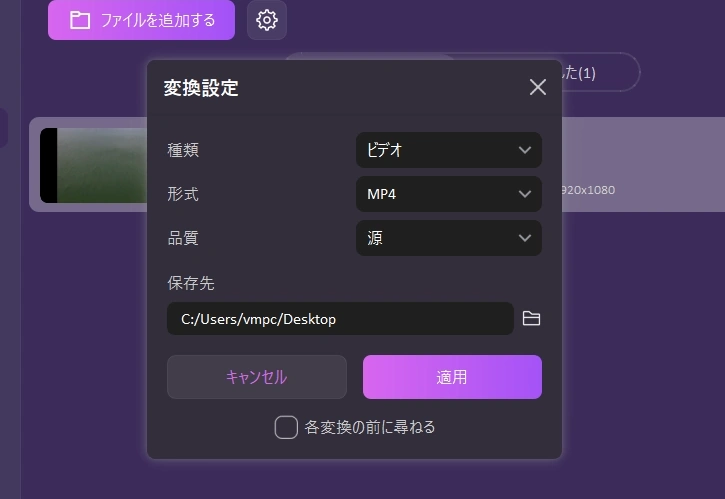
設定画面が開いたら、[種類]でファイルの種別(ビデオ・オーディオ)を選択し、変換後のファイル形式、品質、保存先を指定します。
[品質]は、動画の場合は[解像度]を選択しますが、アップスケーリングには対応していないため、[最高]がオリジナルの解像度になります。
音声の場合は[ビットレート]を選択しますが、ビットレートを上げても元の音源品質自体が向上するわけではありません。
⚠️ 設定リスト内の[源]はオリジナルを意味しています。
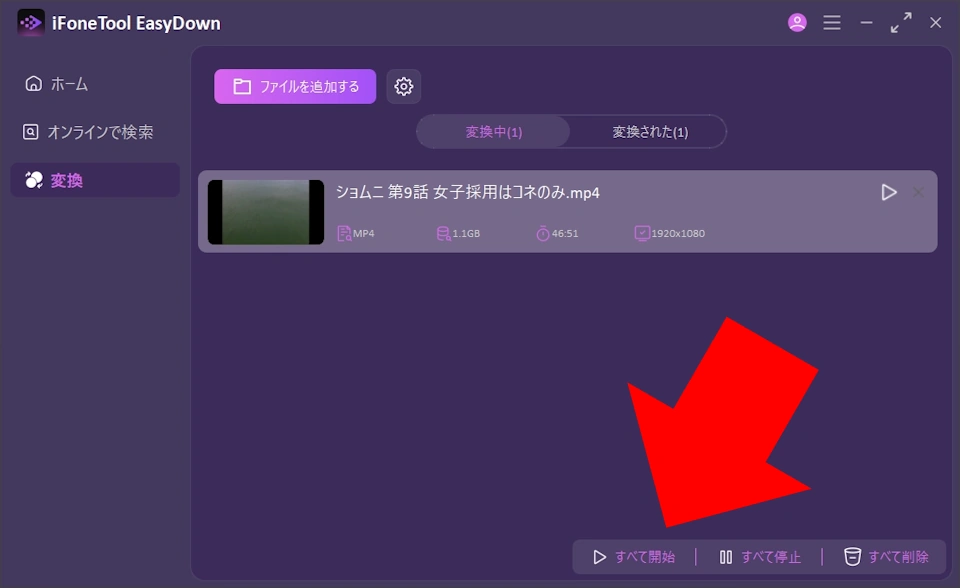
設定が完了したら「すべて開始」をクリックして処理を開始します。
AI(ChatGPT)による評価
🧠EasyDownは、動画共有サイトや音楽配信サービスからコンテンツを保存できる汎用的なダウンロードソフトです。URL入力方式と内蔵ブラウザ方式の両方に対応しており、動画と音声で操作手順が共通している点が特徴です。ダウンロード機能に加えてファイル形式の変換にも対応していますが、変換処理は再エンコードを前提としたものであり、品質を向上させる用途を主眼とした設計ではありません。
操作画面は比較的シンプルで、基本操作は把握しやすい一方、対応可否や制限事項は事前に把握しにくい場合があります。また、オンラインサービスに依存する性質上、配信側の仕様変更の影響を受ける可能性があります。加えて、公式に詳細な技術仕様やシステム要件が十分に公開されていない点は、判断材料として留意が必要です。
総合すると、EasyDownは複数の動画・音声配信サービスを一つのツールで扱いたい場合に選択肢となる一方で、品質制御や動作条件の明確さを重視する用途では、事前に仕様や挙動を確認したうえで利用を検討する必要があります。
他ツールとの比較
|
項目 |
Easy Down |
Freemake Video Downloader |
WinX YouTube Downloader |
|---|---|---|---|
|
機能性 |
◎ |
◯ |
△ |
|
操作性 |
◯ |
◯ |
◯ |
|
安定性 |
△ |
◯ |
◯ |
|
安全性 |
△ |
△ |
◯ |
◎:非常に良い ◯:おおむね良い △:やや劣る ✕:対応していない
✏️ Easy Downは、動画サイトだけでなく、音楽配信サービスをサポートしているため[機能性]が高評価になっています。
備考
公式サイトに明示されていませんが、Spotify のコンテンツが、公式配信形式である Ogg Vorbis ではなく、AAC LC をコーデックとした M4A 形式で保存されたことから、EasyDown は配信データを直接取得して保存する方式ではなく、再生中の動画や音声を録画・録音して保存する方式を採用していると推定されます。
この方式では、YouTube などで再生時に表示される広告は保存データに含まれず、保存した動画の再生中に広告が表示されることはありません。