
 Outlook for Windowsの設定と使い方
Outlook for Windowsは、Outlook.comや Gmail、iCloudメールなど複数のメールアカウントを1つのアプリで送受信できる、Windows 11に標準で搭載されているメールアプリです。

Outlook for Windowsの概要
Outlook for Windowsの用途と活用シーンです。使用目的や導入を検討する際の参考にしてください。
機能と特長

アプリ情報・システム要件
下のタブから各情報をご確認ください。
アプリ情報
|
開発元 |
Microsoft Corporation |
|
開発元の拠点 |
米国 |
|
公式サイト |
https://www.microsoft.com/ja-jp/microsoft-365/outlook/outlook-for-windows |
|
アプリの詳細ページ |
|
|
アプリのバージョン |
1.2026.1103.200 |
|
提供形態 |
フリーミアム(無料版は広告を表示、Microsoft 365の契約で広告なし) |
|
ライセンス形態 |
プロプライエタリ(フリーミアム) |
Git
システム要件
|
OS |
Windows 11/ 10(64-bit) |
|
CPU |
– |
|
メモリ |
– |
|
ストレージ |
– |
|
WebView2 |
最新版 |
✏️ Windows 10は、バージョン 2004(ビルド 19041)以降が対象です。
インストールと設定
Outlook for Windowsは Windows 11にプリインストールされているため、スタートメニューから起動できます。
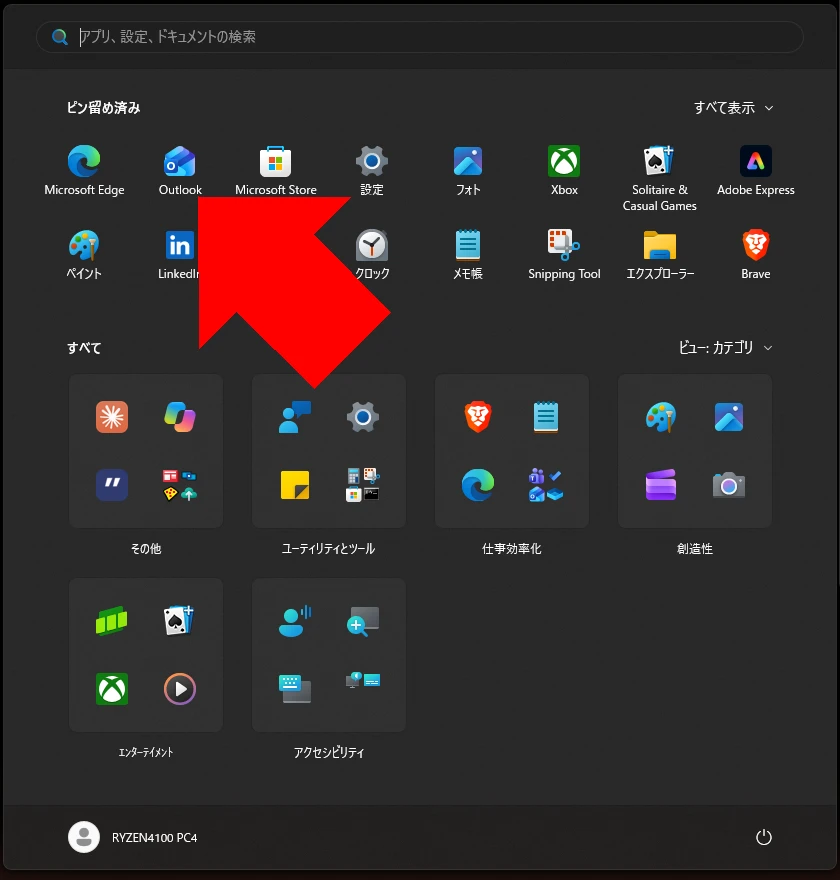
スタートメニューの[ピン留め済み]にある[Outlook]をクリックして起動します。
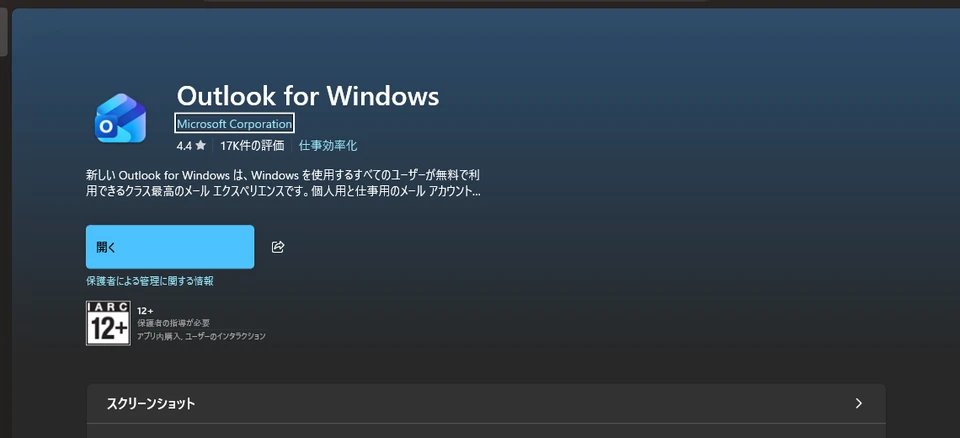
アンインストールした場合や、スタートメニューに表示されない場合は、Microsoft Storeの Outlook for Windowsのページから「入手」をクリックしてインストールします。
👉️ Outlook for Windowsの詳細については、Microsoft Storeのページを参照してください。
初回起動時の設定
Outlook for Windowsを初めて起動すると、Windowsにサインインしている Microsoftアカウントで自動的にサインインし、プライバシーに関する案内が表示されます。
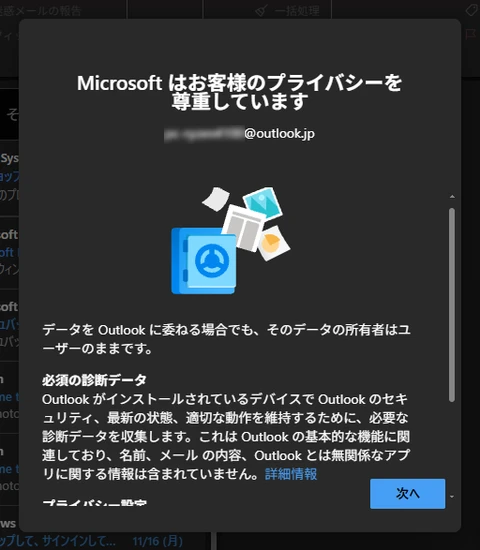
データの取り扱いに関する案内を確認して「次へ」をクリックします。
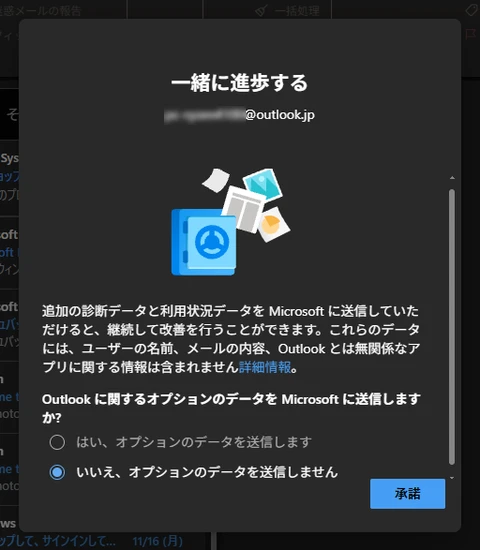
オプションの診断データを Microsoftに送信するかを選択して「承諾」をクリックします。送信しない場合は[いいえ、オプションのデータを送信しません]を選択します。
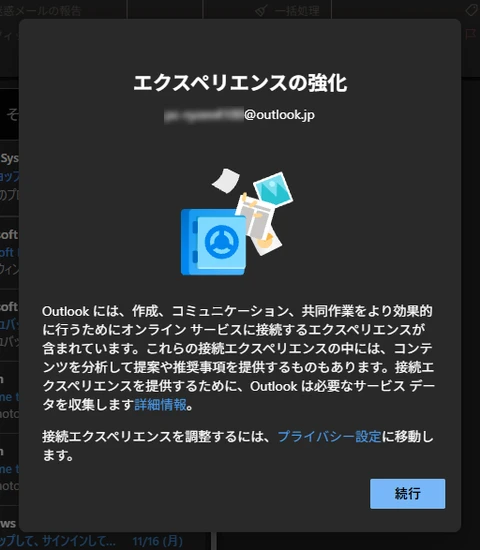
接続エクスペリエンスの案内を確認して「続行」をクリックします。
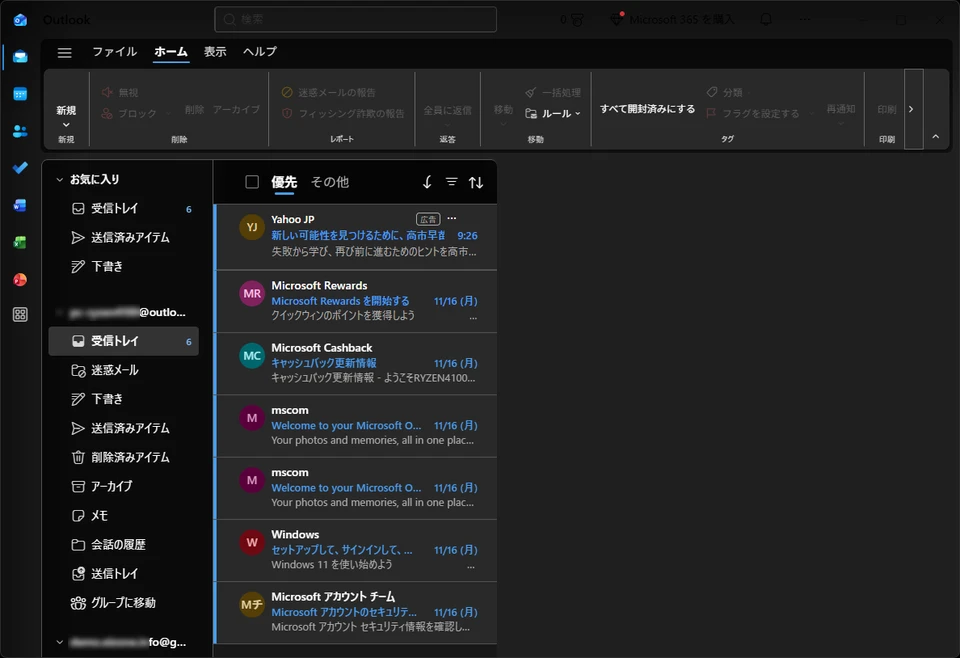
Outlook for Windowsのメイン画面が表示されたら、初期設定は完了です。
⚠️ Microsoft 365を契約していない無料のアカウントでは、受信トレイの先頭に[広告]のラベルが付いた広告が表示されます。Outlook.comのアカウントも対象です。
メールアカウントの追加
Outlook for Windowsでは、Gmail・iCloud・Yahoo!メールのほか、IMAP・POPに対応したメールアカウントを追加できます。
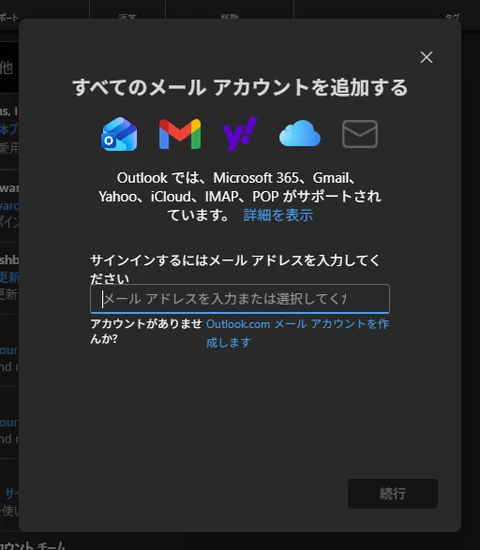
左サイドパネル下部の[アカウントを追加]をクリックし、[すべてのメール アカウントを追加する]が表示されたら、追加するメールアドレスを入力して「続行」をクリックします。
アカウントの種類によって手順が異なるため、下のタブから選択してください。
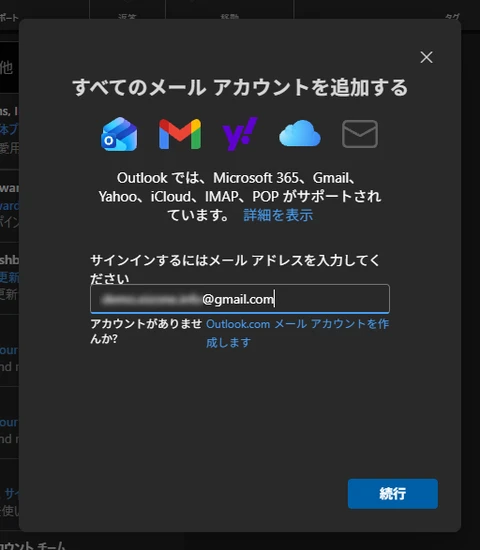
Gmailのアドレスを入力して「続行」をクリックします。
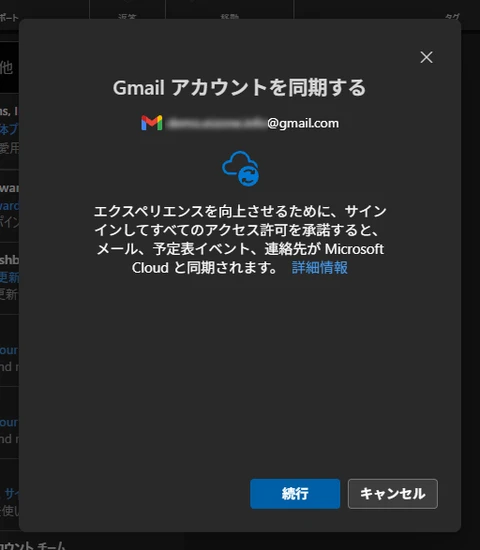
[Gmail アカウントを同期する]が表示されるので、「続行」をクリックします。
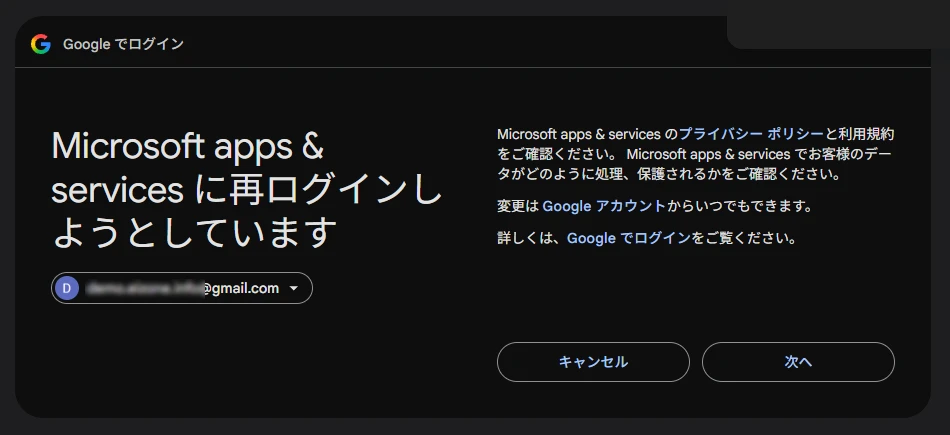
ブラウザに Googleのログイン画面が表示されるので、Gmailのアカウントでログインします。
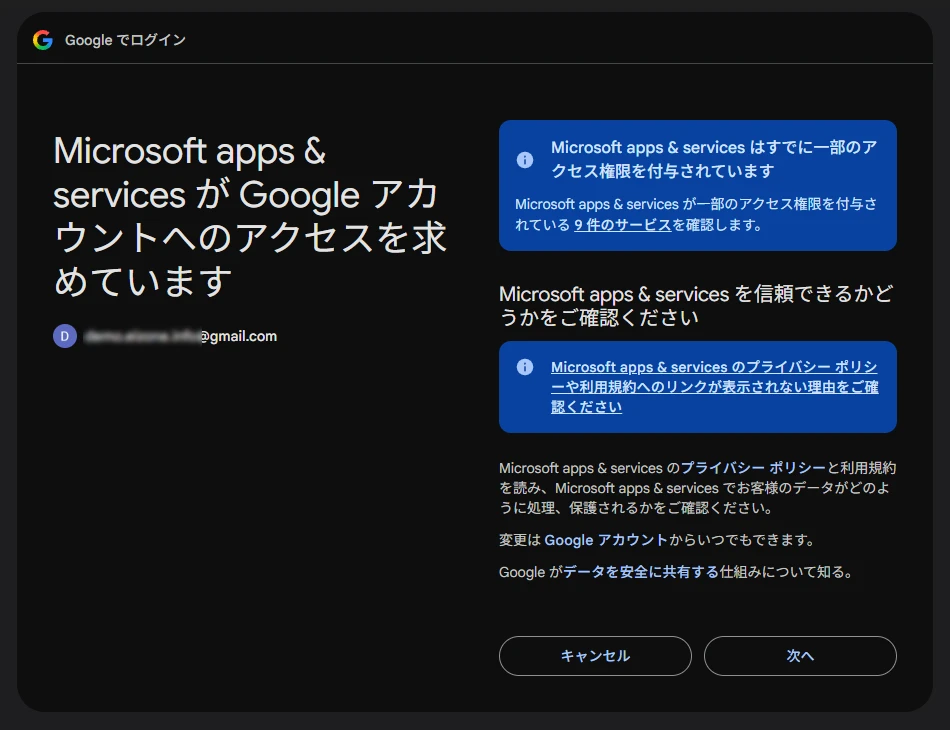
Microsoft apps & servicesへのアクセスの許可を求める画面が表示されるので、「次へ」をクリックします。
✏️ 初めて登録する場合は、アクセスできる情報の選択画面で[すべて選択]にチェックを入れて「続行」をクリックします。
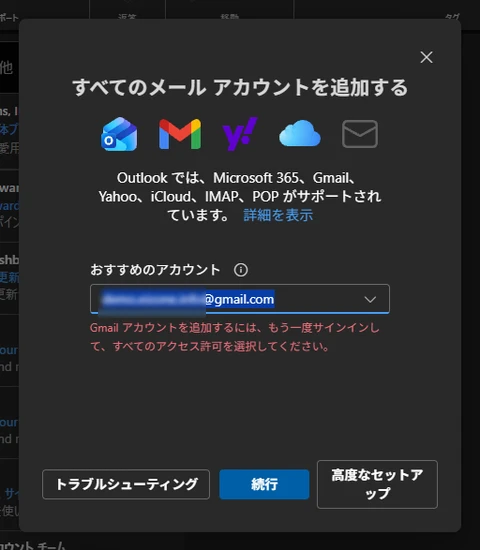
⚠️ アクセス許可の一部の項目にチェックを入れずに進めると、「Gmail アカウントを追加するには、もう一度サインインし、すべてのアクセス許可を選択してください。」と表示され、アカウントを追加できません。
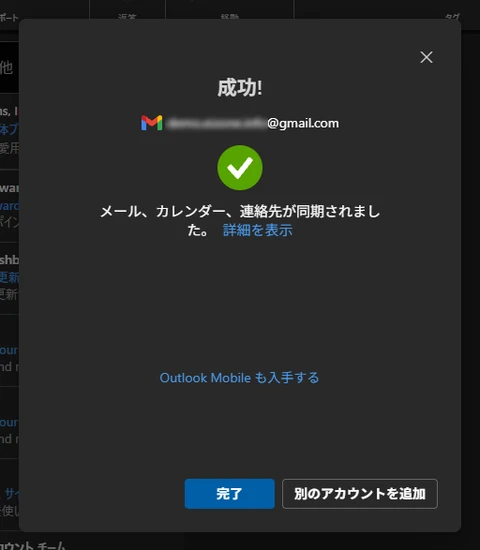
[成功!]が表示されたら「完了」をクリックします。続けて別のアカウントを追加する場合は「別のアカウントを追加」をクリックします。
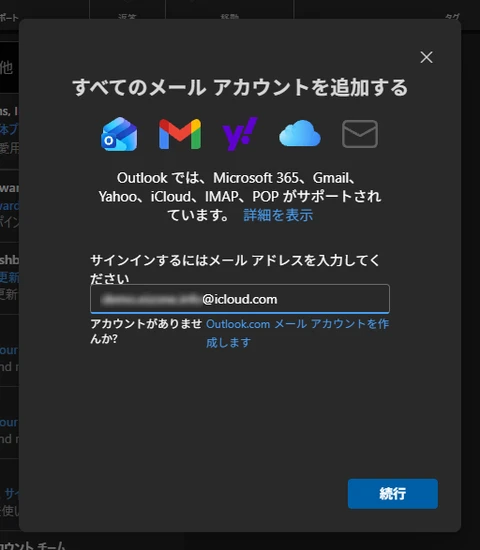
iCloudメールのアドレス(@icloud.com)を入力して「続行」をクリックします。
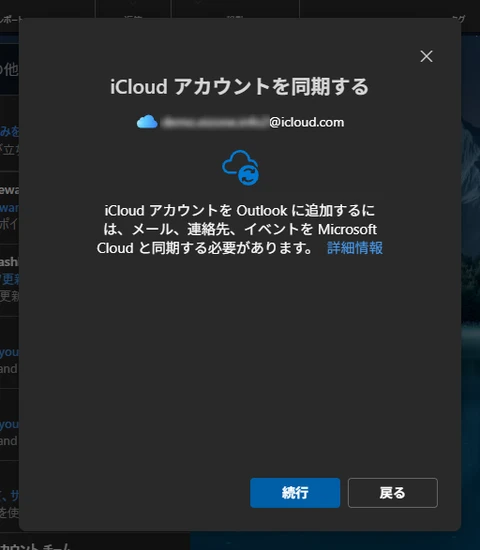
[iCloud アカウントを同期する]が表示されたら「続行」をクリックします。
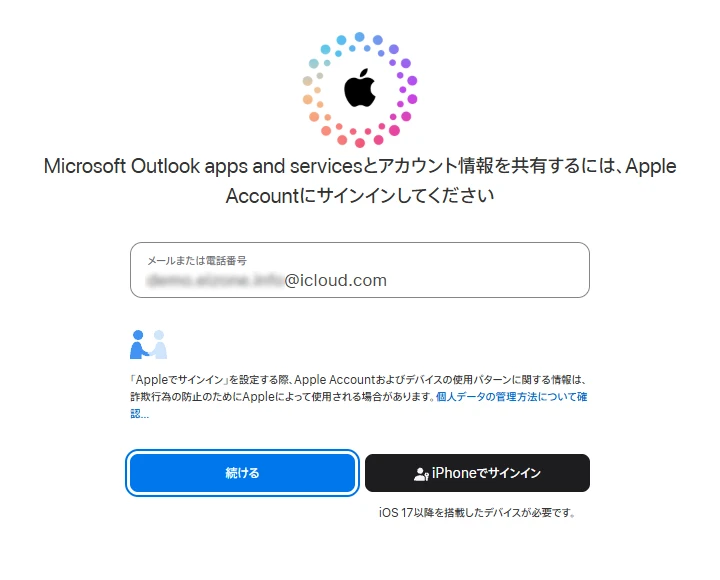
ブラウザに Apple Accountのサインイン画面が表示されるので、「続ける」をクリックします。
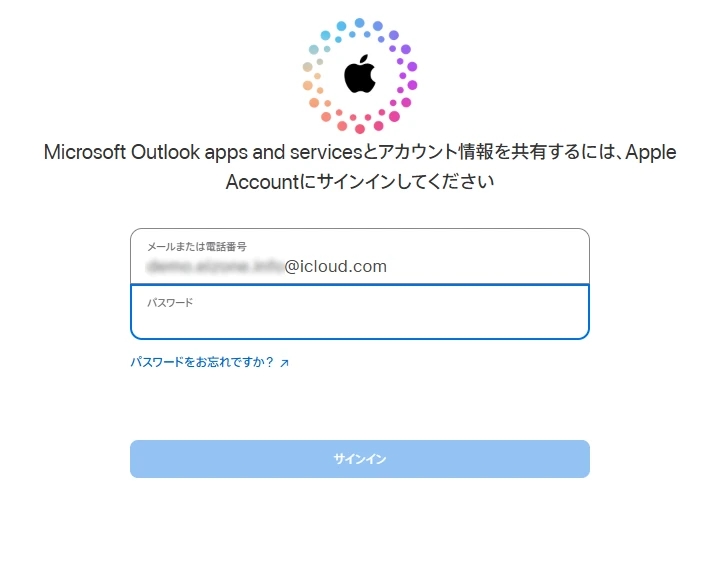
Apple Accountのパスワードを入力して「サインイン」をクリックします。
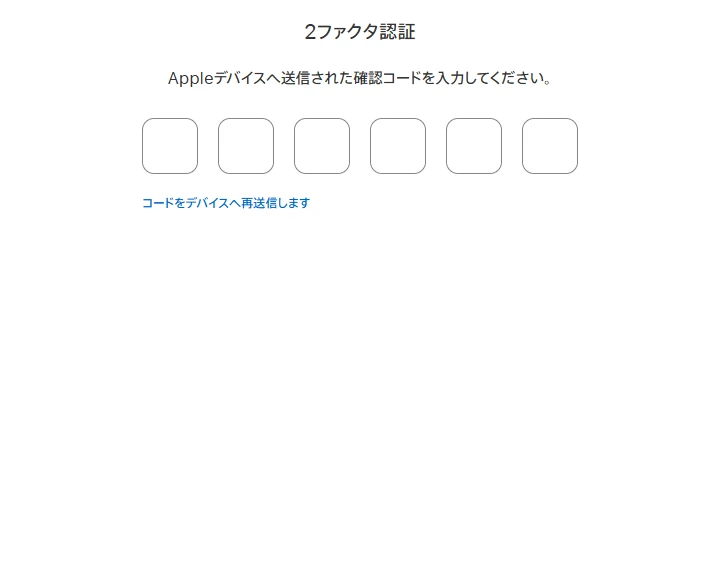
Appleデバイスに送信された確認コードを入力します。
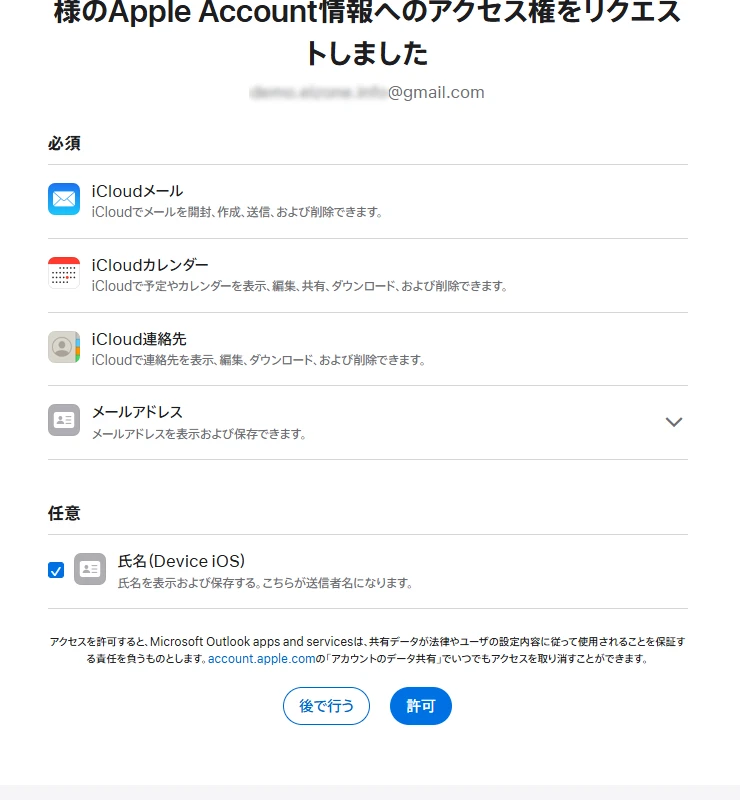
[Microsoft Outlook apps and servicesが、お客様のApple Account情報へのアクセス権をリクエストしました]が表示されたら「許可」をクリックします。
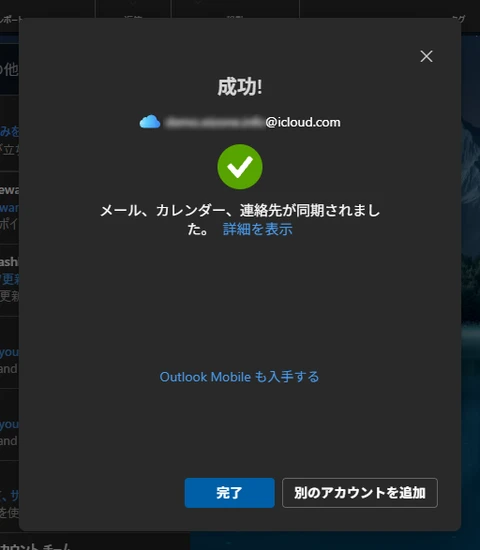
Outlook for Windowsに[成功!]が表示されたら「完了」をクリックします。
✏️ Apple Accountのメールアドレスが @icloud.com以外の場合は、[メール プロバイダーの選択]で[iCloud]を選択します。
Yahoo!メールを Outlook for Windowsで送受信するには、Yahoo!メールで IMAP/POP/SMTPアクセスを許可しておく必要があります。
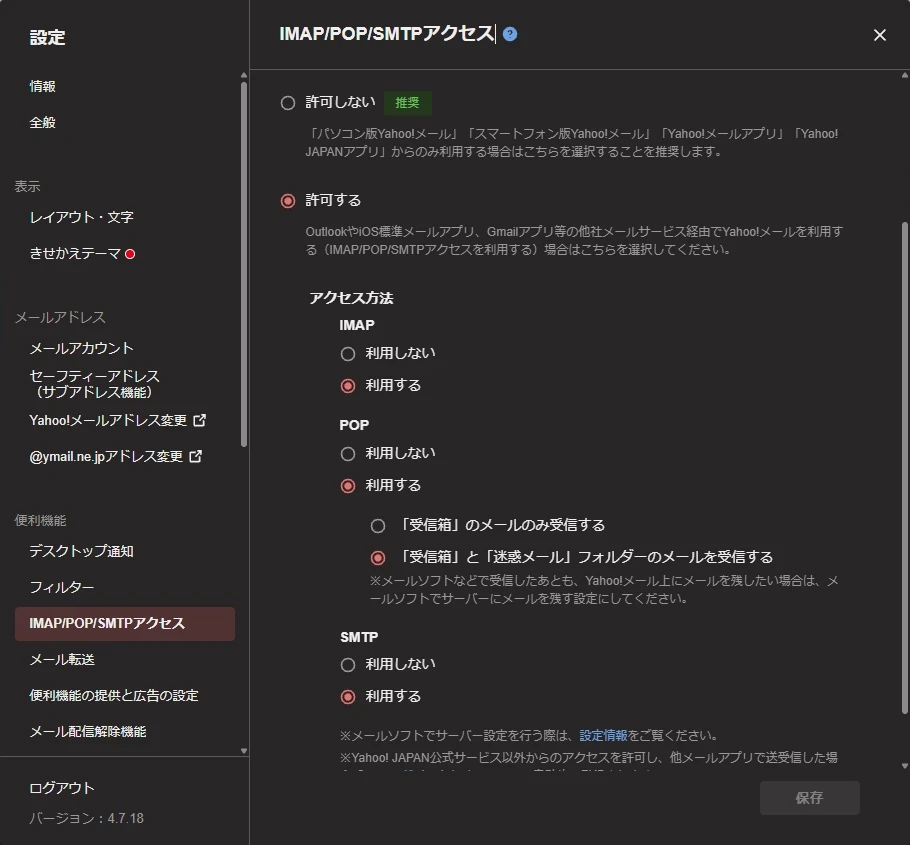
ブラウザで Yahoo!メールを開き、[設定]の[IMAP/POP/SMTPアクセス]で[許可する]を選択し、[IMAP]と[SMTP]を[利用する]にして「保存」をクリックします。
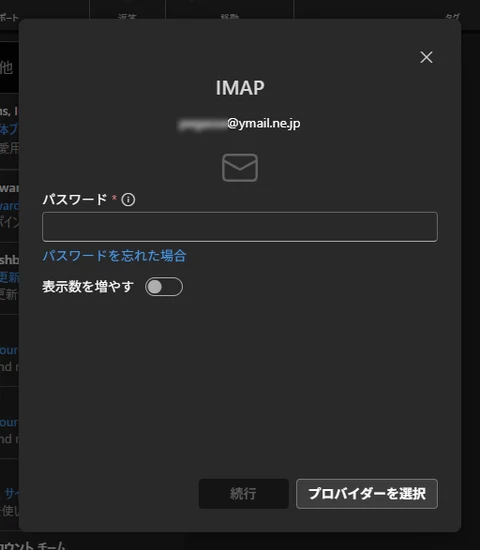
Outlook for Windowsで Yahoo!メールのアドレスを入力すると[IMAP]が表示されるので、パスワードを入力して「続行」をクリックします。
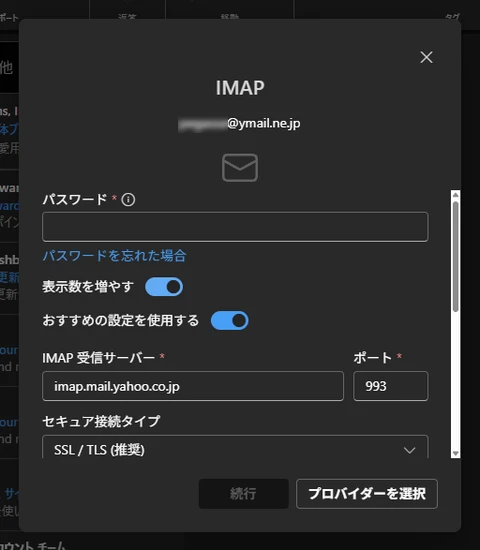
[表示数を増やす]を有効にすると、受信サーバ・送信サーバの設定を確認できます。[おすすめの設定を使用する]が有効の場合は、サーバとポート番号が自動で入力されるため、そのままで問題ありません。
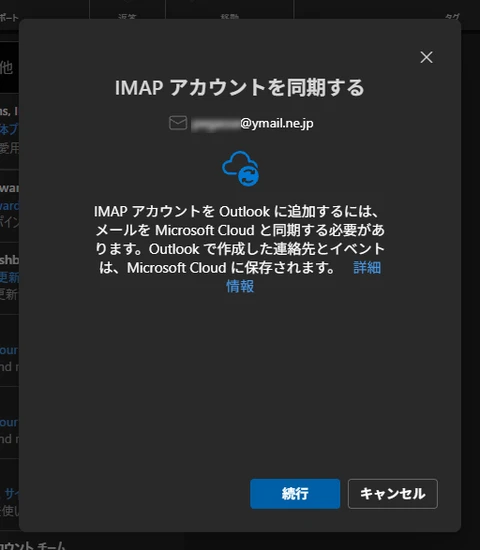
[IMAP アカウントを同期する]が表示されるので、「続行」をクリックします。
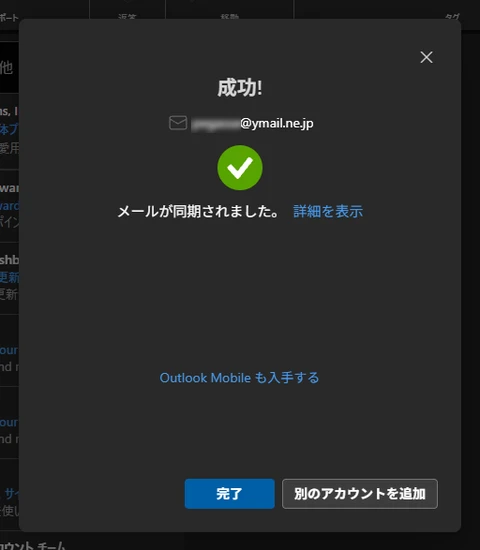
[成功!]が表示されたら、登録は完了です。
プロバイダのメールなど、IMAPで接続するメールアカウントは、プロバイダから提供されている受信サーバ・送信サーバの情報を使用して登録します。
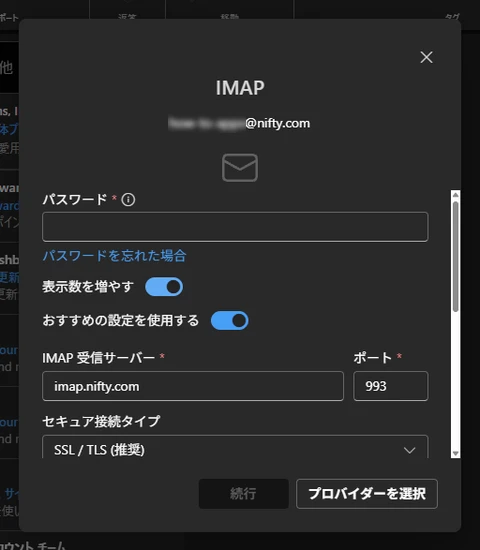
メールアドレスを入力すると[IMAP]が表示されるので、パスワードを入力します。[表示数を増やす]を有効にすると、受信サーバ・ポート番号・セキュア接続タイプと SMTPの設定が表示されます。
✏️ サーバの情報が自動で入力されない場合は、[おすすめの設定を使用する]を無効にして、プロバイダの情報を入力します。
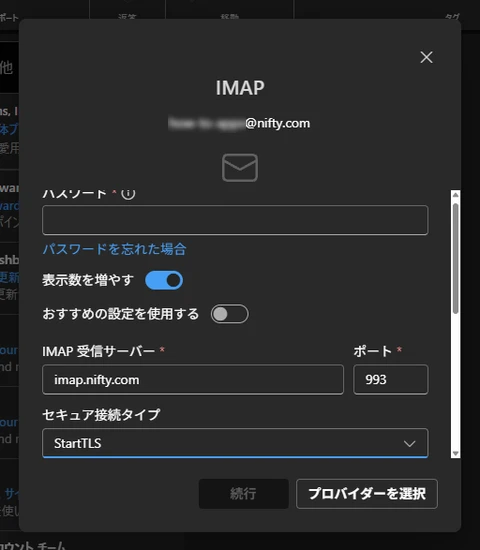
⚠️ [セキュア接続タイプ]を変更しても、ポート番号は自動で変わりません。プロバイダの指定に合わせて、ポート番号も変更してください。
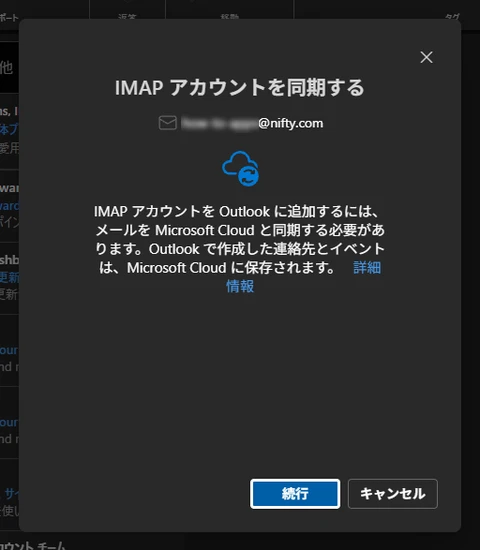
[IMAP アカウントを同期する]が表示されるので、「続行」をクリックします。
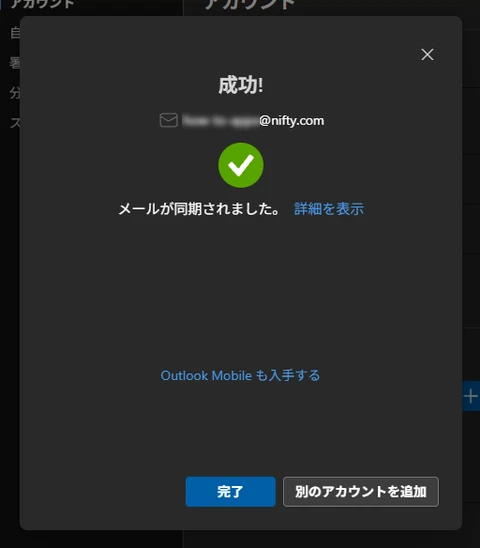
[成功!]が表示されたら、登録は完了です。
POPで接続するメールアカウントは、入力したメールアドレスが IMAPとして認識された場合に、プロバイダを POPに変更して登録します。
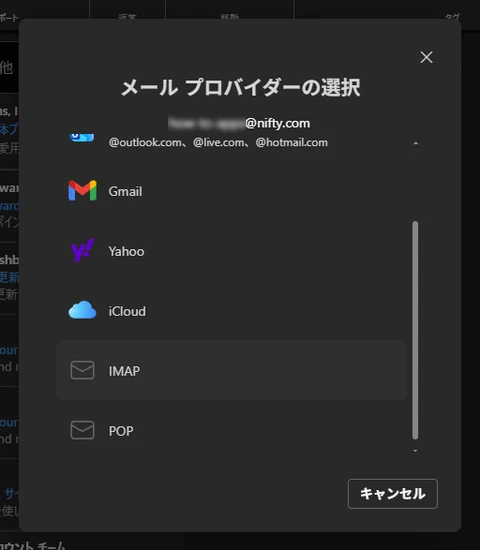
[IMAP]の画面で「プロバイダーを選択」をクリックし、[メール プロバイダーの選択]で[POP]を選択します。
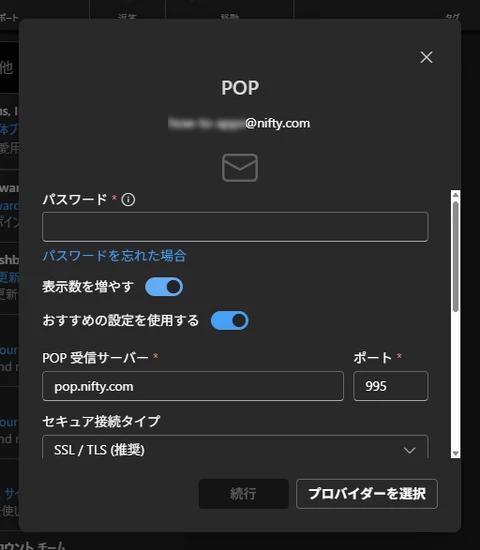
パスワードを入力し、[表示数を増やす]を有効にして、POP受信サーバ・ポート番号・セキュア接続タイプと SMTPの設定を確認して「続行」をクリックします。
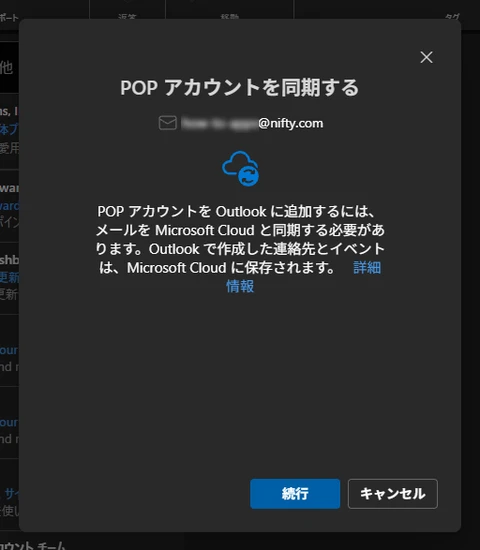
[POP アカウントを同期する]が表示されるので、「続行」をクリックします。
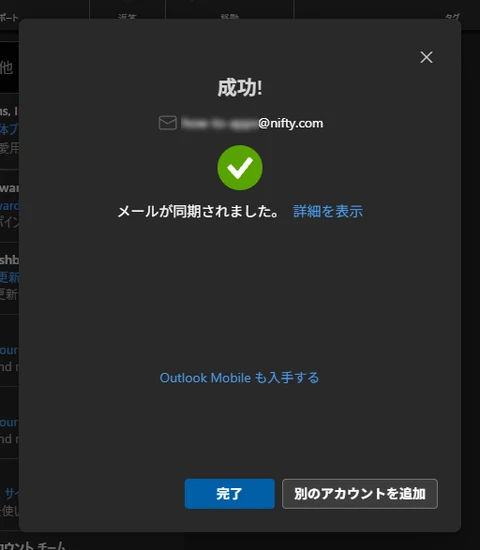
[成功!]が表示されたら、登録は完了です。
Outlook for Windowsでは、Gmailや IMAP・POPなどのアカウントのメール、予定表、連絡先は Microsoft Cloudと同期されます。そのため、Proton Mail Bridgeのようにパソコン内で動作する IMAPサーバ(ローカル IMAP)には接続できません。
アカウントの管理と削除
追加したアカウントの確認や削除は、[設定]の[アカウント]から行います。
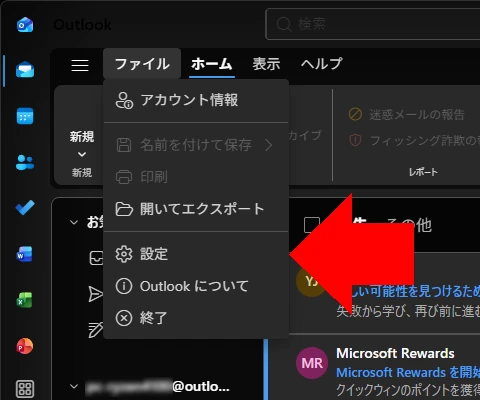
メニューバーの[ファイル]から[設定]を選択します。
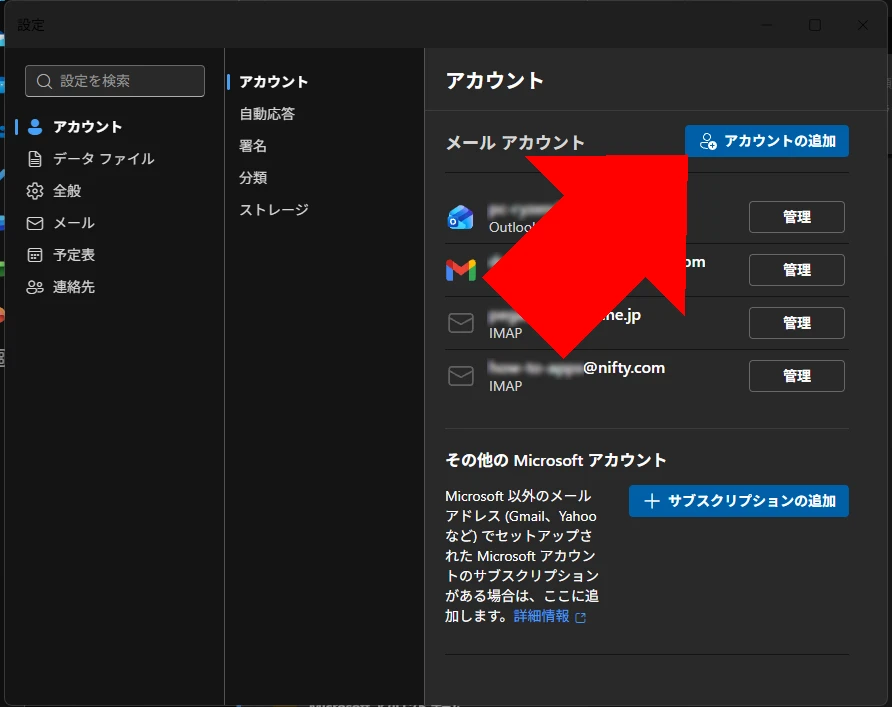
[アカウント]の[メール アカウント]に、追加したアカウントの一覧が表示されます。
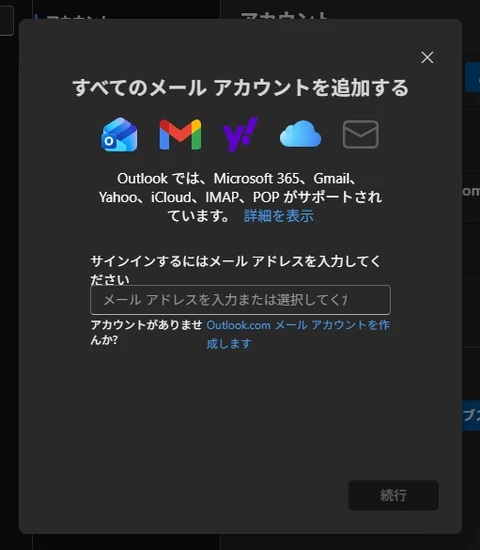
「アカウントの追加」をクリックすると、[すべてのメール アカウントを追加する]が表示され、アカウントを追加できます。
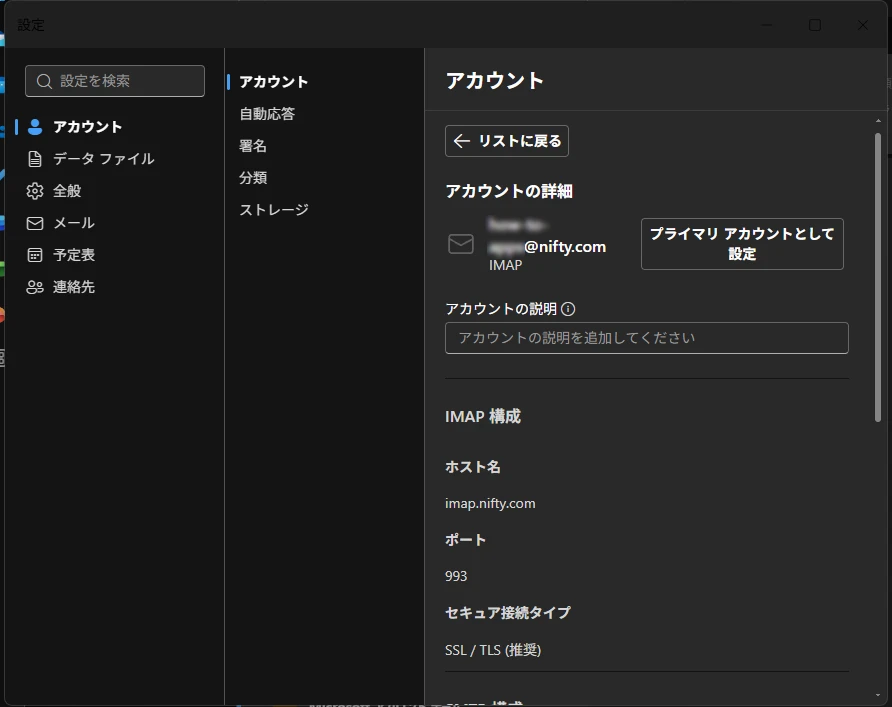
アカウントの「管理」をクリックすると、[アカウントの詳細]でサーバの設定を確認できます。「プライマリ アカウントとして設定」をクリックすると、そのアカウントがプライマリ アカウントになります。
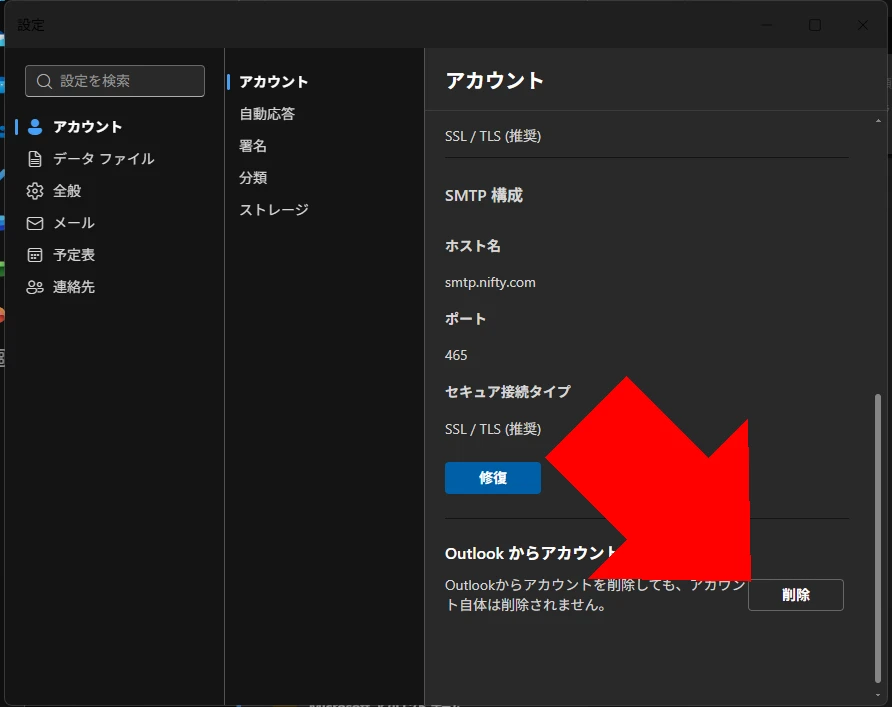
アカウントを削除する場合は、[アカウントの詳細]の下部にある「削除」をクリックします。
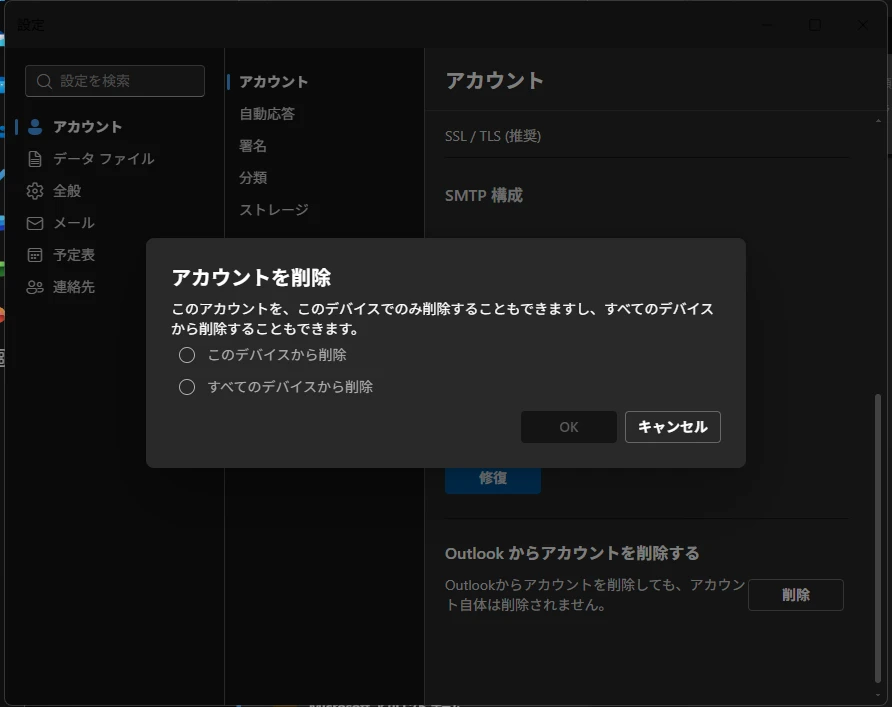
[アカウントを削除]が表示されるので、[このデバイスから削除]または[すべてのデバイスから削除]を選択して「OK」をクリックします。
✏️ Outlookからアカウントを削除しても、メールアカウント自体は削除されません。同じメールアドレスを IMAPと POPの両方で登録することはできないため、接続方式を変更する場合は、アカウントを削除してから追加します。
署名の設定
署名はアカウントごとに設定されており、[設定]の[アカウント]にある[署名]で作成・編集できます。
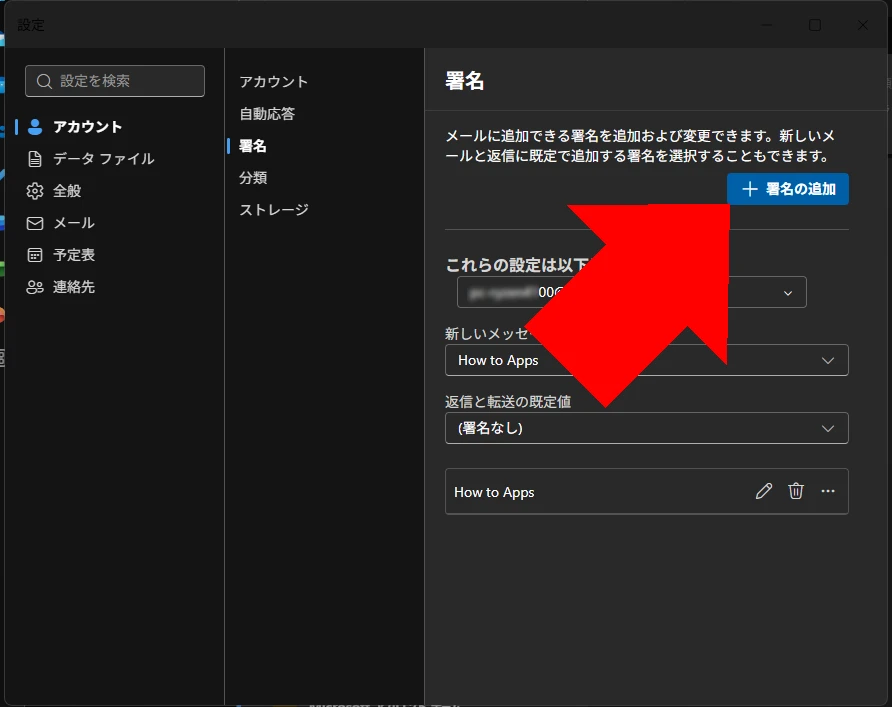
[署名]を開き、[これらの設定は以下に適用されます]で署名を設定するアカウントを選択して、「署名の追加」をクリックします。
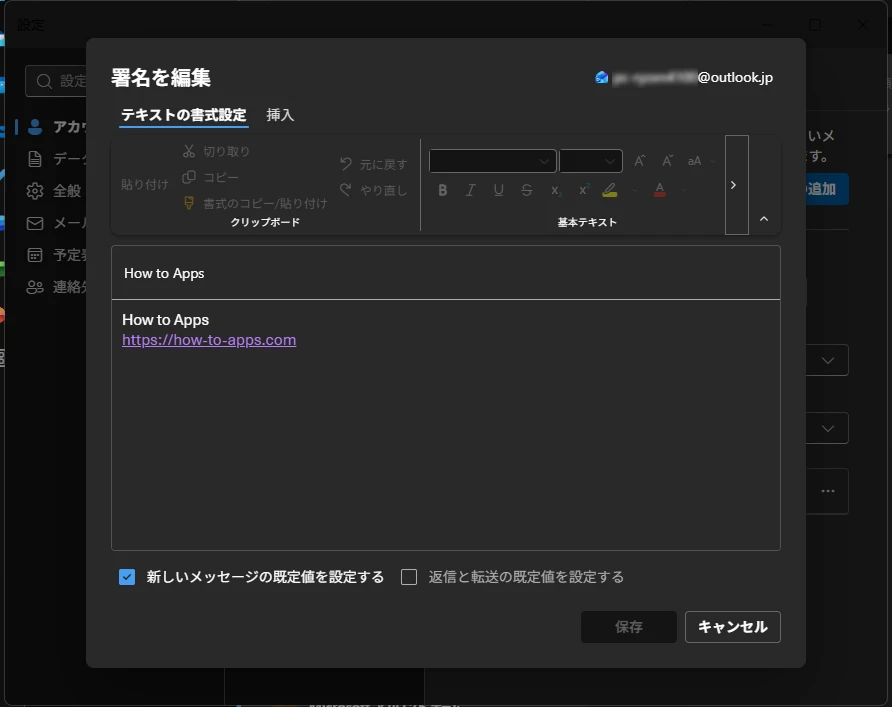
[署名を編集]が開くので、署名名と署名を入力して「保存」をクリックします。[新しいメッセージの既定値を設定する]にチェックを入れると、新規メッセージに署名が自動で挿入されます。
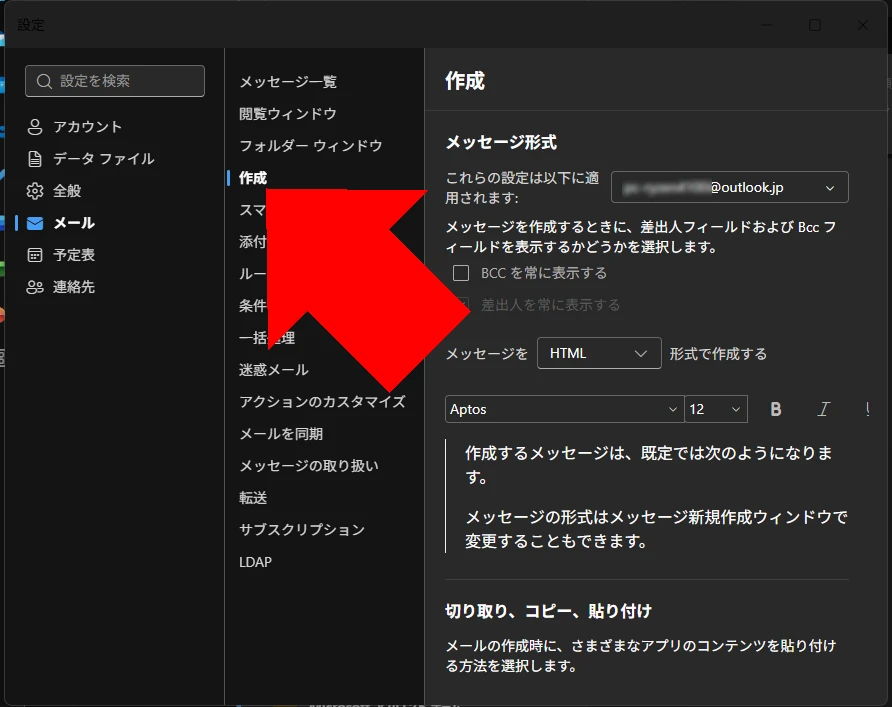
デフォルトのメッセージ形式やフォントは、[設定]の[メール]から[作成]を選択して変更します。メッセージ形式とフォントの設定もアカウントごとに保存されます。
プライバシー設定
初回起動時に案内されたデータの収集とコンテンツの分析は、[設定]の[全般]にある[プライバシーとデータ]で無効にできます。
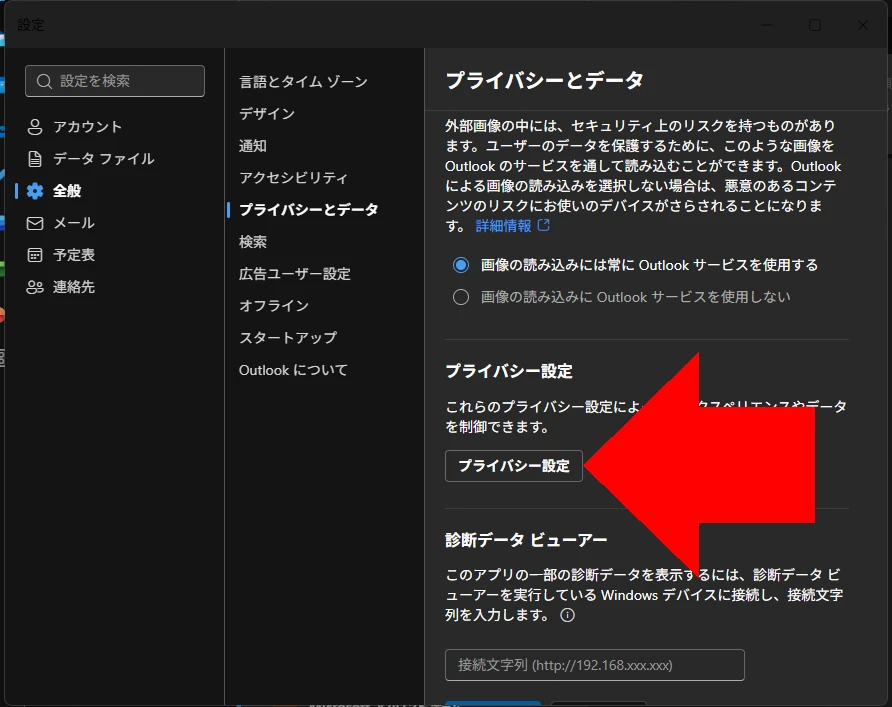
[設定]の左サイドパネルで[全般]から[プライバシーとデータ]を選択し、[プライバシー設定]の「プライバシー設定」をクリックします。
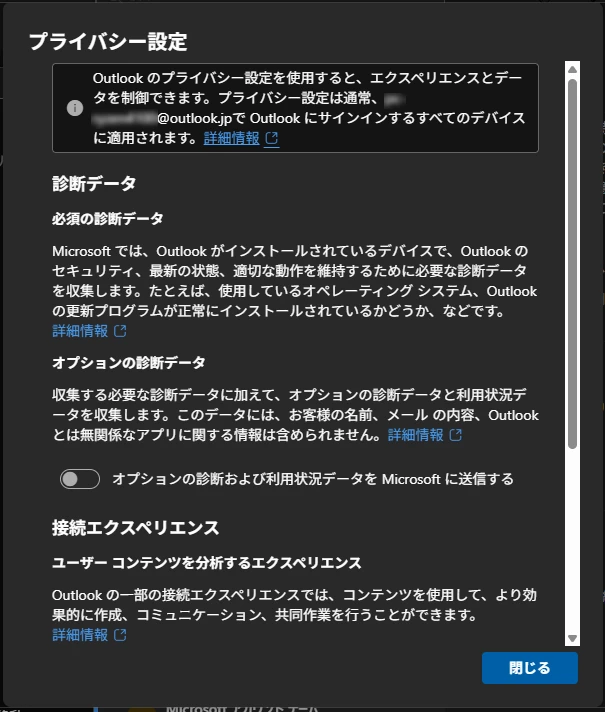
[オプションの診断および利用状況データを Microsoft に送信する]で、オプションの診断データの送信を有効・無効にできます。
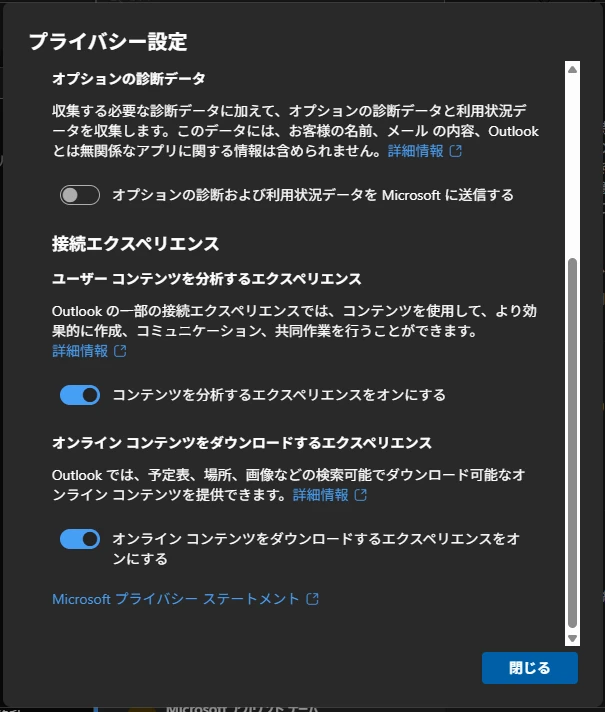
[コンテンツを分析するエクスペリエンスをオンにする][オンライン コンテンツをダウンロードするエクスペリエンスをオンにする]を無効にすると、コンテンツの分析とダウンロードを利用する機能が無効になります。
✏️ プライバシー設定は、同じ Microsoftアカウントで Outlookにサインインしているすべてのデバイスに適用されます。

使い方
Outlook for Windowsの画面は、左端のアプリの切り替え、[フォルダー ウィンドウ]、メッセージの一覧、閲覧ウィンドウで構成されています。
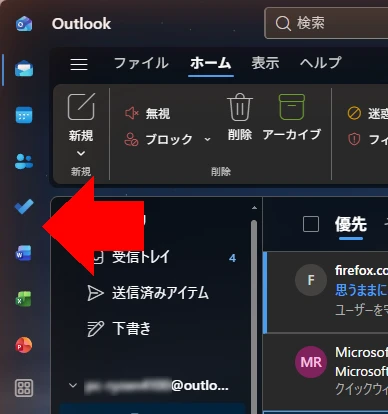
左端のアイコンで[メール][予定表][連絡先][To Do]を切り替えます。[Word][Excel][PowerPoint]をクリックすると、それぞれのウェブアプリがブラウザで開きます。
メールの作成
新規メッセージは、リボンの「新規」から作成します。複数のアカウントを登録している場合は、送信に使用するアカウントを選択できます。
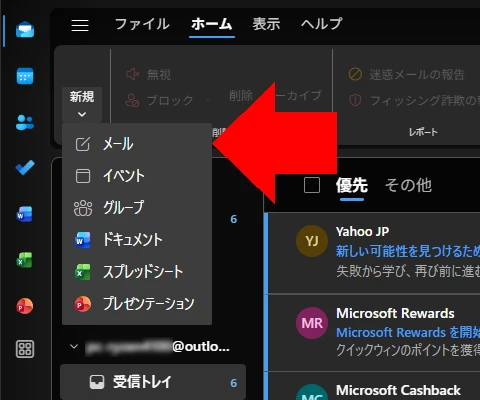
リボンの[ホーム]にある「新規」の「▼」から[メール]を選択すると、新規メッセージの作成画面が開きます。[イベント]を選択すると、予定表の予定を作成できます。
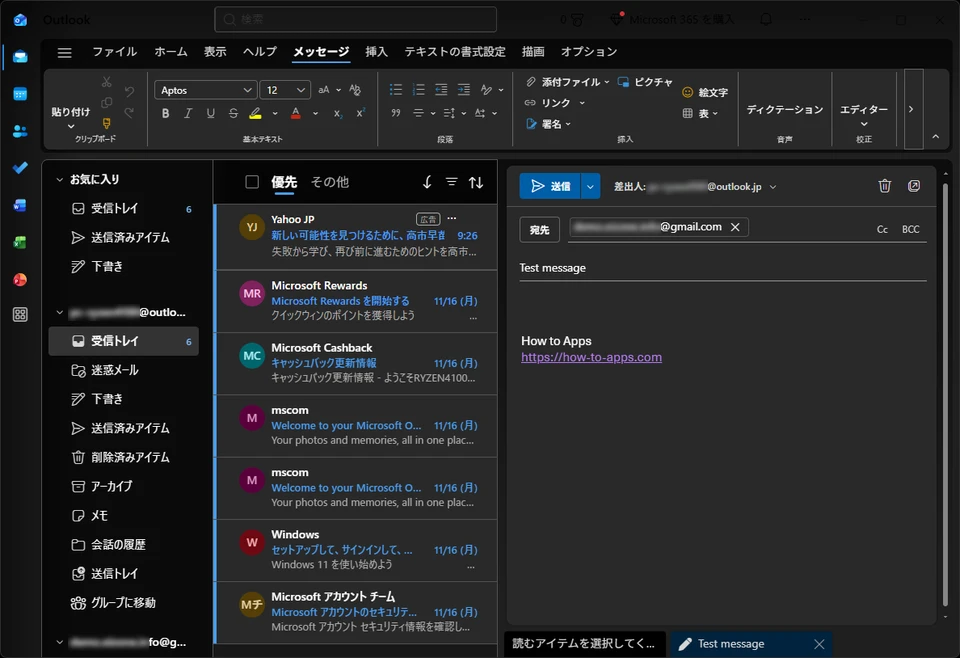
[宛先]に送信先のメールアドレス、[件名を追加]に件名を入力して本文を作成し、「送信」をクリックします。
✏️ 複数のアカウントを登録している場合は、[差出人]で送信に使用するアカウントを変更できます。
フォルダの管理
フォルダを作成してメールを移動すると、アカウントごとにメールを整理できます。
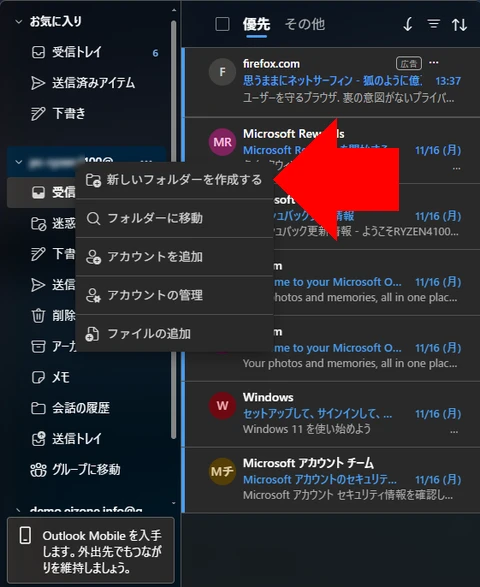
フォルダを作成するアカウントを右クリックし、[新しいフォルダーを作成する]を選択します。
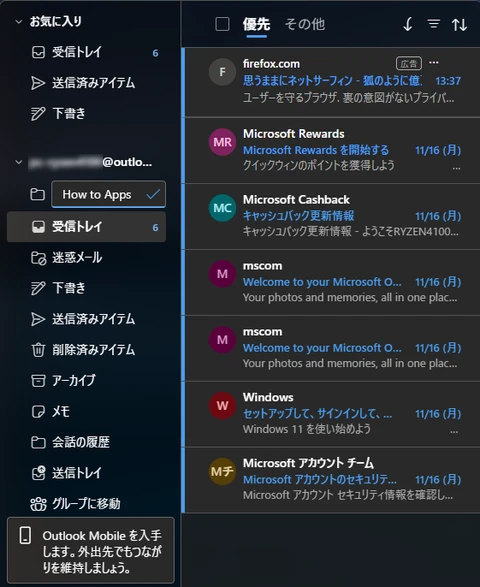
フォルダ名を入力して Enterキーを押すと、フォルダが作成されます。
✏️ フォルダを右クリックして[新しいサブフォルダーを作成]を選択すると、フォルダの中にサブフォルダを作成できます。
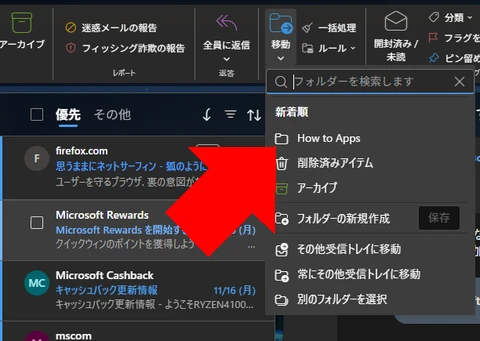
メールを移動する場合は、メッセージの一覧でメールを選択し、リボンの「移動」から移動先のフォルダを選択します。
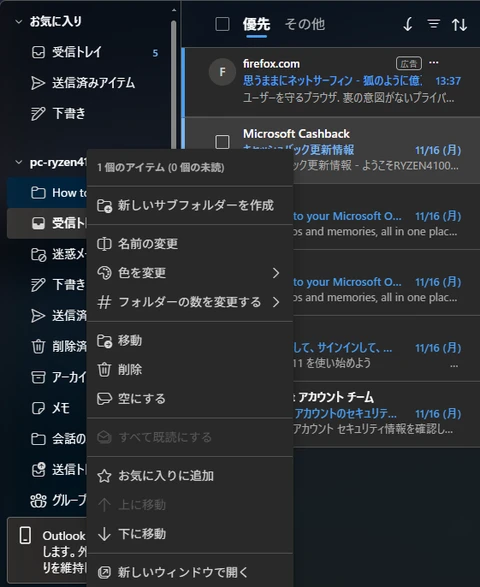
フォルダを右クリックすると、フォルダの操作メニューが表示されます。
📝 フォルダの操作メニュー
仕分けルール
仕分けルールは、受信したメールを条件に応じて自動でフォルダに移動するなどの処理を行う機能です。
⚠️ 仕分けルールは Outlook.comや Microsoft 365など Microsoftのアカウントで使用でき、Gmailや IMAP・POPのアカウントでは使用できません。
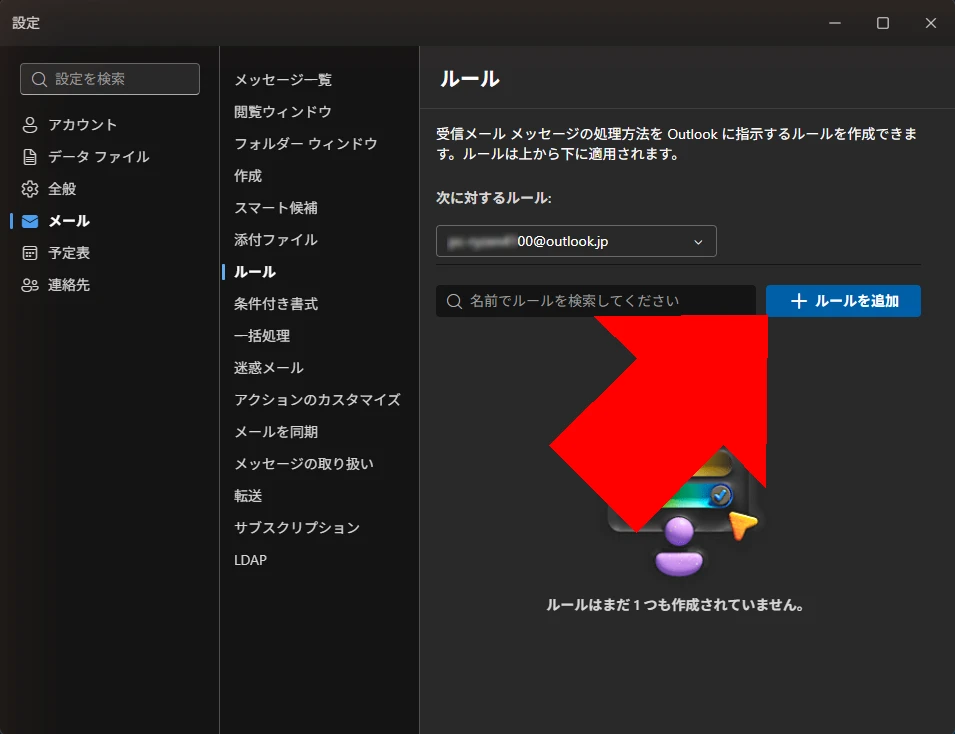
[設定]の[メール]にある[ルール]を開き、[次に対するルール]でアカウントを選択して「ルールを追加」をクリックします。
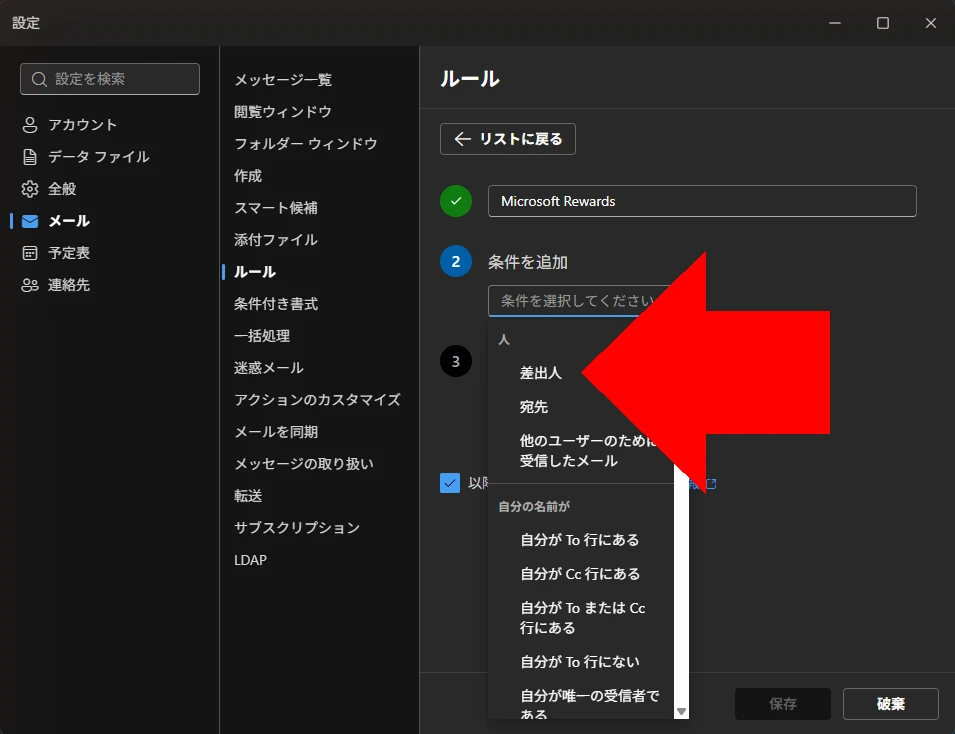
ルールの名前を入力し、[条件を追加]で条件(例:差出人)を選択して、差出人のメールアドレスなどを入力します。
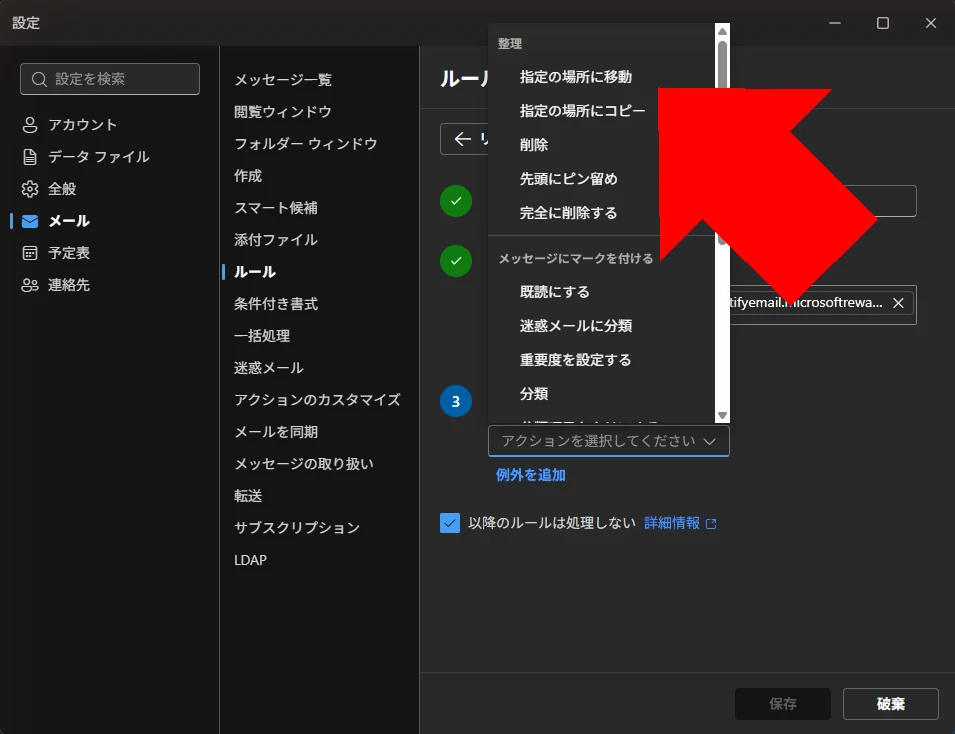
[アクションを追加]で処理(例:指定の場所に移動)を選択し、移動先のフォルダを選択します。
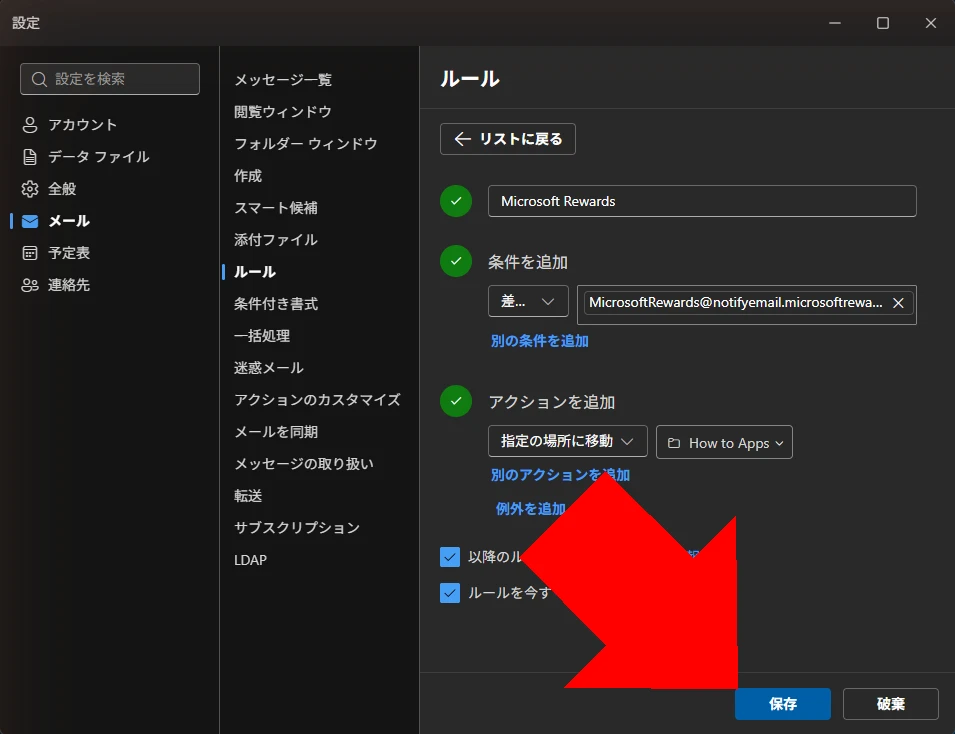
[ルールを今すぐ実行する]にチェックを入れると、保存と同時にルールが実行されます。「保存」をクリックすると、ルールが作成されます。
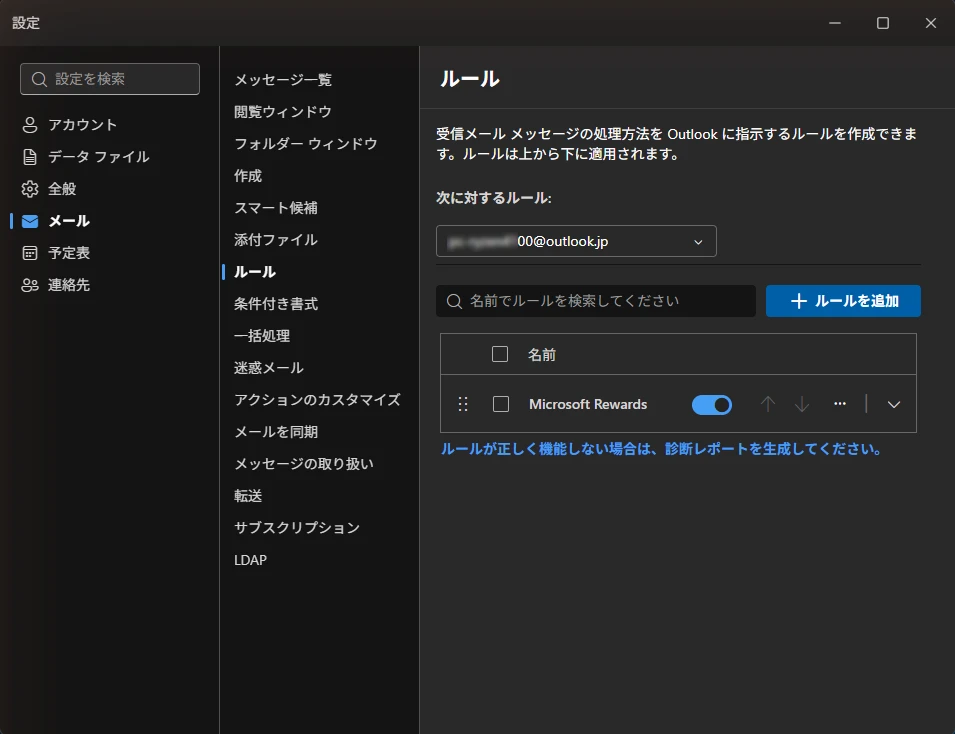
作成したルールは一覧に表示され、トグルスイッチで有効・無効を切り替えられます。ルールの編集・削除は「…」から行います。
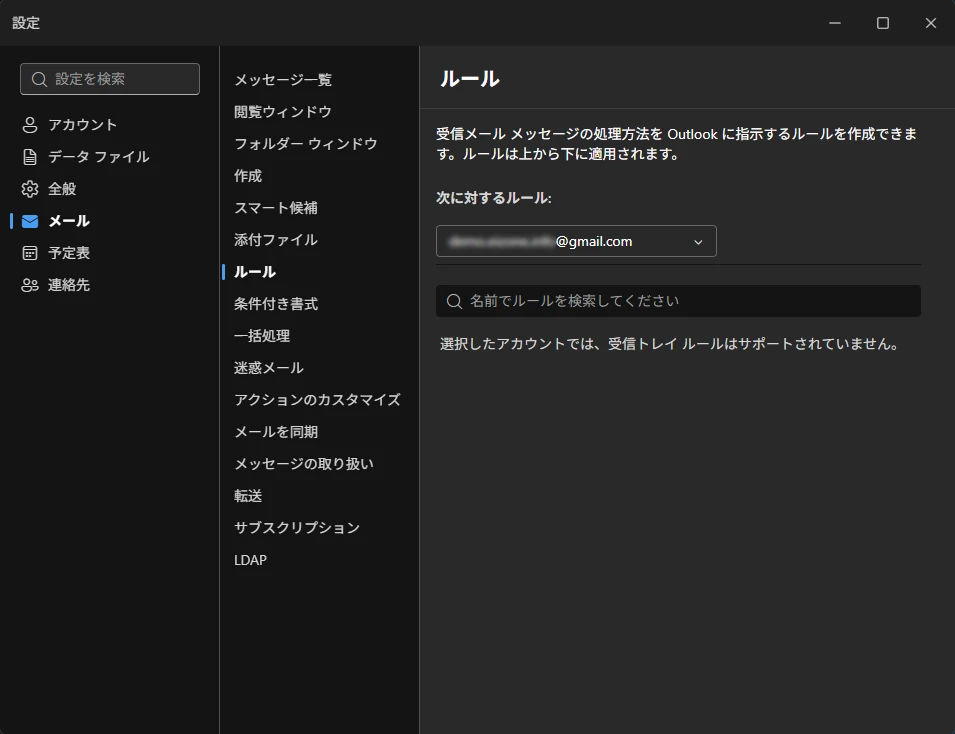
Gmailのアカウントを選択すると「選択したアカウントでは、受信トレイ ルールはサポートされていません。」と表示され、ルールを追加できません。
⚠️ Microsoft以外のアカウントのメールを仕分ける場合は、Gmailのフィルタなど、メールサービス側の機能を使用します。
お気に入り
[お気に入り]は、よく使うフォルダを[フォルダー ウィンドウ]の上部に表示する機能です。デフォルト設定では、プライマリ アカウントの[受信トレイ][送信済みアイテム][下書き]が登録されています。
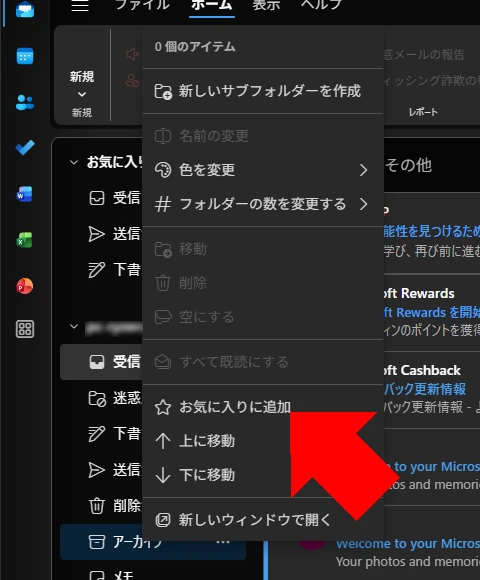
フォルダを右クリックして[お気に入りに追加]を選択すると、[お気に入り]に追加されます。お気に入りから外す場合は、[お気に入り]のフォルダを右クリックして[お気に入りから削除]を選択します。
✏️ Gmailのアカウントでは、フォルダ名が[Inbox][Drafts]など英語で表示されます。
AIによる評価
🧠 Outlook for Windowsは、Windows 11に標準で搭載され、Outlook.comや Microsoft 365のアカウントに加えて、Gmail・Yahoo!・iCloud・IMAP・POPのアカウントを1つのアプリで管理できるメールアプリです。メール・予定表・連絡先・To Doをまとめて扱え、Microsoft 365のサービスとの連携や、デバイス間で設定が引き継がれる点が評価されています。
一方、ウェブ版の Outlookをもとにした構成のため、従来の Outlookで利用できた COMアドインに対応しておらず、PSTファイルのサポートも一部にとどまります。また、Microsoft以外のアカウントのメールも Microsoft Cloudを経由して同期されるため、ローカルの IMAPサーバに接続できないことや、プライバシー面を懸念する指摘があります。無料のアカウントでは受信トレイに広告が表示される点も、利用上の制約になります。
総合的には、Microsoftアカウントを中心に複数のメールと予定表をまとめて管理したい場合に適したアプリです。ただし、メールをパソコン内で完結して管理したい場合や、従来の Outlookの機能に依存している場合は、利用環境に合ったメールアプリを選ぶ必要があります。
備考
Outlook for Windowsは、Windowsに搭載されていたメール・カレンダー・Peopleアプリの後継です。Windowsメールとカレンダーは 2024年12月31日でサポートが終了しており、メールの送受信はできません。
複数のアカウントの受信トレイを1つにまとめて表示する[すべてのアカウント]ビューは、組織向けの Microsoft 365で提供が告知されていますが、2026年11月現在、個人向けの Outlookでは使用できません。
更新履歴
関連記事
 Proton Mail Bridgeのインストールと設定
Proton Mail Bridgeは、Proton Mailをローカルのメールクライアントで送受信できるようにする中継ツールです。Thunderbirdなど IMAP/SMTPに対応したメールクライ…
 Proton Mailの設定と使い方
暗号化保存やエンドツーエンド暗号化に対応し、ログレス方針を採用した無料で利用可能な、スイス発のプライバシー保護を重視したメールサービス Proton Mail の設定方法と使い方を解説。アカウントの作…
- Proton Easy Switch の使い方
Proton Easy Switchを使って、Gmail、Outlook.com、iCloudメール、YahooメールからProton Mailへメール・連絡先・カレンダーをインポートする手順と、IM…