
 MPC-HCのインストールと使い方
MPC-HC(Media Player Classic – Home Cinema)は、多様な形式の動画・音声ファイルや HDR動画を再生できる、Windows用の無料のオープンソースメディアプレーヤーです。

MPC-HCの概要
MPC-HCの用途と活用シーンです。使用目的や導入を検討する際の参考にしてください。
機能と特長
アプリ情報・システム要件・仕様
下のタブから各情報をご確認ください。
アプリ情報
|
開発元 |
clsid2氏 |
|
開発元の拠点 |
不明 |
|
公式サイト |
|
|
アプリのバージョン |
2.8 |
|
提供形態 |
オープンソースソフトウェア |
|
ライセンス形態 |
GPL-3.0 |
Git
システム要件
|
OS |
Windows 11/ 10/ 8.x/ 7(32-bit・64-bit) |
|
CPU |
– |
|
メモリ |
– |
|
ストレージ |
– |
✏️ 公式サイトに CPU・メモリ・ストレージの要件は記載されていません。
サポートしているファイル形式
|
動画 |
AVI、MPEG、MPEG-TS、DVD-Video、Matroska、WebM、MP4、QuickTime Movie、3GP、Flash Video、Ogg Media、Real Media、Windows Media Video、Bink、FLIC、IVF、Blu-ray(BDMV・MPLS)、DivX、AMV、MXF、DV |
|
音声 |
MP3、AAC(M4A)、AC3、E-AC3、DTS、TrueHD、FLAC、ALAC、APE、WAV、AIFF、WMA、Ogg Vorbis、Opus、TAK、TTA、WavPack、Musepack、AMR、MIDI、DSF、オーディオCD |
|
プレイリスト |
M3U/M3U8、PLS、ASX、CUE、MPCPL |
⚠️ ISOファイルの直接再生には対応していません。
インストールと設定
スライドを進めるには、画面右端の矢印をクリックしてください。


インストールの手順
- GitHubのダウンロードページ で[Latest]と表示されている最新の安定版を確認し、[Assets]から使用している Windows のアーキテクチャ(x64 または x86)に対応するインストーラー(.exe)をクリックしてダウンロード
- ダウンロードしたインストーラーを起動し、ユーザーアカウント制御のプロンプトが表示されたら「はい」をクリックして許可
- セットアップに使用する言語を選択して「OK」をクリック
- 使用許諾契約書に問題なければ同意して「次へ」をクリック
- インストール先を確認して「次へ」をクリック
- コンポーネントの選択はデフォルト設定で「次へ」をクリック
- スタートメニューのフォルダもデフォルト設定で「次へ」をクリック
- デスクトップアイコンを作成する場合はチェックを入れて「次へ」をクリック
- インストールの設定を確認して「インストール」をクリック
- 「完了」でセットアップ完了
⚠️ Microsoft Edgeでインストーラーをダウンロードすると、「MPC-HC.(バージョン).x64.exeは一般的にダウンロードされていません。」という警告が表示されることがあります。これは、ダウンロード数が少ないファイルに対して Microsoft Defender SmartScreenが表示する警告で、マルウェアが検出されたことを示すものではありません。
ダウンロードを続ける場合は、警告にマウスを合わせて三点リーダー(…)から[保存]を選択し、確認のダイアログで「削除」ボタンのリストから「保持する」をクリックします。
K-Lite Codec Pack
K-Lite Codec Packの Standard以上には MPC-HCが同梱されており、K-Lite Codec Packのインストール時に MPC-HCを同時にインストールできます。
K-Lite Codec Packからインストールすると、ファイルの関連付けや、音声・字幕の優先言語などの設定をインストール時に行えるほか、ビデオレンダラーとハードウェアデコードが環境に合わせて自動で設定されます。
ただし、バージョン 2.7.4以降の MPC-HCは、単体でもビデオレンダラーとハードウェアデコードを自動で設定するため、MPC-HCのインストーラーからインストールして問題ありません。
👉️ K-Lite Codec Packの詳細については、下記ページを参照してください。

ファイルの関連付け
Windows 11/ 10では、アプリから既定のアプリを変更できないため、動画や音声ファイルを MPC-HCで開く場合は、MPC-HCにファイル形式を登録したうえで、既定のアプリに指定します。
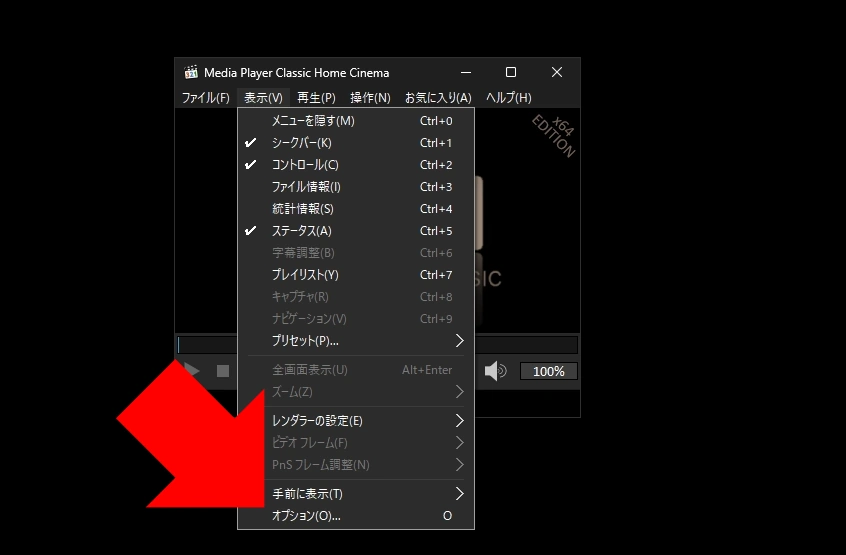
MPC-HCを起動し、メニューバーの[表示]から[オプション]を開きます。
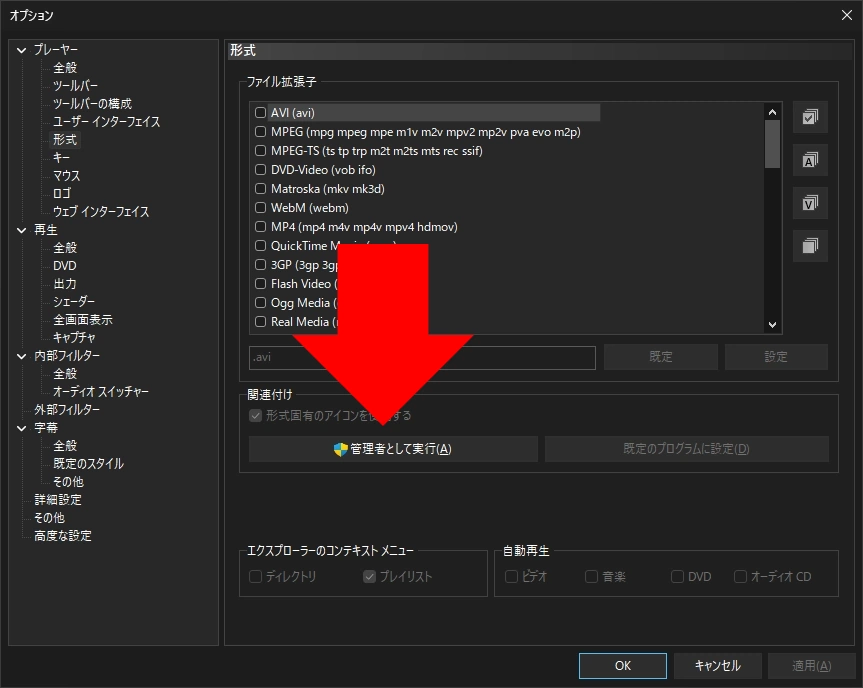
左サイドパネルの[プレーヤー]から[形式]を選択し、「管理者として実行」をクリックします。ユーザーアカウント制御のプロンプトが表示されたら「はい」をクリックして許可します。
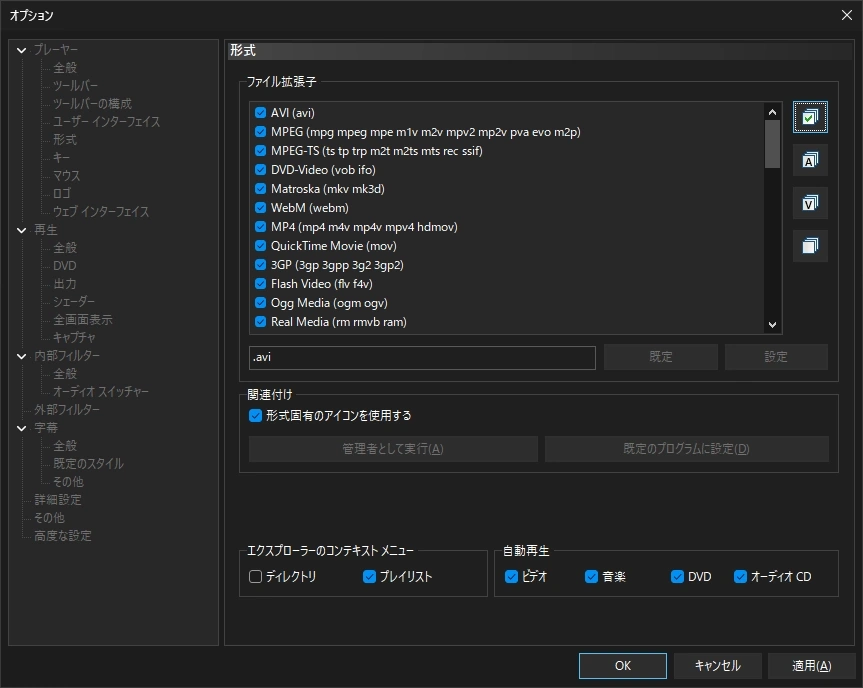
関連付けるファイル形式にチェックを入れて「OK」をクリックします。
✏️ MPC-HCでファイル形式を登録すると、Windowsの[既定のアプリ]や[プログラムから開く]の一覧に MPC-HCが表示されるようになります。登録しない場合は、拡張子ごとに MPC-HCの実行ファイルを指定する必要があります。
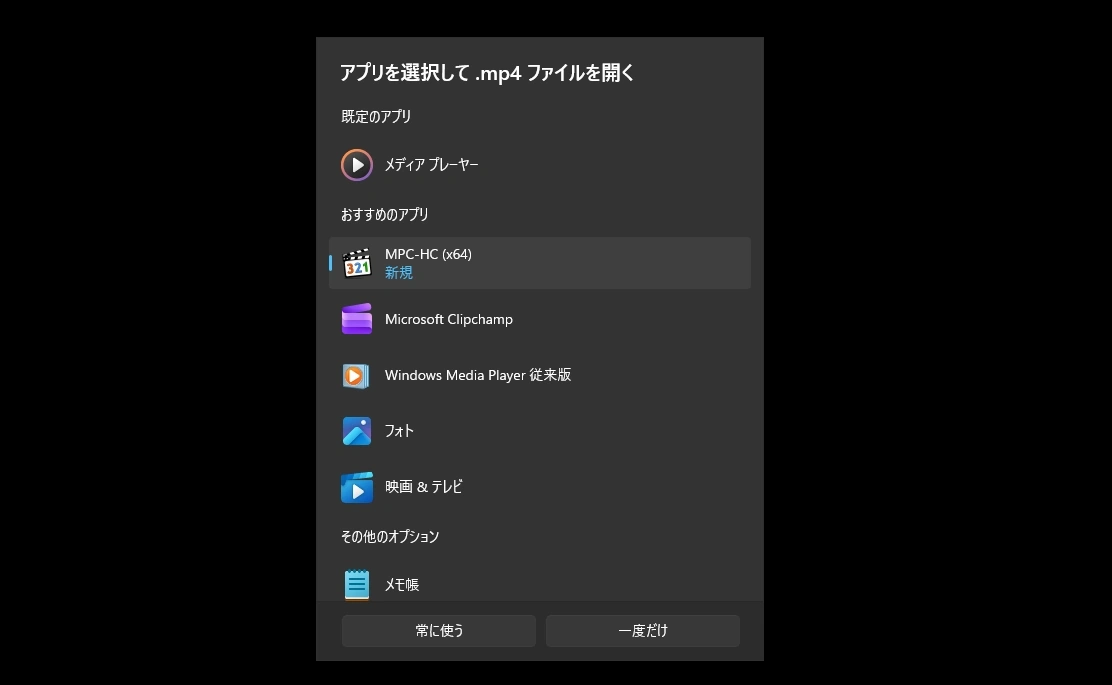
動画ファイルを右クリックし、コンテキストメニューから[プログラムから開く]の[別のプログラムを選択]で、[MPC-HC]を指定して「常に使う」をクリックします。
✏️ Windows 10の場合は、一覧から MPC-HCを選択し、[常にこのアプリを使って .(拡張子) ファイルを開く]にチェックを入れて「OK」をクリックします。
HDR動画の再生
MPC-HCで HDR動画を正しい色で再生するには、ビデオレンダラー(動画の映像データを画面に表示するための仕組み)に[MPC Video Renderer]または[madVR]を使用する必要があります。
⚠️ MPC Video Renderer・madVR以外のビデオレンダラーでは、HDR動画の色が正しく表示されません。
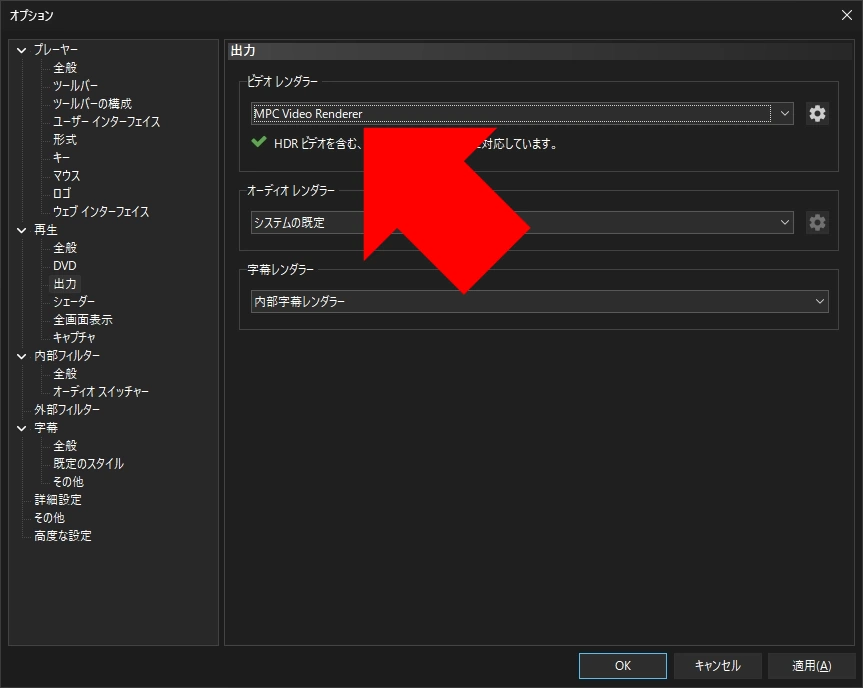
[オプション]の左サイドパネルで[再生]から[出力]を選択し、ビデオレンダラーに[MPC Video Renderer]が選択されていることを確認します。[MPC Video Renderer]以外のビデオレンダラーが選択されている場合は[MPC Video Renderer]に変更します。
✏️ madVRを使用する場合は別途インストールが必要で、Dolby Visionの再生には対応していません。
Windows 11/ 10で MPC Video Rendererを使用する場合、公式では LAV Video Decoderのハードウェアデコーダーを D3D11に変更することを推奨しています。
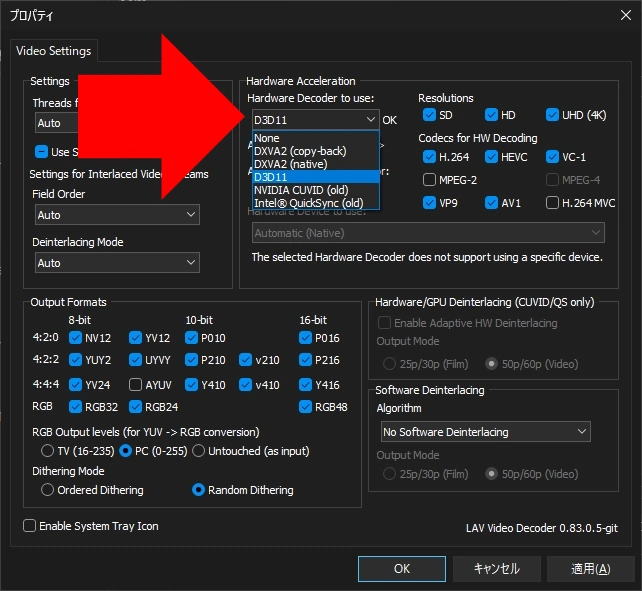
[オプション]の[内部フィルター]で「ビデオデコーダー」をクリックし、[Hardware Decoder to use]で[D3D11]を選択します。
表示設定
MPC-HCでは、ダーク・ライトのモダンテーマや、シークバーでの映像プレビューなど、画面の表示を変更できます。
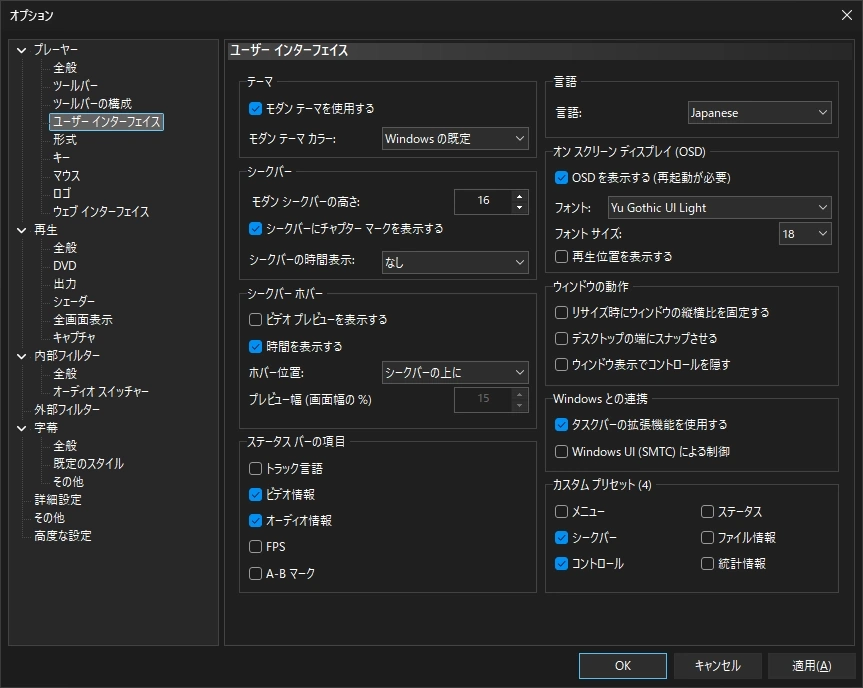
[オプション]の[プレーヤー]から[ユーザー インターフェイス]を選択し、テーマやシークバーの高さを設定します。シークバーにマウスを合わせた位置の映像をプレビュー表示する設定も、同じ画面で変更できます。
字幕の検索の設定
MPC-HCで字幕をオンラインで検索するには、字幕のプロバイダーに登録されている OpenSubtitlesを有効にする必要があります。
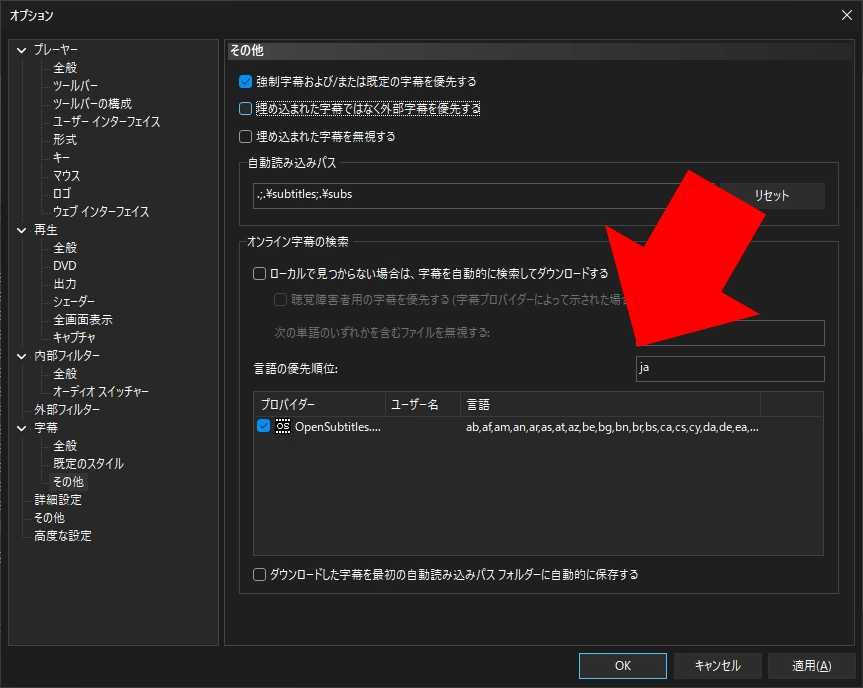
[オプション]の左サイドパネルで[字幕]から[その他]を選択し、プロバイダーの一覧で[OpenSubtitles.com]にチェックを入れます。また、日本語の字幕を検索する場合は、[言語の優先順位]に「ja」を入力します。
動画を開くと自動で字幕を検索する場合は、[ローカルで見つからない場合は、字幕を自動的に検索してダウンロードする]にチェックを入れます。
⚠️ OpenSubtitlesからの字幕のダウンロードは、時間帯によって失敗することがあります。OpenSubtitlesのアカウントを作成し、[OpenSubtitles.com]の右クリックメニューにある[セットアップ]で、ユーザー名とパスワードを設定すると、回避できる場合があります。
使い方
MPC-HCの画面は、メニューバー、映像の表示エリア、シークバー、操作ボタン、ステータスバーで構成されています。
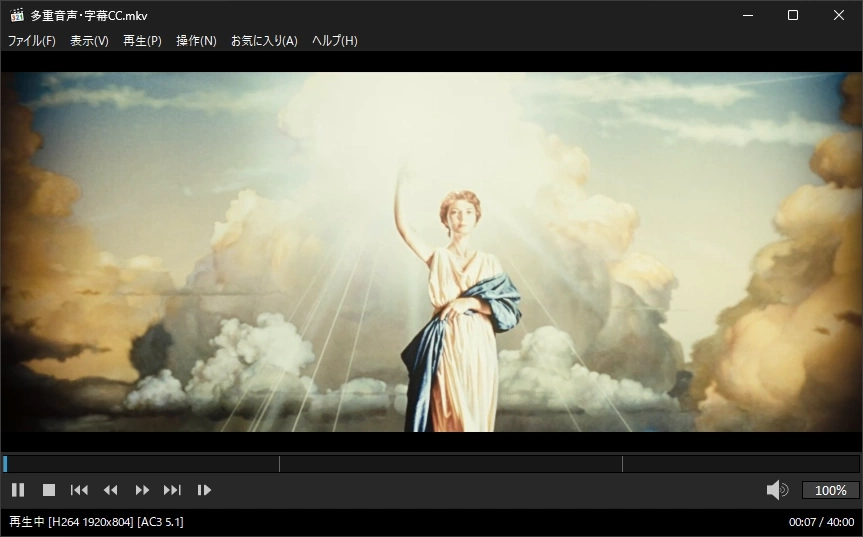
ファイルを関連付けしていれば、ファイルを開くと MPC-HCで再生されます。
関連付けしていない場合は、MPC-HCにファイルをドロップするか、メニューバーの[ファイル]から[ファイルを開く]を選択して、再生するファイルを指定します。
途中まで再生したファイルは、次に開いたときに前回の続きから再生されます。
✏️ 再生位置を記憶しない場合は、[オプション]の[プレーヤー]から[履歴]で設定を変更します。
📝 便利な操作
字幕・音声
MPC-HCでは、動画に含まれる音声トラックや字幕トラックの切り替えに加え、外部字幕ファイルの読み込みや、字幕のオンライン検索ができます。
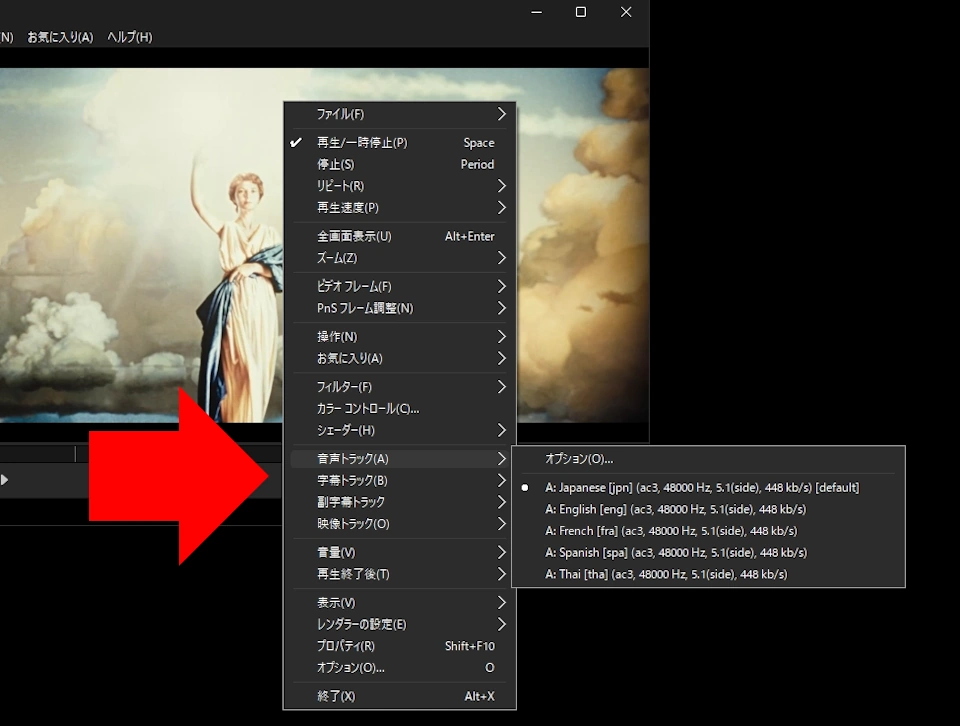
音声や字幕のトラックは、再生画面の右クリックメニューから選択します。
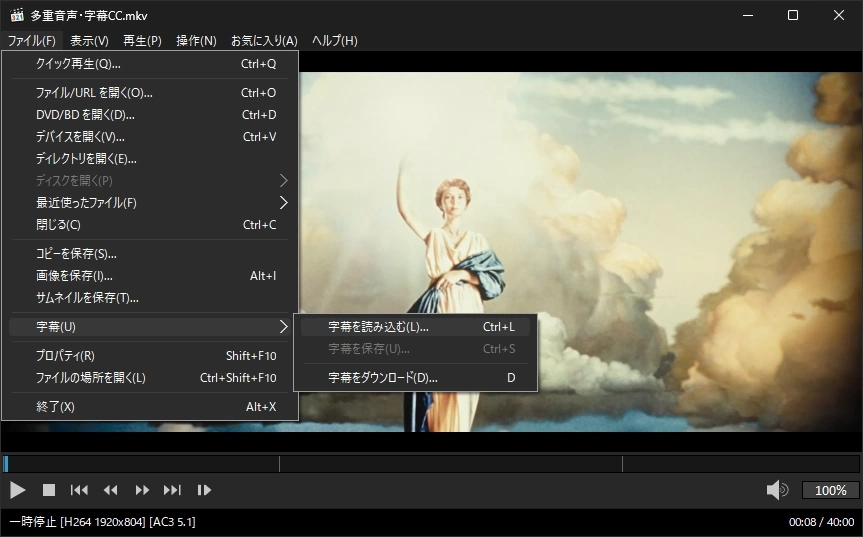
字幕ファイルを使用する場合は、メニューバーの[ファイル]から[字幕]の[字幕を読み込む]で使用する字幕ファイルを指定します。
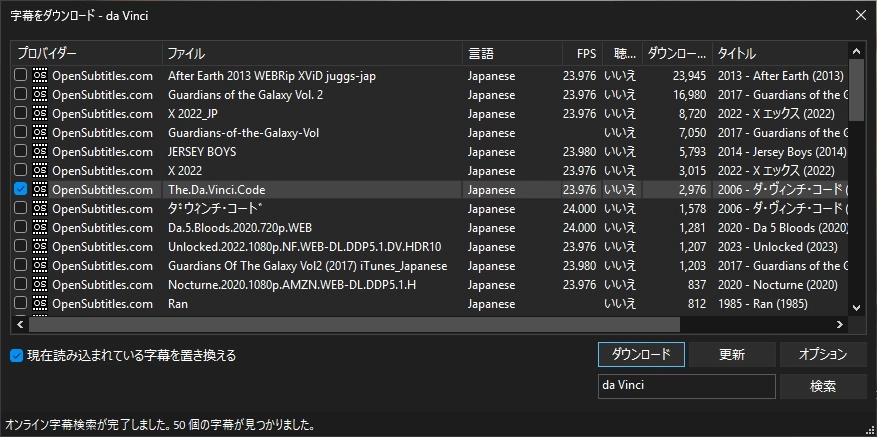
字幕をオンラインで検索する場合は、「D」キーを押すと字幕の検索画面が表示されます。
OpenSubtitlesが有効になっていない場合は、字幕を検索できません。
✏️ 検索は原題(英語などのタイトル)で行います。関連の薄い作品も表示されることがあるため、[タイトル]列で作品を確認してください。
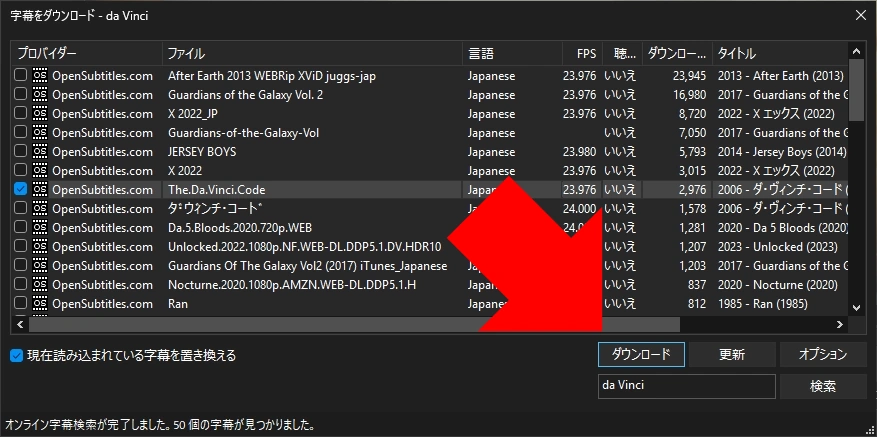
検索結果から使用する字幕にチェックを入れ、「ダウンロード」をクリックすると、字幕が読み込まれて再生中の動画に表示されます。
✏️ [現在読み込まれている字幕を置き換える]が有効な場合は、読み込み済みの字幕がダウンロードした字幕に置き換わります。無効にすると、ダウンロードした字幕は字幕トラックの一覧に追加されます。表示するには、右クリックメニューの[字幕トラック]から[再読み込み]を選択します。
再生速度の変更
MPC-HCでは、動画の再生速度を変更できます。
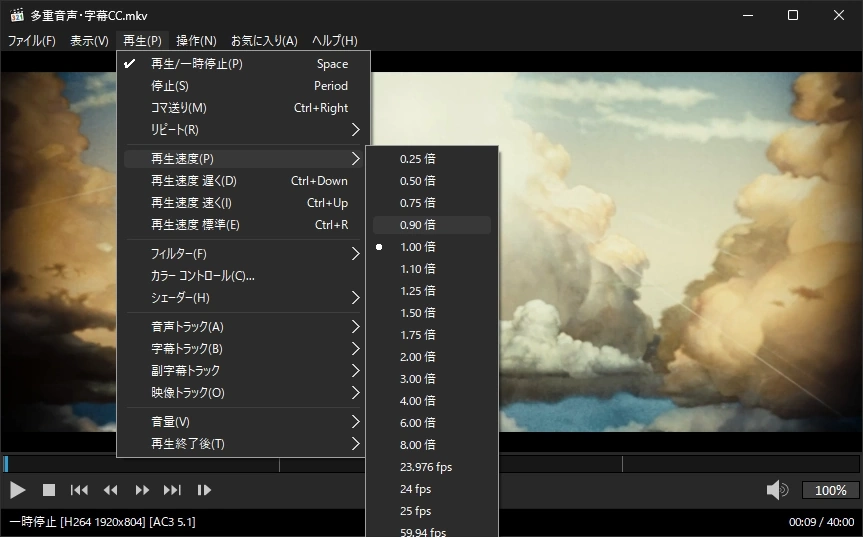
メニューバーの[再生]から[再生速度]を選択して、再生速度を変更します。
再生速度のボタンはデフォルトで 2倍ずつ変化するため、10%など細かく変更する場合は、[オプション]の[再生]で速度の変化量を変更します。
✏️ 再生速度の変更に合わせて音程を補正する場合は、[出力]のオーディオレンダラーで[MPC Audio Renderer]または[SaneAR]を選択します。
A-Bリピート
A-Bリピートは、動画の指定した区間を繰り返し再生する機能です。
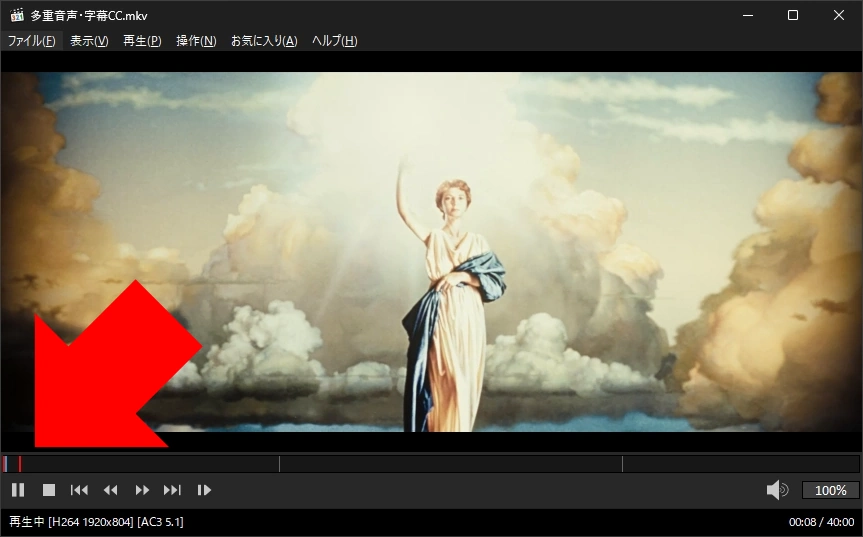
繰り返す区間の開始位置で「[」キー、終了位置で「]」キーを押すと、赤色のマーカーが表示され、その区間が繰り返し再生されます。
AIによる評価
🧠 MPC-HCは、長期にわたって開発が続いている定番の無料メディアプレーヤーです。LAV Filtersによる幅広い形式への対応と、MPC Video Rendererによる HDR動画の再生を標準で備えており、ユーザーレビューでは、動作の軽さや安定性に加え、シンプルな画面と豊富な設定項目を両立している点が評価されています。近年のバージョンで追加されたダークテーマやシークバーのプレビュー、A-Bリピートなども好意的に受け止められています。
一方、3D(立体視)表示に対応していないことや、ISOファイルを直接再生できないことを不満とする声もあります。また、4K動画の再生時に CPU・GPUの使用量が多くなったという報告や、バージョンアップに伴って字幕表示などに不具合が生じたケースも報告されています。
総合的には、Windowsで多様な形式の動画を手軽に再生したい場合や、HDR動画を正しい色で視聴したい場合には有力な選択肢です。一方で、Blu-rayのメニュー表示や 3D(立体視)表示を求める場合は、他のプレーヤーの検討が必要になることもあります。
備考
MPC-HCは、2006年に開発が停滞した Media Player Classicから派生したメディアプレーヤーです。旧開発チームは開発者の不足を理由に 2017年7月に開発を終了しましたが、2018年1月から clsid2氏による更新版が公開されています。また、MPC-HCから派生した MPC-BE も開発が続いています。
MPC-HCは Blu-rayの再生に対応していますが、保護された Blu-rayを再生するには別途復号ツールが必要で、Blu-rayのメニューにも対応していません。
MPC-HCの設定はデフォルトでレジストリに保存され、[オプション]の[その他]にある「エクスポート」でバックアップできます。
更新履歴
関連記事
 MPC-BEのインストールと使い方
Windowsでの動画や音声ファイルの再生、Blu-rayやDVDディスクの読み込み、ISO ファイルの再生、URL入力によるストリーミング再生にも対応している、オープンソースの無料マルチメディアプレ…
 K-Lite Codec Packのインストールと設定
K-Lite Codec Packは、Windowsで動画・音声ファイルを再生するために必要なコーデックや DirectShowフィルターをまとめた無料のソフトウェアパッケージです。DirectSho…
 MusicBeeのインストールと使い方
MusicBeeは、音楽ファイルの管理・再生・変換ができる Windows用の多機能ミュージックプレーヤーです。手持ちの音楽ファイルをライブラリで一元管理し、高音質で再生したい場合などに利用できます。…