
 K-Lite Codec Packのインストールと設定
K-Lite Codec Packは、Windowsで動画・音声ファイルを再生するために必要なコーデックや DirectShowフィルター、ツールをまとめた無料のソフトウェアパッケージです。
K-Lite Codec Packの概要
K-Lite Codec Packの用途と活用シーンです。使用目的や導入を検討する際の参考にしてください。
機能と特長
⚠️ DirectShowは Microsoftがレガシー機能と位置づけており、後継の Media Foundationへの移行を推奨しています。Windows 11/ 10の現行の Media Playerは DirectShowを使用しないため、K-Lite Codec Packを導入しても再生できる形式は増えません。
アプリ情報・システム要件
下のタブから各情報をご確認ください。
アプリ情報
|
開発元 |
Codec Guide |
|
開発元の拠点 |
不明 |
|
公式サイト |
|
|
アプリの詳細ページ |
|
|
アプリのバージョン |
20.0 |
|
提供形態 |
フリーソフトウェア |
|
ライセンス形態 |
プロプライエタリ(フリーウェア) |
Git
システム要件
|
OS |
Windows 11/ 10/ 8.x/ 7(32-bit・64-bit) |
|
CPU |
– |
|
メモリ |
– |
|
ストレージ |
– |
✏️ 公式サイトに CPU・メモリ・ストレージの要件は記載されていません。
インストールと設定
K-Lite Codec Packには、収録内容の異なる 4種類のバリエーションがあり、公式サイトでは一般的な用途に [Standard]を推奨しています。
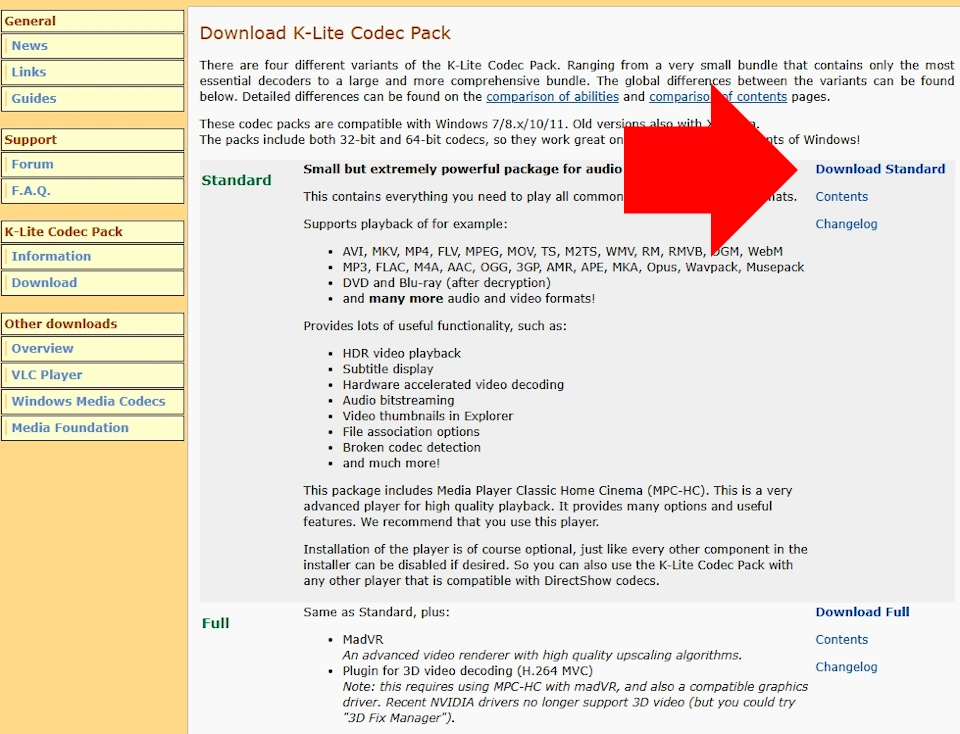
公式サイト のダウンロードページで、インストールするバリエーションのリンクをクリックします。
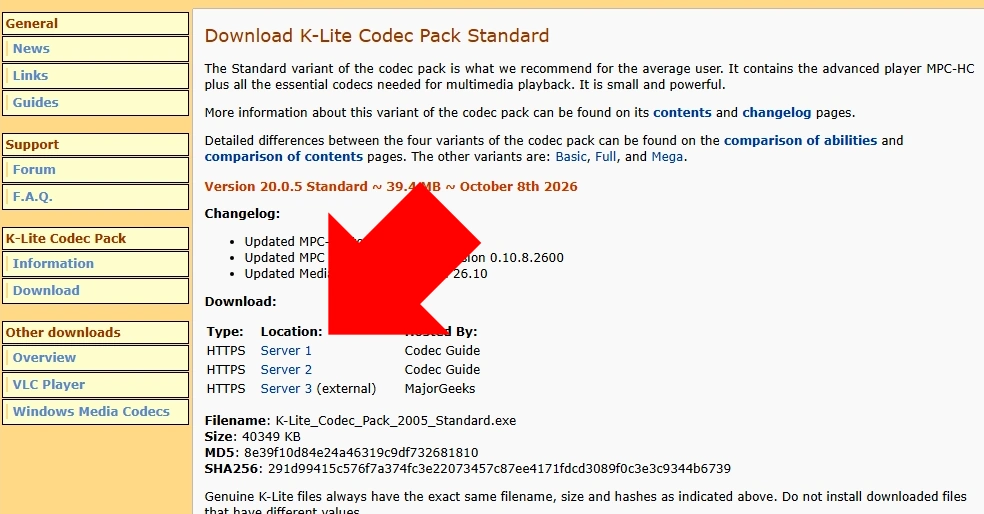
ダウンロードページに移動するので、[Download:]にある[Server 1]などのリンクをクリックして、インストーラーをダウンロードします。
✏️ ブラウザに Microsoft Edgeを使用している場合、SmartScreenによってダウンロードがブロックされることがあります。
ブロックされた場合は、表示されているメッセージの[もっと見る]をクリックし、三点リーダー(…)から[保存]を選択してください。
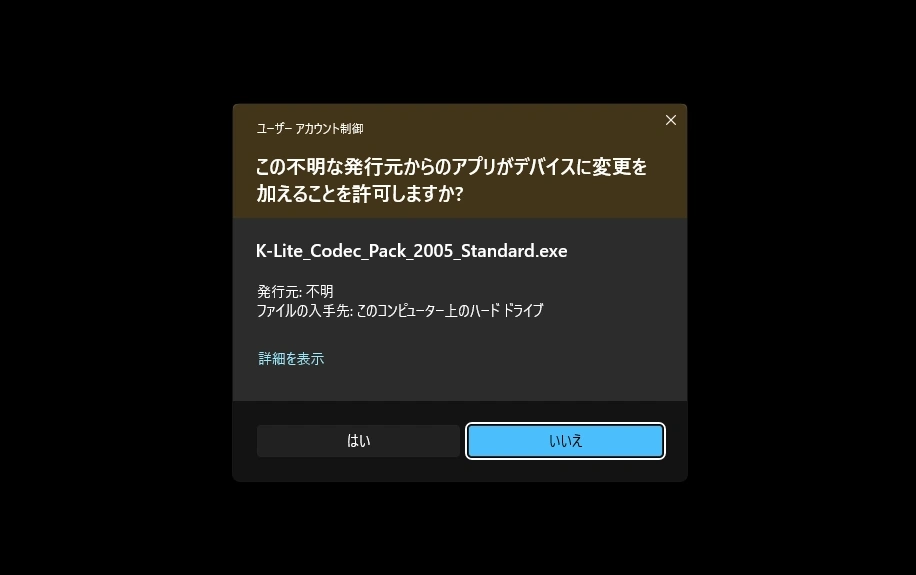
ダウンロードしたインストーラーを起動し、ユーザーアカウント制御のプロンプトが表示されたら「はい」をクリックして許可します。
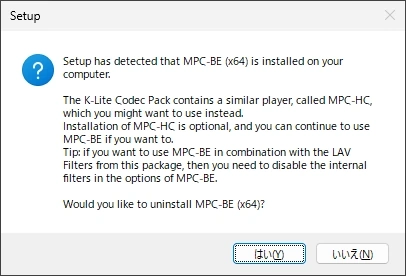
競合する可能性のあるプレーヤーやコーデックパックが検出されると、アンインストールを確認するダイアログが表示されます。アンインストールが必須と表示されていなければ、アンインストールする必要はありません。
MPC-BEがインストールされている環境では MPC-BEのアンインストールを確認するダイアログが表示されるので、MPC-BEを継続して使用する場合は「いいえ」を選択します。
✏️ MPC-BEと K-Lite Codec Packの LAV Filtersを組み合わせて使用する場合は、MPC-BEの設定で内部フィルターを無効にする必要があります。
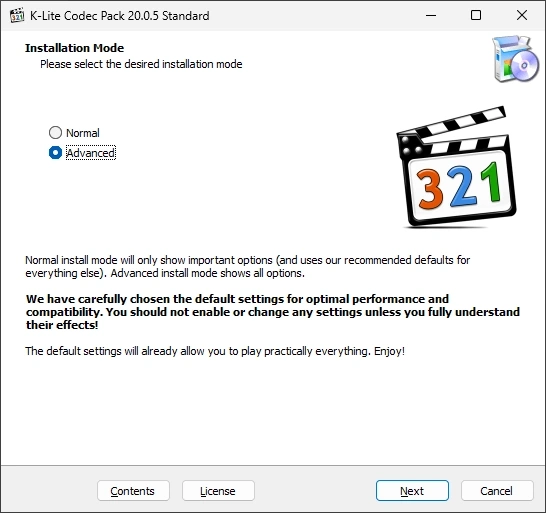
セットアップウィザードが起動したら、インストールモードを選択して「Next」をクリックします。
[Normal]では重要な設定のみが表示され、それ以外の項目には推奨設定が適用されます。[Advanced]ではすべての設定項目が表示されるため、各設定を確認しながらインストールする場合は [Advanced]を選択します。
インストーラーには、デフォルト設定は最適なパフォーマンスと互換性を考慮して選択されているため、効果を十分に理解していない設定は変更しないよう記載されています。
✏️ MPC-HCを既定の動画プレーヤーとして使用するか確認するダイアログが表示された場合、MPC-BEなど現在使用しているプレーヤーを継続して使用するときは「いいえ」を選択します。
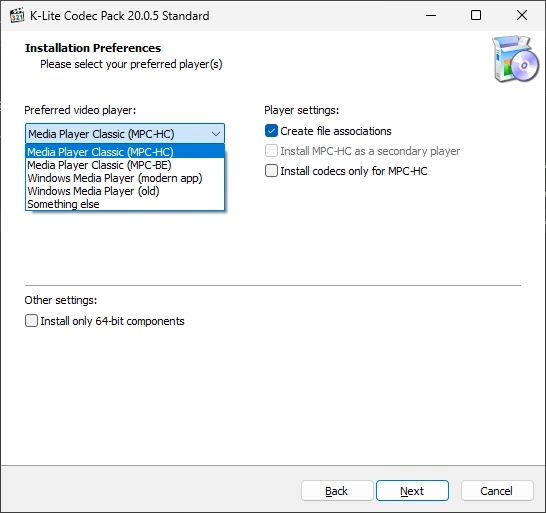
[Preferred video player]のリストから、動画の再生に使用するプレーヤーを選択します。[Preferred audio player]は、音楽の再生に使用しているプレーヤーがあれば選択します。リストに該当するプレーヤーがない場合は [Something else]を選択します。
MPC-HC以外のプレーヤーを選択し、MPC-HCも同時にインストールする場合は [Install MPC-HC as a secondary player]を有効にします。
✏️ [Windows Media Player (modern app)]は Windows 11/ 10に搭載されている新しいメディアプレーヤーで、DirectShowを使用しないため、K-Lite Codec Packをインストールしても再生できるファイル形式は変わりません。
⚠️ [Install codecs only for MPC-HC]を有効にすると、コーデックは MPC-HCでのみ使用され、他のアプリでは使用されません。
[Install only 64-bit components]を有効にすると、32-bitのアプリでコーデックが使用できなくなります。特に理由がなければ、無効のままで問題はありません。
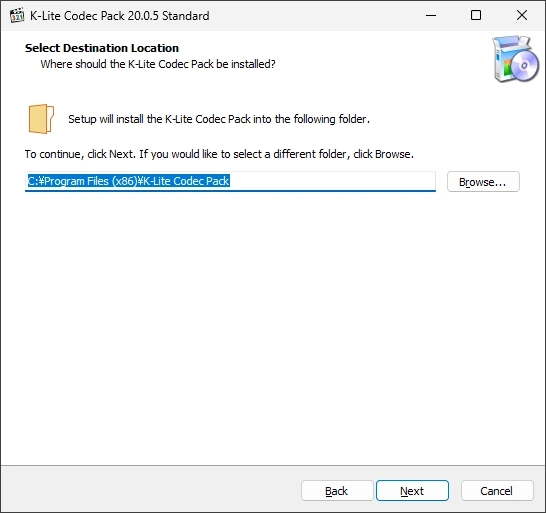
インストール先を確認して「Next」をクリックします。
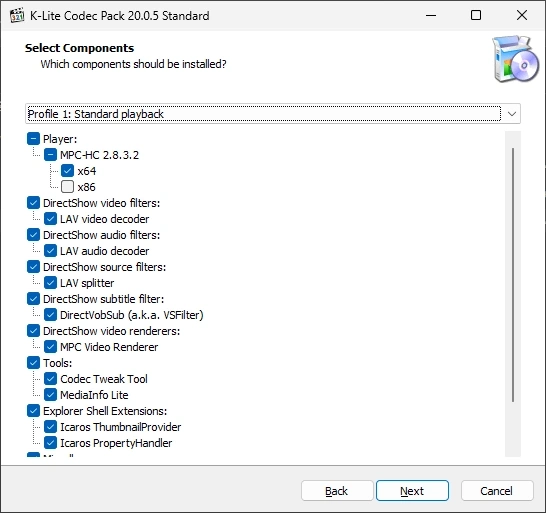
インストールするコンポーネントを確認して「Next」をクリックします。
上部のリストではインストールの構成(プロファイル)を選択できます。各コンポーネントは、チェックを外して個別に除外することもできます。
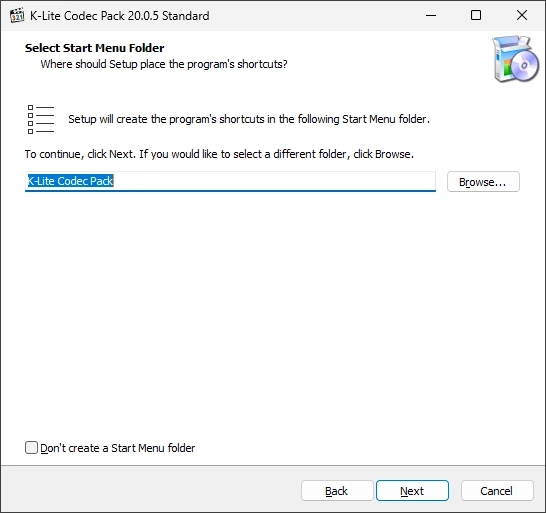
スタートメニューに作成するフォルダを確認して「Next」をクリックします。
スタートメニューにフォルダを作成しない場合は、[Don’t create a Start Menu folder]にチェックを入れます。
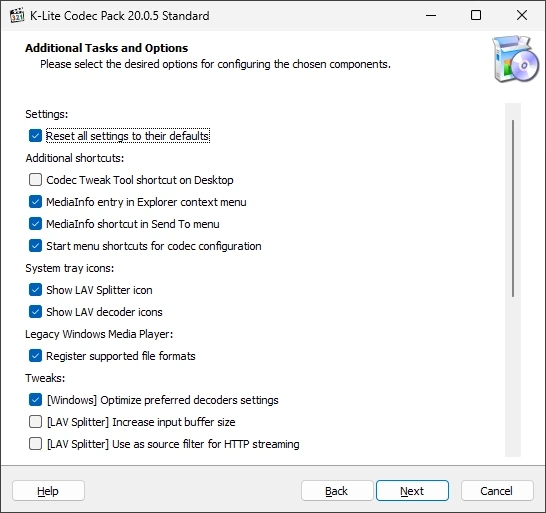
追加のタスクとオプションは、デフォルト設定のまま「Next」をクリックします。
デスクトップに Codec Tweak Toolのショートカットを作成する場合は、[Codec Tweak Tool shortcut on Desktop]にチェックを入れます。
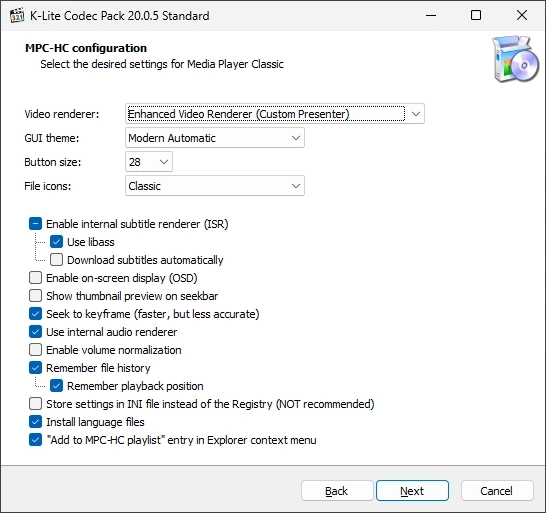
MPC-HCをインストールする場合は、MPC-HCの設定画面が表示されます。設定はインストール後に MPC-HCで変更できるため、デフォルト設定のまま「Next」をクリックします。
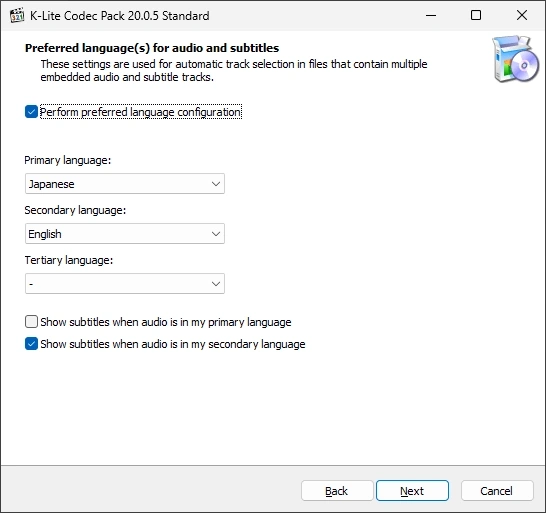
音声と字幕の優先言語を設定します。複数の音声トラックや字幕を含む動画ファイルを再生する際に、ここで指定した言語が自動的に選択されます。
[Primary language]が [Japanese]になっていることを確認して「Next」をクリックします。[Show subtitles when audio is in my secondary language]が有効な場合、音声が第2言語(English)のときに字幕が表示されます。
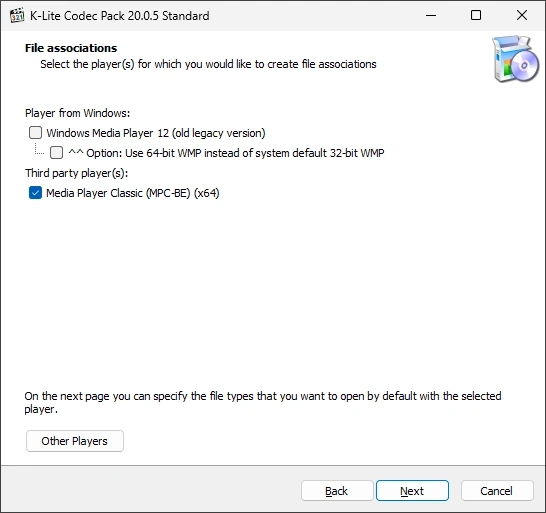
ファイルを関連付けるプレーヤーを選択します。関連付けを行うと、動画ファイルをダブルクリックした際に、選択したプレーヤーで再生されます。
関連付けを行わない場合は、すべてのチェックを外して「Next」をクリックします。
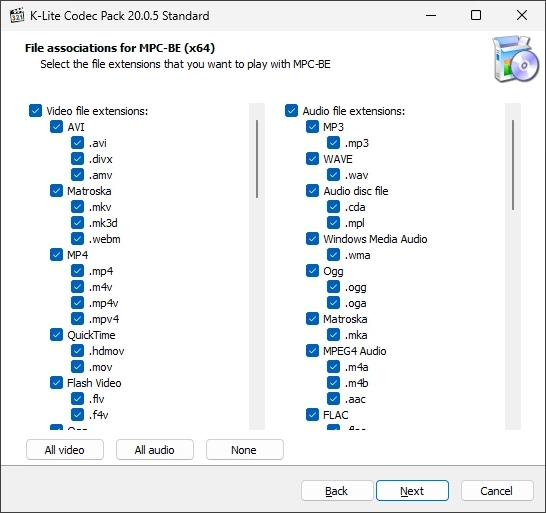
プレーヤーに関連付けるファイル形式を選択して「Next」をクリックします。
動画ファイルのみ関連付ける場合は「None」をクリックした後に「All video」、音声ファイルのみの場合は「None」をクリックした後に「All audio」をクリックします。
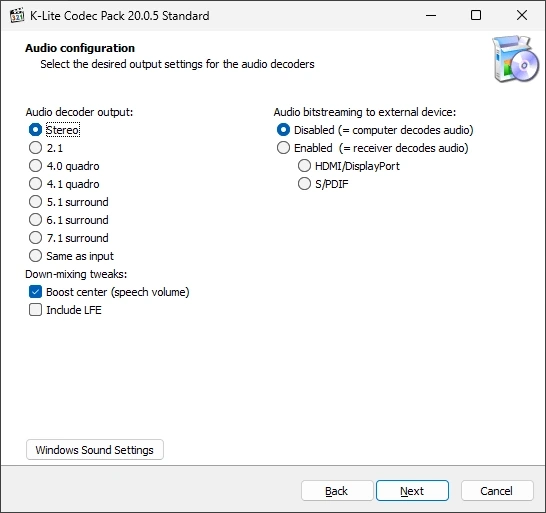
音声の出力設定を選択します。パソコンのスピーカーやヘッドホンで再生する場合は、[Audio decoder output]を [Stereo]、[Audio bitstreaming to external device]を [Disabled]のままにして「Next」をクリックします。
5.1chなどのスピーカー環境では、[Audio decoder output]でスピーカーの構成に合わせて [5.1 surround]などを選択します。AVアンプなどの外部機器で音声をデコードする場合は、[Enabled]を選択し、接続方法に合わせて [HDMI/DisplayPort]または [S/PDIF]を選択します。
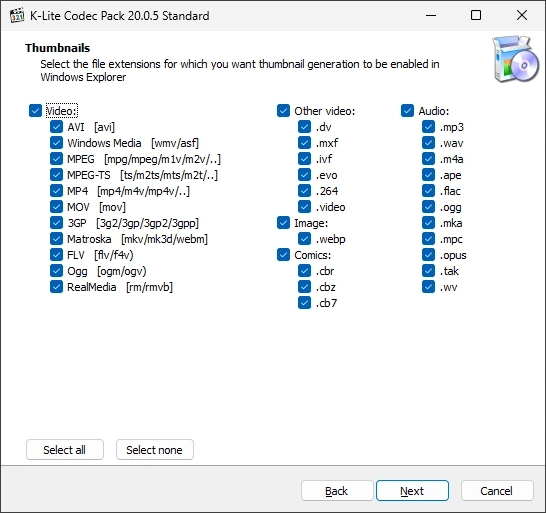
エクスプローラーでサムネイルを表示するファイル形式を選択して「Next」をクリックします。チェックを入れたファイル形式は、エクスプローラーでサムネイル表示されるようになります。
サムネイルの設定は、インストール後に Codec Tweak Toolから変更できます。
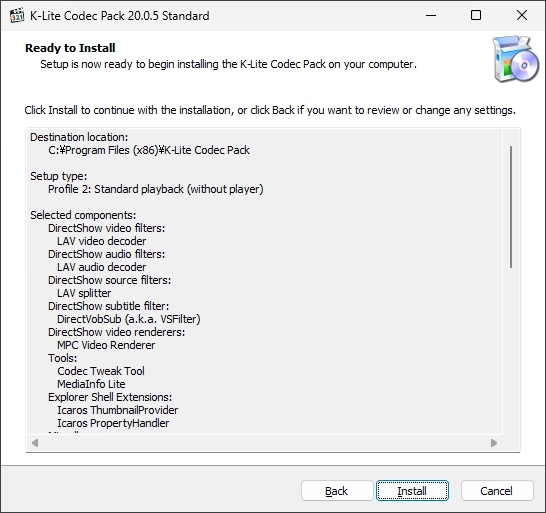
インストールする内容を確認して「Install」をクリックします。
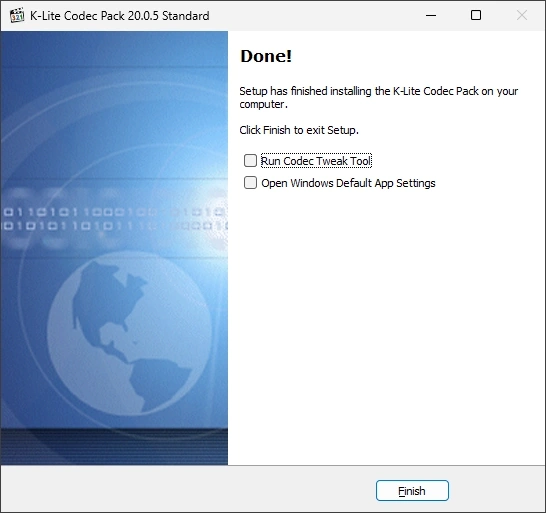
インストールが完了したら「Finish」をクリックします。
[Run Codec Tweak Tool]にチェックを入れると Codec Tweak Toolが起動し、[Open Windows Default App Settings]にチェックを入れると Windowsの[既定のアプリ]の設定画面が開きます。
✏️ 関連付けたプレーヤーでファイルが開かない場合は、Windowsの[既定のアプリ]の設定を確認してください。
使い方
インストールしたコーデックは DirectShowに対応したアプリで使用されるため、K-Lite Codec Pack自体を起動して操作する必要はありません。
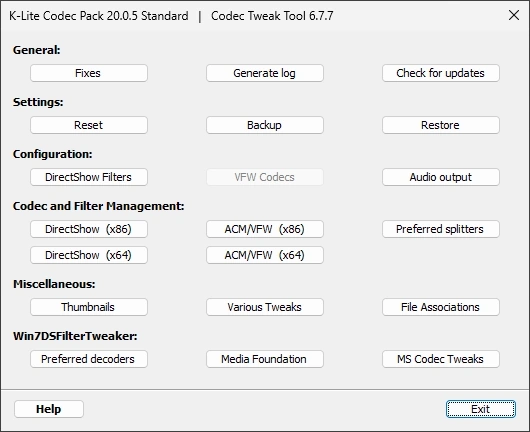
Codec Tweak Toolは、K-Lite Codec Packに同梱されているコーデックの管理ツールです。コーデックの不具合の修正、設定のリセットやバックアップ、DirectShowフィルターや優先デコーダーの設定、サムネイル表示の設定、アップデートの確認などを行えます。
Codec Tweak Toolを起動するには、スタートメニューの[K-Lite Codec Pack]フォルダから [Codec Tweak Tool]を選択します。
壊れたコーデックの検出と修復
Codec Tweak Toolでは、システムにインストールされている壊れたコーデックや DirectShowフィルターを検出して削除できます。動画が正常に再生されなくなった場合などに使用します。
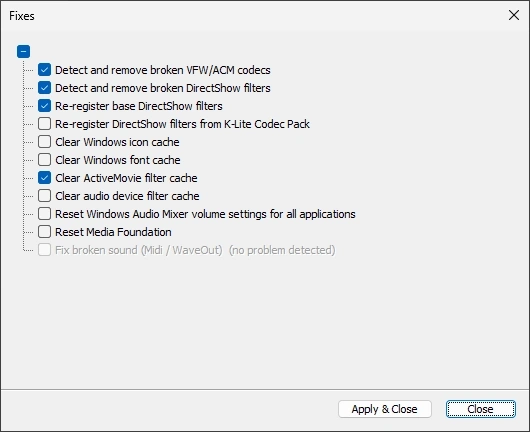
ホーム画面の[General]にある「Fixes」をクリックすると、[Fixes]の画面が表示されます。実行する項目にチェックを入れて「Apply & Close」をクリックします。
デフォルトでは、壊れた VFW/ACMコーデックと DirectShowフィルターの検出・削除、基本的な DirectShowフィルターの再登録、ActiveMovieフィルターキャッシュのクリアが選択されています。
サムネイル表示の設定
Codec Tweak Toolでは、エクスプローラーでサムネイルを表示するファイル形式を、インストール後に変更できます。
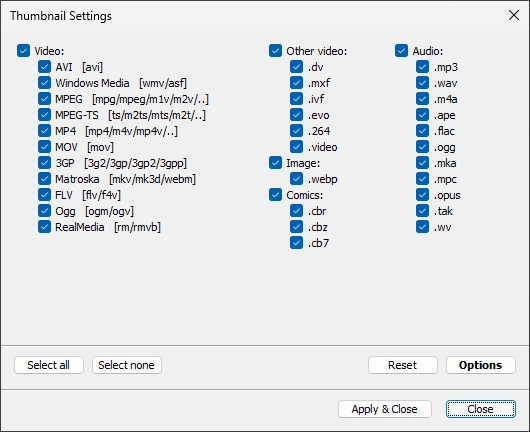
ホーム画面の[Miscellaneous]にある「Thumbnails」をクリックすると、[Thumbnail Settings]の画面が表示されます。サムネイルを表示するファイル形式にチェックを入れ、表示しない形式はチェックを外して「Apply & Close」をクリックします。
AIによる評価
🧠 K-Lite Codec Packは、長期にわたって更新が続いている定番のコーデックパックです。DirectShowに対応したアプリで主要な形式を再生できる環境をまとめて構築でき、ユーザーレビューでは、更新頻度の高さや安定性に加え、インストーラーが壊れたコーデックや競合するコーデックパックを検出・削除できる点、インストールするコンポーネントやファイルの関連付けを細かく選べる点が評価されています。
一方、現在の Windowsは主要な形式を標準で再生でき、VLCなどのプレーヤーはデコーダーを内蔵しているため、再生だけが目的であればコーデックパックは不要とする声もあります。また、詳細設定の項目が多く初心者には判断が難しいことや、環境によってはインストール時にフィルターが正常に登録されず、修復が必要になったケースも報告されています。
総合的には、DirectShowや VFWを利用するアプリでコーデックを使いたい場合や、コーデックの不具合を解消したい場合には有力な選択肢です。一方で、動画を再生するだけであれば、デコーダーを内蔵したプレーヤーで十分な場合もあります。
備考
K-Lite Codec Packは、既存のバージョンに上書きしてアップデートでき、通常は設定も引き継がれます。アップデートの有無は、Codec Tweak Toolの「Check for updates」から確認できます。
K-Lite Codec Packをアンインストールすると、インストールしたコンポーネントは削除され、システムに加えた変更も元の状態に戻ります。公式サイトでは、サードパーティ製のアンインストールツールを使用しないことを推奨しています。
更新履歴
関連記事
 MPC-BEのインストールと使い方
Windowsでの動画や音声ファイルの再生、Blu-rayやDVDディスクの読み込み、ISO ファイルの再生、URL入力によるストリーミング再生にも対応している、オープンソースの無料マルチメディアプレ…
 MusicBeeのインストールと使い方
MusicBeeは、音楽ファイルの管理・再生・変換ができる Windows用の多機能ミュージックプレーヤーです。手持ちの音楽ファイルをライブラリで一元管理し、高音質で再生したい場合などに利用できます。…