※この記事は https://eizone.info/ から移行・再編集したものです。
Proton Mailは、プライバシー保護とセキュアな通信の実現を最優先に設計されたEメールサービスで、運営拠点やメールサーバは厳格な個人情報保護法が整備されたスイスにあります。
👉️本記事は、Windows環境における Proton Mailの基本的な使い方を解説しています。Android版をご覧になる場合は、上部のタブを切り替えてください。
Proton Mailの概要
Proton Mailの用途と活用シーンです。使用目的や導入を検討する際の参考にしてください。
機能と特長
アプリ情報・仕様・プランの比較
下のタブから各情報をご確認ください。
アプリ情報
|
開発元 |
Proton AG |
|
開発元の拠点 |
スイス |
|
公式サイト |
|
|
アプリ詳細ページ |
|
|
アプリのバージョン |
5.0.64(ウェブアプリ)、1.6.1(デスクトップアプリ) |
|
提供形態 |
フリーミアム(無料版はアップグレードして機能制限解除) |
|
ライセンス形態 |
プロプライエタリ(商用ライセンス)、OSSは GPL v3 |
安全性
Proton Mailは独立した第三者機関の監査を受けて安全性を証明し、監査レポートも公開しています。
スイスでは、GDPR(EU一般データ保護規則)を基に改定された独自の連邦データ保護法(FADP)により、個人情報の保護が法律で定められています。
また、スイスは 5アイズ(米・英・加・豪・NZ)や 9アイズ(上記に仏・デンマーク・ノルウェー・オランダを加えた情報共有同盟)に属しておらず、政府による通信傍受(SIGINT)の影響を受けにくいため、プライバシーが保たれた環境でメールを送受信できます。
システム要件(ウェブアプリ)
|
OS |
ブラウザがサポートしているバージョン |
|
CPU |
– |
|
メモリ |
– |
|
ストレージ |
– |
|
Protom推奨ブラウザ |
|
|
動作テスト済みブラウザ |
✏️Protonが推奨しているブラウザはプライバシー重視の設計がされており、ユーザーの閲覧履歴などのアクティビティを収拾せず、セキュアなブラウジングが可能です。
システム要件(デスクトップアプリ)
|
OS |
Windows 11/ 10 |
|
CPU |
– |
|
メモリ |
– |
|
ストレージ |
– |
✏️CPUやメモリは Windows 11/10のシステム要件に準じます。
メールの仕様
|
利用可能なストレージ容量(カレンダー・ドライブ共用) |
Free 1GB、Plus 15GB、Unlimited 500GB |
|
送信数 |
Free は 1日最大 150通、Plus、Unlimitedは無制限 |
|
受信可能な最大サイズ |
25MB |
|
1通のメールで送信可能な受信者数 |
最大 100件 |
|
1通のメールで送信可能な添付ファイル数 |
最大 100件 |
|
1通のメールで受信可能な添付ファイル数 |
最大500 個 |
プランの比較
|
Free |
Plus |
Unlimited |
|
|---|---|---|---|
|
ストレージ容量 |
1GB |
15GB |
500GB |
|
利用可能なメールアドレス |
1 |
10 |
15 |
|
フィルタ作成数 |
1 |
無制限 |
無制限 |
|
フォルダ作成数 |
3 |
無制限 |
無制限 |
|
短縮ドメイン |
受信のみ可 |
◯ |
◯ |
|
デスクトップアプリ |
✕ |
◯ |
◯ |
|
ゴミ箱・迷惑メールの自動削除 |
✕ |
◯ |
◯ |
|
カスタムドメイン(独自ドメイン)の利用 |
✕ |
◯ |
◯ |
|
フッターの編集 |
✕ |
◯ |
◯ |
|
メールクライアントのサポート |
✕ |
◯ |
◯ |
|
キャッチオールメール |
✕ |
◯ |
◯ |
|
Dark Web Monitoring |
✕ |
◯ |
◯ |
|
Proton Sentinel |
✕ |
✕ |
◯ |
|
Protonカレンダーの利用 |
制限有 |
◯ |
◯ |
|
Protonドライブの利用 |
◯ |
◯ |
◯ |
|
ProtonVPNの利用 |
制限有 |
制限有 |
◯ |
|
ProtonPassの利用 |
制限有 |
制限有 |
◯ |
アカウントの作成
サブスクリプション契約の有無でアカウント作成のフローが変わるので、利用プランを選択してください。
スライドを進めるには、画面右端の矢印をクリックしてください。


アカウント作成の手順
- ProtonMailの公式サイト にアクセスして Freeプランを選択
- アカウントとパスワードを設定して「今すぐ protonMail の使用を開始してください」をクリック
- 受信可能なメールアドレスを入力して「認証コードを取得」
- 受信した認証コードを入力して「検証」
- アカウントが作成されたら送信先に表示する表示名を設定して「続ける」
- パスワードを失念した際に使用する回復用のメールアドレスか、携帯電話番号を選択して入力し「保存」
- ウエルカム画面が表示されたら「始めましょう」
スライドを進めるには、画面右端の矢印をクリックしてください。


アカウント作成の手順
- ProtonMailの公式サイト で購入するプランを選択し、サブスクリプションの期間と決済通貨を設定
- 下にスクロールしてアカウントとパスワードを設定
- 右に表示されている[概要]で支払い方法(クレジットカードまたはPayPal)を指定し、「今すぐProton Mailの使用を開始してください」をクリックして決済
- アカウントが作成されたら送信先に表示する表示名を設定して「続ける」
- パスワードを失念した際に使用する回復用のメールアドレスか、携帯電話番号を選択して入力し「保存」
- ウエルカム画面が表示されたら「始めましょう」
アカウントにはアンダーバー(_)、ハイフン(-)、 ドット(.) が使え、ドメインは protom.me と protonmail.com から選択できます。
「リカバリー方法」の画面で電話番号やメールアドレスを入力しても、それだけでは復旧設定は完了しません。
データ復旧には[回復フレーズ]か[回復用ファイル]が必要なため、 アカウント復旧の設定 を行ってください。
📝 [始めましょう]の項目
設定
無料プランでは基本設定のみ、有料プランでは上位機能も含めて利用できます。


ProtonMailの右上にある[設定]アイコンをクリックして「すべての設定」を選択します。
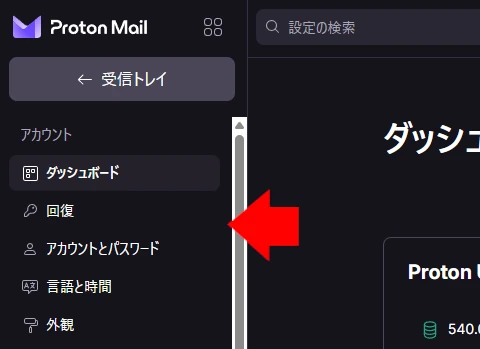
設定メニューは[アカウント]と[ProtonMail]に分かれており、左サイドパネルから選択して編集します。
アカウント
現在のプランや支払い方法の確認・編集、有料プランのサブスクリプションキャンセル(無料プランへのダウングレード)、Protonからのメール配信設定など。
パスワードを失念してログインできなくなった場合のリカバリ設定と、パスワードのリセット設定ができます。
👉️ 設定の詳細は アカウント復旧の設定 を参照してください。
メッセージ送信先に表示される表示名設定、二要素認証設定、アカウント削除ができます。
デフォルト言語の設定、時刻の表示設定、週の開始曜日の設定ができます。
使用テーマの変更、フォントスタイル(フォントファミリー)とサイズの変更、スクロールバーの変更ができます。
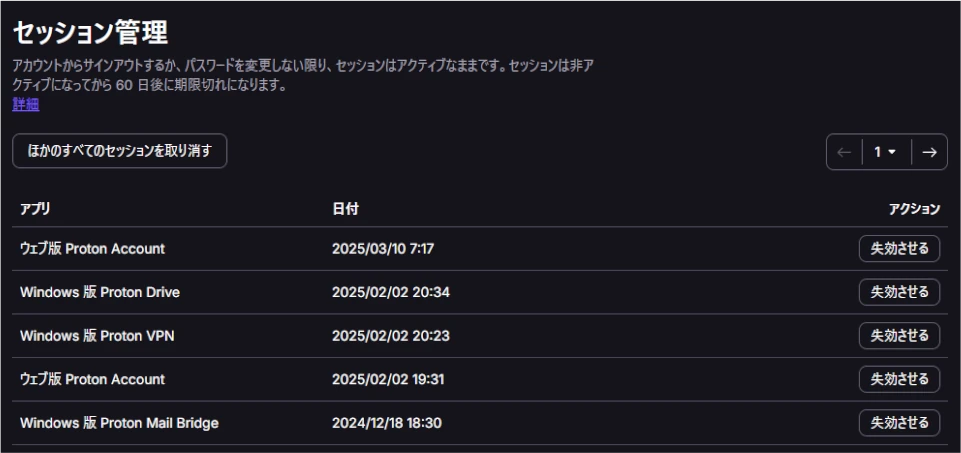
Protonアカウントはログイン後に非アクティブ状態が60日間続くと自動的にログアウトされますが、[セッション管理]を使えば、他のデバイスからアクセスしたセッションも手動でログアウトできます。
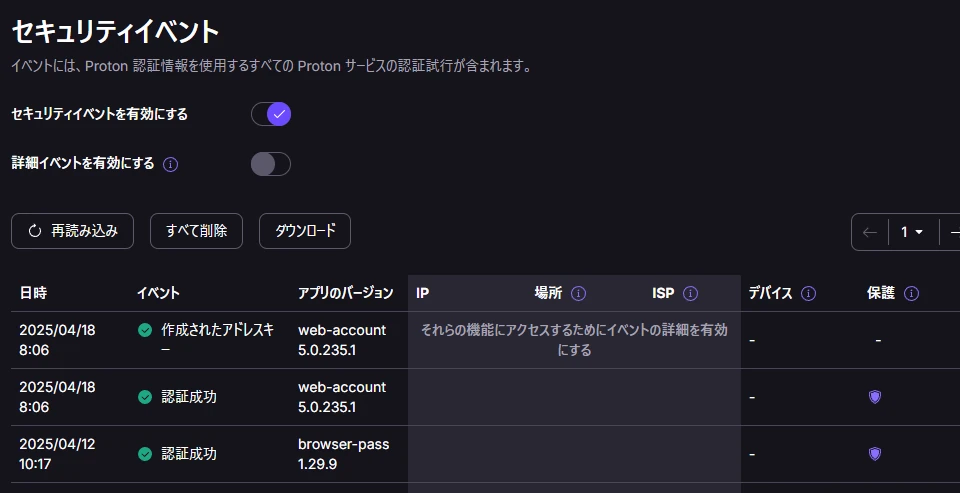
[セキュリティイベント]では Protonアカウントの認証試行履歴を確認でき、不正アクセスがあったかどうかも把握できます。
⚠️[詳細イベントを有効にする]と無料プランではIPアドレスが、有料プランではすべての項目が表示されます。
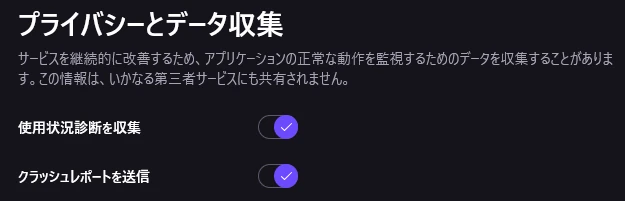
デフォルトでは使用状況のデータ収集とクラッシュレポートの送信が有効になっています。
これらを拒否する場合はオフにします。
Gmail や Outlook.comのメッセージを Proton Mailにインポートできます。
👉️ 設定の詳細は Proton Easy Switch の使い方 を参照してください。
Proton Mail
アカウント
Proton Mail
短縮ドメイン(@pm.me)の有効化とメールアドレスの追加が可能です。
追加できるのはProton Mailのアドレス、カスタムドメインのアドレス、+エイリアス(例: how-to-apps+info@proton.me)で、最大10個まで(+エイリアスは無制限)追加が可能で、1つのProtonアカウントで複数のメールアドレスをまとめて管理できます。
⚠️ 他の Protonアカウントで使用しているメールアドレスは、サポートに連絡すればアカウントの統合に関する注意点と手順を案内してくれます。

Proton Mailフッターを無効にすると署名の下に挿入される「安全なメール Proton Mail で送信されました。」を無効にできます。
メールの転送と自動返信の設定ができます。
独自ドメイン(カスタムドメイン)のメールサーバを、Proton Mailのセキュアなメールサーバに切り替え可能です。
👉️ 詳細は 独自ドメインの追加方法 を参照してください。
また、追加したカスタムドメインは Catch-Allアドレス(ドメインが正しければメールを受信できる機能)の設定も可能です。
外部PGP(Pretty Good Privacy)の設定と公開キーの確認ができます。
Proton Mailを IMAP/ SMTPをサポートしたメールクライアントでの送受信を可能にする[Proton Mail Bridge]のダウンロードができます。
👉️ 詳細は Proton Mail Bridge のインストールと設定 を参照してください。
Proton Mailに保存されているメッセージを復号化し、ローカルドライブに JSONや EML形式で保存する専用ツールをダウンロードできます。
👉️ 詳細は Proton Mail Export Toolのインストールと使い方 を参照してください。
レイアウト
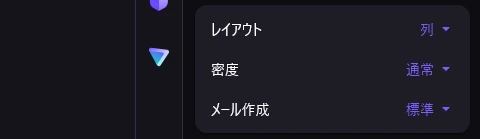
デスクトップ版のレイアウトは[列]と[行]が選択でき、テキストの密度や新規メッセージ画面の表示サイズが設定できます。
📝 レイアウトの種類
デスクトップアプリのインストール
デスクトップアプリは有料プランで利用できるオプションです。
✏️無料プランではインストール後 14日間使用できます。
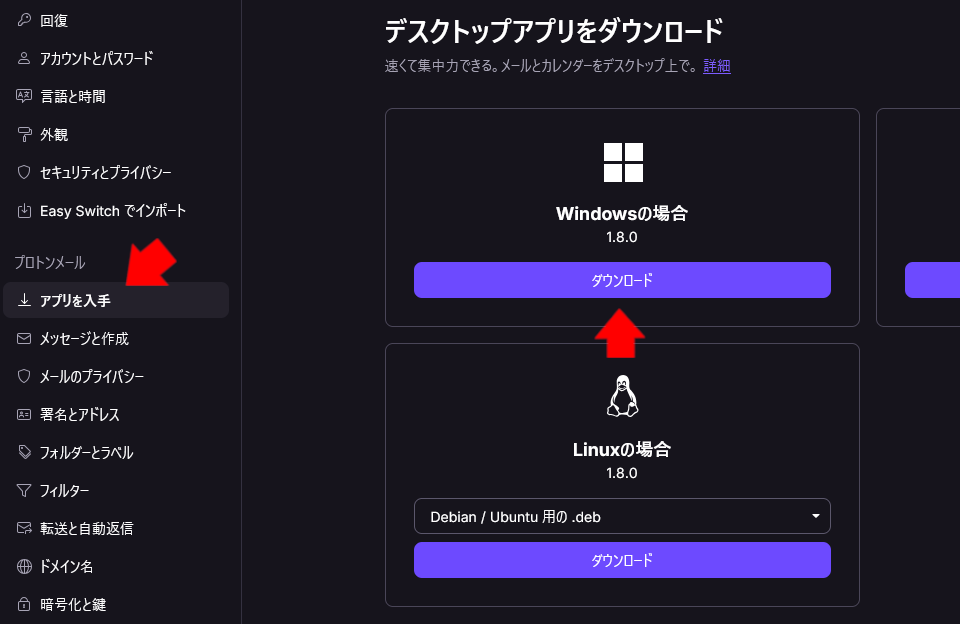
[設定]の[アプリを入手]から Windows版の「ダウンロード」をクリックしてインストーラーをダウンロードします。
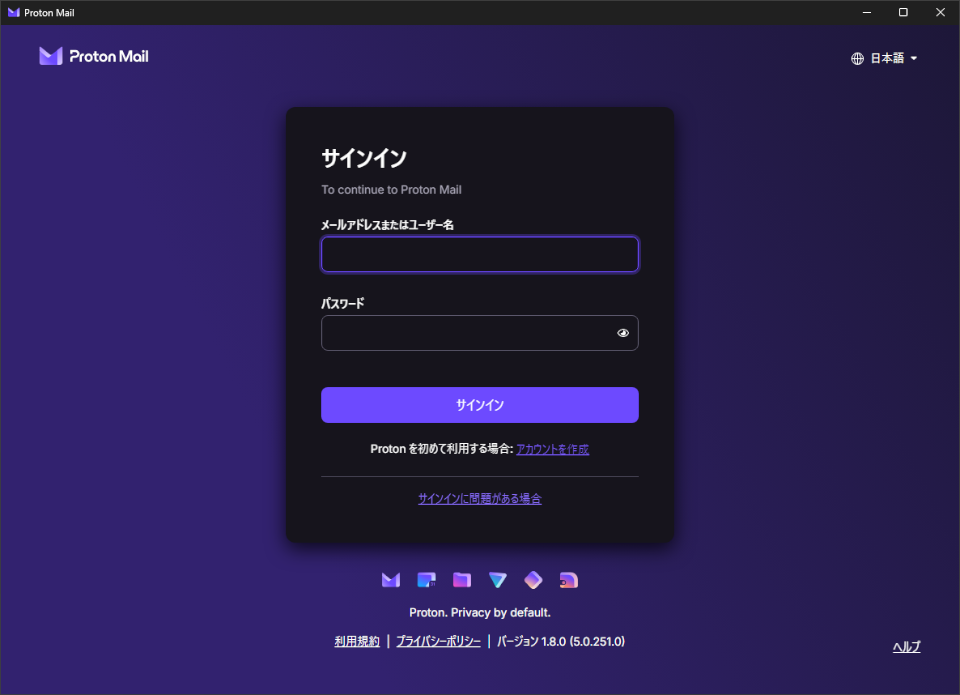
ダウンロードしたインストーラーを起動すると、インストールが自動実行されてサインイン画面になるので、作成した Protonアカウントでサインインします。
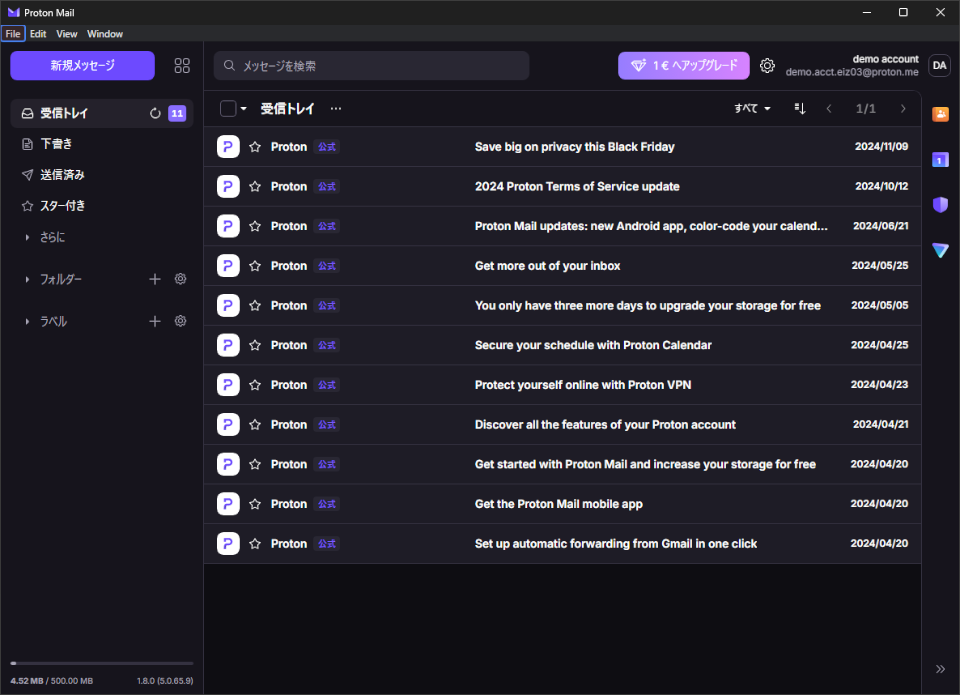
Proton Mailと Proton Calendarが利用可能になります。
Proton Mailのデスクトップアプリはウェブアプリの全機能をサポートしていますが、オフラインでは利用できません。
使い方
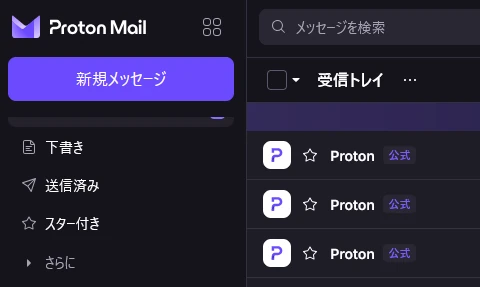
「Proton Mailの UIは Gmailなどの一般的なWebメールと同様で、基本的な操作はほとんど変わりません。
新着メッセージも大きなタイムラグなく受信されます。

メッセージの操作はアイコンかコンテキストメニュー(右クリックメニュー)を使用します。
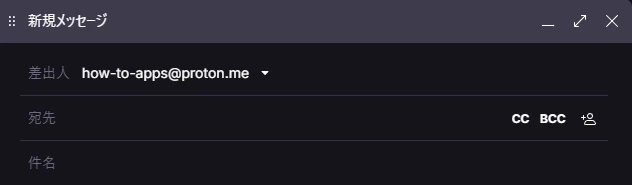

新規メッセージはHTML形式で作成されるため、書式の編集やリンクの挿入、画像のインライン表示、フォントの装飾などが可能です。
メールを送信すると送信先アドレスが自動的に連絡先に登録され、次回以降はアドレスの先頭文字を入力するとオートコンプリート機能により候補が表示されます。
拡張機能
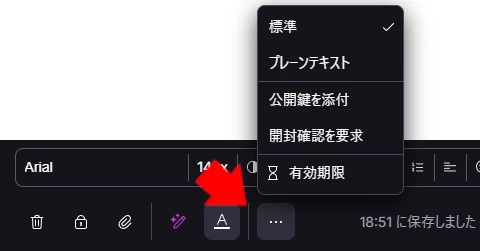
拡張機能は新規メッセージ画面のツールバーにある 3点リーダーから選択します。
非Proton Mailユーザーに送信する場合、有効期限を設定するには暗号化が必要です。
また、暗号化されたメッセージは有効期限を設定しなくても28日後に自動的に削除されます。
⚠️ 有料版の新規メッセージ画面に表示される鉛筆アイコンは AIのライティングアシスタント機能で、ビジネスプランにアップグレードすると利用できます。
メッセージの暗号化
PGP暗号化では通常、公開鍵の受け渡しが必要ですが、Proton Mailユーザー間のメッセージ送受信ではPGPを基盤とするエンドツーエンド暗号化が適用され、公開鍵の操作はProton Mail側で自動化されているため、ユーザーは公開鍵を意識せずに安全に通信できます。
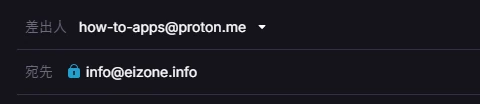

メッセージが暗号化される場合は宛先にメールアドレスを入力した際に南京錠アイコンが表示され、受信メッセージでは差出人の前に南京錠が表示される。
暗号化されるのはメッセージ本文と添付ファイルのみで、メッセージヘッダーやメタデータは暗号化されません。

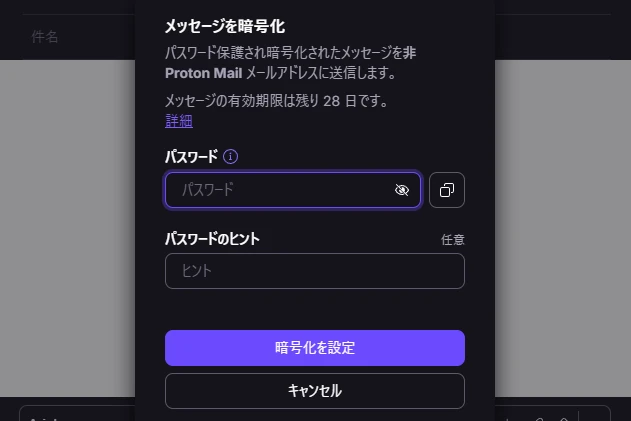
非Proton Mailユーザーに PGP暗号化以外の方法で暗号化したメッセージを送信する場合は、新規メッセージ画面のツールバーから南京錠のアイコンをクリックし、メールへアクセスする際に必要なパスワードを設定します。
⚠️「有効期限」を設定していないメッセージの保存期限は 28日間で、期限を過ぎると受信者の受信ボックスから自動削除されます。
非Proton Mailユーザーに暗号化メールを送信すると、メッセージは暗号化された状態でProton Mailサーバに保存され、受信者にはそのメールへのアクセスリンクが送られます。
動画で見る設定と使い方
AI(ChatGPT)による評価
🧠Proton Mailは、高度な暗号化技術と非中央集権的な設計により、プライバシー保護を重視するユーザーに対して強固な通信・保存環境を提供しています。エンドツーエンド暗号化(E2EE)やゼロアクセス構造により、外部からの傍受やサービス提供者による閲覧リスクを構造的に排除している点は評価に値します。
システム全体の安定性も高く、メールサービスとしての基本的な信頼性は十分に確保されています。一方で、UI設計や一部の機能構成には特有の制約があり、汎用的な操作性を求める層にはやや不向きな面も見受けられます。また、有料プランの価格帯はセキュリティ重視型としては妥当な水準であるものの、コストパフォーマンスを重視する利用者にとっては選定の判断材料となります。
全体として、Proton Mailは「高いプライバシー保護」が明確な目的である場合において、その価値を最大限に発揮するサービスです。一般用途に比べ特化型の構成ですが、その分目的との整合性が高ければ、非常に有力な選択肢となります。
他ツールとの比較
|
評価項目 |
Proton Mail |
Gmail |
Outlook.com |
Yahooメール |
Tuta |
|---|---|---|---|---|---|
|
基本機能(送受信・管理) |
◎ |
◎ |
◎ |
◎ |
◎ |
|
セキュリティ機能 |
◎ |
◯ |
◯ |
△ |
◎ |
|
プライバシー保護 |
◎ |
✕ |
△ |
✕ |
◎ |
|
UIの使いやすさ |
◯ |
◯ |
◎ |
△ |
◯ |
|
マルチデバイス対応 |
◯ |
◎ |
◎ |
◯ |
◯ |
|
ストレージ容量 |
△ |
◎ |
◎ |
◯ |
△ |
|
拡張機能 |
◯ |
◎ |
◎ |
△ |
△ |
|
連携機能 |
✕ |
◎ |
◎ |
△ |
✕ |
◎:非常に良い ◯:おおむね良い △:やや劣る ✕:対応していない
更新履歴
関連記事
 Proton Easy Switch の使い方
Proton Easy Switchを使って、Gmail、Outlook.com、iCloudメール、YahooメールからProton Mailへメール・連絡先・カレンダーをインポートする手順と、IM…
 Proton Mail Bridgeのインストールと設定
Proton Mail Bridgeのインストールから設定方法までを解説。暗号化されたメールの復号化や、OutlookやThunderbirdなどIMAP/SMTP対応のメールクライアントでの送受信を…