
 SimpleLoginに Xserverのメールを追加する手順
本稿では、SimpleLoginに Xserver で管理しているカスタムドメインを登録し、Proton Mailで送受信するための設定手順を説明します。
概要
Proton Mailでは、Plusプラン以上でカスタムドメインを Proton Mailのサーバで利用できます。
ただし、個人向けプランで登録可能なドメイン数は、Plusプランで 1件、Proton Unlimitedプランで 3件です。
デスクトップ用メールクライアント(例:Thunderbird)を使用せず、Proton Mailのウェブアプリで 3ドメイン以上のメールアドレスを扱う必要がある場合、[SimpleLogin]を介して追加ドメインのメールアドレスを転送・送信に利用する方法があります。
この方法を利用するには、Proton Passの Plusプラン、または Proton Unlimitedが必要です。
Proton Pass Plusおよび Proton Unlimitedには SimpleLogin Premium相当の機能が含まれているため、SimpleLoginを別途契約する必要はありません。
SimpleLogin
SimpleLoginは、エイリアスを使用して元のメールアドレスを非公開化するプライバシー保護サービスです。
元のメールアドレスに紐づける形で[エイリアス]を生成し、エイリアスで受信したメッセージを本来のメールアドレスへ転送する仕組みです。
SimpleLoginには、カスタムドメインを登録する機能があります。
この機能を利用すると、カスタムドメインで作成したメールアドレスをエイリアスとして使用し、転送先として Proton Mail を指定できます。
⚠️ 同じ独自ドメインを Proton Mailと SimpleLogin両方で使うと、DNS設定の競合や送受信エラーが発生する可能性があります。
👉️ SimpleLogiの詳細については、下記の記事を参照してください。

前提条件
Xserverで運用しているカスタムドメインのメールアドレスを、SimpleLoginを使用して、Proton Mialで送受信するには、以下の条件が必要です。
設定
設定は、デフォルトで生成されている DNSレコードを削除・編集して、メールを SimpleLoginで送受信するよう変更します。
DNSレコードは、メールの配送経路を決める設定のため、DNSレコードを削除しても受信しているメールが消えることはありません。
ただし、配送経路が Xserverから SimpleLoginに変わるため、設定後は Xserverのメールサーバにメールは届かず、 SimpleLogin経由で、指定した Proton Mailに届くようになります。
✏️ 設定手順は Xserverの画面を例にしていますが、メール用の DNS レコードを削除・編集し、SimpleLogin が提示するレコードを追加するという作業自体は、他のサーバでも共通です。ただし、UI や具体的な操作手順は、利用するサーバによって異なります。
カスタムドメインの設定は、SimpleLoginのエイリアスにカスタムドメインのメールアドレスを使用する構成です。
受信したメールについては SimpleLoginが自動的に送信用のエイリアス(逆エイリアス)を生成するため、Proton Mailからそのまま返信できます。
一方、これまでに受信履歴のない宛先へ送信する場合は、送信前に逆エイリアスを手動で作成する必要があります。
DNSレコードの削除
SimpleLoginが指定する DNSレコードと重複しないようにするため、Xserverがデフォルトで用意しているメール関連の DNSレコードを削除します。
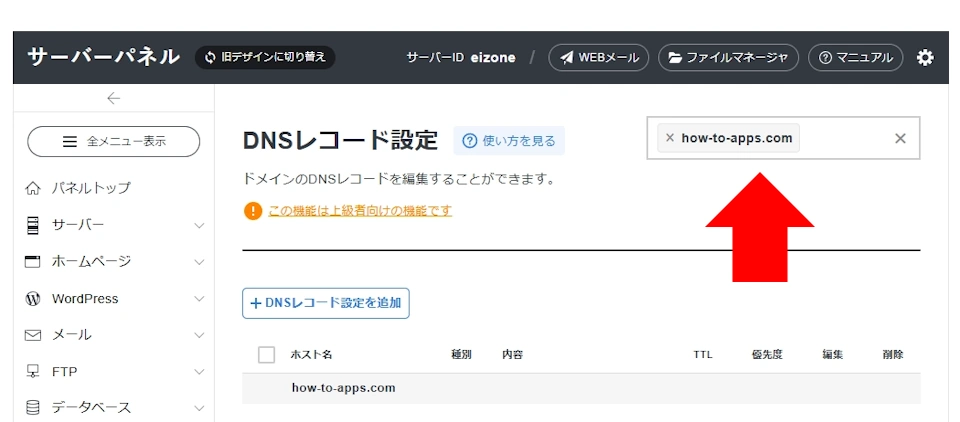
XServerの[サーバーパネル]から[DNSレコード設定]を開き、右上のリストから追加するドメインを選択します。

下記の DNSレコードを削除します。
DNSレコードの追加
Xserverのメールサーバ用 DNSレコードを削除したら、メールを SimpleLogin宛に配送するための DNSレコードを追加します。
⚠️ DNSレコードを追加・編集した場合は、反映までに 15分ほど(状況によっては 1時間前後)かかります。
反映前に「Verify」を実行するとエラーになるため、設定内容に誤りがなく、エラー表示になる場合は、時間を空けてから再実行してください。
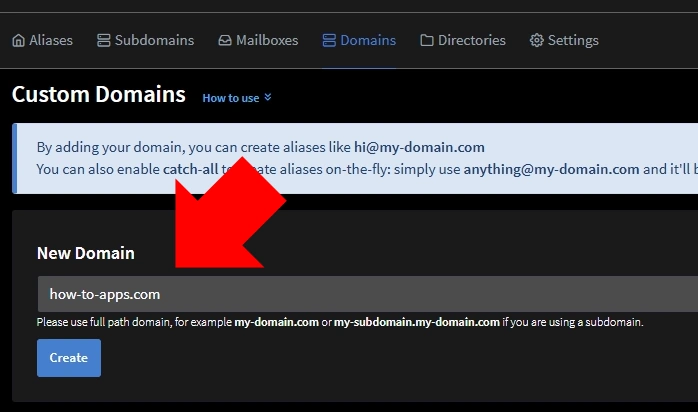
SimpleLoginにログイン後、メニューから[Domains]を開き、[New Domain]に XServerで運用しているドメインを入力して「Create」をクリックします。
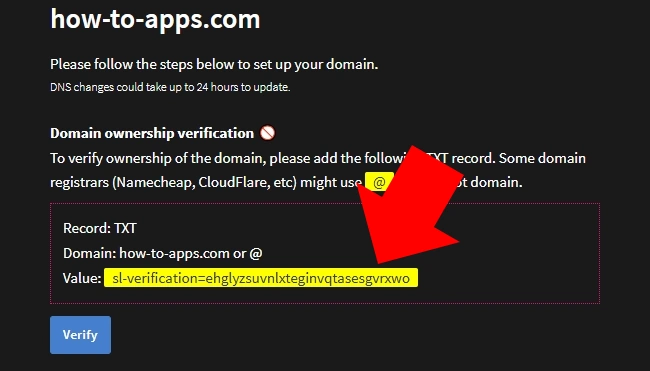
ドメイン検証用の TXTレコードが表示されるので、[Value:]の値をコピーします。
✏️ 黄色のマーカー部分をクリックするとクリップボードに値がコピーされます。
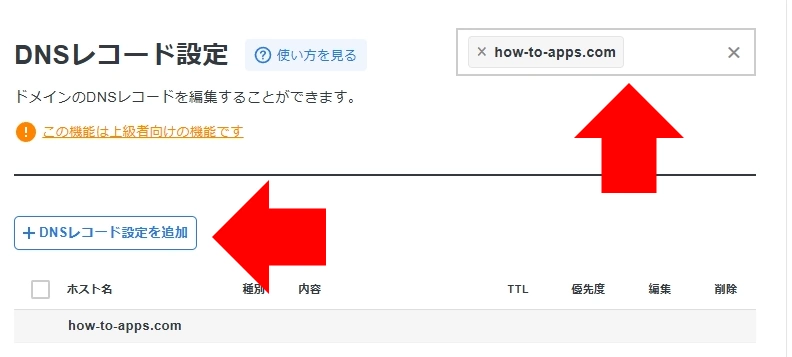
Xserverの[サーバーパネル]から[DNSレコード設定]を開きます。
画面右上のドメイン選択リストから追加するドメインを選択し、[+DNSレコード設定を追加]をクリックします。
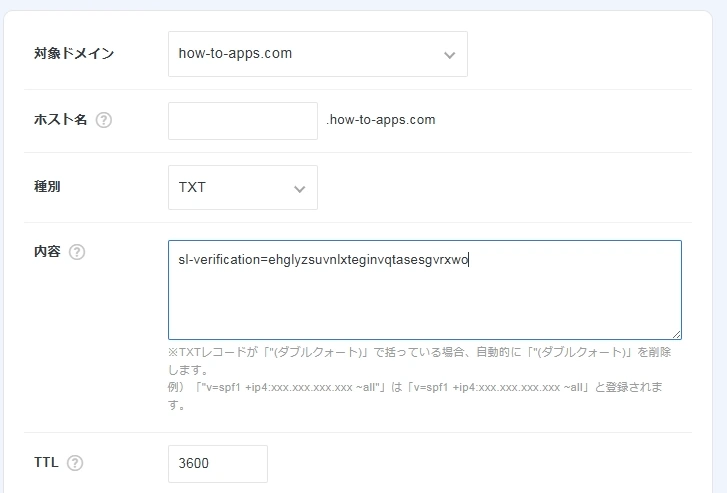
[ホスト名][種類][内容]を編集して「追加する」をクリックします。
📝 TXTレコード
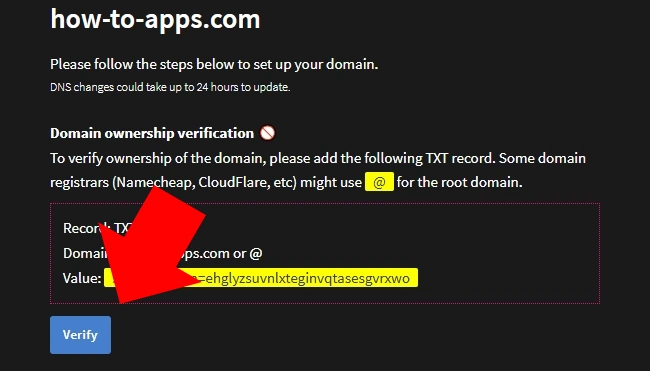
SimpleLoginに戻って「Verify」をクリックします。
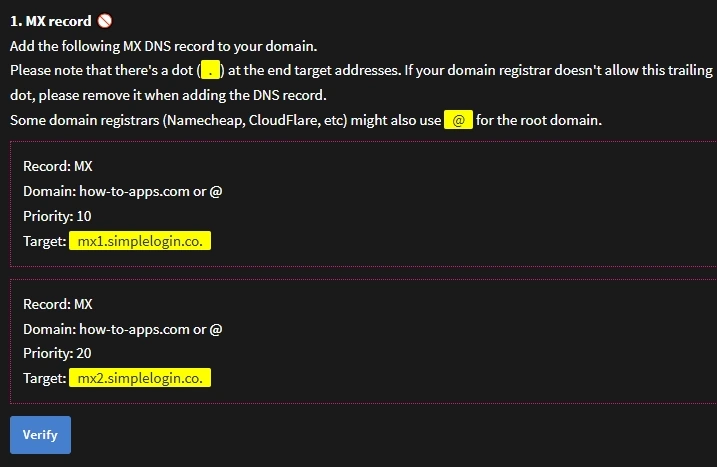
ドメインの検証に成功すると、[MXレコード]の値が表示されます。
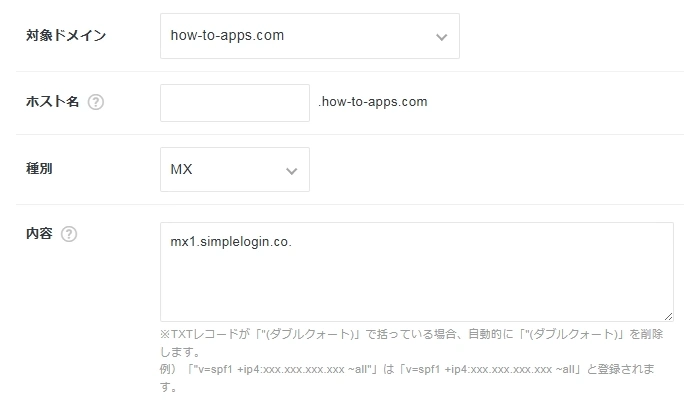
TXTレコードと同じ手順で、[+DNSレコード設定を追加]をクリックして、MXレコードを追加します。
MXレコードは[MX1]と[MX2]があるので、2つとも追加します。
📝 MXレコード(MX1)
📝 MXレコード(MX2)
⚠️ Xserverでは、内容(ターゲットアドレス)にドット(.)がついているとエラーになるため、ドットは削除してください。
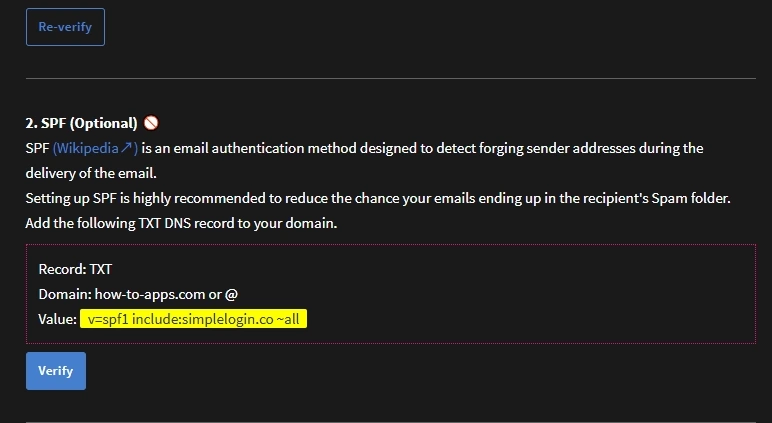
MXレコードの「Verify」をクリックして問題なければ、[SPF]の値のうち[include:simplelogin.co]をコピーします。
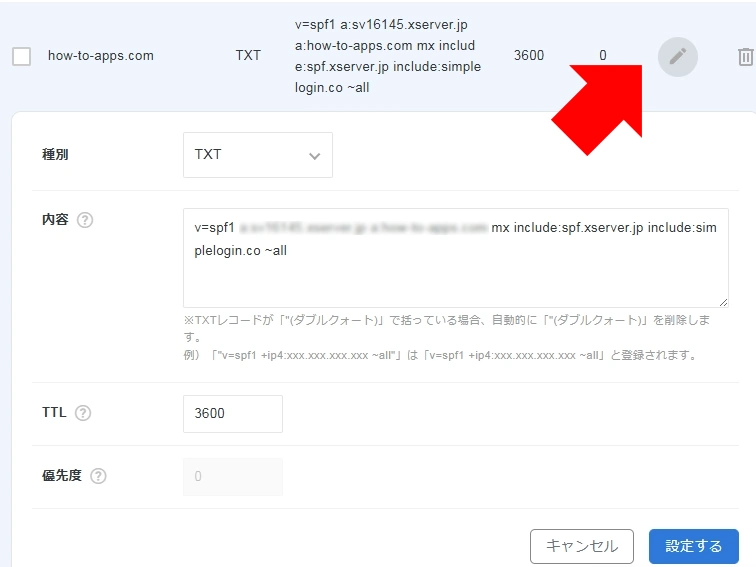
値が[v=spf]で始める TXTレコードの編集アイコンをクリックします。
既存のレコードに[include:simplelogin.co]を追加し、時間を空けてから「Verify」で検証します。
📝 TXTレコード
📌 SPFの値は
v=spf1 a:sv00000.xserver.jp a:(ドメイン) mx include:spf.sender.xserver.jp include:simplelogin.co ~all
の形になります。
⚠️ SPFを置換ではなく追加するのは、WordPrssなど Xserverのサービスがデフォルト設定で Xserver経由でメールを送信する仕様になっているためです。SPFの値を削除すると、送信されたメールが迷惑メールと判定されることがあります。
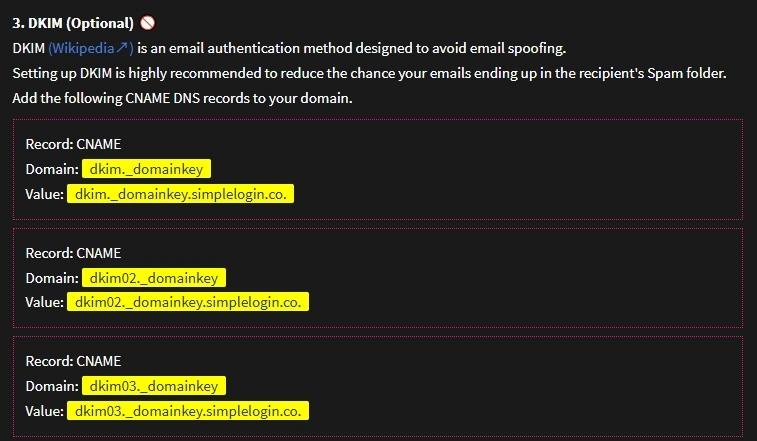
検証に合格したら、DKIMを追加します。SimpleLoginは 3つの DKIM値が提示されるので、すべて登録します。
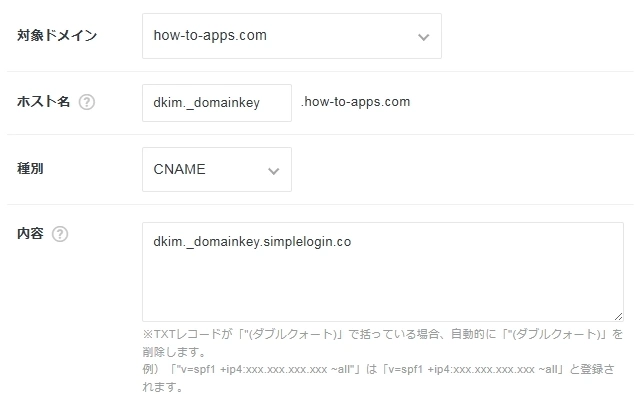
DKIMを追加し、時間を空けてから「Verify」で検証します。
📝 DKIMレコード
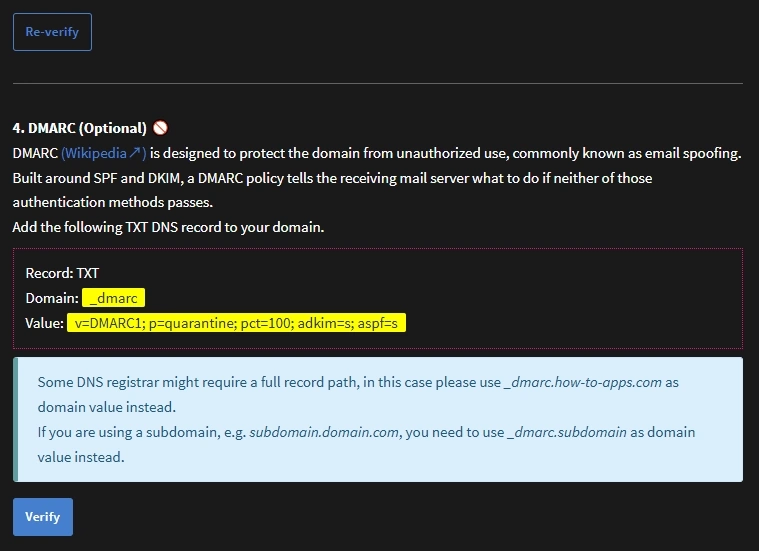
検証に合格したら、DMARCを追加します。
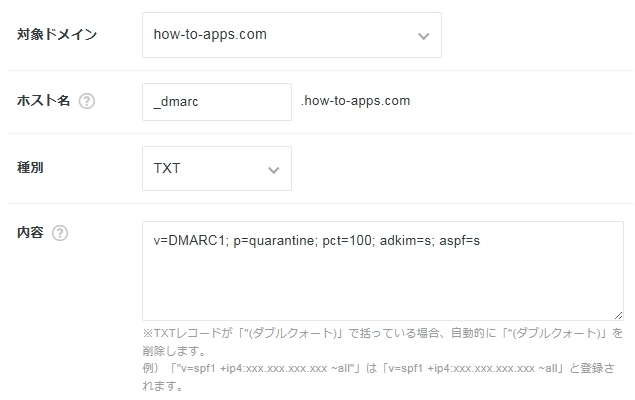
DMARCを追加し、時間を空けてから「Verify」で検証します。
ポリシーはデフォルトで[quarantine(迷惑メールフォルダ)]になっているので、必要であれば編集してください。
📝DMARCレコード
メールボックスの作成
DNSレコードの設定が正常に完了したら、[メールボックス]で転送先のメールアドレスを設定します。
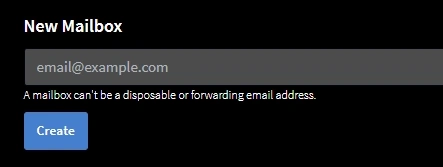
メニューから[Mailboxes]を開き、[New Mailbox]に SimpleLoginから転送する Proton Mailのメールアドレスを入力し、「Create」をクリックします。
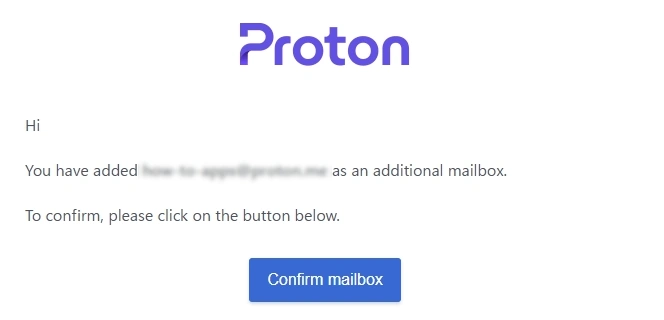
登録したメールアドレスに確認メールが送信されるので、「Confirm mailbox」をクリックして認証します。
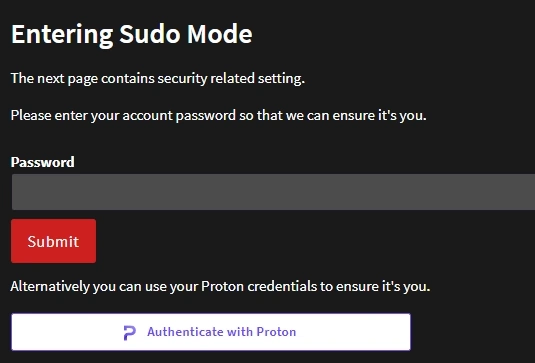
SimpleLoginのパスワードを入力して「Submit」をクリックします。Protonアカウントを使用している場合は、「Authenticate with Proton」をクリックして認証します。
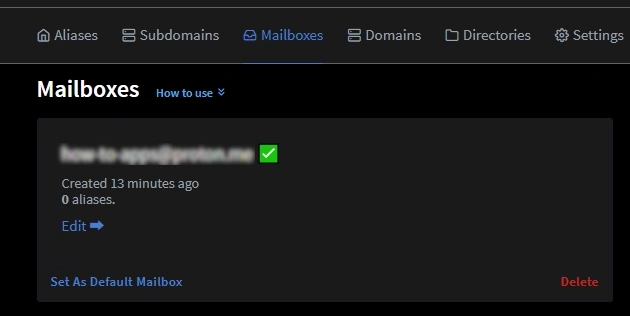
メールボックスが追加されていることを確認します。
転送設定
登録したドメインを使用したすべてのメールアドレスのメッセージを、SimpleLoginから指定のメールボックスに転送する場合は、[Catch-All]を有効にします。
この設定により、事前にエイリアスを作成しなくても、対象ドメイン宛のメールを自動的に受信して転送するようになります。
✏️ 特定のメールアドレスのみを転送対象にしたい場合は、[Catch-All]を無効にして、[Auto Create]の項目で設定できます。
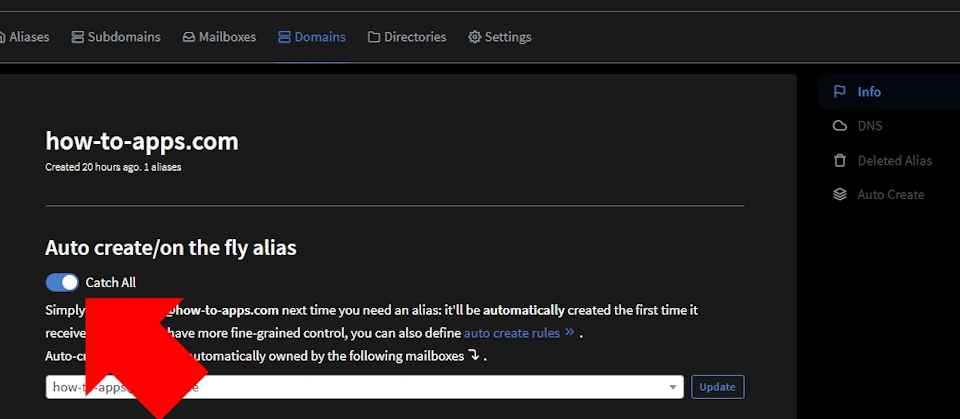
メニューから[Domains]から追加したドメインを選択します。
右ペインの[Info]を開き、[Catch-All]を有効にし、対象のメールボックスを選択して「Update」で更新します。
これで SimpleLogin経由で、カスタムドメインを使用したメッセージの送受信が可能になります。
デフォルト設定の復元
SimpleLogin経由のメール配送を停止し、Xserverのメールサーバに戻す場合は、Xserverの[DNSレコード設定]で追加した SimpleLogin用のレコード(MX・DKIM・所有確認用TXT)をすべて削除します。
次に、左サイドパネルの[メール]にある[SPF 設定]で[初期化]を実行します。
MXレコードについては、SimpleLogin用の DNSレコードを削除した後、対象ドメインにメールアカウントが存在する場合は、Xserver のメールサーバ向けの MXレコードが自動生成されることがあります。自動生成されない場合は、[DNSレコード設定]で MXレコードを手動で追加するか、新規でメールアカウントを作成して MXレコードを生成します。
📝 デフォルトのMXレコード
備考
通常のメール転送と SimpleLoginを使用した転送の大きな違いは、返信時に使用される送信元メールアドレスの扱いです。
通常の転送では、転送先のメールアドレスを送信元として返信するか、転送前に使用していたメールアドレスを送信元として使用するために追加設定が必要です。ただし、この構成では、送信元として使用するアドレスと、転送先メールサービス側で設定されている送信元認証(SPF・DKIM)が一致しない場合があり、認証結果が不一致となったメールは、迷惑メールとして処理される、または受信が拒否されることがあります。
一方、SimpleLoginを使用した転送では、受信したエイリアスごとに SimpleLoginが送信用の逆エイリアスを生成するため、返信時の送信元アドレスがエイリアスと整合した形式になります。この構成では、送信元アドレスと認証情報の整合性が保たれた状態で送信が行われます。
更新履歴
関連記事
 DVDFabの最新セール情報と購入方法
DVDFabの主力製品である DVDFab13やStreamFabの機能紹介と、開催中のセール情報のほか、製品の購入手順とサブスクリプション のキャンセル ( 定期購読の解除 ) 方法、製品購入後に必…
 Leawoの最新セール情報と購入方法
Leawoの主力製品であるProf.Media、CleverGet、Prof.DRMの機能を紹介し、現在実施中のセール概要、購入手順、ライセンス登録(アクティベーション)、サブスクリプションのキャンセ…
 Proton Mailにカスタムドメインを追加する手順
Xserverで運用しているカスタムドメインをProton Mailに追加し、Proton Mailの暗号化サーバを使用してメールを送受信するために必要なDNSレコードの編集、SPF・DKIM・DMA…