
 UltData for Androidのインストールと使い方
UltData for Android は、Androidデバイスに保存されているデータやバックアップデータを、パソコンから操作して取得し、パソコンに保存できる Androidデバイス用データ取得ソフトです。
UltData for Androidの概要
UltData for Androidの用途と活用シーンです。使用目的や導入を検討する際の参考にしてください。
機能と特長
アプリ情報・システム要件
下のタブから各情報をご確認ください。
アプリ情報
|
開発元 |
TENORSHARE(HONGKONG)LIMITED |
|
開発元の拠点 |
香港 |
|
公式サイト |
|
|
アプリの詳細ページ |
https://www.tenorshare.jp/products/android-data-recovery.html |
|
アプリのバージョン |
6.8 |
|
提供形態 |
商用ソフトウェア |
|
ライセンス形態 |
プロプライエタリ(商用ライセンス) |
✏️ UltData for Androidは、デバイスのスキャンおよび検出結果の確認まで無料で試用できますが、データを復元するためには有料版にアップグレードする必要があります。
Git
システム要件
|
OS |
Windows 11/ 10/ 8.x/ 7/ Vista/ XP(64/ 32-bit) |
|
CPU |
– |
|
メモリ |
– |
|
ストレージ |
– |
|
Androidのバージョン |
Android 6.0以上(Android 16までサポート) |
インストールと設定
スライドを進めるには、画面右端の矢印をクリックしてください。


インストールの手順
- 公式サイト からインストーラーをダウンロード
- ダウンロードしたインストーラーを起動し、ユーザーアカウント制御のプロンプトが表示されたら「はい」で許可
- セットアップに使用する言語を選択
- 使用許諾書に問題なければ同意して「次へ」
- インストール先を確認して「次へ」をクリックして、インストールを実行
- 「完了」をクリックしてインストール完了
USBデバッグの有効化
パソコンから USB接続で Androidデバイスのコマンド操作を可能にするため、Androidデバイスで[USBデバッグ]を有効化します。
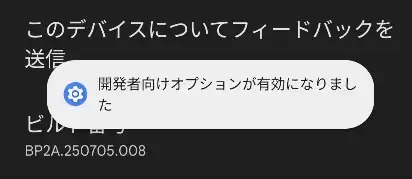
Androidの[設定]から[デバイス情報]を開き、[デバイスID]にある[ビルド番号]を 7回タップして[開発者オプション]を有効にします。
⚠️[ビルド番号]は機種やAndroidバージョンによっては[設定]>[システム]>[デバイス情報]の階層に配置されている場合があります。
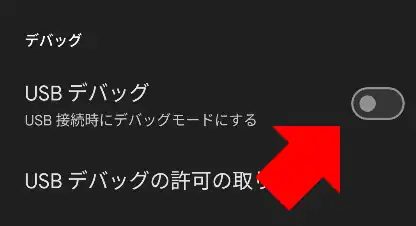
[設定]の[システム]に[開発者オプション]が追加されているので、[開発者オプション]を開いて[USBデバッグ]を有効にします。
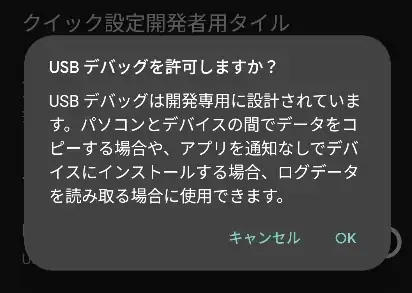
ダイアログが表示されたら[ USBデバッグ]を許可します。
使い方
UltData for Androidは、Androidデバイスとパソコンを USBで接続し、ADB経由で Androidデバイスのデータを取得します。
root権限がなくても写真や動画などのユーザーファイルを取得できる場合がありますが、連絡先や SMSなどは[保存されているデータ]をパソコン側に出力する機能が中心となります。
また、初期化したデバイスのデータを取得することはできません。
✏️ UltData for Android利用時は、Androidデバイスに[Connector]というプログラムがインストールされます。
不要になった場合は、[設定]の[アプリ]から[すべてのアプリ]を開き、[Connector]をアンインストールしてください。
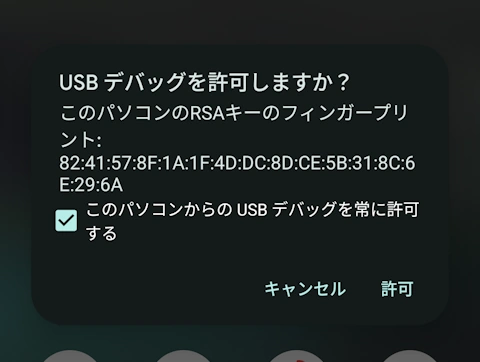
Androidデバイスとパソコンを USBケーブルで接続し、ファイル転送(MTP)モードを選択します。
UltData for Androidを起動し、Androidデバイスに[デバッグを許可しますか?]のダイアログが表示されたら、[このパソコンからの USBデバッグを常に許可する]を有効にして「許可」をタップします。
⚠️ 初回起動時にパソコン側でネットワークへのアクセス許可を求められた場合は、「許可」を選択してください。
ADB接続は、ADB(Android Debug Bridge)プロトコルでパソコンと通信するため、充電モードやファイル転送モードに直接依存しません。
ただし、UltData for Androidのようなツールでは、ファイル一覧の取得やデータ転送処理にファイル転送(MTP)を使用する場合があるため、ファイル転送(MTP)モードでの接続が推奨されます。
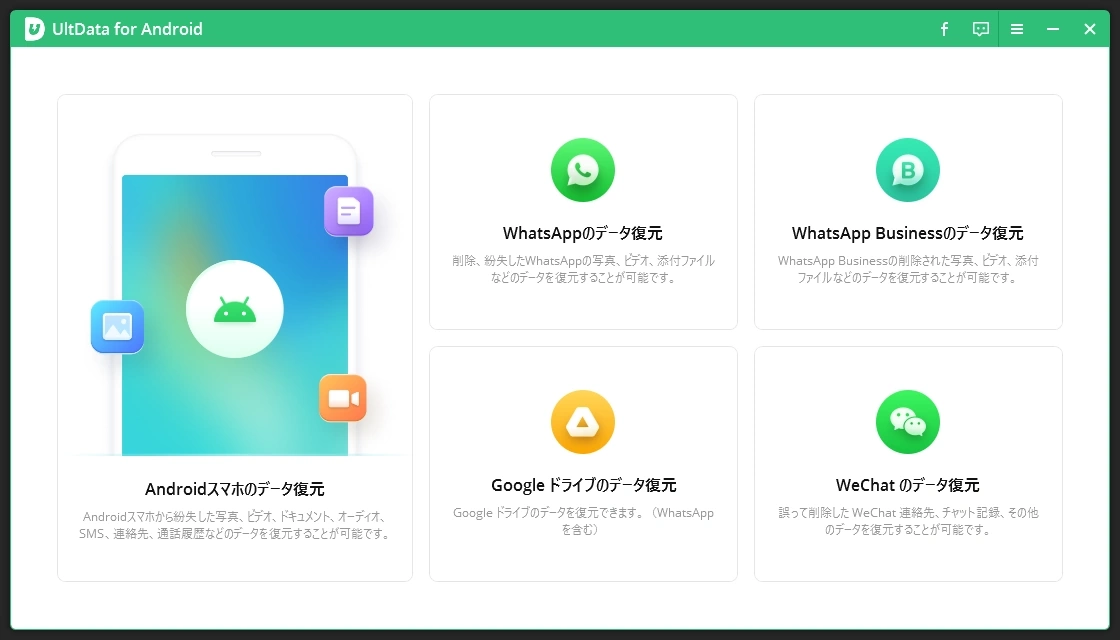
UltData for Androidのホーム画面には、5つのモジュールが登録されています。
Androidスマホデータ復元
[Androidスマホデータ復元]のモジュールは、Androidの APIから参照できるデータや、保存されているデータをパソコンに出力します。
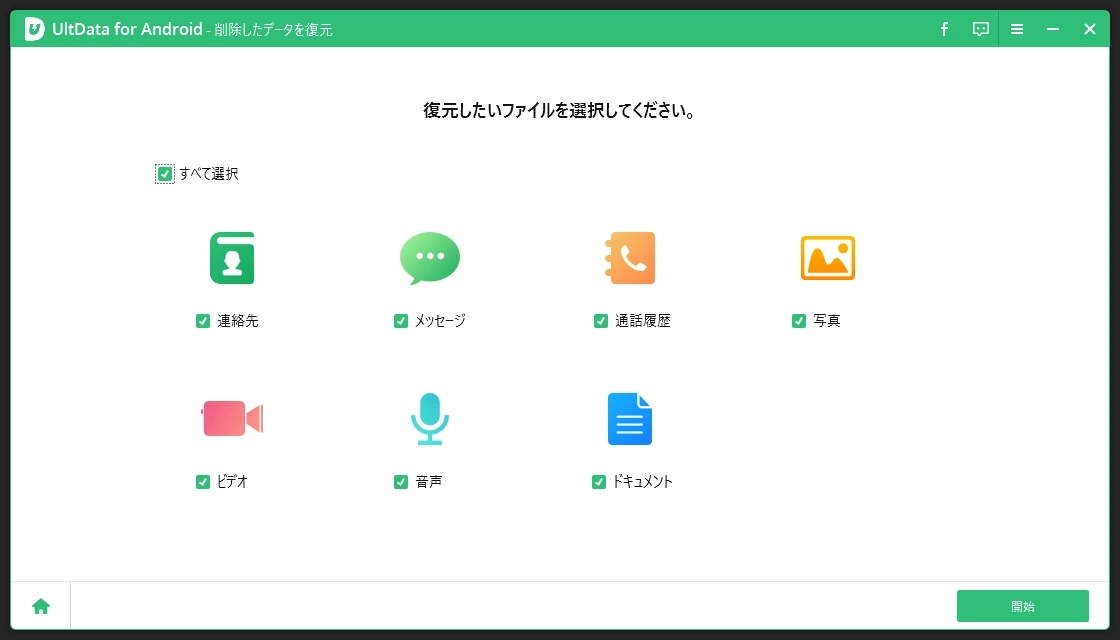
ホームから[Androidスマホデータ復元]を開き、パソコンに出力するファイルを選択し、「開始」をクリックします。
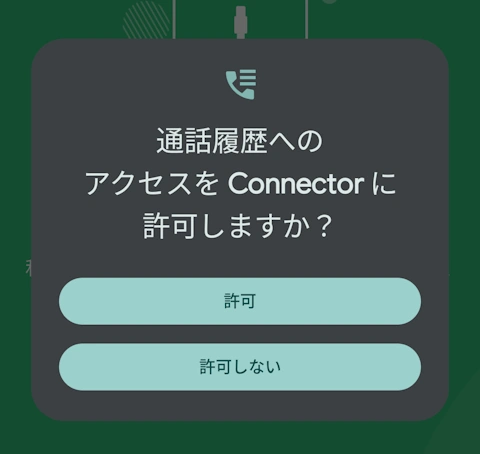
Androidデバイスでアクセス許可を求められるので、すべて「許可」します。
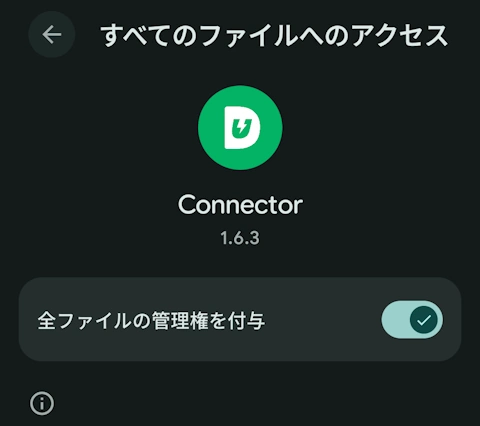
[すべてのファイルへのアクセス]権限を付与します。
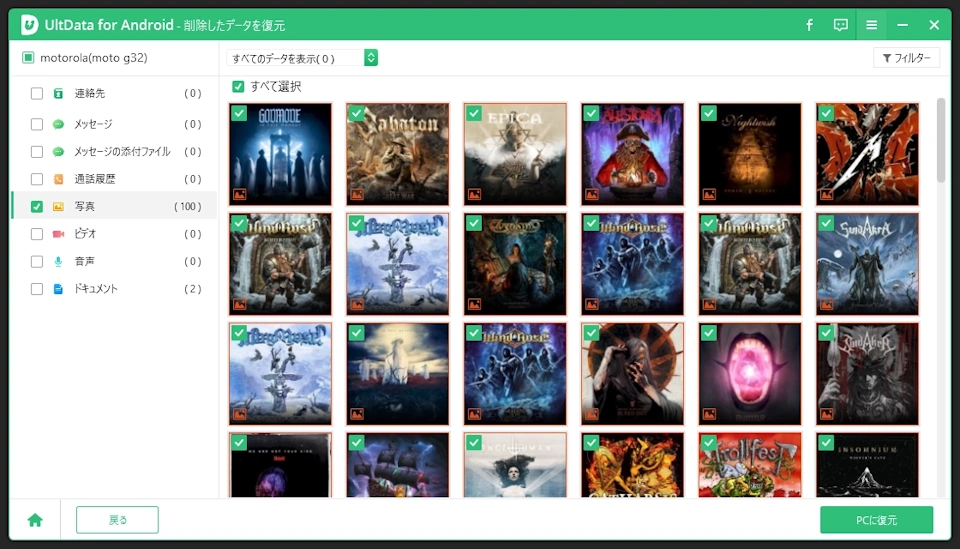
検出したファイルがカテゴリー別に表示されるので、左サイドパネルからファイルのカテゴリーを選択し、パソコンに出力するファイルをチェックします。
保存するファイルをすべて選択したら、「PCに復元」をクリックし、保存先を指定して処理を実行します。
画像選択時には、高画質化機能の画面が表示されるので、使用する場合は有効にします。
⚠️ 検出されるのは、デバイスに保存されているファイルと、ゴミ箱に移動したファイルの一部です。
ユーザーがゴミ箱から削除したデータは復元できません。
Googleドライブのデータ復元
[Googleドライブのデータ復元]は、Googleドライブに保存されているファイルではなく、Androidから Googleドライブにバックアップしたファイルや、WhatsAppのバックアップファイルを、パソコンに保存するモジュールです。
そのため、Googleドライブへのバックアップを無効にしている場合は利用できません。
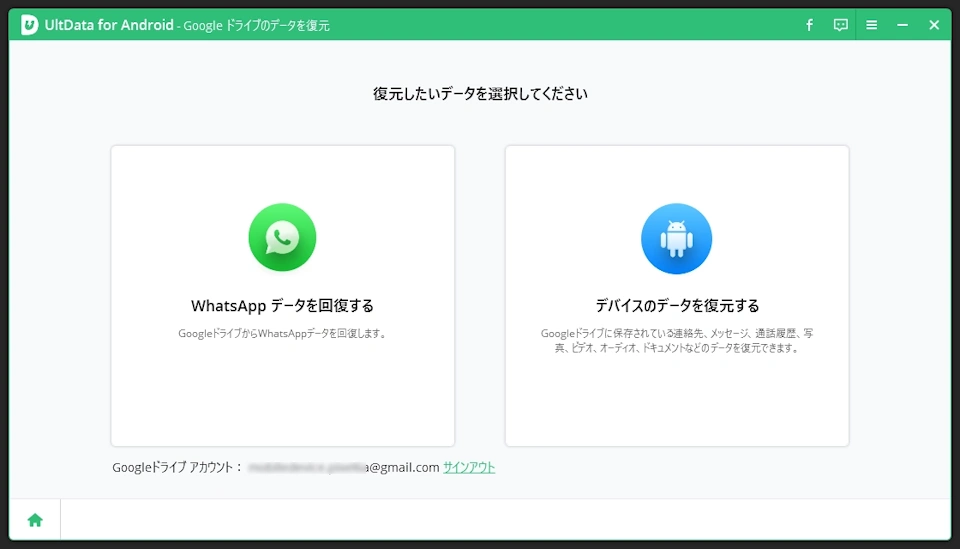
ホームから[Googleドライブのデータ復元]を選択すると、Googleアカウントの入力を求められるので、接続する Googleドライブのアカウント情報を入力し、利用規約に同意します。
アカウント接続後、「WhatsAppデータを回復する」か「デバイスのデータを復元する」を選択します。
✏️ Androidデバイスの接続は必要ありません。
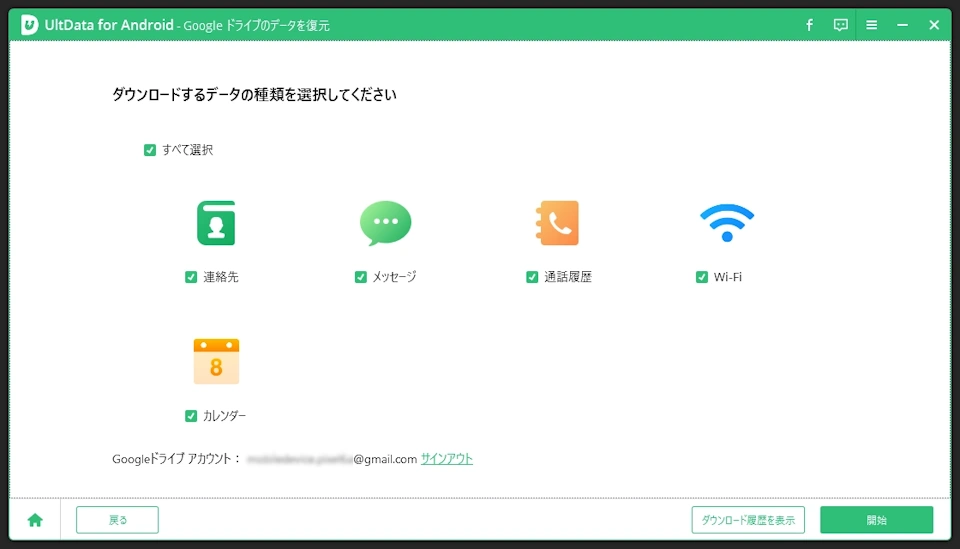
パソコンに出力するファイルを選択し、「開始」をクリックします。
出力可能なファイルが表示されるので、必要なアイテムをチェックして処理を実行します。
WhatsAppのデータ復元
[WhatsAppのデータ復元]は、UltData for Androidに接続した状態で、WhatsAppのクラウドバックアップ(フルバックアップ)を実行し、バックアップしたデータで復元するため、WhatsAppが再インストールされます。
UltData for Androidは、WhatsAppのバックアップデータを解析し、メッセージや画像などをパソコンに出力可能な状態にします。
そのため、ユーザーが削除したメッセージや画像は復元されません。
WhatsApp Businessのデータ復元
[WhatsApp Businessのデータ復元]は、デバイスに保存されている画像や音声ファイルを検出し、パソコンに保存します。
そのため、ユーザーが削除したファイルや、チャットのデータは保存できません。
WeChatのデータ復元
[WeChatのデータ復元]は、Android 12までしかサポートされていないため、Android 13以降の環境では利用できません。
操作方法は、パソコンに[PC版 WeChat]をインストールしてデータをバックアップし、バックアップデータからパソコンに出力するファイルを選択します。
動画で見るインストールと使い方
AI(ChatGPT)による評価
🧠 UltData for Androidは、Androidデバイスをパソコンに接続してデータをスキャンし、検出されたデータをパソコンに保存できるツールとして提供されています。写真、動画、連絡先、メッセージなど複数のデータ形式に対応しており、ウィザード形式の操作でスキャンからデータ出力まで実行できる点が特徴です。スキャン結果のプレビュー機能が用意されており、取得対象のデータを確認してから保存できる構造になっています。また、root権限がない状態でも利用できることが特徴とされています。
一方で、無料版ではスキャンやプレビューのみが利用可能で、実際にデータを保存するためには有料版が必要です。さらに、削除されたデータの検出結果は端末の状態や削除状況などの条件によって変わる可能性があり、すべてのデータが復元できるとは限らないとするレビューも見られます。
総合的に見ると、UltData for AndroidはAndroid端末からデータを取得するためのツールとして基本的な機能を備えており、操作手順が比較的分かりやすい点が特徴です。ただし、削除データの復元結果や利用可能な機能は条件によって変わる可能性があるため、機能内容やライセンス条件を確認したうえで利用することが望ましいツールといえます。
備考
最近の Androidデバイスはストレージが暗号化されており、さらに OSのアクセス制御や TRIMなどの仕組みによって、
通常のアプリや復旧ツールから未割当領域へ直接アクセスすることが制限されています。
そのため、root権限がない環境では、未割当領域の直接スキャン(ファイルカービング)の実行が難しく、結果として[ユーザーが削除したファイルの復元]ができない状態になります。
これは、UltData for Androidに限ったことではなく、root化不要の Android用リカバリツールで共通して見られる制限の一つです。
Androidの[連絡先]は、通常のアクセス権限で参照できるのがアドレス帳に表示されるデータに限定されており、root権限がない場合は、アプリ内部のデータベースやゴミ箱などの領域にはアクセスできません。
また、写真は[MediaStore]というデータベースで管理されており、アプリは MediaStore APIを通してファイル情報を取得します。そのため、ゴミ箱に移動したファイルは MediaStoreに登録されている場合がありますが、削除したファイルは MediaStoreの登録が削除されるため、MediaStoreを参照する方法では検出できません。
📌 実証環境は、root権限のない Pixel6a(Android16)を使用しています。
連絡先と写真の一部をゴミ箱に移動し、ゴミ箱から一部を削除した直後に、[Androidスマホデータ復元]を実行しました。
その結果、連絡先は ゴミ箱に移動したデータと削除したデータのいずれも検出されませんでした。
一方、写真はゴミ箱に移動したデータは検出されましたが、削除したデータは検出されませんでした。
また、SDカード上に保存されている画像は検出されましたが、音声ファイルは検出されませんでした。
👉️ アンドロイドのごみ箱から完全に削除したデータの復元方法
👉️ Androidで削除したLINEトーク履歴を復元する裏ワザ
関連記事
該当記事はありません。