
 4DDiG File Repairのインストールと使い方
4DDiG File Repairは、破損した動画・写真・音声・ドキュメントファイルの修復と、AIによる高画質化・カラー化ができるファイル修復ツールです。
4DDiG File Repairの概要
4DDiG File Repairの用途と活用シーンです。使用目的や導入を検討する際の参考にしてください。
機能と特長
⚠️ [AI画像スタイル変換][AI画像拡張]は、2026年5月末現在、技術的問題により一時的に利用できません。
アプリ情報・システム要件・仕様
下のタブから各情報をご確認ください。
Git
アプリ情報
|
開発元 |
Tenorshare (Hong Kong) Limited |
|
開発元の拠点 |
香港 |
|
公式サイト |
|
|
アプリ詳細ページ |
|
|
アプリのバージョン |
4.4.0 |
|
提供形態 |
フリーミアム |
|
ライセンス形態 |
プロプライエタリ(フリーミアム) |
Git
✏️体験版ではスキャンとプレビューまで利用可能です。修復・エクスポートには有料ライセンスが必要です。
Tenorshare (Hong Kong) Limitedは Afirstsoft Co., Ltd.グループの企業です。親会社の Afirstsoft Co., Ltd.は中国深圳に拠点があります。
システム要件(ファイル修復機能のみ)
|
OS |
Windows 11/ 10/ 8.x/ 7 |
|
CPU |
– |
|
メモリ |
– |
|
ストレージ |
– |
|
GPU |
– |
システム要件(AI機能利用時)
|
OS |
Windows 11/ 10(64-bit) |
|
CPU |
Intel i5-8500/ AMD Ryzen 5 2600以上 |
|
メモリ |
16GB |
|
ストレージ |
10GB以上 |
|
GPU |
NVIDIA RTX 4080/ 4090 推奨 |
対応フォーマット
|
動画(修復モジュール) |
MP4、MOV、AVI、MKV、MPG、WMV、3GP、RSV、MTS、TS、DAT、FLV、M4V、WEBM、M2TS、SWF、MPEG、MXF、RMVB、INSV、3G2、RM、KLV、AEP |
|
動画(AIモジュール) |
3G2、3GP、3GP2、ASF、AVI、DIVX、DMSM、DVDMEDIA、DVR-MS、F4V、FLV、GIF、H261、H263、H264、HEVC、M4V、MKV、MOV、MP4、MPEG、MPEG4、MPG、MTS、MXF、OGV、RM、RMVB、TRP、TS、VOB、VRO、WEBM、WMV、XVID |
|
写真(修復・AI共通) |
JPG、JPEG、ARW、CRW、CR2、ERF、NEF、PEF、ORF、RAW、RAF、SRW、SVG、TIFF、TIF、GIF、PNG、GPR、NRF、SR2、NRW、CR3、DNG、HEIC、WEBP、JFIF、ICO、BMP、EMF、EXIF、JXL、AVIF |
|
ドキュメント |
DOC、DOCX、DOCM、DOTM、PPT、PPTX、PPTM、POTM、XLS、XLSX、XLSM、XLTM、PDF、AI、EPUB、PSD、PSB、ZIP、RAR、RTF、HWP |
|
音声 |
MP3、AAC、M4A、WAV、FLAC、WMA、OGG |
インストール
スライドを進めるには、画面右端の矢印をクリックしてください。
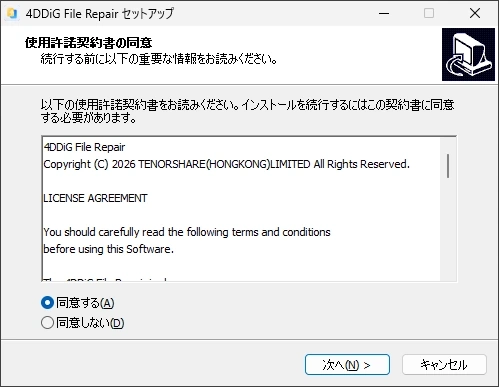
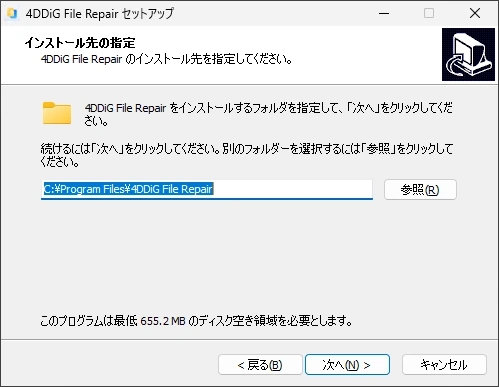
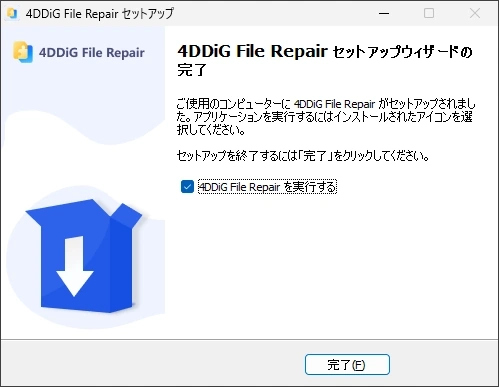


インストールの手順
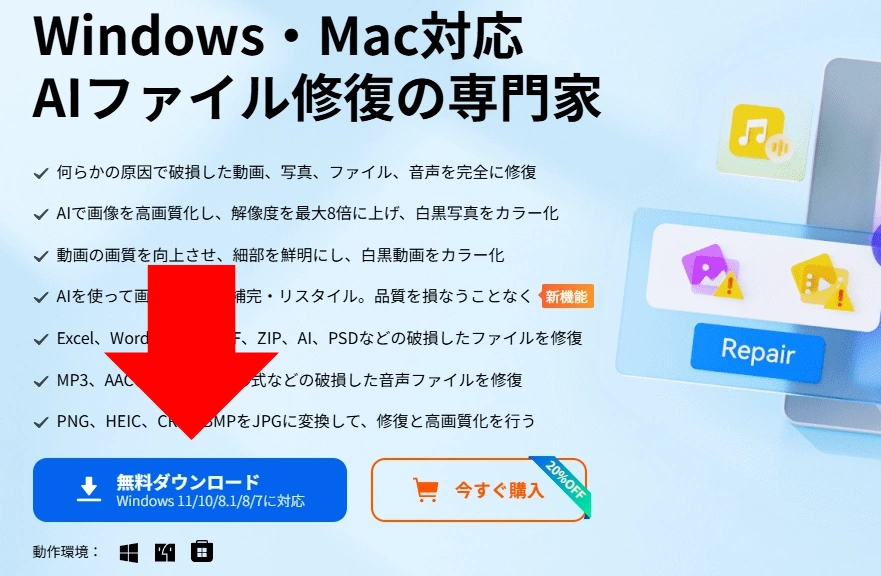
- 公式サイト からインストーラーをダウンロード
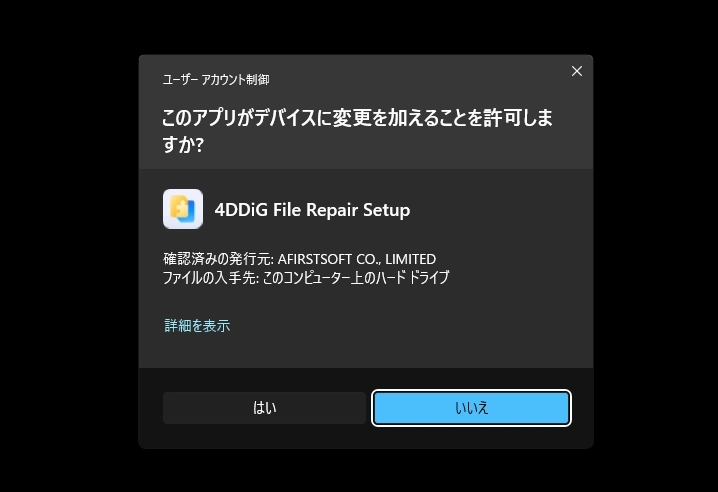
- ダウンロードしたインストーラーを起動し、ユーザーアカウント制御のプロンプトが表示されたら「はい」をクリックして許可
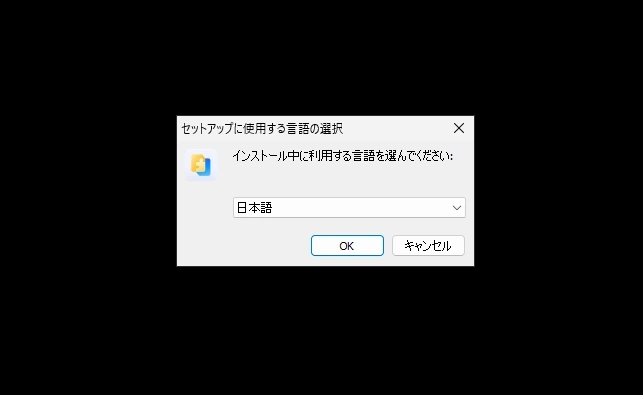
- セットアップに使用する言語を選択
- 使用許諾書を確認し、問題なければ同意して「次へ」をクリック
- インストール先を確認して「次へ」をクリック
- 「完了」をクリックしてセットアップ完了
使い方
4DDiG File Repair には、破損したファイルを修復する[ファイル修復]と、AIモデルを使用して動画・写真の高画質化やカラー化を行う[AI高画質化]の 2つのカテゴリーがあります。基本的な操作手順はどのモジュールも共通です。
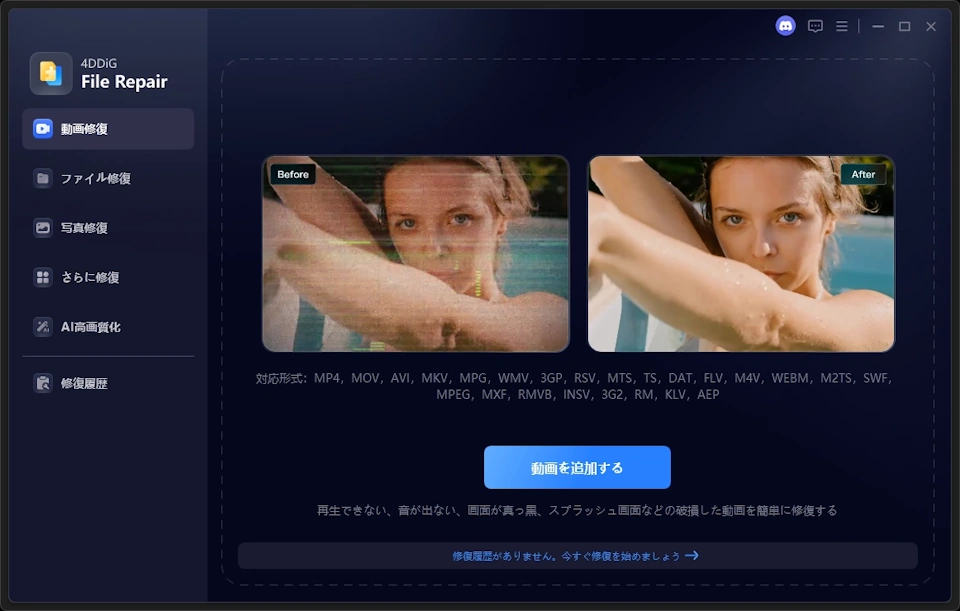
サイドパネルには[動画修復][ファイル修復][写真修復][さらに修復][AI高画質化]の各モジュールが並んでおり、用途に応じて選択して使用します。
ファイルを追加して処理を実行し、プレビューで確認してから保存するという基本的な操作手順は、すべてのモジュールで共通です。
ファイル修復は、破損したファイルのヘッダーやインデックスなどの構造情報を再構築する処理です。ファイルのデータそのものを復元するわけではないため、データが欠損・上書きされている場合は修復できません。
ファイル修復
サイドパネルの[動画修復][ファイル修復][写真修復]、および[さらに修復]内の[音声修復]から、修復するファイルの種類に応じてモジュールを選択します。
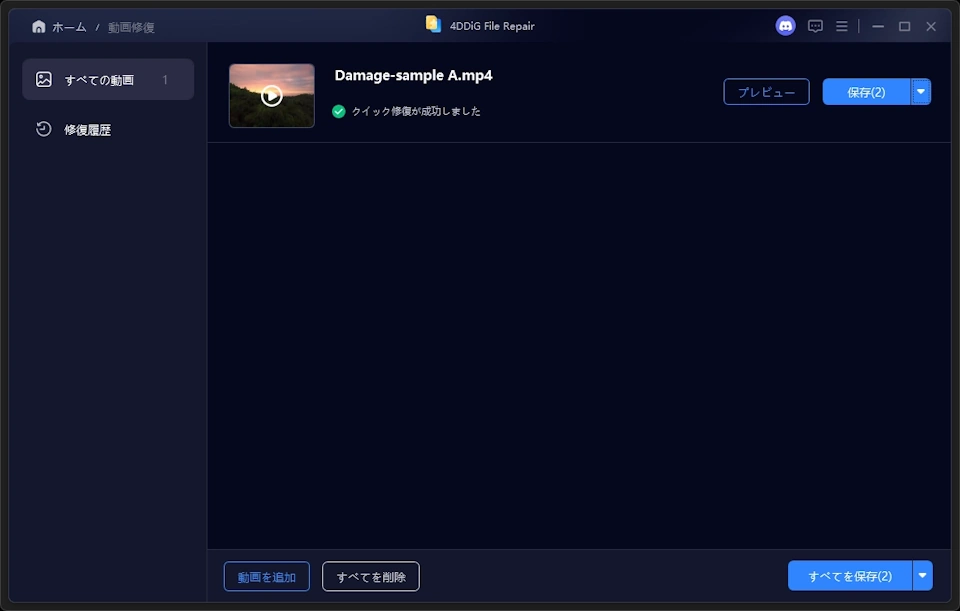
ファイルを追加すると自動的に修復を開始します。同じ種類のファイルであれば、複数のファイルをまとめてドラッグまたは追加ボタンから選択することで、バッチ処理(一括処理)できます。
✏️ ソースによって複数の修復ファイルが生成される場合があります。
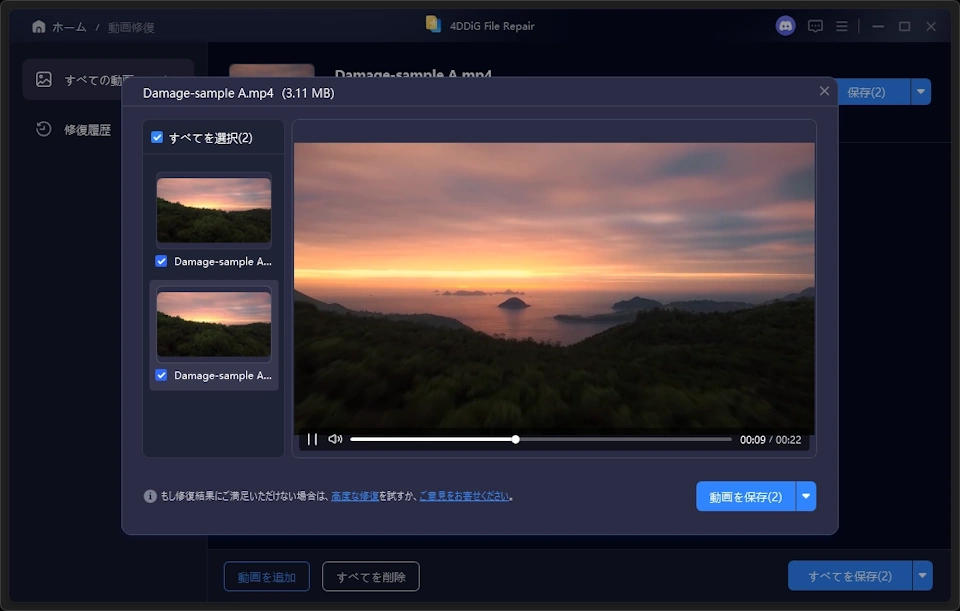
「プレビュー」で修復後のファイルを確認できます。
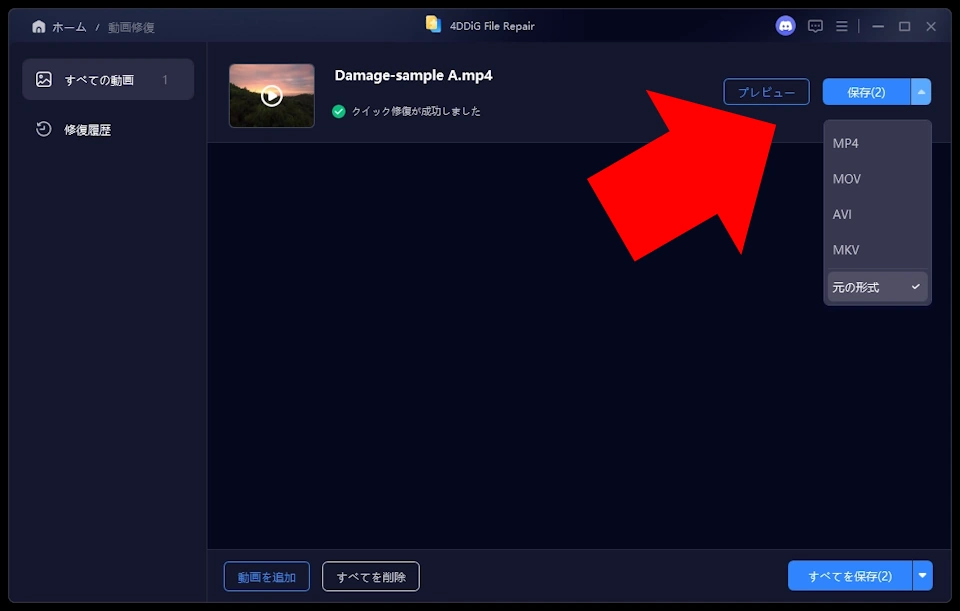
修復ファイルの保存は、ファイル単体と一括保存が可能です。
動画や画像の場合は、保存時にファイル形式を変換することもできます。
AI高画質化
[AI高画質化]は、AIモデルを使用して、動画や写真の解像度を向上させるモジュールです。被写体の種類に応じた複数のAIモデルが用意されており、動画は最大 8K、写真は最大 8倍まで解像度を向上できます。
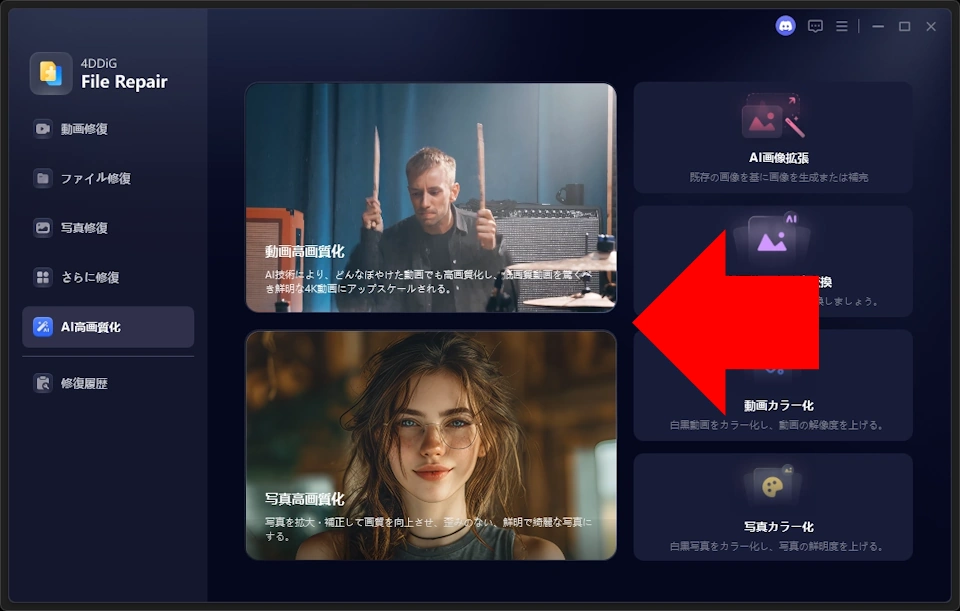
サイドパネルの[AI高画質化]から、動画または写真の高画質化モジュールを選択します。
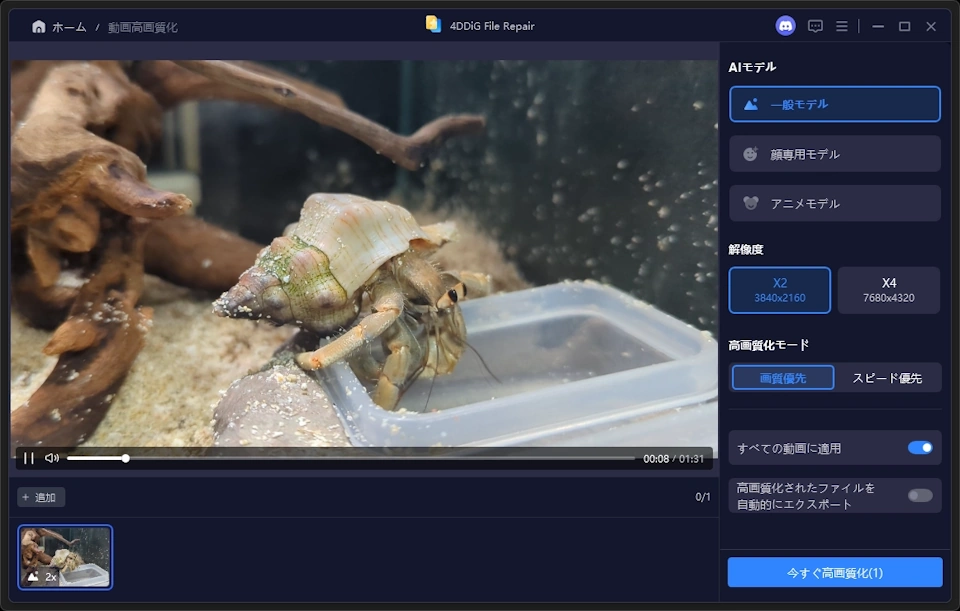
使用する AIモデルと解像度などを指定し、「今すぐ高画質化」をクリックします。
📝 動画高画質化のAIモデル
📝 写真高画質化のAIモデル
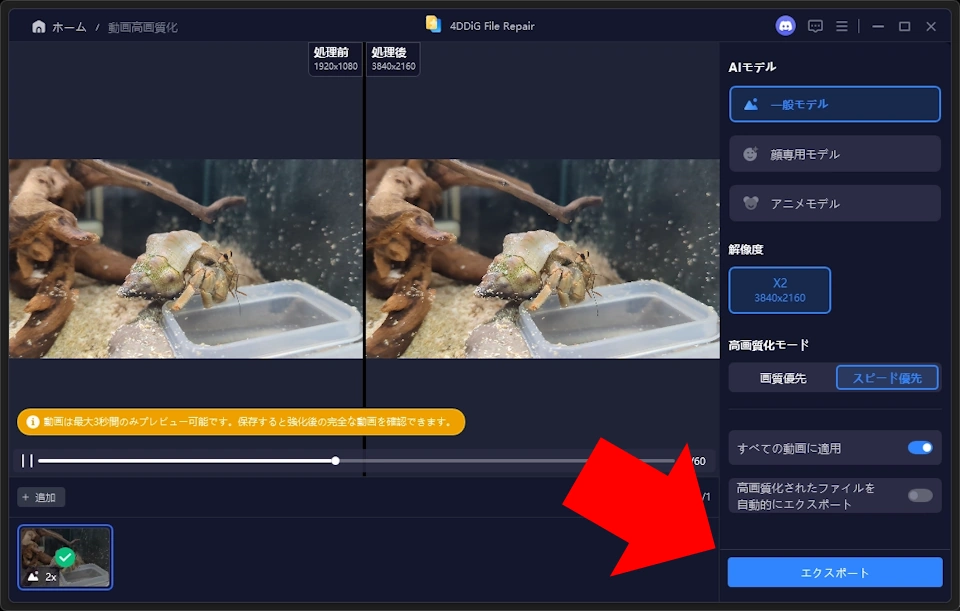
プレビューが表示されるので、「エクスポート」をクリックしてエンハンス処理を実行します。
⚠️ AI高画質化の処理速度はGPUの性能に大きく依存します。推奨スペックに満たない環境では、短時間の動画でも処理に長時間を要する場合があります。
カラー化
[カラー化]は、AIを使用してモノクロの動画や写真をカラー化するモジュールです。
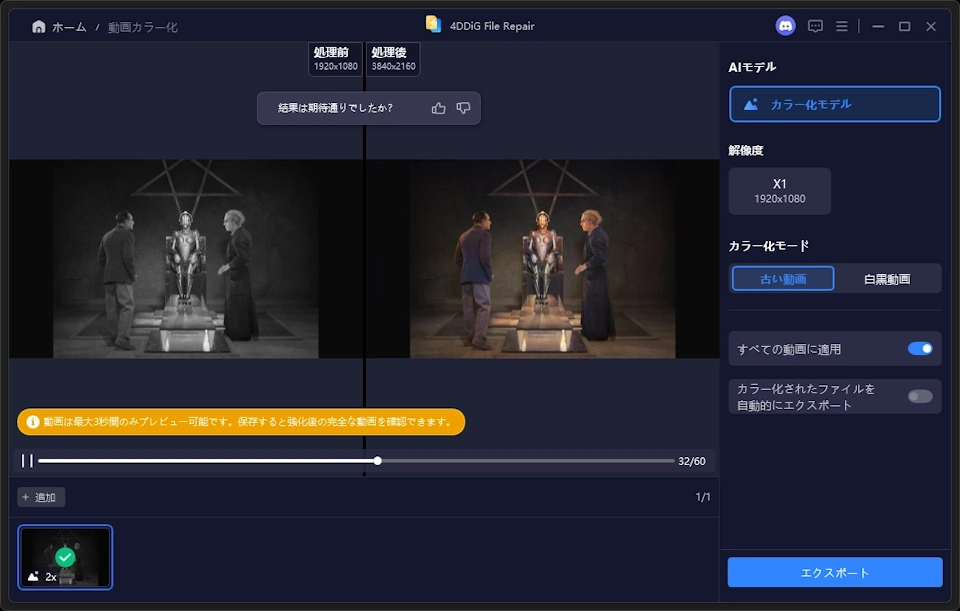
モノクロのファイルを追加して処理を実行し、プレビューで確認してから保存します。
カラー化モードは[古い動画]と[白黒動画]の2種類があり、ソースに応じて結果が変わります。
⚠️ カラー化AIは学習データに基づいて色を推定するため、ソースの状態や内容によって結果が異なります。
色情報の手がかりが少ないソースでは、フルカラーではなくセピア調の仕上がりになる傾向があるほか、古いフィルム素材はコントラストや階調が現代の映像と異なるため、AIが適切な色を割り当てられないことがあります。
AIによる評価
🧠 4DDiG File Repairは、動画・写真・音声・ドキュメントと幅広いファイル形式の修復に対応したツールです。操作はファイルを追加して実行するだけのシンプルな設計で、初心者にも扱いやすく、複数ファイルのバッチ処理にも対応しています。処理はすべてローカル環境で行われるため、ファイルを外部にアップロードする必要がない点も安心材料です。軽度〜中度の破損ファイルに対しては一定の修復実績がありますが、データそのものが欠損している重度の破損には対応できない場合があります。
一方、AI高画質化やカラー化は処理に非常に時間がかかり、推奨スペック(NVIDIA RTX 4080/4090)に満たない環境では実用性が大きく低下します。カラー化についても、ソースの条件によってはセピア調にとどまるケースが確認されており、過度な期待は禁物です。修復機能を主目的とするか、高性能なGPUを備えた環境でAI機能を活用できるかが、導入を判断するうえでのポイントになります。
備考
[さらに修復]に表示されている[DLL Fixer]と[Email Repair]は、4DDiG File Repairの機能ではなく、別製品へのクロスプロモーションです。
現在使用できない[AI画像拡張]は、プロンプト入力に基づいてAIが画像を補完・拡張する機能で、対応形式はJPG・JPEGのみです。同じく使用できない[AI画像スタイル変換]は、写真にプリセットスタイルを適用してアニメ風やイラスト風に変換する機能で、ライセンスプランにより利用回数が制限されています。
更新履歴
関連記事
該当記事はありません。