
 Tenorshare PixPrettyのインストールと使い方
Tenorshare PixPrettyは、人物写真の肌補正や顔・体型の調整、色補正、一括処理ができる AIポートレートレタッチソフトです。
Tenorshare PixPrettyの概要
Tenorshare PixPrettyの用途と活用シーンです。使用目的や導入を検討する際の参考にしてください。
機能と特長
アプリ情報・システム要件
下のタブから各情報をご確認ください。
Git
アプリ情報
|
開発元 |
Tenorshare (Hong Kong) Limited |
|
開発元の拠点 |
香港 |
|
公式サイト |
|
|
アプリのバージョン |
2.2.3 |
|
提供形態 |
商用ソフトウェア |
|
ライセンス形態 |
プロプライエタリ(商用ライセンス) |
Git
Tenorshare (Hong Kong) Limitedは Afirstsoft Co., Ltd.グループの企業です。親会社の Afirstsoft Co., Ltd.は中国深圳に拠点があります。
✏️ Tenorshare PixPrettyは体験版が用意されています。2026年6月時点では、アカウントを新規登録すると、200ポイント(有効期限は14日間)が付与されます。このポイントは写真のエクスポート(出力)時に消費されるもので、200ポイントで200枚の画像を出力できます。
システム要件
|
OS |
Windows 11/ 10(64-bit) |
|
CPU |
1.0GHz 以上 |
|
メモリ |
512MB 以上 |
|
ストレージ |
1GB 以上 |
テザー撮影
テザー撮影は、カメラとパソコンを有線で接続し、撮影と編集をリアルタイムに行える機能です。シャッターを切った写真がそのまま PixPrettyに取り込まれ、画面で細部を確認しながら、シームレスに AIレタッチに進めます。
✏️ 本機能は、接続するだけで使えるプラグ&プレイ方式で、ライブビュー表示やリモートフォーカス操作にも対応しています。対応機種 は、2026年6月時点では Canon製のカメラのみで、ミラーレス・一眼レフのほか、一部の PowerShotシリーズが対応しています。また、一部の機種では、利用にあたってファームウェアの更新が必要です。
インストールと設定
スライドを進めるには、画面右端の矢印をクリックしてください。


インストールの手順
- 公式サイト からインストーラーをダウンロード
- ダウンロードしたインストーラーを起動し、ユーザーアカウント制御のプロンプトが表示されたら「はい」をクリックして許可
- 「インストール」をクリックして実行
アカウントの作成/ ログイン
PixPrettyを利用する際は、アカウントによるログインが必須です。
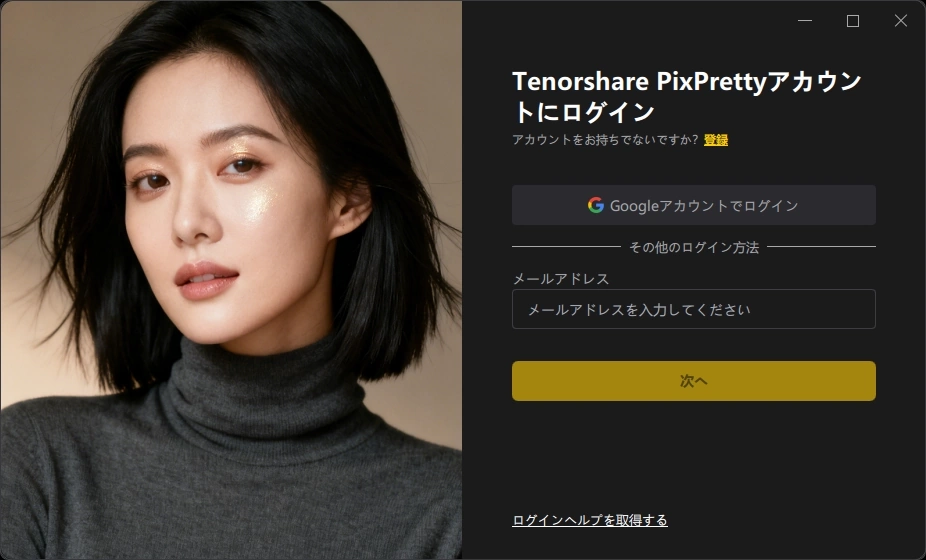
インストールが完了すると、アカウントのログイン画面になります。
[登録]から新規アカウントを作成するか、Googleアカウントで連携してログインします。
使い方
PixPrettyは、あらかじめ用意されている補正項目をスライダーで調整するだけで、自然な補正が可能です。
本稿に掲載している人物画像は、AIで生成したものです。実在の人物ではありません。
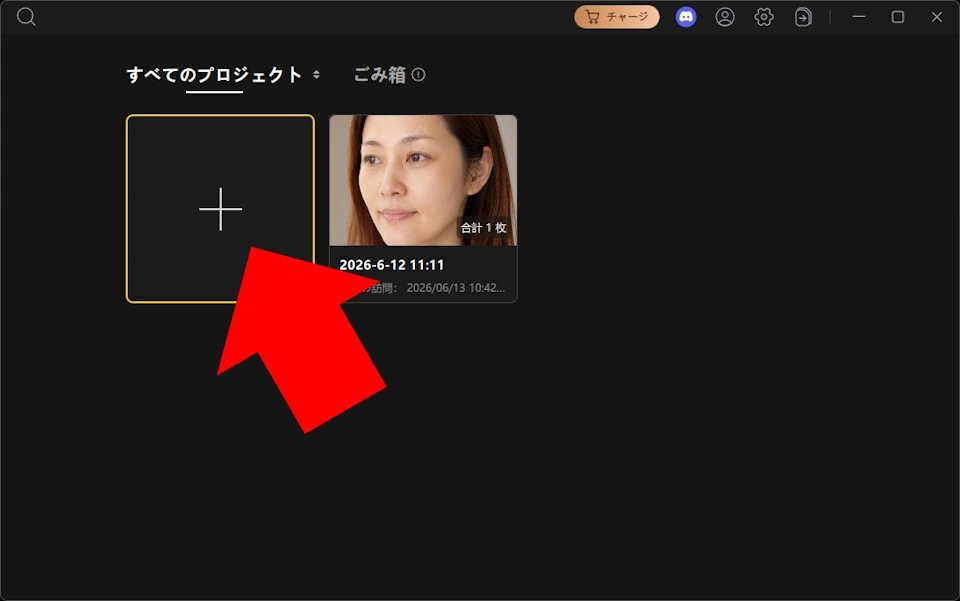
PixPrettyのホーム画面には、作成した[プロジェクト]が表示されます。新たに画像を補正する場合は、「+」をクリックして、新規プロジェクトを作成します。
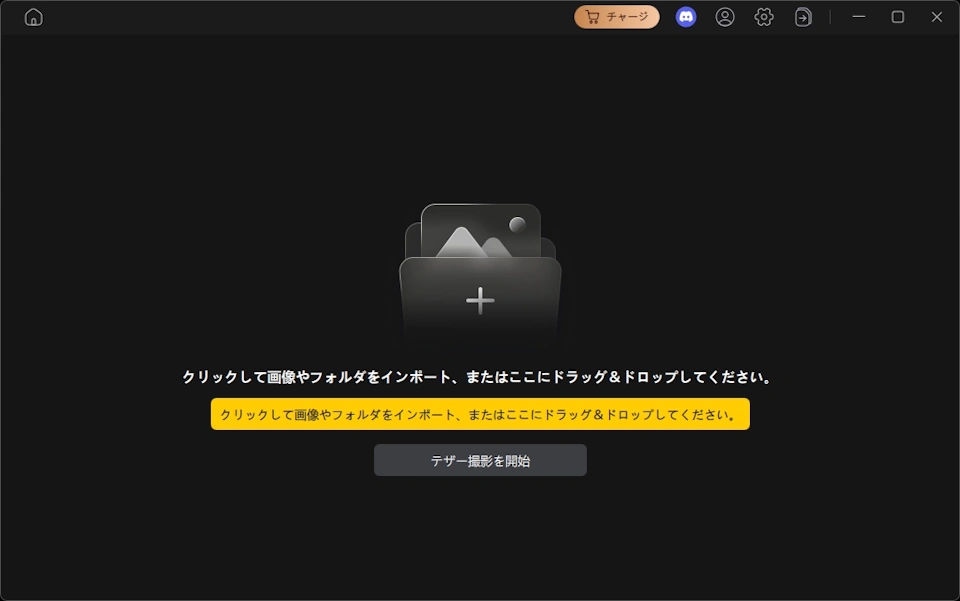
新規プロジェクトを作成すると、画像の追加画面になるので、補正する画像を PixPrettyにドロップして追加します。
✏️ カメラを接続している場合は「テザー撮影を開始」をクリックしてください。
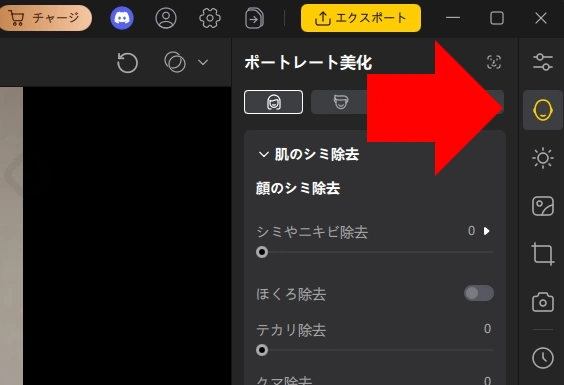
補正は、色調整・ポートレート美化・光エフェクト・画像補正(単色背景の傷修正)・トリミングと回転があり、右サイドバーから選択します。初期状態で[ポートレート美化]が選択されています。
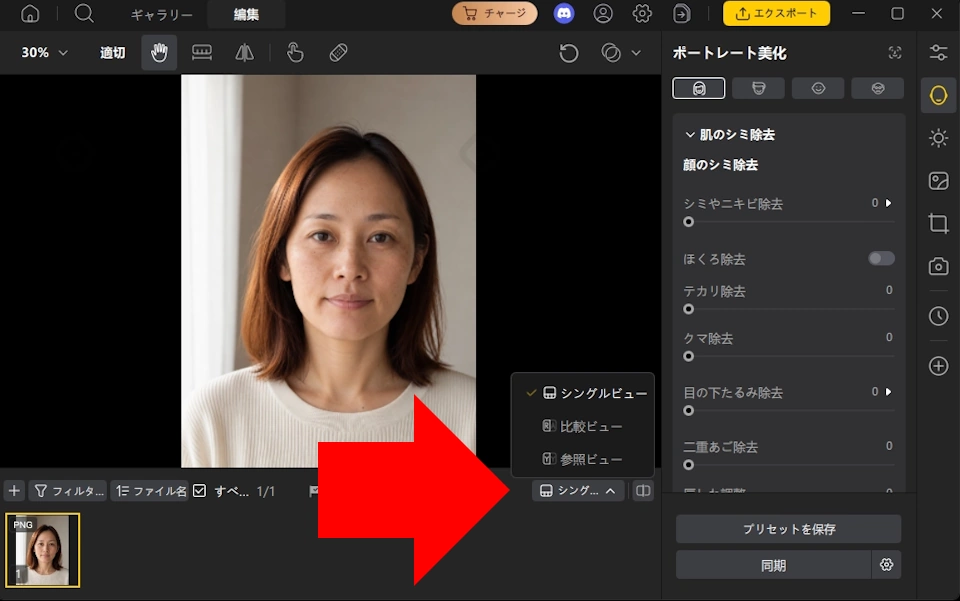
プレビューの右下にあるリストで表示切替が可能です。初期状態はシングルビューになっており、比較ビューや参照ビューを選択できます。
✏️ 参照ビューは、取り込んだ画像の中から参考にする画像を選び、補正中の画像と並べて表示するモードです。参考画像を見ながら補正できます。
ポートレート美化
ポートレート美化は、人物の肌や顔立ち、体型のほか、歯や目、メイク、髪などを補正する機能です。補正は項目ごとに分かれており、必要なものをスライダーで調整します。
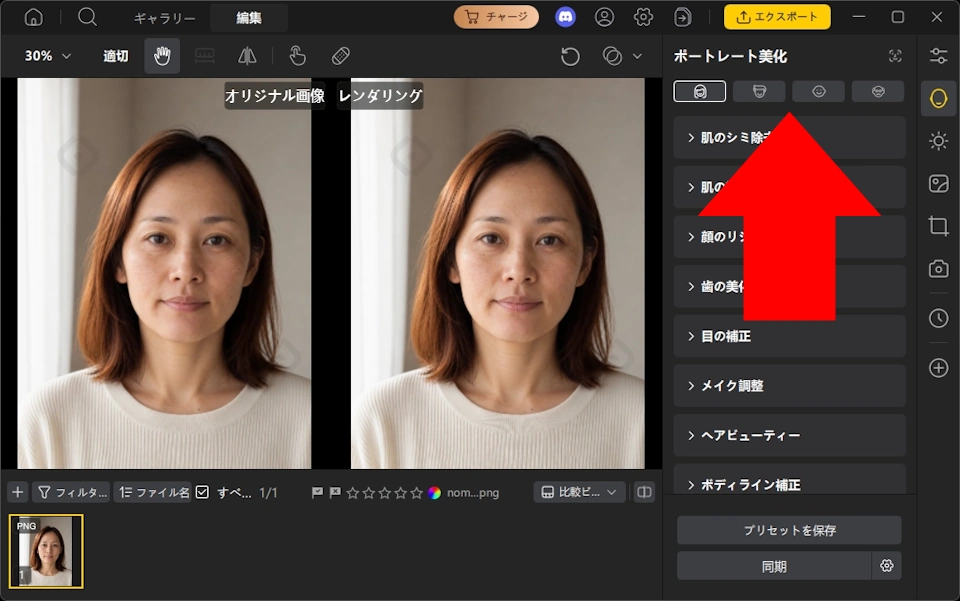
被写体を「女性」「男性」「子供」「高齢者」から選択します。
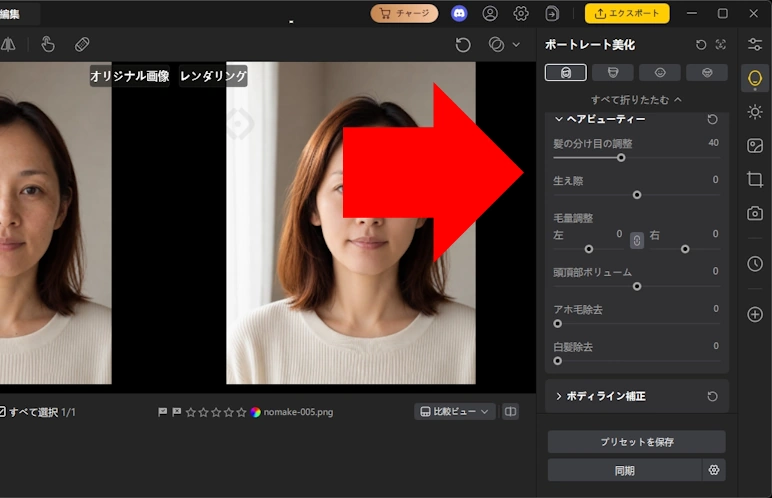
右サイドパネルで、補正する項目のスライダーを操作して調整します。補正はリアルタイムでプレビューに反映されるため、仕上がりを確認しながら補正を調整できます。
スライダーは Shiftキーを押しながらドラッグすることで、値が1刻みで変化します。
✏️ 補正の設定は「プリセットを保存」で汎用的に使用できるプリセットとして登録できます。
📝 ポートレート美化の補正項目
✏️ 目や頬、下顎などは左右で個別に調整が可能です。
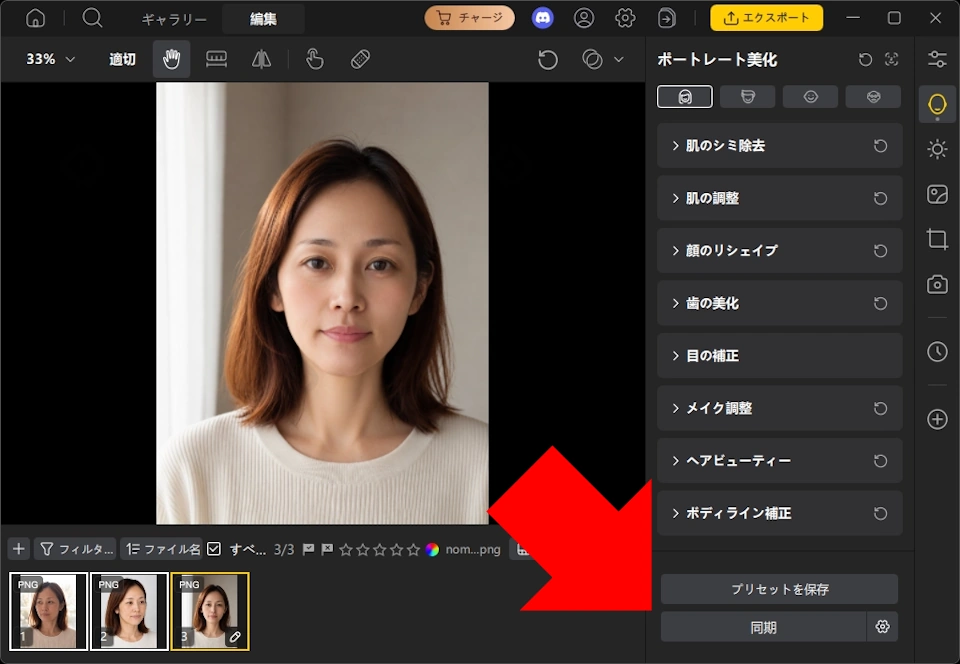
同じ補正を複数の画像にまとめて適用したい場合は、サムネイルで対象の画像を選択してから「同期」をクリックします。現在編集中の画像の補正が、選択した画像に反映されます。
プリセット
PixPrettyには、補正設定をまとめてワンクリックで適用できるプリセットが用意されています。
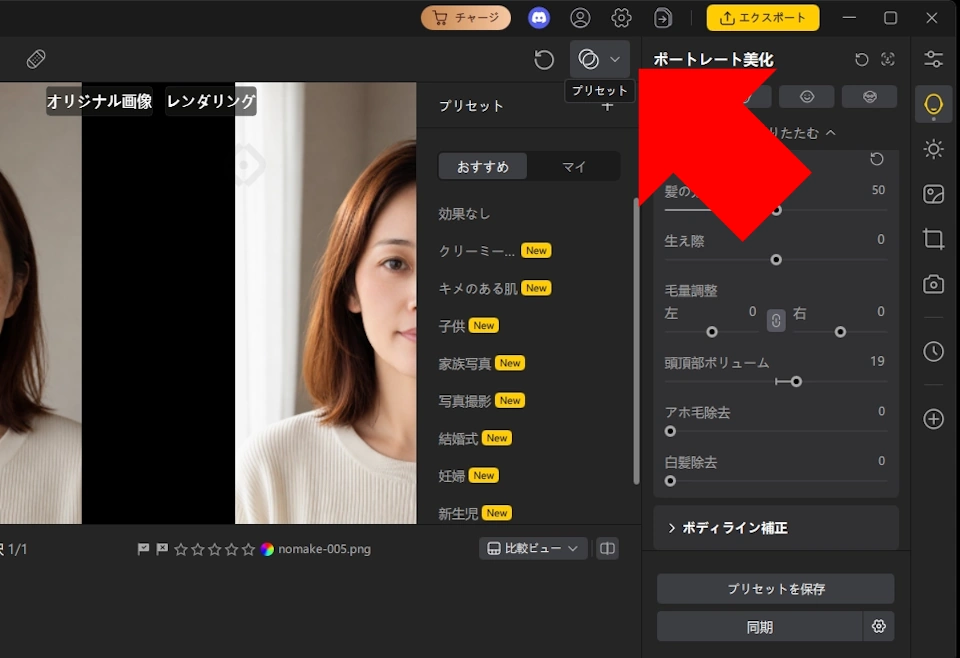
プリセットは上部のドロップダウンメニューから選択します。プリセット適用後、必要に応じて右サイドパネルで補正を追加します。
📝 プリセットの種類
プリセットは用途別に名付けられていますが、用途が近いものは補正の方向性が似ており、違いが補正の強さだけのこともあります。
色調整
色調整は、写真全体の色味や明るさ、トーンを整える機能です。ホワイトバランスやトーンカーブ、HSL、カラーグレーディングなどを個別に調整できるほか、見本画像の色調を取り込む AIカラーマッチも利用できます。
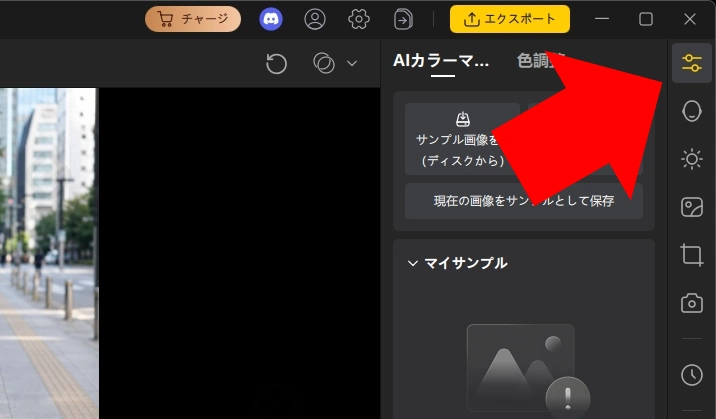
右サイドバーから[色調整]を選択します。
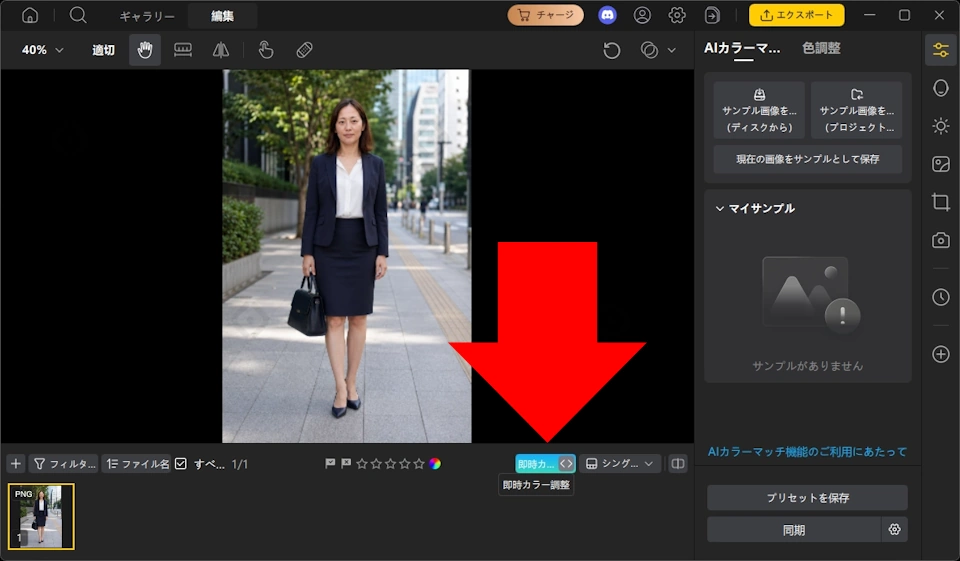
[ポートレート美化]で補正してから[色調整]に切り替えると、プレビューが「即時カラー調整」の表示になっているため、[ポートレート美化]の補正が反映されていない状態で表示されます。[ポートレート美化]の補正を反映させたまま[色調整]を行いたい場合は、「即時カラー調整」をクリックして「全エフェクト」に切り替えてください。
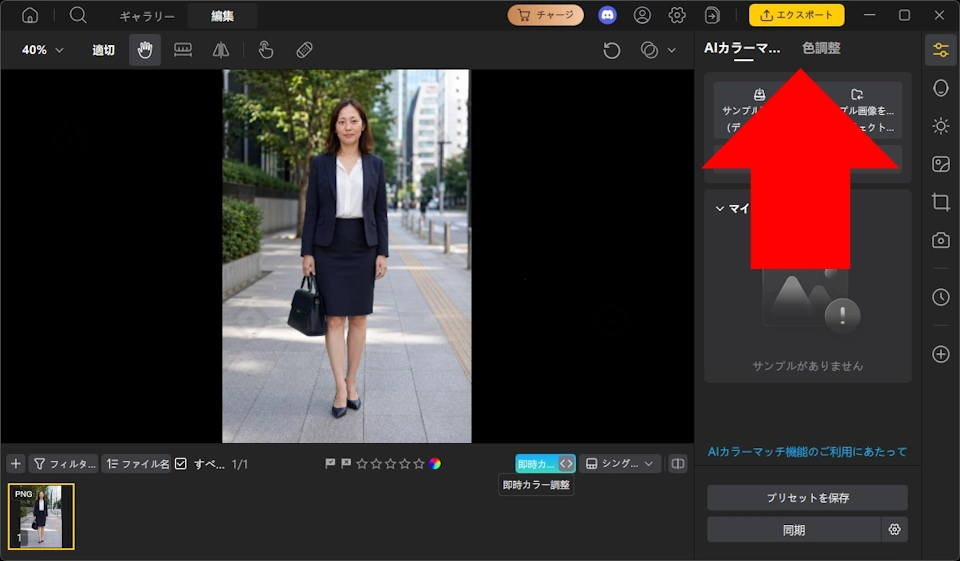
[AIカラーマッチ]と[色調整]は右サイドパネルの上部で切り替えます。
AIカラーマッチ
AIカラーマッチは、見本となる画像(サンプル画像)の色調を取り込み、編集中の写真へ自動で適用する機能です。理想とする色味の写真をサンプルとして指定するだけで、ホワイトバランスやトーンを一つずつ調整しなくても、写真全体の色の傾向をその雰囲気に近づけられます。
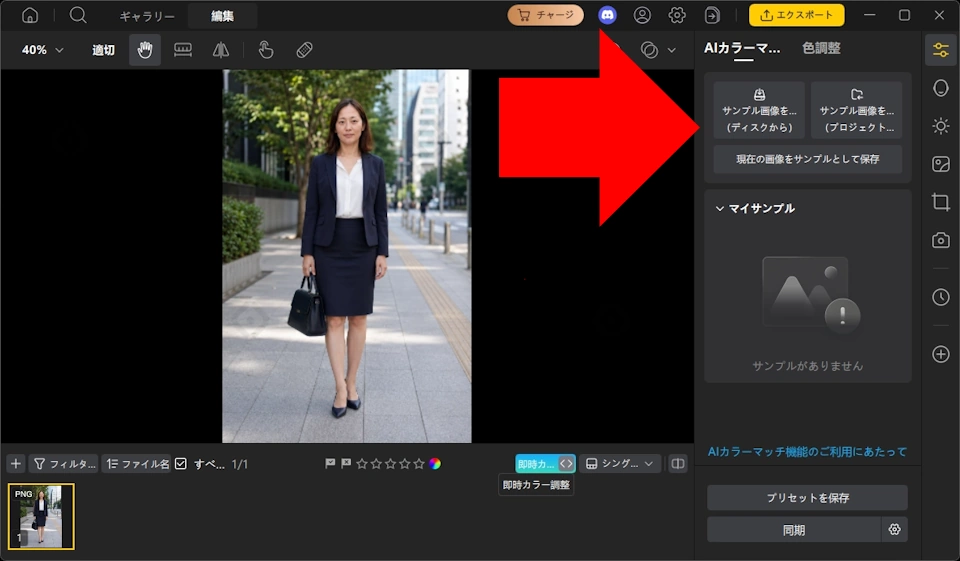
右サイドパネルからサンプルを読み込みます。
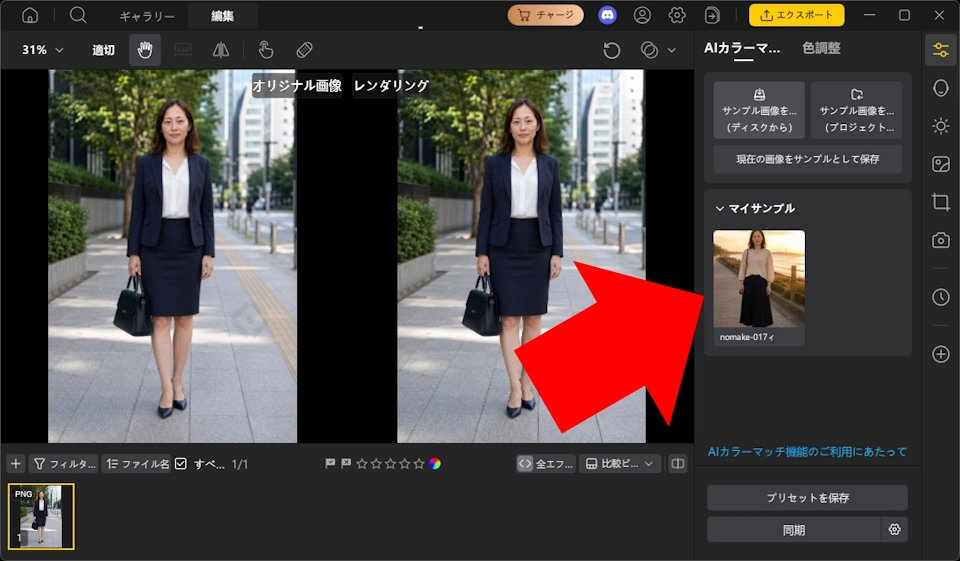
取り込んだサンプル画像をクリックします。
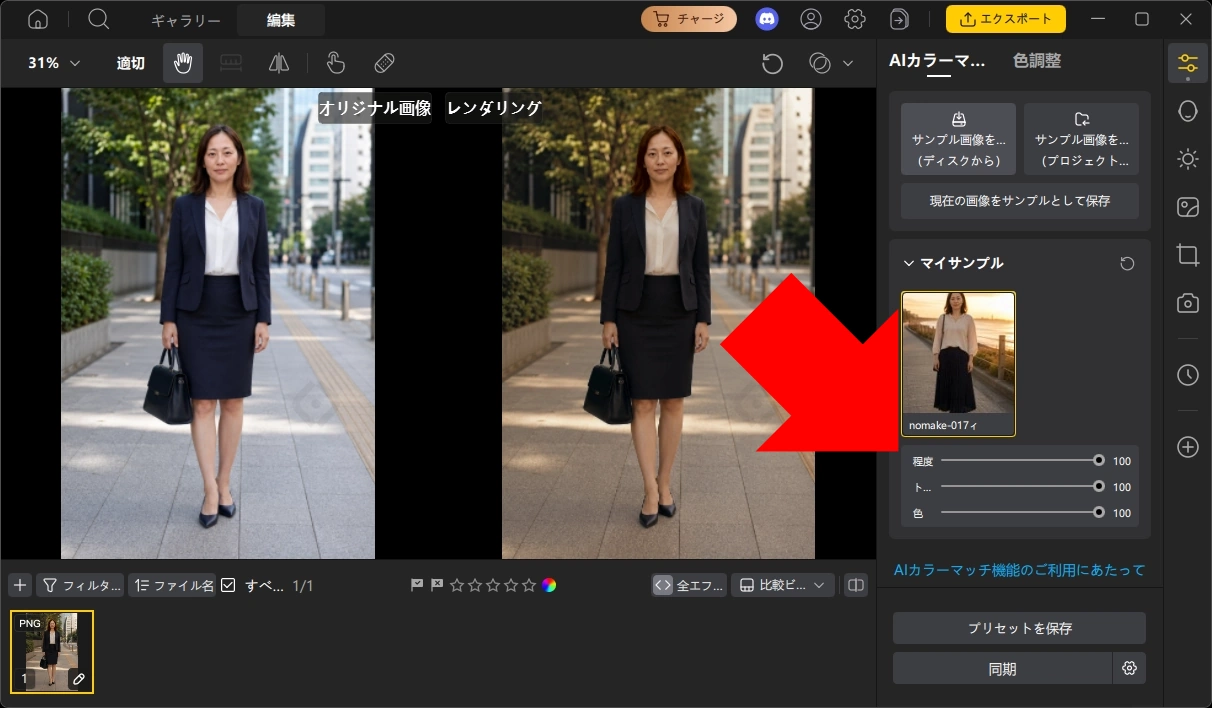
適用した結果は、スライダーで微調整できます。
⚠️ サンプルと編集中の写真で色味やコントラストが大きく異なる場合は、仕上がりが不自然になることがあります。その際は[程度]を下げて調整してください。
色調整
色調整では、より詳細な設定が可能です。ホワイトバランスやトーンカーブなどを個別に調整できます。また、フィルターも用意されており、1クリックで写真全体の色味や雰囲気を変えられます。
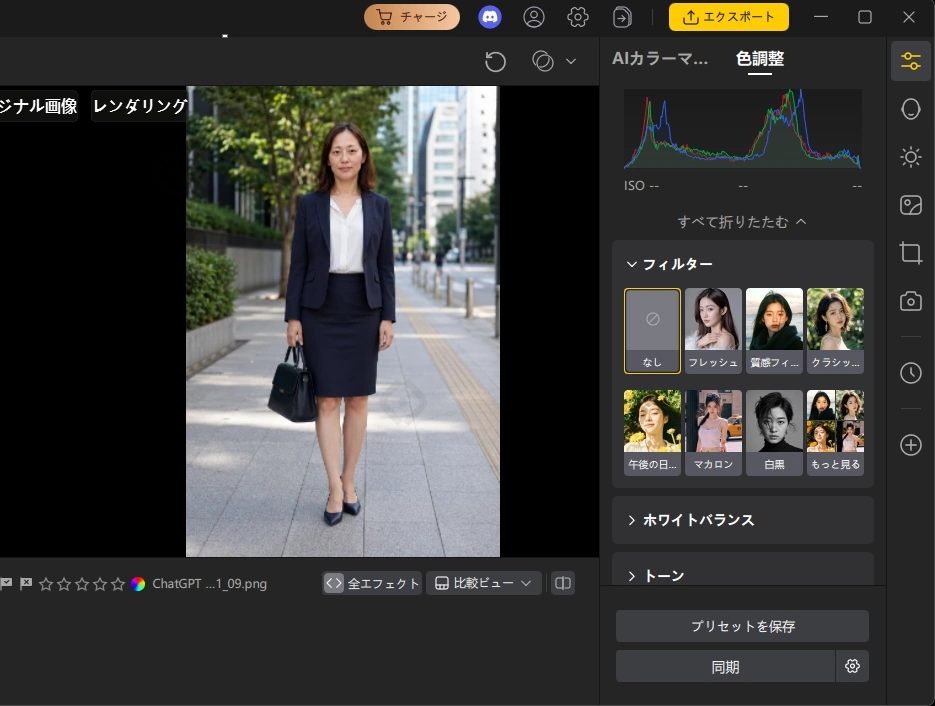
使用する項目を展開して設定します。[フィルター]は[もっと見る]からフィルター一覧に移動できます。
光エフェクト
光エフェクトは、写真に光の効果(雰囲気ライト)を加えて、全体の雰囲気を調整する機能です。
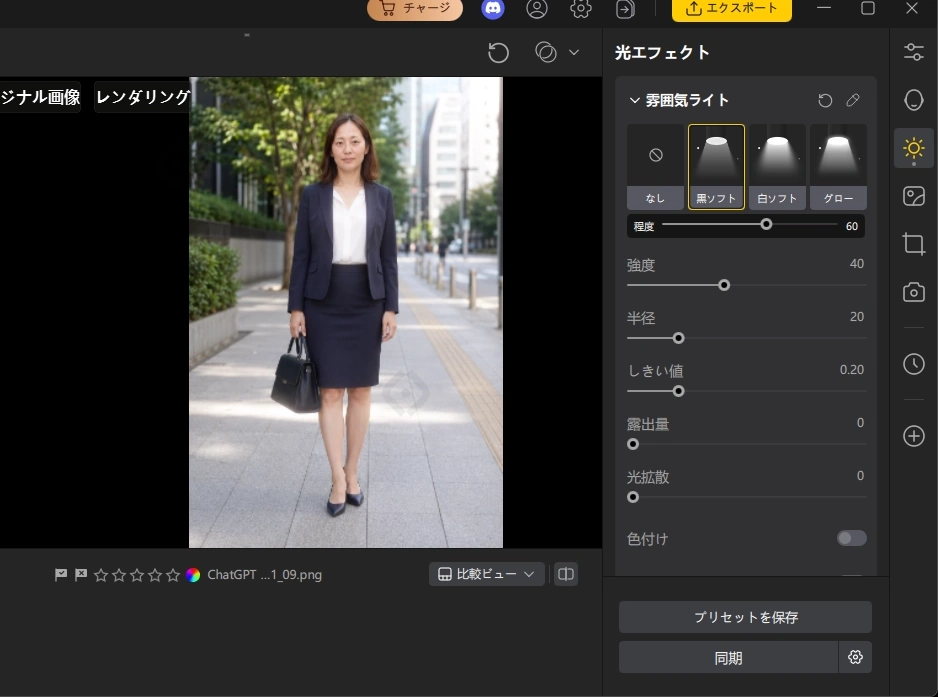
右サイドバーから[光エフェクト]を選択します。
黒ソフト・白ソフト・グローのプリセットから選択します。また、効果の強さや範囲はスライダーで細かく調整できます。
画像補正
画像補正は、単色背景に写り込んだ傷や汚れを目立たなくする機能です。
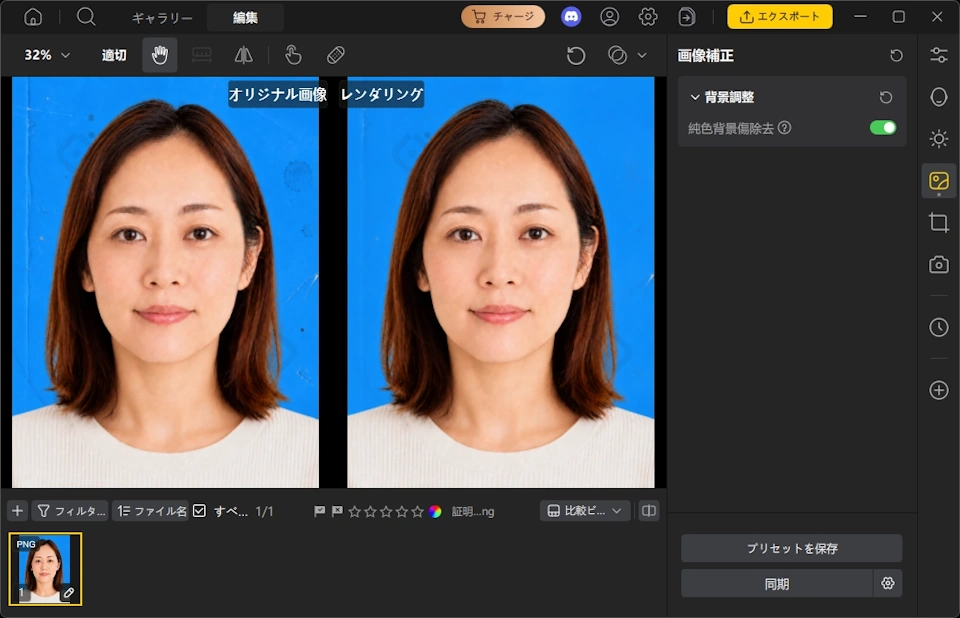
右サイドバーから[画像補正]を選択します。
[背景調整]の[純色背景傷除去]をオンにすると、背景のホコリや引っかき傷などが軽減されます。
⚠️ 傷や汚れの大きさや背景の状態によっては、完全には消えず一部が残ることがあります。
トリミングと回転
トリミングと回転は、画像の不要な範囲を切り抜いたり、向きを変えたりする機能です。縦横比を指定した切り抜きや、回転・反転に対応しています。
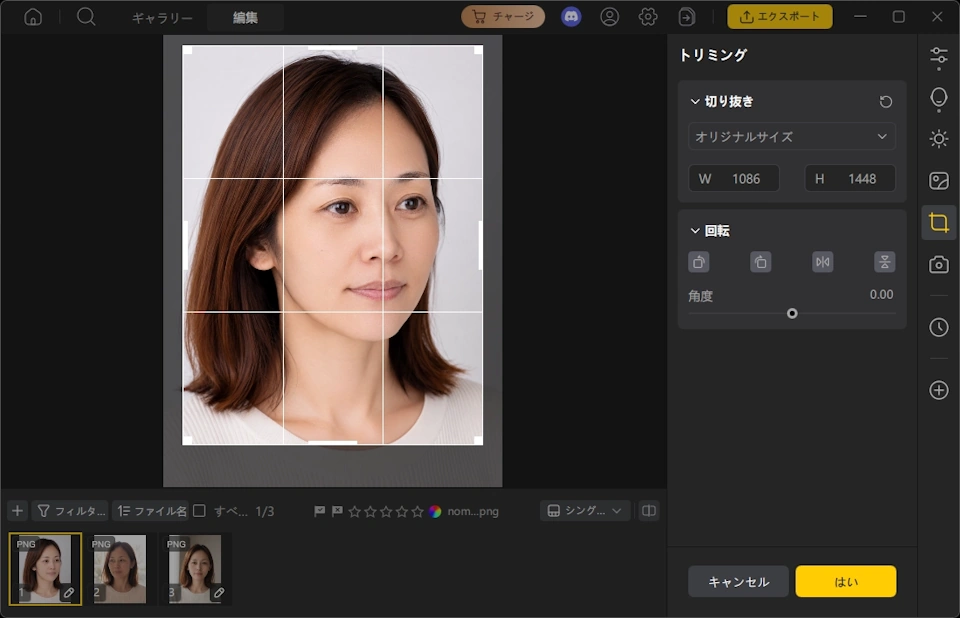
右サイドバーから[トリミングと回転]を選択します。
プレビューに表示される枠をドラッグして、切り抜く範囲を調整します。また、[切り抜き]のドロップダウンから縦横比を指定することもできます。
向きを変える場合は、[回転]のボタンで回転・反転します。角度は[角度]のスライダーで調整できます。
調整が終わったら「はい」をクリックして確定します。
エクスポート(出力)
画像の補正が完了したら、補正内容を反映したファイルを出力します。
PixPrettyのライセンスは、写真を出力できる枚数の上限として機能します。編集やプレビューは枚数に関係なく行えますが、画像を出力するたびにポイントを消費し、写真 1枚の出力につき 1ポイントが必要です。
⚠️ ポイントには有効期限があり、期限を過ぎると残っていても使えなくなります。有効期限はライセンスの種類によって異なります。
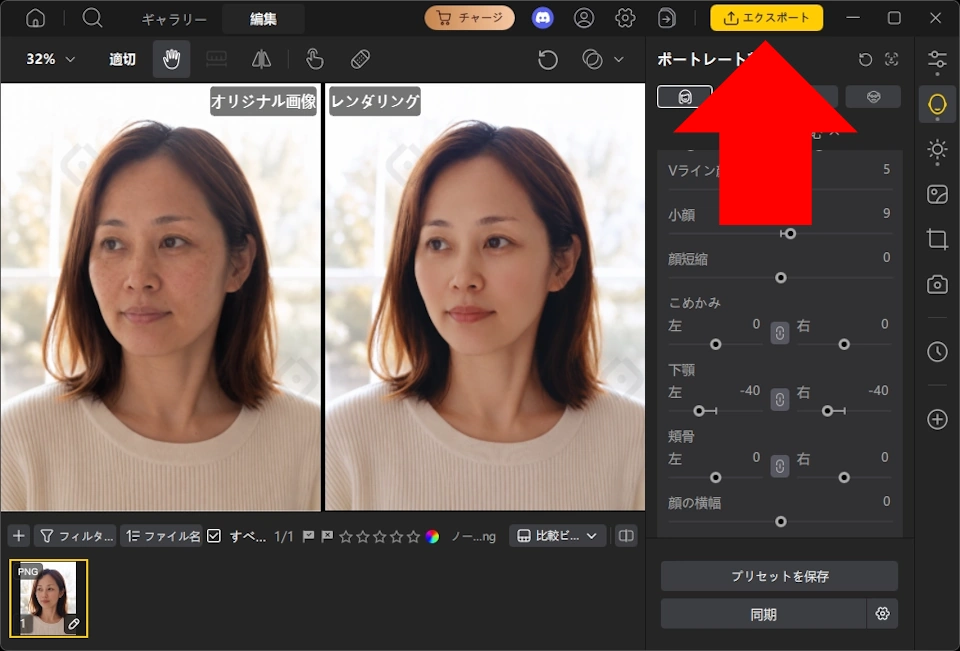
画面右上の「エクスポート」をクリックします。
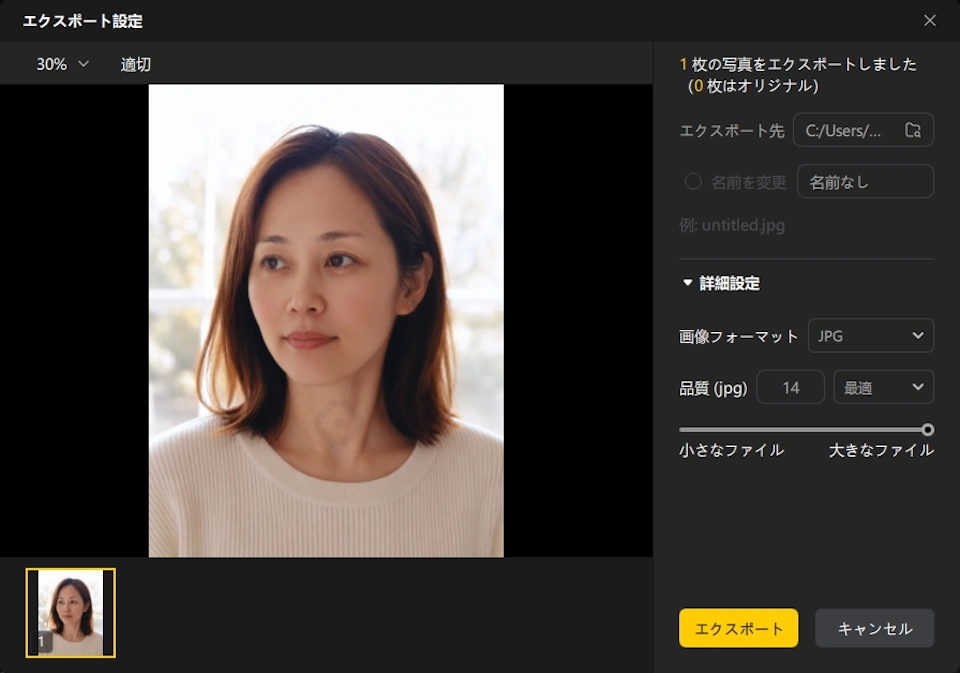
保存先やファイル形式、品質を指定して「エクスポート」で出力します。
動画で見るインストールと使い方
AIによる評価
🧠 Tenorshare PixPretty は、AIを用いた人物写真のレタッチに特化したソフトです。肌や顔立ちを自動で補正しつつ、過度な加工感が出にくい自然な仕上がりを得やすい点が特徴です。シンプルな操作とワンクリックのプリセットにより、編集に不慣れな人でも迷いにくく、プリセットの保存と一括処理を使えば、多数の写真を効率よく仕上げられます。RAW形式への対応や、見本画像から色調を取り込むAIカラーマッチも備えており、撮影後の現像から補正までを一つのソフトで進められる構成です。
一方で、Photoshopのような高度な合成やレイヤー編集には対応しておらず、複雑な加工を行う汎用的な編集ソフトの代替にはなりません。人物補正に特化しているため、用途は人物写真が中心となります。AIによる補正も、強くかけすぎると不自然になりやすいため、仕上がりを確認しながら調整するとよいでしょう。
総じて、人物写真を手早く、自然に仕上げたい場合に適したソフトです。高度で自由度の高い編集や、人物以外の被写体を主に扱う場合は、用途との相性を確認するとよいでしょう。
備考
Tenorshare PixPrettyは、2026年6月9日・10日に東京ビッグサイト(南3ホール)で開催された「ブライダル産業フェア2026」に出展(姉妹ブランド HitPawのブース)されました。同フェアは、婚礼施設やウェディングプランナーなど業界関係者を対象とした BtoB 向けの専門展示会です(主催:株式会社ブライダル産業新聞社)。一般消費者向けのイベントではなく、婚礼業界の事業者が情報収集や商談を行う場として開催されています。
更新履歴
関連記事
 HitPaw FotorPeaのインストールと使い方
HitPaw FotorPeaは、画像の高画質化・カラー化・背景削除・AI画像生成などを 1つにまとめたオールインワンの AI画像編集ソフトです。画像を高画質化(アップスケール)したい場合や、ぼやけた…
 Aiarty Image Enhancerのインストールと使い方
Aiarty Image Enhancerは、最適化された AIモデルを用いて、写真を含む各種画像を高画質化する画像処理アプリです。低解像度画像を高精細化したい場合や、ノイズ・ブレを補正して視認性を高…
 Aiarty Image Mattingのインストールと使い方
Aiarty Image Mattingは、最適化された AIモデルを用いて画像内の被写体領域を抽出し、背景を削除して透過処理を行うツールです。画像の被写体を切り抜きたい場合や、背景を削除して透過処理…