
 HitPaw FotorPeaのインストールと使い方
HitPaw FotorPeaは、画像の高画質化・カラー化・背景削除・AI画像生成などを 1つにまとめたオールインワンの AI画像編集ソフトです。

HitPaw FotorPeaの概要
HitPaw FotorPea(旧名:HitPaw Photo Enhancer/ HitPaw Photo AI)の用途と活用シーンです。使用目的や導入を検討する際の参考にしてください。
機能と特長

アプリ情報・システム要件
下のタブから各情報をご確認ください。
Git
アプリ情報
|
開発元 |
HitPaw Co., Limited |
|
開発元の拠点 |
香港 |
|
公式サイト |
|
|
アプリのバージョン |
5.5 |
|
提供形態 |
商用ソフトウェア |
|
ライセンス形態 |
プロプライエタリ(商用ライセンス) |
✏️ 体験版でも、クレジットが必要な処理を数回実行できます。ただし、プレビューにウォーターマークが入り、画像の保存はできません。
HitPaw Co., Limitedは Afirstsoft Co., Ltd.グループの企業です。親会社の Afirstsoft Co., Ltd.は中国深圳に拠点があります
Git
システム要件
|
OS |
Windows 11/ 10(64-bit) |
|
CPU |
Intel i3 (第4世代) または AMD Ryzen 3 相当以上 |
|
メモリ |
8GB 以上 |
|
ストレージ |
2GB 以上の空き容量 |
|
GPU |
NVIDIA GTX 950/ AMD Radeon 460 相当以上 |
|
OpenGL |
バージョン 3.3以上 |
|
DirectX |
バージョン 12 |
インストールと設定
スライドを進めるには、画面右端の矢印をクリックしてください。


インストールの手順
- 公式サイト からインストーラーをダウンロード
- ダウンロードしたインストーラーを起動し、ユーザーアカウント制御のプロンプトが表示されたら「はい」をクリックして許可
- [インストール設定]をクリックしてインストール先を確認し、利用規約に問題なければ、「インストール」をクリック
- HitPaw FotorPeaが起動して、インストール完了
使い方
HitPaw FotorPeaは、AIが元の画像をもとに内容を読み取り、不足した部分や最適化が必要な部分を補って仕上げます。ノイズ除去やシャープ化のように元の画像を活かす処理から、古い写真のカラー化のようにAIが情報を補って再現する処理まであります。機能によって使用するモデルが異なり、仕上がりも異なります。
✏️ 一部の機能は処理をクラウド上で実行し、実行時にクレジットを消費します。消費するクレジット数は機能ごとに異なり、実行ボタンに表示されます。
AI高画質化(エンハンサー)
「AI高画質化」は、画像の解像度や画質の調整を行います。
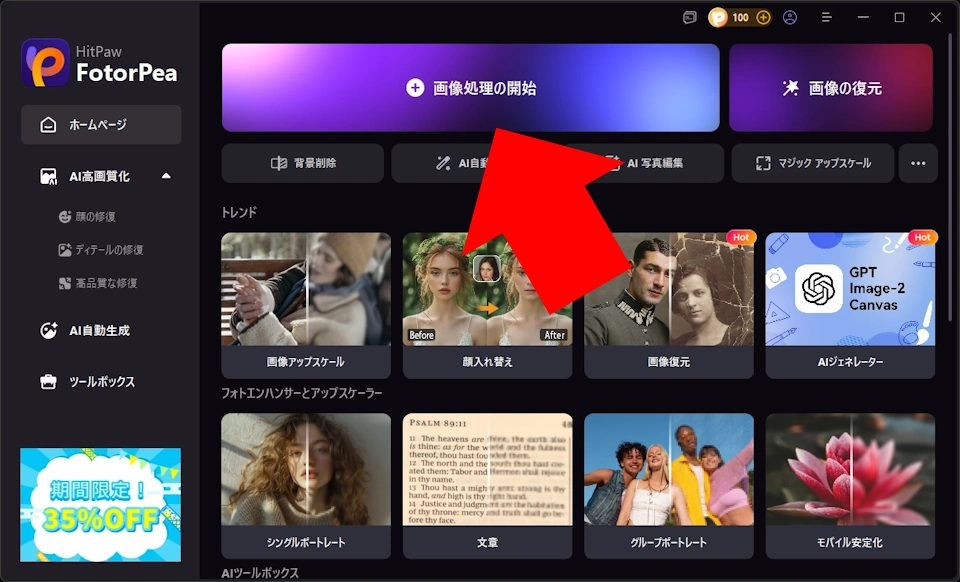
「AI高画質化」を使用する場合は、ホーム画面の「画像処理の開始」を開きます。
✏️ 左サイドパネルの[AI高画質化]には、[顔の修復][ディテールの修復][高品質な修復]が表示されます。これらから画像を追加すると、いずれも[AI アップスケール]が有効な状態で編集画面が開き、[顔の修復]では[顔復元]も有効になります。開いたあとの操作は[カスタム]と同じです。
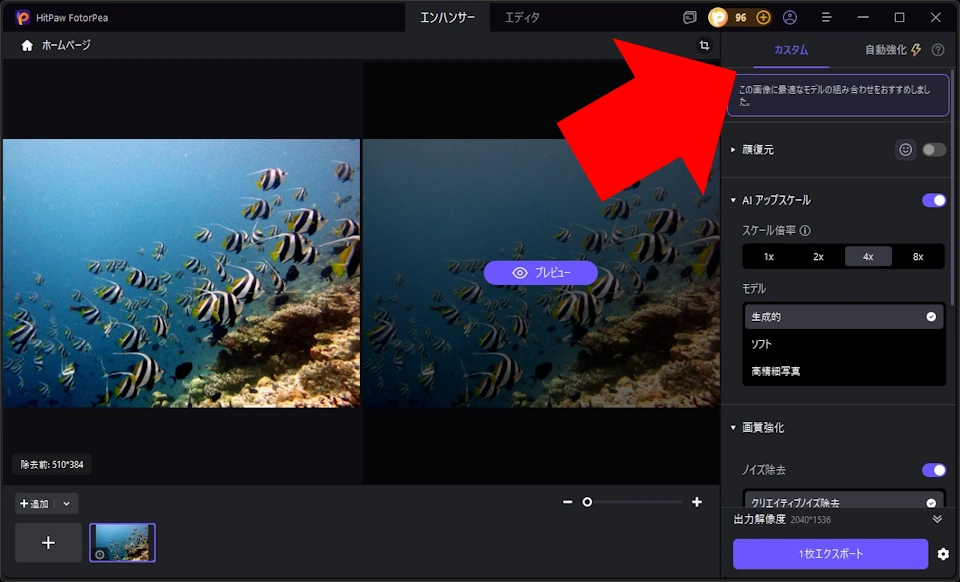
編集する画像を追加すると、右サイドパネルが有効になります。
右サイドパネルは[カスタム]と[自動強化]の 2つのタブに分かれています。
カスタム
[カスタム]は、顔・解像度・ノイズなどの処理を個別に選び、複数を組み合わせて適用します。
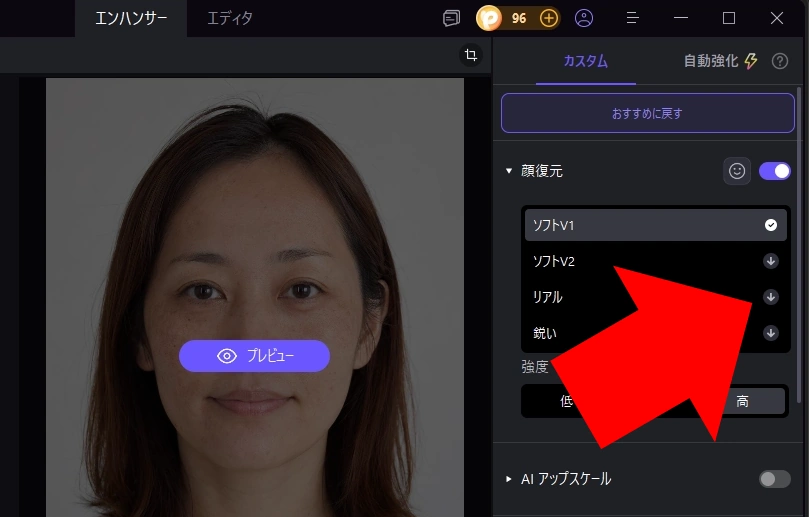
[カスタム]の処理はローカルで実行されます。デフォルト以外のモデルは、初回利用時に矢印アイコンをクリックしてダウンロードが必要です。
📝 [カスタム]のメニュー
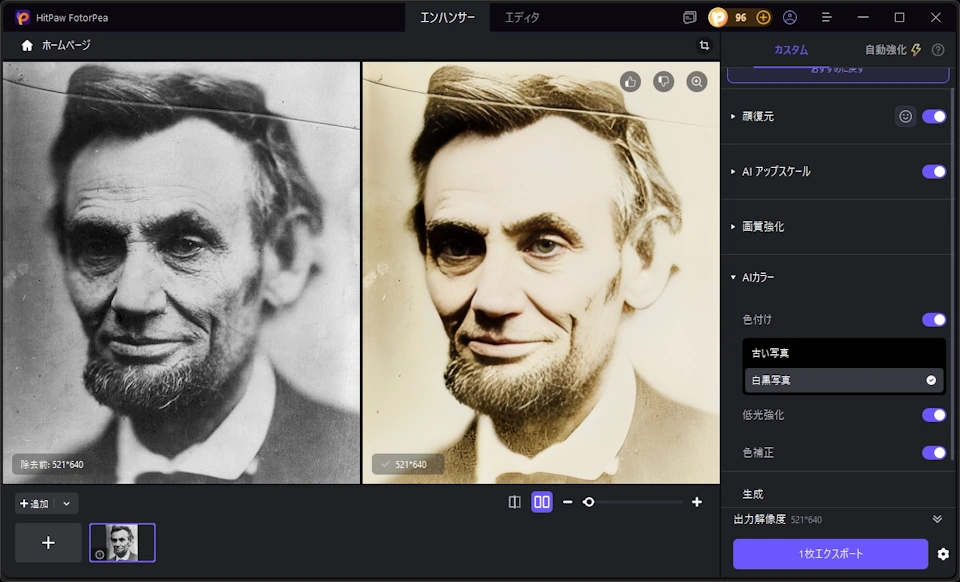
[カスタム]の各処理は、元の画像に手を加えて整えるのではなく、AIが読み取った内容をもとに、その部分を描き直して置き換えます。ノイズ除去はテクスチャを、顔復元は顔全体を、色付けは色を、それぞれ作り直します。そのため、適用する処理や強度によっては、細部が元の画像と異なる仕上がりになります。
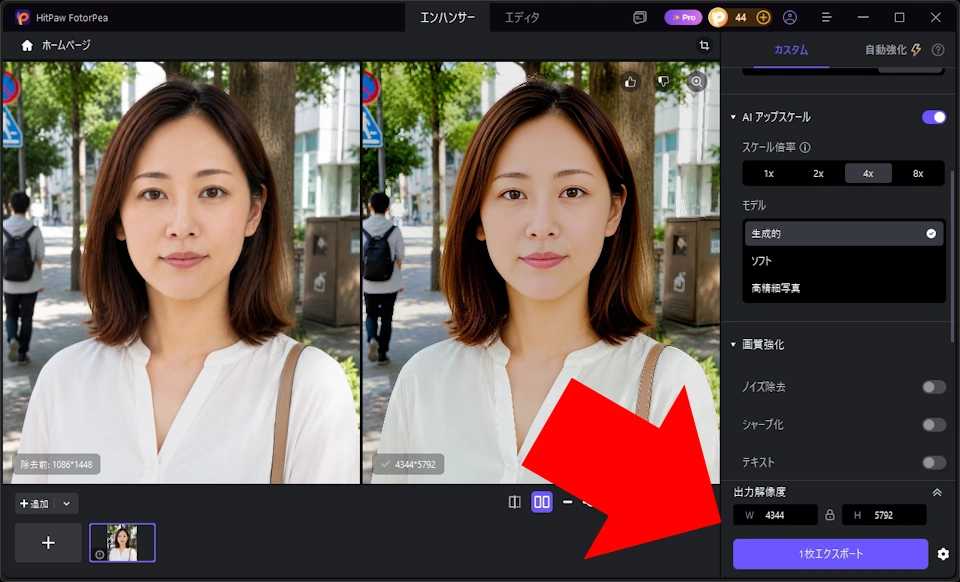
処理した画像は、右サイドパネル下の「エクスポート」で保存します。[出力解像度]に任意の数値を入力すると、指定したサイズで出力が可能です。
自動強化
[自動強化]は、目的別のモデルを 1つ選び、ワンクリックで適用します。[カスタム]と異なり、処理はクラウド上で実行され、プレビューの実行時にクレジットを消費します。消費するクレジット数はモデルごとに異なります。
⚠️ 同じ画面で再度プレビューを実行した場合、クレジットの追加消費はありません。ただし、生成したプレビューは保存されないため、ホーム画面に戻って同じ画像を選び直すと、クレジットを消費します。
📝 [自動強化]のメニュー
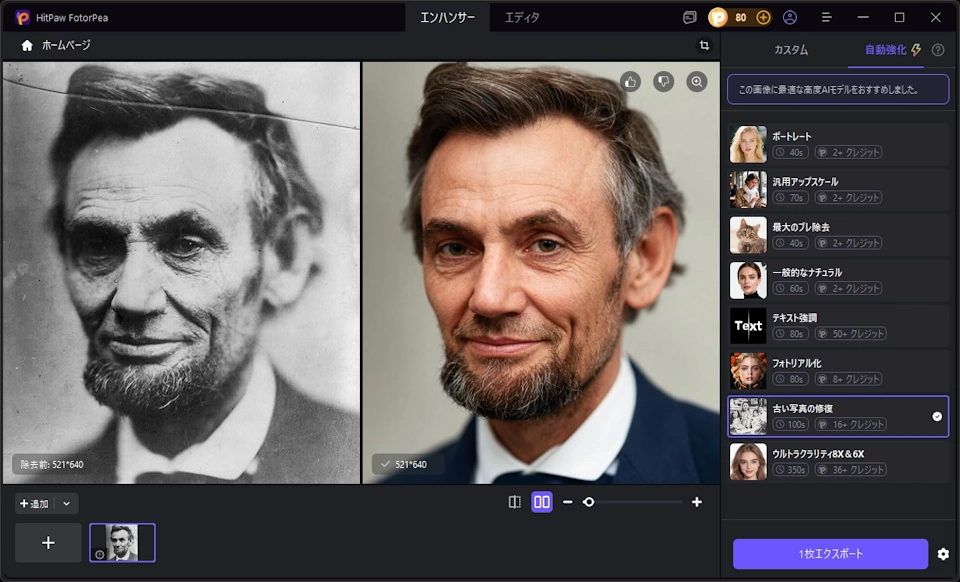
[自動強化]は、画像全体を 1つのモデルで処理します。[カスタム]のように処理の種類や強度を指定できないため、補正が強くかかる傾向があります。
上図は、同じ画像を[自動強化]の[古い写真の修復]で処理した例です。AIが画像全体を作り直すため、鮮明な仕上がりになる一方で、顔立ちや服装は元の写真と異なります。
エディタ
[エディタ]は、画像の編集を行います。右サイドパネルのタブで、高画質化からフィルターの適用まで、複数の処理を切り替えながら作業できます。
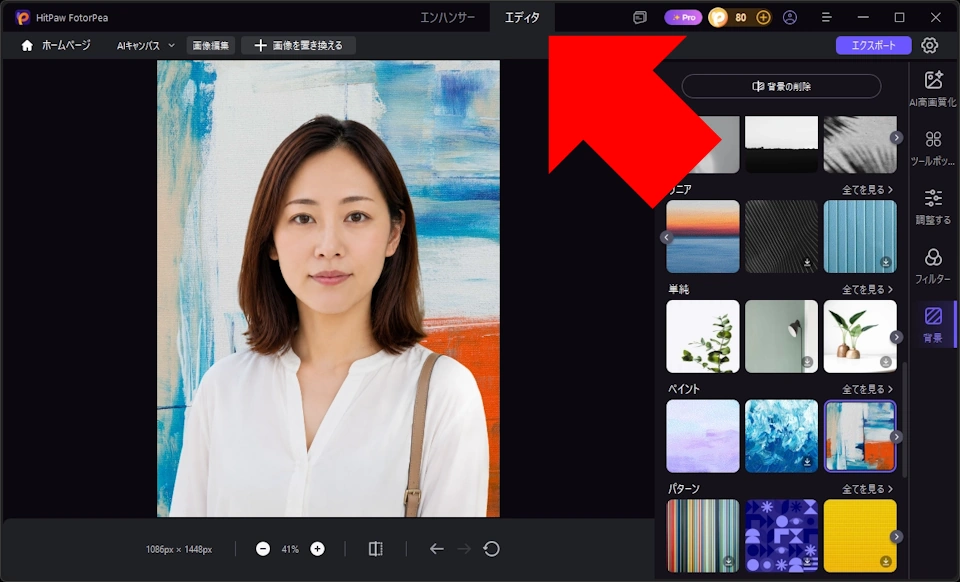
[エディタ]を使用する場合は、ホーム画面の「画像処理の開始」を開き、画面上部の[エディタ]タブを選択します。
編集する画像を追加すると、右サイドパネルが有効になります。
📝 [エディタ]のメニュー
画像の復元
「画像の復元」は、古い写真や傷んだ写真の修復を行います。損傷の修復とカラー化をまとめて処理するモデルが中心で、白黒のまま修復するモデルも選択できます。
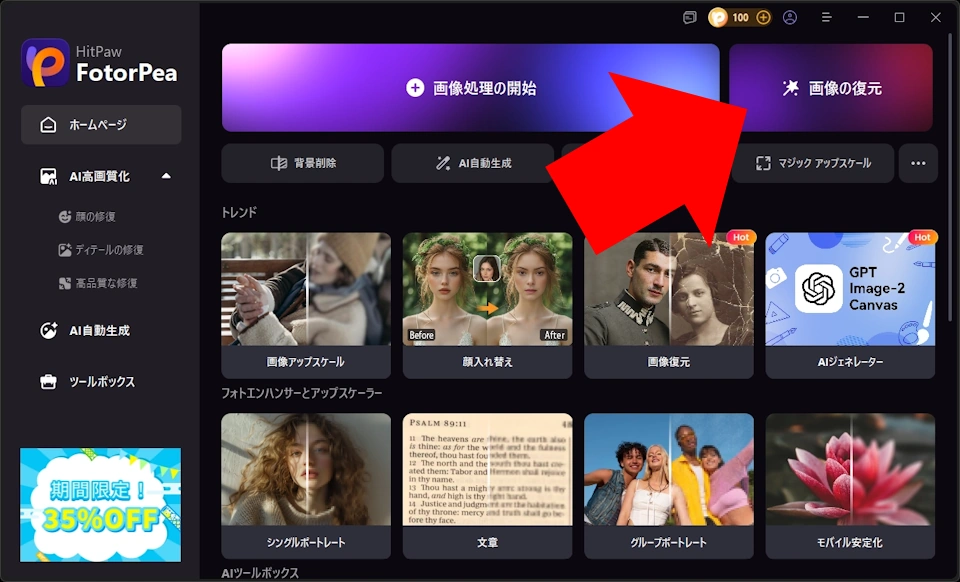
「画像の復元」を使用する場合は、ホーム画面の「画像の復元」を開きます。
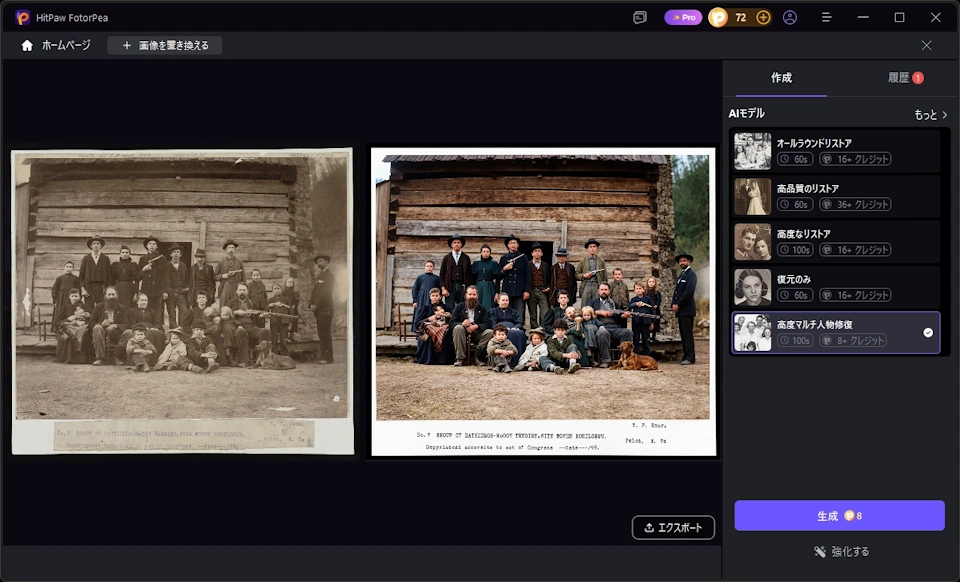
[作成]タブで画像を追加し、AIモデルを選んで生成します。
処理はクラウド上で実行され、実行時にクレジットを消費します。生成した画像は[履歴]タブから確認できます。
📝 [画像の復元]のメニュー
AI画像生成
[AI画像生成]は、プロンプトや元画像をもとに、AIが新しい画像を作成します。

[AI画像生成]を使用する場合は、ホーム画面の[AI自動生成]を開きます。
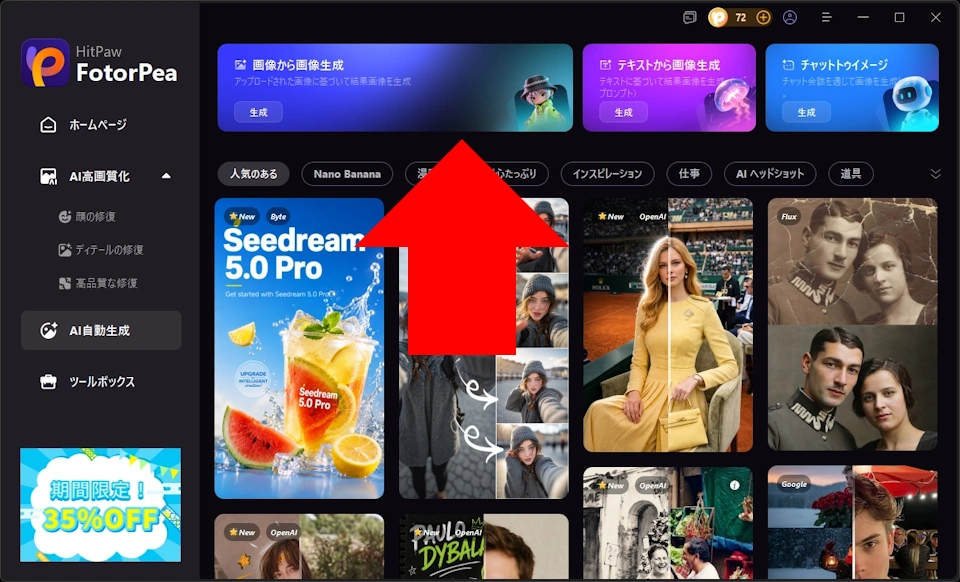
画面上部から生成する方法を選択します。[画像から画像生成]は元の画像とプロンプトを、[テキストから画像生成]はプロンプトのみを指定して生成します。[チャットトゥイメージ]は、チャット形式で指示を入力しながら生成します。その下には、テンプレートの一覧が表示されており、テンプレートを選ぶと、対応するプロンプトが入力された状態で生成画面が開きます。
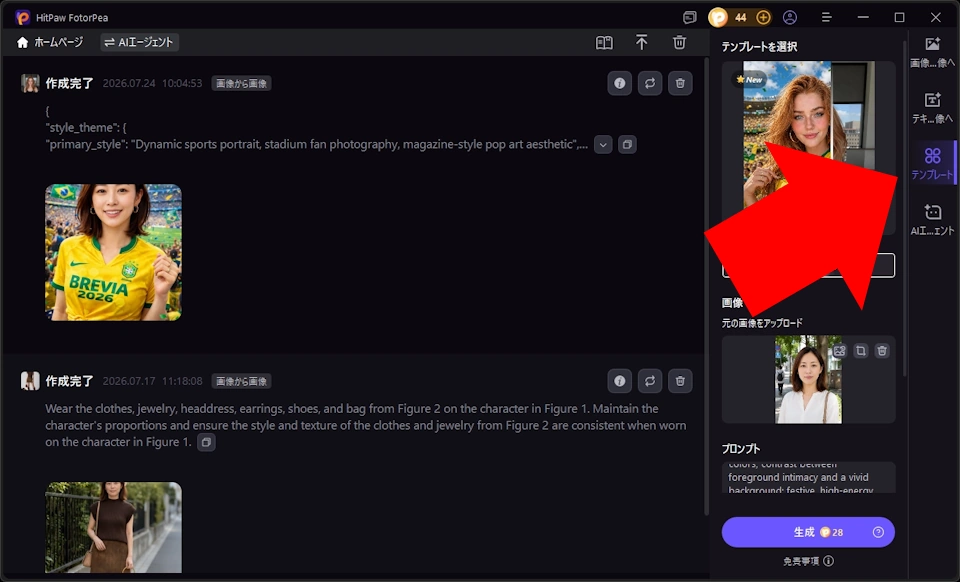
生成画面の右サイドパネルでは、[画像から画像へ][テキストから画像へ][テンプレート][AIエージェント]を切り替えられます。テンプレートの変更や、使用するモデルの選択も可能です。
[AIエージェント]は、チャット形式で指示を入力しながら生成する[チャットトゥイメージ]です。
⚠️ [AI画像生成]は元の画像を補正するのではなく、内容を読み取って新しい画像を作成します。そのため、顔立ちや体型などが元の写真と一致しない場合があります。
ツールボックス
[ツールボックス]は、各機能への入口をまとめたメニューです。
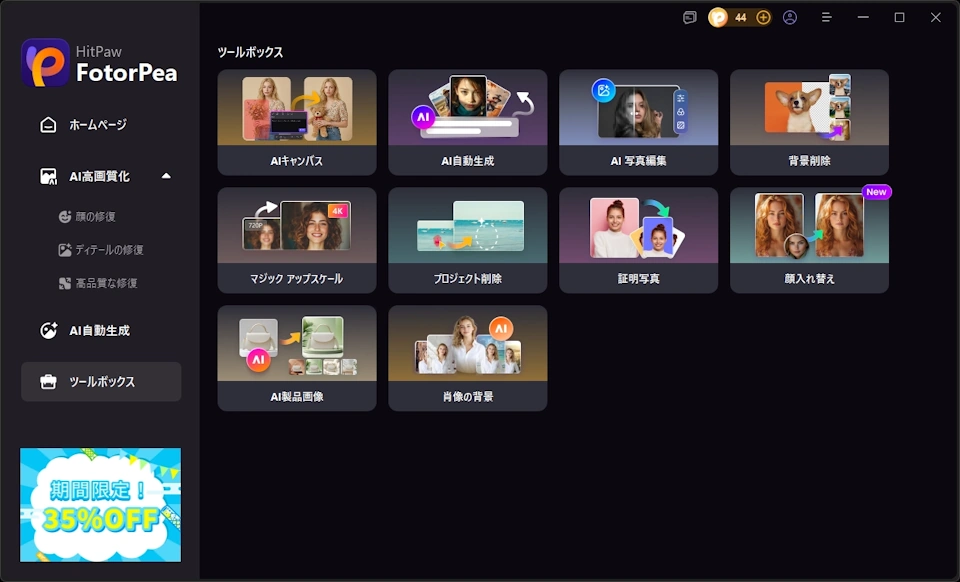
[ツールボックス]を使用する場合は、ホーム画面の左サイドパネルから[ツールボックス]を開きます。
📝 [ツールボックス]のメニュー
AIによる評価
🧠 HitPaw FotorPea は、画像の高画質化を軸に、編集・復元・生成までを 1つのソフトにまとめた構成が特徴です。処理ごとにAIモデルが用意されており、目的に応じて選ぶだけで結果が得られます。国内のレビューでも、クリック操作を中心とした手順の分かりやすさや、モデルを切り替えて試しやすい点を評価する意見が見られます。編集の知識がない状態でも扱える点は、初心者にとって導入しやすい要素といえます。
一方で、いずれの処理もAIが画像の内容を読み取って該当部分を作り直す仕組みのため、仕上がりが元の画像と一致しない場合があります。特に古い写真や解像度の低い画像では、AIが補う範囲が広くなり、顔立ちや細部が変わることがあります。記録として正確さが求められる用途では、処理後の確認が必要です。
機能の幅は広い一方、それぞれの処理の性質を理解したうえで使い分けることが求められるソフトといえます。
備考
[カスタム]の処理はローカルで実行され、回数の制限はありません。一方、[自動強化]や[画像の復元]、[AI画像生成]などクラウドで処理する機能は、実行のたびにクレジットを消費します。
ライセンスにはサブスクリプションと買い切りがあり、いずれも一定量のクレジットが付属します。サブスクリプションに付属するクレジットは繰り越しができず、月額は当月末、年額は契約年の終了時に失効します。別途購入したクレジットには有効期限がありません。
買い切りは大規模なバージョンアップの対象外で、購入時のバージョン内のアップデートのみが提供されます。
更新履歴
関連記事
 Aiarty Image Mattingのインストールと使い方
Aiarty Image Mattingは、最適化された AIモデルを用いて画像内の被写体領域を抽出し、背景を削除して透過処理を行うツールです。画像の被写体を切り抜きたい場合や、背景を削除して透過処理…
 Aiarty Image Enhancerのインストールと使い方
Aiarty Image Enhancerは、最適化された AIモデルを用いて、写真を含む各種画像を高画質化する画像処理アプリです。低解像度画像を高精細化したい場合や、ノイズ・ブレを補正して視認性を高…
 Tenorshare PixPrettyのインストールと使い方
Tenorshare PixPrettyは、人物写真の肌補正や顔・体型の調整、色補正、一括処理ができる AIポートレートレタッチソフトです。シミ・そばかすなど人物写真の肌の補正や、顔立ち・体型のバラン…