
 Proton VPNのインストールと使い方
Proton VPNは、無料でも利用可能な、スイスを拠点とするセキュアな VPNサービスです。
👉️ 本稿は、Windows環境における Proton VPNの基本的な使い方を解説しています。Android版をご覧になる場合は、上部のタブを切り替えてください。
Windowsアプリのアップグレードで導入された新しい設定により、LAN上のデバイスへホスト名でアクセスできなくなる可能性があります。プリンタや NASなどの利用に支障が出た場合は、[Plus/ Unlimited]の設定 で[LANへの接続を許可]を見直して下さい。
Proton VPNの概要
Proton VPNの用途と活用シーンです。使用目的や導入を検討する際の参考にしてください。
機能と特長

アプリ情報・システム要件・仕様
下のタブから各情報をご確認ください。
アプリ情報
|
開発元 |
Proton AG |
|
開発元の拠点 |
スイス |
|
公式サイト |
|
|
アプリ詳細ページ |
|
|
アプリのバージョン |
4.3.11 |
|
提供形態 |
フリーミアム(無料版はアップグレードして機能制限解除) |
|
ライセンス形態 |
プロプライエタリ(商用ライセンス)、一部クライアントアプリは GPL v3で公開 |
Git
Git
安全性
Proton VPNは独立した第三者機関の監査を受けて安全性を証明し、監査レポートも公開しています。クライアントアプリはGitHubでソースコードが公開されており、透明性が確保されています。
システム要件
|
OS |
Windows 11/ 10/ 8.x/ 7 |
|
CPU |
– |
|
メモリ |
– |
|
ストレージ |
– |
⚠️ Windows 8.x/ 7は 32ビットバージョンのみ提供されています。
仕様
|
Free |
Plus |
|
|---|---|---|
|
データ転送量 |
無制限 |
無制限 |
|
ロケーション |
6カ国 |
126カ国 |
|
サーバ数 |
2300台以上 |
15000台以上 |
|
同時接続デバイス数 |
1台 |
最大10台 |
|
通信の暗号化 |
◯ |
◯ |
|
ノーログポリシー |
◯ |
◯ |
|
キルスイッチ |
◯ |
◯ |
|
プロファイルの作成 |
✕ |
◯ |
|
スプリットトンネル |
✕ |
◯ |
|
P2P接続 |
✕ |
◯ |
|
Onionドメインへの接続 |
✕ |
◯ |
|
ストリーミングサービス最適化 |
✕ |
◯ |
|
VPN接続中に LAN上のデバイスへのアクセス |
✕ |
◯ |
|
通信速度向上技術 |
✕ |
VPN Accelerator |
|
トラフィック監視回避強化機能 |
✕ |
Secure Core |
|
脅威のあるサイトへのアクセスと悪質な広告のブロック機能 |
✕ |
NetShield |
|
VPNトラフィックブロック回避 |
Stealthプロトコル |
Stealthプロトコル |
⚠️無料プランのロケーションは、日本・米国・オランダ・ポーランド・ルーマニア・シンガポールの 6カ国で、最適な無料サーバーに自動接続されます(変更は一部制限あり)。
Unlimitedプランは、Proton VPNのフル機能のほか、Proton Mail・Proton Drive・Proton Pass・Protonカレンダーなど、Protonが提供するサービスをフル機能で利用できる包括プランです。
共用のクラウドストレージは 500GBの容量が付与されます。
アカウントの作成とインストール
サブスクリプション契約の有無でフローが変わるので、利用プランを選択してください。
プラン選択ページにアクセスした際、日本語になっていない場合は、右上の言語リストで切り替えてください。
✏️ Proton Mail を利用する場合や Unlimitedプランを契約する場合は、Proton Mail からアカウントを作成した方が効率的です。Proton Mail以外のメールアドレスでアカウントを作成すると、後から Proton Mailのアドレスを追加取得する必要があります。ただし、Proton Mailを利用しないのであれば、作成した Protonアカウントで Proton Driveや Proton Passなどを利用できます。
スライドを進めるには、画面右端の矢印をクリックしてください。
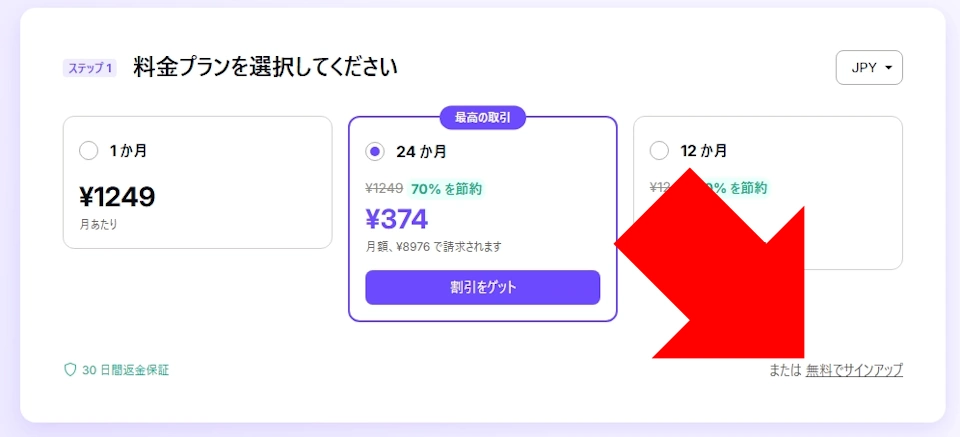
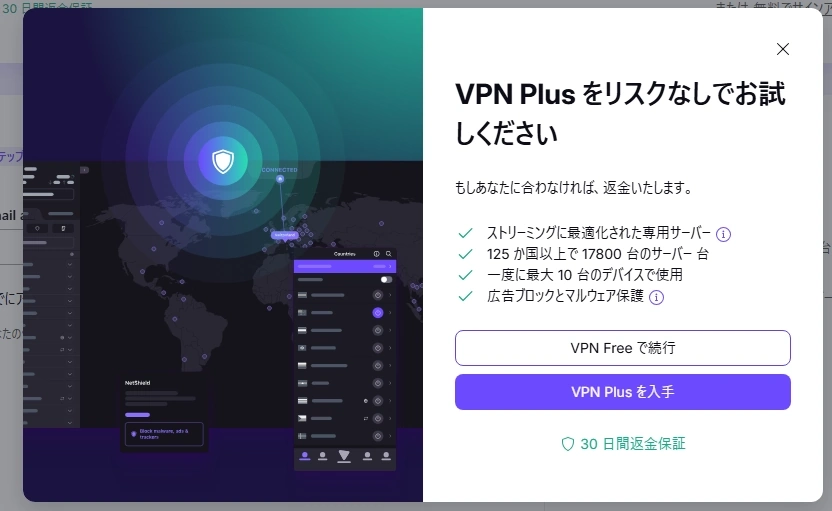


アカウントの作成とインストールの手順
- Proton VPNのプラン選択ページ で[無料でサインアップ]をクリック
- [Freeで続行]をクリック
- メールアドレスを入力して「Proton VPNの使用を開始する」をクリック。
- Protonアカウントのパスワードが表示されるので、表示されているパスワードを使用する場合は、パスワードをメモ帳などに保存してから「このパスワードで続行する」を選択。
- Proton VPNの設定画面が開き、アプリのダウンロード用ダイアログが表示されるので、「ダウンロード」をクリックしてアプリをダウンロード
- 使用環境に応じたインストーラーをダウンロード
- ダウンロードしたインストーラーを起動し、ユーザーアカウント制御のプロンプトが表示されたら許可
- セットアップに使用する言語を選択
- スタートメニューへの追加はデフォルト設定で「次へ」
- 他のProtonアプリを同時にインストールする場合はチェックを入れ、不要であれば外して[次へ]
- 登録したユーザー名(メールアドレス)とパスワードを入力して「ログイン」をクリック
- ウエルカム画面が表示されたら「利用開始」をクリック
スライドを進めるには、画面右端の矢印をクリックしてください。
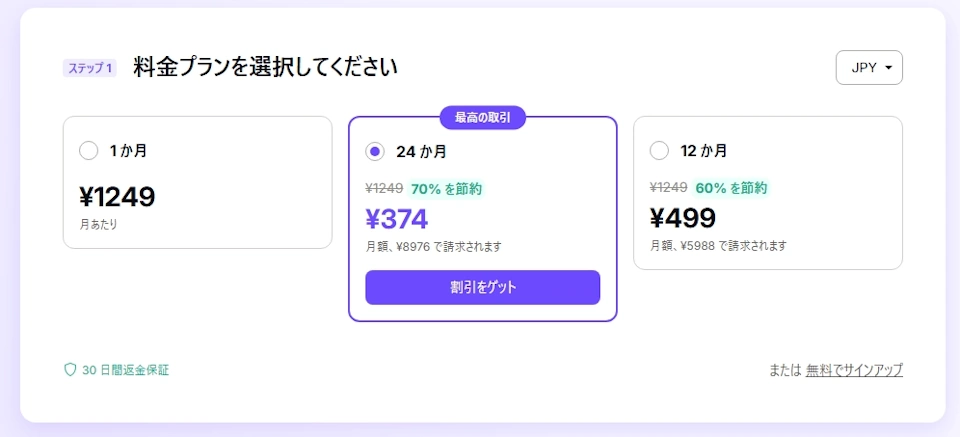
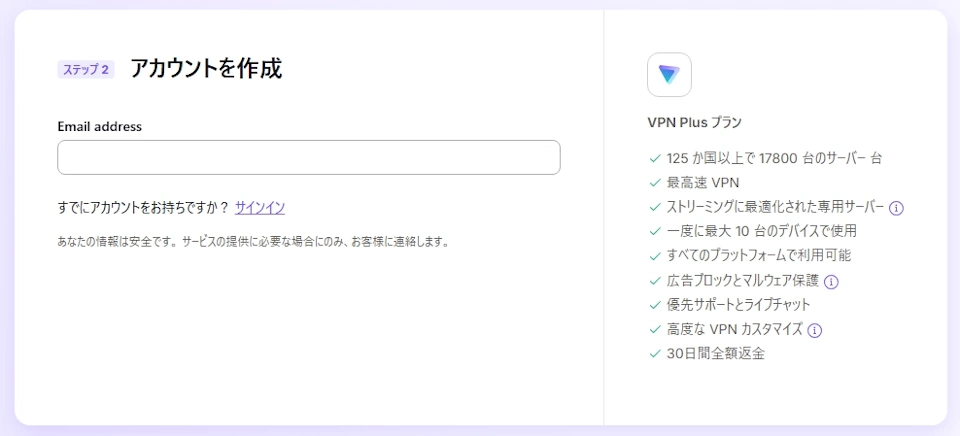
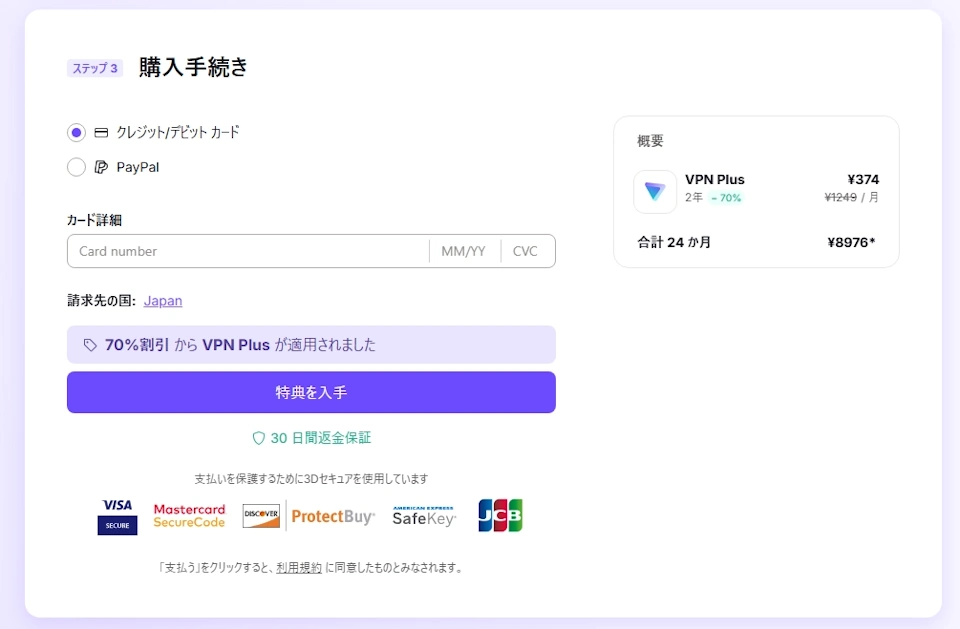
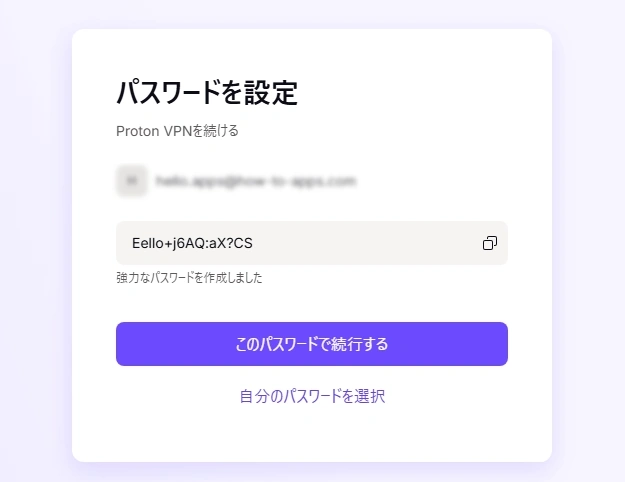
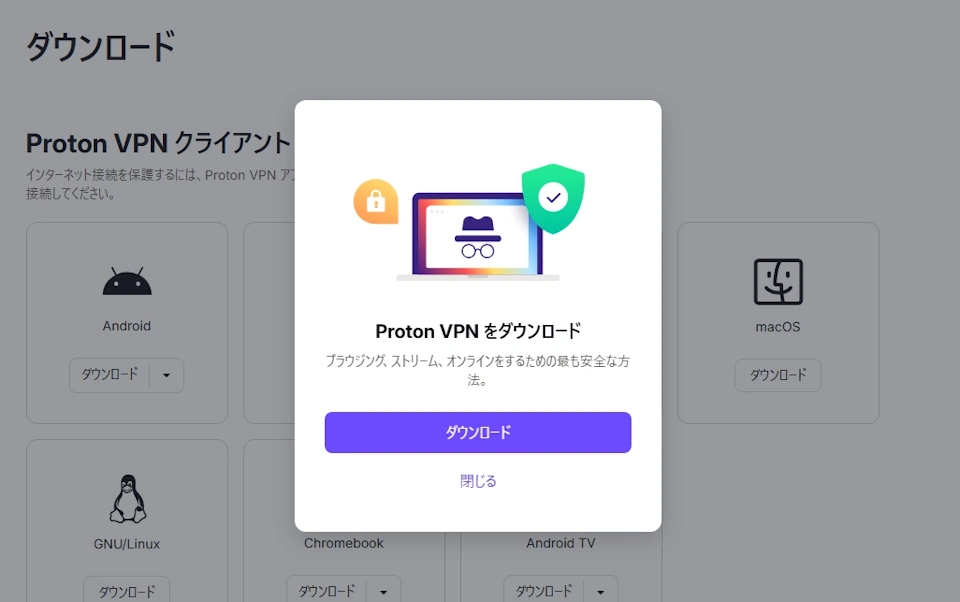
アカウント作成の手順
- Proton VPNのプラン選択ページ で購入するプランを選択
- メールアドレスを入力
- 支払い方法を選択して決済
- 決済が完了すると Protonアカウントのパスワードが表示されるので、表示されているパスワードを使用する場合は、パスワードをメモ帳などに保存してから「このパスワードで続行する」を選択。
別のパスワードを使用する場合は[自分のパスワードを選択]から任意のパスワード設定。 - Proton VPNの設定画面が開き、アプリのダウンロード用ダイアログが表示されるので、「ダウンロード」をクリックしてアプリをダウンロード
- 使用環境に応じたインストーラーをダウンロード
- ダウンロードしたインストーラーを起動し、ユーザーアカウント制御のプロンプトが表示されたら「はい」で許可
- セットアップに使用する言語を選択
- スタートメニューへの追加はデフォルト設定で「次へ」
- 他のProtonアプリを同時にインストールする場合はチェックを入れ、不要であれば外して[次へ]
- 登録したユーザー名(メールアドレス)とパスワードを入力して「ログイン」をクリック
- ウエルカム画面が表示されたら「利用開始」をクリック
⚠️登録したメールアドレスに確認メールが届くので、認証リンクをクリックしてアカウントを有効化してください。
認証しないとログインできない場合があります。
設定
Proton VPNは、デフォルト設定で[自動スタートアップ]が有効になっているため、Windows起動時に自動的に起動して、Freeでは最適なサーバに、Plus/ Unlimitedではデフォルトプロファイルに設定したサーバに自動接続します。
✏️[自動スタートアップ]は無効にすることも可能です。
Proton VPN Freeでは、VPNプロトコルの切替えやキルスイッチの有効化などが可能です。また、設定項目には日本語で説明文も記載されています。
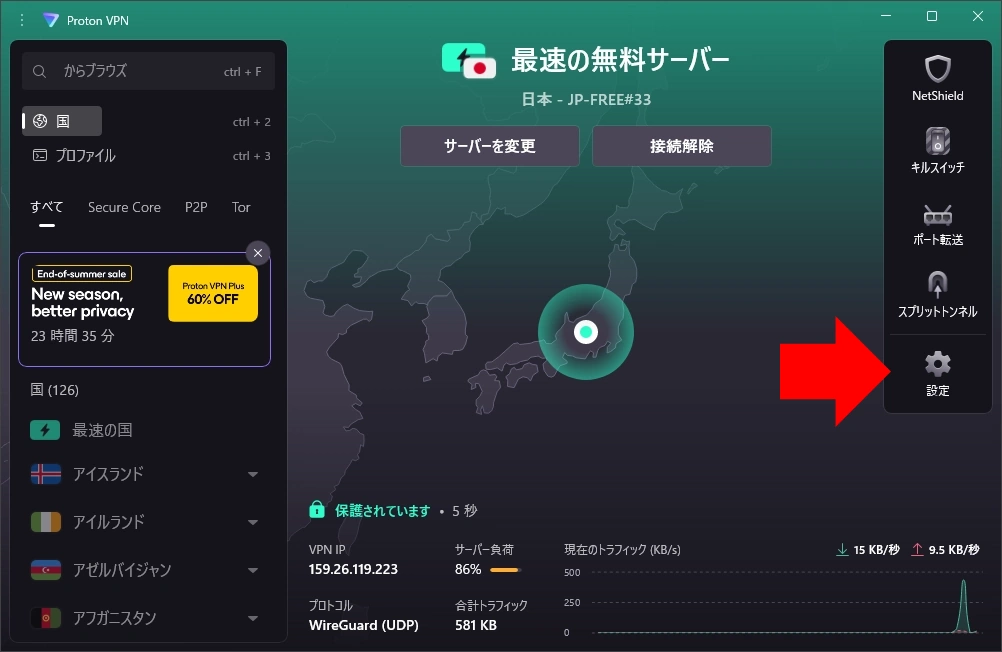
右サイドパネルから[設定]をクリックします。
キルスイッチは、VPN接続が何らかの原因で切断された場合に、すべてのインターネット通信を遮断して情報が漏洩するのを防ぐ機能です。
Proton VPNに自動再接続機能があり、切断時には自動的に再接続が試みられますが、キルスイッチを有効にすると、通信が切断した時点で、インターネット通信を遮断するため、通常回線への接続を防止できます。
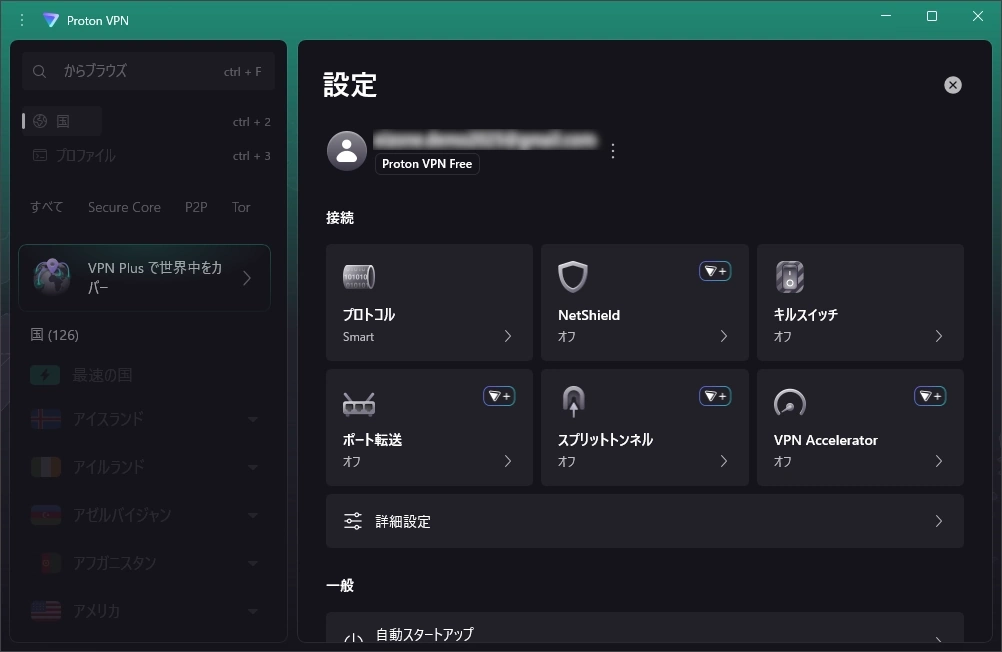
より確実に通信を保護したい場合は、[キルスイッチ]を有効にします。
Proton VPNのキルスイッチには[標準]と[拡張]があります。
標準:
ユーザーが手動で VPN接続を切断した場合は、通常回線に接続します。
拡張:
ユーザーが手動で VPN接続を切断してもインターネットへは接続できず、VPN接続が確立されるまでインターネット通信ができません。
プロトコルは「通信規約」のことで、プロトコルの違いによって、速度・安定性・対応環境が変わります。
Proton VPNでは、デフォルトで最適なプロトコルを自動選択する[Smart]が選択されているため、特段の理由がなければ、デフォルト設定で問題ありません。
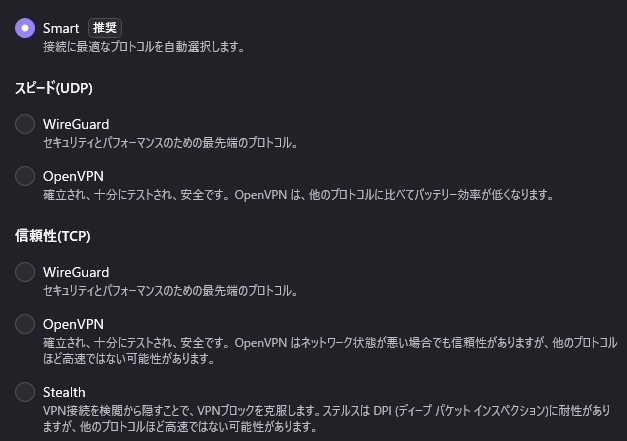
Proton VPNで利用可能なプロトコルは、WireGuard(UDP/ TCP)・OpenVPN(UDP/ TCP)・Stealth(TCP)です。UDPは通信速度が早く、TCPは安定性に優れています。
WireGuardは高速でセキュアな反面、標準仕様では固定 IP設計のため匿名性が不十分だと指摘されていますが、Proton VPNは double-NATを使用して接続を動的にプロビジョニングしており、OpenVPNや IKEv2と同レベルで匿名化されています。
✏️[Smart]選択時は WireGuard(UDP)が優先されますが、通信状況などによってプロトコルは自動的に切り替わります。
VPNトラフィックがブロックされてサイトにアクセスできない場合は、プロトコルを[Stealth]に切り替えることでアクセスできる可能性があります。[Stealth]は VPN通信を通常の HTTPS通信のように偽装するプロトコルです。
詳細設定
[詳細設定]は、通常デフォルト設定で問題ありません。
Plusや Unlimitedなどの有料プランでは、[プロファイル]が利用できるため、接続先のサーバや使用するプロトコルなどの設定を個別に管理できます。
近年はサイト側の不正アクセス対策により、短時間で異なるIPアドレスからアクセスすると追加認証やアカウントロックが発生することがあるため、プロファイルで接続サーバ(IPアドレス)を固定しておくことで回避しやすくなります。
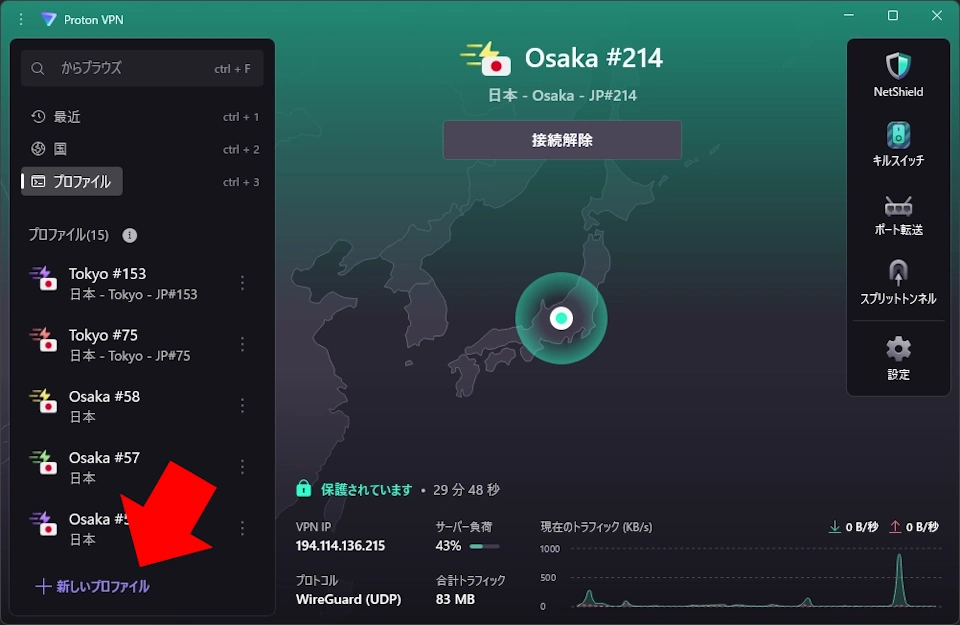
左サイドパネルで[プロファイル]を選択し、[+新しいプロファイル]をクリックします。
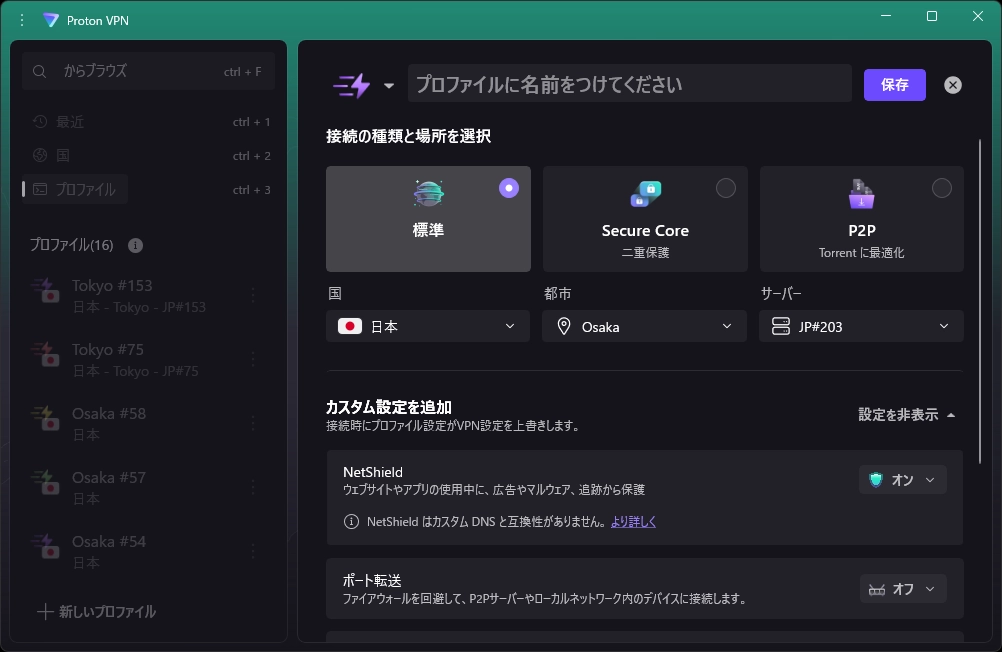
プロファイルに名前を付け、接続設定を編集します。
NetShield以下は[カスタム設定]で編集できますが、通常はデフォルト設定で問題ありません。
[接続の種類と場所を選択」では、接続先のロケーションや使用するサーバを設定します。

接続の種類には、標準・Secure Core・P2Pがあります。通常はデフォルトの[標準]を使用しますが、より匿名性を高めたい場合は[Secure Core]、Bittorrentなどの P2Pを利用する場合は[P2P]を選択してください。
Secure Core:
高セキュリティの中継サーバを経由してから指定したサーバに接続する仕組みです。 VPNサーバの監視を回避できる反面、中継サーバを経由するので通信速度は低下します。
P2P:
Bittorrentなどのファイル共有に対応した専用サーバへ接続するモードです。高速なデータ転送に適しており、大容量ファイルの送受信にも利用できます。通常のサーバではP2Pトラフィックが制限される場合がありますが、P2P接続を選択することで安定して利用できます。

ロケーションをデフォルト設定の[最速]にすると、接続する際にトラフィックの状況などから通信速度の速いサーバに接続します。ただし、日本国内で使用しても韓国や台湾などのサーバに接続される場合があり、VPN利用時に接続先の IPアドレスが頻繁に変わると、サービス側で「海外からのアクセス」や「通常と異なる環境からのログイン」と判定され、追加認証やログイン制限が発生する可能性があります。
場合によってはアクセスがブロックされ、サポートに連絡しなければならないケースもあるため、安定した利用には国や都市を固定して接続サーバを選択する設定を推奨します。
NetShield は Proton VPNの DNSサーバで脅威をブロックする機能です。
マルウェア・スパイウェアのみブロックする[マルウェアのみブロック]と、マルウェア・スパイウェア・広告・トラッカーをブロックする[広告やマルウェア、追跡をブロック]があります。
プロファイル作成時は、デフォルト設定で[広告やマルウェア、追跡をブロック]が有効になっています。
ポート転送は、ポート番号を取得できる機能です。取得したポート番号を BitTorrentクライアントなどに設定することでパフォーマンス向上が期待できます。
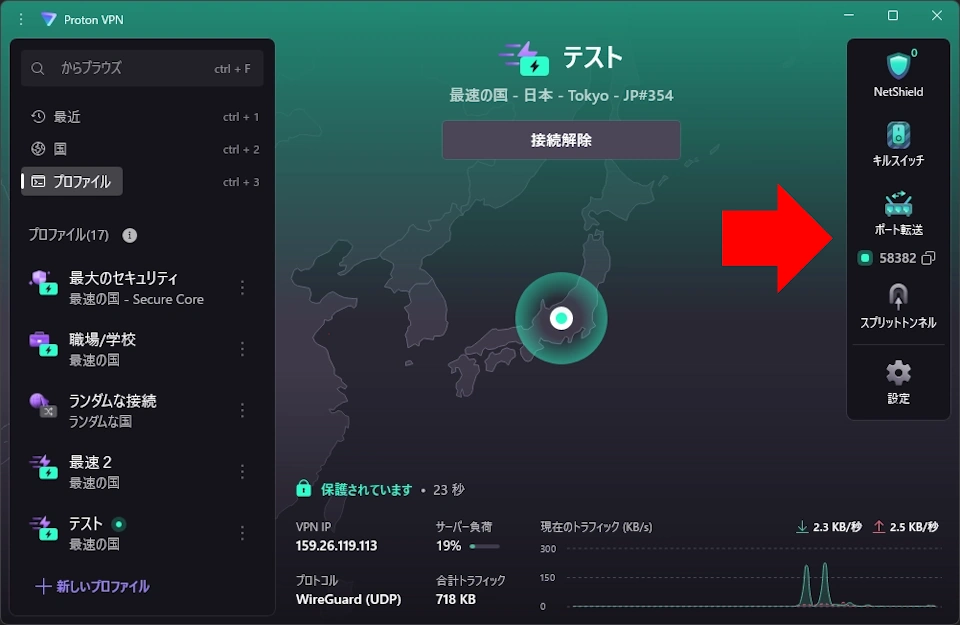
[ポート転送]を有効にするとホーム画面の右サイドパネルの[ポート転送]にポート番号が表示されます。
⚠️ポート転送を使用する場合は P2P/ BitTorrent 対応サーバ への接続が必要です。また、ポートフォワーディングは外部から不正アクセスを受ける可能性が高まるため、必要な場合にのみ有効にしてください。
プロトコルは「通信規約」のことで、プロトコルの違いによって、速度・安定性・対応環境が変わります。
Proton VPNでは、デフォルトで最適なプロトコルを自動選択する[Smart]が選択されているため、特段の理由がなければ、デフォルト設定で問題ありません。
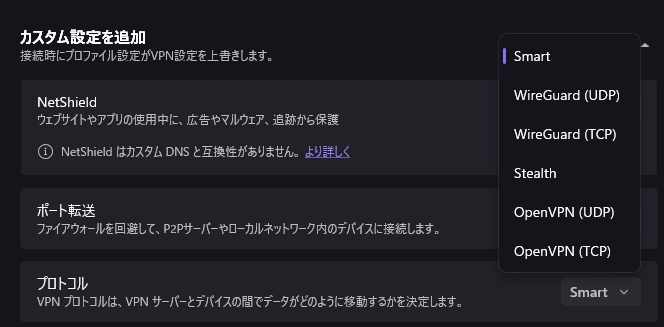
Proton VPNで利用可能なプロトコルは、WireGuard(UDP/ TCP)・OpenVPN(UDP/ TCP)・Stealth(TCP)です。UDPは通信速度が早く、TCPは安定性に優れています。
WireGuardは高速でセキュアな反面、標準仕様では固定 IP設計のため匿名性が不十分だと指摘されていますが、Proton VPNは double-NATを使用して接続を動的にプロビジョニングしており、OpenVPNや IKEv2と同レベルで匿名化されています。
✏️[Smart]選択時は WireGuard(UDP)が優先されますが、通信状況などによってプロトコルは自動的に切り替わります。
VPNトラフィックがブロックされてサイトにアクセスできない場合は、プロトコルを[Stealth]に切り替えることでアクセスできる可能性があります。[Stealth]は VPN通信を通常の HTTPS通信のように偽装するプロトコルです。
Proton VPNは、標準の動作としてプライバシー保護に優れた Strict NAT(タイプ3)が適用されます。Strict NATはセキュリティが高い反面、P2P通信や双方向通信が制限されやすく、オンラインゲームやビデオ会議で接続が不安定になる場合があります。
そのため、不具合が発生する場合は、Moderate NAT(タイプ2)を有効にすることで、接続性や応答速度が改善される可能性があります。
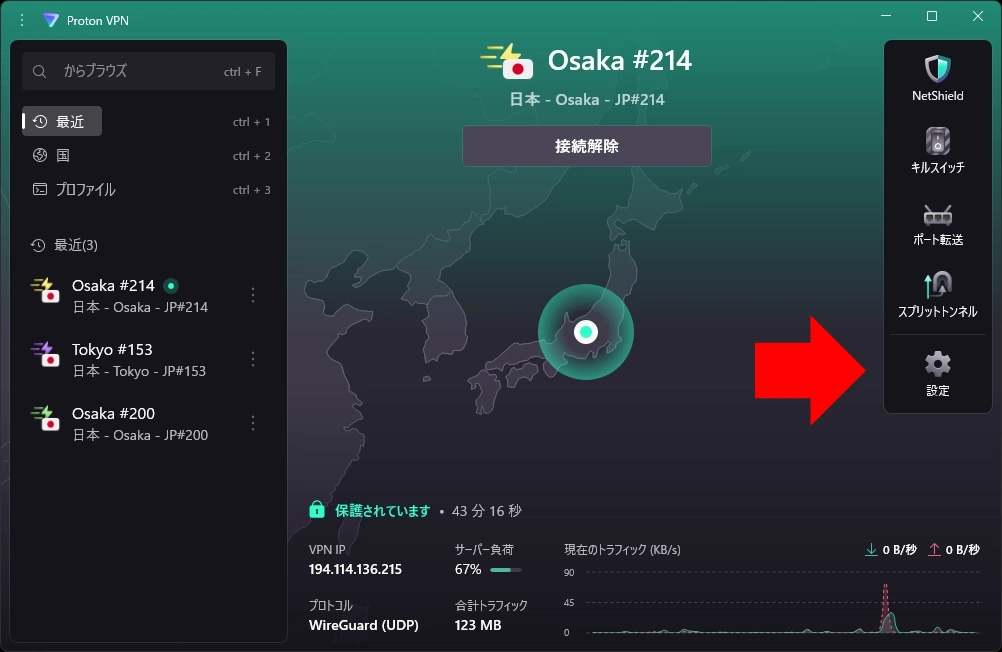
キルスイッチやスプリットトンネルは、[設定]で編集します。
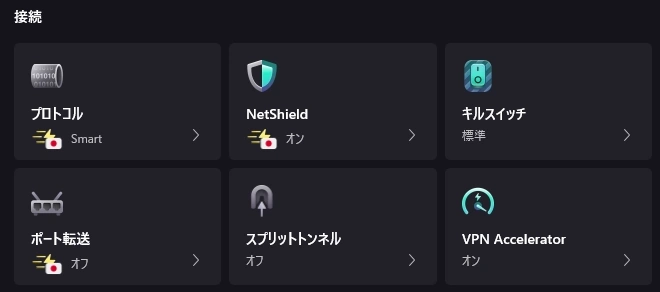
プロファイル利用時は、サーバ・プロトコル・NetShield・NATタイプなどの接続設定はプロファイルで編集する必要があります。一方、キルスイッチ・スプリットトンネル・VPN Acceleratorはアプリ全体に適用されるため、プロファイルとは独立して管理されます。
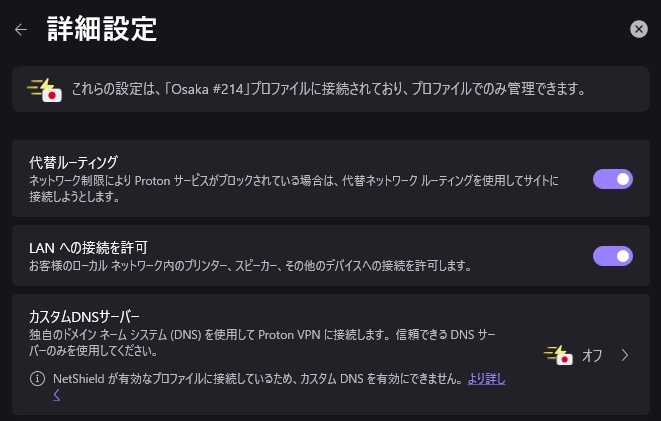
[詳細設定]は、通常デフォルト設定で問題ありません。
ただし、バージョン4.0で導入された[DNS block handling]の[Use Proton VPN’s NRPT policy]が有効になっていると、ローカルDNSがブロックされ、LAN上のNASやパソコンにホスト名でアクセスできなくなります。
使い方
Free・Plus/ Unlimitedともに、自動起動と自動接続が有効になっている場合、必要な設定を完了していれば操作は必要ありません。
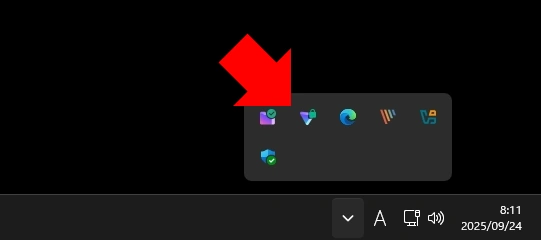
自動起動するとシステムトレイに常駐します。
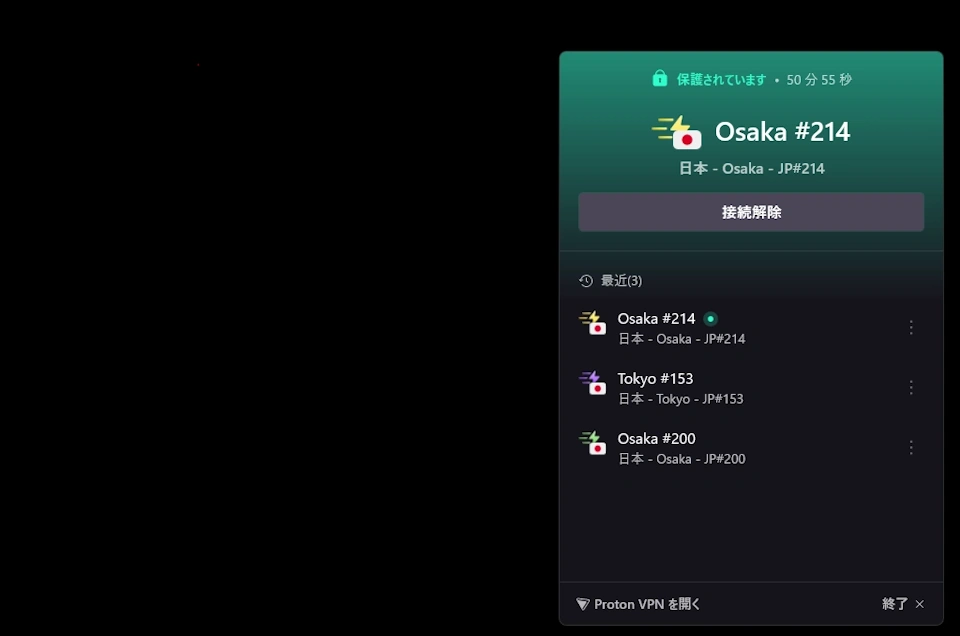
システムトレイのアイコンをクリックすると、VPN接続の切断ができるほか、直近で使用したプロファイルが表示される(Plus/ Unlimited)ので、プロファイルの切り替えも可能です。
Freeでは「サーバの変更」ができますが、接続先はランダムで、サーバの変更にはクールタイムがあるため、頻繁に変更することはできません。
✏️ホーム画面を開く際は[Proton VPNを開く]を選択します。
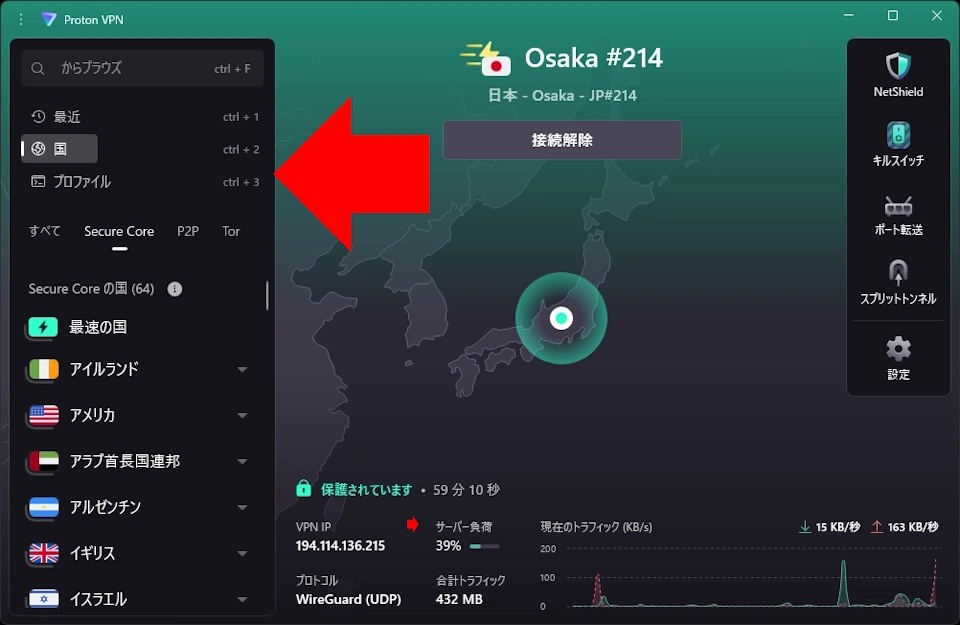
Plus/ Unlimited利用時は、ホーム画面の左サイドパネルから[国]を選択すると、任意のロケーションとサーバに接続できます。タブは[すべて][Secure Core][P2P][Tor]に分かれており、用途に適したサーバの選択も可能になっています。
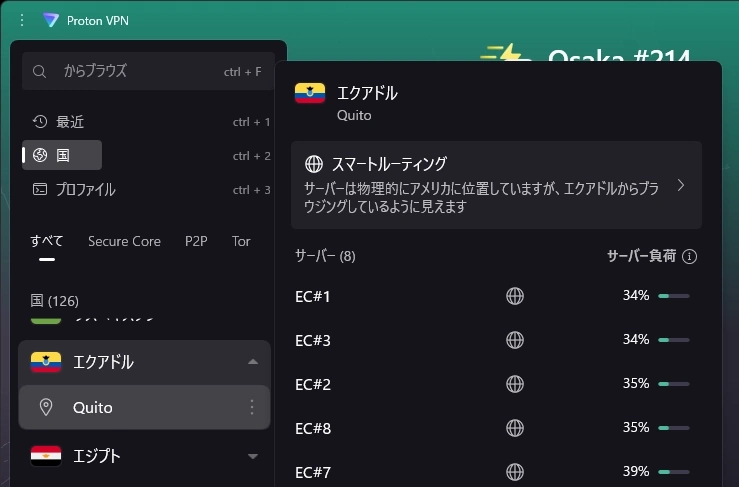
物理サーバの設置が難しい一部のロケーションは、物理サーバは他国に設定されていますが、IPアドレス上は指定の国に見える仮想サーバ(スマートルーティング)になっています。
DNS漏れの確認
VPN接続時に IPアドレスが匿名化されているか確認します。
⚠️スプリットトンネルを有効にしている場合は、テスト前に無効にしてください。
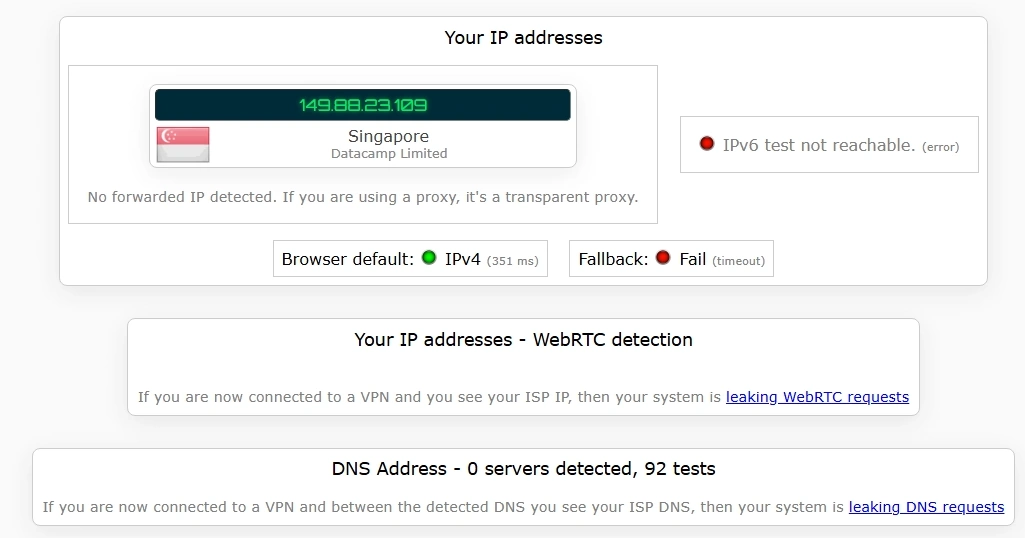
VPN接続を確立してから ipleak.net へアクセスします。
Proton VPNでは、[DNS address]も秘匿されるため、[Your IP address]に接続先のサーバ情報のみが表示されていれば匿名化され、DNSリークも発生していません。
WebRTCリークの確認
WebRTCはブラウザに搭載されているリアルタイム通信機能で、ビデオ通話や画面共有などに利用されます。この機能は VPN接続時にローカル IPアドレスやグローバル IPアドレスを直接取得して外部に送信する「WebRTCリーク」の発生リスクがあるため、 ipleak.net の[WebRTC detection]を確認して、何も表示されていなければ問題ありません。
自宅回線やローカルネットワークのIPが表示される場合はリークが発生しているため、ブラウザの設定や拡張機能で WebRTCを無効化するか制御する必要があります。
AI(ChatGPT)による評価
🧠 Proton VPN(Plus/ Unlimited)は、機能性と安全性の両立を目指すユーザーに非常に適したVPNサービスであり、プライバシーと匿名性を重視する立場から見るとトップクラスと言えます。ストリーミング、P2P、検閲回避といった用途にも一定の対応力を持っており、日常利用で不満を感じるケースは少ないです。
コストと速度に敏感なユーザーにとっては、他 VPNと比較してやや割高に感じることや、遅延が許容範囲かどうかが判断ポイントとなります。
総じて、プライバシーの確保を最優先としつつも十分な実用性を求める人にはおすすめできるVPNです。目的に応じて、速度重視型やコスト重視型の選択肢とも比較検討する価値があります。
類似サービスとの比較
|
項目 |
Proton VPN |
Proton VPN Free |
NordVPN |
ExpressVPN |
|---|---|---|---|---|
|
機能性 |
◎ |
△ |
◎ |
◎ |
|
操作性 |
◯ |
◯ |
◎ |
◯ |
|
安定性 |
◯ |
△ |
◎ |
◎ |
|
安全性 |
◎ |
◯ |
◎ |
◎ |
|
価格 |
△ |
◎ |
◯ |
△ |
◎:非常に良い ◯:おおむね良い △:やや劣る ✕:対応していない
✏️ VPN単体の機能や速度・安定性で比較すると NordVPNが優位といえますが、Proton VPNは同一アカウントで Proton Mail・Proton Calendar・Proton Driveなどのサービスを利用できる点が特徴です。
VPNに加えてメールやクラウドストレージを統合的に活用できるため、プライバシーを重視した環境を一元的に構築できるメリットがあります。
備考
Proton VPNは、無料プランでも日本国内のサーバが利用可能なため、他の無料VPNサービスと比べて安定した速度が期待でき、安全性も暗号化通信や監査によって担保されています。さらに、Proton MailやProton Driveなどと組み合わせることで、個人情報収集の懸念がある Googleサービスへの依存を減らす手段として有力な選択肢です。
更新履歴
関連記事
 Planet VPNのインストールと使い方
帯域幅や通信量に制限がなく、フランス・ドイツ・オランダ・アメリカ・イギリスのサーバに接続可能で、キルスイッチなどの機能も備えたルーマニアを拠点とする無料VPNサービス Planet VPNの利用手順や…