
 calibreのインストールと使い方
calibre(キャリバー)は、電子書籍の管理・閲覧・フォーマット変換ができるオープンソースの電子書籍管理アプリです。
calibreの概要
calibreの用途と活用シーンです。使用目的や導入を検討する際の参考にしてください。
機能と特長

アプリ情報・システム要件・仕様
下のタブから各情報をご確認ください。
アプリ情報
|
開発者 |
Kovid Goyal氏 |
|
開発者の拠点 |
インド |
|
公式サイト |
|
|
ダウンロードページ |
|
|
アプリのバージョン |
9.8 |
|
提供形態 |
オープンソースソフトウェア |
|
ライセンス形態 |
GNU General Public License v3.0(GPL-3.0) |
Git
システム要件
|
OS |
Windows 11/ 10(1809以降) 64-bitのみ |
|
CPU |
– |
|
メモリ |
– |
|
ストレージ |
– |
旧 OS対応バージョン
サポートしているファイル形式です。ただし、DRM で保護された電子書籍は、calibre がファイル形式をサポートしていても閲覧・変換はできません。Amazon Kindle や Kobo、Google Play 書籍で購入した電子書籍は DRM で保護されているため、calibre で扱うには DRM の解除が必要になります。
入力フォーマット
AZW、AZW3、AZW4、CB7、CBR、CBC、CBZ、CHM、DJVU、DOCX、EPUB、FB2、FBZ、HTML、HTMLZ、KEPUB、LIT、LRF、MOBI、ODT、PDB、PDF、PML、PRC、RB、RTF、SNB、TCR、TXT、TXTZ
出力フォーマット
AZW3、DOCX、EPUB、FB2、HTMLZ、KEPUB、LIT、LRF、MOBI、OEB、PDB、PDF、PMLZ、RB、RTF、SNB、TCR、TXT、TXTZ、ZIP
DRM回避と著作権上の注意点
日本の著作権法では「私的使用のための複製」は一定の範囲で認められていますが、私的利用であっても、DRM(技術的保護手段)を回避してコンテンツを複製(保存)する行為は違法とされています。
⚠️ calibre にプラグインを導入して電子書籍の DRM を解除し、コンテンツを複製・変換した場合、私的使用であっても著作権法に違反する可能性があります。
日本の著作権法では、著作者の利益を不当に害する場合を除き、原則として親告罪とされています。そのため、被害者である権利者による告訴が行われない限り、直ちに起訴されることはありません。 一方で、刑事罰の規定自体は存在しており、行為の内容や態様によっては、著作者の権利を不当に侵害したと判断されることもあります。実際の刑事手続きに発展するケースは限定的ですが、法的リスクが完全に排除されるわけではありません。
インストールと設定
スライドを進めるには、画面右端の矢印をクリックしてください。


インストールの手順
- ダウンロードページ から[Windows]を選択し、[Download calibre bit]のリンクをクリックしてインストーラーをダウンロード
- ダウンロードしたインストーラーを起動し、使用許諾書に問題なければ[I accept the terms in the License Agreement]をチェックして「Install」をクリック
- ユーザーアカウント制御のプロンプトが表示されたら「はい」をクリックして許可
- 「Finish」をクリックしてインストール完了
- ウェルカムウィザードが開始するので、使用言語やライブラリの保存先を設定して「次へ」
- 電子書籍のデバイスは、[製造元]を[汎用]、[デバイス]は[汎用電子ペーパーデバイス]に設定して「次へ」
- 「完了」をクリックしてセットアップ完了
⚠️ ライブラリは、追加した電子書籍が保存されていくため、ディスクの空き容量に注意してください。
✏️ ライブラリの保存先は、インストール後もツールメニューの[Calibreライブラリ]から「新しい場所」で変更できます。
KFX Input / KFX Outputプラグインのインストール
KFX は Amazonが 2015年8月に Kindle Paperwhite 3とともに導入した電子書籍フォーマットで、従来の AZW3(Kindle Format 8)の後継にあたります。ハイフネーション、カーニング、合字などの高度な組版機能を備えており、現在は Kindleで配信される電子書籍の標準フォーマットとなっています。
calibreは標準で KFX形式の入出力に対応していないため、KFXファイルを取り扱う場合は KFX Input / KFX Outputプラグインを導入する必要があります。ただし、通常は DRMで保護されているため、プラグインの導入だけではファイルを閲覧できません。
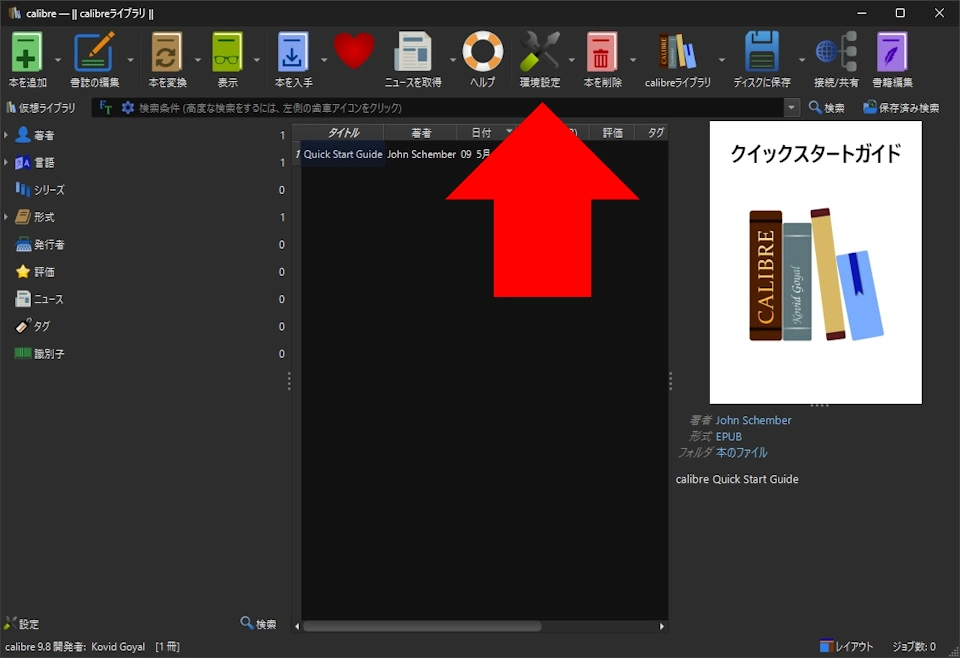
プラグインをインストールする場合は、ホーム画面のツールメニューから[環境設定]を開きます。
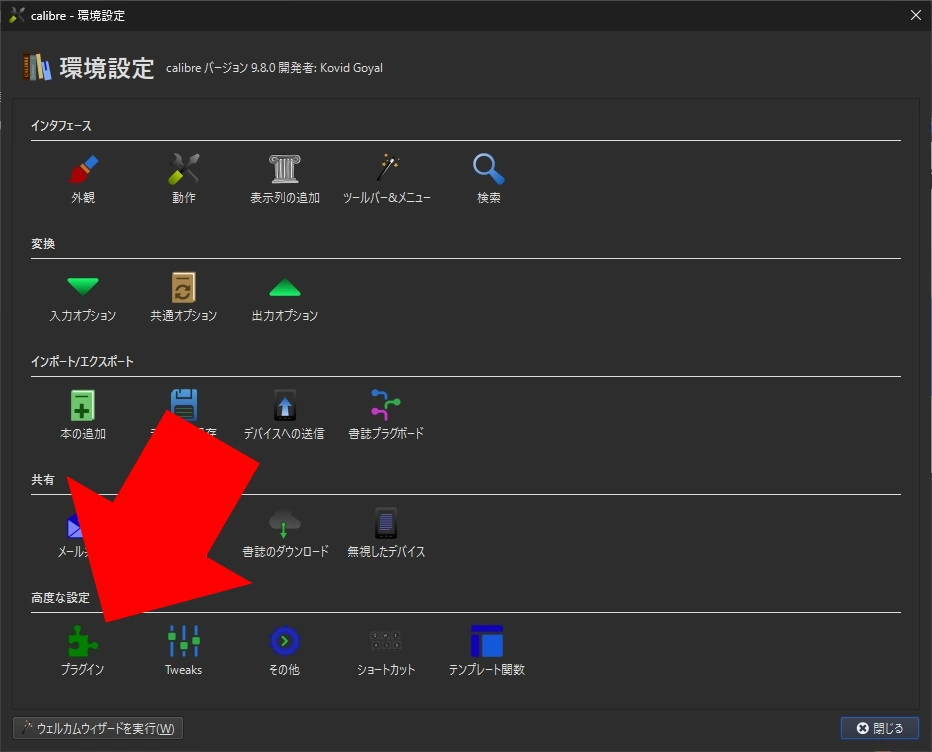
[高度な設定]の[プラグイン]を選択します。
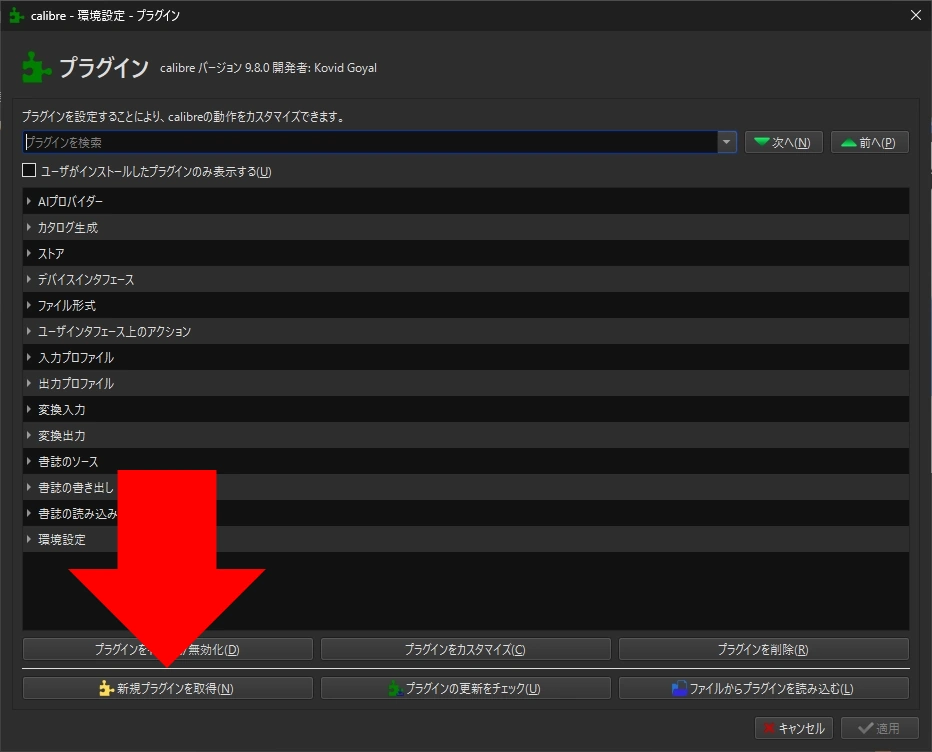
「新規プラグインを取得」を開きます。
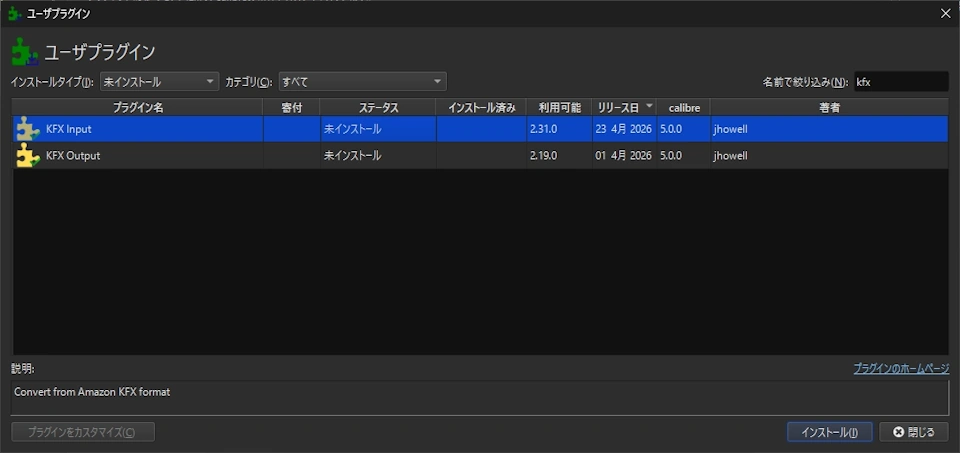
[名前で絞り込み]に[kfx]と入力し、KFX Input / KFX Outputをそれぞれインストールします。
✏️ インストール時に calibreの再起動に関するダイアログが表示されますが、すべてのプラグインをインストールしてからで問題ありません。
DRM解除プラグイン(DeDRM_tools)のインストール
DeDRM_tools は電子書籍の DRMを解除する calibre用プラグインで、Apprentice Harper氏が開発・公開していましたが、2021年頃にメンテナンスを終了し、noDRM氏がフォークして開発を引き継ぎました。その noDRM版も v10.0.9を最後に開発を終了しており、現在は Satsuoni氏がさらにフォークして Amazonの DRM更新に対応を続けています。
⚠️ Satsuoni版は全リリースがプレリリースの状態で、安定版はリリースされていません。
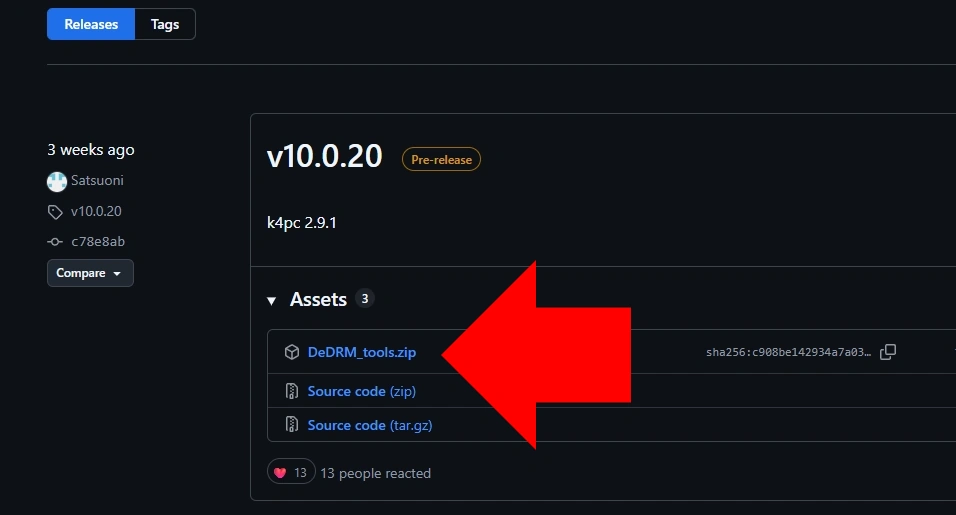
GitHubの Satsuoni/ DeDRM_tools のページ から最新の[DeDRM_tools]のリンクをクリックして、Zipファイルをダウンロードします。
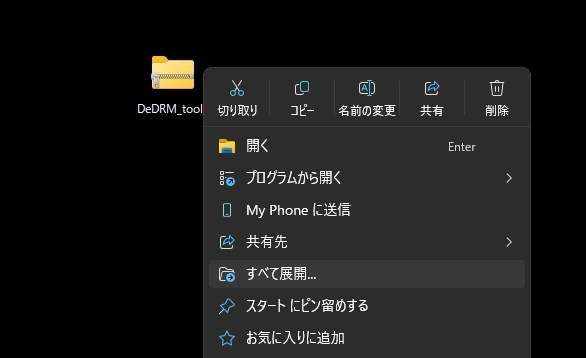
ダウンロードした Zipファイルを選択し、コンテキストメニュー(右クリックメニュー)から[すべて展開]で解凍します。
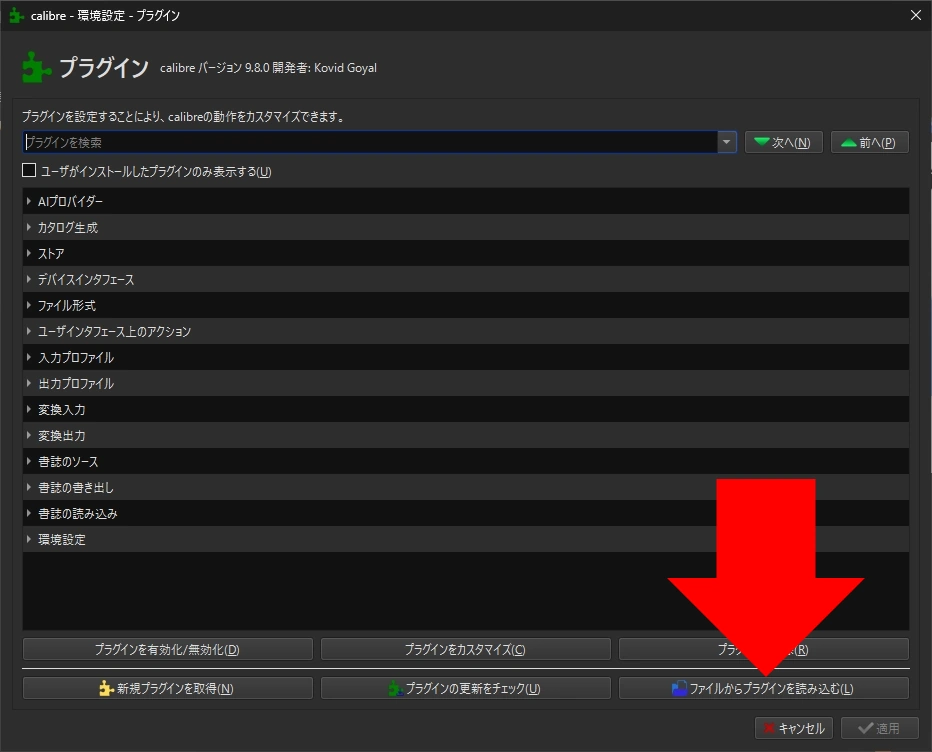
calibreの[環境設定]から[プラグイン]を開きます。
「ファイルからプラグインを読み込む」をクリックし、解凍したフォルダ内の[DeDRM_plugin]ファイルを選択します。
ダイアログが表示されたら「はい」をクリックしてインストールします。
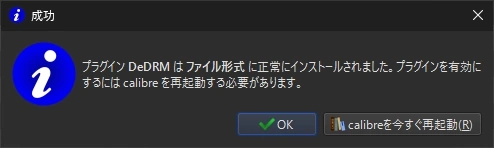
インストール完了のダイアログが表示されたら「OK」で閉じます。
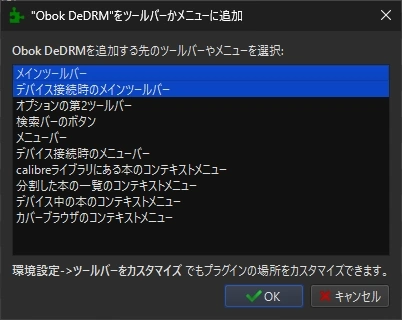
同じ手順で、「ファイルからプラグインを読み込む」から[Obok_Plugin]を選択します。
追加先のダイアログが表示されるので、デフォルト設定で「OK」をクリックします。
インストール完了のダイアログが表示されたら「calibreを今すぐ再起動」をクリックします。
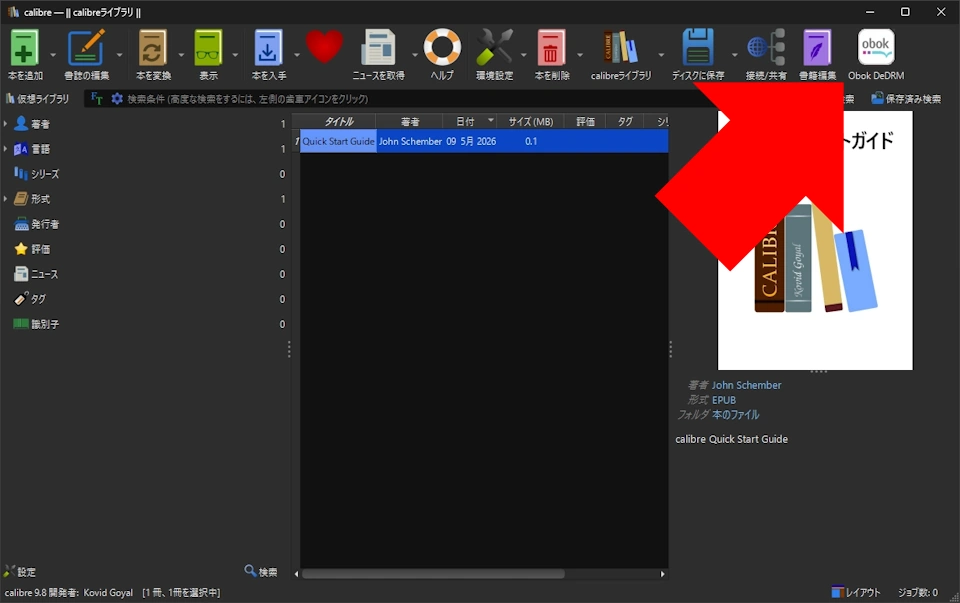
再起動後、ツールメニューに[obok]が追加されていることを確認してください。
KFXArchiverの配置
Kindle for PCのバージョン 2.9.1をパソコンにインストールします。Kindleの最新版(2026年5月現在)は 2.9.7になっているため、Uptodownから Kindle 2.9.1.71006 をダウンロードしてください。
⚠️ インストールした Kindleは、メニューバーの[ツール]から[オプション]を開き、[更新がある場合は自動的にインストールする]のチェックを外し、自動更新を無効化してください。
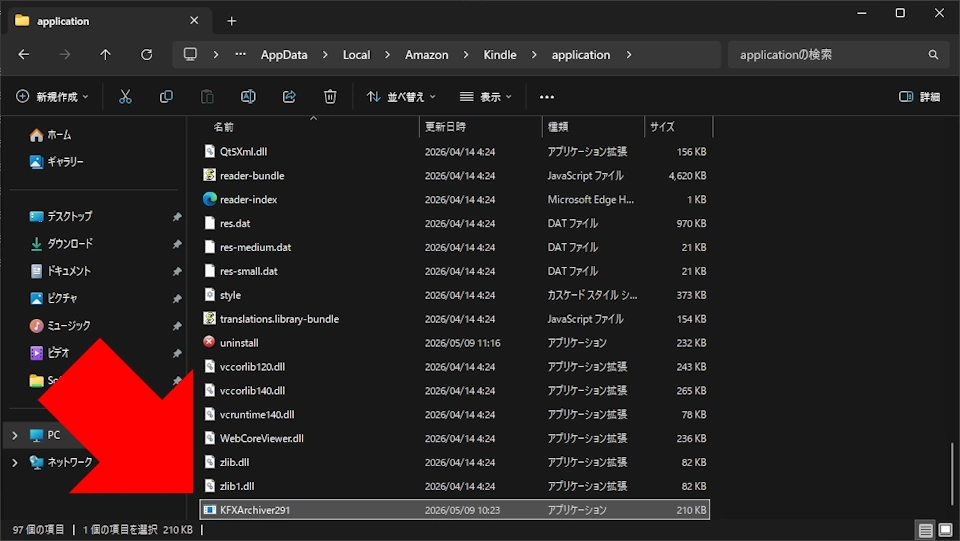
ファイルエクスプローラのアドレスバーに下記のパスを入力して[Application]フォルダを開き、解凍した[DeDRM_tools]フォルダにある[KFXArchiver291]を移動します。
%localappdata%\Amazon\Kindle\application
使い方
calibreの主要機能は、ホーム画面上部のツールメニューから選択して使用します。
📝 ツールメニュー
ライブラリ管理
calibre のライブラリは、インポートした電子書籍をデータベースとして一元管理する機能です。タイトル・著者・タグなどのメタデータで検索・ソート・フィルタリングができ、カバー画像の表示にも対応しています。
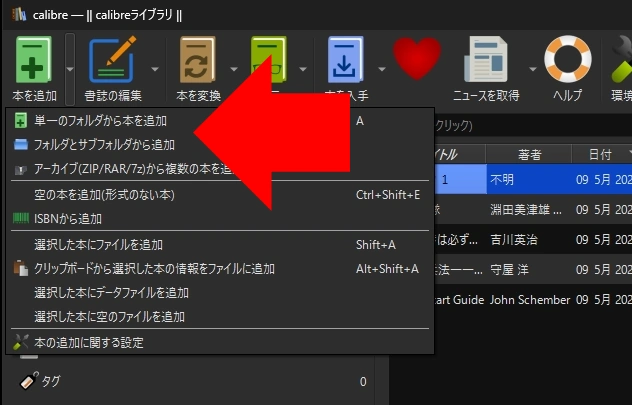
ライブラリへは電子書籍のファイルを calibreにドロップすると追加できます。フォルダに保存されている複数のファイルを追加する場合は、[本を追加]の[▼]をクリックして、メニューから選択します。
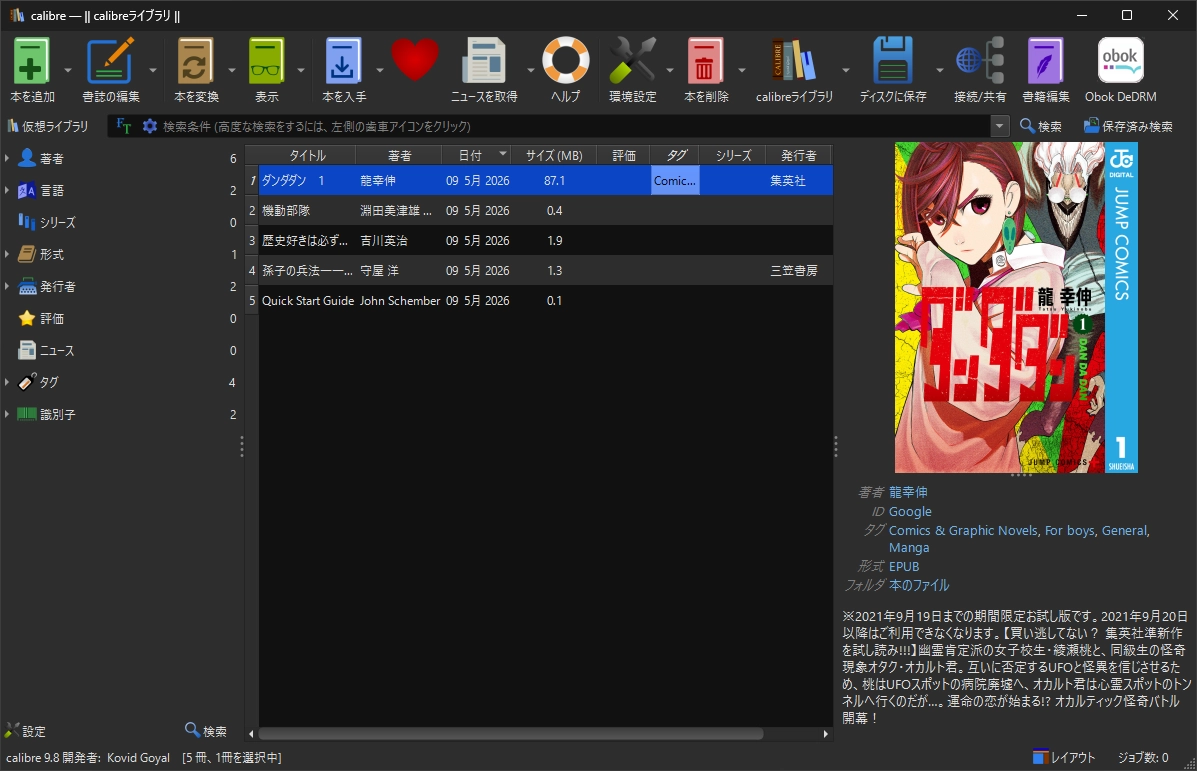
calibreのホーム画面は、左サイドパネルにライブラリ内の書籍をカテゴリ別に絞り込むためのナビゲーション、メインパネルがライブラリに登録された書籍の一覧、右サイドパネルにメインパネルで選択中の書籍の詳細情報を表示します。

メインパネルの書籍をダブルクリックすると、別画面でビューアが開きます。
⚠️ 右綴じ・縦書きもサポートしていますが、一部の書籍で横書き表示になる場合があります。
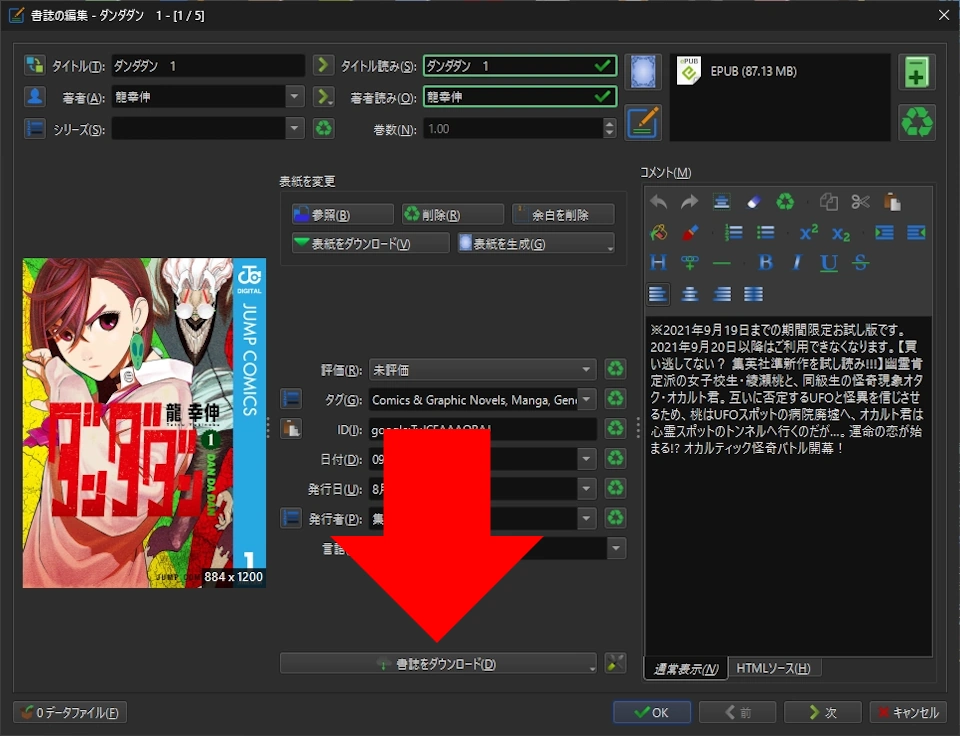
[書誌の編集]では、メインパネルで選択したタイトルのメタデータを編集できます。
また、「書誌をダウンロード」をクリックすると、書籍タイトルと著者名から書籍を検索し、メタデータの取得が可能です。
本を入手
ツールメニューの[本を入手]から、オンラインストアの電子書籍を検索・購入できます。日本語書籍では Rakutenストアがヒットしますが、タイトルによっては検索結果が返らない場合があり、対応は限定的です。
ニュースの取得
ツールメニューの[ニュースの取得]から、ニュースサイトの記事をダウンロードして電子書籍として閲覧できます。NHK・毎日新聞・読売新聞・CNET Japan など日本語のニュースソースにも対応していますが、取得できるのはトップページや記事一覧のリンク程度で、実用的なニュースリーダーとしての利用は難しい状況です。
また、NHKはサイトの仕様変更により、ニュースの取得ができなくなっています。
書籍のDRM解除
DRM解除プラグインを導入している環境では、書籍の保護(DRM)を解除して、汎用性のある EPUB形式などのファイルとして保存できます。
保護を解除できるのは、Amazon Kindle・楽天Kobo・Google Play 書籍&マンガ(ACSMファイル)です。
Amazon Kindleは、デスクトップアプリの更新頻度が高く、DRMも更新されているため、アップデートのタイミングで、DRMの解除ができなくなる可能性があります。
⚠️ 現在はバージョン 2.9.1で利用可能ですが、すでに Amazonはデスクトップアプリを Microsoft Store 版に移行しており、従来のデスクトップアプリは 2026年6月30日以降は利用できなくなります。
そのため、下記の手順も 2026年6月30日以降は無効です。
Microsoft Store版の Kindleは、サンドボックス化され、プラットフォーム管理のチャネルで更新されるため、DRM解除ツールが対応できる見込みは低いと考えられます。
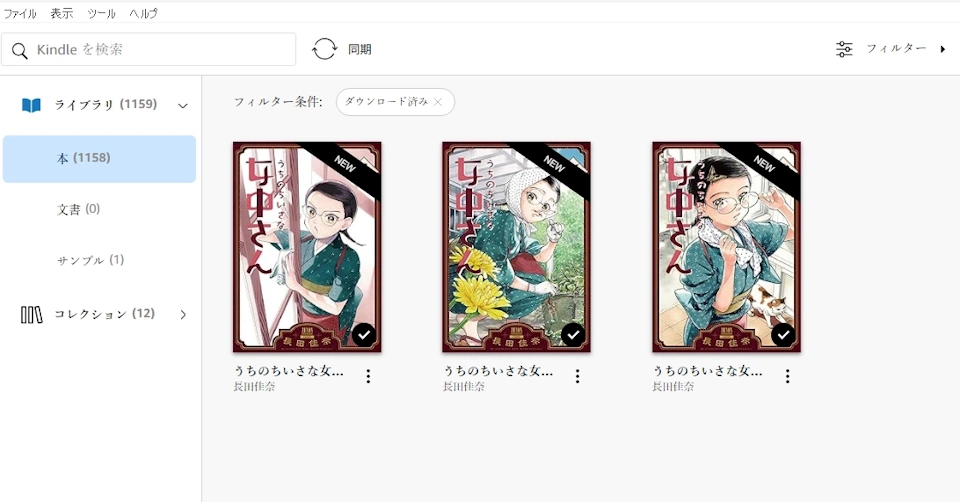
Kindle for PCで DRMを解除する書籍をダウンロードします。
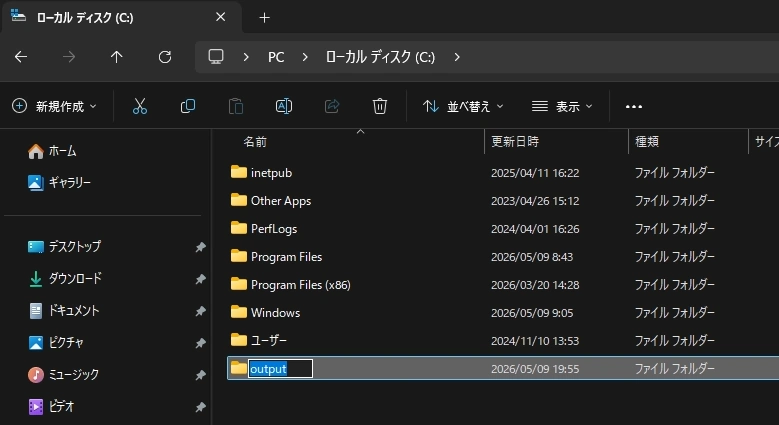
出力先フォルダを任意の場所に作成します。ターミナルでコード入力が必要になるため、Cドライブ直下に[output]フォルダを作成するなど、シンプルなパスにすると分かりやすいです。
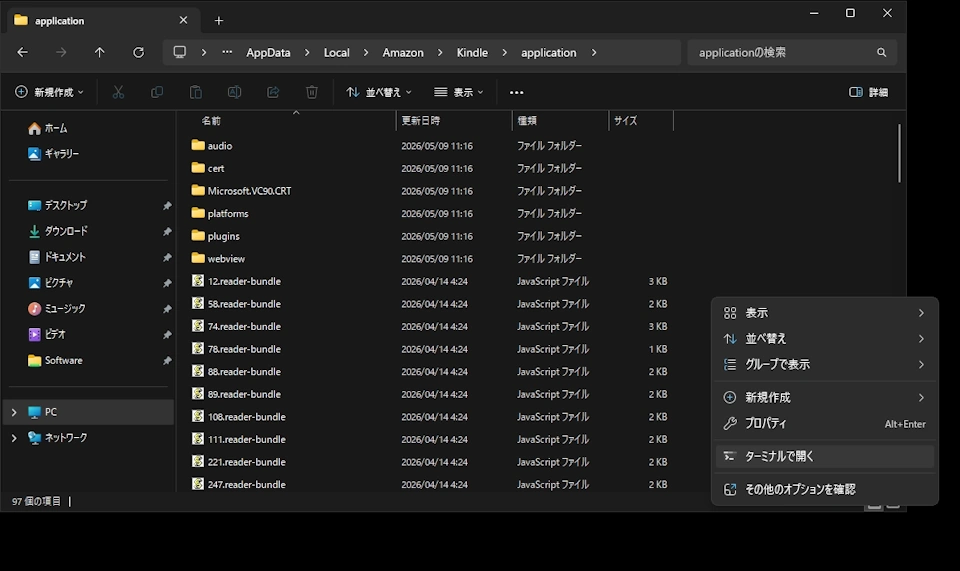
ファイルエクスプローラのアドレスバーに下記のパスを入力して[Application]フォルダを開き、フォルダの空白部分で右クリックし、コンテキストメニューから[ターミナルで開く]を選択します。
%localappdata%\Amazon\Kindle\application
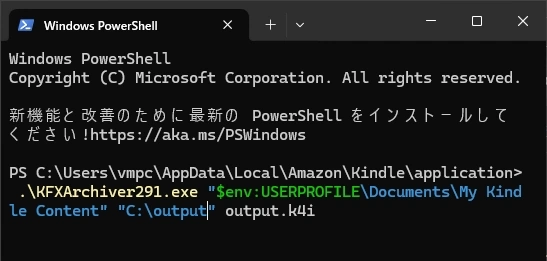
ターミナルが開いたら、下記コードを入力して[Enter]キーを押します。
.\KFXArchiver291.exe "$env:USERPROFILE\Documents\My Kindle Content" "C:\output" output.k4i
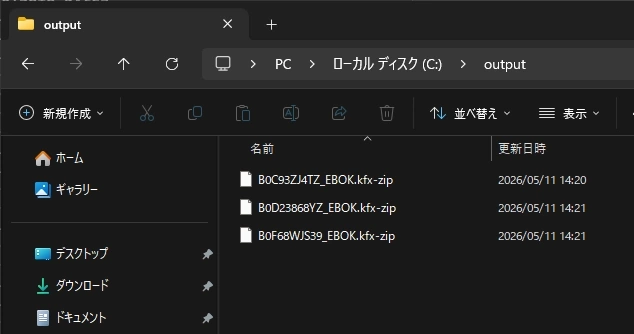
処理が完了すると、設定した出力先にダウンロードした書籍の[.kfx-zip]ファイルが生成されます。
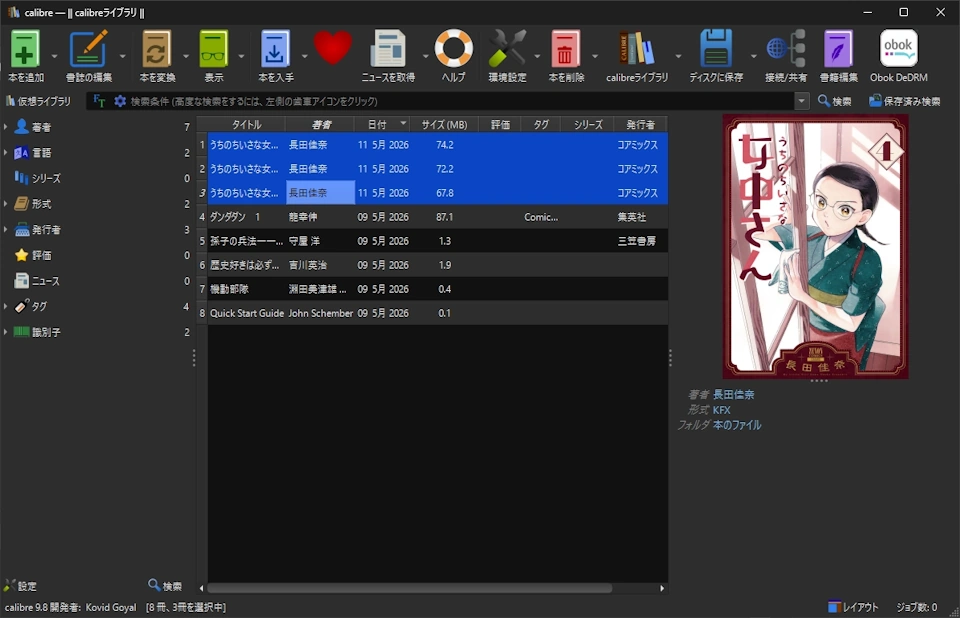
生成された[.kfx-zip]ファイルを calibreにドロップすると、保護されていないKFXファイルとして認識されます。
⚠️ KFX Input / KFX Outputプラグインがインストールされていないとファイルを認識しません。
Rakuten Koboのデスクトップアプリは、2025年10月頃に公式のアプリダウンロードページからリンクが削除されました。サポート終了の公式アナウンスはありませんが、公式サイト上での案内が行われていないことから、サポートは事実上終了したものと考えられます。
ただし、ヘルプページに掲載されているダウンロードリンクからは、2026年 5月現在でもアプリをダウンロードできる状態が確認されています。
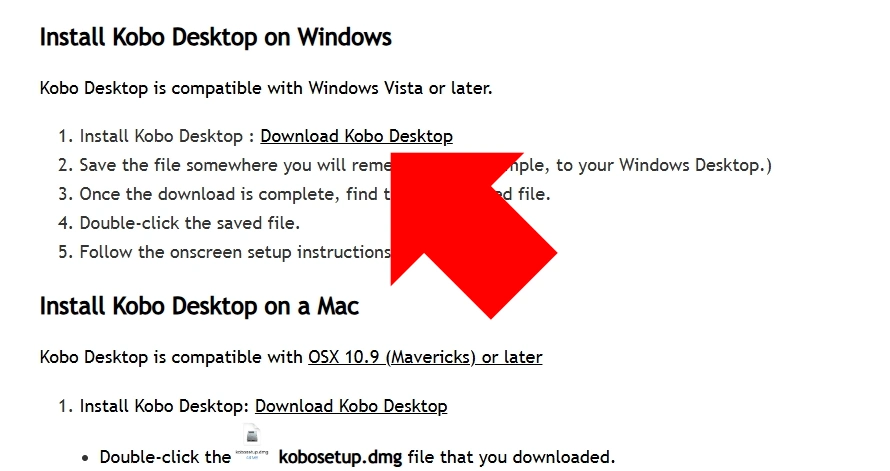
Rakuten Koboのヘルプページ の[Install Kobo Desktop on Windows]にある[Download Kobo Desktop]のリンクをクリックしてインストーラーをダウンロードします。
ダウンロードするのは、2024年7月31日にリリースされたバージョン4.38です。ヘルプページのダウンロードリンクが無効化された場合は、非公式のダウンロードポータルサイト Uptodown から、バージョン4.37をダウンロードできます。
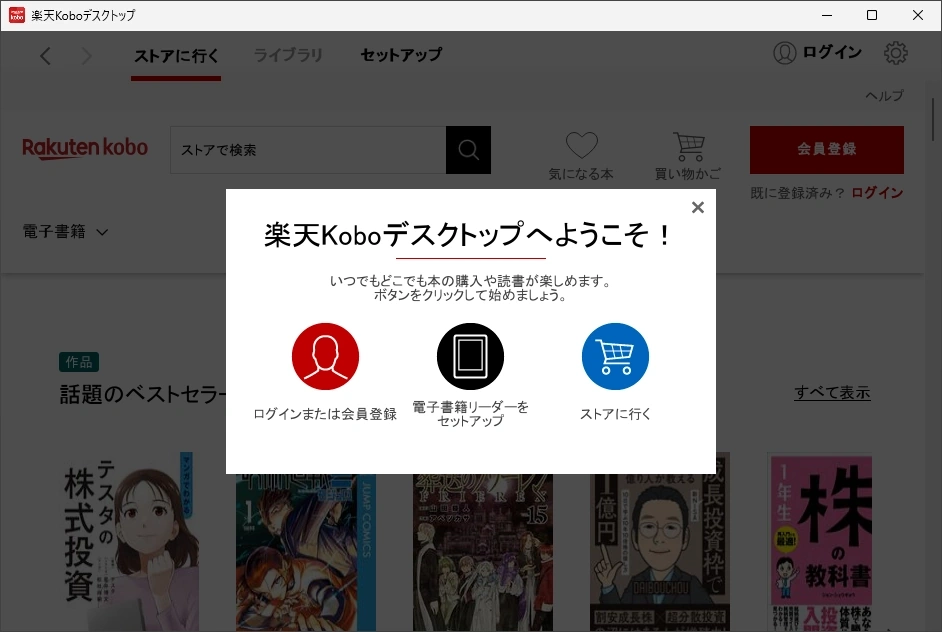
ダウンロードしたインストーラーを開くと、インストールが自動的に実行されます。
インストール完了後にセットアップを進めると、楽天Koboデスクトップアプリが起動します。
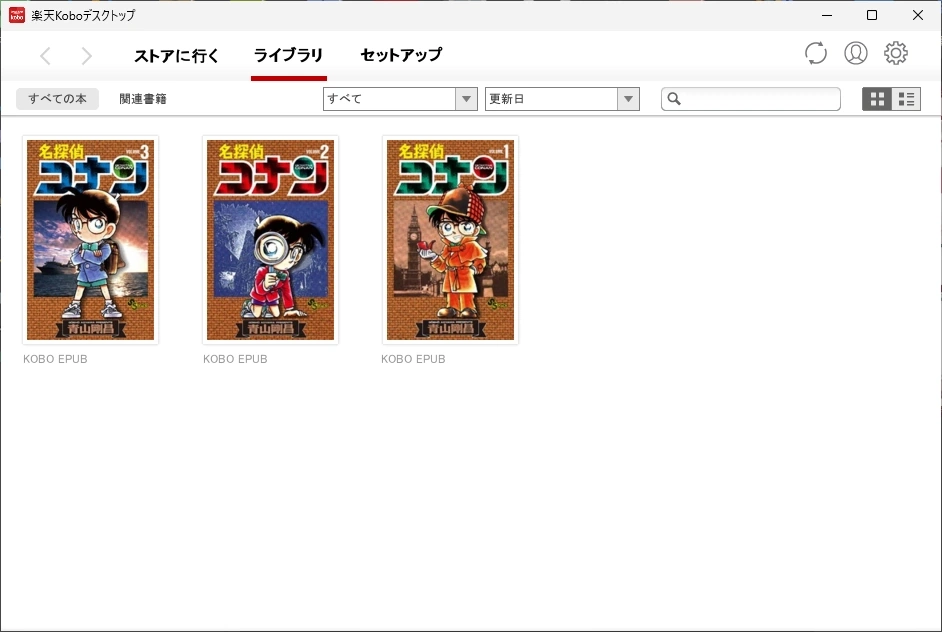
アプリが更新されていないため、動作が不安定な場合がありますが、ライブラリへの追加(書籍のダウンロード)は可能です。
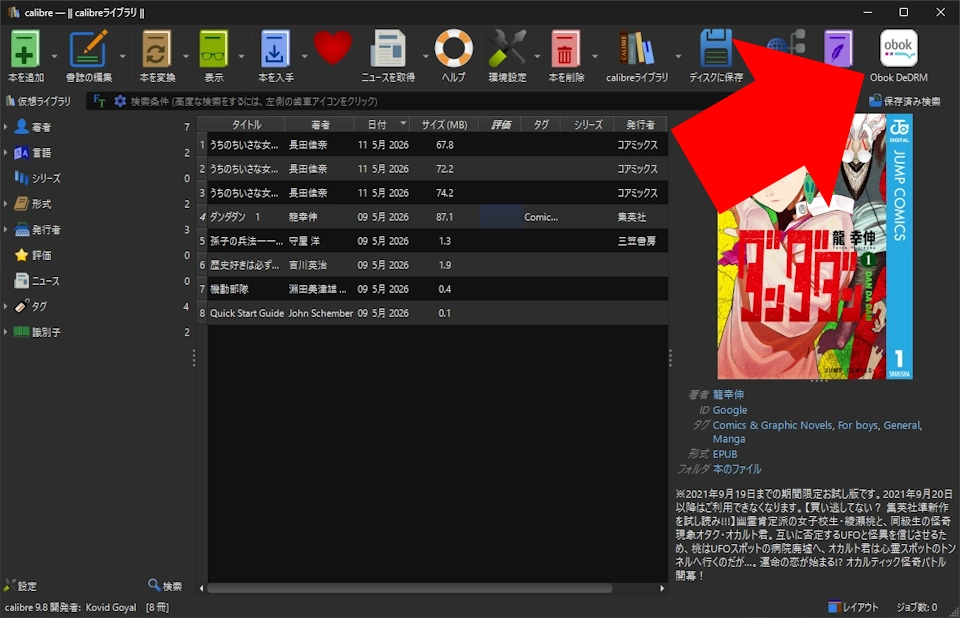
calibreを開き、ツールメニューの[obok]をクリックします。
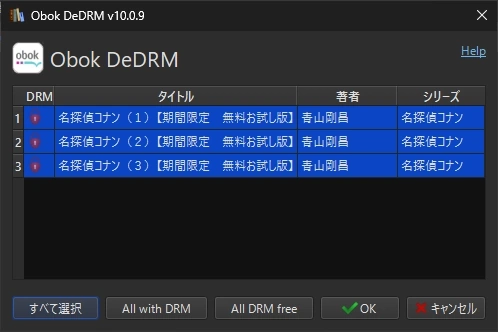
Koboのライブラリから書籍を検出するので、保護を解除するタイトルを選択して「OK」をクリックします。
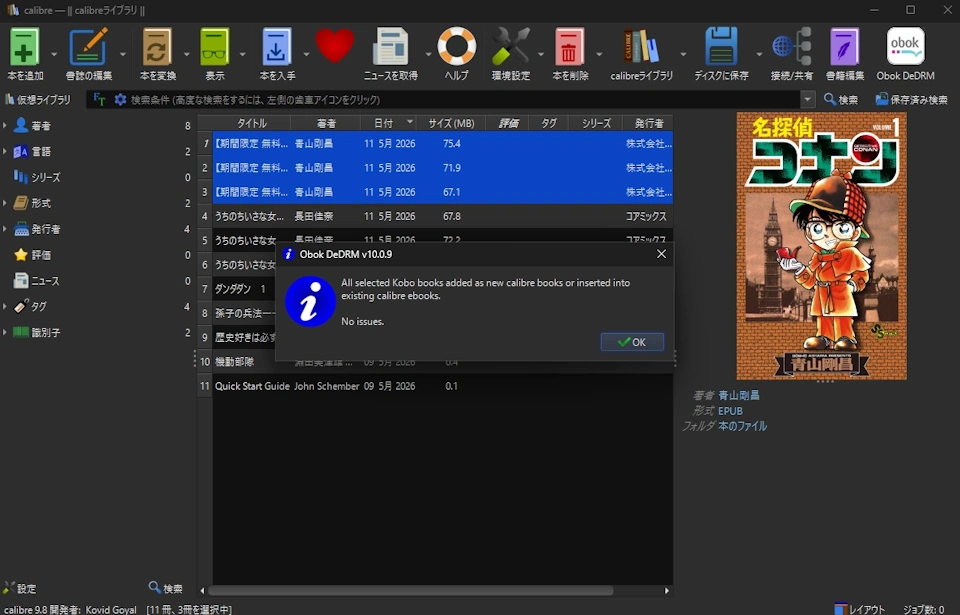
DRMを解除したタイトルがライブラリに追加されます。
✏️ Koboは EPUBをベースに独自の DRMと拡張が追加された[KEPUB]ファイルで配信されていますが、calibreで DRMを解除した際に EPUBに変換されてライブラリに追加されます。
DeDRM_toolsは、ACSM形式の電子書籍の DRM解除もサポートしています。ACSM形式は、Adobeの DRMで保護された電子書籍を取得するためのライセンス情報ファイルです。
[Google Play 書籍&マンガ]のようにタイトルをエクスポートできる場合は、ACSMファイルを Adobe Digital Editionsに取り込むことで、電子書籍本体をダウンロードできます。
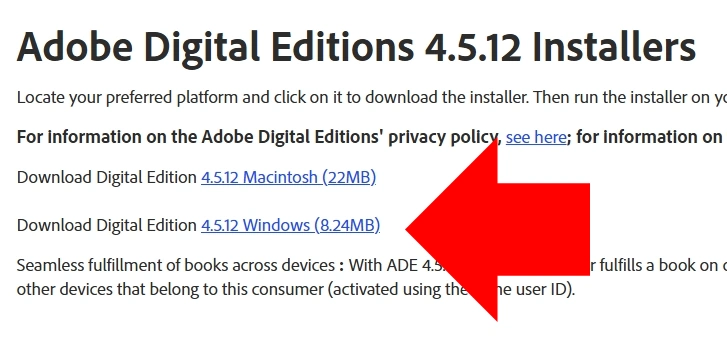
Adobeの公式サイト から[Adobe Digital Editions]の[Windows]版をダウンロードします。
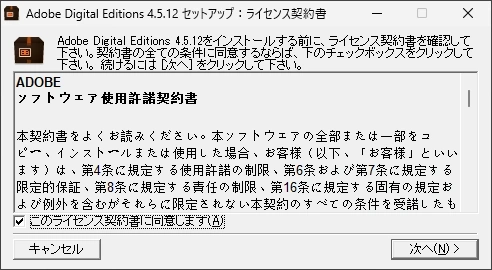
基本的にはデフォルト設定のまま「次へ」をクリックして進めます。インストールの途中で[ノートン]などサードパーティアプリのインストール選択画面が表示されるため、不要であればオプトアウトしてください。
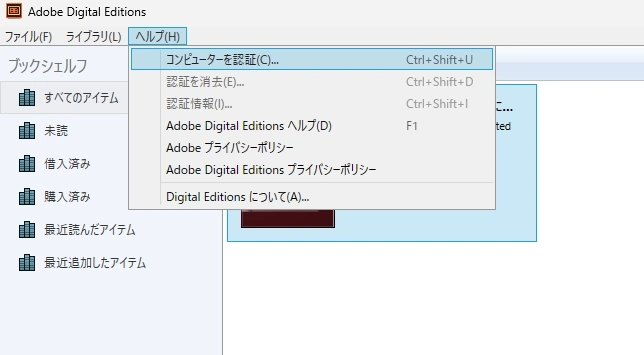
メニューバーの[ヘルプ]から[コンピューターを認証]を選択します。
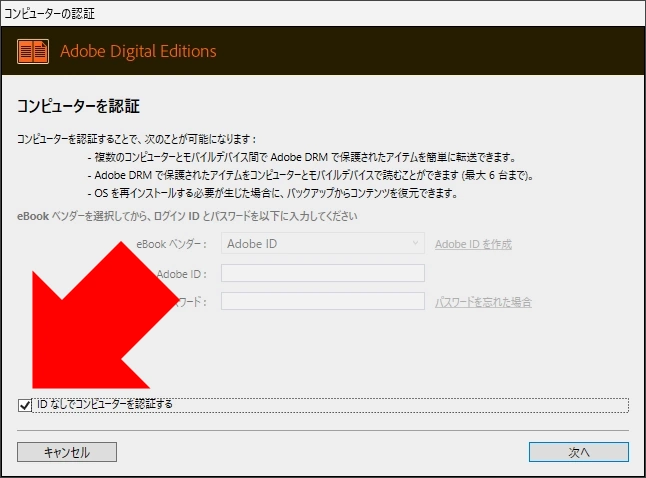
[IDなしでコンピューターを認証する]をチェックして「次へ」をクリックします。
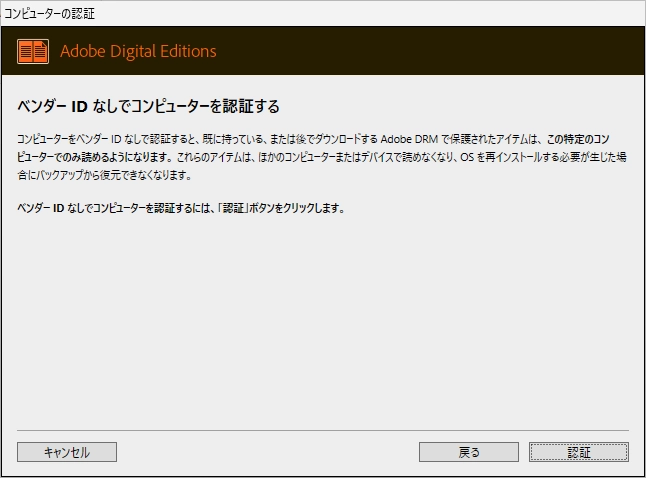
「認証」をクリックしてコンピューターを認証します。
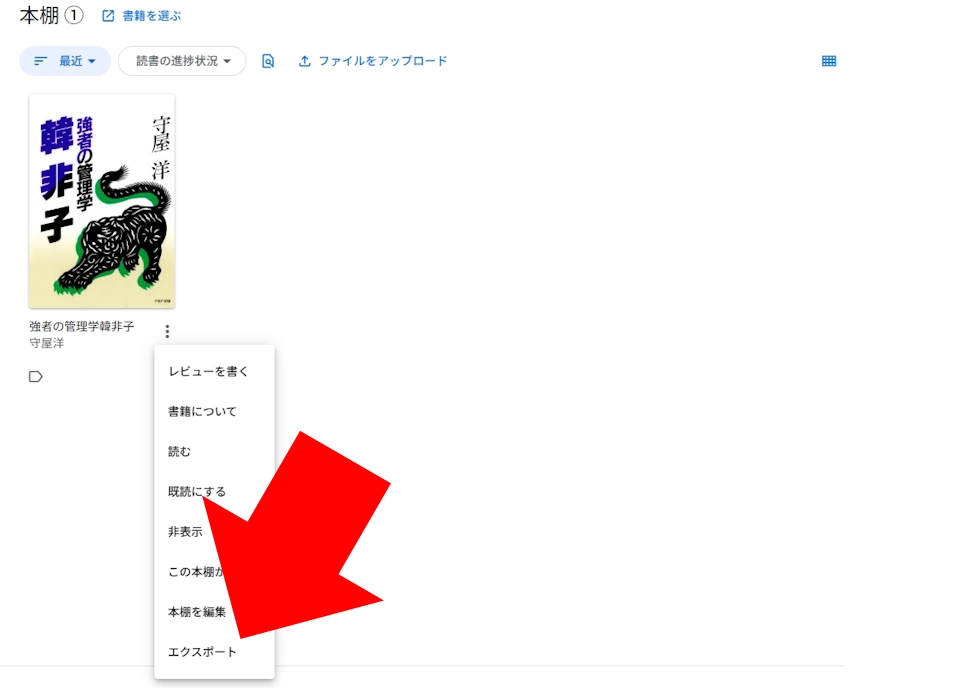
[Google Play 書籍&マンガ]の場合は、タイトルの 3点リーダーをクリックして[エクスポート]を選択します。
⚠️ Google Play書籍&マンガ の無料(レンタル)タイトルはエクスポートできません。
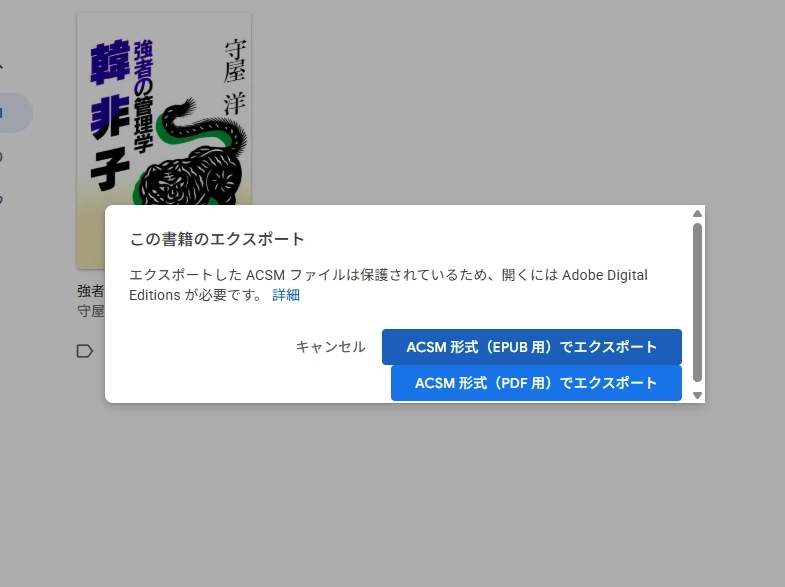
DRMで保護されているタイトルはダイアログが表示されるので、「ACSM 形式(EPUB 用)でエクスポート」をクリックします。
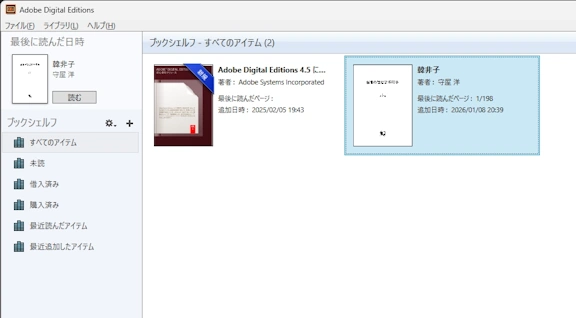
ダウンロードした ACSMファイルを Adobe Digital Editionsにドロップすると、書籍本体をダウンロードして閲覧可能な状態になります。
[Google Play 書籍&マンガ]のタイトルを取り込む際に、[E_GOOGLE_DEVICE_LIMIT_REACHED]でエラーになった場合は、アカウントに紐づけられたデバイスの上限(6台)に達しています。
この場合は、Googleサポート に、エラーが発生した書籍の ISBNコード(書籍情報の「この電子書籍について」で確認可能)を伝え、デバイスのリセットを依頼してください。
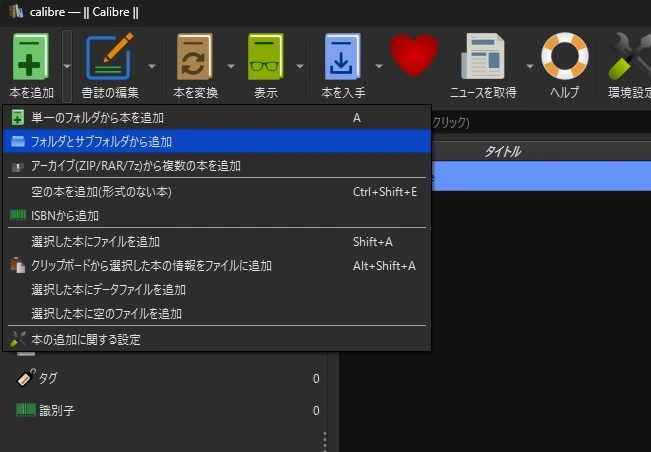
[本を追加]のメニューから[フォルダとサブフォルダから追加]を開きます。
[ドキュメント]フォルダ内にある[My Digital Editions]フォルダを選択し、ダイアログが表示されたら「いいえ」をクリックします。
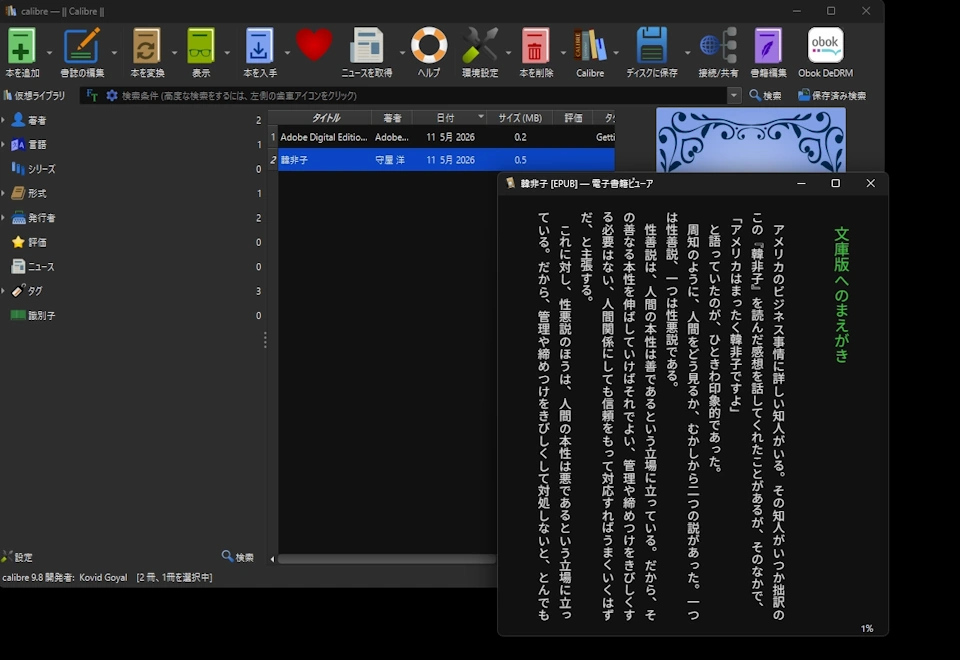
Adobe Digital Editionsのライブラリにある書籍の保護が解除され、calibreのライブラリに追加されます。
フォーマット変換
calibreはライブラリの書籍を、EPUB・PDF・DOCX・TXTなどのファイルに変換できます。
⚠️ 変換できるのは保護されていない(保護を解除した)書籍のみです。
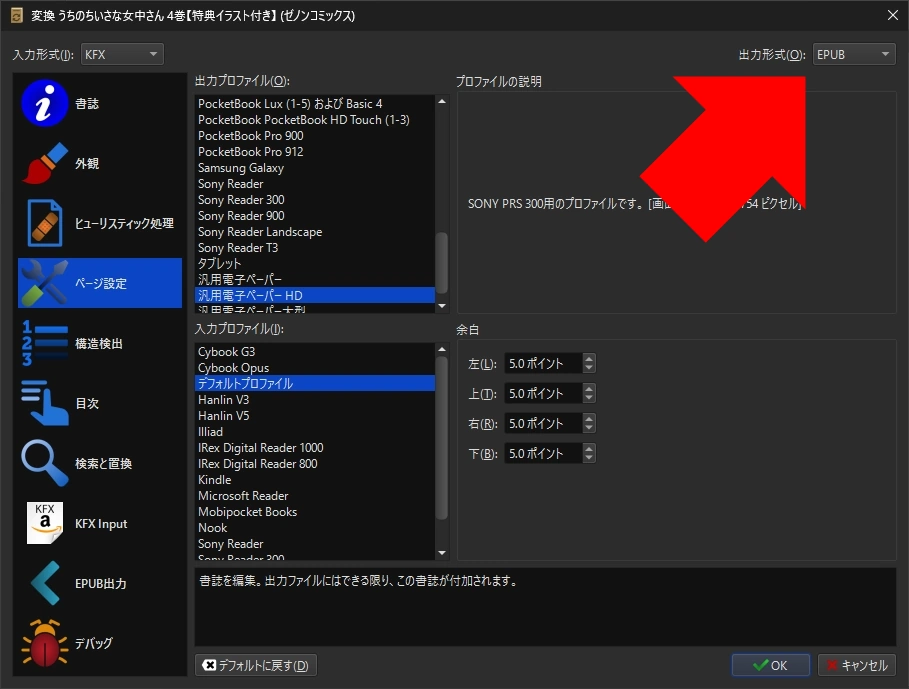
変換する書籍をメインパネルで選択し、ツールメニューの[本を変換]をクリックすると設定画面が開きます。
右上の[出力形式]で変換後のファイル形式を選択します。次に、ソースと同じ解像度で出力するため、左サイドパネルの[ページ設定]を開き、[出力プロファイル]を[汎用電子ペーパーHD]に変更します。
[入力プロファイル]は[デフォルトプロファイル]で問題ありません。
設定が完了したら「OK」をクリックして変換します。
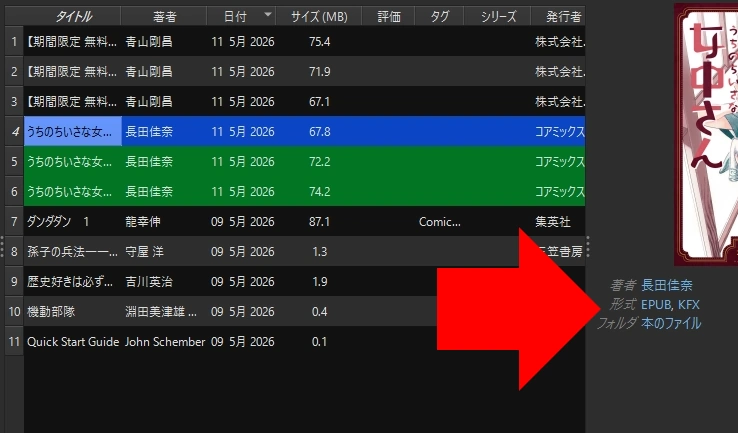
変換したファイルはライブラリに追加されます。メインパネルのリストにタイトルの重複は発生しませんが、タイトル選択時に、右パネルの[形式]に変換後のファイル形式が表示されます。
ディスクに保存
[ディスクに保存]は、ライブラリの書籍を指定したフォルダにエクスポートする機能です。Kinoppy などの電子書籍ビューアで使用する場合は、あらかじめ EPUB 形式に変換してからエクスポートします。
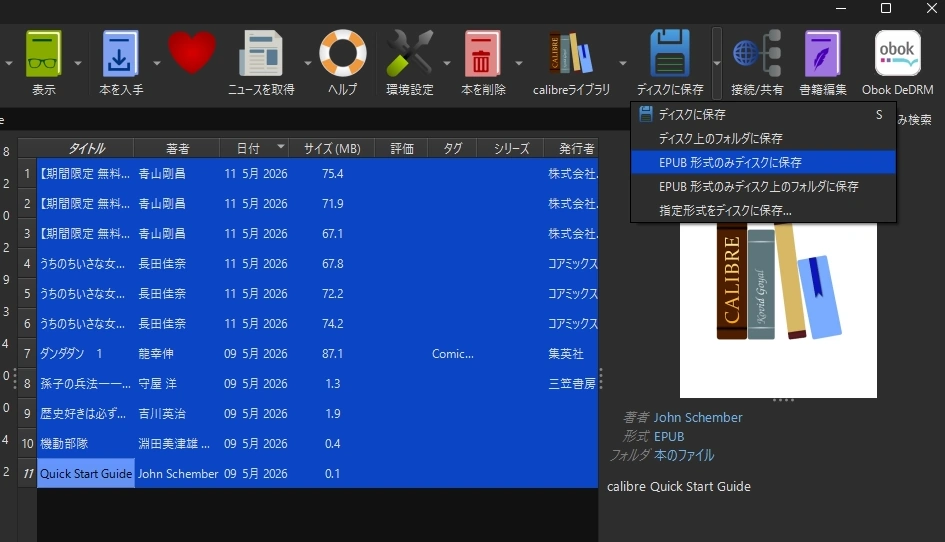
すべての書籍を同じ形式で一括エクスポートする場合は、メインパネルで書籍をすべて選択し、[ディスクに保存]のメニューから[EPUB形式のみディスクに保存]をクリックします。出力先を設定すると、フォルダ内に EPUB ファイルが出力されます。
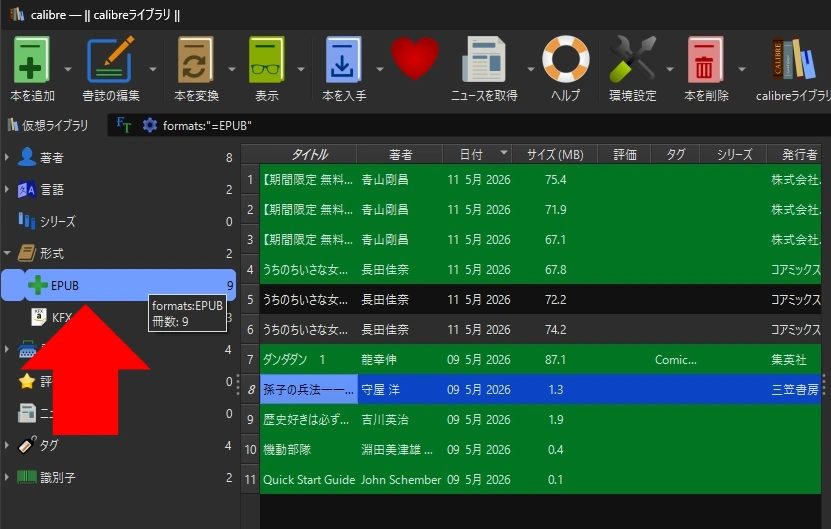
特定のタイトルだけをエクスポートする場合は、左サイドパネルの[形式]でファイル形式を選択してライブラリを絞り込みます。対象のタイトルがハイライト表示されるので、メインパネルから calibreの外にドラッグ・アンド・ドロップで任意の場所にエクスポートできます。
AIによる評価
🧠 calibre は電子書籍の管理・変換・閲覧を1つのアプリで完結できるオープンソースの電子書籍管理アプリです。ライブラリ管理、フォーマット変換、メタデータ編集、ビューア、電子書籍エディタなど、電子書籍に関するあらゆる機能を備えており、プラグインによる拡張も可能です。英語圏では電子書籍管理のデファクトスタンダードとして広く利用されています。
日本語環境では、ビューアの縦書き・右綴じ表示の品質が専用リーダー(Kinoppy 等)に比べて劣り、全文検索の日本語未対応、メタデータ自動取得の精度不足など、ライブラリ管理ツールとしての実用性には制約があります。そのため、日本語ユーザーにとっての主要な用途は、DRM 解除プラグインを利用した電子書籍の保護解除とフォーマット変換に集約される傾向があります。
無料で利用でき、コミュニティによるプラグイン開発やサポートが活発である点は大きな利点ですが、DRM解除にはプラグインの手動導入やターミナル操作が必要で、初心者にとって導入のハードルは高めです。
備考
calibre はメジャーバージョン番号を年1回程度のペースで繰り上げていますが、各バージョン間の変更内容はビューの追加やフォーマット対応の拡充など、一般的なソフトウェアのマイナーアップデートに相当する規模です。ライブラリ管理・フォーマット変換・DRM 解除といったコア機能のワークフローに本質的な変更はないため、バージョンが異なっても基本的な操作手順は共通しています。
また、calibreの DRM解除は、各サービスのアプリ更新や DRMの仕様変更により、利用できなくなる場合があります。特に Amazon Kindleは DRMの更新頻度が高く、プラグインが対応できないケースが発生しています。DRM解除の手順が煩雑に感じる場合や、プラグインが最新の DRMに対応していない場合は、GUIベースで操作できる有料の DRM解除ツール Epubor Ultimateも選択肢の一つです。
更新履歴
関連記事
該当記事はありません。