
 MusicFabオールインワンのインストールと使い方
MusicFabオールインワンは、複数の音楽ストリーミングサービスから楽曲をダウンロードし、汎用的なオーディオ形式に変換できる音楽ダウンローダーです。
MusicFabオールインワンの概要
MusicFabオールインワンの用途と活用シーンです。使用目的や導入を検討する際の参考にしてください。
機能と特長

アプリ情報・システム要件・対応サービス
下のタブから各情報をご確認ください。
アプリ情報
|
運営元 |
Fengtao Software Limited |
|
運営元の拠点 |
香港 |
|
公式サイト |
|
|
アプリのバージョン |
1.0 |
|
提供形態 |
商用ソフトウェア |
|
ライセンス形態 |
プロプライエタリ(商用ライセンス) |
✏️試用期間(30日)もしくは試用制限(3曲)内はフル機能が利用可能です。
Git
システム要件
|
OS |
Windows 11/ 10 |
|
CPU |
1GHz以上 |
|
メモリ |
1GB以上 |
|
ストレージ |
10GB 以上の空き容量 |
対応サービス一覧
MusicFabがサポートしている音楽配信サービスの一覧です。各サービスはモジュールとして個別に提供されています。ただし、TIDALや Pandoraは日本から利用できません。
⚠️各サービスを利用するには、サービスごとに会員登録またはサブスクリプション契約が必要です。
|
Spotify |
Amazon Music |
Apple Music |
TIDAL |
|
LINE MUSIC |
YouTube Music |
SoundCloud |
dヒッツ |
|
Audible |
Deezer |
Qobuz |
Pandora |
MusicFabオールインワンは、上記モジュールのほかに「Audio」が利用できるため、ポッドキャストや radikoなどで配信されているコンテンツを保存できます。
DRM回避と著作権上の注意点
日本の著作権法では「私的使用のための複製」は一定の範囲で認められていますが、私的利用であっても、DRM(技術的保護手段)を回避してコンテンツを複製(保存)する行為は違法とされています。
⚠️ MusicFabの使用により、これらの技術的保護手段を回避して楽曲をダウンロードした場合、私的使用であっても著作権法に違反する可能性があります。
日本の著作権法では、著作者の利益を不当に害する場合を除き、原則として親告罪とされています。そのため、被害者である権利者による告訴が行われない限り、直ちに起訴されることはありません。 一方で、刑事罰の規定自体は存在しており、行為の内容や態様によっては、著作者の権利を不当に侵害したと判断されることもあります。実際の刑事手続きに発展するケースは限定的ですが、法的リスクが完全に排除されるわけではありません。
インストールと設定
スライドを進めるには、画面右端の矢印をクリックしてください。


インストールの手順
- 公式サイト からインストーラーをダウンロード
- ダウンロードしたインストーラーを起動し、[インストール設定]をクリックして展開
- 使用許諾書を確認し、追加のタスクを設定したら「インストール」をクリック
- ユーザーアカウント制御のプロンプトが表示されたら「はい」をクリックして許可
- 試用する場合は「お試し」をクリック
- 「MusicFabを起動する」をクリック
- Windows Defenderのファイアウォールでブロックされた場合は「許可」
出力先の編集
出力先はデフォルトでドキュメントフォルダに設定されています。
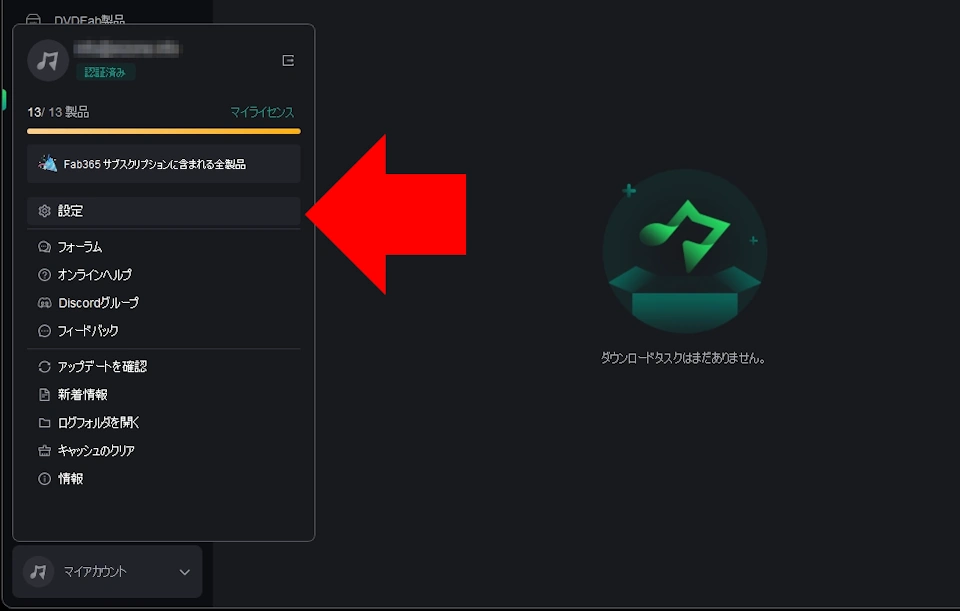
出力先を編集する場合は、左サイドパネルの「マイアカウント」から[設定]を開きます。
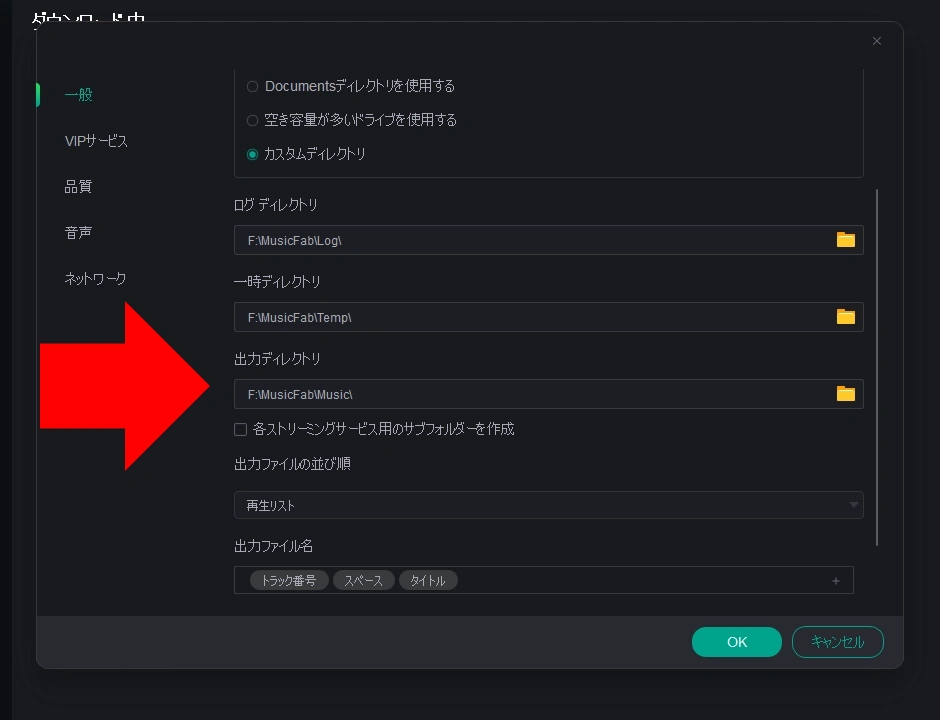
[一般]の[出力ディレクトリ]を任意の保存先に変更します。
✏️ ログファイルや一時ファイルの保存先も変更できます。
オーディオ設定
ダウンロード時の出力フォーマットや品質のデフォルト値は「設定」から変更できます。実際のダウンロード時にはコンテンツごとにフォーマットと品質の選択ダイアログが表示され、配信ソースの無劣化ダウンロードに対応している場合は[オリジナル]が選択可能になります。
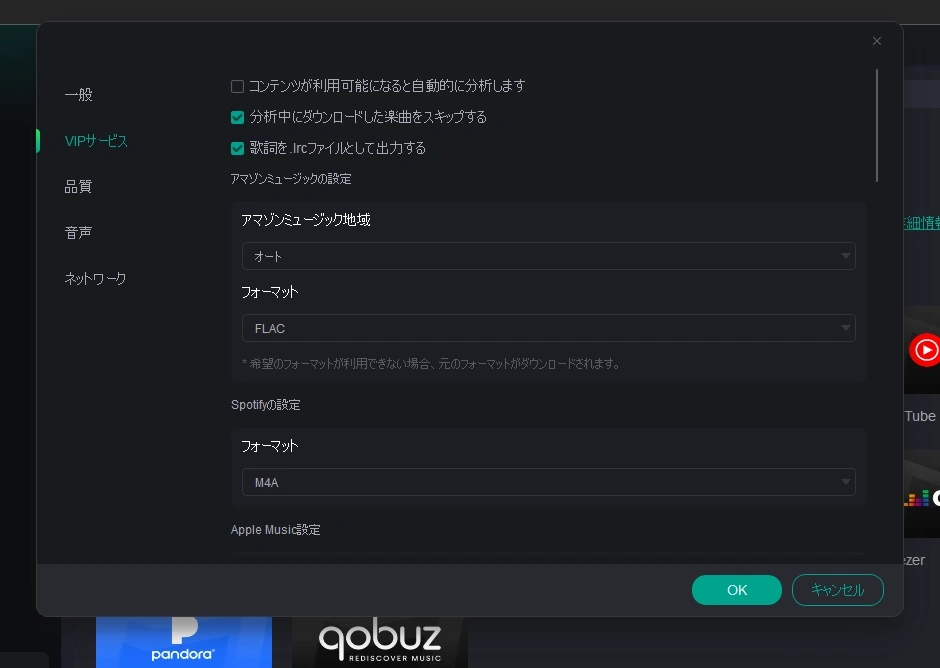
出力フォーマットは、[設定]の[VIPサービス]で指定でき、[品質]でビットレートなどのデフォルト値を設定できます。
✏️ MusicFabは、コンテンツの保護(DRM)を解除して無劣化でダウンロードが可能なため、品質重視の場合は、[設定]はデフォルトで問題ありません。
自動起動の無効化
MusicFabはデフォルトでシステム起動時の自動起動が有効になっています。システムトレイに常駐し、メモリを消費するため、常用しない場合は自動起動を無効にします。
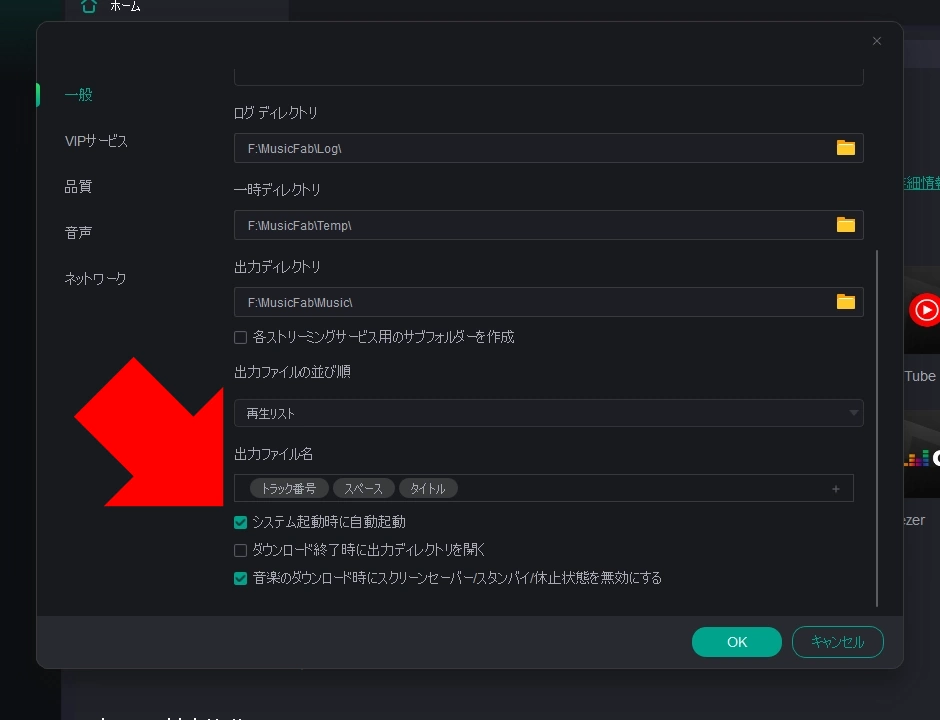
[設定]の[一般]を開き、[システム起動時に自動起動]を無効にします。

使い方
MusicFabは、Chromiumベースの内蔵ブラウザに、楽曲の検出とダウンロード機能が付加されています。
ホーム画面で音楽ストリーミングサービスを選択すると、新規タブで選択したサービスのサイトが開きます。
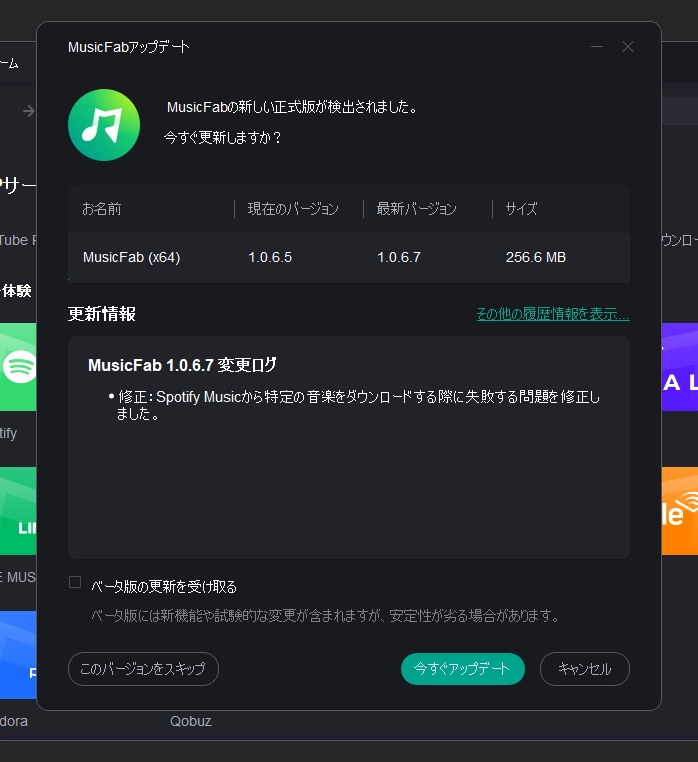
起動する際にアップデートの確認を自動実行するため、アップデートが検出されたらエラー回避のため、更新を推奨します。
MusicFabは、配信されているコンテンツの保護(DRM)を解除して保存するため、DRMの解除キーを取得できない場合はダウンロードに失敗します。
音楽ストリーミングサービスでは、定期的にシステムをアップデートしており、MusicFabのアップデートには、不具合修正やアップデートしたシステムへの対応も含まれます。
楽曲のダウンロード
MusicFabは、保存したいアルバムやトラックを選択すると、表示ページを自動的に分析します。ページ内にダウンロード可能なコンテンツを検出すると、ダウンロードボタンが有効になります。
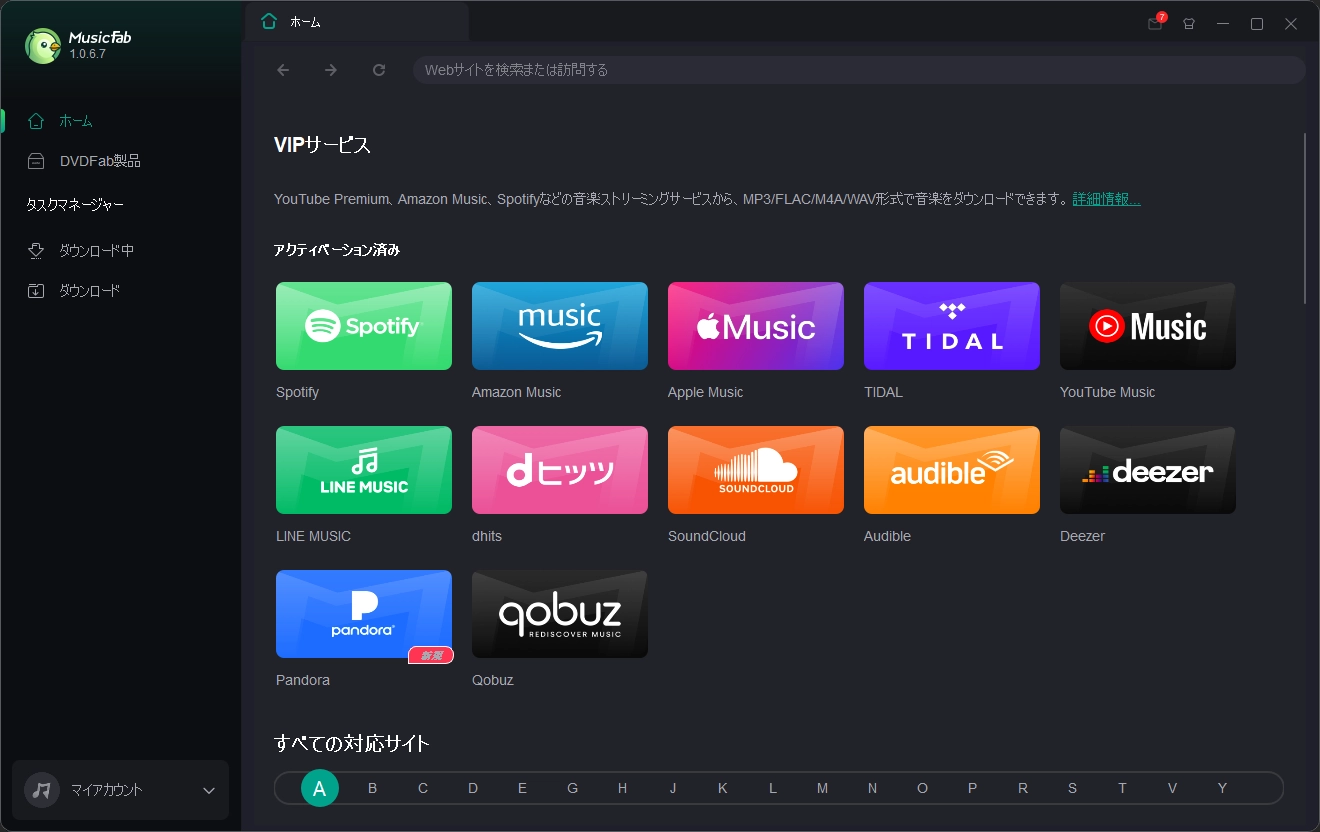
ホーム画面で使用するサービスを選択してログインします。
✏️[すべての対応リスト]には、[Audio]モジュールでダウンロード可能なサイトが表示されています。[VIPサービス]のモジュールと同じ手順でコンテンツをダウンロードできます。
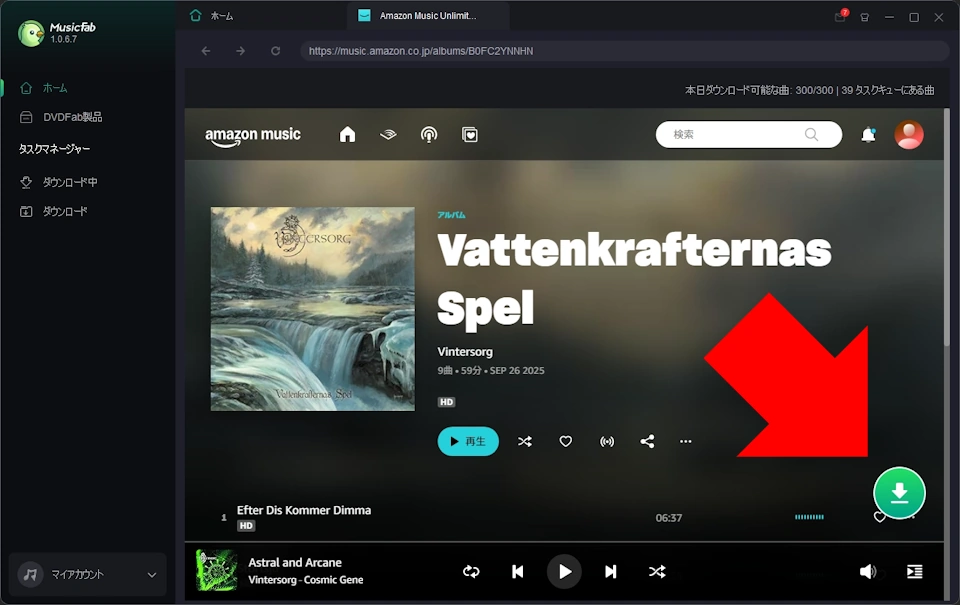
保存したいアルバムを開きます。分析が完了してトラックを検出すると、右下のダウンロードボタンがクリック可能になります。
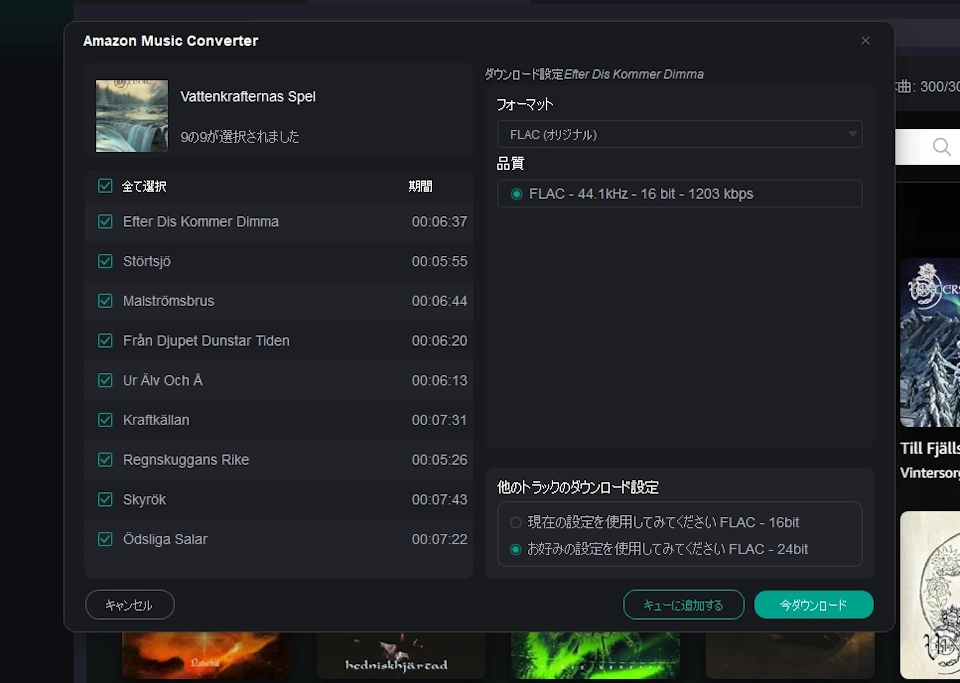
ダウンロードボタンをクリックすると、ダウンロードの設定画面が開きます。
デフォルトで、オリジナルのコンテンツをダウンロード(無劣化ダウンロード)する設定になっています。アルバムから特定のトラックのみダウンロードする場合は、保存するトラックのチェックを入れます。
✏️[フォーマット]の項目で[オリジナル]以外のファイル形式を選択した場合、MusicFabはオリジナルのファイル形式でダウンロード後に、指定したファイル形式に変換(エンコード)するため、理論上は最高品質で設定してもオリジナルより品質は低下します。
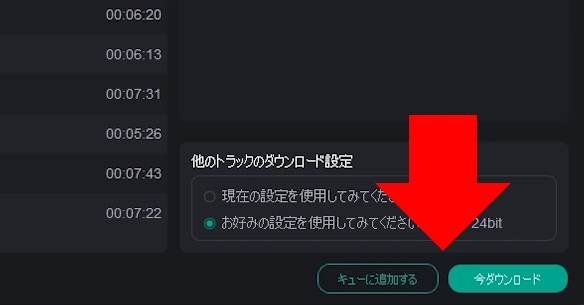
設定が完了したら「今ダウンロード」か「キューに追加する」をクリックします。
⚠️ ダウンロードが開始すると、同じサービス内ではダウンロードコンテンツを追加できません。
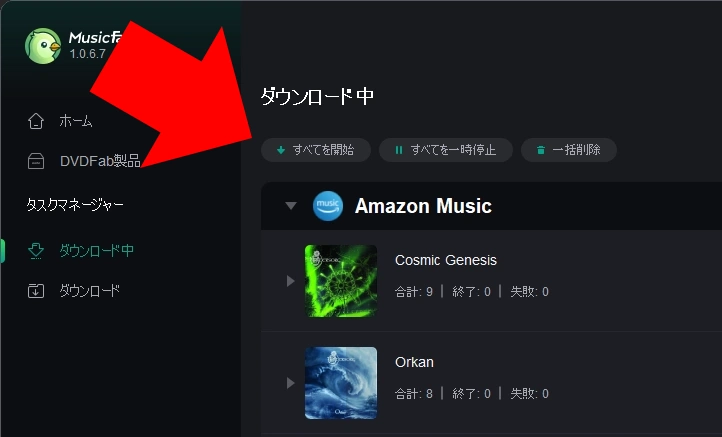
「キューに追加する」を選択した場合は、保存したいトラックをすべて追加後に、左サイドパネルの[ダウンロード中]を開き、上部の「すべて開始」ボタンをクリックしてダウンロードを開始します。
ダウンロードに成功したファイルは左サイドパネルの[ダウンロード]に表示されます。
⚠️ ダウンロード中は、ストリーミングサイトのタブを閉じないでください。また、トラックのダウンロード開始時に毎回リロードされるため、ダウンロード中はサイト内の操作も行わないでください。ただし、別のストリーミングサイト(別タブ)の操作は問題ありません。
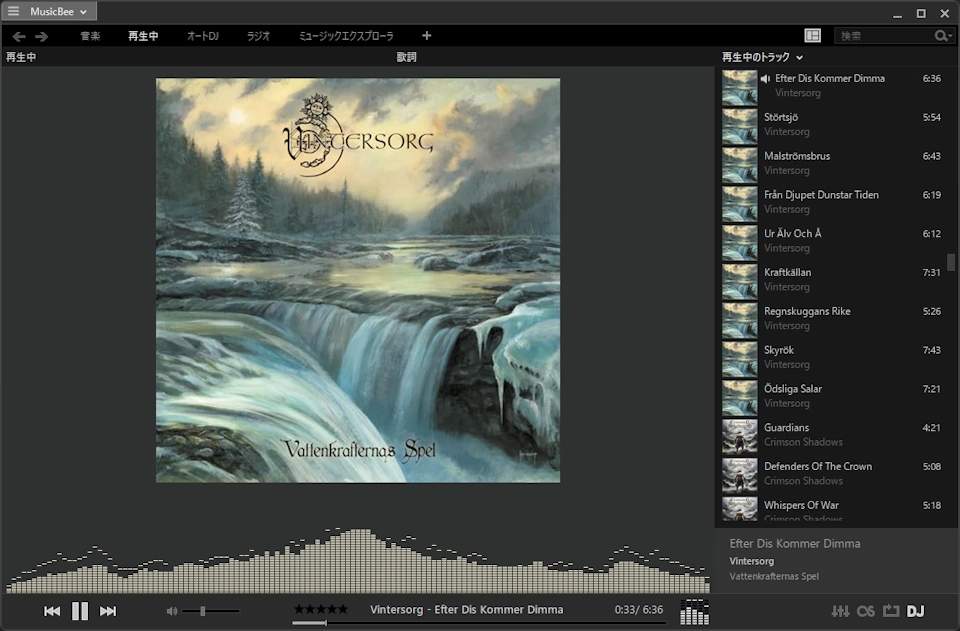
出力したファイルは、Music Beeや AIMPなどの DAPで再生できます。また、保護がないため移動やコピーも自由にできます。
ダウンロードの制限
MusicFabは、ストリーミングサイトからのブロックを回避するため、1日のダウンロード数に上限が設定されています。上限に達するとダウンロードが中断し、次のタイムサイクルでダウンロード数が補充されるまでダウンロードはできません。
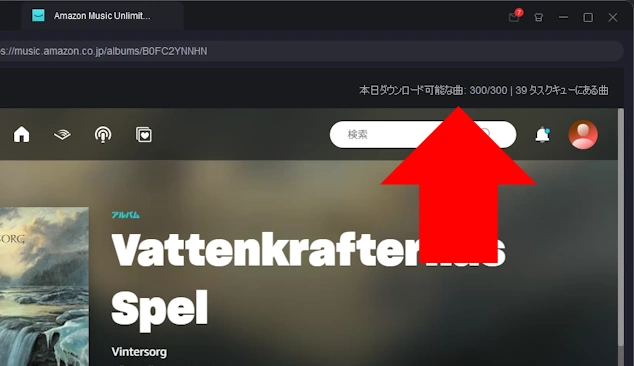
ダウンロード可能数は、ストリーミングサイトにログイン後、右上に表示されます。
上限数はストリーミングサイト別のため、 1つのサイトで上限に達しても他のサイトではダウンロードできます。
⚠️ ダウンロード数はストリーミングサービスのアカウントに対してカウントしているため、MusicFabを複数のデバイスにインストールしても、ストリーミングサイトで使用するアカウントが同じであれば、1日のダウンロード上限は変わりません。
ダウンロードの失敗
MusicFabは、音楽ストリーミングサービスのDRMを解除してダウンロードするため、サービス側のシステム変更や DRM更新の影響で、一時的にダウンロードに失敗することがあります。また、インターネット接続が不安定な場合もダウンロードに失敗する可能性が高くなります。
有料の音楽配信サービスでは、サブスクリプションの契約がないとダウンロードできない場合があります。
MusicFabを最新バージョンに更新し、インターネット接続や音楽配信サービスのサブスクリプションに問題がない場合は、サービス側のシステム変更にMusicFabが未対応の可能性があります。アプリのアップデートで対応されるまで待つか、公式サイトの カスタマーサービス に問い合わせてください。
AIによる評価
🧠 MusicFabオールインワンは、録音方式ではなく配信データを直接取得する方式を採用しているため、従来の録音型ソフトウェアと比較してダウンロード速度が大幅に速く、13の音楽ストリーミングサービスを同一のインターフェースで操作できる点が最大の強みです。ID3タグや歌詞の自動保存、内蔵ブラウザによる操作完結など、ダウンロード後のファイル管理まで含めた利便性は高いと言えます。
一方で、DRM回避を伴うため日本の著作権法上の法的リスクが常に存在します。また、ストリーミングサービス側のシステム変更や DRM更新の影響を受けるため、特定の楽曲でダウンロードに失敗するケースがユーザーから報告されており、アプリのアップデートが適用されるまで一時的に利用できない期間が生じることがあります。1日あたりのダウンロード数にサービスごとの上限がある点や、不具合報告に対するサポートの対応速度にばらつきがある点も留意が必要です。
オールインワン版は全モジュールを含むため、利用するサービス数が少ない場合は単品モジュールのほうがコストを抑えられます。導入にあたっては、法的リスクを十分に理解した上で、利用するサービス数に応じた製品選択を推奨します。
購入方法
MusicFabオールインワンは、無期限版のみ提供されています。DVDFabの全製品が使用可能になる [Fab365]の場合は、1年間のサブスクリプションになります。
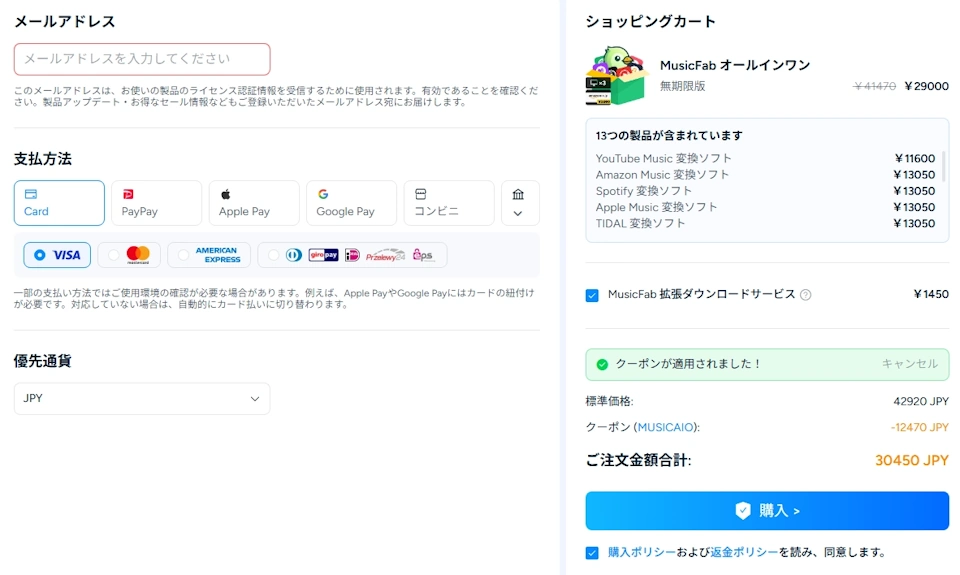
[オールインワン]は、通年セール対象になっているので、購入の際は キャンペーンページ を確認してください。
[MusicFab拡張ダウンロード]は、過去にリリースされたすべてのバージョンをダウンロードできるサービスです。アカウントページからダウンロードできます。
最新バージョンに更新後、動作が不安定になった場合などにロールバックが可能になります。
👉️ 購入方法の詳細は、下記ページを参照してください。
備考
MusicFabの運営元は Fengtao Software Limited(香港)ですが、musicfab.ne.jp の運営は子会社の MusicFab Software Limited(香港)が担当しています。また、ソフトウェアのコード署名は YZSoft Co., Ltd(北京)名義で発行されています。
更新履歴
関連記事
 Vsave Video Downloaderのインストールと使い方
Vsave Video Downloaderは、動画や音声コンテンツを手軽な操作で保存できるダウンロードソフトです。オンライン上で公開されている動画や音声コンテンツを、手元の環境で扱いやすい形式として…
 EasyDown Video Downloaderのインストールと使い方
EasyDownは、YouTube、ニコニコ動画、Apple Music、Spotifyなどから、動画や音声を保存できるダウンロードソフトです。動画配信サービスや音楽配信サービスで公開されているコンテ…
 TuneFab Spotify音楽変換のインストールと使い方
Spotifyで配信されている楽曲を高品質で録音し、MP3やM4A、FLACなどに変換して保存でき、デスクトップアプリとウェブアプリが提供されているため、利用環境を選ばず操作できるファイル変換ツール「…