
 DVDFab Passkeyのインストールと使い方
DVDFab Passkeyは、DVD・Blu-ray・4K UHD Blu-rayのコピーガードやリージョンコードを、システムトレイに常駐して自動的に解除できる Windows用のユーティリティツールです。

DVDFab Passkeyの概要
DVDFab Passkeyの用途と活用シーンです。使用目的や導入を検討する際の参考にしてください。
機能と特長
DVDFab Passkeyは、対応するディスクの種類ごとに、Passkey for DVD、Passkey for ブルーレイ & UHD、Passkey for ブルーレイレコーダー、Passkey for 4K レコーダーのモジュールに分かれてライセンスが提供されており、すべてのモジュールをまとめた Passkey オールインワンも提供されています。
📝 モジュールと対応ディスク

アプリ情報・システム要件・仕様
下のタブから各情報をご確認ください。
アプリ情報
|
運営元 |
Fengtao Software Limited |
|
運営元の拠点 |
香港 |
|
公式サイト |
|
|
アプリの詳細ページ |
|
|
アプリのバージョン |
9.4 |
|
提供形態 |
商用ソフトウェア |
|
ライセンス形態 |
プロプライエタリ(商用ライセンス) |
Git
✏️ 試用期間(30日)または試用制限(DVD・Blu-ray・4K UHD Blu-rayなど、ディスクの種類ごとに 3枚)の範囲内では、UHDドライブツールを除く、すべてのモジュールの機能を利用できます。いずれかを超えると、無料版の Passkey Liteに自動的に切り替わります。Passkey Liteは、DVDの ARccOS・RipGuard、録画ディスク(CPRM・BDAV)の保護、最新のコピーガードの解除に対応していません。また、Blu-rayの AACSは MKB v36までの対応です。新しく発売されたディスクでは v82(2026年10月時点)の MKBが使用されており、近年発売された Blu-rayの多くは解除できません。
システム要件
|
OS |
Windows 11/ 10(64-bit) |
|
CPU |
Intel i3 以上 |
|
メモリ |
4GB 以上 |
|
ストレージ |
40GB 以上の空き |
4K UHD Blu-rayや 4K BDAVなど、AACS 2.0で保護されたディスクの解除には、UHDフレンドリードライブ(AACS 2.0を回避できる特定バージョンのファームウェアにダウングレードした、ASUS・LG製の一部の BDドライブ)が必要です。4K UHD Blu-rayの再生に対応したドライブでも、UHDフレンドリードライブでない場合は解除できません。現在、UHDフレンドリードライブに該当するモデルは入手が困難です。
モジュール別の対応ディスク
|
Passkey for DVD |
対応ディスク:市販 DVD、録画 DVD |
|
Passkey for ブルーレイ & UHD |
対応ディスク:市販 Blu-ray、4K UHD Blu-ray |
|
Passkey for ブルーレイレコーダー |
対応ディスク:録画 Blu-ray(BDAV) |
|
Passkey for 4K レコーダー |
対応ディスク:録画 4K Blu-ray(4K BDAV) |
|
Passkey UHDドライブツール |
4K UHD Blu-rayの読み取りに対応していないドライブのファームウェアのダウングレード |
|
Passkey オールインワン |
上記の 4モジュールと Passkey UHDドライブツールのセット |
|
Passkey Lite |
無料版。DVDの RC、RCE、APS、UOPsと、Blu-rayの AACS(MKB v36まで)、リージョンコード、BD-Live、UOPsの解除に対応 |
⚠️ 音声に埋め込まれたコピーガード「Cinavia」の除去には、いずれのモジュールも対応していません。
コピーガード解除と著作権上の注意点
日本の著作権法では「私的使用のための複製」は一定の範囲で認められていますが、私的利用であっても、コピーガードなど技術的保護手段を回避して、コンテンツを複製する行為は違法となります。
⚠️ DVDFab Passkeyでコピーガードを解除したディスクをコピーまたはリッピングした場合、私的使用であっても著作権法に違反する可能性があります。
日本の著作権法は原則として親告罪であり、権利者の告訴がなければ起訴されません。刑事罰は規定されていますが、著作者の権利が不当に侵害されたと判断されない限り、実際に刑事手続きに至るケースは限定的です。また、私的使用目的でディスクを自ら複製する行為には、刑事罰は適用されません(第119条第1項)。
👉️ 著作権法とリッピングの違法性の詳細については、下記ページを参照してください。
インストールと設定
スライドを進めるには、画面右端の矢印をクリックしてください。
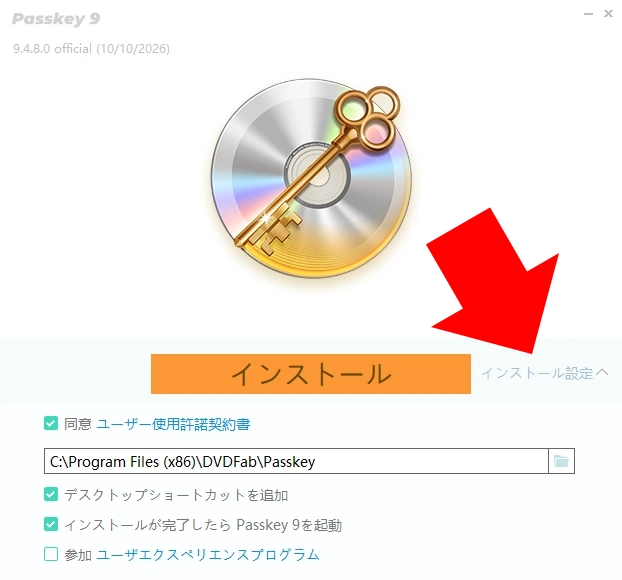
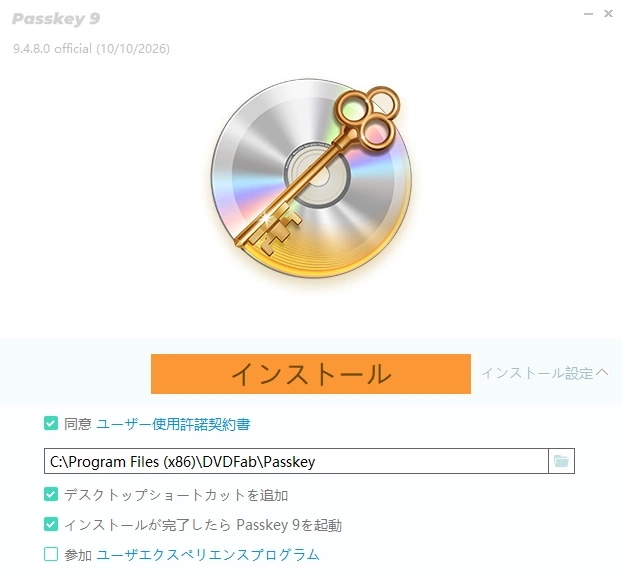
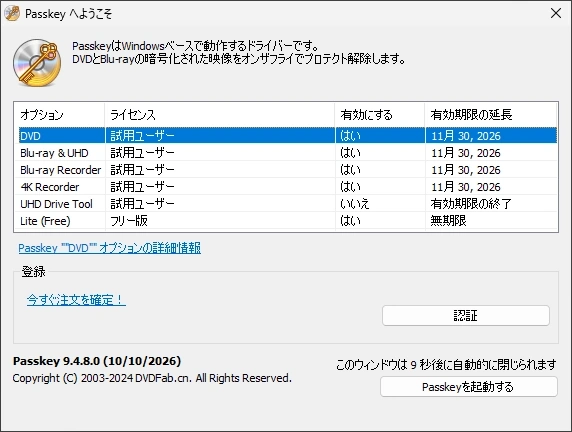


インストールの手順
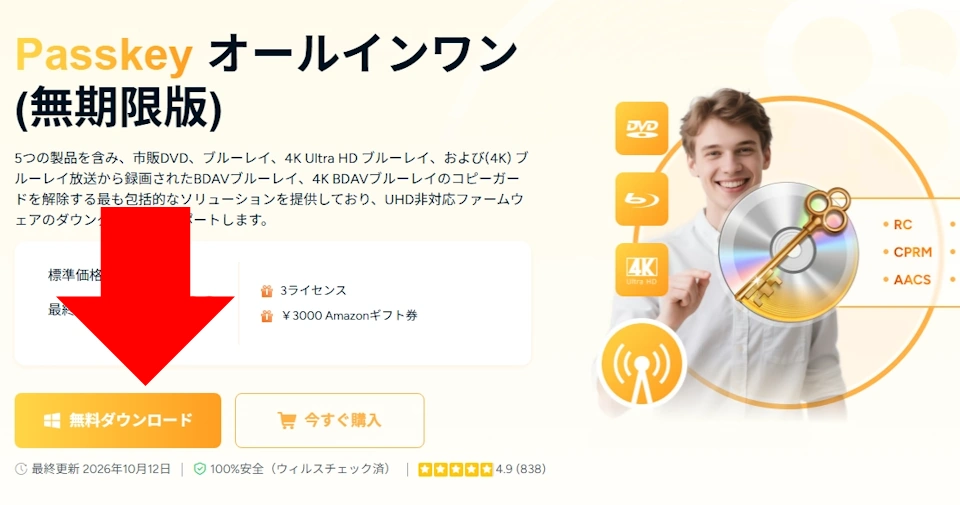
- 公式サイトの「無料ダウンロード」をクリックしてインストーラーをダウンロード
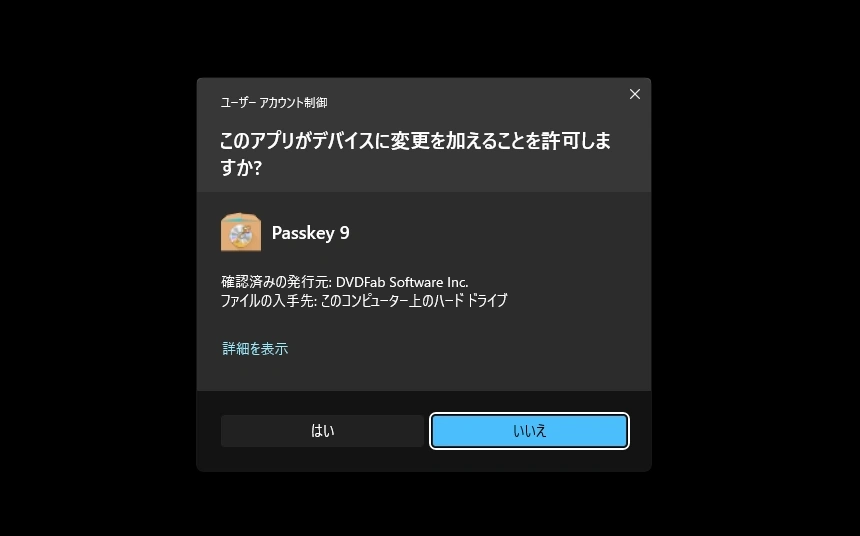
- ダウンロードしたインストーラーを起動し、ユーザーアカウント制御のプロンプトが表示されたら「はい」をクリックして許可
- [インストール設定へ]を開いて設定を確認
- 「インストール」をクリックしてインストールを実行
- 「Passkeyを起動する」をクリックしてインストール完了
「ユーザエクスペリエンスプログラム」は、利用状況やシステム構成などの匿名データを収集して開発元へ送信します。インストール後は設定画面から無効にできないため、プライバシーを重視する場合は、インストール時にチェックを外して無効にしてください。
✏️ DVDFab Passkeyは、モジュールに関係なく共通のインストーラーで提供されており、使用できる機能は購入したモジュールのライセンスによって異なります。試用期間中は、UHDドライブツールを除く、すべてのモジュールの機能を利用できます。
⚠️ インストールが完了したら、パソコンを再起動してください。再起動しないと、ディスクが正常に認識されない場合があります。
自動起動の無効化
DVDFab Passkeyは、インストール直後は Windowsの起動時に自動的に起動し、システムトレイに常駐する設定になっています。ディスクを使用する頻度が低い場合は、自動起動を無効にできます。
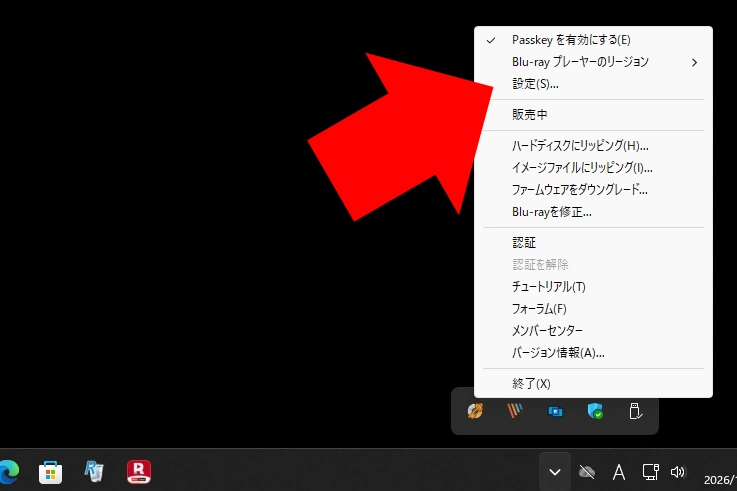
システムトレイのアイコンを右クリックし、コンテキストメニューから[設定]を選択します。
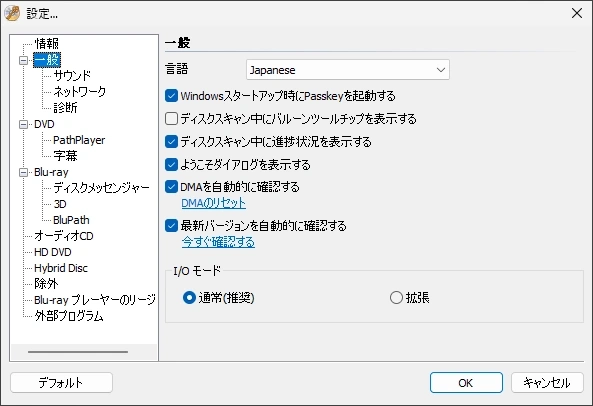
設定画面の左サイドパネルから[一般]を開き、[Windowsスタートアップ時にPasskeyを起動する]のチェックを外して「OK」をクリックします。
⚠️ 自動起動を無効にした場合は、ディスクを挿入する前に DVDFab Passkeyを起動してください。DVDFab Passkeyが起動していない状態では、ディスクの保護は解除されません。

使い方
DVDFab Passkeyは、システムトレイに常駐し、ドライブに挿入したディスクの保護を自動的に解除するため、通常の利用では操作は必要ありません。リッピングやライセンス認証を行う場合は、システムトレイのアイコンを右クリックして表示されるコンテキストメニューから操作します。
ディスクの保護解除
DVDFab Passkeyが起動している状態でディスクを挿入すると、購入したモジュールが対応しているディスクの解析と保護の解除が自動的に実行されます。
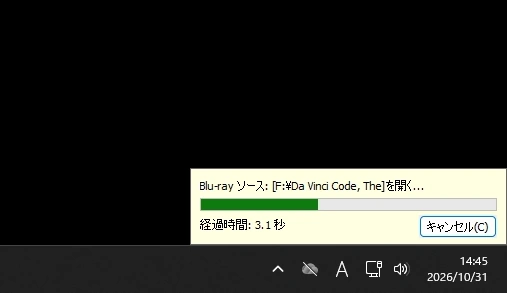
ドライブにディスクを挿入すると解析が始まり、システムトレイの上にプログレスバーが表示されます。
⚠️ 保護の解除にはインターネット接続が必要です。サーバや通信の状況によっては、解析に時間がかかる場合があります。
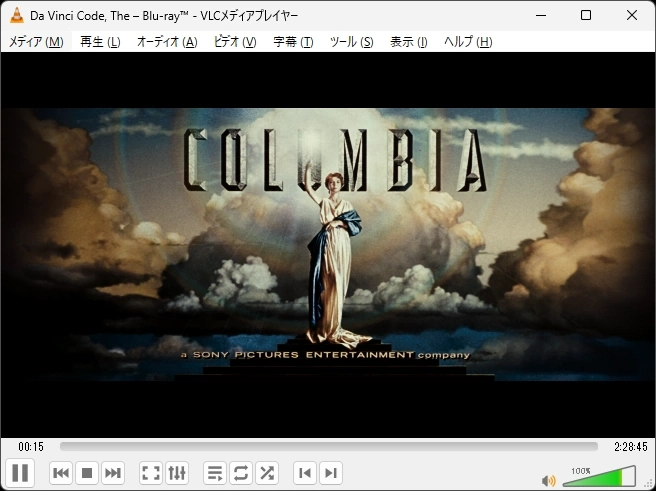
解析が完了するとプログレスバーが閉じ、保護が解除されたディスクとして、他の再生ソフトやリッピングソフトで扱えるようになります。
✏️ 保護が解除された Blu-rayをエクスプローラーで開くと、ディスク内の[AACS]フォルダが[ABC!]フォルダとして表示されます。
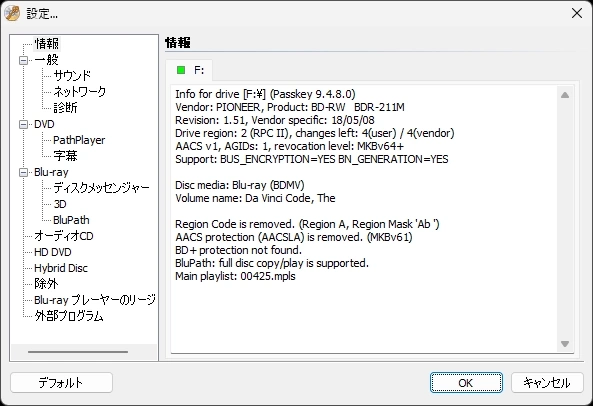
DVDFab Passkeyの[設定]にある[情報]を開くと、ドライブの情報やディスクに施されたコピーガードの種類、解除されたコピーガードを確認できます。
✏️ 保護を解除できないディスクは、DVDFab Passkeyを最新版に更新すると解除できる場合があります。
4K UHD Blu-rayや 4K BDAVなど、AACS 2.0で保護されたディスクの解除には、UHDフレンドリードライブ(AACS 2.0を回避できる特定バージョンのファームウェアにダウングレードした、ASUS・LG製の一部の BDドライブ)が必要です。4K UHD Blu-rayの再生に対応したドライブでも、UHDフレンドリードライブでない場合は解除できません。ただし、UHDフレンドリードライブに該当するモデルは現在、入手が困難です。
UHDフレンドリードライブを搭載した環境では、4K UHD Blu-rayの保護を解除し、VLC・MPCで再生できるほか、HandBrakeなどでリッピングできます。
リッピング
リッピングは、保護を解除したディスクの内容を、フォルダまたは ISOイメージファイルとしてパソコンに保存する機能で、すべてのモジュールで利用できます。
📝 リッピングのメニュー
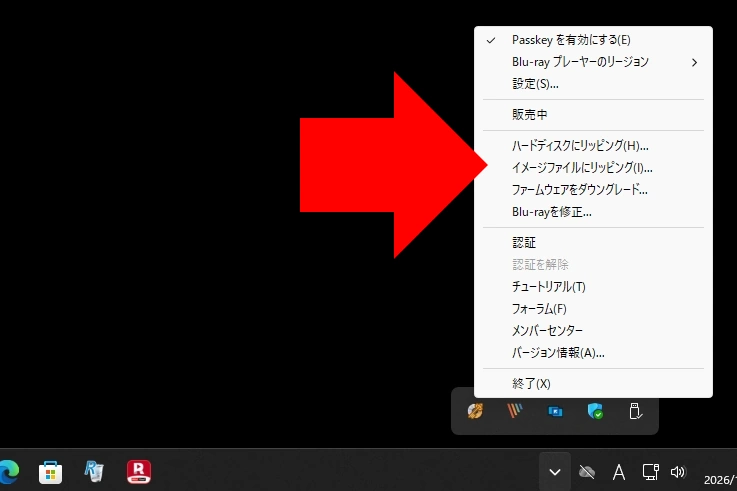
ディスクの解析が完了したら、システムトレイのアイコンを右クリックし、コンテキストメニューから[ハードディスクにリッピング]または[イメージファイルにリッピング]を選択します。
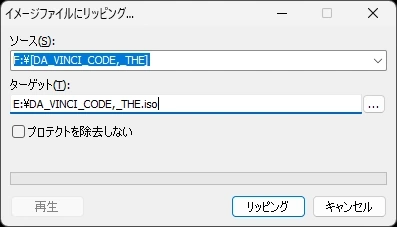
[ターゲット]で保存先を指定し、「リッピング」をクリックすると処理が開始します。
✏️ [イメージファイルにリッピング]で[プロテクトを除去しない]にチェックを入れると、保護された状態の ISOファイルが出力されます。
録画した DVDの再生(CPRM)
Passkey for DVDは、地デジや BSデジタル放送を録画した DVDの CPRMを解除し、CPRMに対応していないパソコンで再生できるようにします。
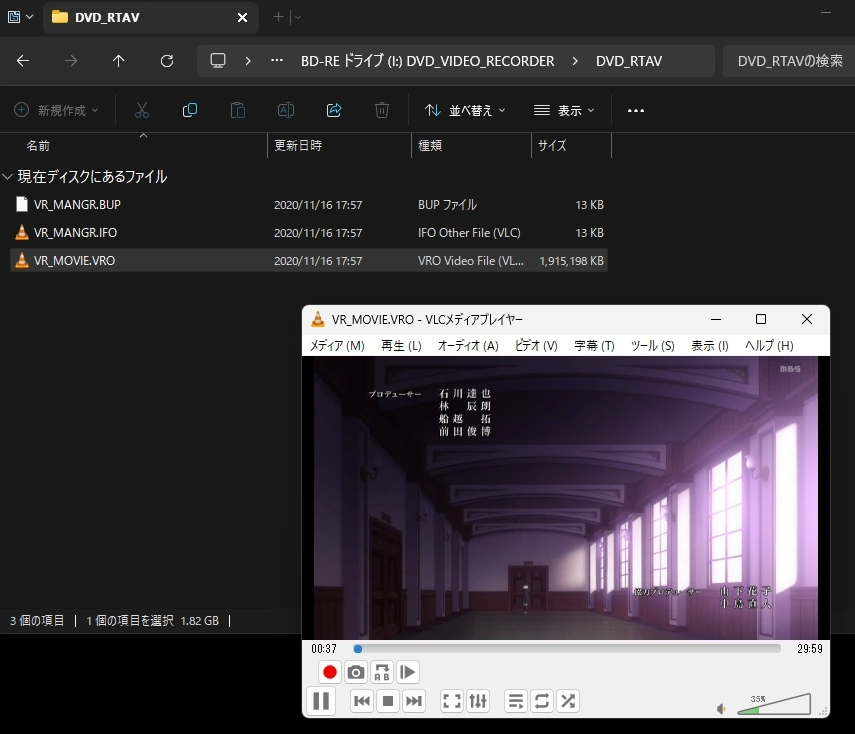
録画した DVD(VR方式)の映像は、DVD内の[DVD_RTAV]フォルダにある[VR_MOVIE.VRO]ファイルに保存されています。
CPRMに対応していない環境で再生すると、映像が緑やグレーで表示されますが、DVDFab Passkeyが起動している状態では、エクスプローラーでディスクを開き、[VR_MOVIE.VRO]をメディアプレーヤーで直接開くと再生できます。
⚠️ VLC media playerの[メディア]から[ディスクを開く]で DVDを選択した場合は、再生できません。
✏️ [VR_MOVIE.VRO]をパソコンにコピーし、拡張子を「.VRO」から「.mpg」に変更すると、MPEG-2形式のファイルとして扱えます。
AIによる評価
🧠 DVDFab Passkeyは、ディスクをドライブに挿入するだけで保護の解除が自動的に行われる常駐型のツールです。ユーザーレビューでは、その手軽さに加え、ドライバーとしてバックグラウンドで動作するため、他の再生ソフトやリッピングソフトをそのまま利用できる点や、定期的なアップデートにより新しいコピーガードに対応していく点が評価されています。
一方、保護の解除にはインターネット接続が必要で、4K UHD Blu-rayや 4K BDAVの解除には UHDフレンドリードライブが必要になるなど、利用できる環境に条件があります。また、無料版の Passkey Liteは最新のコピーガードに対応しておらず、継続して利用するには製品版の購入が必要になります。
総合的には、DVDFab Passkeyは、DVD・Blu-ray・録画ディスクの保護の解除を常駐型で自動化できるツールです。ただし、解除の可否はディスクやバージョンによって異なり、Cinaviaの除去には対応していないため、試用期間中に手持ちのディスクで動作を確認したうえで導入を判断する必要があります。
購入方法
DVDFab Passkeyは、モジュールごとにライセンスが提供されており、すべてのモジュールをまとめた Passkey オールインワンも購入できます。
📝 Passkeyのライセンス
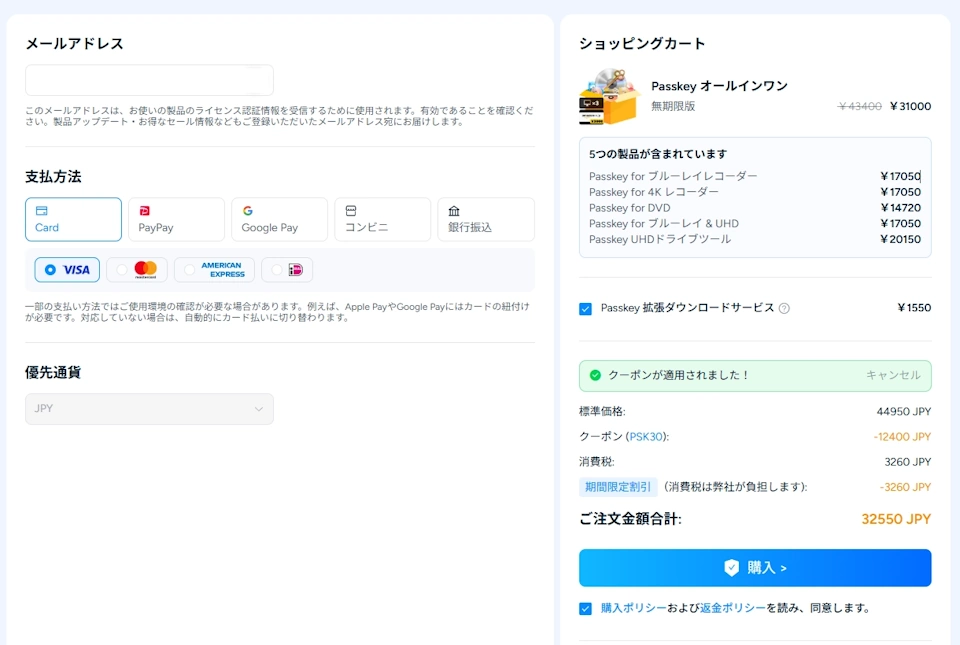
購入するモジュールの詳細ページで「今すぐ購入」をクリックし、購入するプランを選択して決済します。決済が完了すると、製品購入時に入力したメールアドレスに、ユーザー登録画面への URLが記載されたメールが届くので、[ユーザー名]と[パスワード]を設定して登録します。
⚠️ 決済画面のショッピングカートでは、有料オプションの[Passkey 拡張ダウンロードサービス]にデフォルトでチェックが入っています。不要な場合は、チェックを外してから決済してください。
👉️ 購入方法の詳細については、下記ページを参照してください。

ライセンス認証
ライセンス認証は、購入したライセンスを DVDFab Passkeyに登録し、製品版としてアクティベートする操作です。
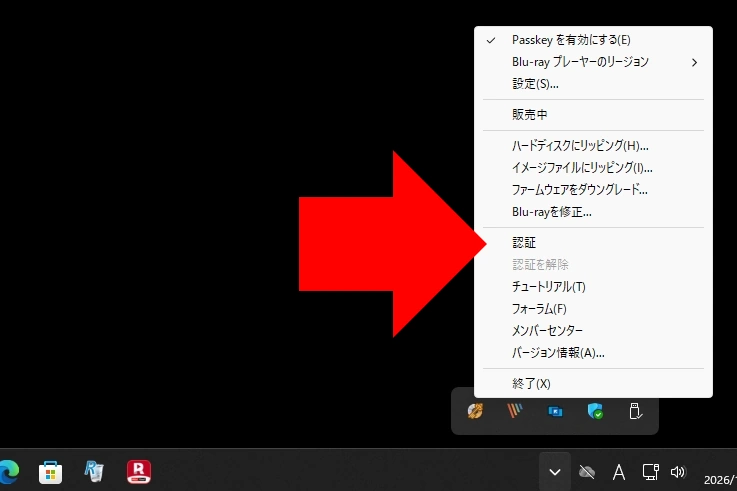
システムトレイの DVDFab Passkeyのアイコンを右クリックし、コンテキストメニューから[認証]を選択します。

製品購入時に登録した DVDFabアカウントのメールアドレスとパスワードを入力し、「認証」をクリックします。
✏️ シングルコンピューターライセンスで認証できるコンピューターは 1台のみです。認証しない場合、DVDFab Passkeyは無料版として動作します。
備考
Passkey オールインワンには、4K UHD Blu-rayの読み取りに対応していないドライブのファームウェアをダウングレードする Passkey UHDドライブツールが含まれていますが、現在対応しているドライブのモデルは入手が困難なため、実質的に利用できません。
また、DVDFab Passkeyは保護の解除に特化したツールで、Cinaviaの除去や、ディスクの圧縮、動画形式への変換などの機能は備えていません。これらの機能は DVDFab 13で提供されています。
更新履歴
関連記事
 DVDFab 13 DVDコピーのインストールと使い方
DVDFab 13 DVDコピーは、DVDの複製やバックアップを行えるコピーモジュールで、市販DVDのコピーガード解除にも対応しています。市販DVDを個人用に保存したい場合やディスク劣化に備えて内容を…