
 TuneFab Spotify音楽変換のインストールと使い方
TuneFab Spotify音楽変換は、Spotifyで配信されている楽曲を MP3や M4Aなどの一般的な形式に変換して保存でき、プレイヤーやデバイスを問わず再生できるようにするツールです。
TuneFab Spotify音楽変換の概要
TuneFab Spotify音楽変換の用途と活用シーンです。使用目的や導入を検討する際の参考にしてください。
機能と特長
⚠️TuneFab Spotify音楽変換ソフトは、Spotifyで配信されている楽曲のDRM(保護)を直接解除するのではなく、再生される音声を録音して保存する方式を採用しています。そのため、録音・変換の過程で再エンコードが行われ、理論上は微小な劣化が生じますが、人間の聴覚では判別困難なレベルです。
Spotifyでは、無料会員向けに配信されている楽曲は Ogg Vorbis最大160kbps、有料会員向けの楽曲は Ogg Vorbis最大320kbpsで提供されており、ファイルを変換しても配信元のビットレート以上の音質にはなりません。
アプリ情報・システム要件
下のタブから各情報をご確認ください。
Git
アプリ情報
|
運営元 |
Emodest Technology Limited |
|
開発元の拠点 |
香港 |
|
公式サイト |
|
|
アプリの詳細ページ |
|
|
アプリのバージョン |
3.3.17 |
|
提供形態 |
商用ソフトウェア |
|
ライセンス形態 |
プロプライエタリ(商用ライセンス) |
✏️ 体験版としてインストール後14日間、デスクトップアプリ任意の楽曲を 3分間までダウンロードでき、Webアプリは 2曲までダウンロード可能です。
Git
システム要件
|
OS |
Windows 11/ 10/ 8.x/ 7(64-bitのみ) |
|
CPU |
1GHz以上 |
|
メモリ |
512MB以上 |
|
ストレージ |
– |
著作権上の注意点
日本の著作権法では「私的使用のための複製」は一定の範囲で認められていますが、私的利用であっても、DRMなど技術的保護手段を回避して、コンテンツを複製する行為は違法となります。
⚠️TuneFab Spotify音楽変換の使用により、技術的保護手段を回避して楽曲を保存した場合、私的使用であっても著作権法に違反する可能性があります。
日本の著作権法は原則として親告罪であり、権利者の告訴がなければ起訴されません。刑事罰は規定されていますが、著作者の権利が不当に侵害されたと判断されない限り、実際に刑事手続きに至るケースは限定的です。
👉️著作権法の詳細に関しては 著作権法とリッピングやキャプチャの違法性 を参照してください。
インストールと設定
TuneFab Spotify音楽変換のデスクトップアプリは、「TuneFabオールインワン音楽変換」をインストールして使用します。
スライドを進めるには、画面右端の矢印をクリックしてください。


インストールの手順
- 公式サイト からインストーラーをダウンロード
- インストーラーを起動し、ユーザーアカウント制御のプロンプトが表示されたら許可
- セットアップに使用する言語を選択
- 使用許諾書に問題なければ同意して「同意する」をクリック
- インストール先を確認し、「インストール」をクリックしてインストールを実行
- 「完了」をクリックしてインストール完了
- Windowsコマンドプロセッサの UACが表示されたら許可
⚠️インストール後に表示される[Windowsコマンドプロセッサ]の UACは、システムのオーディオ処理にアクセスできるようにするため、仮想サウンドデバイスやサービスを導入する際に表示されます。
TuneFab Spotify音楽変換ソフトは「録音型」のツールのため、サウンド関連の設定変更が必要で、変更を許可しないとアプリが利用できません。
ビットレートと音質の目安
音楽ファイルの音質は、使用されるコーデック(MP3、AAC、Ogg Vorbisなど)とビットレートによって大きく変わります。以下は一般的な目安です。
使い方
TuneFab Spotify音楽変換には、パソコンにインストールして使用するデスクトップアプリと、ブラウザからアクセスして利用できるウェブアプリが提供されています。
デスクトップアプリはダウンロード速度や変換速度に優れており、ウェブアプリはスマートフォンやタブレットなどからも利用できるメリットがあります。
SpotifyのWebプレーヤーを内蔵しているため、楽曲の検索やプレイリストの作成といった基本操作は Spotify公式アプリと同様に行えます。
利用には Spotifyアカウントが必要で、無料アカウントでも使用できますが、楽曲の最大ビットレートが Ogg Vorbis 160kbpsに制限されます。
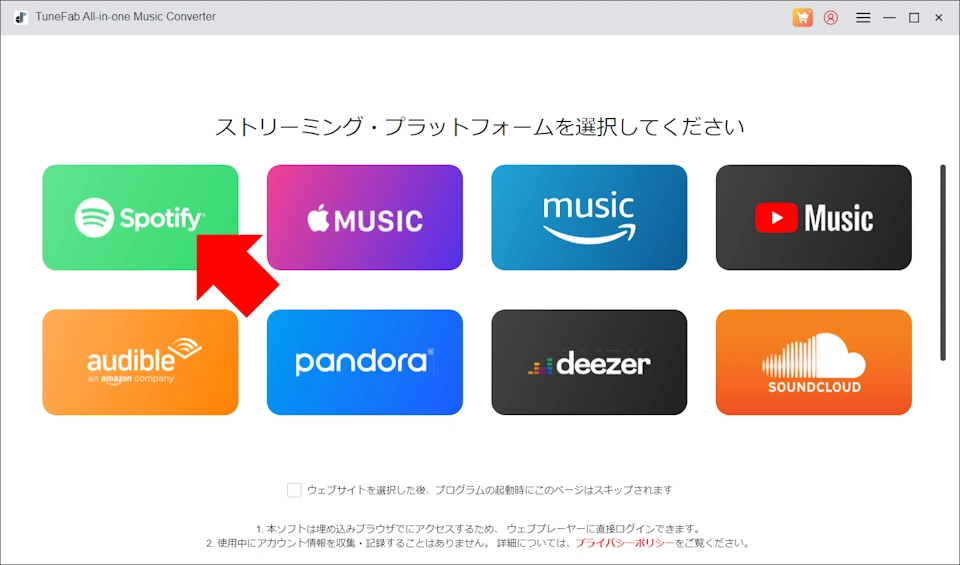
TuneFabオールインワンのホーム画面が開くので、[Spotify]を選択します。
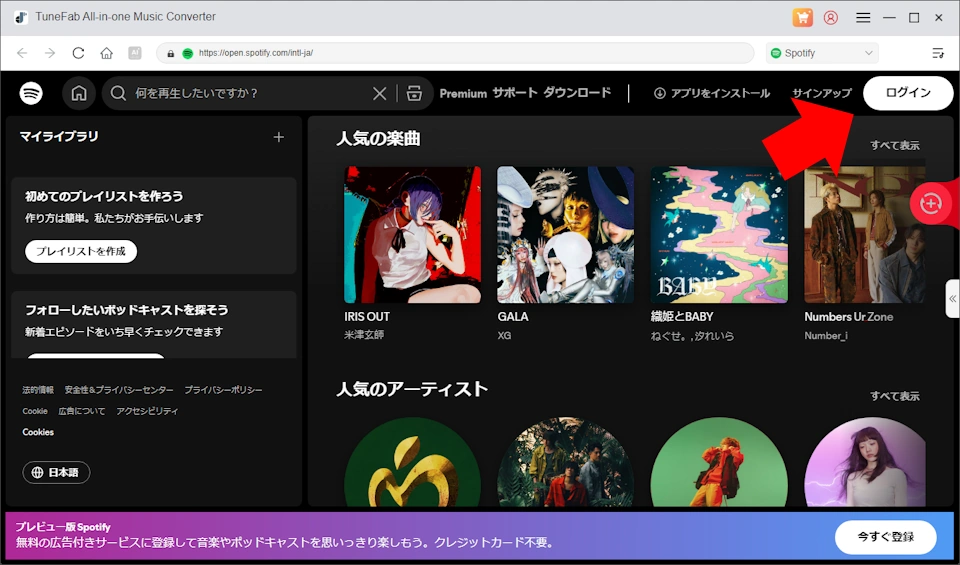
Spotifyアカウントでログインします。
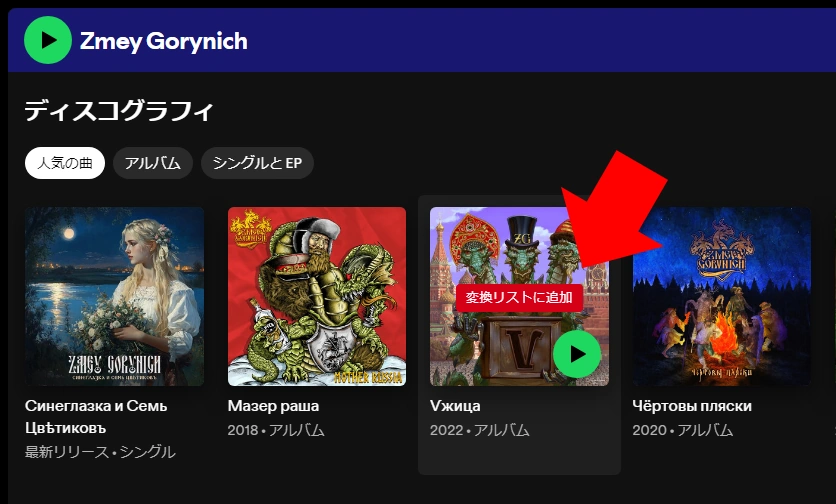
シングル・EP・アルバムは、カバーアートにマウスオーバーで表示される「変換リストに追加」をクリックしてリストに追加します。
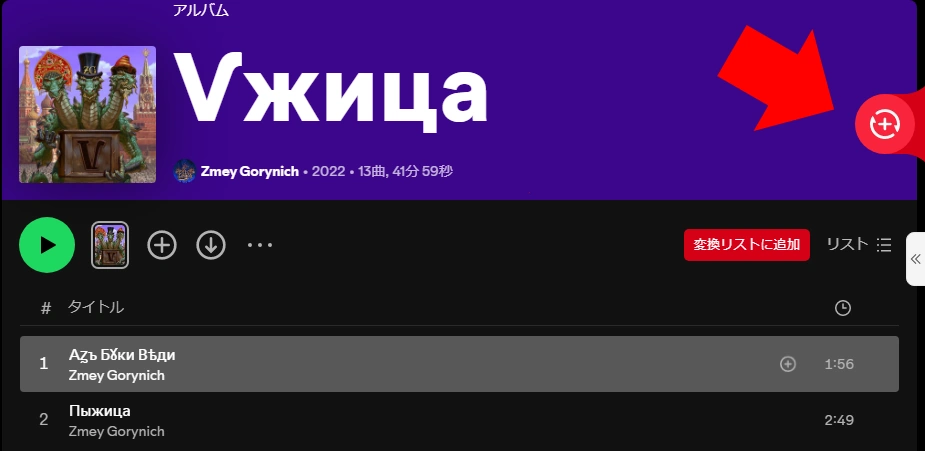
任意の楽曲を保存する場合は、保存する楽曲を右サイドに表示されている「+」タブにドラッグします。
✏️楽曲をドラッグすると自動的に右サイドパネルが開くため、そのままパネルにドロップしてもリストに追加できます。
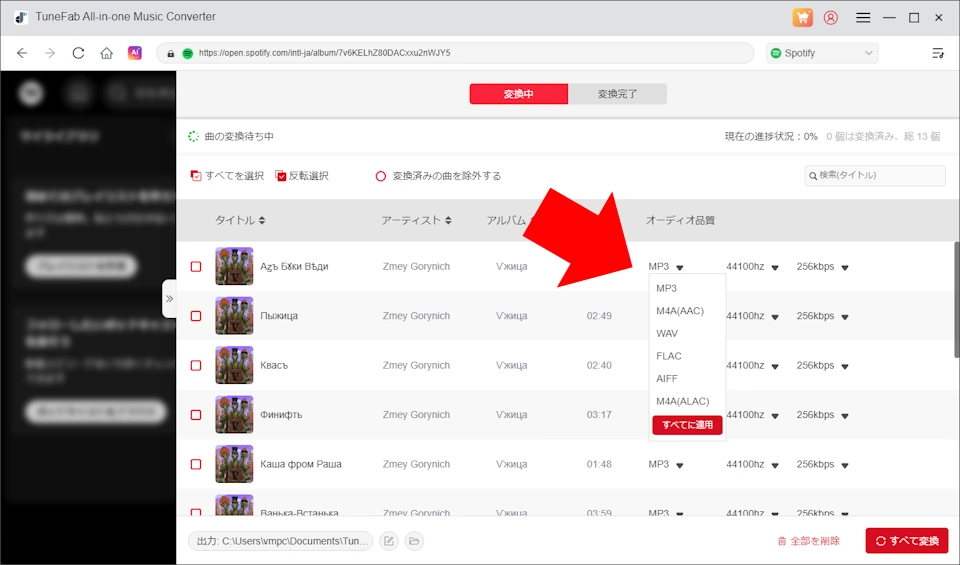
右サイドパネルを最大まで開き、[オーディオ品質]でファイル形式・サンプリングレート・ビットレートを選定します。
選択後に「すべてに適用」をクリックすると、全曲に反映されます。
⚠️音質は原音に依存するので、サンプリングレートやビットレートを上げても高音質になるわけではありません。
Spotifyのプレミアム会員は、Ogg Vorbis 320kbpsで楽曲が配信されるため、保存形式としては Ogg Vorbisと同等以上の圧縮効率がある AAC、AACをコンテナ化した M4A、可逆圧縮形式で劣化が発生しない FLACが推奨されます。
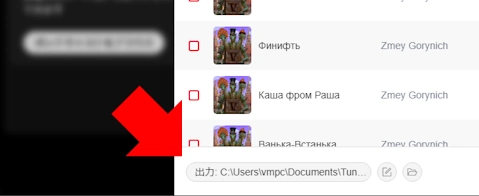
出力先を指定します。
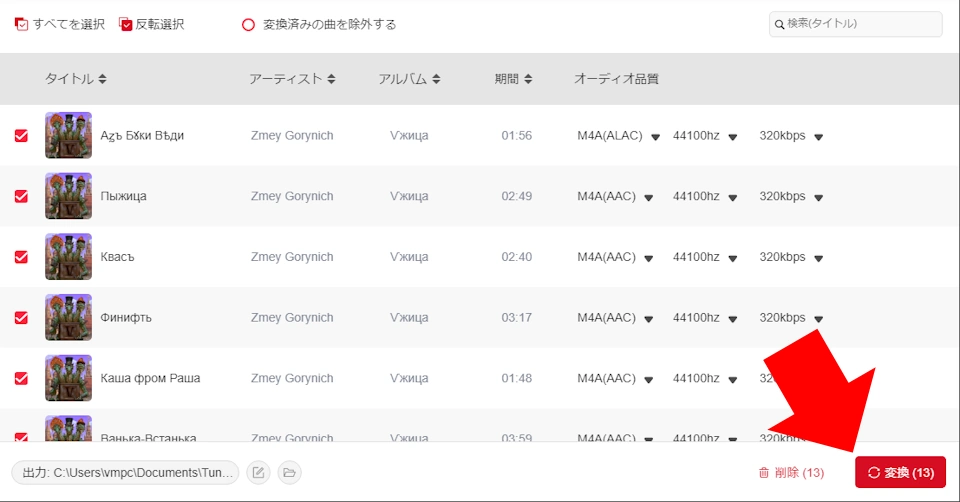
保存する楽曲を選択して「変換」で実行します。
ウェブアプリは、Spotifyの公式プレーヤーから共有用の URLを取得して、TuneFabのサイトで楽曲を録音・変換します。
⚠️ウェブアプリで保存可能なファイル形式は[MP3]のみです。
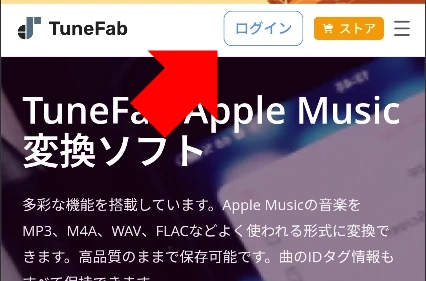
TuneFabの公式サイト をブラウザで開き、ライセンス購入時に登録したメールアドレスとパスワードでログインします。
⚠️TuneFabアカウント未取得の場合は、ライセンス購入時に登録したメールアドレスに初期パスワードが送信されます。
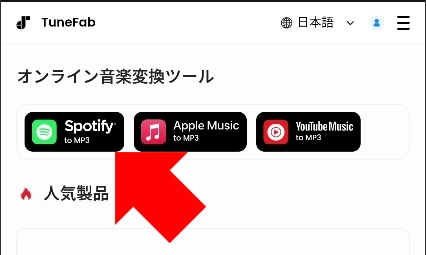
[オンライン音楽変換ツール]の「Spotify to MP3」を開きます。
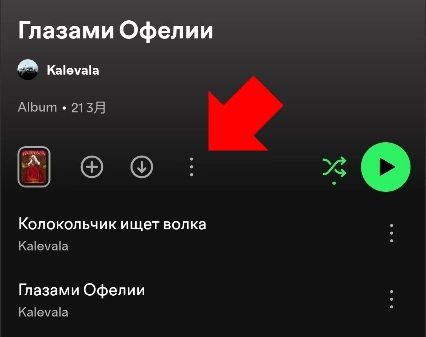
Spotifyの公式アプリかウェブプレーヤーで、録音するアルバムや楽曲の 3点リーダーを開きます。
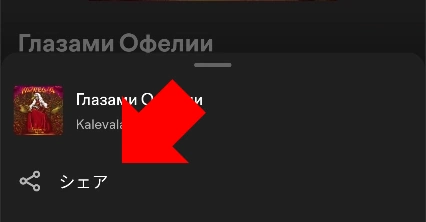
[シェア]を選択します。
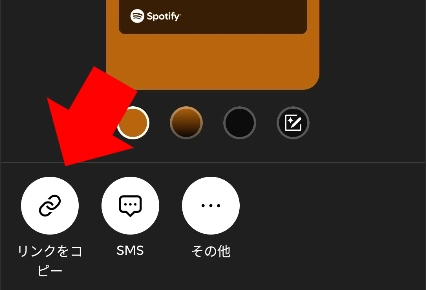
[リンクをコピー]で URLを取得します。
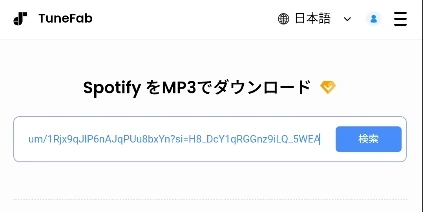
取得した URLをテキストボックスに貼り付けて「検索」をタップします。
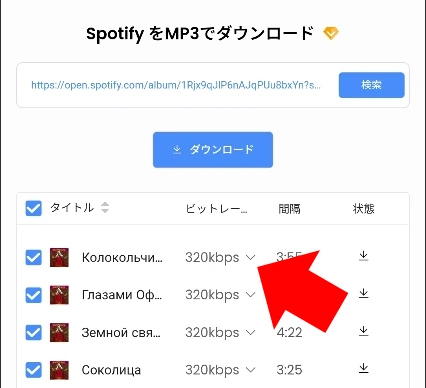
URLの解析が完了すると楽曲が表示されます。
ダウンロードするタイトルをチェック後、ビットレートを選択してから「ダウンロード」をタップして開始します。
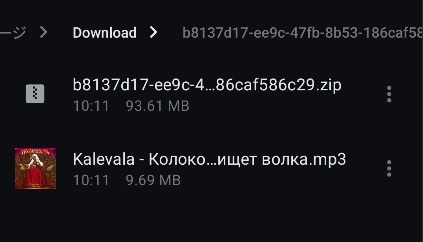
複数の曲を選択すると Zipファイルで一括してダウンロードし、1曲の場合は MP3ファイルをダウンロードします。
⚠️ファイルは[Download]フォルダに保存され、保存先の指定はできません。
AIによる評価
🧠 TuneFab Spotify音楽変換は、機能の充実と扱いやすさを備えた実用的なソフトですが、環境依存による不具合や法的リスクに注意が必要です。
楽曲やプレイリストを複数の形式に変換でき、タグ情報を保持したまま保存できる点は整理や再生環境の拡張に役立ちます。操作は内蔵Webプレーヤーやドラッグ操作に対応しており、初心者でも使いやすい設計になっています。
一方で、変換中に処理が止まる、保存に失敗するなどの不安定さが報告されており、特に Spotify側の仕様変更に左右されやすいという側面があります。利用環境によっては安定して動作するものの、更新状況や互換性を確認しながら使う必要があります。また、正規の配布元から入手すればセキュリティ上の大きな問題は指摘されていませんが、録音方式による変換という仕組み上、著作権保護の回避につながる可能性があり、利用には法的制約を理解することが欠かせません。
全体として、TuneFab Spotify音楽変換は音楽を保存して自由に再生したいユーザーにとって有用な手段となり得ますが、安定性と法的リスクを考慮したうえで活用することが望まれます。
備考
デスクトップアプリの方が安定して動作するため、パソコンを利用できる環境ではインストールして使用することを推奨します。ウェブアプリはスマートフォンやタブレット向けですが、通信環境やデバイスのスリープによって処理が中断しエラーが発生することがあるため、通信が安定した状態で利用してください。
更新履歴
関連記事
 MusicFabオールインワンのインストールと使い方
MusicFabオールインワンは、複数の音楽ストリーミングサービスから楽曲をダウンロードできる音楽ダウンローダーです。音楽ストリーミングサービスの楽曲をオフライン環境で再生したい場合などに利用できます…
 Vsave Video Downloaderのインストールと使い方
Vsave Video Downloaderは、動画や音声コンテンツを手軽な操作で保存できるダウンロードソフトです。オンライン上で公開されている動画や音声コンテンツを、手元の環境で扱いやすい形式として…
 EasyDown Video Downloaderのインストールと使い方
EasyDownは、YouTube、ニコニコ動画、Apple Music、Spotifyなどから、動画や音声を保存できるダウンロードソフトです。動画配信サービスや音楽配信サービスで公開されているコンテ…