
MiniTool Partition Wizard 無料版は、データを保持したままパーティションのサイズ変更・結合・分割を行えるほか、データディスクのコピーやディスクの抹消などにも対応した パーティションソフトウェア です。
👉️ プロ・プラチナ版をご覧になる場合は、上部のタブを切り替えてください。

MiniTool Partition Wizard 無料版の概要
MiniTool Partition Wizard 無料版の用途と活用シーンです。使用目的や導入を検討する際の参考にしてください。
機能と特長

アプリ情報・システム要件・プランの比較
下のタブから各情報をご確認ください。
アプリ情報
|
開発元 |
MiniTool Software Limited |
|
開発元の拠点 |
香港 |
|
公式サイト |
|
|
アプリの詳細ページ |
|
|
アプリのバージョン |
13.9 |
|
提供形態 |
フリーミアム |
|
ライセンス形態 |
プロプライエタリ(フリーミアム) |
Git
システム要件
|
OS |
Windows 11/ 10/ 8.1/ 8/ 7 |
|
CPU |
– |
|
メモリ |
– |
|
ストレージ |
– |
✏️ 公式サイトに CPU・メモリ・ストレージの要件は記載されていません。
プランの比較
無料版では、パーティションの移動・サイズ変更・結合・分割や、非OSディスクのコピーなどの基本機能を利用できます。OSディスクのコピーや OSの移行、ダイナミックディスクの管理などはプロ版以上、データ復元とパーティション復元はプロ・プラチナ版以上で利用できます。
|
無料版 |
プロ版 |
プロ |
|
|---|---|---|---|
|
パーティションの作成・削除・フォーマット |
◯ |
◯ |
◯ |
|
パーティションの移動・サイズ変更・結合・分割 |
◯ |
◯ |
◯ |
|
非OSディスク・パーティションのコピー |
◯ |
◯ |
◯ |
|
データディスクの MBR/GPT変換 |
◯ |
◯ |
◯ |
|
サーフェステスト |
◯ |
◯ |
◯ |
|
MBR再構築 |
◯ |
◯ |
◯ |
|
ディスクベンチマーク・ディスク使用状況分析・重複ファイル削除 |
◯ |
◯ |
◯ |
|
BitLocker管理 |
◯ |
◯ |
◯ |
|
OSディスクのコピー・OSの SSD/HDDへの移行 |
✕ |
◯ |
◯ |
|
OSディスクの GPT変換 |
✕ |
◯ |
◯ |
|
クラスタサイズ変更・NTFSを FATに変換 |
✕ |
◯ |
◯ |
|
ダイナミックディスクの管理 |
✕ |
◯ |
◯ |
|
ブータブルメディアの作成 |
✕ |
◯ |
◯ |
|
データ復元 |
✕ |
✕ |
◯ |
|
紛失・削除したパーティションの復元 |
✕ |
✕ |
◯ |
|
商用利用 |
✕ |
◯ |
◯ |
|
ライセンス期間 |
– |
1年間 |
1年間 |
|
無料アップグレード |
– |
1年間 |
1年間 |
|
利用可能な PC台数 |
– |
1台 |
3台 |
✏️ プロ・アルティメット版は、プロ・プラチナ版と同じ機能を利用でき、ライセンスは生涯使用可能で、5台の PCで利用できます。
インストールと設定
無料版は、公式サイトの無料版のページからダウンロードしたインストーラーでインストールします。
⚠️ 公式サイトのダウンロードページには、無料版のほかに、プロ版の[無料お試し](デモ版)のインストーラーがあります。デモ版では、ライセンスキーを登録するまで保留中の操作を適用できないため、無料版を使用する場合は、無料版のインストーラーをダウンロードしてください。
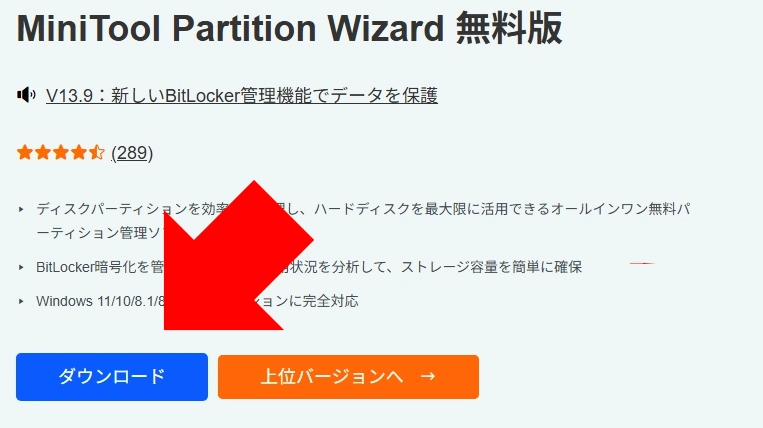
公式サイト の無料版のページで「ダウンロード」をクリックして、インストーラーをダウンロードします。
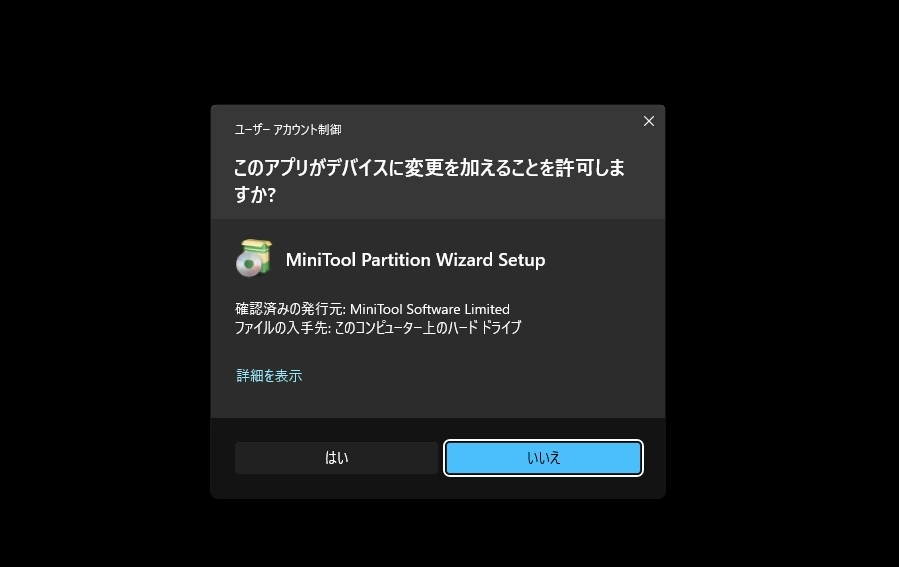
ダウンロードしたインストーラーを起動し、ユーザーアカウント制御のプロンプトが表示されたら「はい」をクリックして許可します。
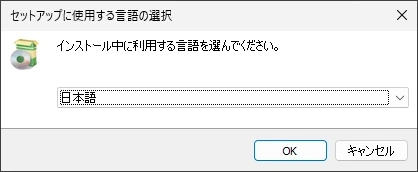
セットアップに使用する言語を選択して「OK」をクリックします。
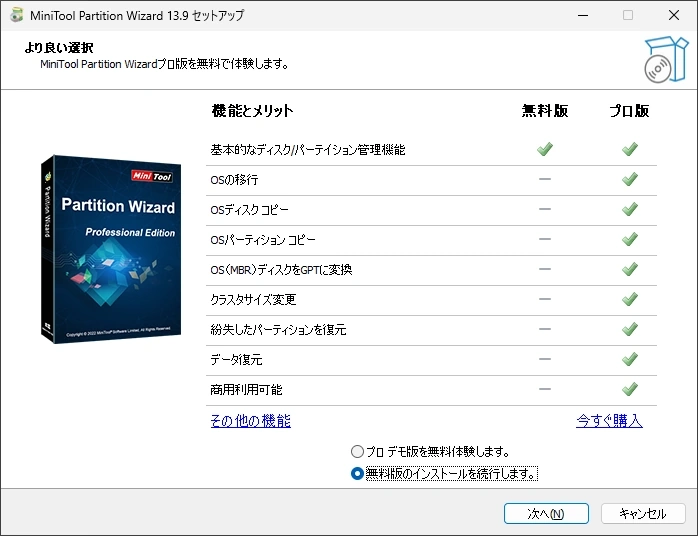
[無料版のインストールを続行します。]を選択して「次へ」をクリックします。
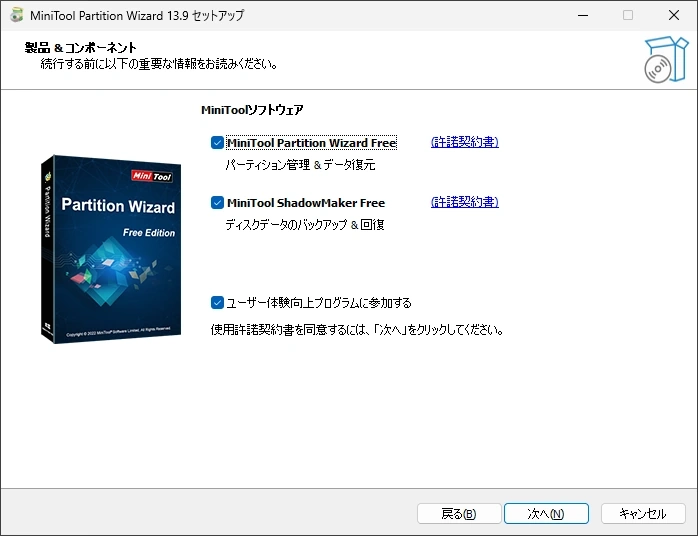
バックアップソフトの[MiniTool ShadowMaker Free]も同時にインストールする設定になっているので、不要な場合はチェックを外し、使用許諾契約書に問題なければ「次へ」をクリックします。
✏️ [ユーザー体験向上プログラムに参加する]は、デフォルトで有効になっており、製品と機能の改善を目的とした情報が収集されます。データ収集を拒否する場合は、チェックを外して無効にしてください。
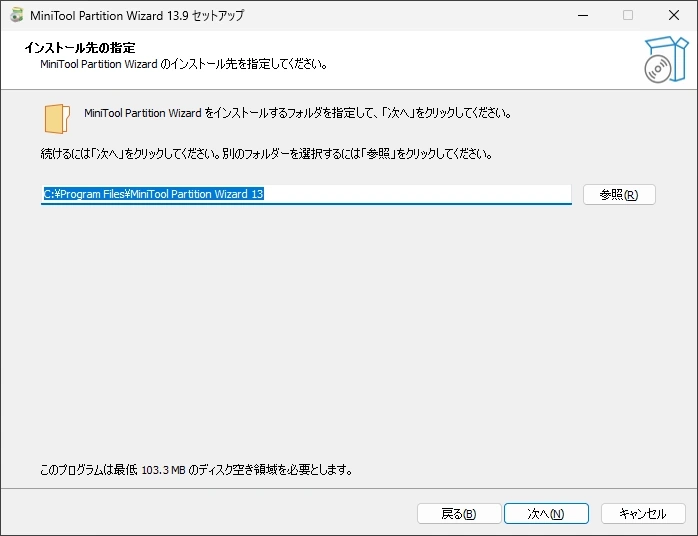
インストール先を確認して「次へ」をクリックします。
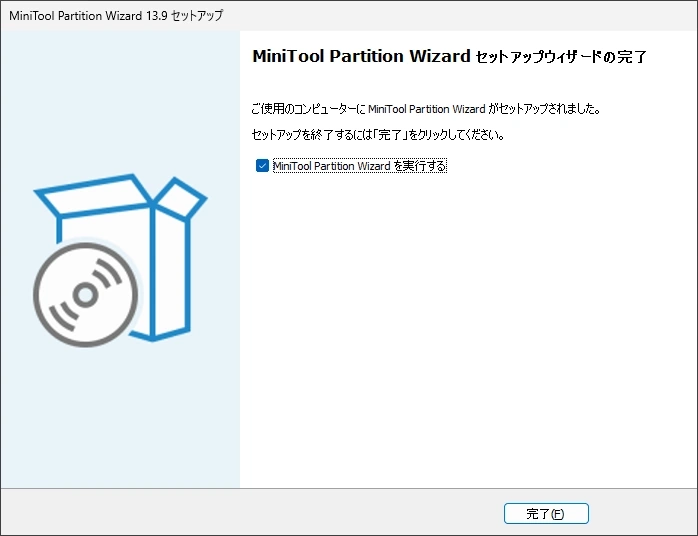
「完了」をクリックすると MiniTool Partition Wizardが起動し、インストールは完了です。
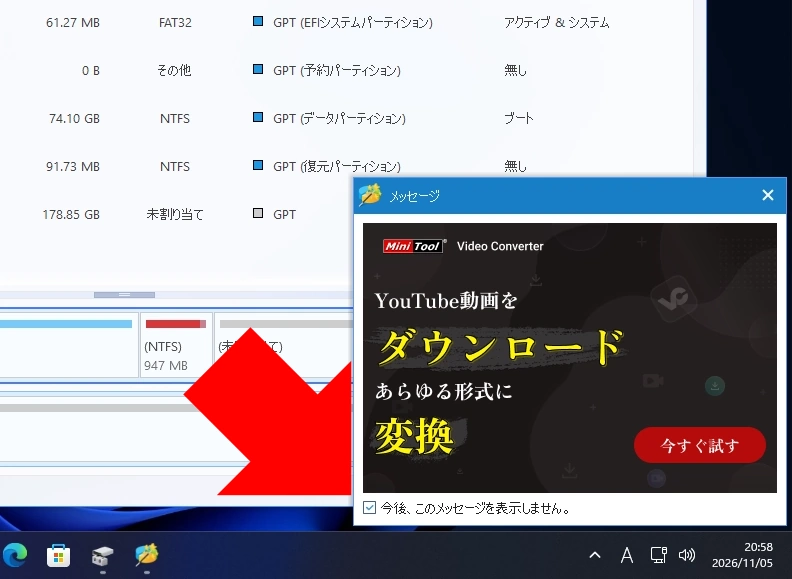
起動時に他製品の案内などのメッセージが表示された場合は、[今後、このメッセージを表示しません。]にチェックを入れてから閉じます。

使い方
MiniTool Partition Wizardを起動すると、パソコンに接続されているディスクとパーティションの構成が表示されたホーム画面が開きます。
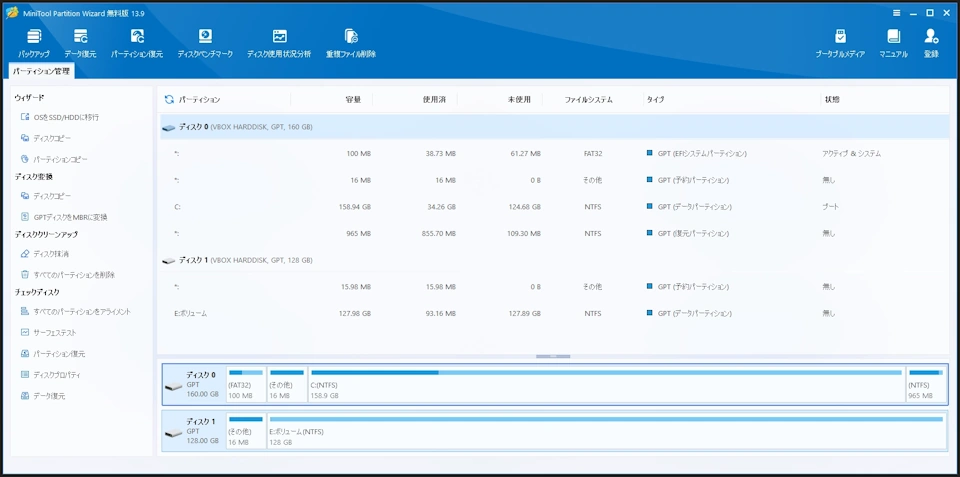
ホーム画面は、上部のツールバーと、[パーティション管理]の画面で構成されています。
[パーティション管理]の画面は、操作を選択する左側のパネルと、パーティションの一覧、ディスクマップで構成されています。一覧かディスクマップで操作するディスクやパーティションを選択し、左側のパネルから操作を選択します。
📝 ツールバーのメニュー
⚠️ ツールバーの[データ復元][パーティション復元][ブータブルメディア]は、有料版で利用できる機能です。
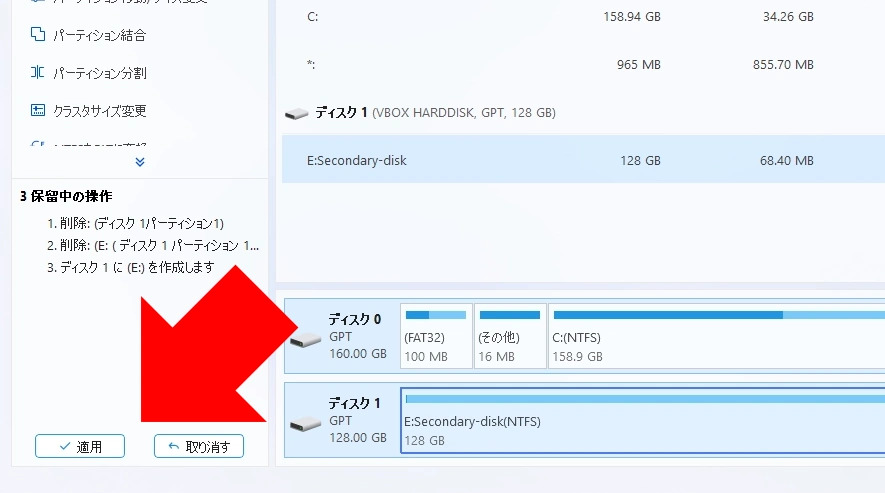
設定した操作はすぐには実行されず、[保留中の操作]に追加されます。ディスクマップには操作後の状態が表示されるので、内容を確認して「適用」をクリックすると操作が実行されます。
⚠️ パーティションの操作はディスク上のデータに影響するため、実行前にバックアップを取ることを推奨します。
パーティションの作成
パーティションの作成は、ディスクの未割り当て領域に新しいパーティションを作成する機能です。
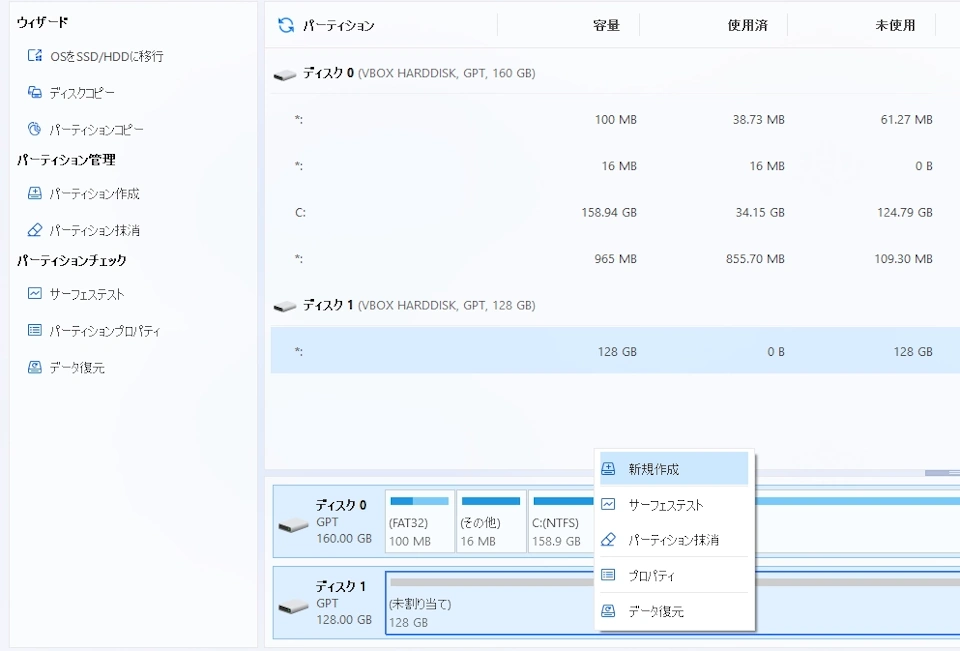
未割り当て領域を選択し、左側のパネルの[パーティション作成]をクリックするか、未割り当て領域のコンテキストメニュー(右クリックメニュー)から[新規作成]を選択します。
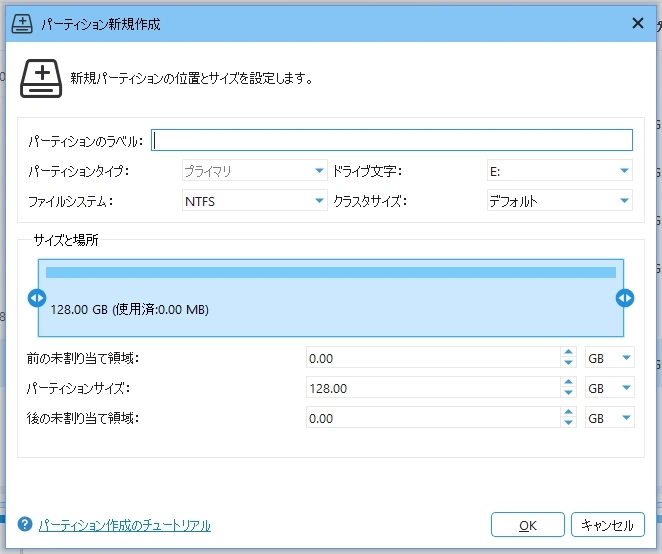
デフォルトでは、選択した未割り当て領域のすべてを使用して 1つのパーティションが作成されます。未割り当て領域の一部だけを使用する場合は、バーの端をドラッグするか、数値を入力してパーティションのサイズを指定します。ドライブ文字やファイルシステムなどを確認して「OK」をクリックします。
ディスクマップに作成後のパーティションが表示されるので、内容を確認して「適用」をクリックします。
パーティションの移動・サイズ変更
パーティションの移動・サイズ変更は、データを保持したままパーティションのサイズを変更したり、ディスク上の位置を移動したりする機能です。パーティションの縮小は前後の領域に関係なく実行できますが、サイズの拡大と移動は、パーティションの前後に未割り当て領域がある場合のみ実行できます。
✏️ 移動は FAT、FAT32、exFAT、NTFS、Ext2/3/4、サイズ変更は FAT、FAT32、NTFSのパーティションに対応しています。
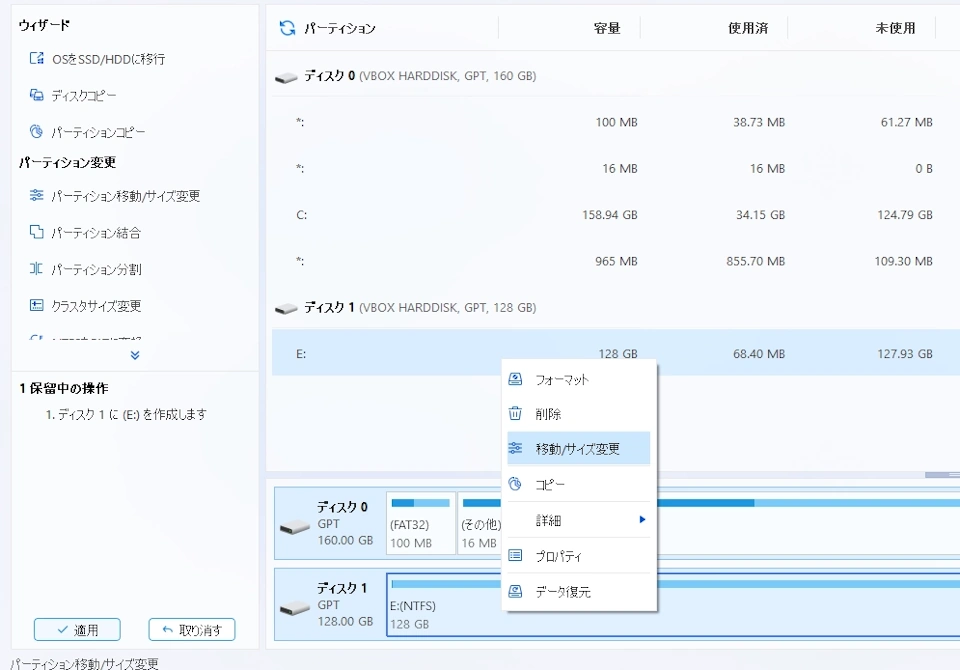
対象のパーティションを選択し、左側のパネルの[パーティション移動/サイズ変更]をクリックするか、パーティションを右クリックし、コンテキストメニューから[移動/サイズ変更]を選択します。
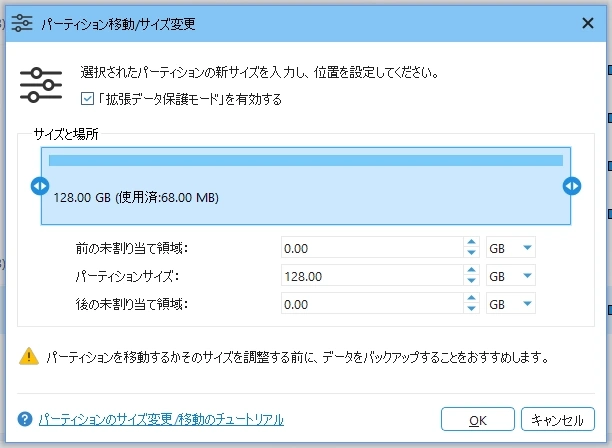
バーの端をドラッグするか、数値を入力してパーティションのサイズを指定します。バー全体をドラッグすると、パーティションの位置を移動できます。設定が完了したら「OK」をクリックし、「適用」をクリックして実行します。
✏️ [拡張データ保護モード]は、操作時にデータをより強く保護するためのオプションです。デフォルトで有効になっており、公式マニュアルでは有効のまま使用することが推奨されています。
パーティションの前後に未割り当て領域がない場合は、パーティションを右クリックし、コンテキストメニューから[拡張]を選択します。[拡張]では、同じディスク上の他のパーティションの空き領域や、隣接していない未割り当て領域を取り込んで、パーティションを拡大できます。
パーティションの結合・分割
パーティションの結合・分割は、データを保持したまま、パーティションの構成を変更する機能です。
パーティションの結合
パーティションの結合では、隣接する 2つのパーティションを 1つにまとめます。結合されるパーティションのデータは、拡張するパーティション内のフォルダに保存されます。
✏️ 結合は NTFSのパーティションのみに対応しています。FATのパーティションを結合する場合は、先に[FATをNTFSに変換]で NTFSに変換します。
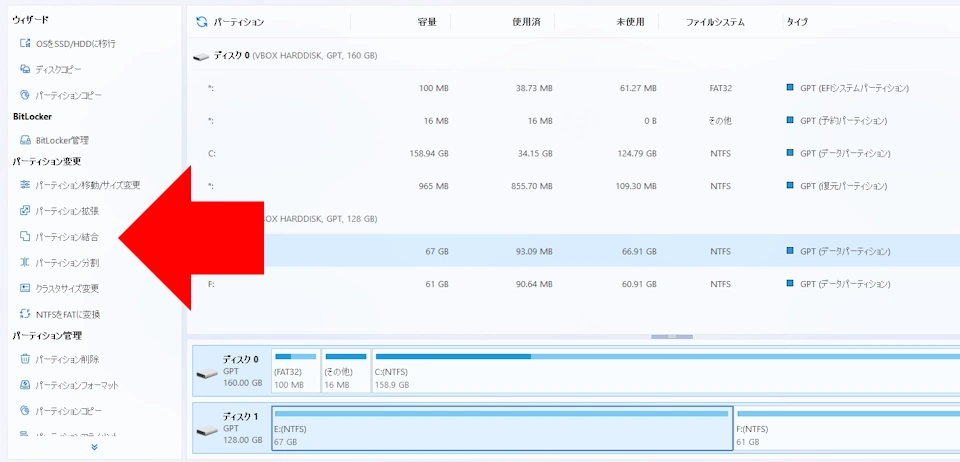
拡張するパーティションを選択し、左側のパネルの[パーティション結合]をクリックします。
✏️ パーティションを右クリックし、コンテキストメニューから[詳細]→[結合]を選択することもできます。
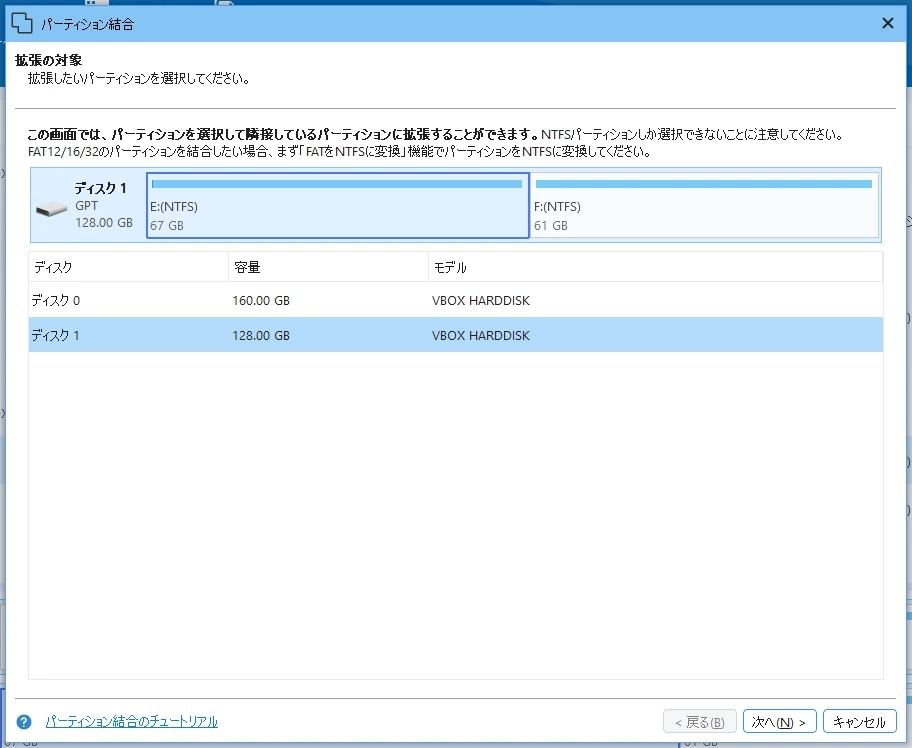
拡張するパーティションを確認して「次へ」をクリックします。
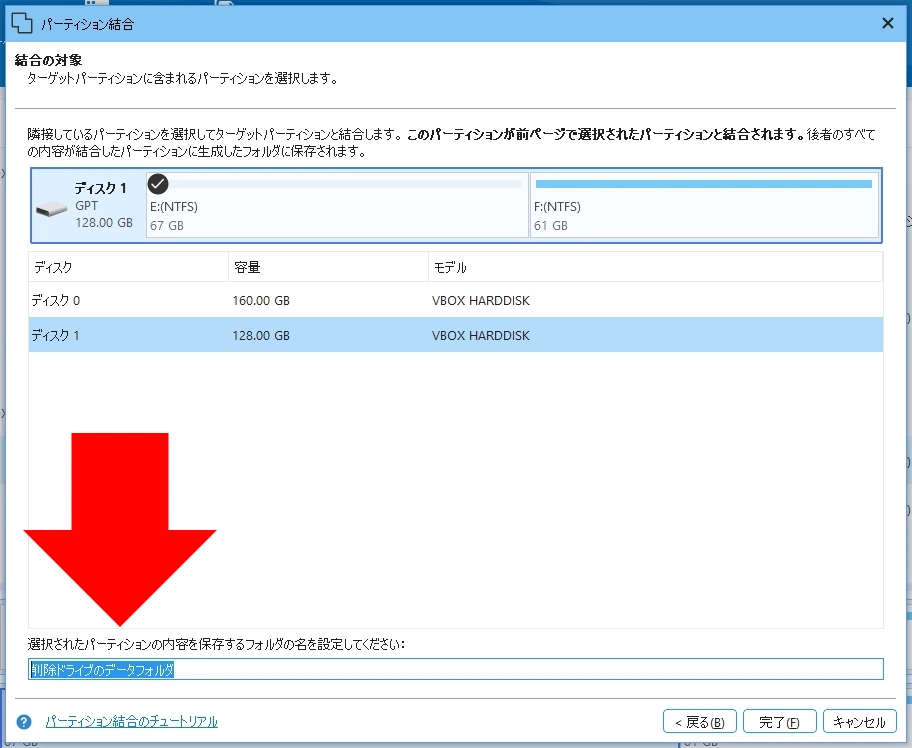
結合するパーティションを選択し、結合されるパーティションのデータを保存するフォルダの名前を指定して「完了」をクリックします。
パーティションの分割
パーティションの分割では、1つのパーティションを 2つに分けて、新しいパーティションを作成します。ディスクに未割り当て領域がない場合でも、既存のパーティションを分割して、新しいパーティションを作成できます。
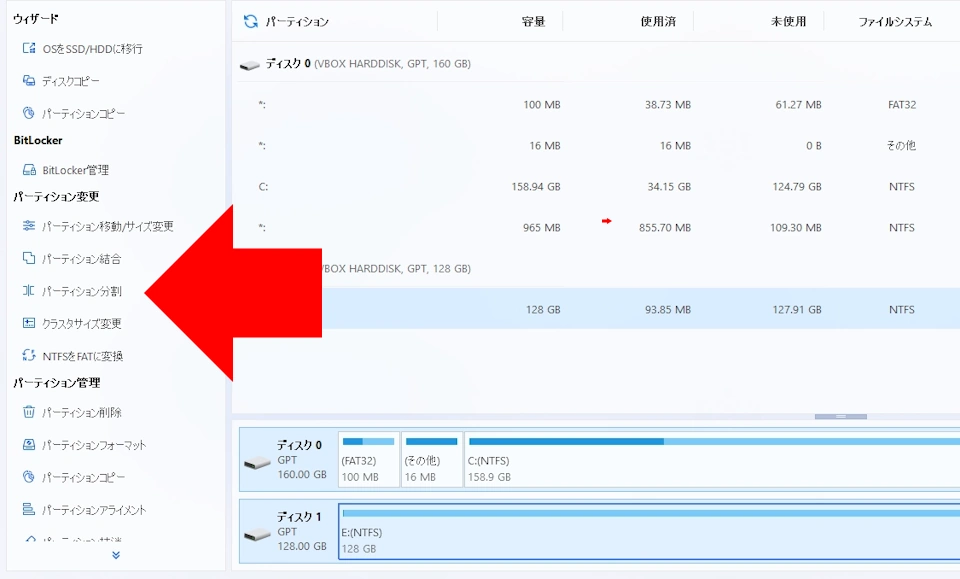
分割するパーティションを選択し、左側のパネルの[パーティション分割]をクリックします。
✏️ パーティションを右クリックし、コンテキストメニューから[詳細]→[分割]を選択することもできます。
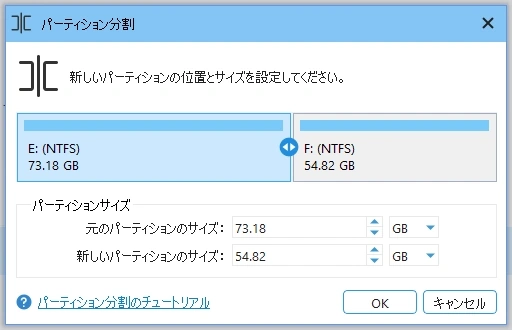
境界のバーを左右にドラッグして、元のパーティションと新しいパーティションのサイズを指定し、「OK」をクリックします。ディスクマップで分割後の状態を確認して「適用」をクリックします。
ディスクのコピー
ディスクのコピーは、データディスク上のすべてのパーティションとデータを、別のディスクに複製する機能です。
⚠️ 無料版では、Windowsがインストールされているシステムディスクはコピーできません。システムディスクのコピーは、プロ版以上で利用できます。
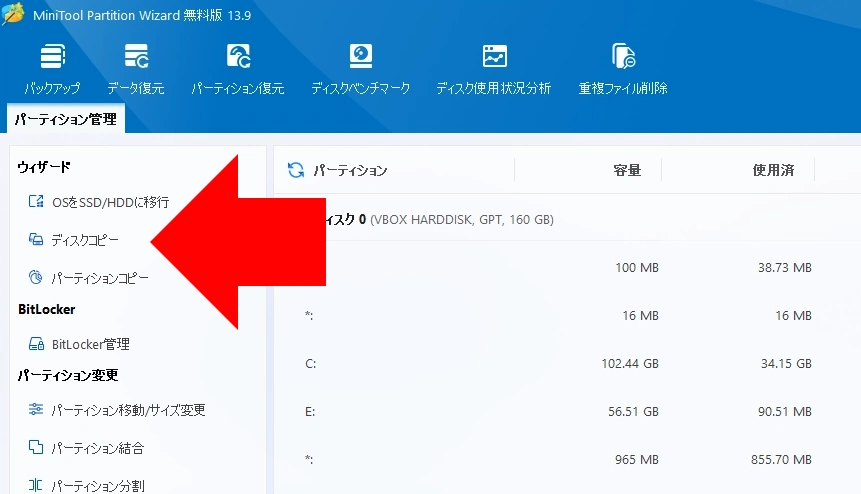
左側のパネルの[ディスクコピー]をクリックし、「次へ」をクリックします。
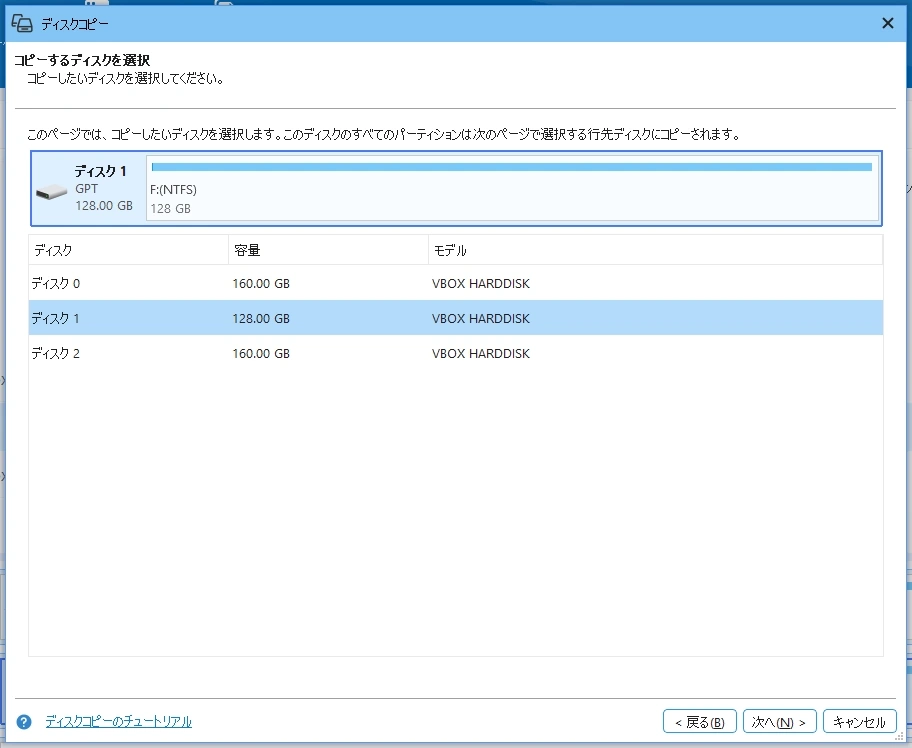
コピー元のディスクを選択して「次へ」をクリックし、続けてコピー先のディスクを選択して「次へ」をクリックします。
⚠️ コピーを実行すると、コピー先のディスクのデータはすべて削除されます。
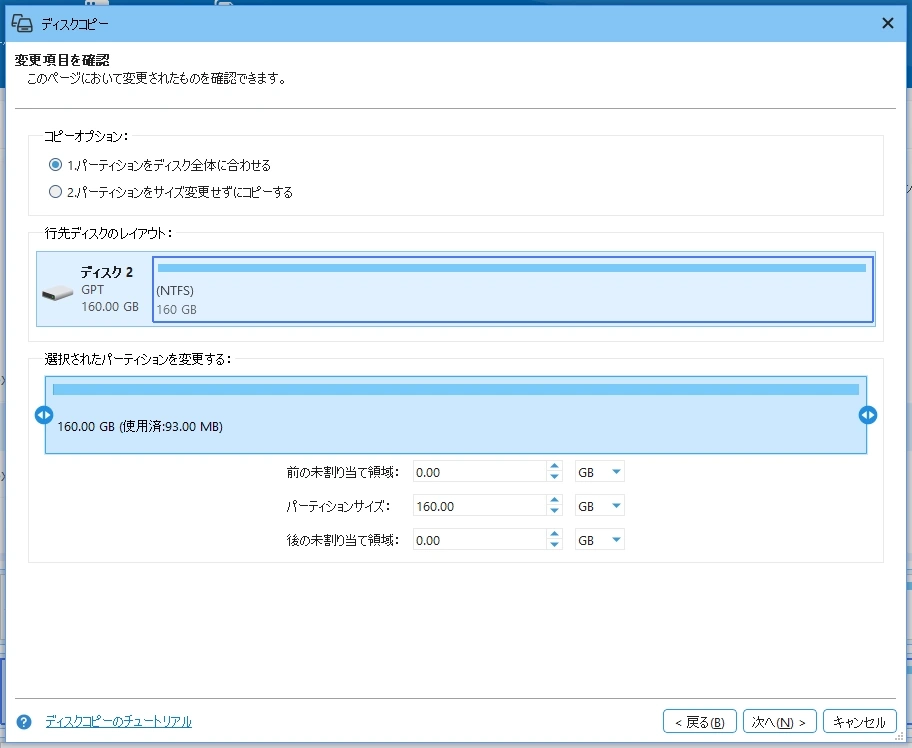
コピーオプションを、パーティションをコピー先のディスク全体に合わせて調整する[パーティションをディスク全体に合わせる]と、元のサイズのままコピーする[パーティションをサイズ変更せずにコピーする]から選択して「次へ」をクリックします。
コピー先のディスクから起動する方法の説明を確認して「完了」をクリックし、「適用」をクリックして実行します。
✏️ GPTディスクを MBRディスクにコピーする場合も、「GPTディスクから起動するには、BIOSモードをUEFIに変更してください。」という[注意]のダイアログが表示されます。データディスクのコピーでは、BIOSモードを変更する必要はありません。
MBR/GPTディスクへの変換
MBR/GPTディスクへの変換は、データを保持したまま、ディスクのパーティション形式を MBRと GPTの間で変換する機能です。
⚠️ 無料版では、システムディスクを MBRから GPTに変換することはできません(プロ版以上で利用可能)。システムディスクの GPTから MBRへの変換は無料版でも実行できますが、変換後は Windowsが起動しなくなります。
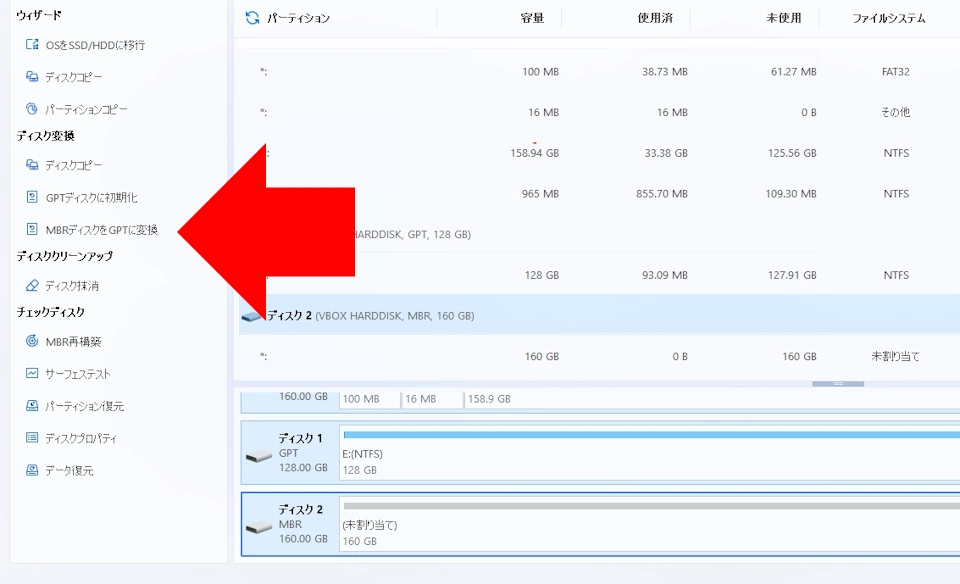
変換するディスクを選択し、左側のパネルの[MBRディスクをGPTに変換]もしくは[GPTディスクをMBRに変換]をクリックするか、ディスクを右クリックし、コンテキストメニューから選択します。「適用」をクリックし、確認のダイアログで「はい」をクリックすると変換が実行されます。
⚠️ 最後のパーティションがディスクの末尾まで使用している場合、変換後にパーティションが消失するおそれがあります。公式マニュアルでは、ディスクの末尾に約 1GBの未割り当て領域を確保してから変換することが推奨されています。
ディスク・パーティションの抹消
ディスク・パーティションの抹消は、ディスクやパーティションのデータを上書きして、復元できない状態で消去する機能です。ディスクを譲渡・廃棄する場合などに使用します。
⚠️ 抹消を適用すると、対象のディスクやパーティションのデータはすべて消去され、元に戻すことはできません。
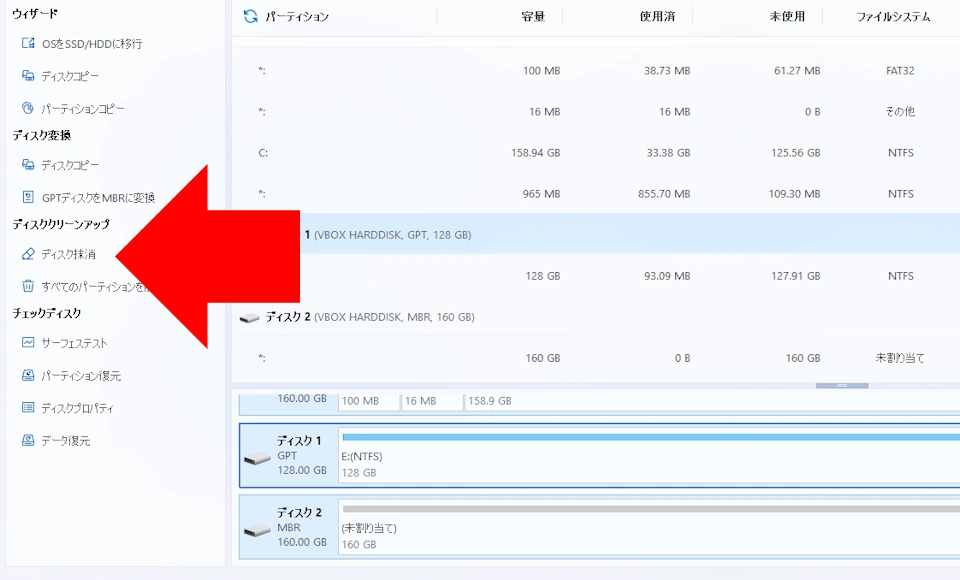
抹消するディスクを選択し、左側のパネルの[ディスク抹消]をクリックするか、ディスクを右クリックし、コンテキストメニューから[ディスク抹消]を選択します。
✏️ パーティション単位で抹消する場合は、パーティションを選択して[パーティション抹消]を選択します。
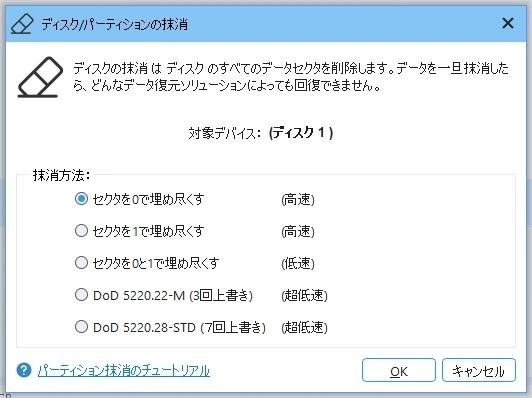
抹消方法を選択して「OK」をクリックします。抹消方法によって処理時間と安全性が異なり、上書きの回数が多い方法ほど時間がかかります。
📝 抹消方法
✏️ 米国国防総省の7回上書きの方式には、DoD 5220.22-Mの拡張版である DoD 5220.22-M ECEがあります。なお、名称の近い DoD 5200.28-STDは、データ抹消の規格ではなく、コンピューターシステムのセキュリティ評価基準(いわゆるオレンジブック)です。
抹消後のディスクは未割り当て領域としてディスクマップに表示されるので、内容を確認して「適用」をクリックします。
AIによる評価
🧠 MiniTool Partition Wizard 無料版は、パーティションの作成・サイズ変更・結合・分割や、データディスクのコピー、ディスクの抹消などを無料で行えるディスク管理ソフトです。ユーザーレビューでは、操作を保留してから一括で適用する仕組みや、警告が表示される分かりやすい画面が評価されており、家庭での一般的な用途の多くは無料版で対応できるとする声もあります。
一方で、OSの移行やシステムディスクのコピー、データ復元などは有料版の機能で、無料版は商用利用もできません。また、インストール時にパートナーのプログラムのインストールを提案される場合があるとの指摘や、無料版でも有料版の機能が画面に表示されるため、使える機能の範囲が分かりにくいとの声もあります。
総合的には、パーティションの構成変更やデータディスクの管理を、無料で手軽に行いたい場合に適した パーティションマネージャー といえます。
備考
Windowsの[ディスクの管理]でも、パーティションの縮小と拡張はデータを保持したまま実行できますが、拡張できるのは、同じディスク上で隣接する未割り当て領域がある場合に限られます。また、パーティションの移動や結合には対応しておらず、MBR/GPTの変換はディスク上のすべてのボリュームの削除が必要ですが、MiniTool Partition Wizardでは、これらの操作をデータを保持したまま実行できます。
更新履歴
関連記事
 MiniTool Partition Wizard プロ・プラチナ版のインストールと使い方
MiniTool Partition Wizardは、データを保持したままパーティションの変更や OSの移行、データ復元などを行えるパーティション管理ソフトです。本稿では、「MiniTool Part…
 4DDiG Partition Manager のインストールと使い方
ディスクのクローン、OSの移行、パーティションの編集、パーティション形式の変換、Windowsアップグレードやシステムバックアップに対応した多機能ディスク管理アプリ 4DDiG Partition M…