
 MiniTool Partition Wizard プロ・プラチナ版のインストールと使い方
MiniTool Partition Wizard プロ・プラチナ版は、データを保持したままパーティションのサイズ変更・結合・分割を行えるほか、ディスクのコピー、OSの移行、データ復元などにも対応した パーティションソフトウェア です。

MiniTool Partition Wizard プロ・プラチナ版の概要
MiniTool Partition Wizard プロ・プラチナ版の用途と活用シーンです。使用目的や導入を検討する際の参考にしてください。
機能と特長

アプリ情報・システム要件・プランの比較
下のタブから各情報をご確認ください。
アプリ情報
|
開発元 |
MiniTool Software Limited |
|
開発元の拠点 |
香港 |
|
公式サイト |
|
|
アプリの詳細ページ |
|
|
アプリのバージョン |
13.9 |
|
提供形態 |
フリーミアム |
|
ライセンス形態 |
プロプライエタリ(フリーミアム) |
Git
システム要件
|
OS |
Windows 11/ 10/ 8.1/ 8/ 7 |
|
CPU |
– |
|
メモリ |
– |
|
ストレージ |
– |
✏️ 公式サイトに CPU・メモリ・ストレージの要件は記載されていません。
プランの比較
無料版では、パーティションの移動・サイズ変更・結合・分割や、非OSディスクのコピーなどの基本機能を利用できます。OSディスクのコピーや OSの移行、ダイナミックディスクの管理などはプロ版以上、データ復元とパーティション復元はプロ・プラチナ版以上で利用できます。
|
無料版 |
プロ版 |
プロ |
|
|---|---|---|---|
|
パーティションの作成・削除・フォーマット |
◯ |
◯ |
◯ |
|
パーティションの移動・サイズ変更・結合・分割 |
◯ |
◯ |
◯ |
|
非OSディスク・パーティションのコピー |
◯ |
◯ |
◯ |
|
データディスクの MBR/GPT変換 |
◯ |
◯ |
◯ |
|
サーフェステスト |
◯ |
◯ |
◯ |
|
MBR再構築 |
◯ |
◯ |
◯ |
|
ディスクベンチマーク・ディスク使用状況分析・重複ファイル削除 |
◯ |
◯ |
◯ |
|
BitLocker管理 |
◯ |
◯ |
◯ |
|
OSディスクのコピー・OSの SSD/HDDへの移行 |
✕ |
◯ |
◯ |
|
OSディスクの GPT変換 |
✕ |
◯ |
◯ |
|
クラスタサイズ変更・NTFSを FATに変換 |
✕ |
◯ |
◯ |
|
ダイナミックディスクの管理 |
✕ |
◯ |
◯ |
|
ブータブルメディアの作成 |
✕ |
◯ |
◯ |
|
データ復元 |
✕ |
✕ |
◯ |
|
紛失・削除したパーティションの復元 |
✕ |
✕ |
◯ |
|
商用利用 |
✕ |
◯ |
◯ |
|
ライセンス期間 |
– |
1年間 |
1年間 |
|
無料アップグレード |
– |
1年間 |
1年間 |
|
利用可能な PC台数 |
– |
1台 |
3台 |
✏️ プロ・アルティメット版は、プロ・プラチナ版と同じ機能を利用でき、ライセンスは生涯使用可能で、5台の PCで利用できます。
インストールと設定
スライドを進めるには、画面右端の矢印をクリックしてください。
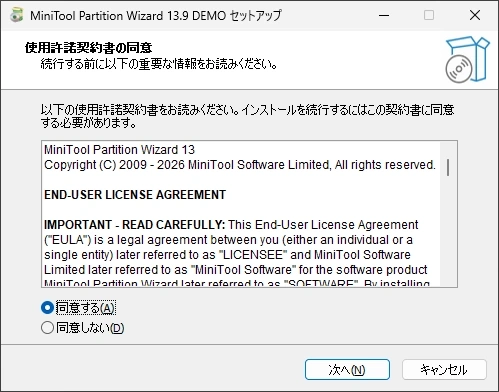
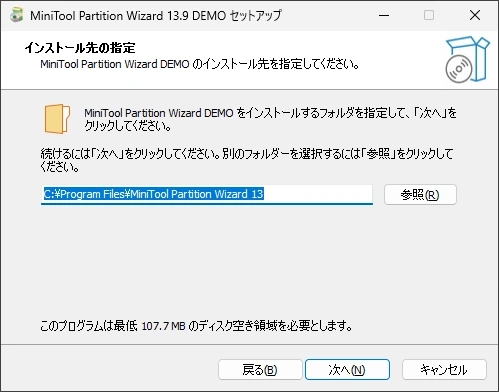
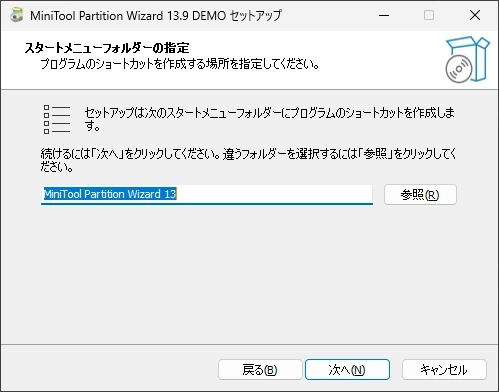
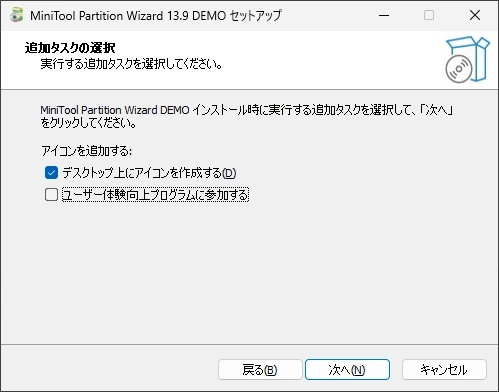
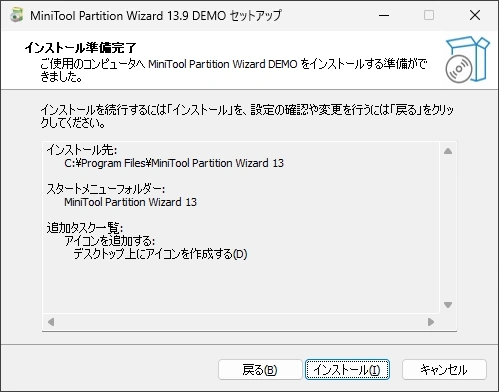
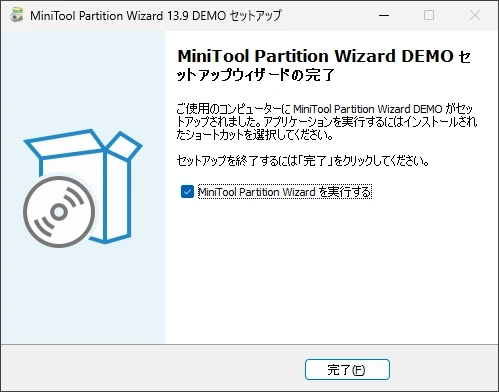


インストールの手順
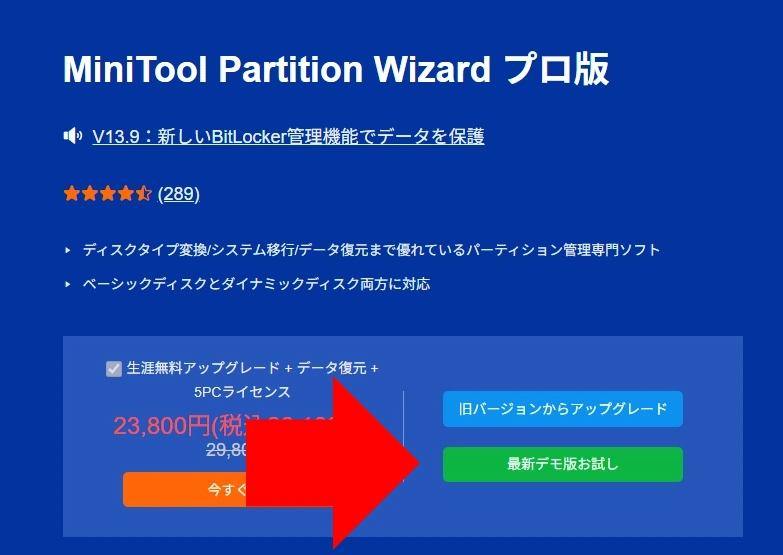
- 公式サイト からデモ版のインストーラーをダウンロード
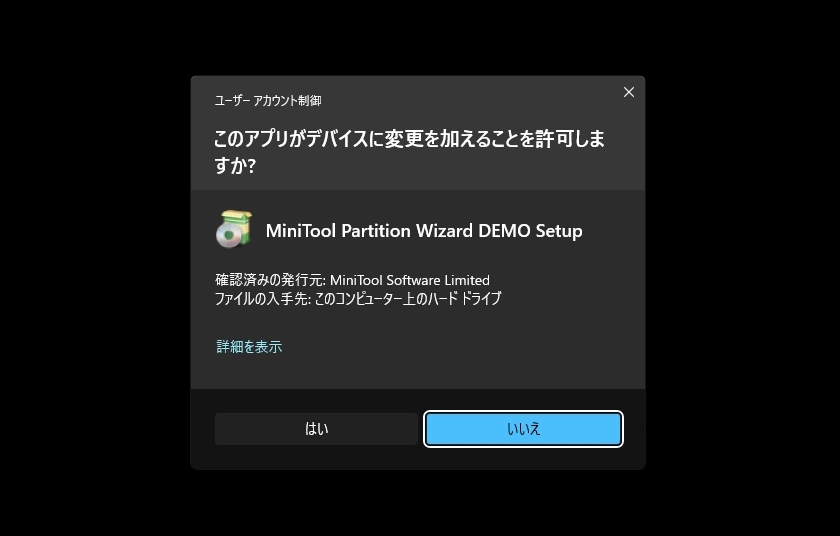
- ダウンロードしたインストーラーを起動し、ユーザーアカウント制御のプロンプトが表示されたら「はい」をクリックして許可
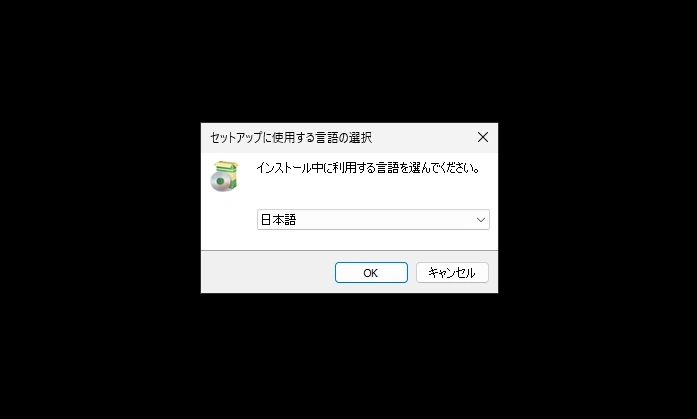
- セットアップに使用する言語を選択して「OK」をクリック
- 使用許諾契約書に問題なければ[同意する]を選択して「次へ」をクリック
- インストール先を確認して「次へ」をクリック
- スタートメニューフォルダーを確認して「次へ」をクリック
- 追加タスクを確認して「次へ」をクリック
- 設定内容を確認して「インストール」をクリック
- 「完了」をクリックすると MiniTool Partition Wizardが起動して、インストール完了
✏️ [追加タスクの選択]の[ユーザー体験向上プログラムに参加する]は、デフォルトで有効になっており、製品と機能の改善を目的とした情報が収集されます。データ収集を拒否する場合は、チェックを外して無効にしてください。
デモ版では、ライセンスキーを登録するまで、保留中の操作を適用できません。未割り当て領域へのパーティションの作成など、無料版で利用できる操作も、「適用」をクリックするとアップグレードの案内が表示されます。無料版を使用する場合は、公式サイト から無料版のインストーラーをダウンロードしてください。
製品のアクティベート
デモ版をプロ・プラチナ版として使用するには、購入時に発行されたライセンスキーを登録します。
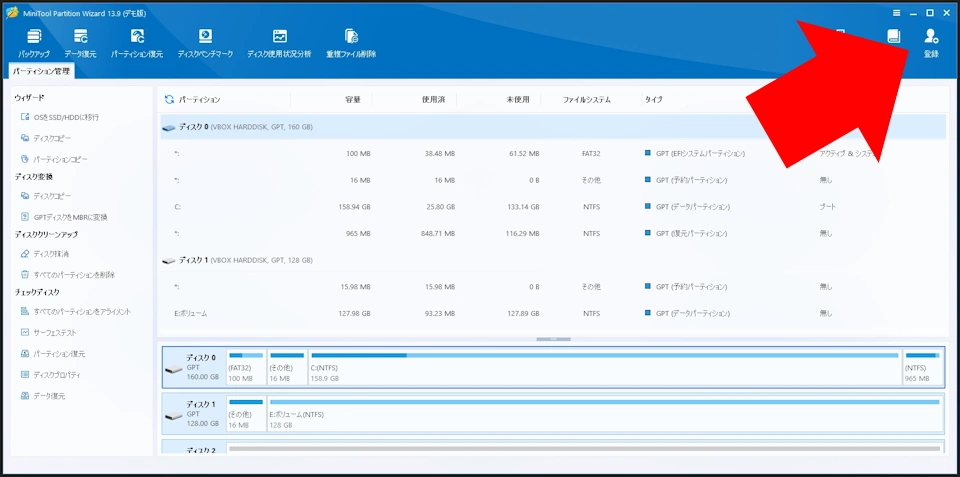
ツールバーの右端にある[登録]をクリックします。
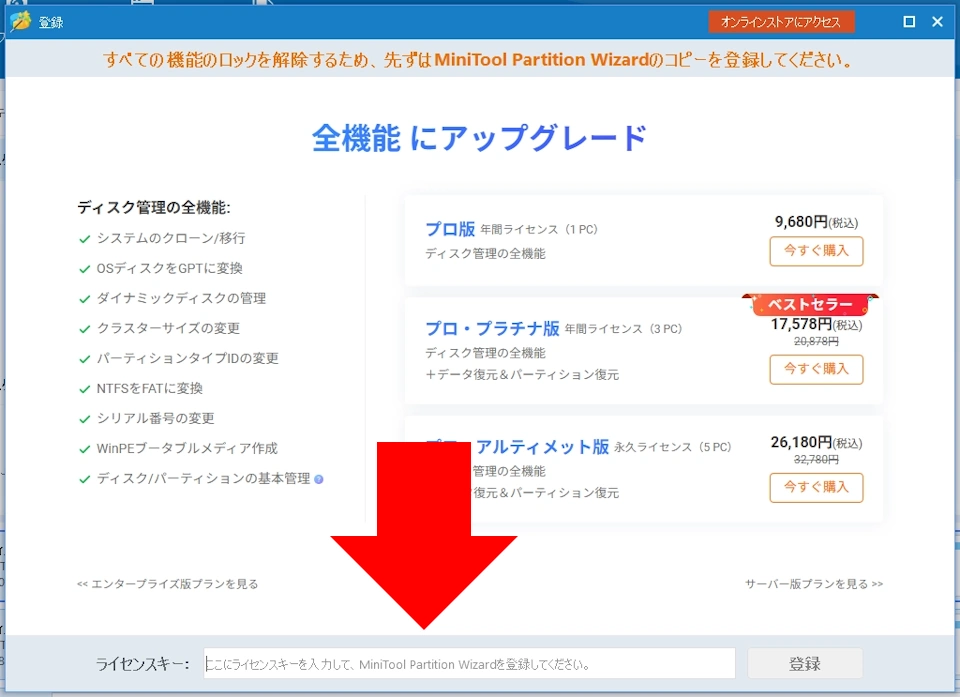
ライセンスキーを入力して「登録」をクリックし、完了のダイアログが表示されたら登録は完了です。登録後は、タイトルバーの[デモ版]の表記がエディション名に変わります。
使い方
MiniTool Partition Wizardを起動すると、パソコンに接続されているディスクとパーティションの構成が表示されたホーム画面が開きます。
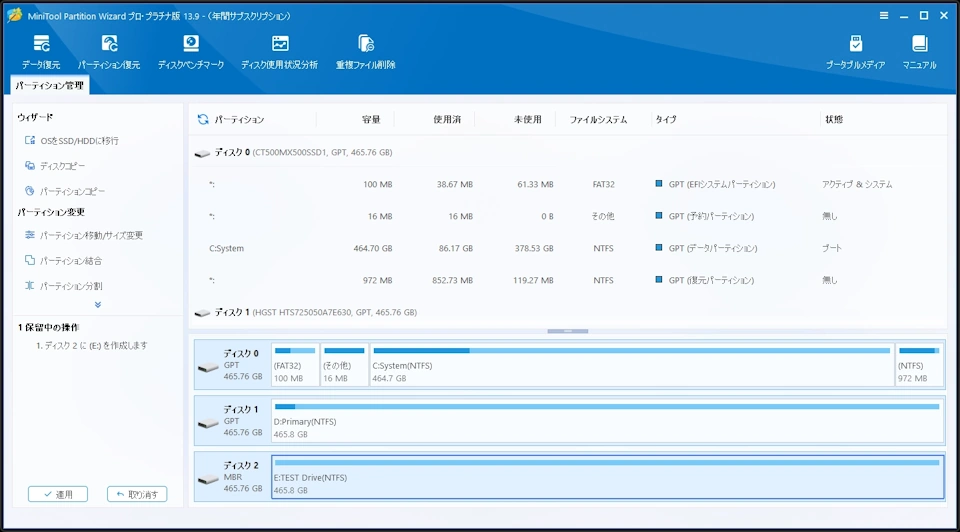
ホーム画面は、上部のツールバーと、[パーティション管理]の画面で構成されています。
[パーティション管理]の画面は、操作を選択する左側のパネルと、パーティションの一覧、ディスクマップで構成されています。一覧かディスクマップで操作するディスクやパーティションを選択し、左側のパネルから操作を選択します。
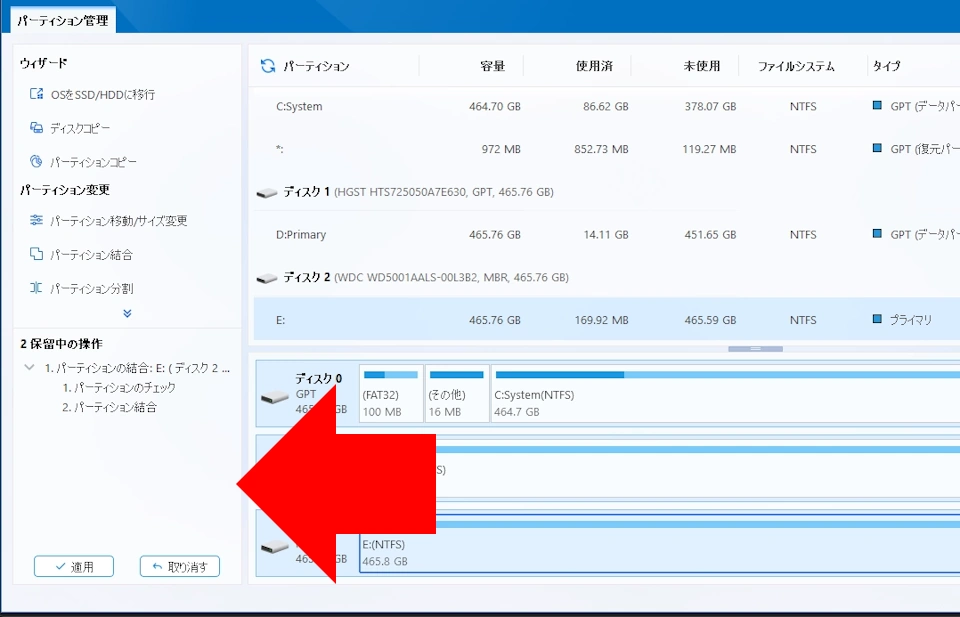
設定した操作はすぐには実行されず、[保留中の操作]に追加されます。ディスクマップには操作後の状態が表示されるので、内容を確認して「適用」をクリックすると操作が実行されます。
⚠️ パーティションの操作はディスク上のデータに影響するため、実行前にバックアップを取ることを推奨します。
📝 ツールバーのメニュー
パーティションの作成
パーティションの作成は、ディスクの未割り当て領域に新しいパーティションを作成する機能です。
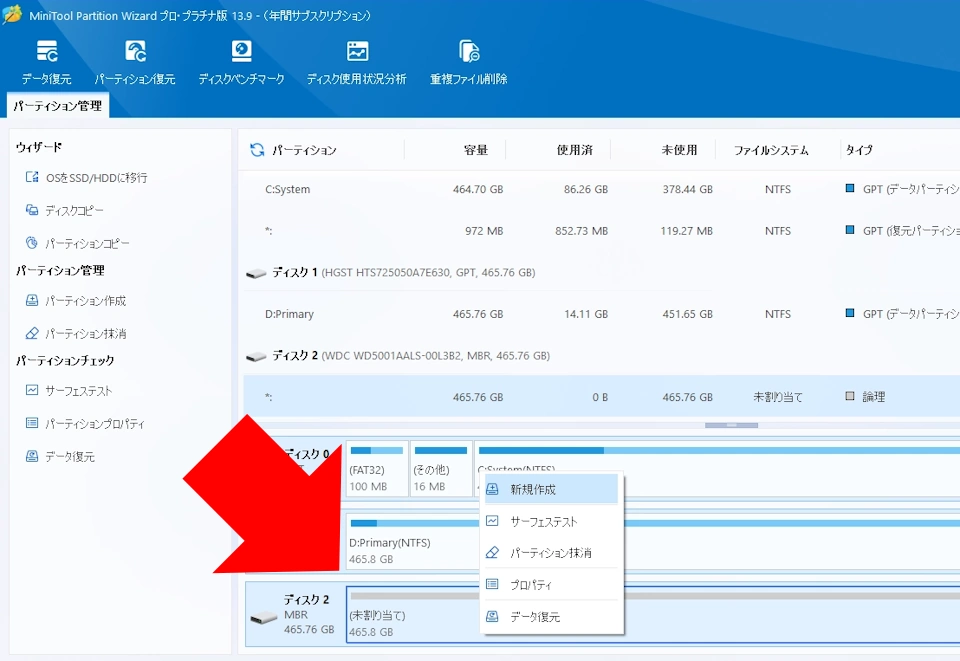
未割り当て領域を選択し、左側のパネルの[パーティションの作成]をクリックするか、未割り当て領域のコンテキストメニュー(右クリックメニュー)から[新規作成]を選択します。
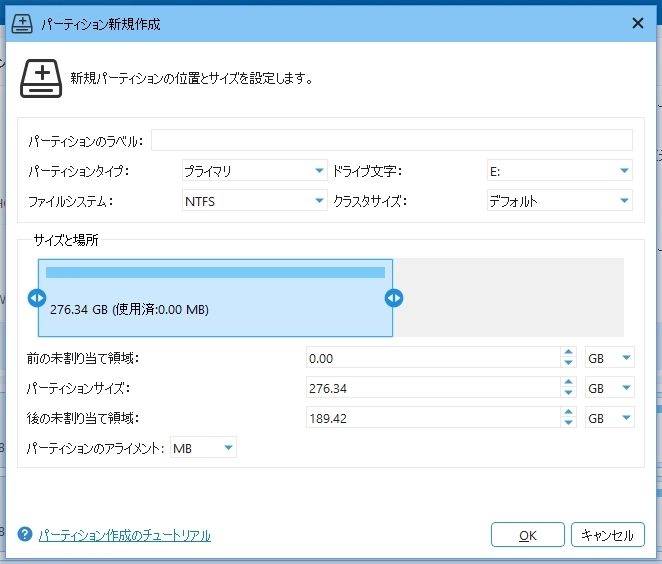
デフォルトでは、選択した未割り当て領域のすべてを使用して 1つのパーティションが作成されます。未割り当て領域の一部だけを使用する場合は、バーの端をドラッグするか、数値を入力してパーティションのサイズを指定します。ドライブ文字やファイルシステムなどを確認して「OK」をクリックします。
ディスクマップに作成後のパーティションが表示されるので、内容を確認して「適用」をクリックします。
パーティションの移動・サイズ変更
パーティションの移動・サイズ変更は、データを保持したままパーティションのサイズを変更したり、ディスク上の位置を移動したりする機能です。パーティションの縮小は前後の領域に関係なく実行できますが、サイズの拡大と移動は、パーティションの前後に未割り当て領域がある場合のみ実行できます。
✏️ 移動は FAT、FAT32、exFAT、NTFS、Ext2/3/4、サイズ変更は FAT、FAT32、NTFSのパーティションに対応しています。
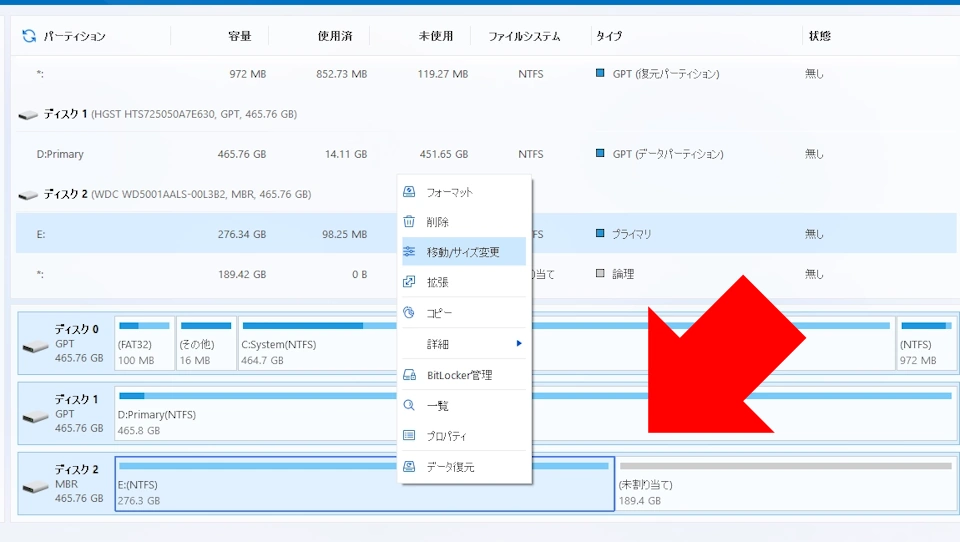
対象のパーティションを選択し、左側のパネルの[パーティション移動/サイズ変更]をクリックするか、パーティションを右クリックし、コンテキストメニューから[移動/サイズ変更]を選択します。
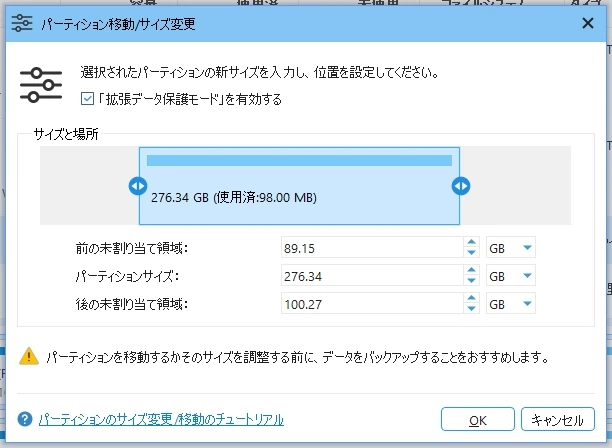
バーの端をドラッグするか、数値を入力してパーティションのサイズを指定します。バー全体をドラッグすると、パーティションの位置を移動できます。設定が完了したら「OK」をクリックし、「適用」をクリックして実行します。
✏️ [拡張データ保護モード]は、操作時にデータをより強く保護するためのオプションです。デフォルトで有効になっており、公式マニュアルでは有効のまま使用することが推奨されています。
パーティションの前後に未割り当て領域がない場合は、パーティションを右クリックし、コンテキストメニューから[拡張]を選択します。[拡張]では、同じディスク上の他のパーティションの空き領域や、隣接していない未割り当て領域を取り込んで、パーティションを拡大できます。
パーティションの結合・分割
パーティションの結合・分割は、データを保持したまま、パーティションの構成を変更する機能です。
パーティションの結合
パーティションの結合では、隣接する 2つのパーティションを 1つにまとめます。結合されるパーティションのデータは、拡張するパーティション内のフォルダーに保存されます。
✏️ 結合は NTFSのパーティションのみに対応しています。FATのパーティションを結合する場合は、先に[FATをNTFSに変換]で NTFSに変換します。
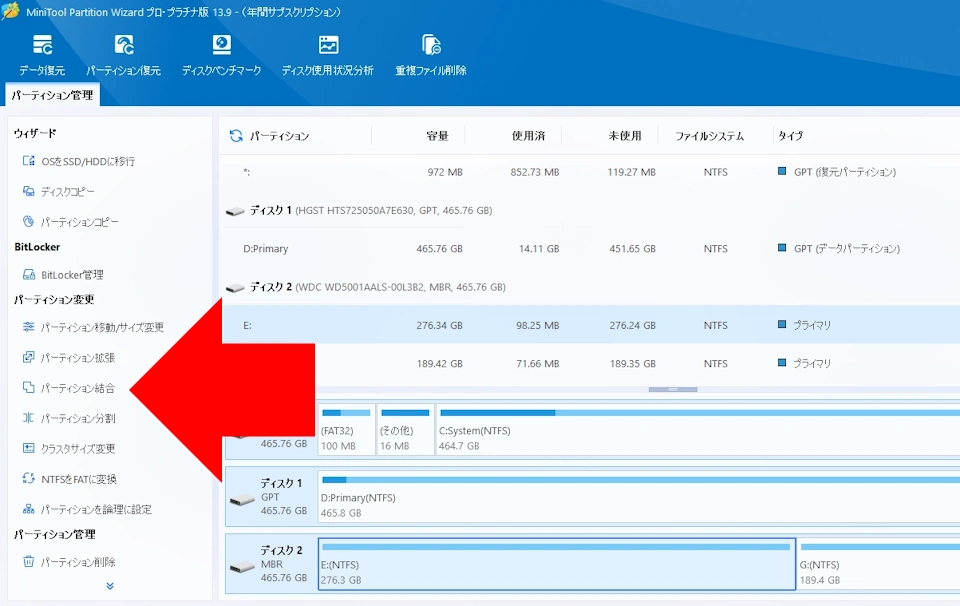
拡張するパーティションを選択し、左側のパネルの[パーティション結合]をクリックします。
✏️ パーティションを右クリックし、コンテキストメニューから[詳細]→[結合]を選択することもできます。
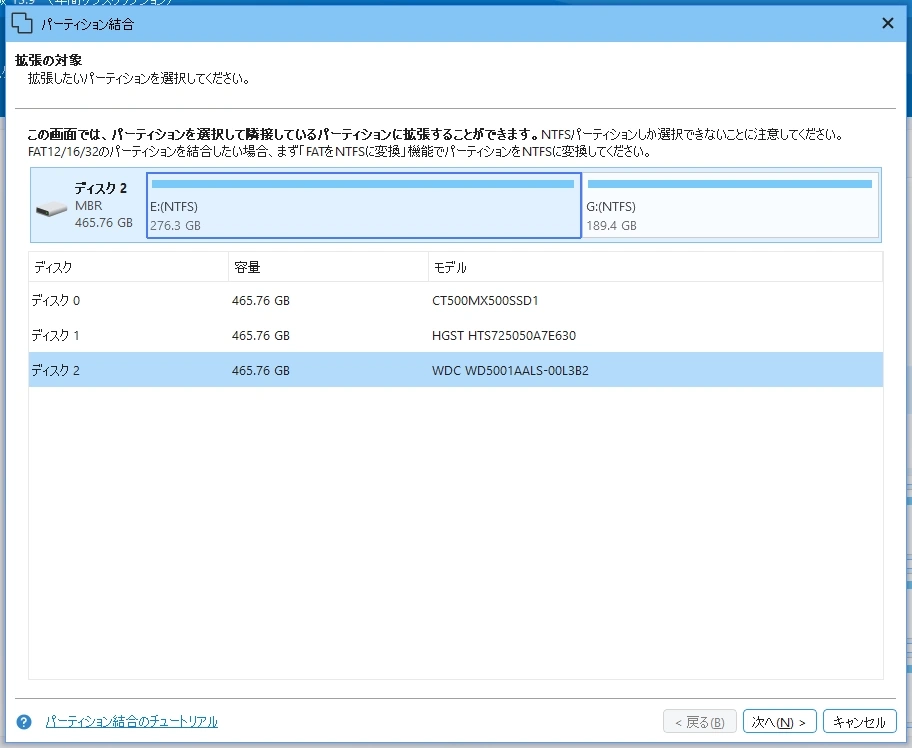
拡張するパーティションを確認して「次へ」をクリックします。
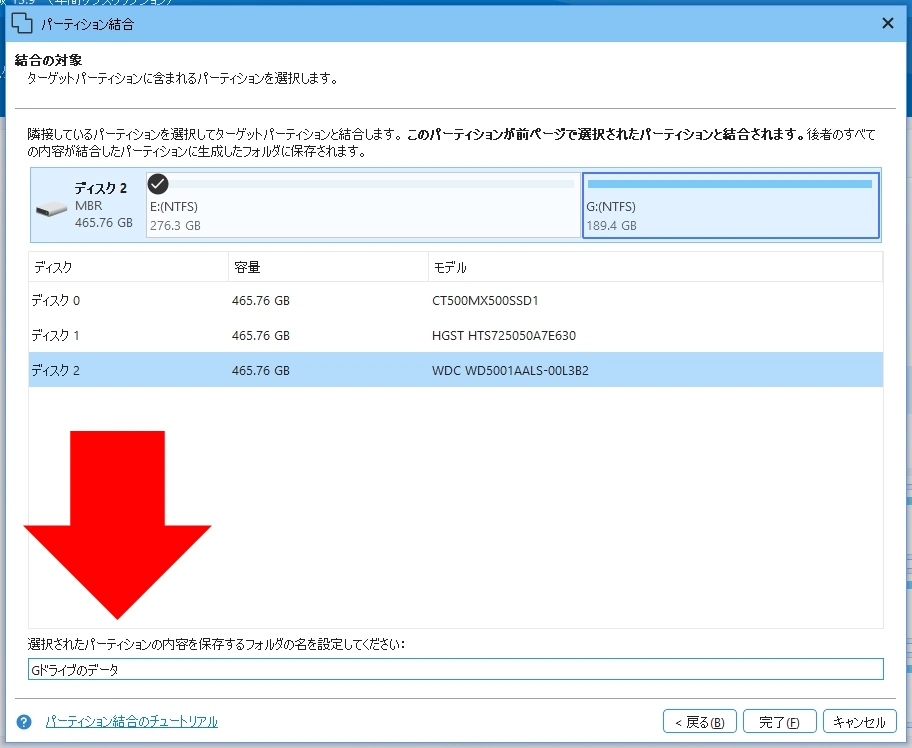
結合するパーティションを選択し、結合されるパーティションのデータを保存するフォルダーの名前を指定して「完了」をクリックします。
パーティションの分割
パーティションの分割では、1つのパーティションを 2つに分けて、新しいパーティションを作成します。ディスクに未割り当て領域がない場合でも、既存のパーティションを分割して、新しいパーティションを作成できます。
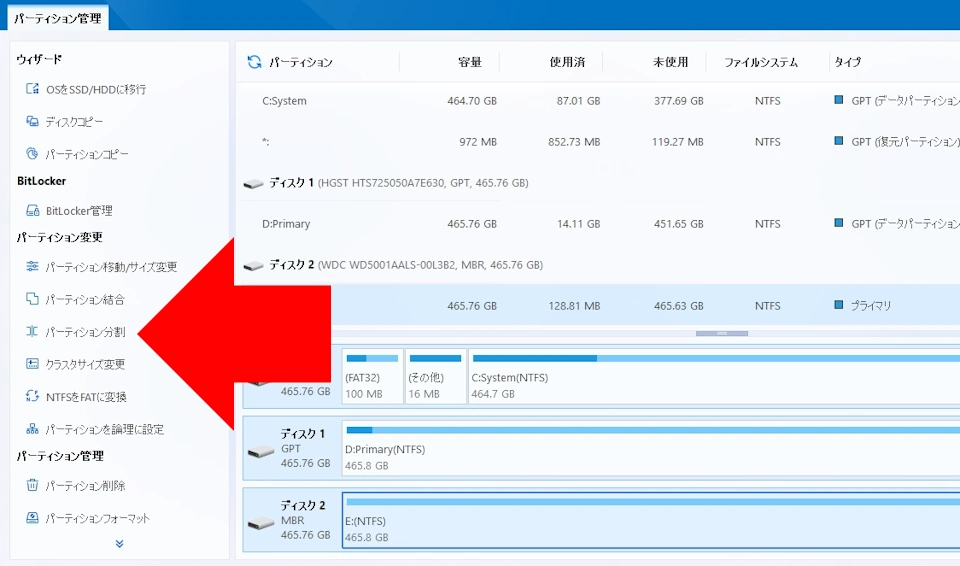
分割するパーティションを選択し、左側のパネルの[パーティション分割]をクリックします。
✏️ パーティションを右クリックし、コンテキストメニューから[詳細]→[分割]を選択することもできます。
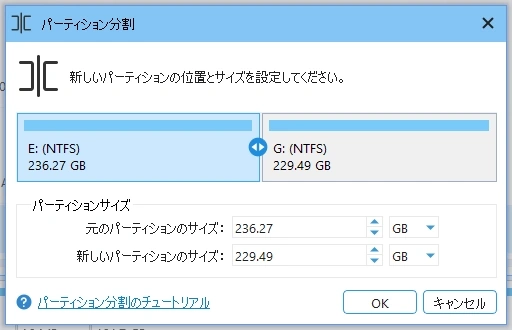
境界のバーを左右にドラッグして、元のパーティションと新しいパーティションのサイズを指定し、「OK」をクリックします。ディスクマップで分割後の状態を確認して「適用」をクリックします。
ディスクのコピー
ディスクのコピーは、ディスク上のすべてのパーティションとデータを別のディスクに複製する機能です。
⚠️ Windowsがインストールされているシステムディスクのコピーは、プロ版以上で利用できます。
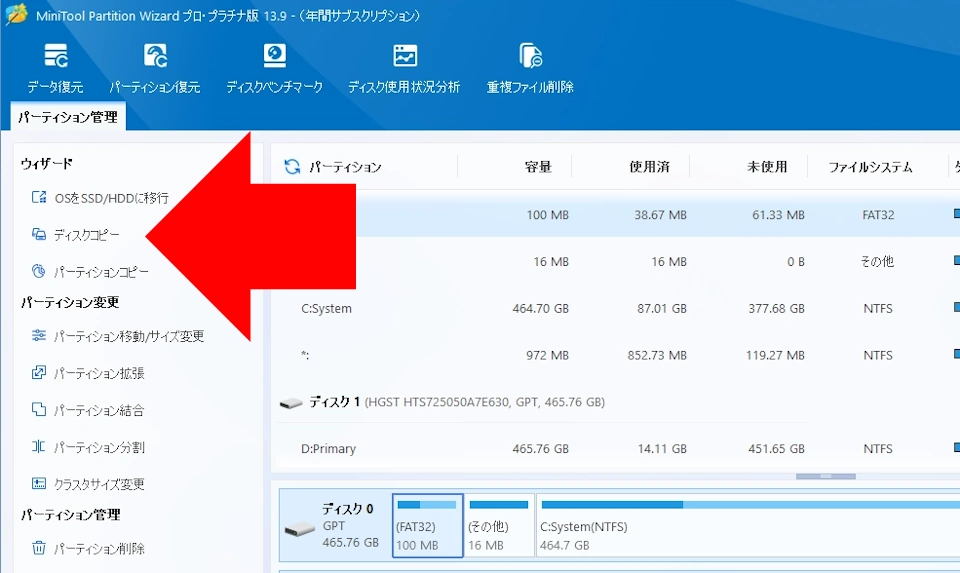
左側のパネルの[ディスクコピー]をクリックし、「次へ」をクリックします。
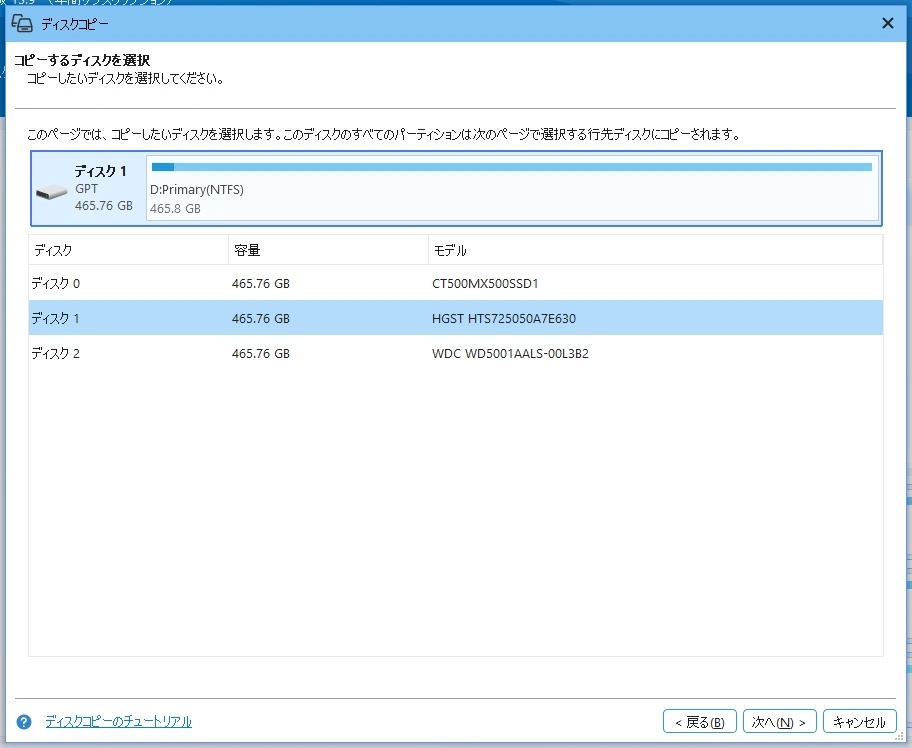
コピー元のディスクを選択して「次へ」をクリックし、続けてコピー先のディスクを選択して「次へ」をクリックします。
⚠️ コピーを実行すると、コピー先のディスクのデータはすべて削除されます。
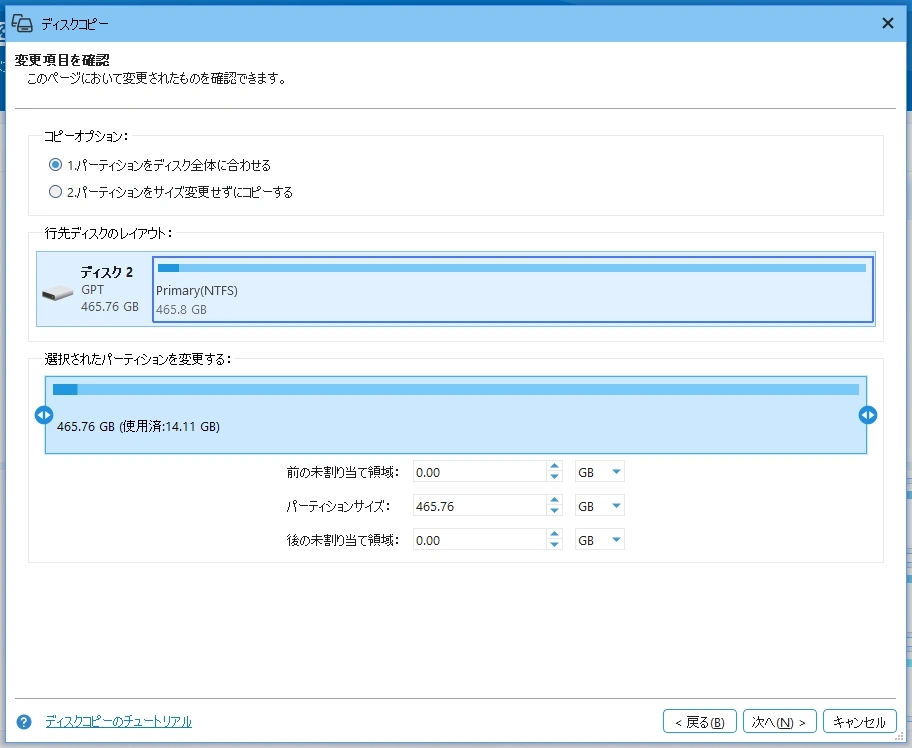
コピーオプションを、パーティションをコピー先のディスク全体に合わせて調整する[パーティションをディスク全体に合わせる]と、元のサイズのままコピーする[パーティションをサイズ変更せずにコピーする]から選択して「次へ」をクリックします。
コピー先のディスクから起動する方法の説明を確認して「完了」をクリックし、「適用」をクリックして実行します。
MBR/GPTディスクへの変換
MBR/GPTディスクへの変換は、データを保持したまま、ディスクのパーティション形式を MBRと GPTの間で変換する機能です。
⚠️ システムディスクの GPTへの変換は、プロ版以上で利用できます。システムディスクを GPTに変換した場合は、マザーボードの設定を BIOSから UEFIに変更する必要があります。
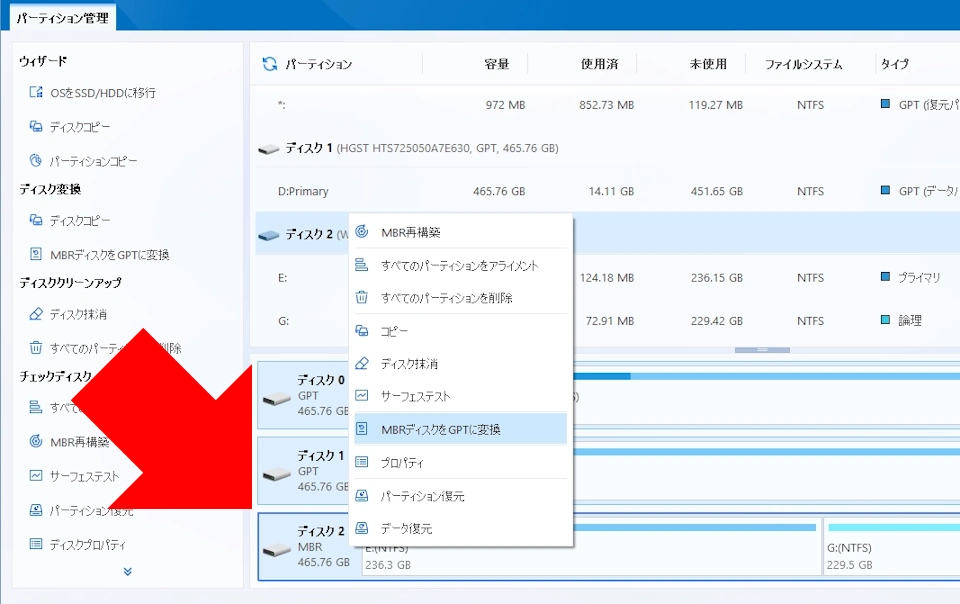
変換するディスクを選択し、左側のパネルの[MBRディスクをGPTに変換]をクリックするか、ディスクを右クリックし、コンテキストメニューから選択します。「適用」をクリックし、確認のダイアログで「はい」をクリックすると変換が実行されます。
⚠️ 最後のパーティションがディスクの末尾まで使用している場合、変換後にパーティションが消失するおそれがあります。公式マニュアルでは、ディスクの末尾に約 1GBの未割り当て領域を確保してから変換することが推奨されています。
OSの SSD/HDDへの移行(プロ版以上)
OSの SSD/HDDへの移行は、Windowsがインストールされたシステムディスクを別のディスクに移行する機能です。HDDから SSDへの換装などに使用します。
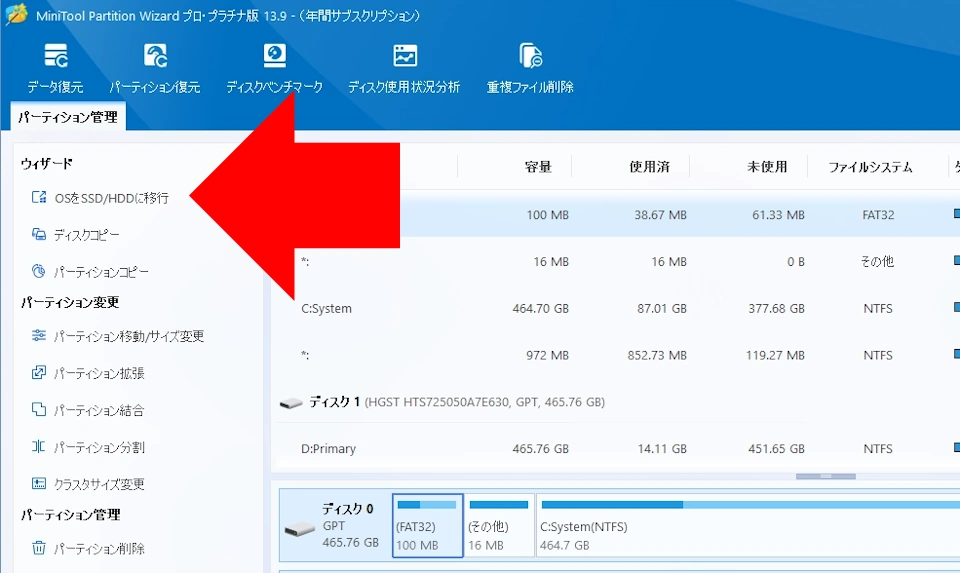
左側のパネルの[OSをSSD/HDDに移行]をクリックします。
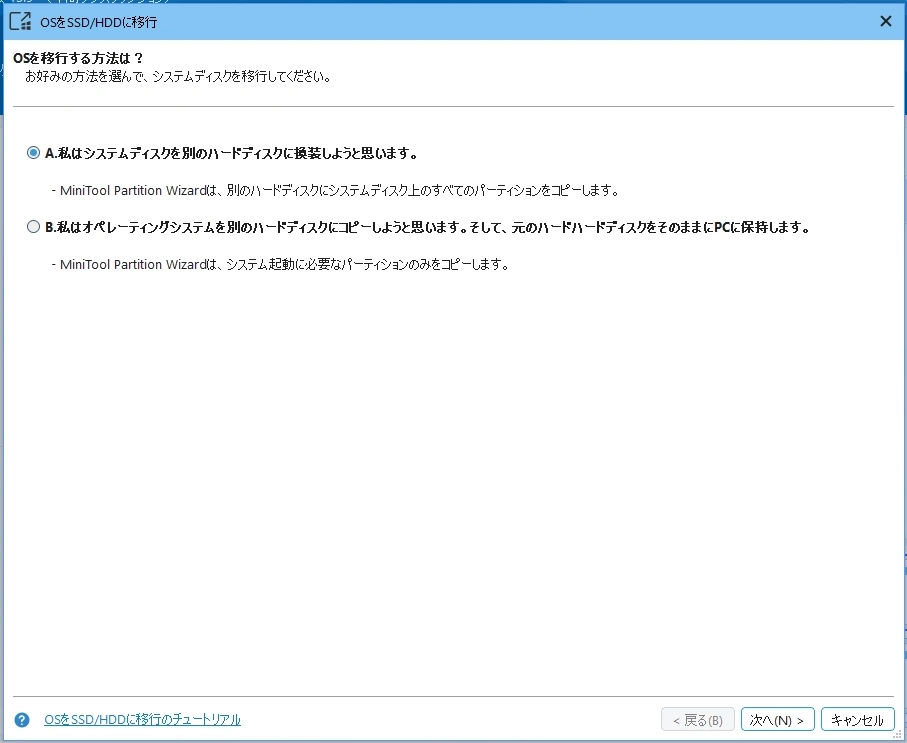
移行方法を選択して「次へ」をクリックします。
📝 移行方法
Aと Bのどちらでも Cドライブ全体がコピーされるため、Cドライブに保存されているユーザーデータもコピーされます。A ではシステムディスク上のすべてのパーティションがコピーされ、B では Dドライブなど、システムの起動に必要ないパーティションはコピーされません。
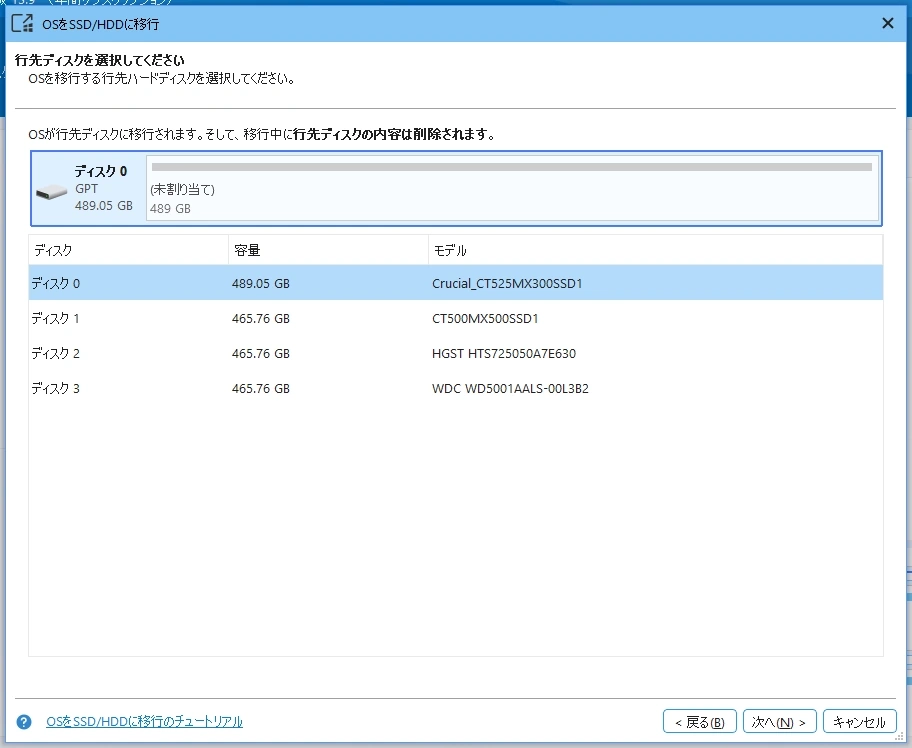
OSを移行する行先ディスクを選択して「次へ」をクリックします。
⚠️ 移行を実行すると、行先ディスクのデータはすべて削除されます。
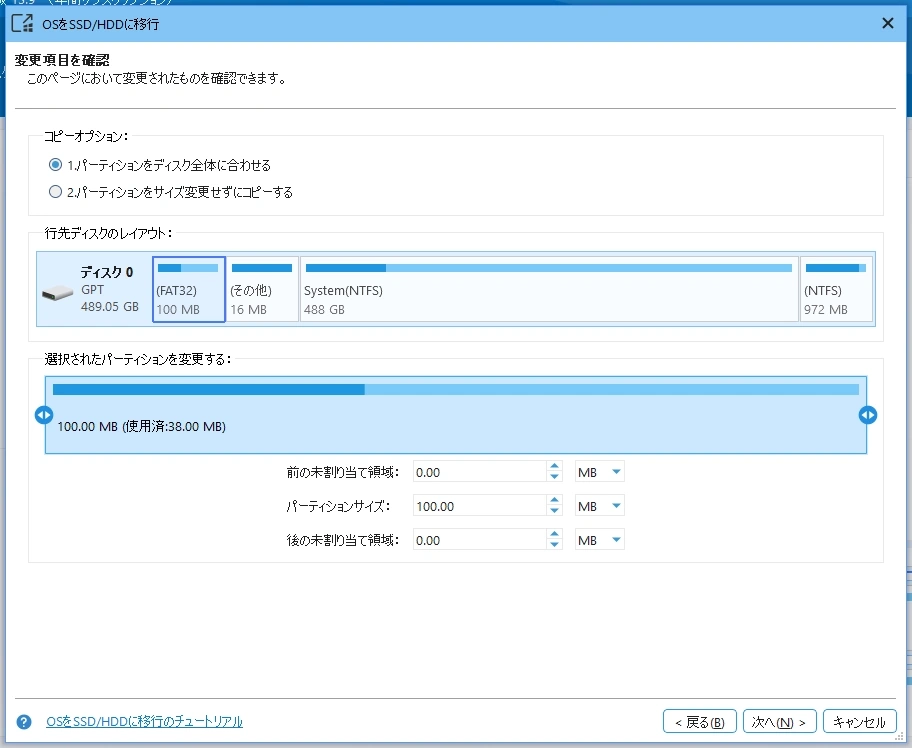
コピーオプションを選択して「次へ」をクリックし、行先ディスクから起動する方法の説明を確認して「完了」をクリックします。ホーム画面に戻ったら、「適用」をクリックします。
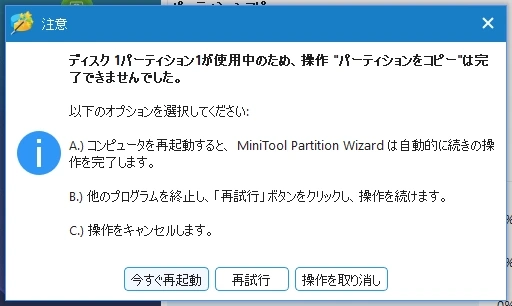
Windowsが起動しているシステムディスクは使用中のため、そのままでは移行できず、[注意]のダイアログが表示されます。「今すぐ再起動」をクリックすると、パソコンが再起動して、Windowsが起動する前に移行の処理が実行されます。
✏️ 再起動後は、黒い背景のテキスト画面に処理の内容と進行状況が表示され、保留中の操作が順番に実行されます。処理にかかる時間は、コピーするデータ量やディスクの速度によって異なります。
ブータブルメディアの作成(プロ版以上)
ブータブルメディアの作成は、MiniTool Partition Wizardを起動できる USBメモリや CD/DVD、ISOファイルを作成する機能です。Windowsが起動しない PCでも、作成したメディアから起動して、MBRの再構築やファイルシステムのチェックなど、ブート領域やパーティションが原因の起動障害への対処や、データ復元によるファイルの取り出しに使用できます。
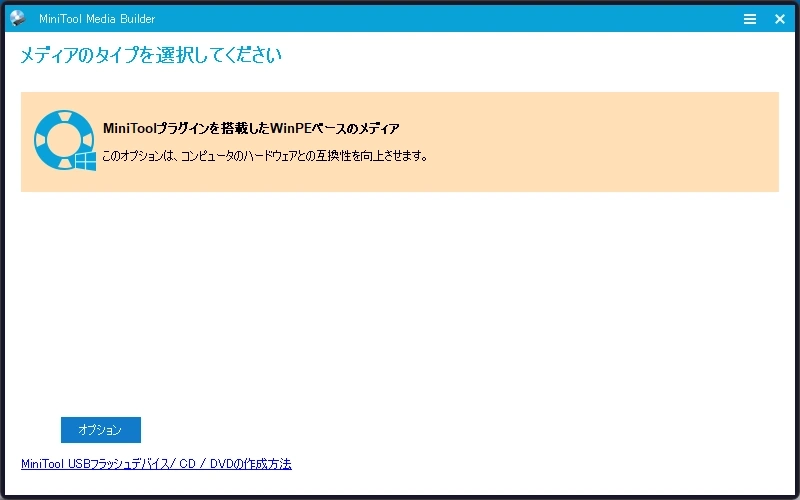
ツールバーの[ブータブルメディア]をクリックすると[MiniTool Media Builder]が開くので、[MiniToolプラグインを搭載したWinPEベースのメディア]をクリックします。
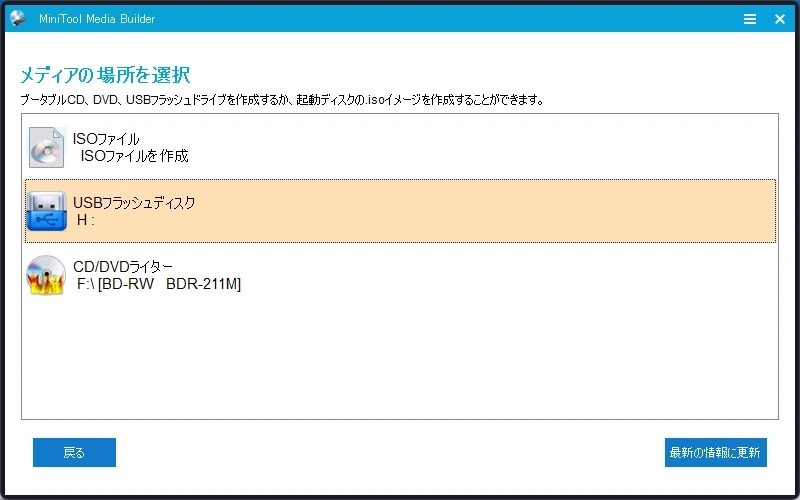
作成するメディアを[ISOファイル][USBフラッシュディスク][CD/DVDライター]から選択すると、書き込みが開始します。
⚠️ USBフラッシュディスクや CD/DVDに作成すると、メディアはフォーマットされ、保存されているデータはすべて削除されます。公式ヘルプでは、4GB~64GBの USBメモリが推奨されています。
データ復元(プロ・プラチナ版以上)
データ復元は、削除やフォーマット、ドライブの破損などで失われたファイルをスキャンして復元する機能です。
復元したいドライブに新しいファイルを書き込むと、データが上書きされて復元できなくなる場合があります。復元したファイルは、失われたデータがあったドライブとは別のドライブに保存してください。
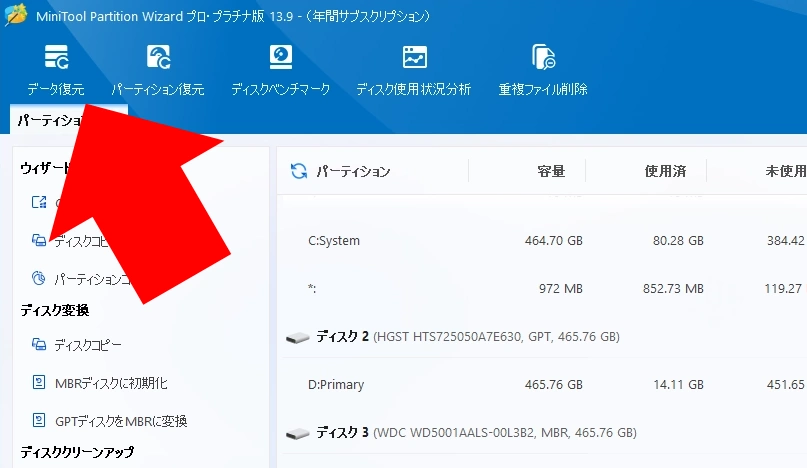
ツールバーの[データ復元]をクリックします。
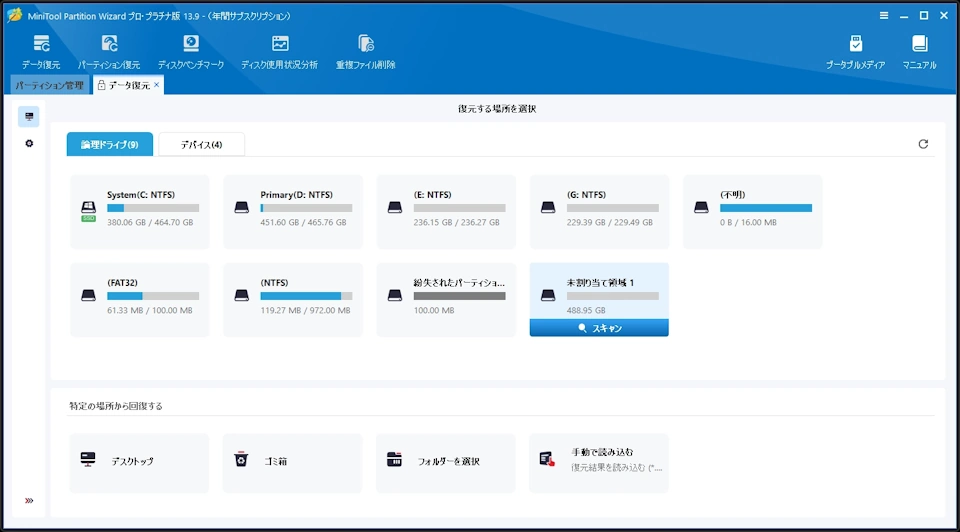
データ復元の画面が新規タブで開くので、スキャンする場所にマウスカーソルを移動し、表示される「スキャン」をクリックします。
📝 スキャン対象のメニュー
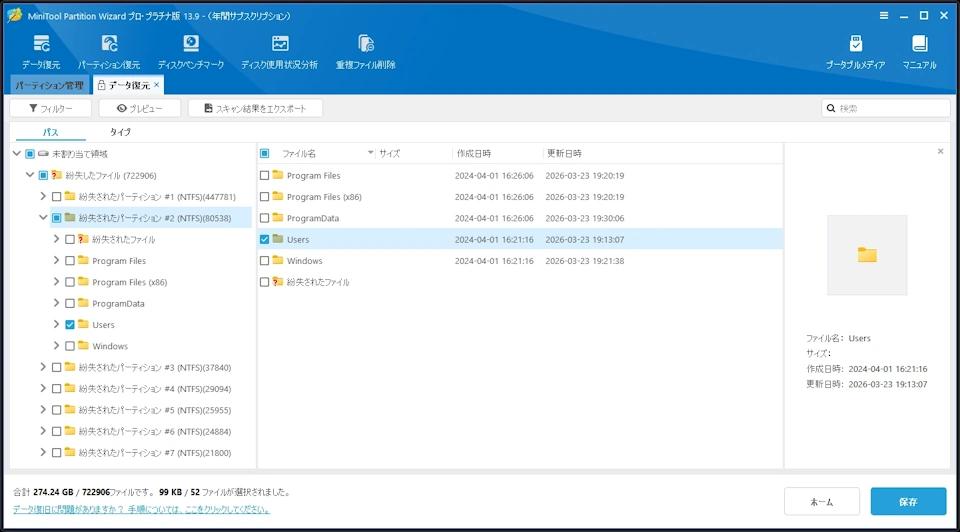
スキャンが完了したら、復元するファイルにチェックを入れて「保存」をクリックし、保存先を指定します。[タイプ][検索][フィルター]でファイルを絞り込み、プレビューで内容を確認することも可能です。
パーティションの復元(プロ・プラチナ版以上)
パーティションの復元は、誤操作などで削除・紛失したパーティションを検出して復元する機能です。
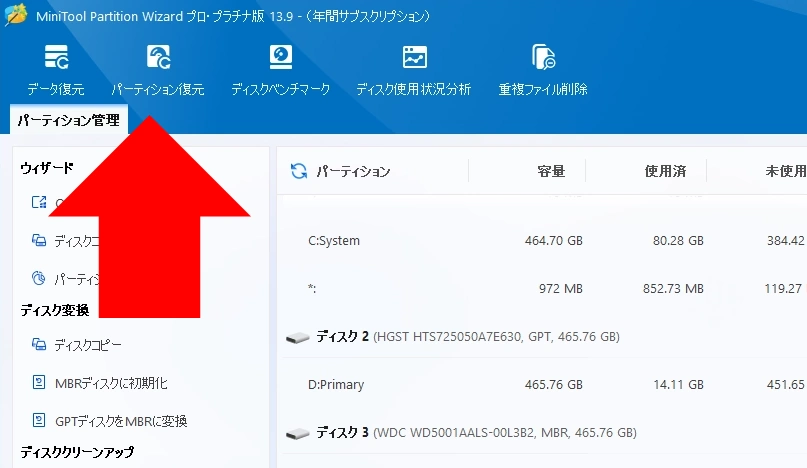
ツールバーの[パーティション復元]をクリックし、「次へ」をクリックします。
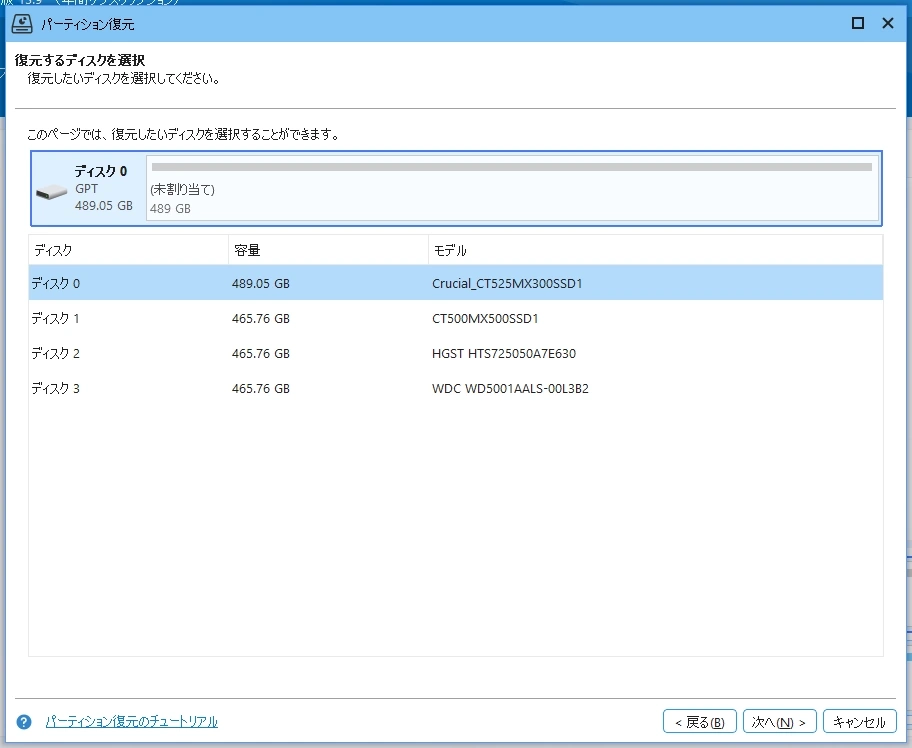
復元するディスクを選択します。
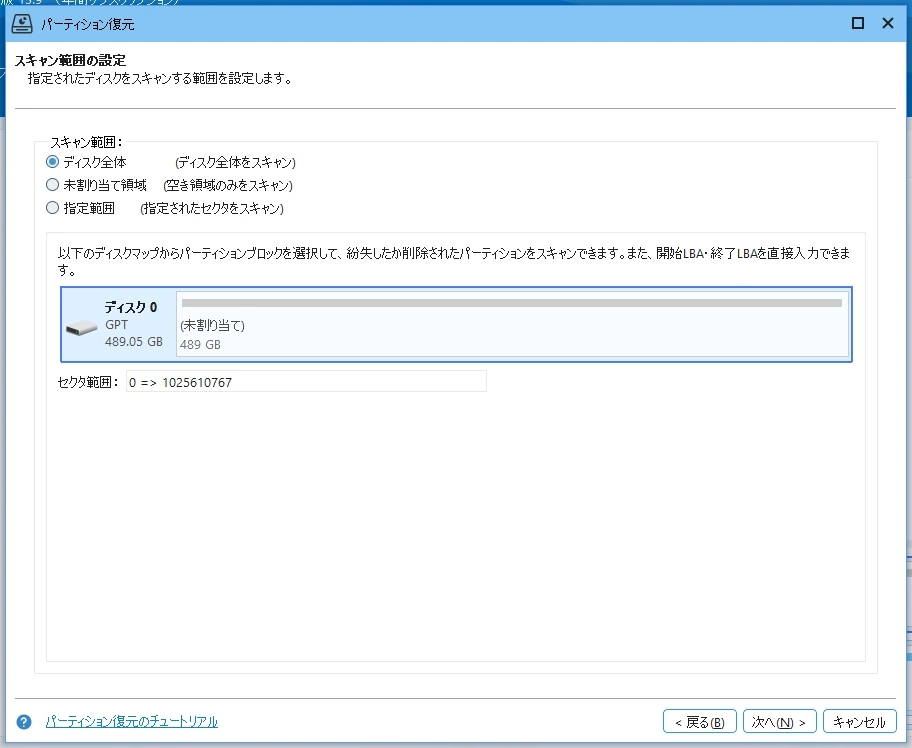
スキャン範囲を[ディスク全体][未割り当て領域][指定範囲]から選択して「次へ」をクリックします。
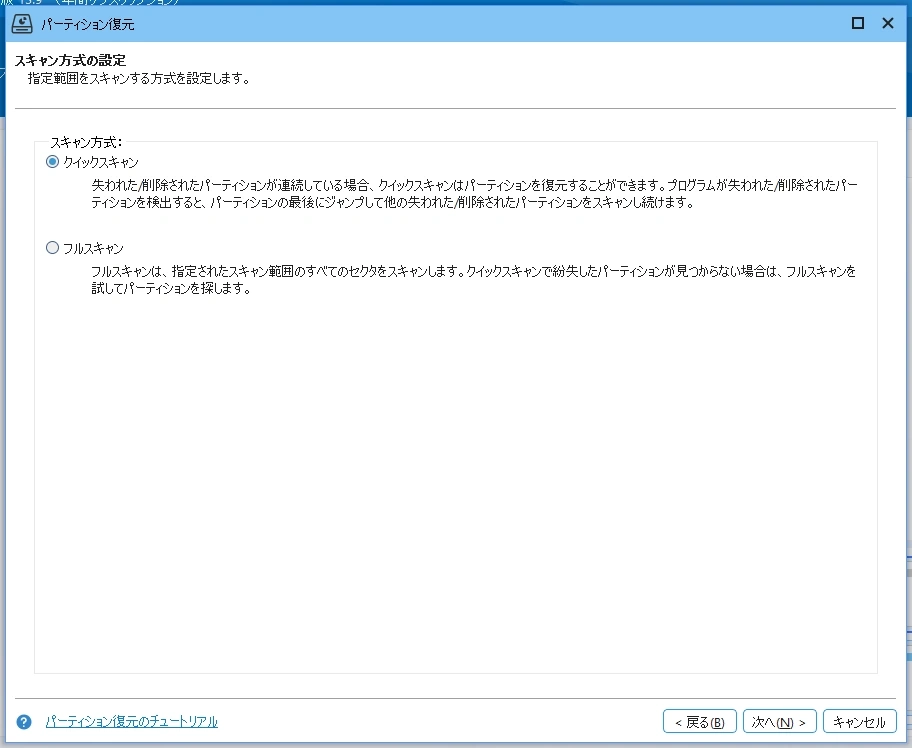
スキャン方法を選択して「次へ」をクリックします。
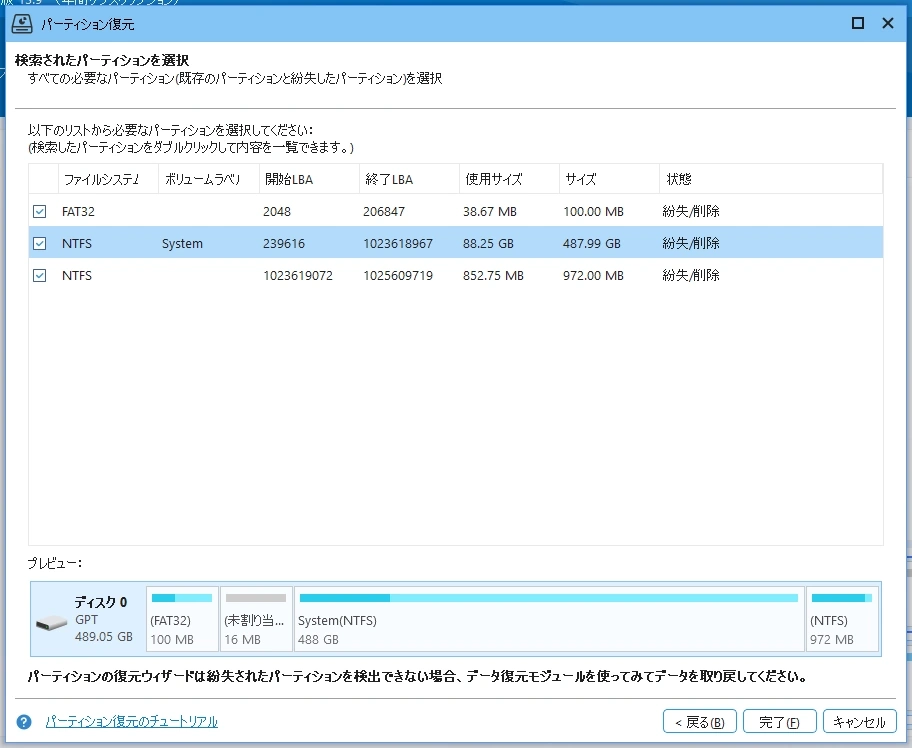
検出されたパーティションのうち、必要なパーティションにすべてチェックを入れ、「完了」をクリックします。ディスクマップで復元後の状態を確認して「適用」をクリックします。
⚠️ 既存のパーティションのチェックを外すと、そのパーティションが削除されるおそれがあるため、既存のパーティションには必ずチェックを入れます。
✏️ 復元したパーティションにドライブ文字がない場合は、[ドライブ文字の変更]でドライブ文字を割り当てます。
AIによる評価
🧠 MiniTool Partition Wizardは、パーティションの作成・サイズ変更・結合などの基本操作から、OSの移行やデータ復元までを 1つのソフトで行えるディスク管理ソフトです。ユーザーレビューでは、ディスクとパーティションの構成を視覚的に確認できる画面や、操作を保留してから一括で適用する仕組みが評価されており、無料版でも家庭での一般的な用途の多くに対応できるとする声もあります。
一方で、データ復元やブータブルメディアの作成などは有料版の機能のため、エディションごとの違いを確認したうえで選ぶ必要があります。また、機能が多いため、初めて使う場合は画面の項目が多く感じられるとの声もあります。パーティションの操作はディスク上のデータに影響するため、レビューでも慎重に作業することが勧められています。
総合的には、基本的なパーティション管理は無料版で対応でき、OSの移行やデータ復元が必要な場合に有料版を検討するという使い分けがしやすい パーティションマネージャー といえます。
備考
Windowsの[ディスクの管理]でも、パーティションの縮小と拡張はデータを保持したまま実行できますが、拡張できるのは、同じディスク上で隣接する未割り当て領域がある場合に限られます。また、パーティションの移動や結合には対応しておらず、MBR/GPTの変換はディスク上のすべてのボリュームの削除が必要ですが、MiniTool Partition Wizardでは、これらの操作をデータを保持したまま実行できます。
更新履歴
関連記事
 4DDiG Partition Manager のインストールと使い方
ディスクのクローン、OSの移行、パーティションの編集、パーティション形式の変換、Windowsアップグレードやシステムバックアップに対応した多機能ディスク管理アプリ 4DDiG Partition M…