
 CPRM Decrypterの使い方
CPRM Decrypterは、地デジや BSデジタル放送を録画した DVD(VR方式)の CPRMを解除し、映像ファイルとしてパソコンに保存できる Windows用のフリーソフトです。日本では、コピーガードを解除するツールの提供は違法となるため、国内で CPRM Decrypterを配布しているサイトはありません。

CPRM Decrypterの概要
CPRM Decrypterの用途と活用シーンです。使用目的や導入を検討する際の参考にしてください。
機能と特長
アプリ情報・システム要件
下のタブから各情報をご確認ください。
アプリ情報
|
開発元 |
taku氏 |
|
開発元の拠点 |
不明 |
|
公式サイト |
– |
|
アプリのバージョン |
0.01β |
|
提供形態 |
フリーソフトウェア |
|
ライセンス形態 |
プロプライエタリ(フリーウェア) |
Git
✏️ CPRM Decrypterは開発が終了しており、公式サイトは存在しません。
システム要件
|
OS |
Windows 11/ 10/ 7/ XP |
|
CPU |
– |
|
メモリ |
– |
|
ストレージ |
– |
|
Visual C++ ランタイム |
2005(x86) |
✏️ 公式の動作環境は公開されていません。OSは、動作を確認したバージョンを記載しています。
コピーガード解除と著作権上の注意点
日本の著作権法では「私的使用のための複製」は一定の範囲で認められていますが、私的利用であっても、コピーガードなど技術的保護手段を回避して、コンテンツを複製する行為は違法となります。
⚠️ CPRM Decrypterで CPRMを解除して録画 DVDの映像を保存した場合、私的使用であっても著作権法に違反する可能性があります。
日本の著作権法は原則として親告罪であり、権利者の告訴がなければ起訴されません。刑事罰は規定されていますが、著作者の権利が不当に侵害されたと判断されない限り、実際に刑事手続きに至るケースは限定的です。また、私的使用目的でディスクを自ら複製する行為には、刑事罰は適用されません(第119条第1項)。
👉️ 著作権法とリッピングの違法性の詳細については、下記ページを参照してください。

インストールと設定
CPRM Decrypterはインストーラーを使用しないため、ZIPファイルを解凍したフォルダ内の[CPRMDecrypter.exe]を起動すると、インストールしなくても利用できます。
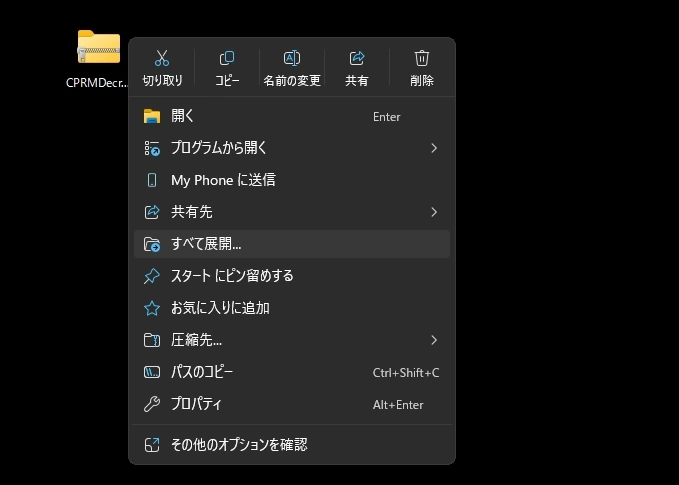
入手した ZIPファイルを右クリックし、[すべて展開]で解凍します。解凍後の[CPRMDecrypter]フォルダは、任意の場所に保存します。
現在、CPRM Decrypterを正式に提供しているサイトはありません。第三者のサイトで配布されているファイルには、マルウェアが混入している可能性があるため、入手する場合は十分なセキュリティ対策を行ってください。
使い方
CPRM Decrypterは、録画した DVDを挿入したドライブと出力先を指定し、実行すると CPRMを解除した映像ファイルが出力される流れが基本になります。
CPRMの解除
CPRMの解除は、録画した DVD(VR方式)の映像を、CPRMを解除した状態でパソコンに保存する機能です。対象は、VR方式で録画・ダビングした DVD(ディスク内に[DVD_RTAV]フォルダがあるもの)に限られます。
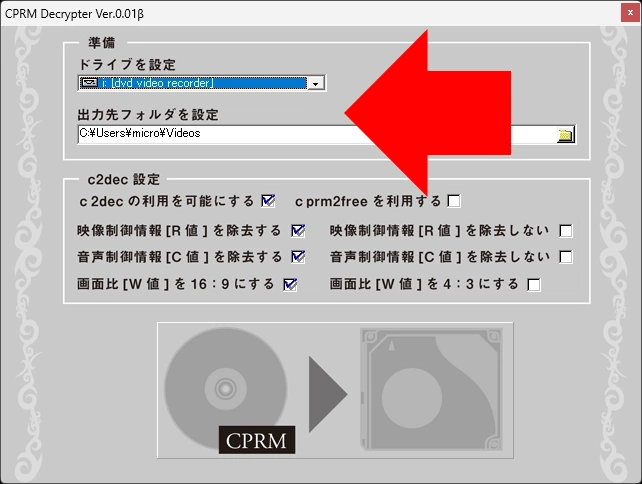
[CPRMDecrypter]フォルダ内の[CPRMDecrypter.exe]を起動し、[準備]の[ドライブを設定]で録画した DVDを挿入したドライブを選択し、[出力先フォルダを設定]で保存先のフォルダを指定します。
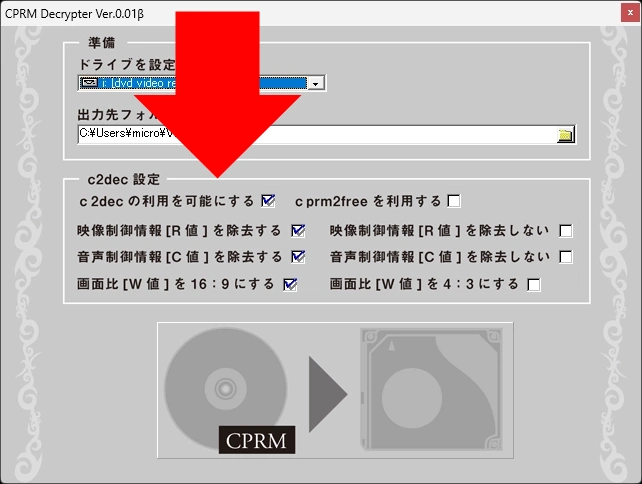
[c2dec 設定]で、CPRMの解除時に適用するオプションを選択します。デフォルトでは[映像制御情報[R値]を除去する][音声制御情報[C値]を除去する][画面比[W値]を16:9にする]が選択されています。
📝 c2dec 設定
✏️ [cprm2freeを利用する]は、c2decの代わりに cprm2freeで解除する設定ですが、cprm2freeは同梱されていません。
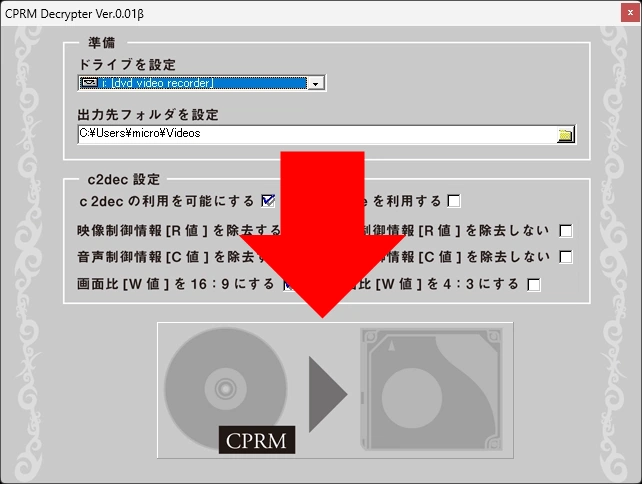
設定が完了したら、画面下部の「CPRM ▶ HDD」のイラストをクリックすると、CPRMの解除が開始します。
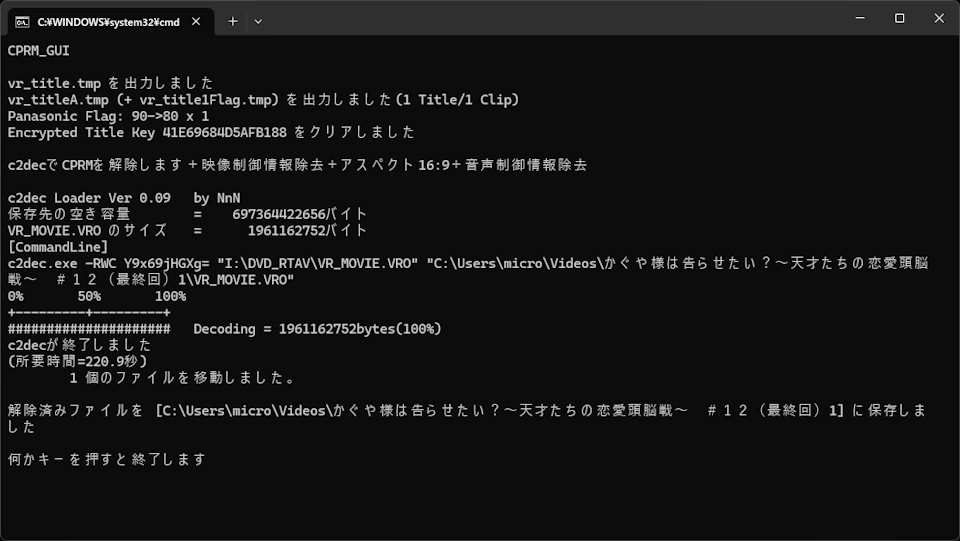
コマンドプロンプトが起動し、ディスクの情報の読み取りと、保存先の空き容量の確認が行われ、CPRMの解除が開始します。処理の進行状況は[Decoding]のバイト数とパーセンテージで表示されます。
処理が完了すると、所要時間と保存先のフォルダが表示され、「何かキーを押すと終了します」と表示されるので、任意のキーを押して閉じます。
⚠️ 新しいレコーダーやキャプチャ機器で書き出した DVDは、処理の実行時にエラーが表示される場合があります。
出力したファイルの再生
CPRMを解除した映像は、出力先にディスクのタイトル名と連番(例:「番組名1」)で作成されたフォルダに保存されます。フォルダには、映像ファイルの[VR_MOVIE.VRO]と、録画の管理情報の[VR_MANGR.IFO]が出力されます。[VR_MOVIE.VRO]は、MPC-BEや VLC media playerなど、VROファイルに対応したメディアプレーヤーで直接開くと再生できます。
👉️ MPC-BEの詳細については、下記ページを参照してください。

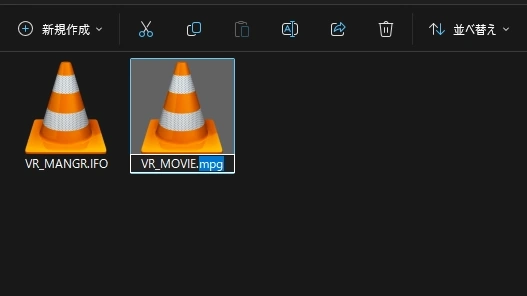
VROファイルに対応していないアプリで扱う場合は、出力先のフォルダを開き、[VR_MOVIE.VRO]の拡張子を「.VRO」から「.mpg」に変更すると、MPEG-2形式のファイルとして扱えます。
✏️ 拡張子が表示されていない場合は、エクスプローラーの[表示]から[表示]を選択し、[ファイル名拡張子]にチェックを入れます。
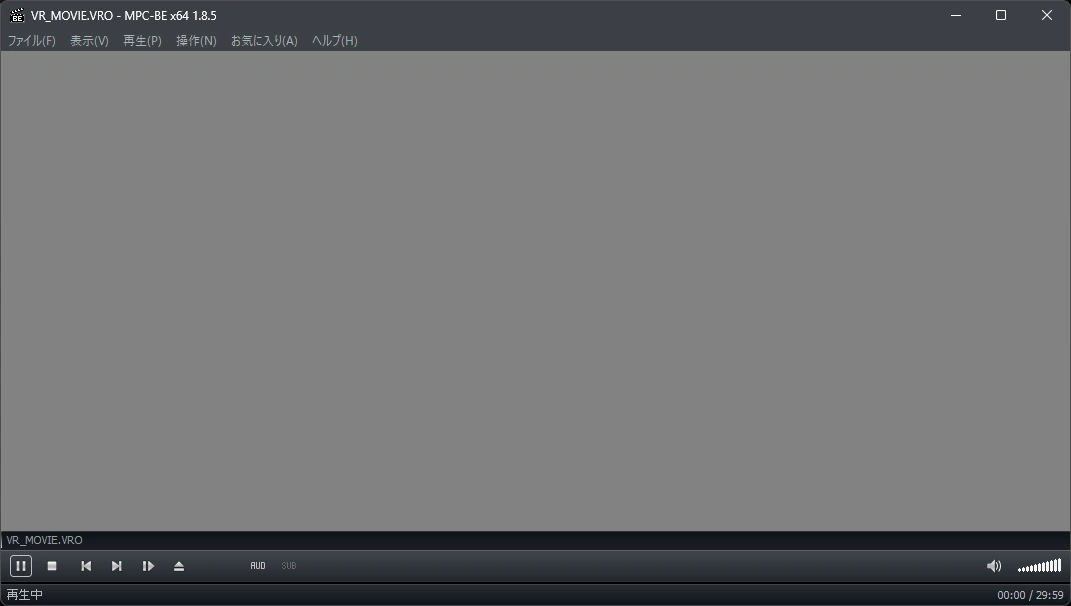
CPRMで保護された[VR_MOVIE.VRO]を、CPRMに対応していない環境で再生すると、映像が緑やグレーで表示されます。また、VLC media playerなど、メディアプレーヤーによっては映像が表示されない場合もあります。
AIによる評価
🧠 CPRM Decrypterは、録画した DVDの CPRMを解除し、映像ファイルとして保存できる無料のツールです。ユーザーレビューでは、ドライブと出力先を指定して実行するだけの簡単な操作で、CPRMを解除した VROファイルを出力できる点や、インストール不要で手軽に利用できる点が評価されています。
一方、開発は 0.01βで終了しており、公式の配布元も存在しないため、入手先の信頼性を確認できません。また、近年のレコーダーや機器で作成した DVDでは、処理の途中でエラーが発生して解除できないケースも報告されています。出力は VROファイルのみで、動画形式への変換や編集の機能は備えていません。
総合的には、CPRM Decrypterは、VR方式で録画した DVDの CPRMを、簡単な操作で解除できるツールです。ただし、開発の終了によりアップデートやサポートは期待できず、解除の可否もディスクを作成した機器によって異なるため、動作を保証できないツールであることを理解したうえで利用する必要があります。
備考
CPRM Decrypterは、CPRMの鍵を取得するツール(cprmgetkey)や、CPRMを解除するツール(c2dec)などを、GUIから一括で実行できるようにしたツールで、開発はバージョン 0.01βで終了しています。
CPRM Decrypterが対応しているのは VR方式で録画した DVDのみで、ビデオ方式の DVDや、録画した Blu-ray(BDAV)、SDカードに記録された CPRMには対応していません。
VR方式で録画した DVDの CPRMは、DVDFab Passkeyの Passkey for DVDでも解除できます。DVDFab Passkeyが起動している状態では、ディスク内の[VR_MOVIE.VRO]をメディアプレーヤーで直接開いて再生できます。
👉️ DVDFab Passkeyの詳細については、下記ページを参照してください。

更新履歴
関連記事
 DVDFab Passkeyのインストールと使い方
DVDFab Passkeyは、DVD・Blu-ray・UHD BDのコピーガードを、常駐して自動的に解除する Windows用のユーティリティツールです。本稿では、「DVDFab Passkey」の…