
 Malwarebytesのインストールと使い方
Malwarebytesは、ウイルスやランサムウェア、スパイウェア、アドウェアなどのマルウェアを検出して駆除できる、無料版と有料版が提供されている Windows用のマルウェア対策ソフトです。
勝利の女神:NIKKEの PCランチャーを利用している方へ
NIKKEの PCランチャーを通じて配布された不正プログラムについて、Malwarebytesで痕跡を検出したというユーザー報告はありますが、運営元や Malwarebytes社による検証結果は公表されていません。Malwarebytesで何も検出されなかった場合でも、安全が確認されたことにはなりません。
2026年9月27日15時41分以降に Windows版の PCランチャーを起動した場合は、運営元の[公式サイトの案内]に従って、ランチャーのセキュリティチェック(または手動確認)、パスワードの変更、APIキー・アクセストークンの再発行を実行してください。

Malwarebytesの概要
Malwarebytesの用途と活用シーンです。使用目的や導入を検討する際の参考にしてください。
機能と特長
アプリ情報・システム要件・プランの比較
下のタブから各情報をご確認ください。
アプリ情報
|
開発元 |
Malwarebytes Inc. |
|
開発元の拠点 |
米国(カリフォルニア州サンタクララ) |
|
公式サイト |
|
|
アプリの詳細ページ |
|
|
アプリのバージョン |
5.8 |
|
提供形態 |
フリーミアム |
|
ライセンス形態 |
プロプライエタリ(フリーミアム) |
Git
システム要件
|
OS |
Windows 11/ 10 |
|
CPU |
– |
|
メモリ |
4GB以上(8GB以上推奨) |
|
ストレージ |
1GB以上の空き |
✏️ Windows 7/ 8/ 8.1は、最新版の Malwarebytesに対応していません。これらの OSでは、公式サイトから旧バージョンをダウンロードできますが、アプリのアップデートは受けられません。
プランの比較
|
Free |
Standard |
Plus |
Total |
|
|---|---|---|---|---|
|
手動スキャン(脅威の検出・駆除) |
◯ |
◯ |
◯ |
◯ |
|
スキャンのスケジュール設定 |
月1回のみ |
◯ |
◯ |
◯ |
|
Advanced Scan(Custom Scan・Deep Scan) |
✕ |
◯ |
◯ |
◯ |
|
リアルタイム保護(マルウェア・ランサムウェア・エクスプロイト) |
✕ |
◯ |
◯ |
◯ |
|
Web保護 |
✕ |
◯ |
◯ |
◯ |
|
Browser Guard |
◯ |
◯ |
◯ |
◯ |
|
Trusted Advisor・Privacy Controls・Tools |
◯ |
◯ |
◯ |
◯ |
|
Digital Footprint・Scam Guard |
◯ |
◯ |
◯ |
◯ |
|
Privacy VPN |
制限あり |
制限あり |
◯ |
◯ |
|
個人情報の保護(Identity Protection) |
✕ |
✕ |
✕ |
◯ |
✏️ Privacy VPNの「制限あり」は、データ通信量が 30日間で 10GBを超えると通信速度が低下し、利用できるサーバも限られます。利用には Malwarebytesのアカウントでのサインインが必要です。
インストールと設定
Malwarebytesの無料版と有料版は同じアプリで、サブスクリプションを有効にしていない場合は、無料版の機能のみ利用できます。
スライドを進めるには、画面右端の矢印をクリックしてください。


インストールの手順
- 公式サイト の無料ダウンロードページで「無料ウイルス対策ソフトをダウンロード」をクリックしてインストーラーをダウンロード
- ダウンロードしたインストーラーを起動し、ユーザーアカウント制御のプロンプトが表示されたら「はい」をクリックして許可
- セットアップウィザードの「Install」をクリック(インストール先を変更する場合は[Advanced options]で変更)
- [Personal]を選択して「Next」をクリック
- ブラウザ拡張機能の Browser Guardを追加する場合は「Secure my browser」、不要な場合は[Skip this for now]をクリック
- インストールが完了したら「Open Malwarebytes」をクリック
- ウェルカム画面で「Get started」をクリック
- 無料版を使用する場合は[Maybe later]を選択
- Premiumの試用画面で「Continue with free trial」をクリック
- 「Got it」でセットアップ完了
✏️ インストール後 14日間は Premiumの試用期間になり、試用期間が終了すると無料版に移行します。
初回スキャン
初回スキャンは、Malwarebytesの初回起動時に、パソコンのスキャン、個人情報の流出の確認、セキュリティの状態の確認をまとめて実行する機能です。
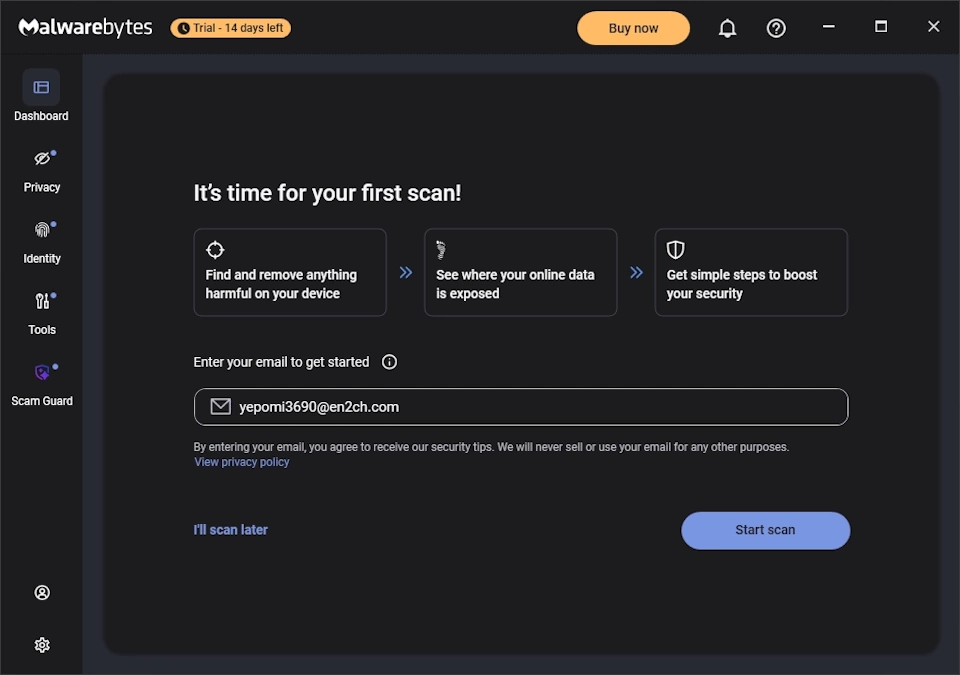
ダッシュボードの[Enter your email to get started]にメールアドレスを入力し、「Start scan」をクリックするとスキャンが開始します。メールアドレスを入力しないと初回スキャンは実行できません。
初回スキャンを実行しない場合は、[I’ll scan later]をクリックします。
✏️ 入力したメールアドレスには、Malwarebytesからセキュリティに関する情報が送信されます。
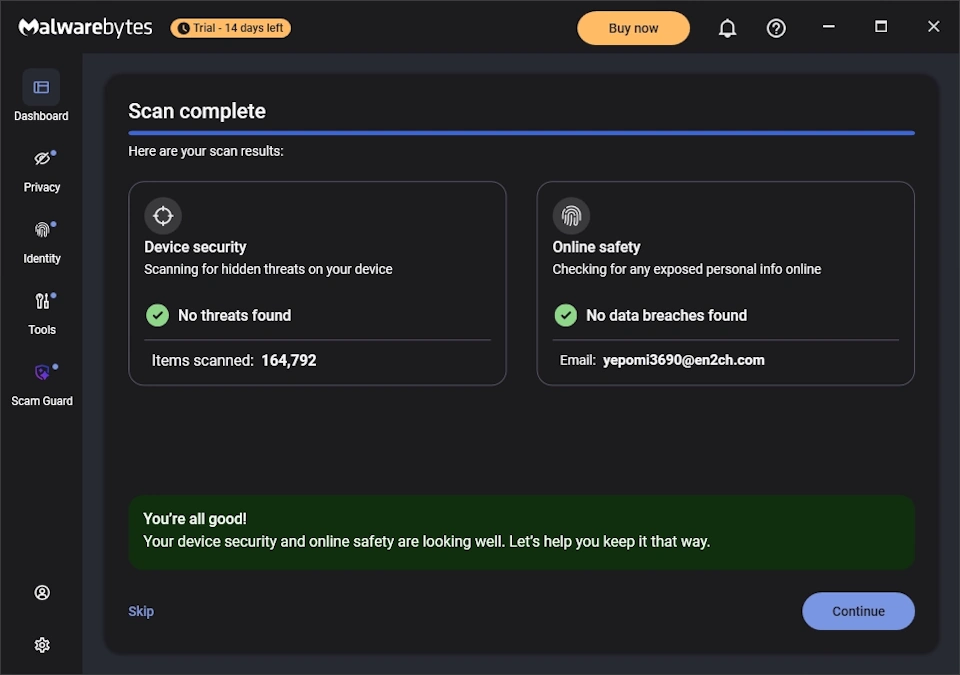
スキャンが完了すると、[Device security]にパソコンのスキャン結果、[Online safety]にメールアドレスの情報流出の確認結果が表示されるので、「Continue」をクリックします。
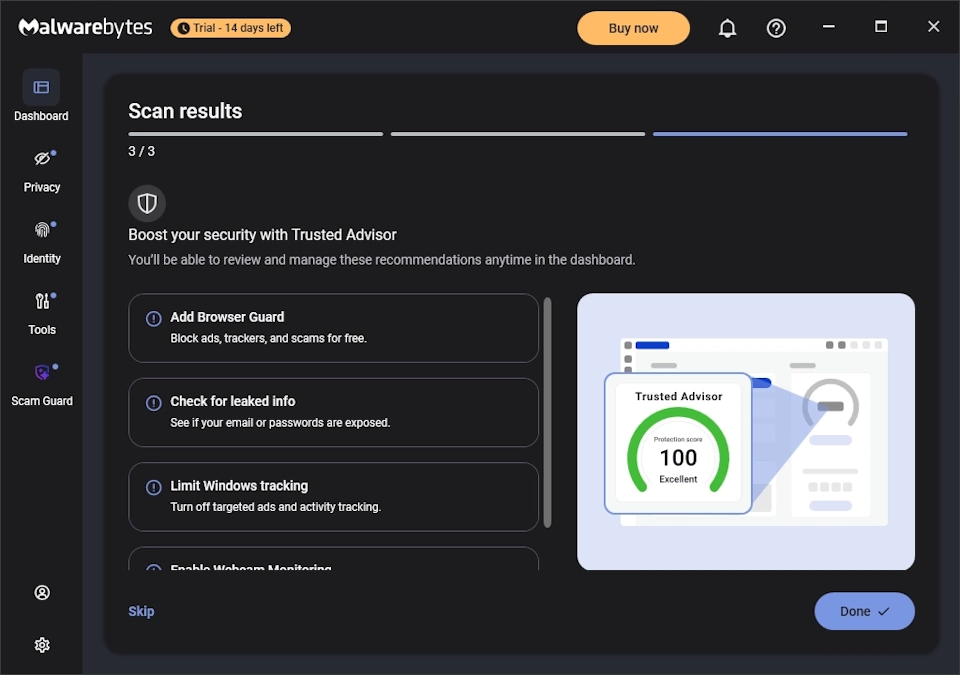
続いて、Trusted Advisorによるセキュリティを向上させるための推奨事項が表示されます。推奨事項はダッシュボードからいつでも確認・変更できるため、「Done」をクリックして初回スキャンを終了します。
✏️ 初回スキャンが終了すると、有料版へのアップグレードを案内する画面が表示されます。無料版を使用する場合は、[Maybe later]をクリックします。
Browser Guardの導入
Browser Guardは、悪意のあるサイトや詐欺サイト、広告、トラッカーをブロックする Malwarebytesのブラウザ拡張機能で、無料で利用できます。
✏️ Browser Guardは、Google Chrome・Microsoft Edge・Firefoxなどのブラウザに対応しています。
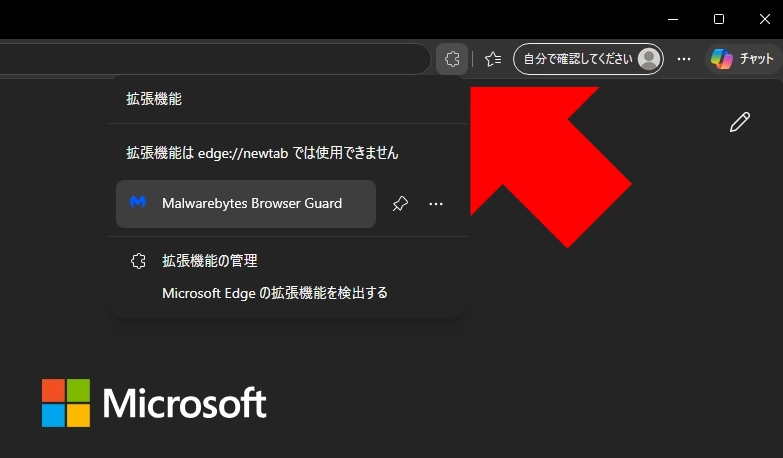
セットアップ時に「Secure my browser」を選択した場合は拡張機能がインストールされるので、ブラウザの拡張機能から[Malwarebytes Browser Guard]をクリックします。
✏️ 拡張機能がインストールされていない場合は、ブラウザの拡張機能ストアで「Malwarebytes Browser Guard」を検索してインストールします。
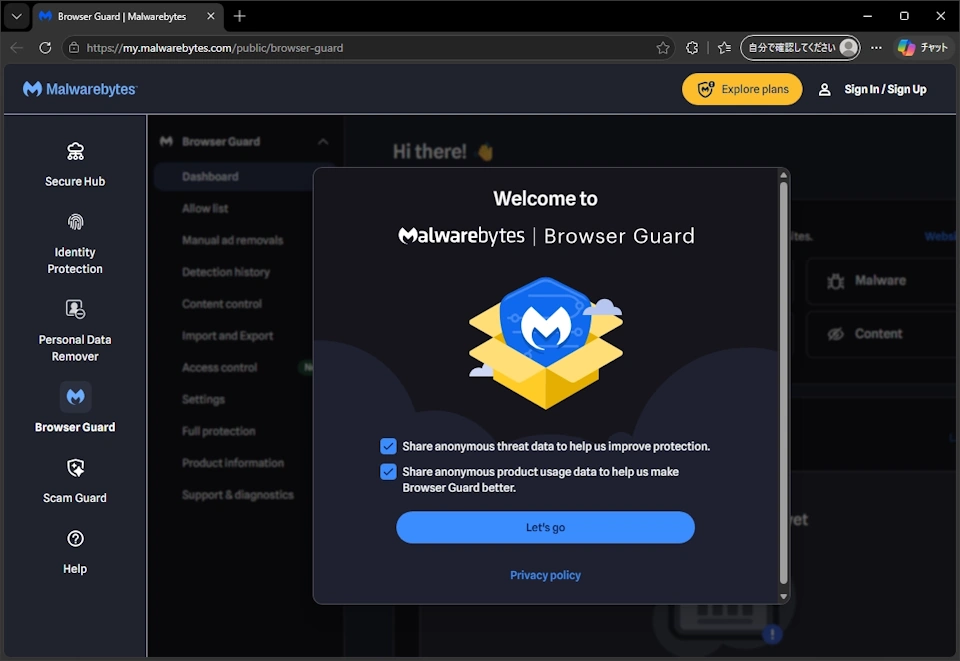
Browser Guardのウェルカム画面が表示されるので、「Let’s go」をクリックします。
匿名の脅威データや使用状況データを Malwarebytesと共有しない場合は、2つのチェックボックスのチェックを外します。
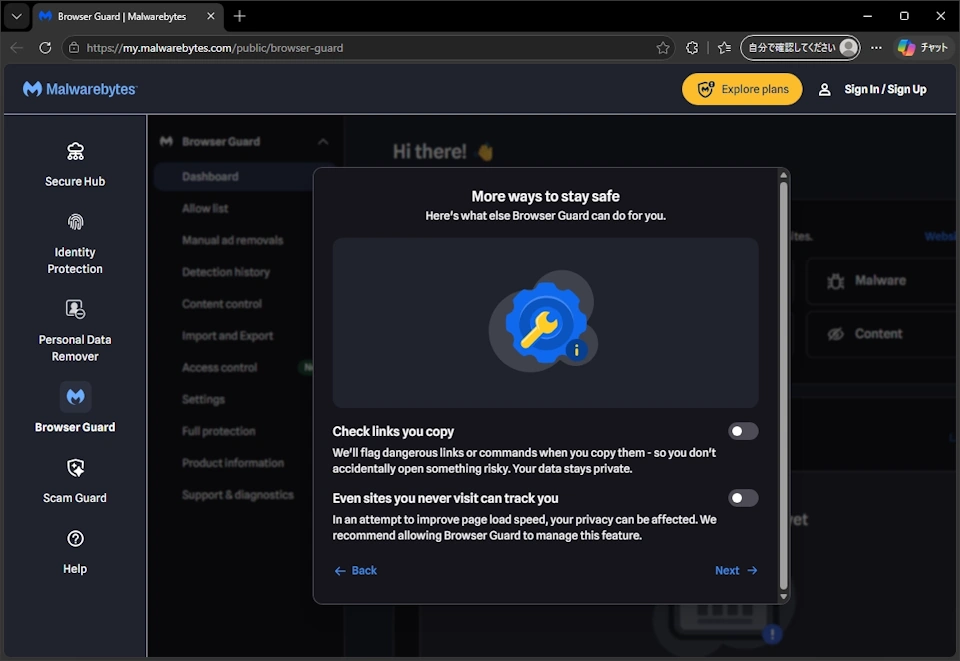
追加の保護機能の設定画面が表示されるので、必要に応じて有効にし、「Next」をクリックします。
📝 追加の保護機能
✏️ [Check links you copy]を有効にすると、拡張機能が追加のアクセス許可を要求するダイアログが表示されます。コピーして貼り付けたデータの読み取りを許可する場合は「許可」をクリックします。
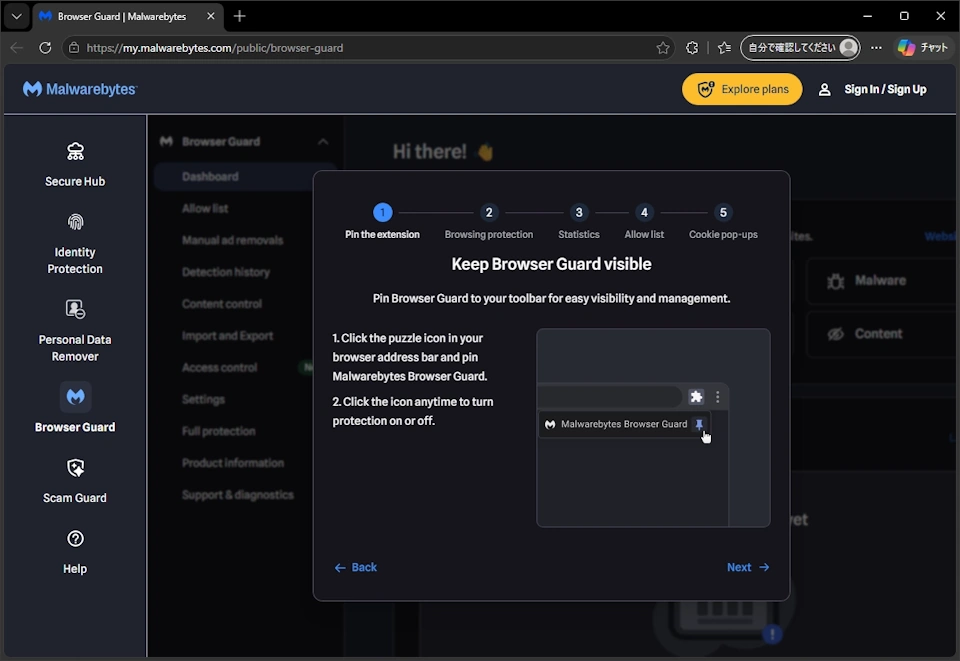
Browser Guardの使い方のガイドが表示されます。ツールバーに Browser Guardのアイコンを表示する場合は、ブラウザのツールバーの[拡張機能](パズルのアイコン)から[Malwarebytes Browser Guard]のピン留めアイコンをクリックします。
「Next」をクリックすると、[Browsing protection][Statistics][Allow list][Cookie pop-ups]の説明が順に表示されます。
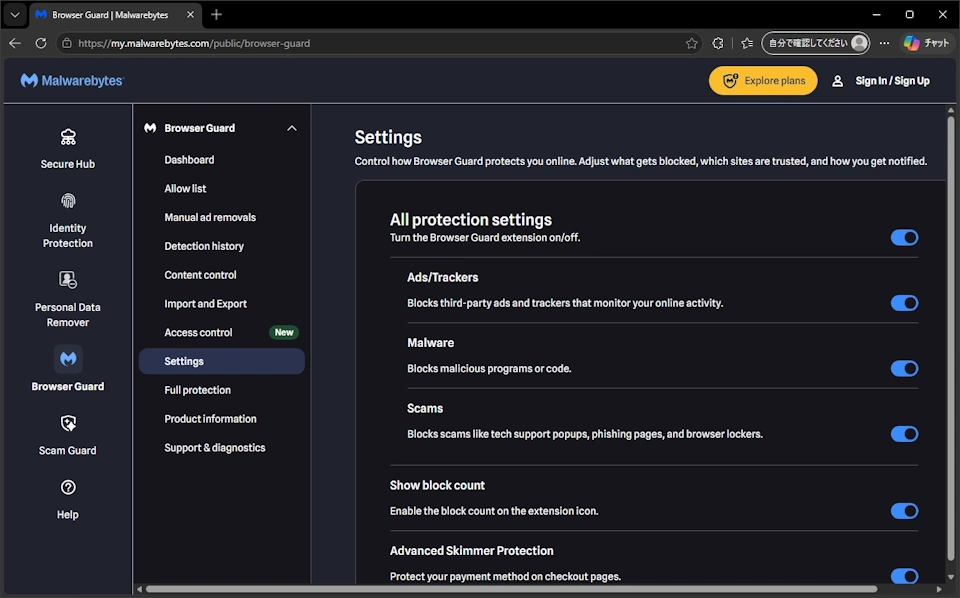
Browser Guardのダッシュボードの左サイドパネルにある[Settings]では、広告・トラッカー、マルウェア、詐欺サイトなど、ブロックする対象を変更できますが、デフォルト設定で問題ありません。
使い方
Malwarebytesは、ダッシュボードからスキャンを実行し、検出された脅威を隔離する流れが基本になります。有料版では、無料版の機能に加えてリアルタイム保護などを利用できます。
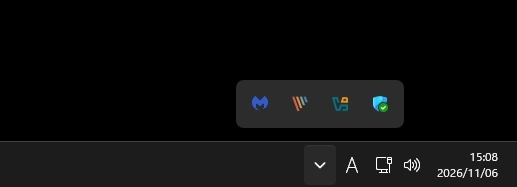
Malwarebytesは Windowsの起動時に自動で起動してシステムトレイに常駐し、一定期間スキャンが実行されていない場合は、アイコンに注意マークが表示されます。
無料版ではスキャンのスケジュール設定が利用できないため、月例スキャン以外のスキャンは手動で実行します。
スキャンと隔離
スキャンは、パソコン内のファイルやプログラムなどを検査して、マルウェアなどの脅威を検出する機能です。
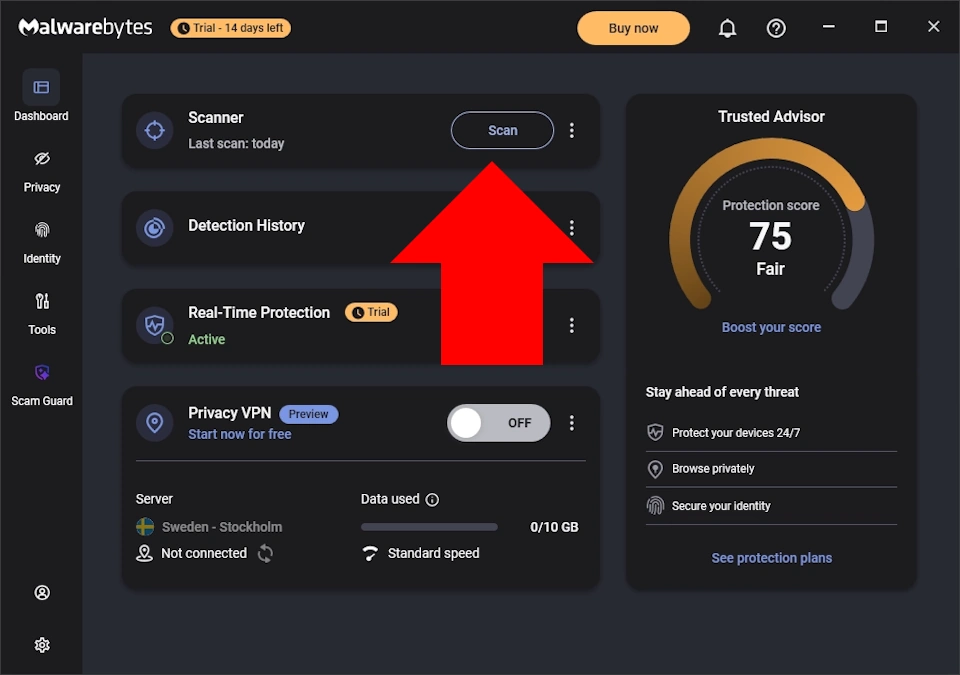
左サイドパネルの[Dashboard]を開き、「Scan」をクリックしてスキャンを実行します。
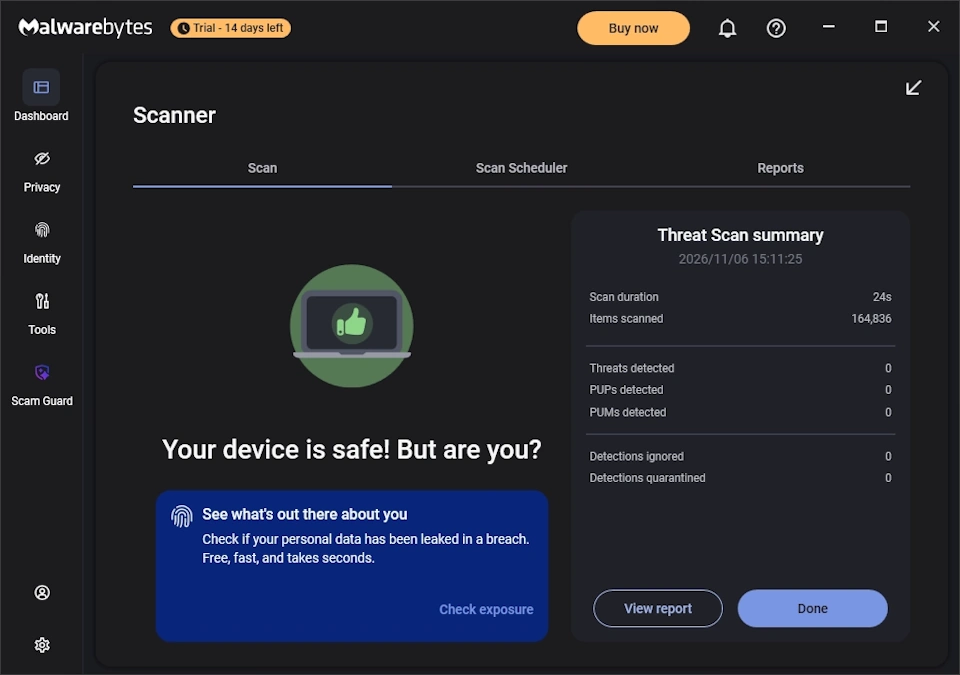
脅威が検出されなかった場合は、[Threat Scan summary]にスキャンの結果が表示されるので、「Done」をクリックします。
スキャンの詳細を確認する場合は、「View report」をクリックします。
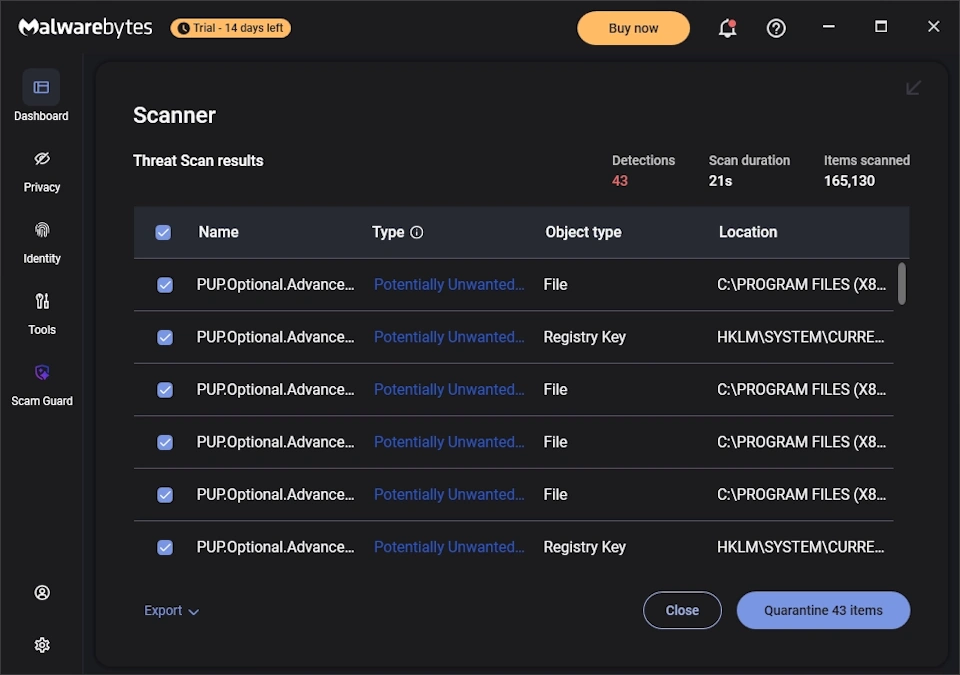
脅威が検出されると、[Threat Scan results]に一覧が表示されます。検出された項目にはすべてチェックが入っているため、内容を確認して隔離しない項目はチェックを外し、「Quarantine ◯ items」をクリックして隔離します。
隔離せずに閉じる場合は「Close」、検出結果をファイルに出力する場合は「Export」をクリックします。
最も多く検出される PUP(Potentially Unwanted Program)は、潜在的に望ましくないプログラムのことで、直接的な被害がない場合も多い不審なプログラムです。ただし、不用意に削除すると使用しているアプリに不具合が生じる可能性があるため、隔離する前に必ず内容を確認してください。
✏️ Malwarebytesは、2009年に独自のデータベースと知的財産を盗まれたとして IObitを告発しており、IObitのプログラムを PUPとして検出します。
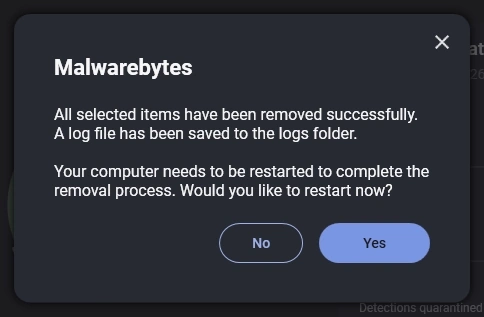
隔離が完了すると、削除の完了を知らせるダイアログが表示されます。削除を完了するにはパソコンの再起動が必要なため、「Yes」をクリックして再起動します。
すぐに再起動しない場合は「No」をクリックし、後でパソコンを再起動してください。
無料の月例スキャン
Malwarebytesの無料版では、スキャンのスケジュール設定は利用できませんが、月1回のフルスキャンを自動で実行する無料の月例スキャンを有効にできます。試用期間中は有料版の定期スキャンが設定されているため、月例スキャンは試用期間の終了後に設定します。
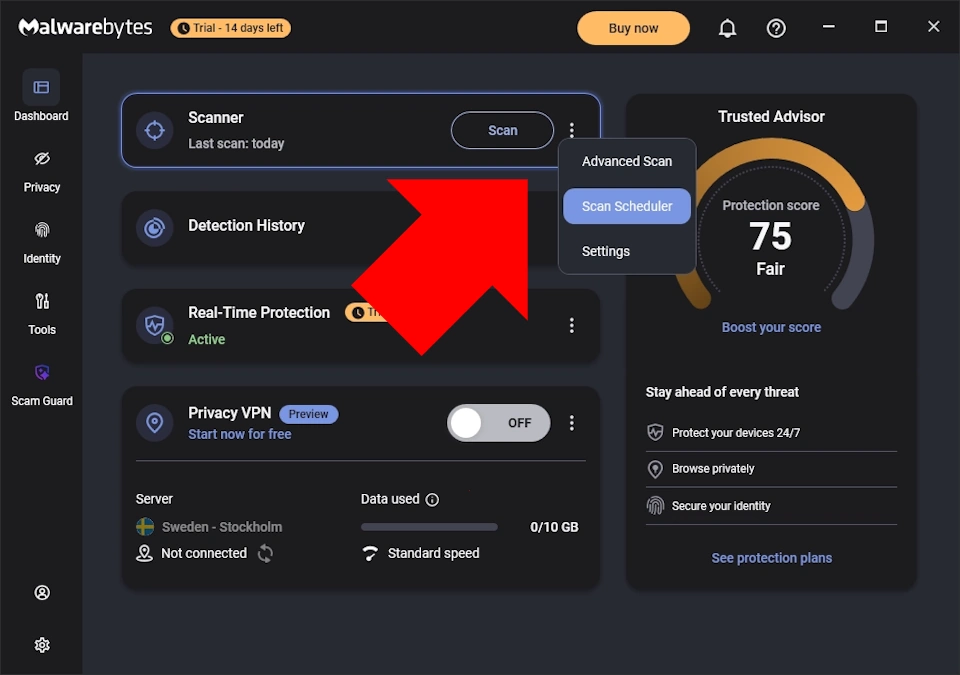
ダッシュボードの[Scanner]の右側にあるメニュー(︙)から、[Scan Scheduler]を選択します。
[A full scan once a month – on us!]のポップアップが表示されたら「Sounds good」をクリックします。
ポップアップで「No thanks」を選択した場合は、[Scan Scheduler]タブの「Enable free monthly scan」から有効にできます。
✏️ 月例スキャンを停止する場合は、スキャンにマウスを合わせてゴミ箱のアイコンをクリックします。
隔離した項目の管理
隔離した項目は、[Detection History]から復元・削除できます。隔離された項目は動作しないため、パソコンに影響を与えることはありません。
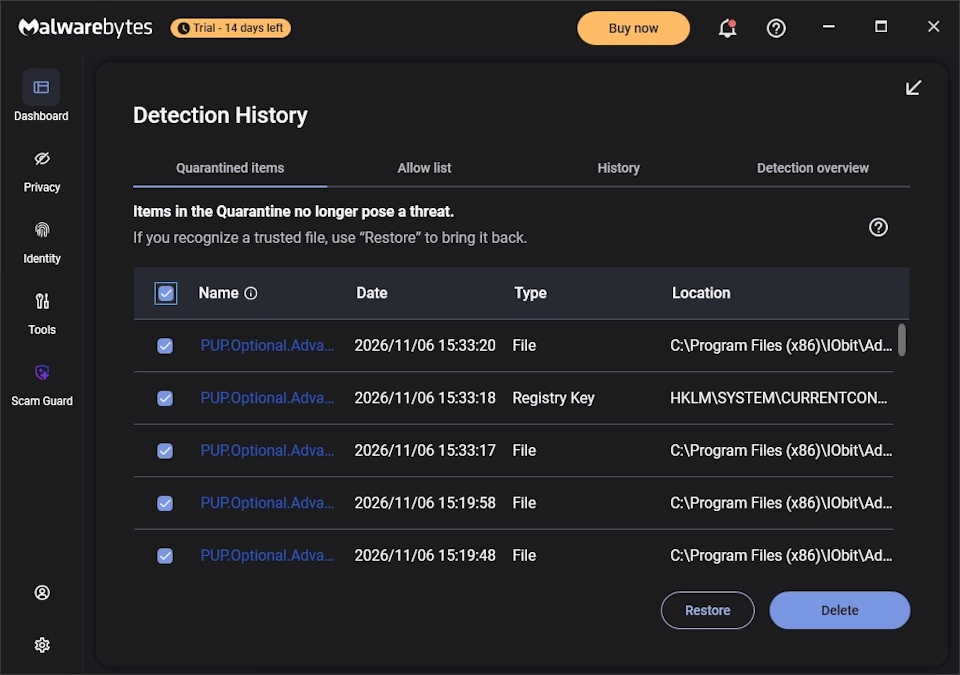
ダッシュボードの[Detection History]をクリックし、[Quarantined items]タブを開きます。
復元する場合は項目にチェックを入れて「Restore」、完全に削除する場合は「Delete」をクリックします。
✏️ 復元した項目を今後のスキャンで検出しないようにする場合は、[Exclude this from future detections]にチェックを入れます。
Trusted Advisor
Trusted Advisorは、パソコンのセキュリティの状態を監視し、改善のための推奨事項を表示する機能です。
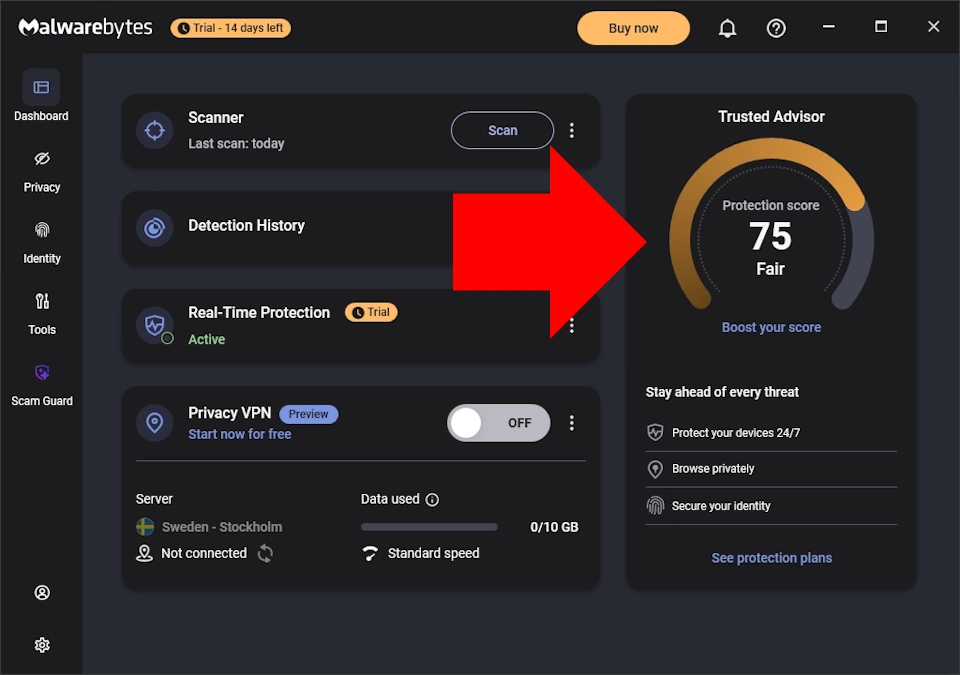
ダッシュボードの[Trusted Advisor]には、セキュリティの状態がプロテクションスコアで表示されます。「Boost your score」をクリックすると、[Trusted Advisor]の画面が開きます。
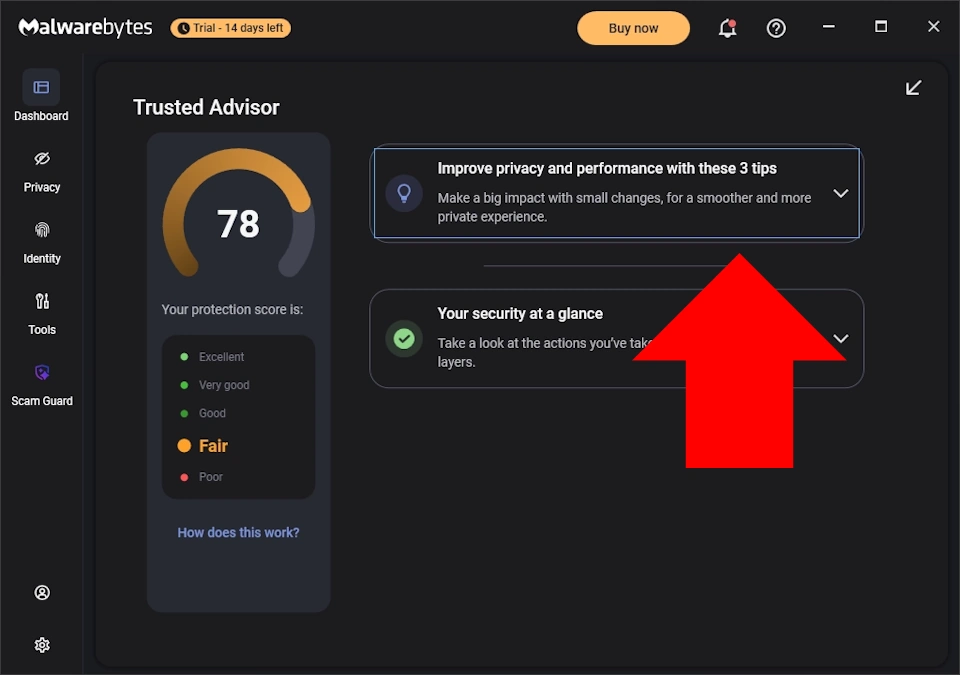
スコアを上げるための推奨事項は、[Improve privacy and performance with these ◯ tips]などの項目にまとめて表示されます。項目をクリックして展開し、推奨事項の内容を確認して対処します。
[Your security at a glance]を展開すると、実行済みの対策と、現在有効になっている保護機能を確認できます。
✏️ 対処しない推奨事項は、「Ignore」をクリックすると非表示にできます。
プライバシー
Privacy Controlsは、広告や行動の追跡など、プライバシーに関わる Windowsの設定をまとめて変更したり、インストールされているリモートデスクトップのプログラムを確認したりできる機能です。Windows 11/ 10で利用できます。
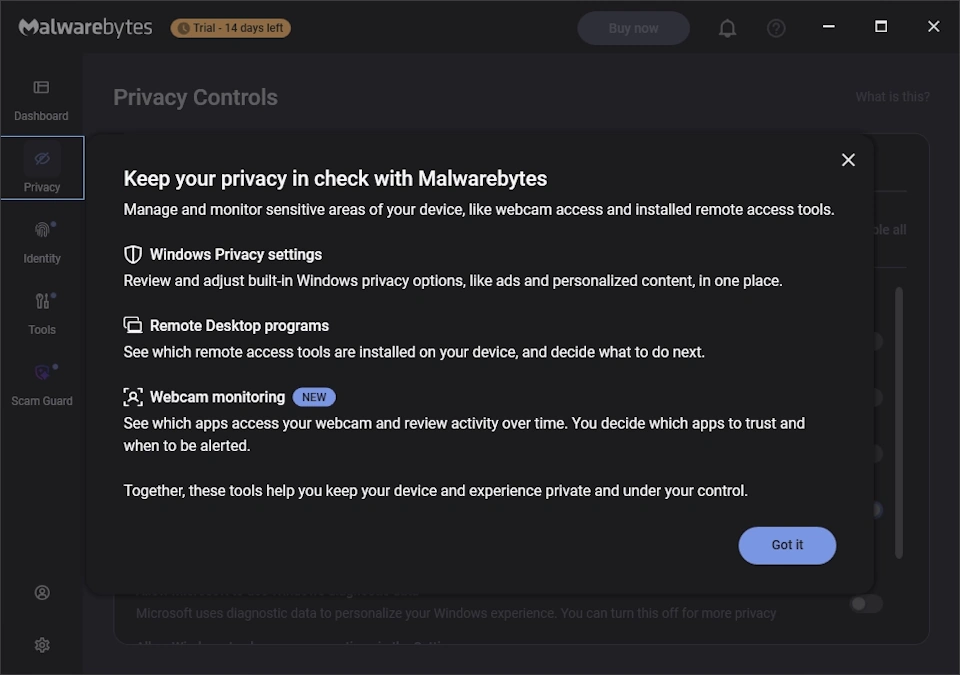
左サイドパネルの[Privacy]を開くと、初回のみ Privacy Controlsの機能の説明が表示されるので、「Got it」をクリックします。
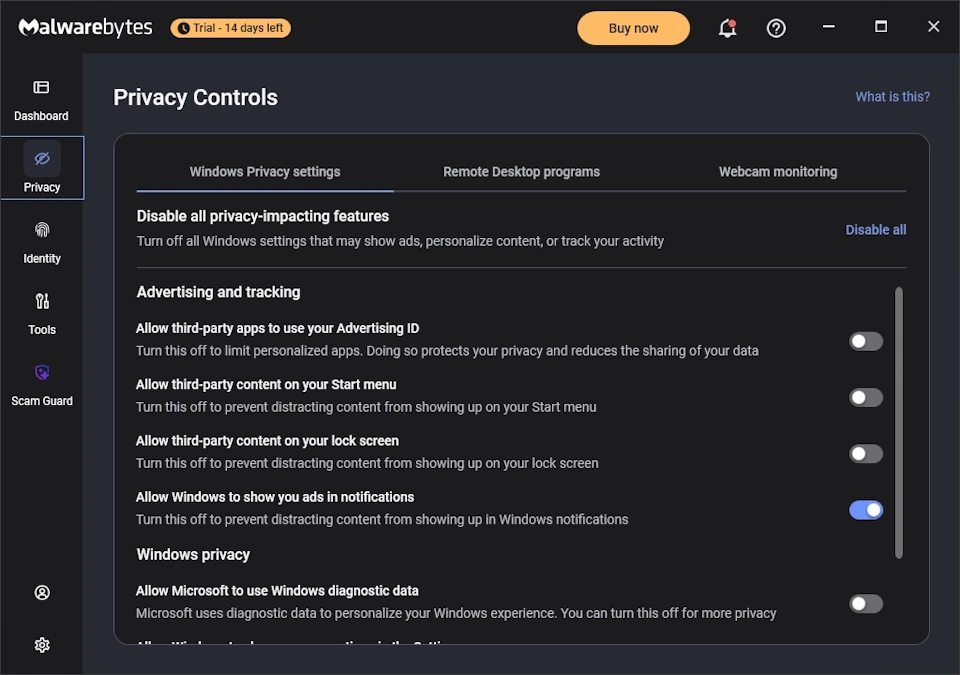
[Windows Privacy settings]では、各項目のスイッチをオフにすると、該当する Windowsの機能が無効になります。
すべての項目を無効にする場合は、「Disable all」をクリックします。
📝 Windows Privacy settingsの項目
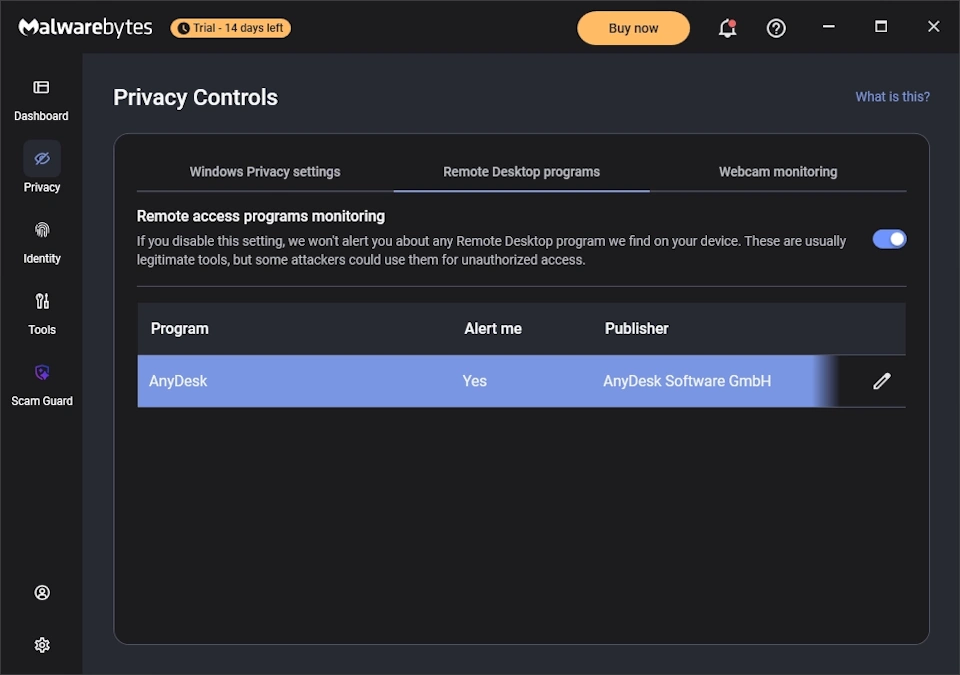
[Remote Desktop programs]では、パソコンにインストールされているリモートデスクトップのプログラムが一覧で表示されます。リモートデスクトップのプログラムは、パソコンの操作の監視や情報の窃取に悪用されることがあるため、[Remote access programs monitoring]が有効な場合は、プログラムが検出されると警告が表示されます。
検出されたプログラムにマウスを合わせると、行の右端に編集アイコン(鉛筆のアイコン)が表示されます。編集アイコンをクリックするとプログラムの名前とインストール先が表示されるので、不要なプログラムであれば「Uninstall」をクリックします。
✏️ 意図して使用しているプログラムは、編集アイコンをクリックして表示される画面で[I recognize this program, stop alerting me about it]にチェックを入れ、「Done」をクリックすると、警告が表示されなくなります。
Digital Footprint
Digital Footprintは、メールアドレスに関連する個人情報が、データ漏えいなどによってインターネット上に流出していないかを確認する機能です。ダークウェブの継続的な監視や、個人情報の盗難に対する補償などの[Protect your digital identity]は、有料版の機能です。
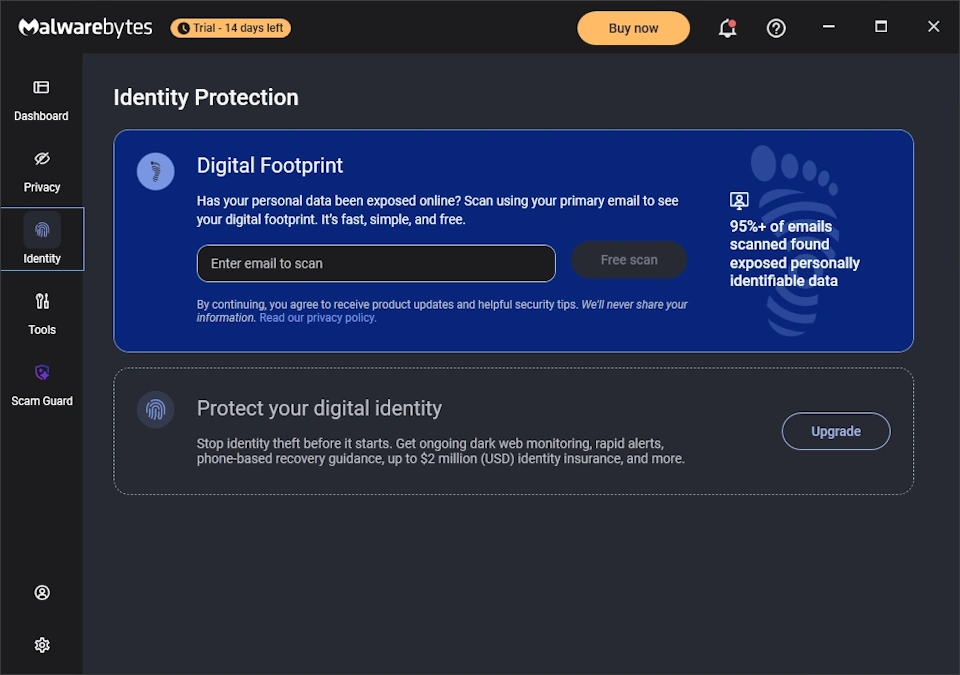
左サイドパネルの[Identity]を開き、[Enter email to scan]にメールアドレスを入力して「Free scan」をクリックします。
メールアドレスに確認コードが送信されるので、コードを入力して「Verify」をクリックすると、スキャンが開始します。
✏️ 入力したメールアドレスには、Malwarebytesから製品の更新情報やセキュリティに関する情報が送信されます。
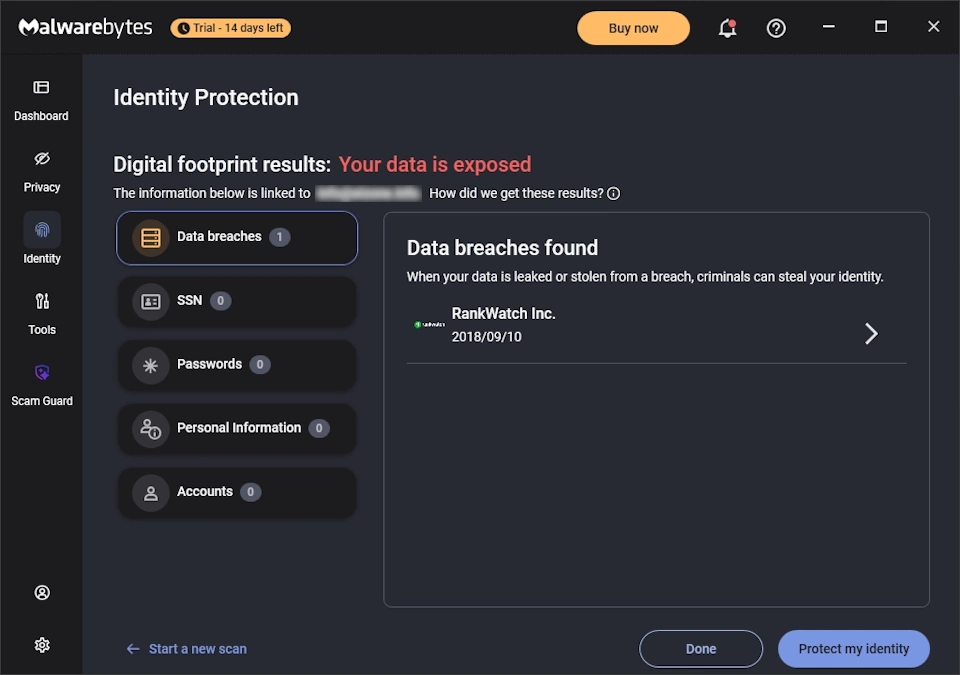
スキャンが完了すると、[Digital footprint results]に結果が表示されます。左側の[Data breaches][SSN][Passwords][Personal Information][Accounts]に、流出が確認された件数が表示され、項目を選択すると右側に内容が表示されます。
[Data breaches]では、メールアドレスが含まれていたデータ漏えいの事業者と日付が一覧で表示されます。確認が終わったら「Done」をクリックします。
✏️ SSN(Social Security Number)は、米国の社会保障番号です。
ツール
Malwarebytesの[Tools]では、Windowsのファイアウォールやスタートアップアプリの管理、ファイルの完全削除などを行えます。
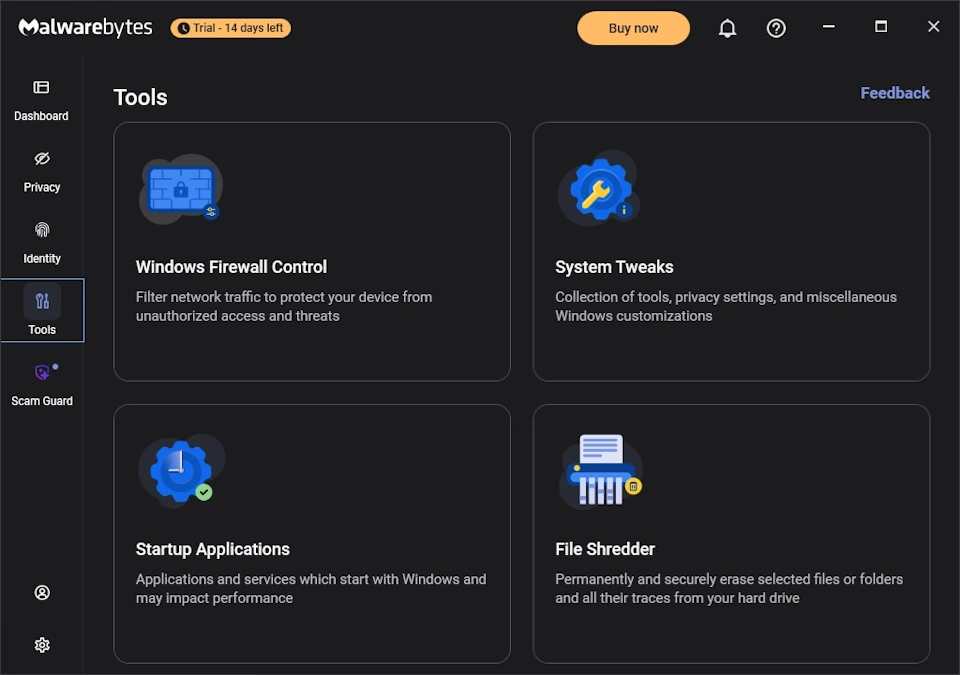
左サイドパネルの[Tools]を開き、使用するツールを選択します。
📝 Toolsのメニュー
⚠️ [System Tweaks]や[Windows Firewall Control]の接続ルールは Windowsの設定を直接変更するため、公式では設定内容を理解している場合のみ使用することを推奨しています。
有料版では、無料版のすべての機能に加えて、以下の機能を利用できます。スキャンは、無料の月例スキャンの代わりにスケジュール設定で自動実行できます。
リアルタイム保護
リアルタイム保護は、マルウェアやランサムウェア、悪意のあるサイトへのアクセスなどを、パソコンに被害が及ぶ前にブロックする機能です。
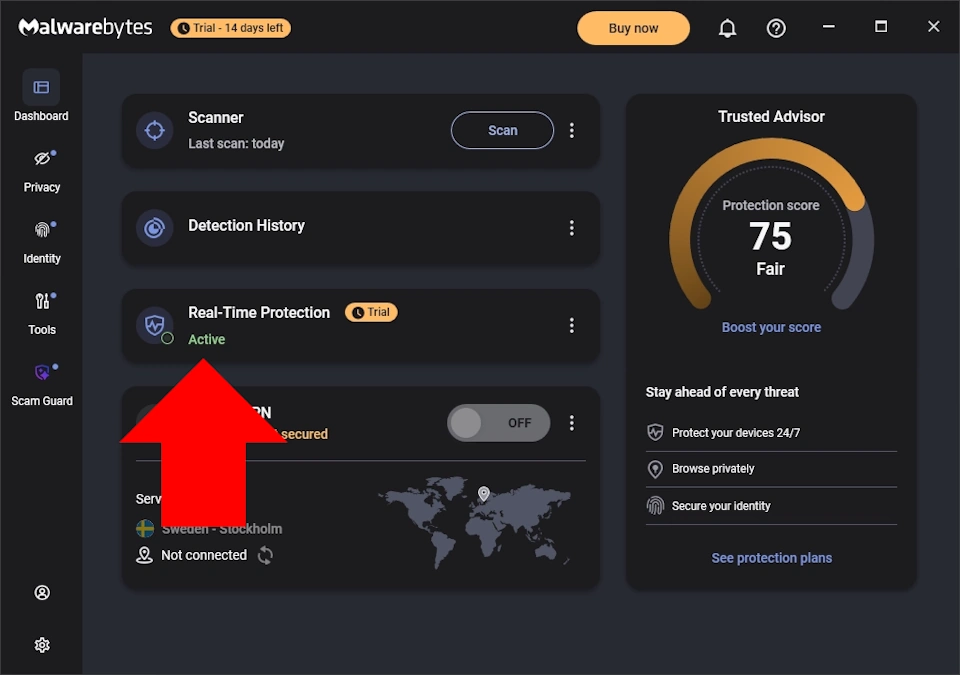
ダッシュボードの[Real-Time Protection]に保護の状態が表示されます。[Active]と表示されていれば、リアルタイム保護が有効になっています。
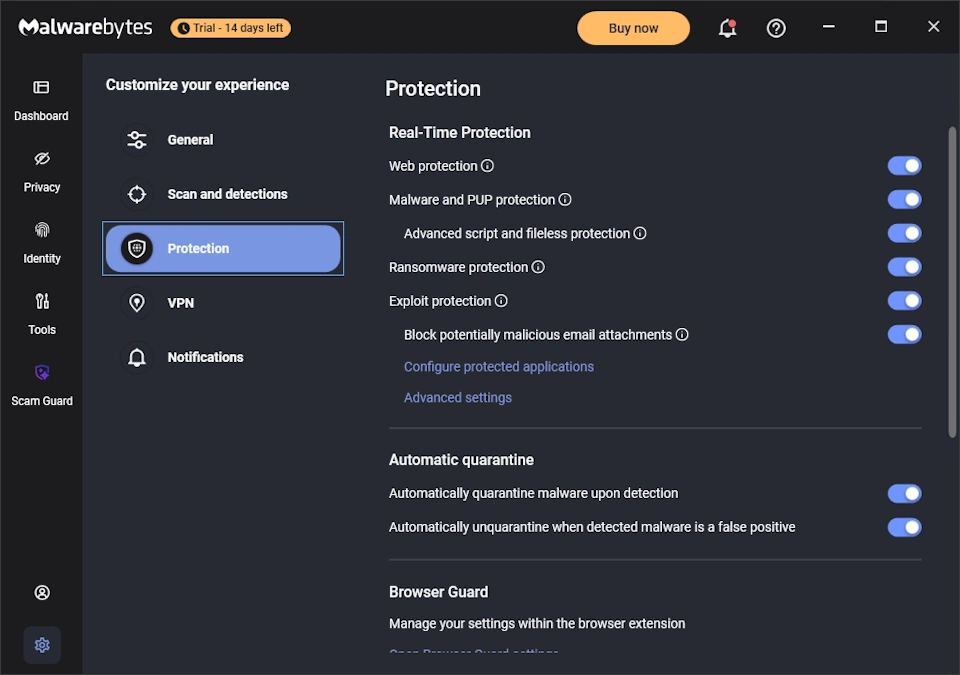
保護の対象は、左サイドパネルの設定アイコンから[Protection]を開き、[Real-Time Protection]の各項目で変更できますが、デフォルト設定で問題ありません。
📝 Real-Time Protectionの項目
✏️ リアルタイム保護が有効な場合は、Microsoft Defenderのリアルタイム保護が停止します。
スキャンのスケジュール
有料版では、スキャンを実行する日時や頻度を指定して、自動でスキャンを実行できます。デフォルトでは、週1回の Threat Scanが設定されています。
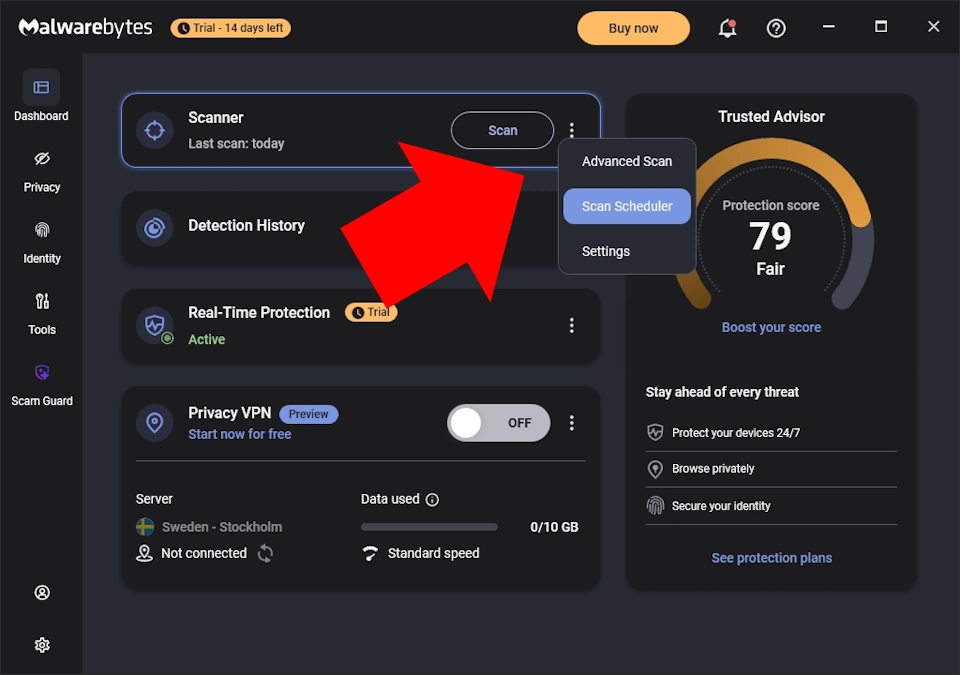
ダッシュボードの[Scanner]の右側にあるメニュー(︙)から[Scan Scheduler]を選択し、[Scan Scheduler]タブの「Schedule a scan」をクリックします。
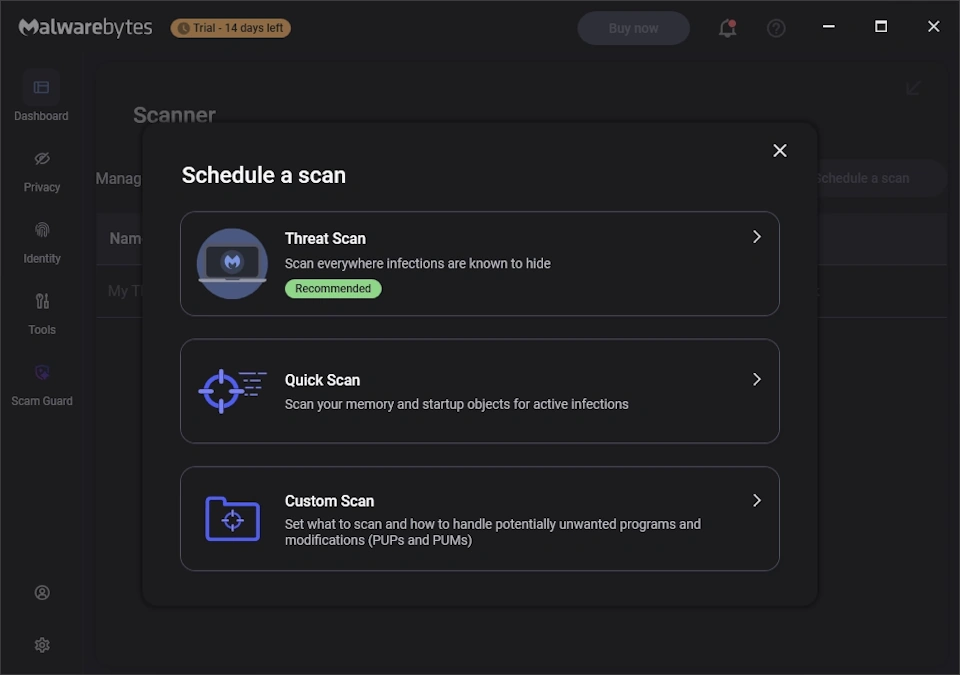
[Schedule a scan]の画面が表示されるので、スキャンの種類を選択します。続いて開始日時と頻度を設定し、「Save」をクリックします。
開始日時は、デフォルトの[At idle time (Smart scan)]のままで問題ありません。[At idle time (Smart scan)]では、パソコンが起動していて操作されていない時間にスキャンが実行されます。パソコンの電源が切れている間は実行されません。
📝 スキャンの種類
Advanced Scan
Advanced Scanは、Quick Scan・Custom Scan・Deep Scanを手動で実行する機能です。
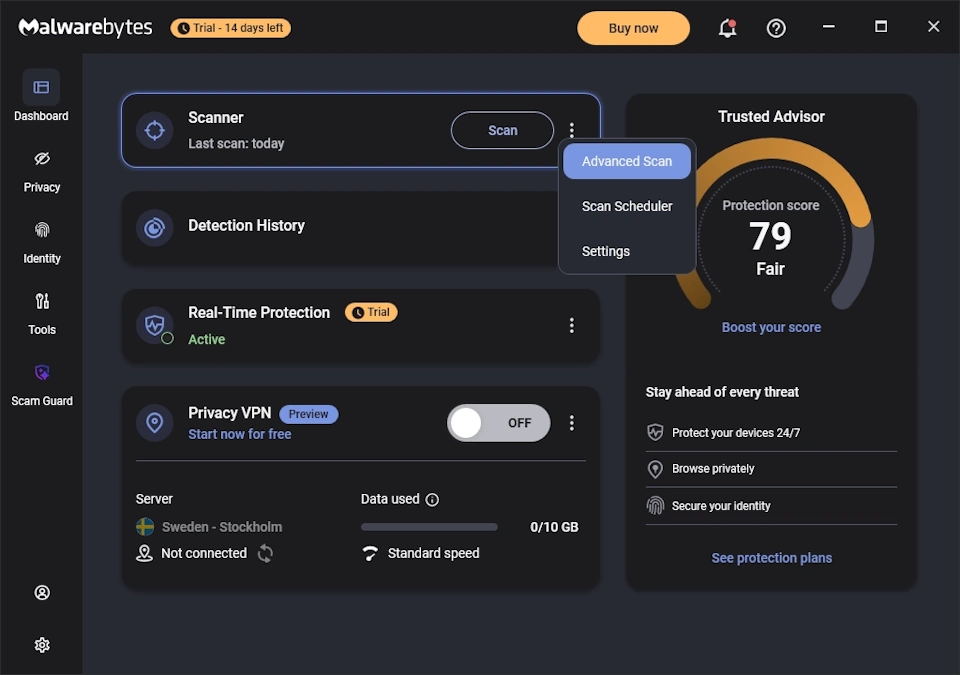
ダッシュボードの[Scanner]の右側にあるメニュー(︙)から[Advanced Scan]を選択します。
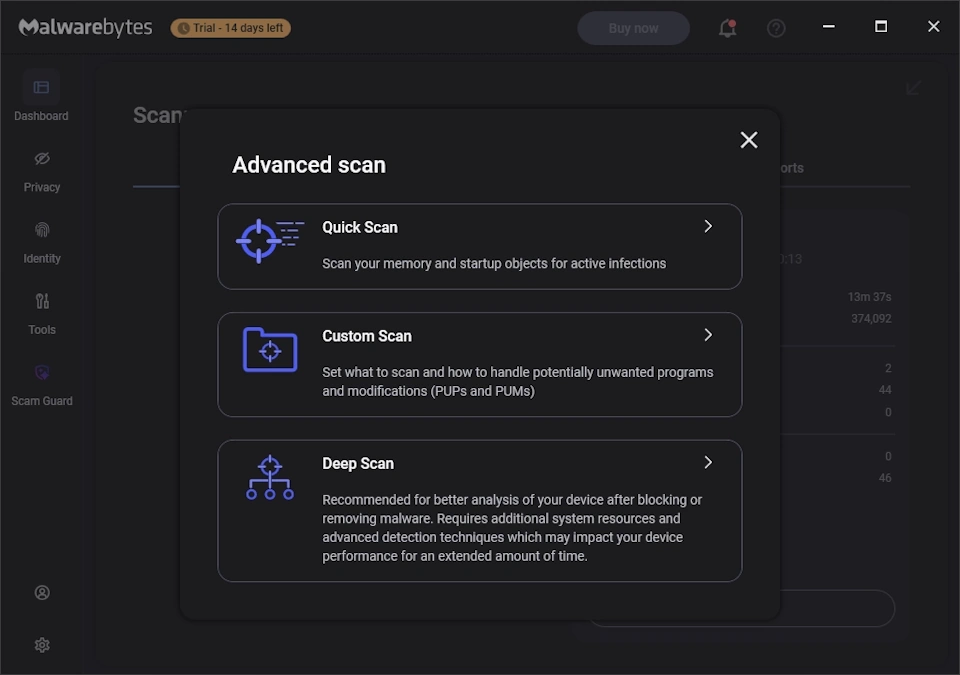
[Advanced scan]の画面が表示されるので、実行するスキャンを選択します。
📝 Advanced scanのスキャン
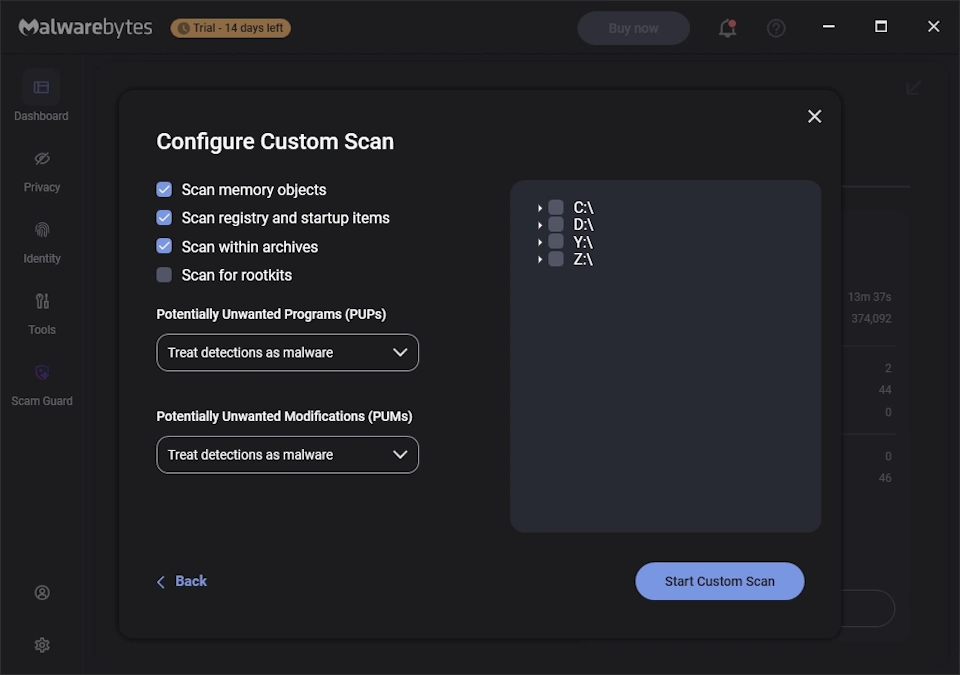
Custom Scanを選択すると[Configure Custom Scan]の画面が表示されるので、スキャンの対象(メモリ、レジストリとスタートアップ、アーカイブ内)と、右側のドライブ・フォルダにチェックを入れます。PUP・PUMを検出した場合の扱いを選択し、「Start Custom Scan」をクリックします。
ルートキットを検査する場合は、[Scan for rootkits]にチェックを入れ、[C:\]を選択します。
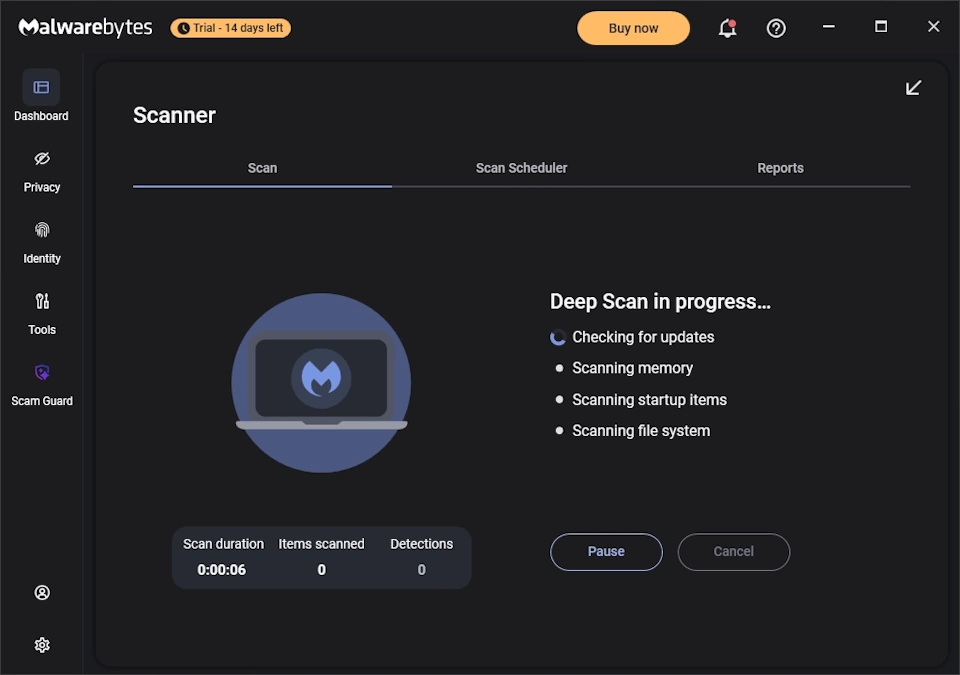
Deep Scanは、選択するとスキャンが開始します。検査に時間がかかり、パソコンの動作に影響する場合があるため、公式ではマルウェアを検出・駆除した後に実行することを推奨しています。
AIによる評価
🧠 Malwarebytesは、長期にわたって開発が続いている定番のマルウェア対策ソフトです。無料版は手動スキャンによるマルウェアの検出・駆除、有料版はリアルタイム保護やランサムウェア保護などの常時保護に対応しており、ユーザーレビューでは、シンプルで分かりやすい画面や、他のセキュリティソフトと併用できる点が評価されています。また、AV-TESTなどの第三者機関のテストでは、有料版の高い保護性能が報告されています。
一方、無料版にはリアルタイム保護がなく、脅威が実行される前には防げないことを指摘する声もあります。また、無害なファイルをマルウェアとして検出する誤検知のケースや、未知の脅威に対する検出率が他の評価項目より低いとするテスト結果も報告されています。
総合的には、無料版は Microsoft Defenderなどと併用して感染が疑われる場合のスキャンに、有料版は常時保護を備えたマルウェア対策ソフトとして有力な選択肢です。一方で、独自のファイアウォールは搭載していないため、必要な場合は他の対策との組み合わせを検討する必要があります。
購入方法
Malwarebytesの有料版は、年単位のサブスクリプションで提供されています。プランは、デバイスのセキュリティを保護する Standard、Standardに VPNを追加した Plus、さらに個人情報の保護を追加した Totalがあり、保護するデバイスの数を選択できます。
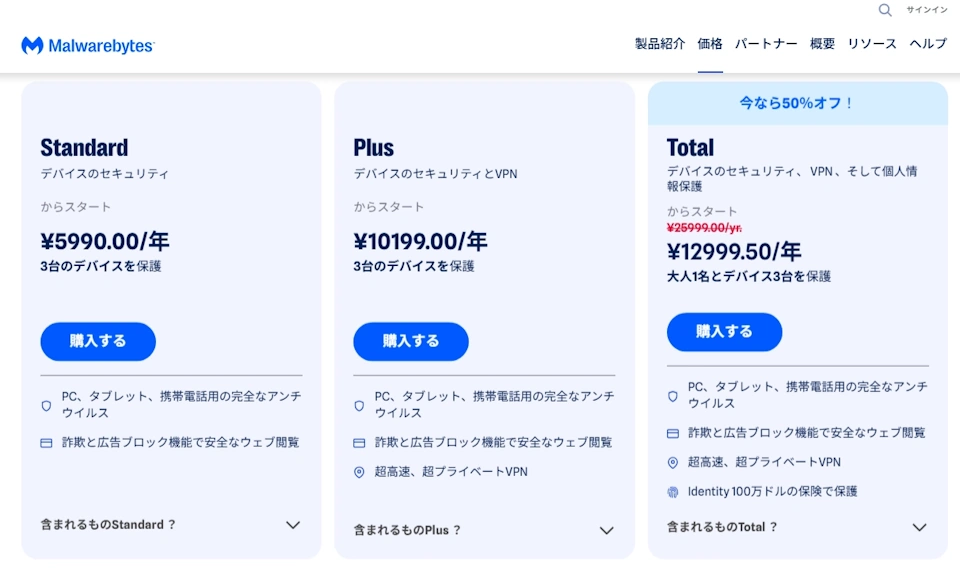
公式サイト の購入ページで、購入するプランの「購入する」をクリックします。
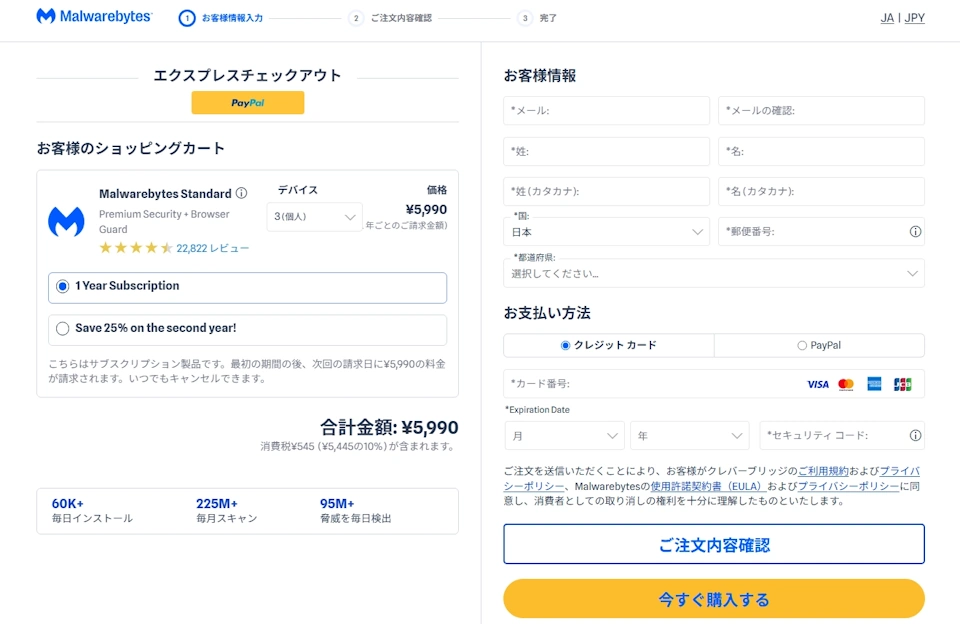
ショッピングカートで、保護するデバイスの数とサブスクリプションの期間を選択します。デバイスの数はデフォルトで 3台になっていますが、1台から選択できます。
お客様情報と支払い方法を入力し、「今すぐ購入する」をクリックして決済します。決済方法はクレジットカード(VISA・Mastercard・American Express・JCB)と PayPalが利用でき、決済はドイツの決済代行サービス「クレバーブリッジ」で処理されます。
⚠️ サブスクリプションは、デフォルトで自動更新が有効になっています。自動更新を停止する場合は、Malwarebytesアカウントの支払いページで[Turn auto-renewal off]をクリックします。
製品のアクティベート
購入したサブスクリプションは、Malwarebytesのアプリでアクティベートします。
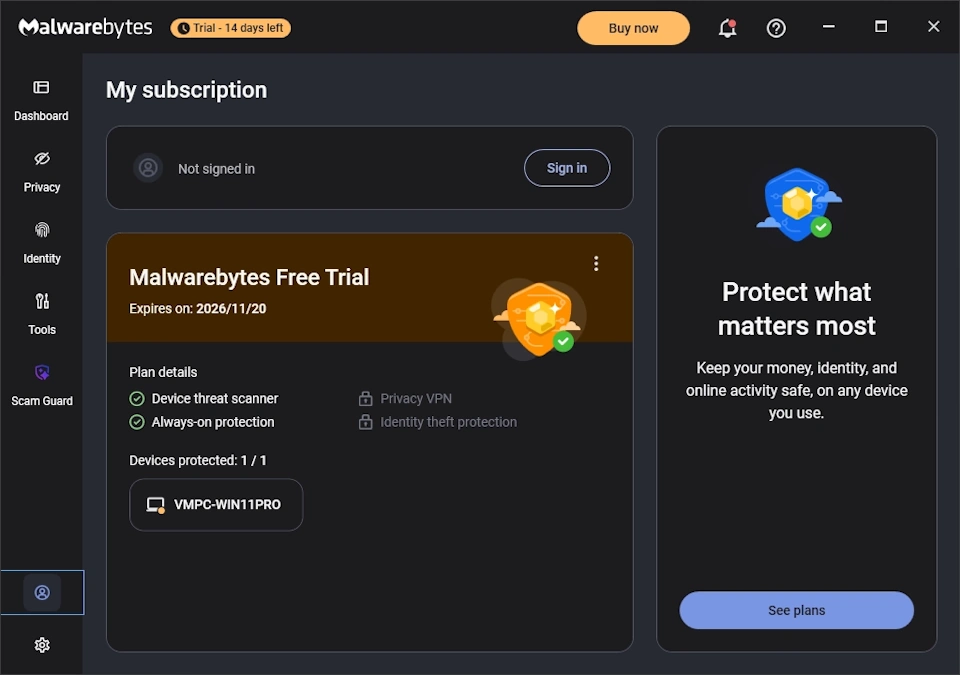
左サイドパネルのアカウントアイコンをクリックすると[My subscription]が表示されるので、「Sign in」をクリックし、購入時のメールアドレスで Malwarebytesアカウントにサインインすると、サブスクリプションが有効になります。
ライセンスキーや MBコードを使用する場合は、アクティベートの画面で入力して「Activate」をクリックします。
備考
Malwarebytesの無料版は、手動スキャンによるマルウェアの検出・駆除に対応していますが、リアルタイム保護、Web保護、ランサムウェア保護、エクスプロイト保護、スキャンのスケジュール設定には対応していません。リアルタイム保護が利用できないため、無料版をインストールしても、Microsoft Defenderによるリアルタイム保護が継続されます。ただし、インストール後の試用期間中は、Microsoft Defenderによるリアルタイム保護が停止します。
これらの制限は、有料版へのアップグレードにより解除されます。
Malwarebytesのマルウェア検出率は、AVLab などの第三者機関のテストで確認できます。
更新履歴
関連記事
 Spybot Search & Destroyのインストールと使い方
Windowsに対応したスパイウェアやアドウェアの検出と隔離、既知のトラッカーを事前にブロックする免疫化機能を備えた無料のマルウェア対策ツールであるSpybot Search & Destroyの基本…