StreamFab Disney+ダウンローダーは、Disney+で配信されている映画やドラマなどのコンテンツをダウンロードできる動画ダウンローダーです。

StreamFab Disney+ダウンローダーの概要
StreamFab Disney+ダウンローダーの用途と活用シーンです。使用目的や導入を検討する際の参考にしてください。
機能と特長

アプリ情報・システム要件・仕様
下のタブから各情報をご確認ください。
Git
アプリ情報
|
運営元 |
Fengtao Software Limited |
|
運営元の拠点 |
香港 |
|
公式サイト |
|
|
アプリ詳細ページ |
|
|
アプリのバージョン |
7.0 |
|
提供形態 |
商用ソフトウェア |
|
ライセンス形態 |
プロプライエタリ(商用ライセンス) |
Git
✏️ 無料体験版は、試用期間(30日)内に 3本までダウンロードできます。
システム要件
|
OS |
Windows 11/ 10 |
|
CPU |
Intel Core i3以上 |
|
メモリ |
4GB以上 |
|
ストレージ |
40GB以上 |
⚠️ コンテンツをダウンロードするためには Disney+への会員登録が必要です。4Kで保存するには、4Kの視聴に対応したプランの契約が必要です。
仕様
|
出力形式 |
MP4/ MKV |
|---|---|
|
ビデオコーデック |
H.264/ H.265/ VP9 |
|
HDR |
HDR10/ Dolby Vision |
|
オーディオ |
Dolby Atmos/ EAC3 5.1/ AAC 2.0 |
|
最大解像度 |
4K(2160p) |
|
字幕 |
SRT/ リマックス |
|
ダウンロード制限 |
1日100本/ 1週間700本 |
✏️ 出力できる最大解像度や HDRの種類は、タイトルと契約しているプランによって異なります。
DRM回避と著作権上の注意点
日本の著作権法では「私的使用のための複製」は一定の範囲で認められていますが、私的利用であっても、コピーガードなど技術的保護手段を回避して、コンテンツを複製(保存)する行為は違法とされています。
⚠️ StreamFabの使用により、これらの技術的保護手段を回避してコンテンツをダウンロードした場合、私的使用であっても著作権法に違反する可能性があります。
日本の著作権法では、著作者の利益を不当に害する場合を除き、原則として親告罪とされています。そのため、被害者である権利者による告訴が行われない限り、直ちに起訴されることはありません。
一方で、刑事罰の規定自体は存在しており、行為の内容や態様によっては、著作者の権利を不当に侵害したと判断されることもあります。実際の刑事手続きに発展するケースは限定的ですが、法的リスクが完全に排除されるわけではありません。なお、これらは 2026年時点の法令および一般的な解釈に基づいています。
インストールと設定
単体モジュールを使用する場合も、インストールの手順は StreamFabオールインワンと同じです。
スライドを進めるには、画面右端の矢印をクリックしてください。


インストールの手順
- 公式サイト からインストーラーをダウンロード
- ダウンロードしたインストーラーを起動し、[インストール設定]をクリックして展開
- 使用許諾書を確認し、追加のタスクを設定したら「インストール」をクリック
- ユーザーアカウント制御のプロンプトが表示されたら「はい」をクリックして許可
- 試用する場合は「無料体験」をクリック
- 「スタート StreamFab」をクリック
- Windows Defenderのファイアウォールでブロックされた場合は「許可」
- 「スキップ」をクリックしてセットアップ完了
「ユーザーエクスペリエンスプログラム」は、利用状況やシステム構成などの匿名データを収集して開発元へ送信します。
インストール後は「ユーザーエクスペリエンスプログラム」の再設定ができないため、プライバシーを重視する場合はチェックを外して無効にしてください。
自動起動の無効化
StreamFabは、デフォルトでパソコン起動時に自動起動する設定になっています。
ドラマなどの新着エピソードを自動的にダウンロードする設定を有効にしている場合は、StreamFabがバックグラウンドで処理を実行するため必要です。しかし、エピソードの自動ダウンロード機能を使用しない場合は、バックグラウンドで動作し続けることでシステムリソースを消費します。
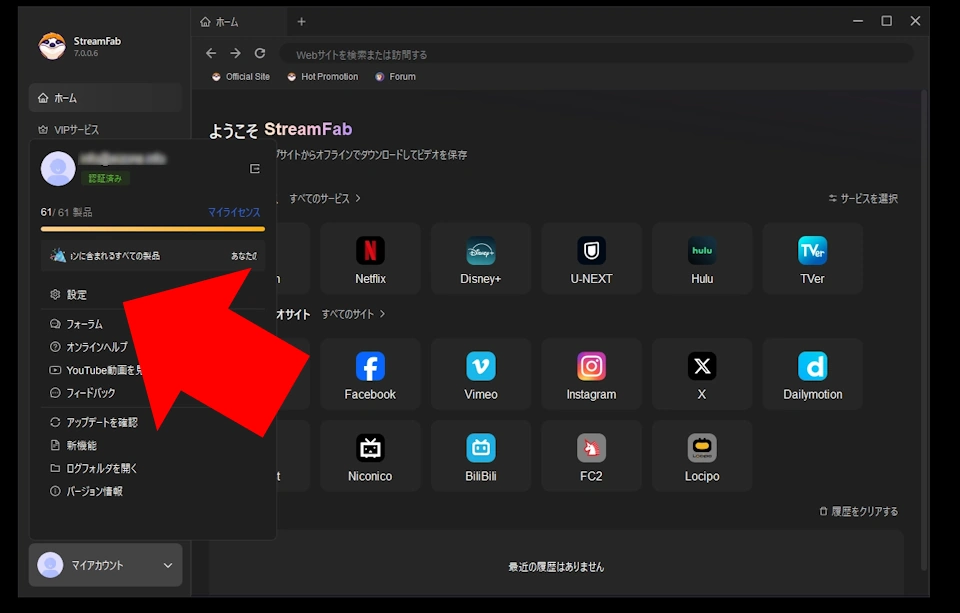
StreamFabの自動起動が不要であれば、設定で無効にできます。
[設定]は、左サイドパネルの「マイアカウント」から開きます。
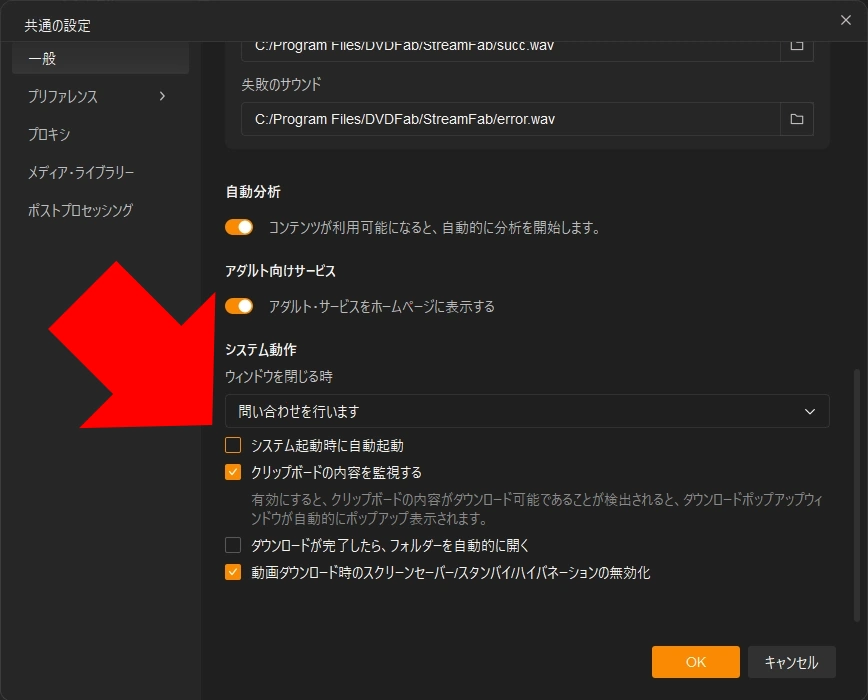
左サイドパネルの[一般]を選択し、[システム動作]の[システム起動時に自動起動]のチェックを外して無効にします。
✏️ バージョン 6.xまで同時インストールされ、スタートアップに登録されていた更新確認プログラム[Live Update]は、バージョン 7.0では使用されていません。
出力先の編集
StreamFabでダウンロードするコンテンツのファイルサイズは、解像度・画質(ビデオビットレート)・音声(オーディオコーデック)などによって異なります。
目安としては 2時間のフルHD(1080p)で 3GB~ 10GBほどの幅があり、保存先の空き領域には注意が必要です。
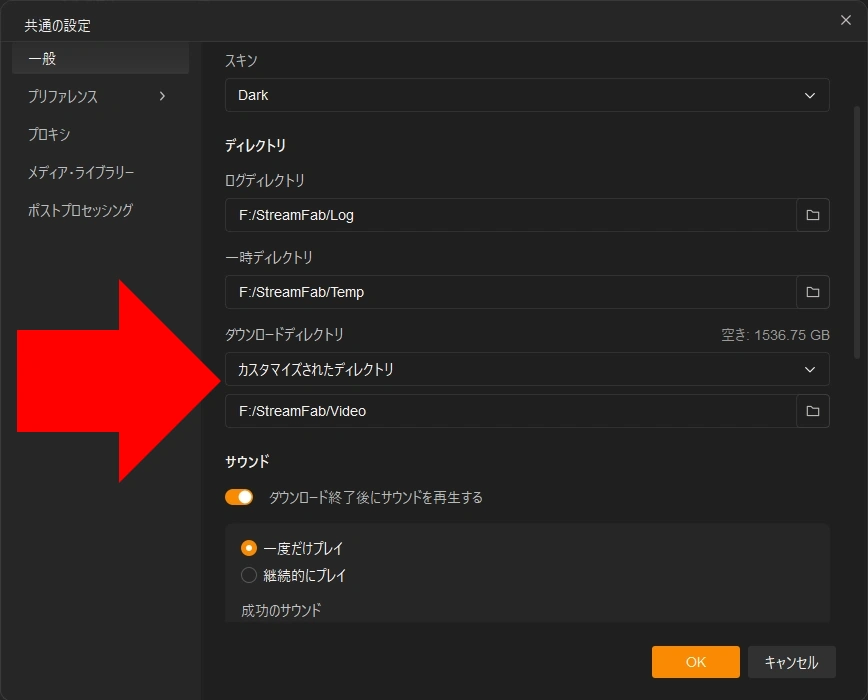
ダウンロードしたコンテンツの保存先は、[設定]の[一般]を開き、[ダウンロードディレクトリ]で変更できます。

使い方
StreamFab Disney+ダウンローダーは StreamFabプラットフォーム上のモジュールとして動作します。StreamFabは、Chromiumベースのブラウザに、動画の検出とダウンロード機能が付加されています。
VPNに接続している環境では、動画配信サービスにブロックされ、ダウンロードできない場合があります。その場合は、VPNのスプリットトンネリングで StreamFabを除外するか、VPNを切断して利用してください。
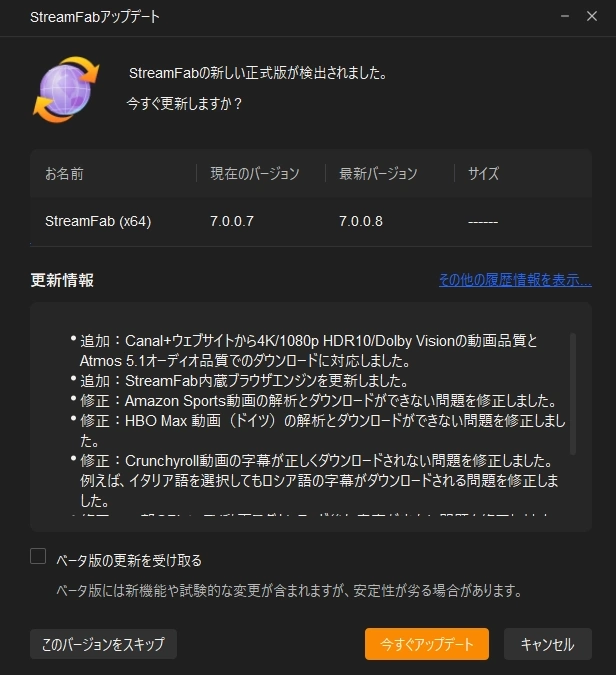
起動時にアップデートの確認が自動実行されます。アップデートが検出された場合は、エラー回避のため更新を推奨します。
StreamFabは、配信されているコンテンツの保護(DRM)を解除して保存するため、DRMの解除キーを取得できない場合はダウンロードに失敗します。
動画配信サービスでは、定期的にシステムをアップデートしており、StreamFabのアップデートには、不具合修正やアップデートしたシステムへの対応も含まれます。
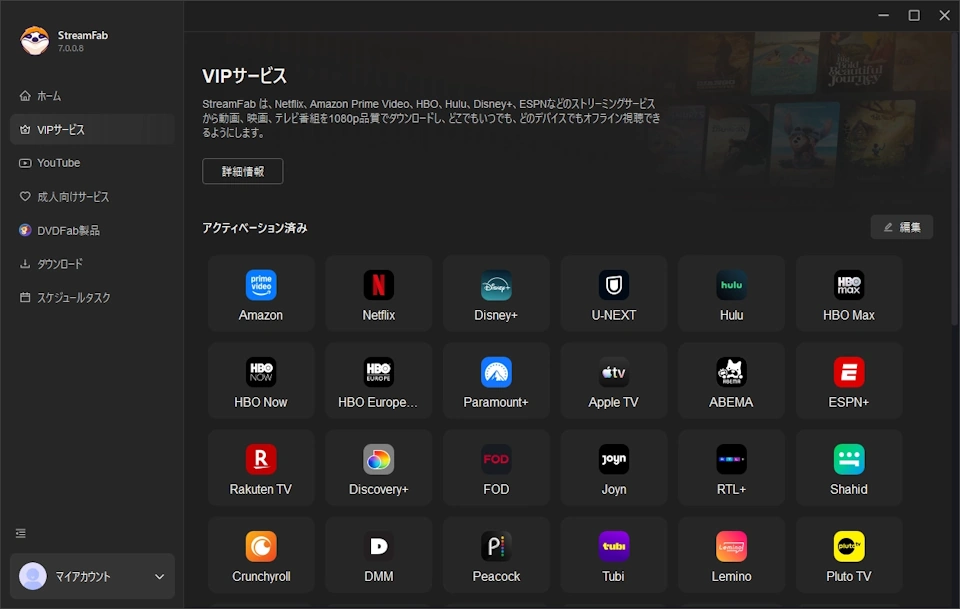
ホーム画面の左サイドパネルから[VIPサービス]を開き、[Disney+]を選択します。
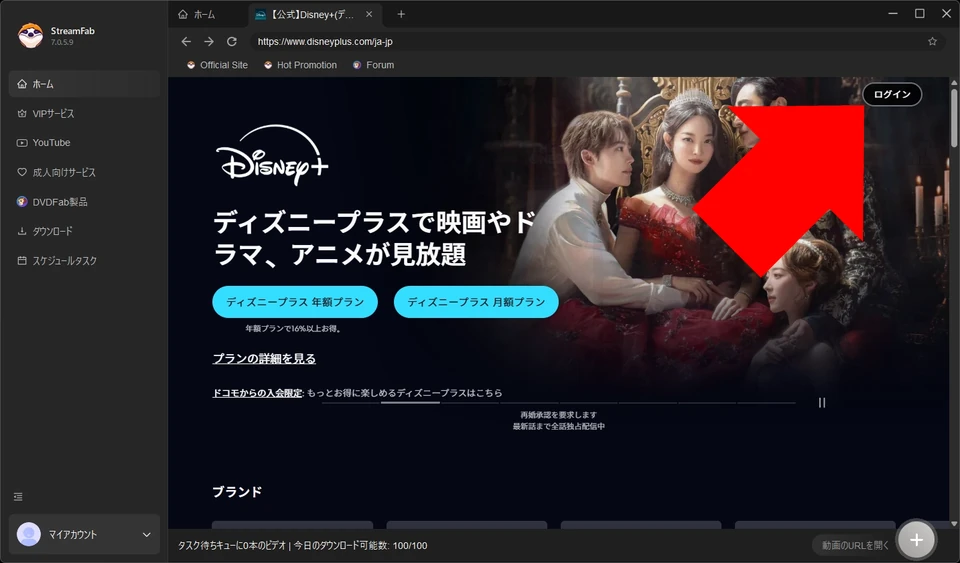
新規タブで Disney+の公式サイトが開くので、「ログイン」をクリックします。
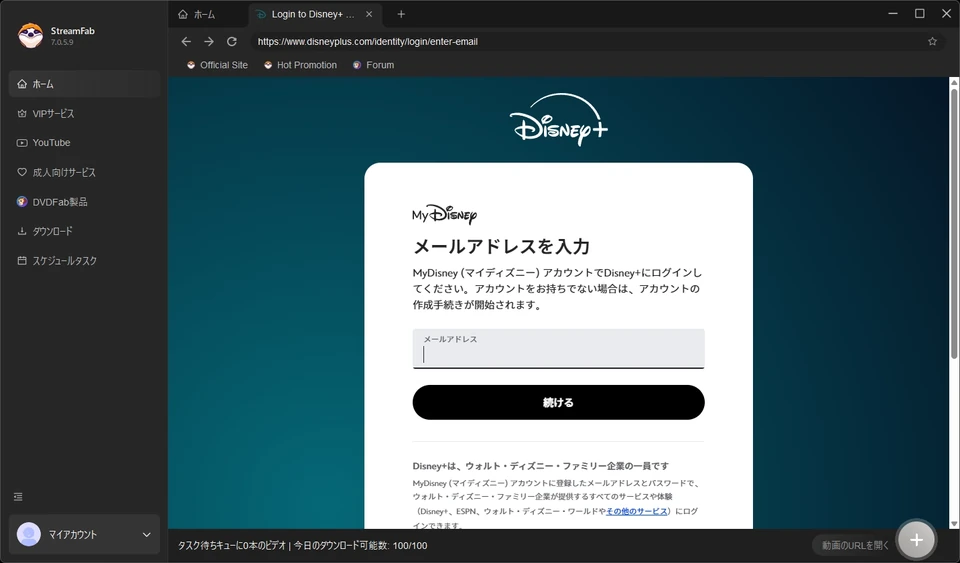
MyDisneyアカウントのメールアドレスとパスワードを入力してログインし、使用するプロフィールを選択します。
⚠️ プロフィールに PINを設定している場合は、ダウンロード時に PINの入力が必要です。
コンテンツのダウンロード
Disney+のコンテンツは、タイトルを選択すると、再生しなくても解析が開始され、ダウンロードの設定画面が表示されます。
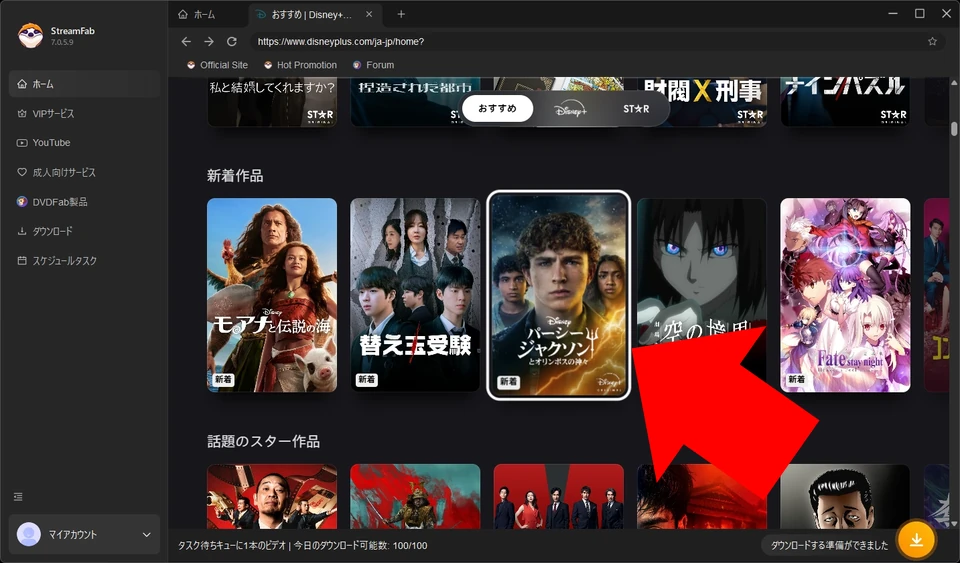
ダウンロードするタイトルを選択します。
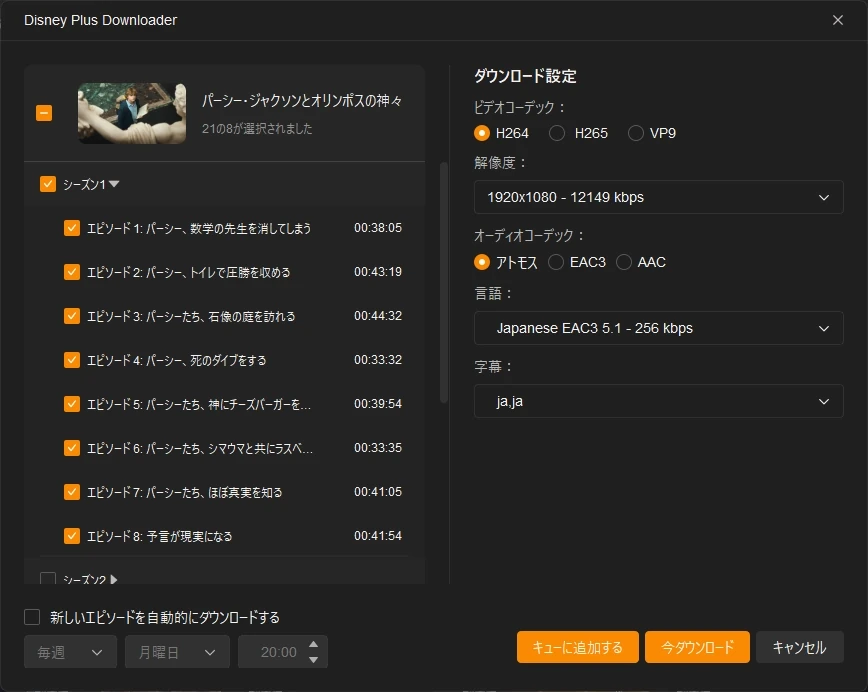
タイトルの解析が完了するとダウンロードの設定画面が開きます。
[ビデオコーデック][解像度][オーディオコーデック][言語][字幕]を確認し、必要に応じて再設定します。
シリーズ作品は、ダウンロードするエピソードにチェックを入れます。
設定が完了したら「キューに追加する」または「今ダウンロード」をクリックします。
✏️ 音声の[Audio Description]は、音声ガイド(音声解説)です。
✏️ 出力できる最大解像度はタイトルによって異なります。
新着エピソードの自動ダウンロード
スケジュールを設定すると、配信中のドラマやアニメの新着エピソードを、指定した日時に自動でダウンロードできます。
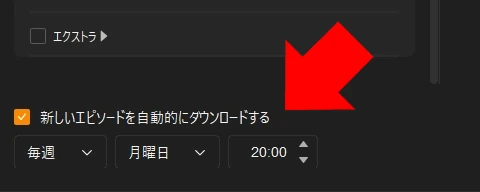
ダウンロードの設定画面で[新しいエピソードを自動的にダウンロードする]にチェックを入れ、実行する間隔・曜日・時刻を設定します。
⚠️ スケジュールによる自動ダウンロードは、StreamFabが起動している場合に実行されます。自動起動を無効にしている場合は、StreamFabを起動しておく必要があります。
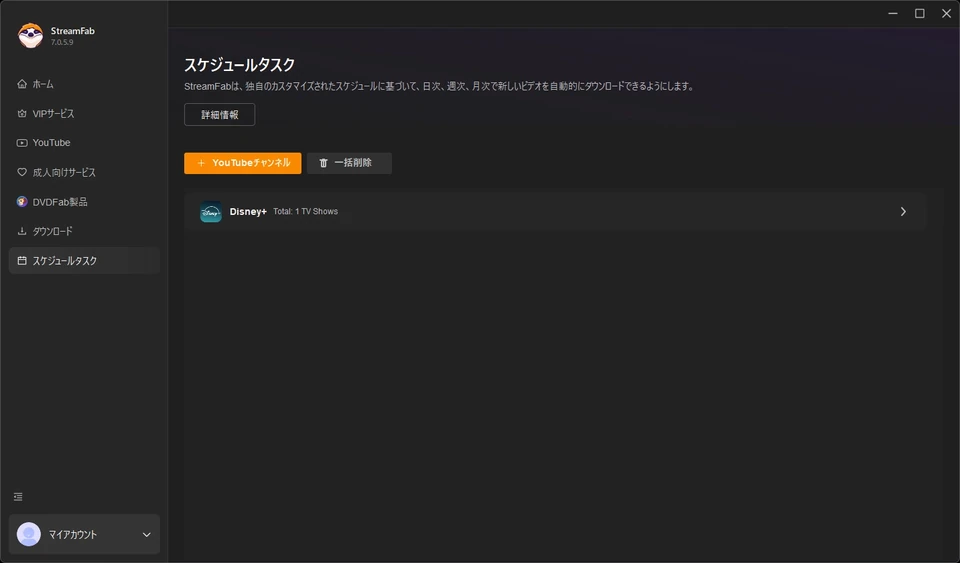
設定したスケジュールは、左サイドパネルの[スケジュールタスク]で確認でき、不要になったスケジュールは削除できます。
ダウンロードの管理
「キューに追加する」を選択した場合は、ダウンロードタスクが保留されるため、左サイドパネルの「ダウンロード」からダウンロードを実行します。
⚠️ ダウンロードを開始すると、同じサービスのダウンロードタスクに新しいタイトルは追加できません。
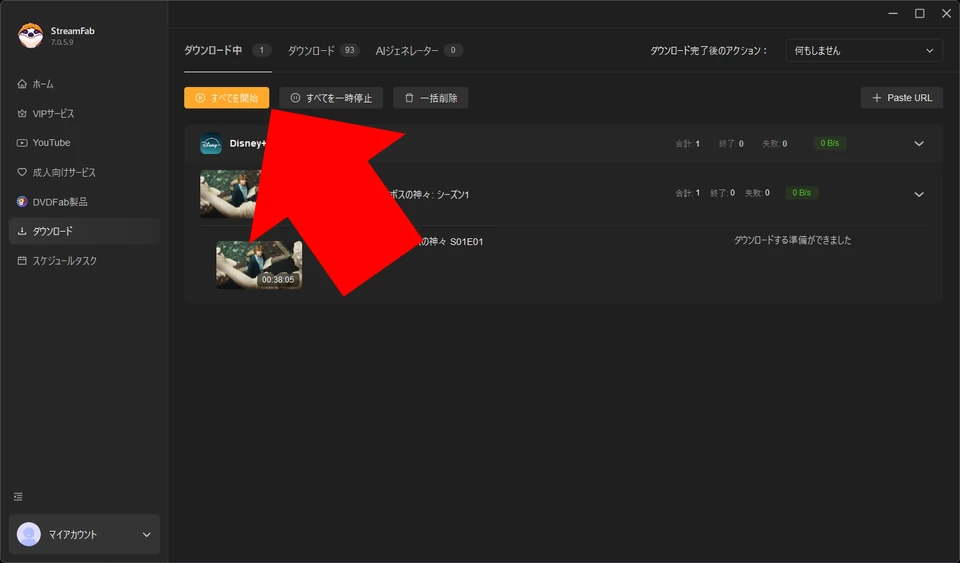
左サイドパネルの「ダウンロード」で[ダウンロード中]を開き、「すべて開始」をクリックしてダウンロードを開始します。
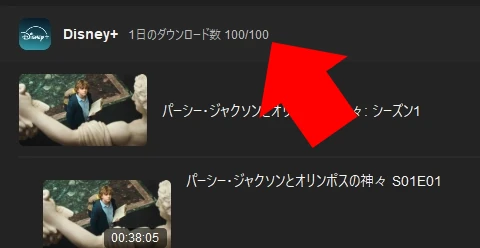
StreamFabは、配信元からのブロックを回避するため、ダウンロードできる本数に上限(1日 100本、1週間 700本)が設定されています。
ダウンロード上限に達するとダウンロードが中断しますが、次のタイムサイクルでダウンロード数が補充されたら再開できます。
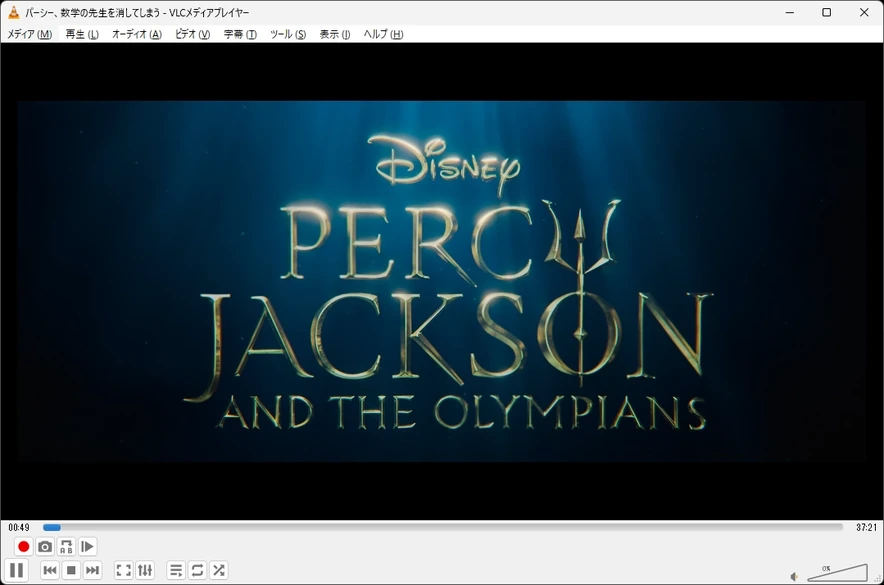
保存した動画ファイルは、VLC media playerなどの一般的なメディアプレーヤーで再生でき、他のデバイスにコピーも可能です。
AIによる評価
🧠 StreamFab Disney+ダウンローダーは、Disney+で配信されている DRM保護されたコンテンツを、MP4や MKV形式の汎用ファイルとして保存できる点が特徴です。対応タイトルでは 4K解像度に加え、HDR10や Dolby Vision、Dolby Atmosの音声を保持した保存に対応し、特典映像や予告編も保存できます。開発元は、2025年のアップデートで 4K・HDRへの対応を追加しています。
一方で、4Kで保存できるのは 4K配信のタイトルで、4Kに対応したプランを契約している場合に限られます。ユーザーレビューでは、宣伝されている解像度で保存できないケースや、配信サービス側の仕様変更の影響でダウンロードが失敗するケースも報告されています。また、HDRや Dolby Atmosの再生には、対応した再生環境が必要です。
総合的には、Disney+の作品をファイルとして保存する用途では機能面は一定の水準にありますが、DRM保護を回避する仕組みのため、日本の著作権法上の技術的保護手段の回避に該当し、私的使用であっても違法となる点を理解したうえで利用を判断する必要があります。
購入方法
StreamFab Disney+ダウンローダーは、無期限版と 1ヶ月更新のサブスクリプションが提供されています。
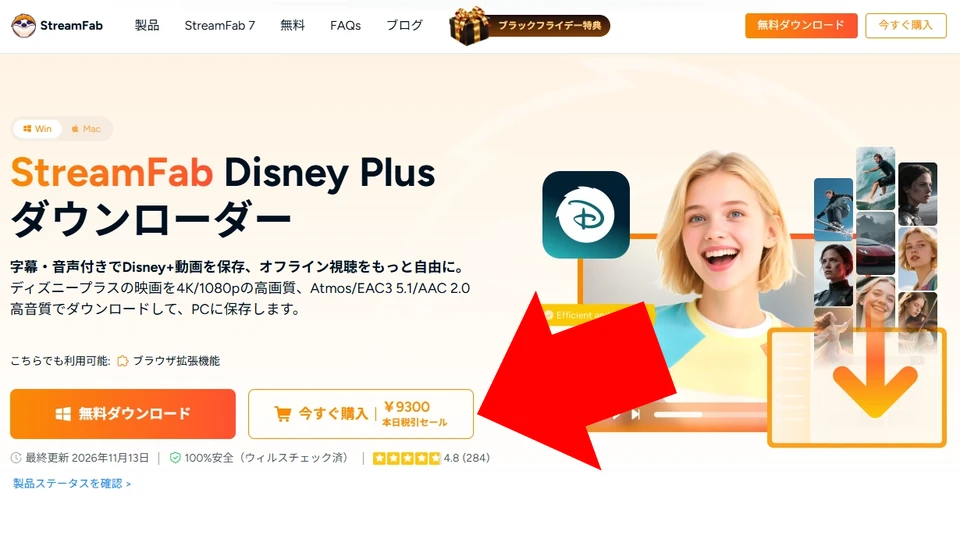
公式サイト の「今すぐ購入」をクリックします。
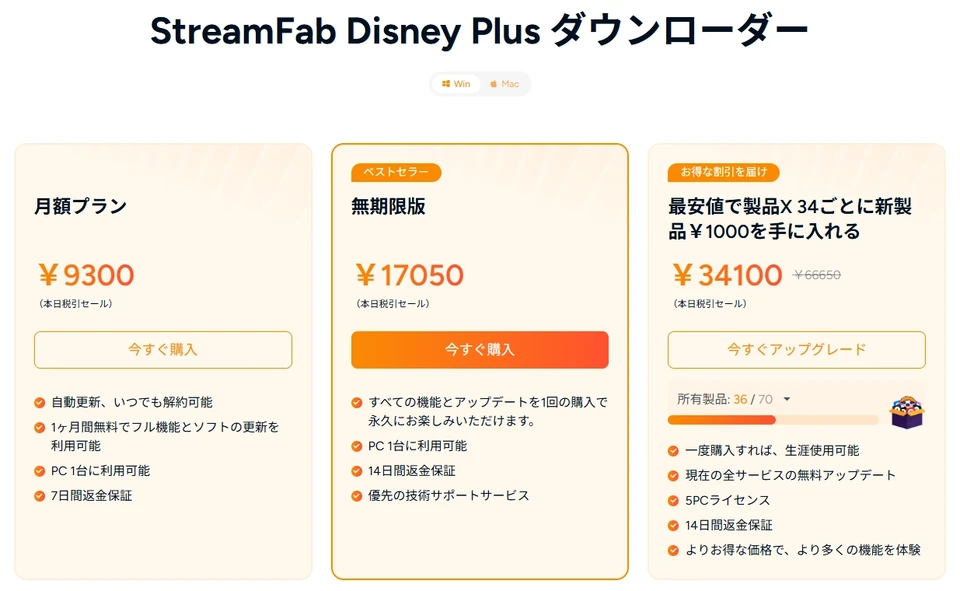
購入するプランの「今すぐ購入」をクリックします。
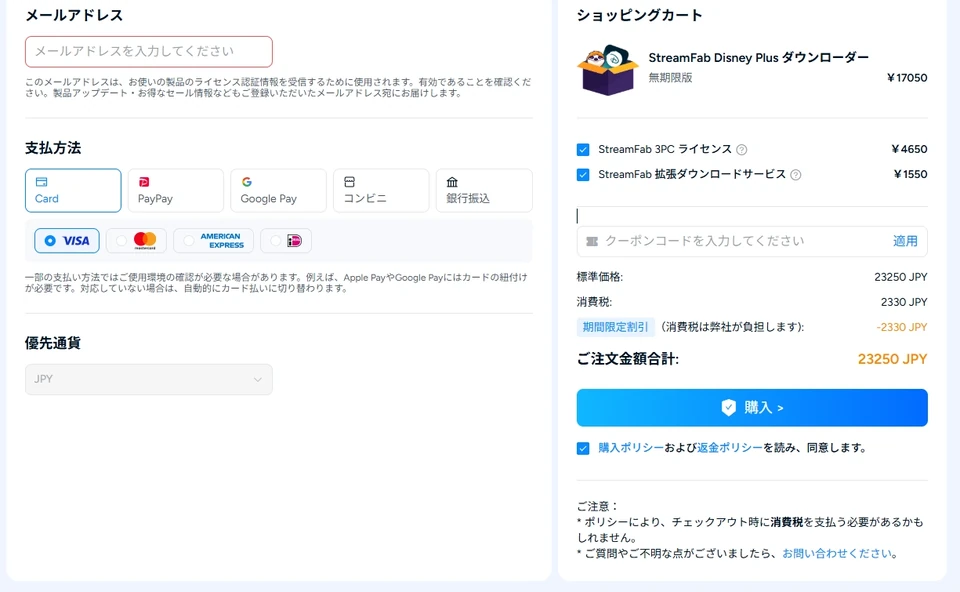
購入手続きの画面で、メールアドレスと支払方法を入力し、「購入」をクリックして決済します。
購入時のオプション
👉️ 購入方法の詳細については、下記ページを参照してください。
備考
StreamFab Disney+ダウンローダーは、以前は最大 720pでの保存でしたが、2025年 10月のバージョン 6.2.6.1で 4K・HDR10・Dolby Visionでの保存に対応しました。
マルチチャンネル(5.1ch・Dolby Atmos)の音声を保存した場合、再生環境によっては選択した音声が出力されないことがあります。その場合は、メディアプレーヤーの音声の出力設定でステレオを選択してください。
Huluと Disney+のセットプランを契約している場合でも、Huluと Disney+は個別のサービスとして提供されているため、両方のコンテンツをダウンロードするには StreamFab Huluダウンローダーと StreamFab Disney+ダウンローダーが必要です。
更新履歴
関連記事
 StreamFab Huluダウンローダーのインストールと使い方
StreamFab Huluダウンローダーは、Huluの動画をダウンロードできる動画ダウンローダーです。作品を保存したい場合に利用できます。本稿では、「StreamFab Huluダウンローダー」の導…
- StreamFab DMMダウンローダーのインストールと使い方
StreamFab DMMダウンローダーは、DMM TVの動画をダウンロードできる動画ダウンローダーです。作品を保存したい場合に利用できます。本稿では、「StreamFab DMMダウンローダー」の導…
 Keeprix Video Downloaderのインストールと使い方
Keeprix Video Downloaderは、動画配信サービスや SNSの動画を保存できるダウンローダーです。配信期限のある動画を残したい場合などに利用できます。本稿では、「Keeprix Vi…
- StreamFabオールインワンのインストールと使い方
StreamFabオールインワンは、動画配信サービスや動画サイトの動画をダウンロードできる動画ダウンローダーです。作品を保存したい場合に利用できます。本稿では、「StreamFabオールインワン」の導…
- StreamFab FANZAダウンローダーのインストールと使い方
StreamFab FANZAダウンローダーは、FANZAの動画をダウンロードできる動画ダウンローダーです。作品を保存したい場合に利用できます。本稿では、「StreamFab FANZAダウンローダー…