 FoneClaw AIエージェントのインストールと使い方
FoneClawは、日常の言葉による指示で、Androidスマートフォンの設定変更やアプリ操作を代行する AIエージェントアプリです。
FoneClawの概要
FoneClawの用途と活用シーンです。使用目的や導入を検討する際の参考にしてください。
機能と特長
公式サイトには、アプリ内の Hugging Faceインポート機能から端末内モデルを読み込めるという記載があります。しかし、バージョン 0.2.5 では、モデル選択の画面に端末内モデルの項目がなく、該当する機能を確認できません。
アプリ情報・システム要件・対応AIプロバイダ
FoneClawには、公式サイトで配布されるフル機能版と、Google Playで配布される「FoneClaw Lite」の 2つのエディションがあります。Google Play版では、アプリ間を横断する画面の操作、SMSや通話履歴の読み取り、スクリーンショットや写真の検出、アプリ内からの更新などが提供されません。
⚠️ フル機能版で標準の AIモデルにも「FoneClaw Lite」という名称が使われていますが、Google Play版のアプリとは別のものです。
下のタブから各情報をご確認ください。掲載しているのは、フル機能版の情報です。
Git
アプリ情報
|
運営元 |
PHOTONSPARK AI TECHNOLOGY CO., LIMITED |
|
運営元の拠点 |
香港 |
|
公式サイト |
|
|
アプリのバージョン |
0.2.5 |
|
提供形態 |
フリーミアム |
|
ライセンス形態 |
プロプライエタリ(フリーミアム) |
✏️ FoneClawは無料で使用できますが、無料版には 20,000ポイントの利用枠が設定されています。枠を超えて使用する場合は、月額制のプラン(Plus・Pro)に加入が必要になります。
FoneClawは、オープンソースの AIエージェント OpenClawとは別の製品です。
Git
システム要件
|
OS |
Android 10 以降 |
|
CPU |
– |
|
メモリ |
3GB 以上推奨 |
|
ストレージ |
– |
対応AIプロバイダ
|
標準モデル |
FoneClaw Lite |
|
上位モデル |
FoneClaw Pro(有料版で利用可能) |
|
カスタムモデル |
OpenAI、OpenRouter、Google Gemini、DeepSeek、Groq、xAI、Moonshot、Mistral、Z.AI、SiliconFlow、Xiaomi MiMo、DashScope |
|
接続方式 |
OpenAI 互換 API |
|
利用条件 |
カスタムモデルは各プロバイダの APIキーが必要 |
⚠️ 標準モデルの処理はクラウドで行われるため、モデルの提供側で障害が発生している間は、タスクを実行できません。
AIエージェントの利用リスクと注意点
AIエージェントは、指示を処理するために、画面から読み取った内容やツールの実行結果を AIモデルへ送信します。FoneClawのようにクラウドの AIモデルを使用する場合、アクセス権限を与えた SMS、連絡先、カレンダー、通知などのデータや、アクセシビリティサービス(ユーザー補助)で読み取った画面の内容は、タスクの実行中に読み取られたものがサーバへ送信されます。
Google Gemini APIの無料枠では、送信した内容が Googleの製品の改善(AIの学習など)に利用され、人間のレビュアーが確認する場合があります。DeepSeekも、入力と出力をサービスの改善に利用する場合があるとしています。
FoneClaw運営元のプライバシーポリシーでは、デフォルトの AIモデル(FoneClaw Lite)で送信されたデータは主に米国のサーバで処理され、販売や第三者の広告には使用しないとされています。ただし、AIモデルの学習への利用については記載がありません。
インストールと設定
フル機能版は、公式サイトから APKファイルをダウンロードしてインストールします。Google Playプロテクトが有効な状態ではインストールがブロックされるため、事前に、ダウンロードに使用するブラウザアプリに[不明なアプリのインストール]を許可し、[Playプロテクトによるアプリのスキャン]を一時的にオフにしておきます。
スライドを進めるには、画面右端の矢印をクリックしてください。


インストールの手順
- Androidの[設定]から[アプリ]を開き、[すべてのアプリ]で使用しているブラウザをタップ
- [アプリ情報]の画面で[詳細設定]にある[不明なアプリのインストール]をタップして許可
- Androidの[設定]から[セキュリティとプライバシー]を開き、[アプリのセキュリティ]をタップ
- [Google Playプロテクト]を開き、右上の設定をタップ
- [Playプロテクトによるアプリのスキャン]をオフにする
- 公式サイト の「フル機能APKをダウンロード」ボタンをタップ
- ダウンロードした APKをタップして起動し、FoneClawをインストール
- インストール後に FoneClawを開き、チュートリアルが終了したら[通知の送信]を許可
⚠️ Playプロテクトは、端末内のアプリに有害なものが含まれていないかをスキャンする機能です。オフにしている間はスキャンが行われないため、インストールが完了したら[Playプロテクトによるアプリのスキャン]をオンに戻してください。
アクセシビリティサービス(ユーザー補助)の有効化
アクセシビリティサービスは、FoneClawが他のアプリの画面を読み取ったり、タップや文字入力、スクロールなどの操作を代行したりする場合に必要です。指定したアプリを開いて画面を操作する、表示中の画面の内容を説明する、Playストアから指定したアプリをインストールする、といったタスクが該当します。
Android 13以降では、Google Play以外から入手したアプリのアクセシビリティサービスが[制限付き設定]によって有効化できない状態になっているため、制限の解除が必要です。
✏️ SMSや通知の読み取りなど、一部の権限も[制限付き設定]の対象です。制限付き設定を解除すると、これらの権限も許可できるようになります。
👉️ 制限付き設定の解除方法については、下記ページを参照してください。
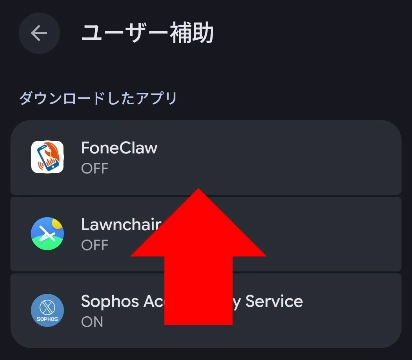
制限付き設定を解除したら、Androidの[設定]から[ユーザー補助]を開き、[FoneClaw]を選択します。
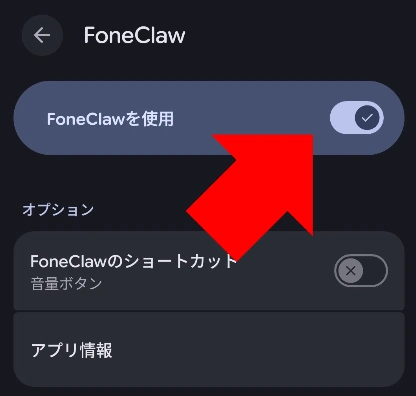
[FoneClawを使用]のトグルボタンをタップして有効にします。
フローティングアシスタントの有効化
フローティングアシスタントは、他のアプリを使用している画面の上に FoneClawの入力パネルを表示し、FoneClawのアプリに切り替えずに指示を送れる機能です。
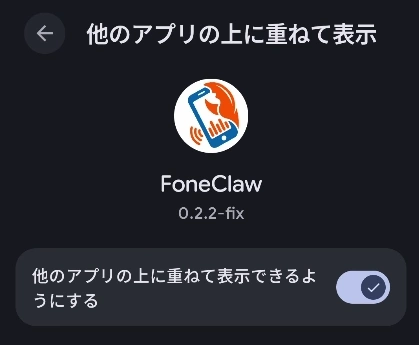
フローティングアシスタントを使用するには、[他のアプリの上に重ねて表示]の権限が必要です。
[設定]の[アプリ]から[特別なアプリアクセス]を開き、[他のアプリの上に重ねて表示]で[FoneClaw]をタップします。[他のアプリの上に重ねて表示できるようにする]のトグルボタンをタップして有効にします。
✏️ [他のアプリの上に重ねて表示]の権限は、新しいスクリーンショットや写真を検出して内容の要約を提案する[システム画像検出]でも使用されます。[システム画像検出]は初期設定で有効になっていますが、この権限を許可していない場合、要約の提案は表示されません。
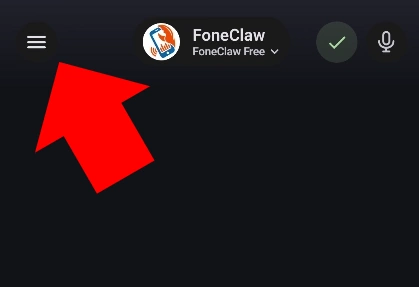
FoneClawを開き、左上のハンバーガーボタンをタップします。
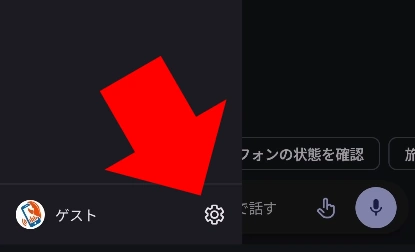
メニュー下にある設定アイコンをタップします。
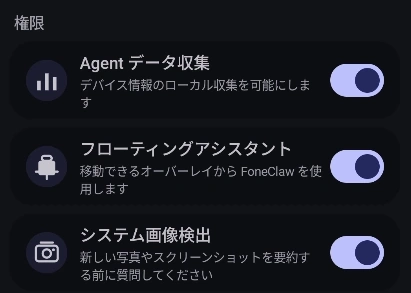
[フローティングアシスタント]のトグルボタンをタップして有効にします。
✏️ トグルボタンをタップした際にダイアログが表示されたら「設定に移動」をタップしてください。
自動承認
FoneClawの初期設定では、文字の入力やメッセージの送信などを実行する前に、実行してよいかを確認する画面が表示されます。画面を操作して他のアプリに入力する場合は入力欄ごとに承認が必要となり、カレンダーアプリに予定を登録する際には、タイトル、開始時刻、終了時刻のそれぞれで「テキストを入力」の確認が表示されます。
自動承認を有効にすると、許可されているツールは確認なしで実行されます。ただし、承認の手間は省けますが、入力内容を事前に確認できないため、誤った内容の入力を防げません。
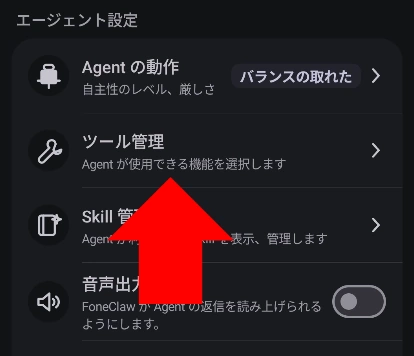
自動承認を有効にする場合は、FoneClawの[設定]から[ツール管理]を開きます。
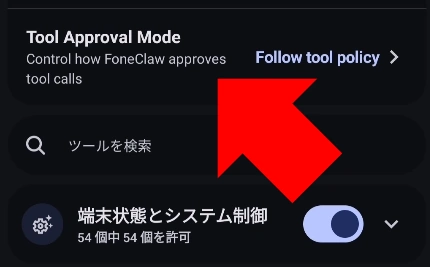
[Tool Approval Mode]をタップします。
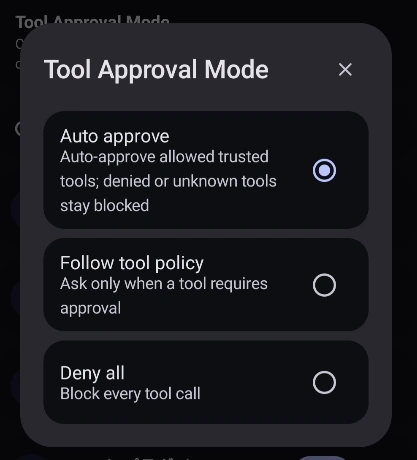
モードを[Auto approve]に変更します。
✏️ [Auto approve]が自動承認、[Follow tool policy]は承認が必要なツールの場合に確認、[Deny all]はすべてのツールの呼び出しをブロックします。
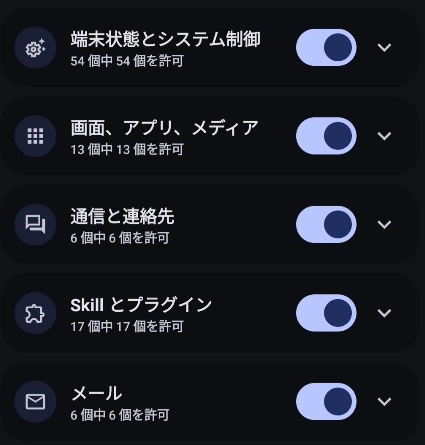
[ツール管理]の画面では、ツールをカテゴリごとに有効・無効にできます。無効にしたツールは実行されません。初期設定ではすべてのツールが有効になっているため、自動承認を選択した場合は、使用しないツールを無効にしておくと、確認なしで実行される操作の範囲を限定できます。
アプリの更新
新しいバージョンが公開されると、FoneClawの[設定]にある[アプリのバージョン]に赤い点が表示されます。[アプリのバージョン]をタップし、ダイアログで「今すぐアップデート」をタップします。アプリ内から更新するには、事前に FoneClawに[不明なアプリのインストール]を許可しておく必要があります。許可していない場合、更新を実行しても更新されません。
使い方
FoneClawへの指示は、普段の言葉で問題ありません。ただし、操作の対象と、実行に必要な条件(日時や範囲、設定する値など)が不足していると、FoneClawが聞き返したり、既定値で補ったりします。必要な情報を含めて指示すると、意図したとおりに実行されやすくなります。どのアプリを使うかは FoneClawが判断しますが、アプリ名を指定して実行させることもできます。
⚠️ 入力欄を長押しすると音声で指示できますが、日本語の発話は中国語として認識されるため、指示が正しく伝わりません。また、指示で使用された言語で回答するため、日本語での音声指示は回答が中国語になります。
英語での指示は認識されますが、回答も英語になります。
基本操作
FoneClawは、指示を受け取ると、実行する内容をタスク計画として示し、ツールを実行します。実行前に確認が必要な操作では、承認の画面が表示されます。
👉️ Androidを操作する仕組み:意図、確認、実行、検証までの完全ガイド
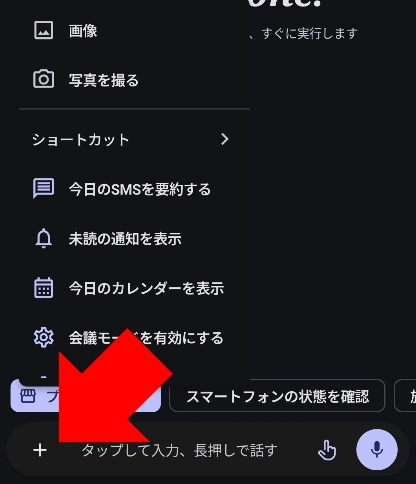
FoneClawに画像を読み込ませる場合は、テキストボックスの先頭にある[+]をタップして[画像]から端末に保存されているファイルを指定するか、[写真を撮る]で撮影します。
✏️ 初回の画像参照時には、端末内の写真や動画へのアクセス許可が必要です。
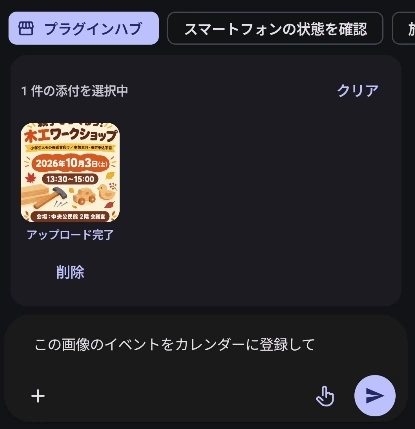
指示を入力して送信ボタンをタップします。
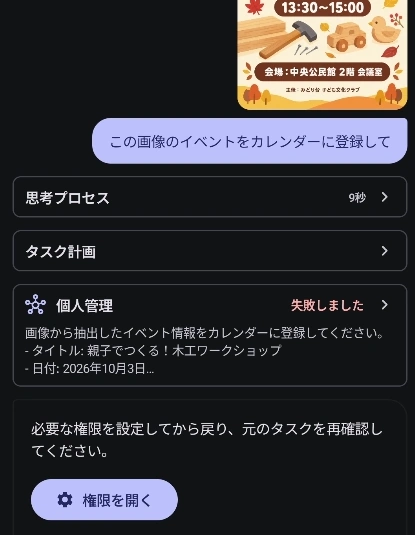
処理中に必要な権限が付与されていない場合は、[失敗しました]と表示されるので、「権限を開く」ボタンをタップし、アクセスを許可します。
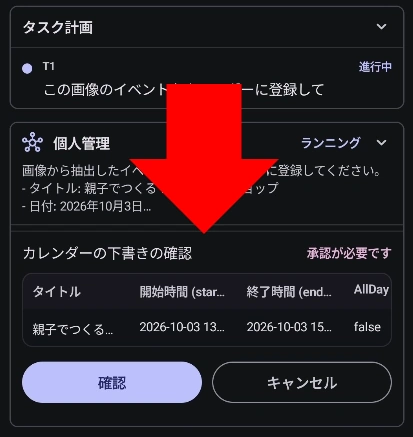
承認設定を初期設定の[Follow tool policy]にしていると、承認が必要なタスクの場合に処理内容が表示されます。内容を確認し、問題がなければ「確認」をタップして承認します。
✏️ 承認設定を自動承認(Auto approve)にしている場合は、確認のプロセスが省略されます。
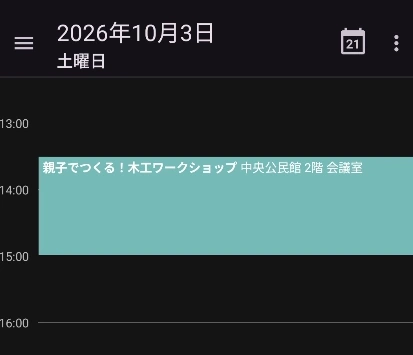
処理の結果を確認します。
ツールの管理
FoneClawのツールは、Androidの機能を直接呼び出すものと、アクセシビリティサービス(ユーザー補助)で画面を操作するものがあります。
Androidの機能を直接呼び出すツールには、カレンダー、連絡先、SMS、メモ、アラーム、Wi-Fiや音量などの端末設定があり、各機能の権限を許可すれば使用できます。ただし、扱えるのは Androidに保存・同期されているデータに限られます。
アクセシビリティサービスで画面を操作するツールは、指定したアプリを開き、画面の内容を読み取って、タップや文字入力を代行します。直接呼び出すツールで扱えないアプリも操作できますが、入力欄ごとに確認画面が表示されるため、手順は多くなります。
予定を暗号化する Protonカレンダーは、Androidのカレンダーと同期していないため、単に「カレンダー」と指示しても読み書きは実行できませんが、「Protonカレンダーを開いて」と指示することで、FoneClawはアクセシビリティサービスを使用してアプリを操作します。
プロンプトの例
指示を実行させるには、対応するツールが有効になっている必要があります。[ツール管理]で無効にしているツールは実行されません。また、SMSの読み取りやカレンダーへの登録、端末設定など、Androidの権限を使う操作では、実行する時点で権限の許可を求められます。
✏️ 予定、連絡先、メモなどを扱う指示は、Androidに保存・同期されているデータが対象です。カレンダーの予定であれば、Googleカレンダーなど、Androidのカレンダーと同期しているものを参照します。
ショートカット
よく使う指示は、ショートカットとして登録できます。登録した指示は、テキストボックスの[+]から選んで実行できます。登録は、左上のハンバーガーボタンから[ショートカット]を開いて行います。
✏️ ショートカットの作成を始めると、英語の案内が表示されます。
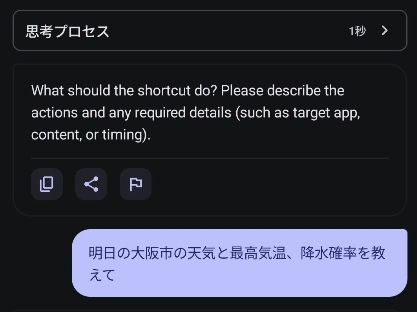
テキストボックスに登録する指示を入力して送信します。
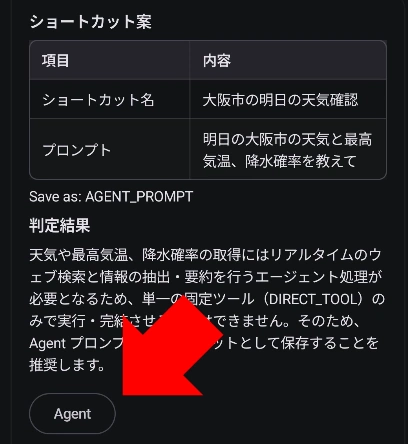
指示の内容に応じて推奨のショートカットが表示されるので、ボタンをタップして登録します。
メールの設定
FoneClawからメールを送受信する場合は、FoneClawにメールアカウントを登録します。メールを扱わない場合、この設定は必要ありません。
登録は端末のメールアプリとは別に行い、接続には IMAPと SMTPを使用します。そのため、IMAPに対応していないメールサービスは登録できません。
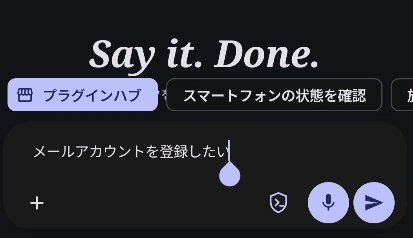
登録はチャットで行います。テキストボックスに「メールアカウントを登録したい」という内容を入力します。
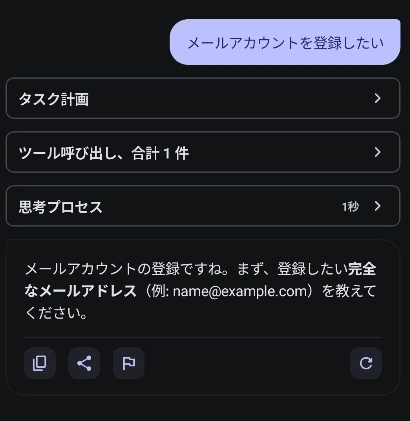
FoneClawが登録するメールアドレスを尋ねてくるので、入力します。
接続設定があらかじめ用意されているのは Gmailのみで、それ以外のサービスでは、サーバ名やポート番号を自分で入力する必要があります。
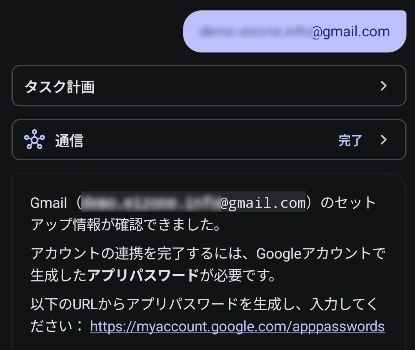
Gmailの場合は、アプリパスワードの取得が必要になります。FoneClawが Gmailのアプリパスワードの発行ページを案内するので、取得したアプリパスワードを入力します。
⚠️ Googleのアプリパスワードは、2段階認証プロセスを有効にしているアカウントでのみ発行できます。「お探しの設定はお使いのアカウントでは利用できません。」と表示された場合は、Googleアカウントの 2段階認証プロセスが有効になっているか確認してください。
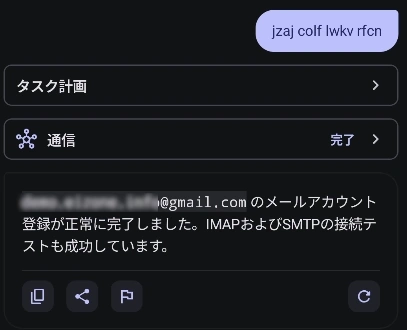
取得したパスワードを入力すると、接続のテストが行われ、成功すると登録されます。
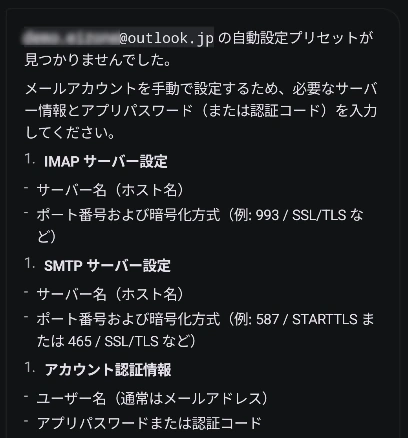
Gmail以外の IMAPメールは、接続設定が用意されていないため、サーバ情報とアカウント情報を入力します。
✏️ サーバ情報は、使用しているメールサービスのヘルプページなどに記載があります。
⚠️ Microsoftの個人向けアカウント(outlook.com、outlook.jpなど)は、IMAPと SMTPの接続に OAuth2(先進認証)が必要です。FoneClawは OAuth2に対応していないため、アプリパスワードを取得しても登録は完了しません。
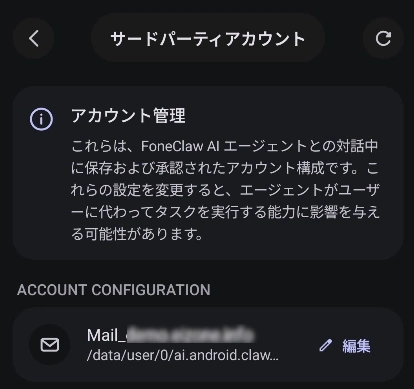
登録したアカウントは、[設定]の[サードパーティアカウント]で確認できます。また、[編集]からアカウントの削除も可能です。
AIによる評価
🧠 FoneClawは、日常の言葉による指示で、Androidの設定変更やアプリの操作を代行する AIエージェントアプリです。組み込みツールは公開のカタログとして整理され、ツールごとのリスクの区分と承認方式を事前に確認できます。権限はインストール時に一括で求められるのではなく、タスクを実行する時点で個別に要求されます。使用しないツールはカテゴリごとに無効化でき、承認の扱いも選べるため、実行できる範囲を利用者の側で決められる設計です。標準モデルのほか、APIキーを設定して他社のモデルに切り替えることもできます。
指示はテキストと音声のどちらでも入力できますが、音声認識は日本語に対応しておらず、テキストでの指示が前提になります。処理はクラウドで行われるため、通信環境や提供側の状況に左右され、指示から実行までに時間がかかる場合があります。予定を 1件登録する程度の操作であれば、アプリを直接操作するほうが早く済みます。また、無料で使用できる範囲には上限があり、継続して使用する場合は月額制のプランを検討することになります。
画像から日時を読み取って登録するなど、手入力の手間が大きい作業では効果があります。バージョン 0.2.5で、開発途上であることを踏まえて試す段階のアプリです。
備考
無料版には 20,000ポイントの利用枠があります。有料プランの案内では、100,000ポイントで複雑なタスクを月約 300回としているため、同じ目安で換算すると無料の枠はおよそ 60回分です。実際には、画像の読み取りを含む 3件の指示で約 1,400ポイントを消費しており、指示の内容によって消費量は変わります。