
 IrfanViewのインストールと使い方
IrfanViewは、画像の表示・変換・一括処理ができる軽量な画像ビューアーです。起動が速く対応形式も広いため、Windowsの標準画像ビューアー「フォト」の代替として利用できます。
IrfanViewの概要
IrfanViewの用途と活用シーンです。使用目的や導入を検討する際の参考にしてください。
機能と特長
アプリ情報・システム要件・対応フォーマット
下のタブから各情報をご確認ください。
Git
アプリ情報
|
開発者 |
Irfan Skiljan氏 |
|
開発者の拠点 |
オーストリア |
|
公式サイト |
|
|
ランゲージページ |
|
|
アプリのバージョン |
4.75 |
|
提供形態 |
フリーウェア(非商用利用に限り無償) |
|
ライセンス形態 |
プロプライエタリ(商用利用は有償ライセンス) |
Git
システム要件
|
OS |
Windows 11/ 10/ 8/ 7/ Vista/ XP(32bit・64bit) |
|
CPU |
– |
|
メモリ |
– |
|
ストレージ |
– |
✏️ Windows 9xは、IrfanView 4.44以前のバージョンでサポートしています。
標準実装
|
項目 |
内容 |
|---|---|
|
読み込み形式(画像) |
ANI、CUR、BMP、DIB、CPT、EMF、GIF、EXE、DLL、ICO、JPG、JPEG、PBM、PCD、PGM、PNG、PPM、PSD、TGA、TIF、TIFF、TXT、WMF |
|
読み込み形式(動画) |
ASF、AVI、MPG、MPEG、WMV |
|
読み込み形式(音声) |
AIF、AU、SND、MID、WAV、WMA |
|
保存形式 |
BMP、DIB、EMF、GIF、ICO、JPG、JPEG、PBM、PGM、PNG、PPM、TGA、TIF、TIFF |
プラグインの導入で拡張
|
項目 |
内容 |
|---|---|
|
読み込み形式(画像) |
AVIF、AWD、B3D、CAM、CLP、CRW、CR2、CR3、DCM、ACR、IMA、DDS、DJVU、IW44、DPX、CIN、DXF、DWG、HPGL、CGM、ECW、EPS、PS、PDF、AI、EXR、FITS、FLIF、FPX、G3、HDP、JXR、WDP、HEIC、ICS、IFF、LBM、IMG、JP2、JPC、J2K、JLS、JPM、JXL、Mac PICT、QTIF、MNG、JNG、MrSID、SID、PCX、DCX、PDN、PSP、PVR、QOI、RAS、SUN、RAW、YUV、RLE、SFF、SFW、SGI、RGB、SIF、SWF、FLV、SVG、TTF、WAD、WAL、WBC、WBZ、WBMP、WebP、WSQ、XBM、XCF、XPM、 |
|
読み込み形式(RAW) |
ARW、CR2、CR3、CRW、DCR、DNG、ERF、KDC、MRW、NEF、NRW、MOS、ORF、PEF、RAF、RAW、RW2、RWL、SRF、SRW |
|
読み込み形式(動画) |
MKV、M4V、M2T、MTS、TS、M2TS、M2V、MOV、MP4、WEBM |
|
読み込み形式(音声) |
MP3、OGG、RA |
|
保存形式 |
ECW、JP2、JPC、J2K、JLS、JXL、PCX、DCX、PDF、QOI、RAW、YUV、WebP |
⚠️ Windows 8.1以前の環境では、 HEICコーデック のインストールが必要です。
インストールと設定
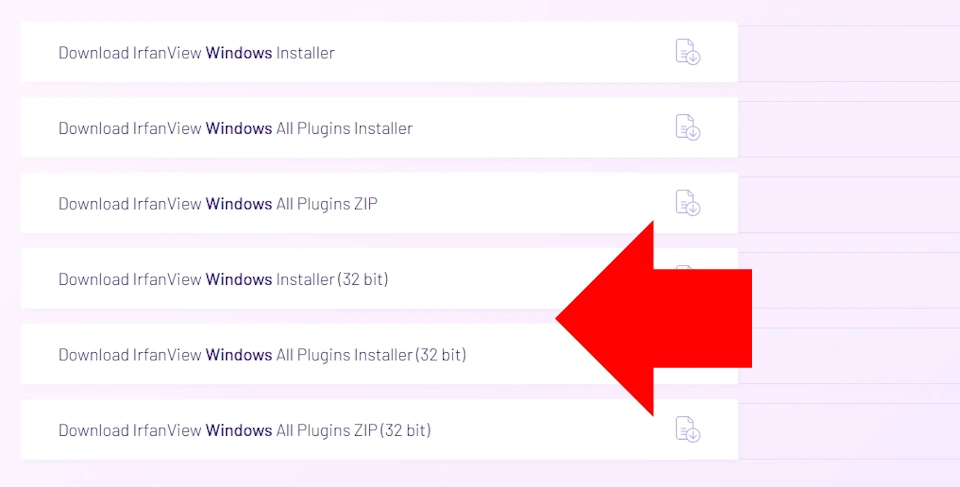
IrfanViewには 32bit版と 64bit版があります。32bit版はプラグインの対応範囲が広く、一般的な写真の閲覧・編集であれば問題なく処理できます。一方、64bit 版は 2,500万画素を超える大きな画像の処理が速く、大判スキャンやパノラマ合成などの巨大な画像にも対応します。
スライドを進めるには、画面右端の矢印をクリックしてください。
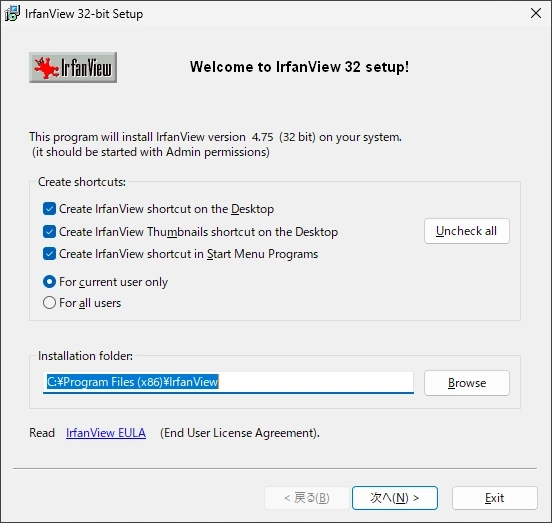
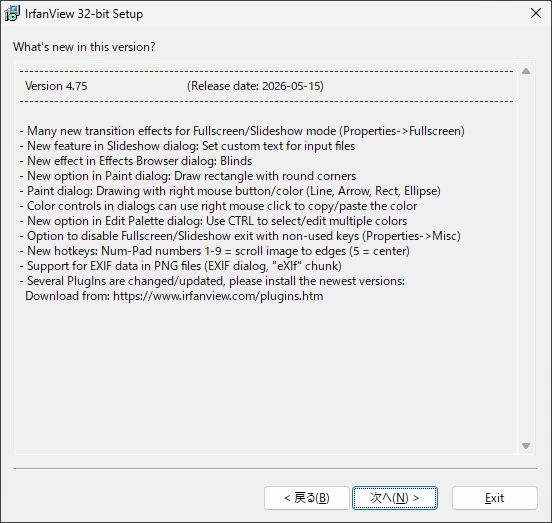
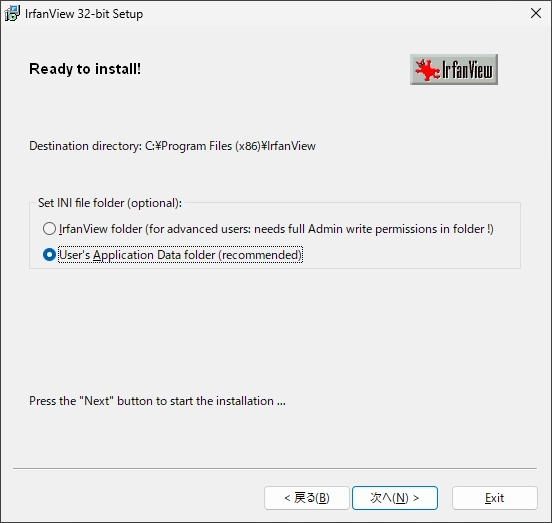
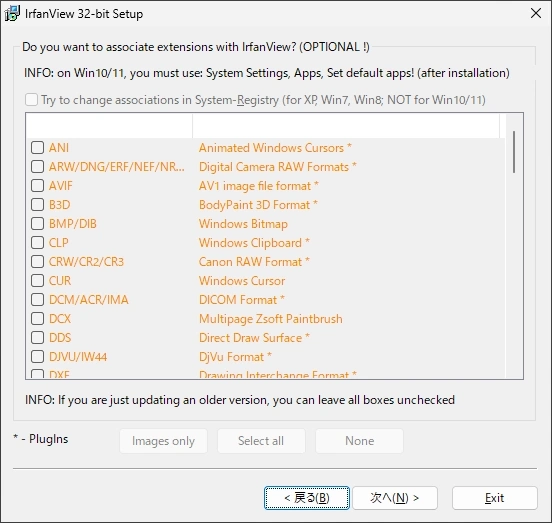


インストールの手順
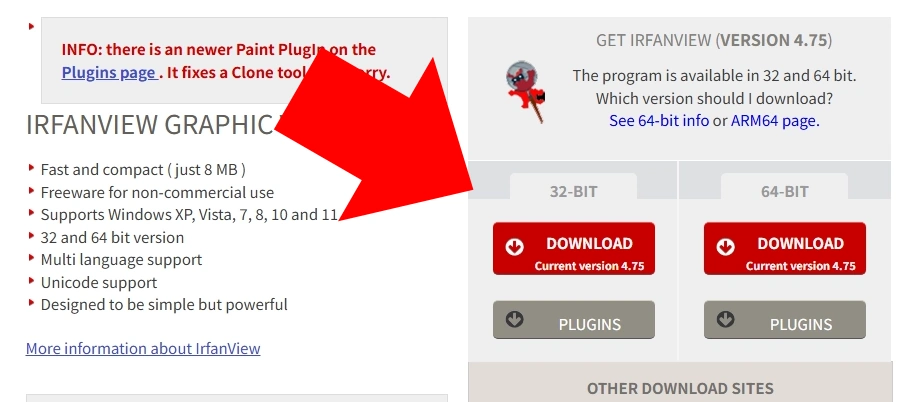
- 公式サイト の「DOWNLOAD」ボタンをクリック
- 外部のダウンロードサイトに移動するので、同じアーキテクチャ(32bit または 64bit)の[Windows Installer]と[Windows All Plugins Installer]をダウンロード
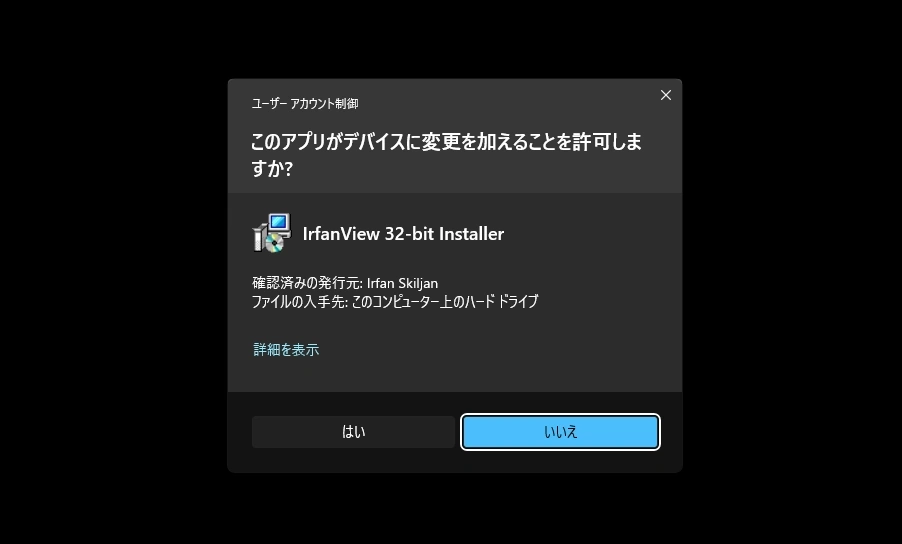
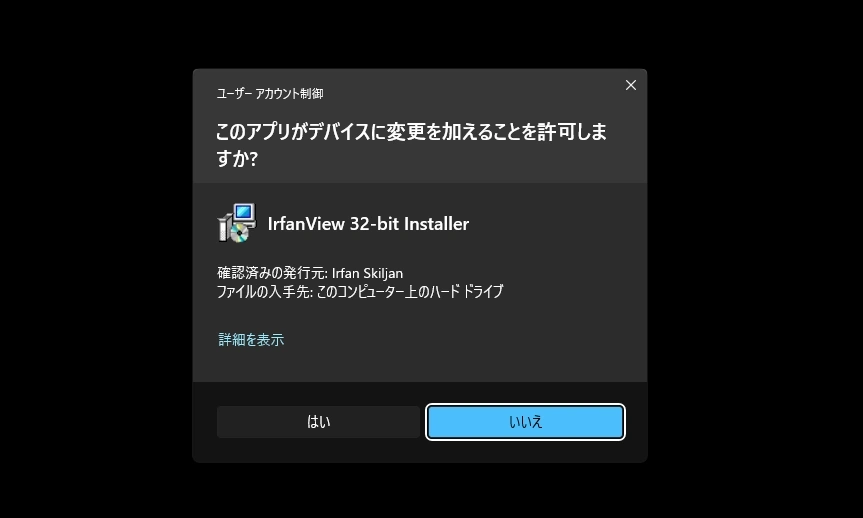
- ダウンロードした[iview475_setup]を起動し、ユーザーアカウント制御のプロンプトが表示されたら「はい」をクリックして許可
- ショートカットの作成と使用ユーザーを選択し、インストール先を確認したら「次へ」をクリック
- バージョンについての説明が表示されるので「次へ」をクリック
- ファイルの関連付けはインストール後に設定が必要なので、未設定のまま「次へ」をクリック
- 設定ファイルのインストール先はデフォルト設定のまま「次へ」をクリックしてインストール開始
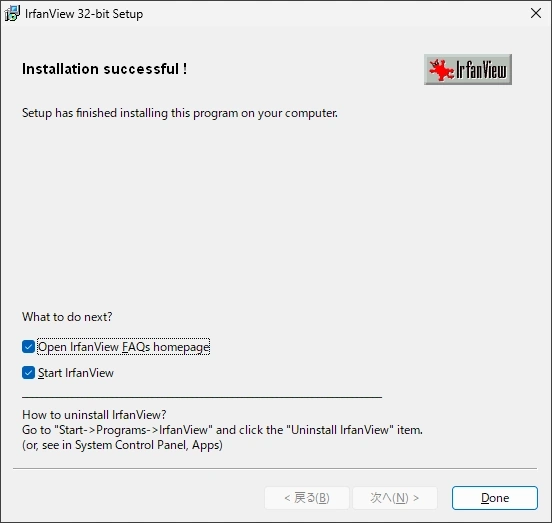
- インストールが完了したら「Done」をクリックしてセットアップを終了
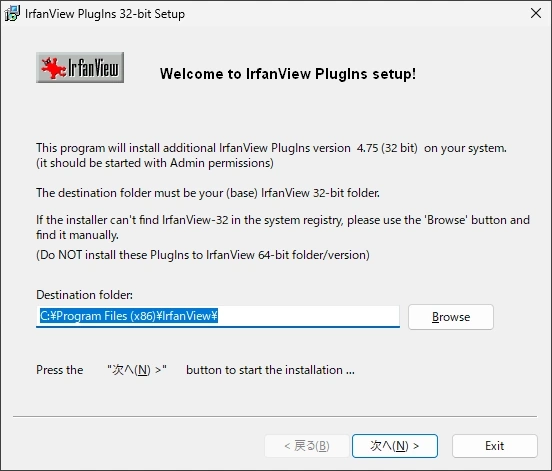
- 起動した IrfanViewを終了してから、ダウンロードした[iview475_plugins_setup]を起動し、ユーザーアカウント制御のプロンプトが表示されたら「はい」をクリックして許可
- デフォルト設定で「次へ」をクリック
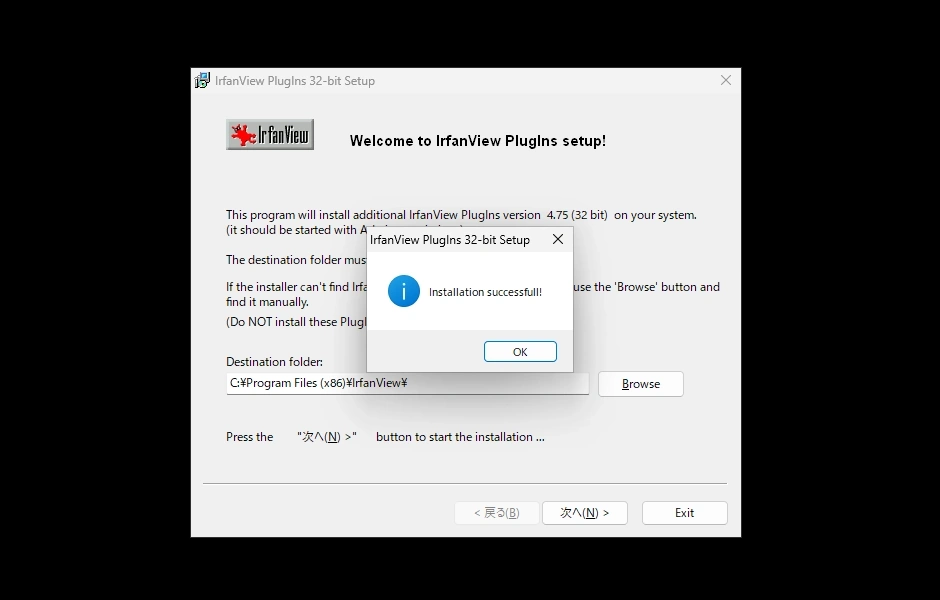
- ダイアログが表示されたら「OK」をクリックしてプラグインのインストールが完了
日本語化
2026年9月現在、日本語化ファイルは IrfanView 4.73をサポートしたものですが、 IrfanView 4.75でも問題なく日本語化が可能です。日本語化する際は、IrfanViewを閉じてから実行してください。
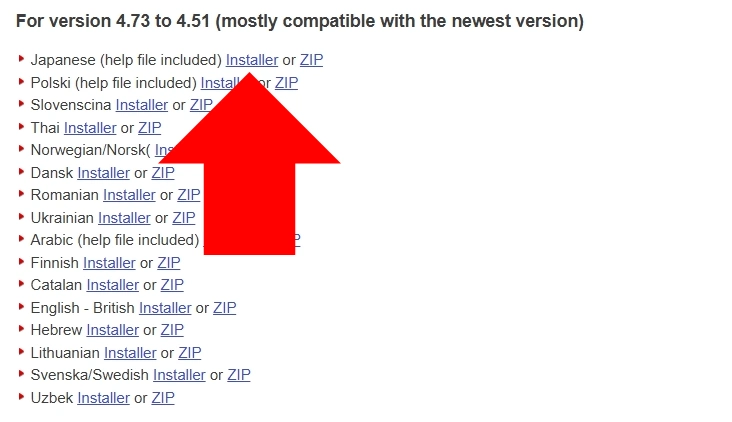
ランゲージページ から[Japanese]の[Installer]をクリックしてインストーラーをダウンロードします。
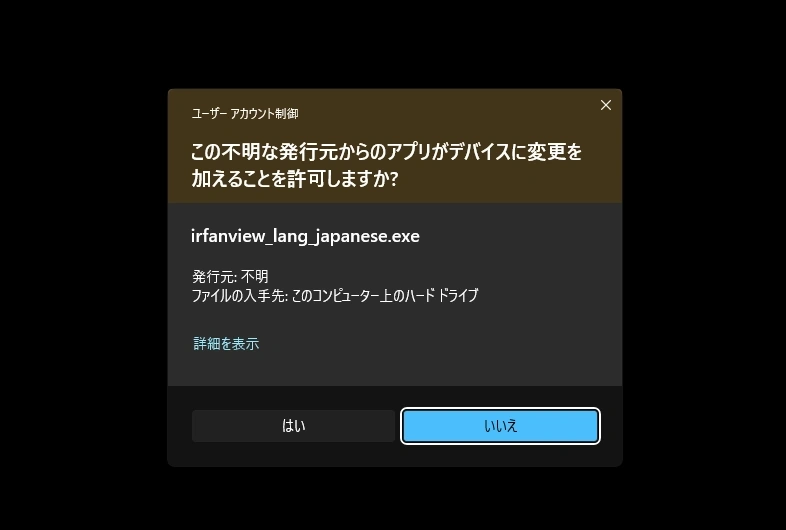
ダウンロードしたインストーラーを起動し、ユーザーアカウント制御のプロンプトが表示されたら「はい」で許可します。
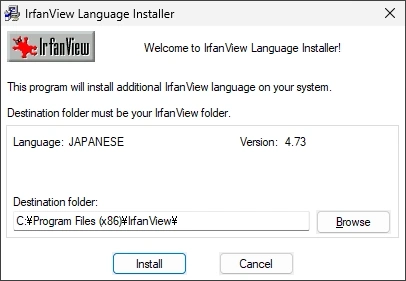
「Install」をクリックして実行します。
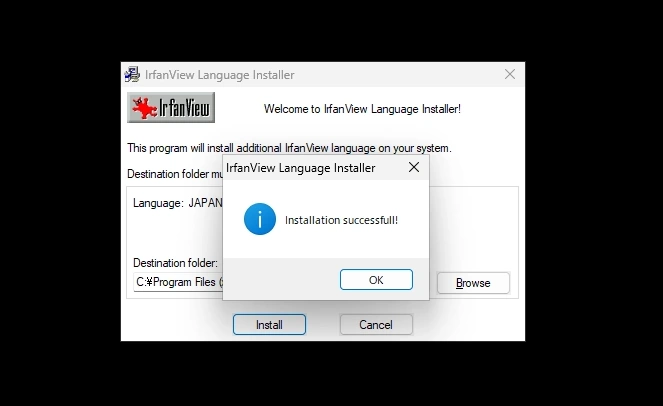
ダイアログが表示されたら「OK」で閉じます。
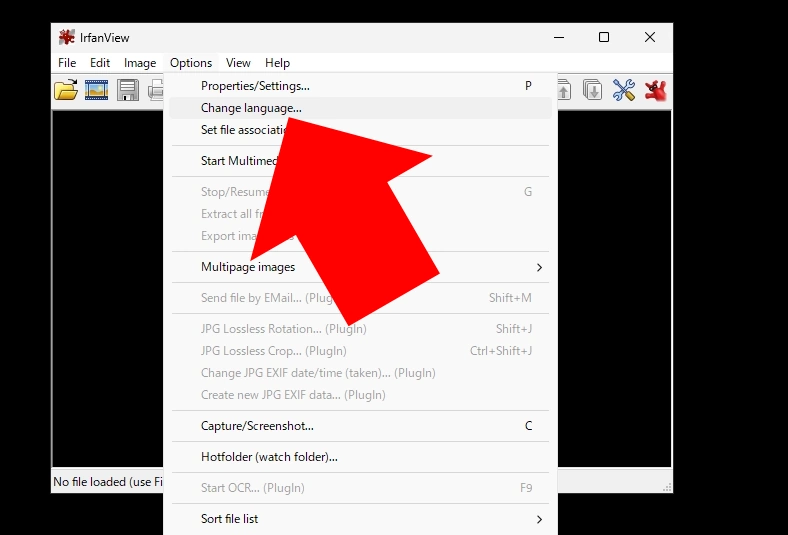
IrfanViewを開き、メニューバーの[Options]から[Change Language]を選択します。
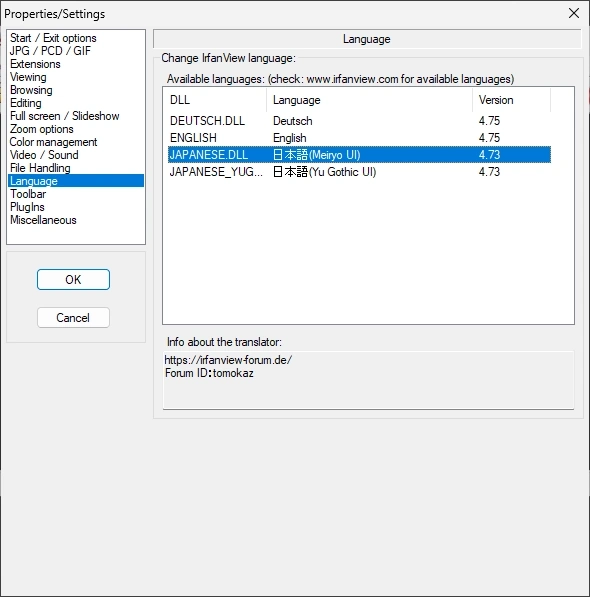
日本語ファイルが[メイリオUI]と[游ゴシックUI]の 2種類登録されているので、好みのフォントを選択して「OK」で確定します。
既定の画像ビューアーに設定
Windows 8 以降は、アプリケーションがレジストリを書き換えて既定のアプリを変更することはできない仕様になっています。IrfanView の[関連付け]で行えるのは、対象の拡張子で開けるアプリとして登録するところまでで、既定のアプリにするには Windows側での操作が必要です。
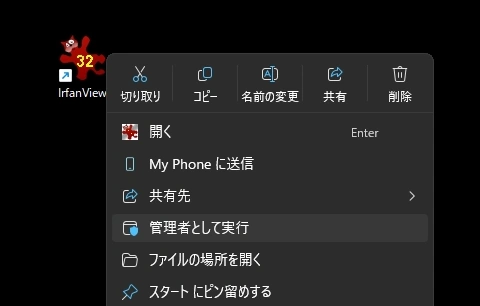
IrfanViewのコンテキストメニュー(右クリックメニュー)から[管理者として実行]を選択し、ユーザーアカウント制御のプロンプトが表示されたら「はい」で許可します。
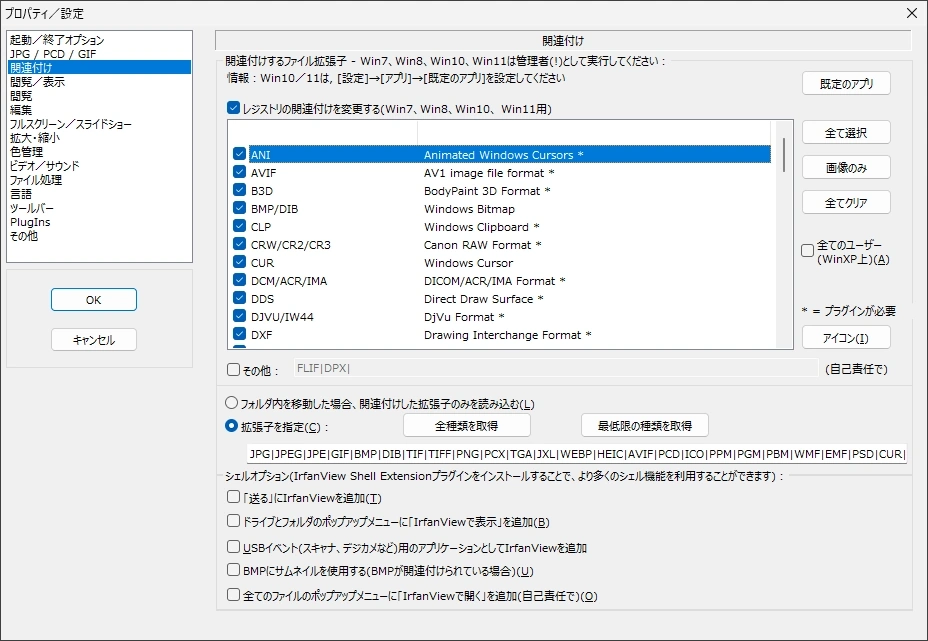
メニューバーの[オプション]から[プロパティ/設定]を開き、左の項目で[関連付け]を選択します。
[レジストリの関連付けを変更する]にチェックを入れ、「画像のみ」をクリックして「OK」をクリックします。
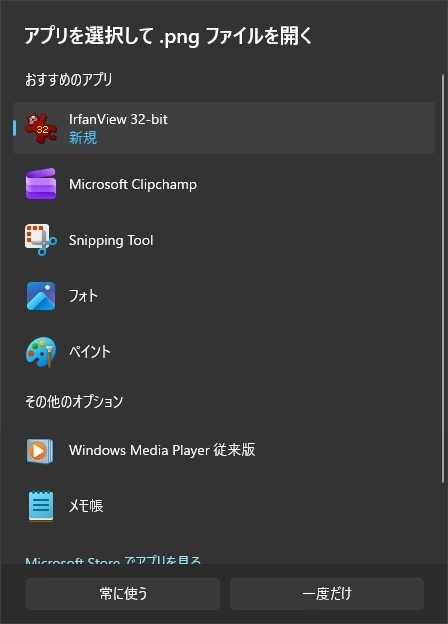
画像ファイルを開くと[プログラムの選択]画面が表示されるので、IrfanViewを選択し、既定のアプリにする場合は「常に使う」をクリックします。
表示設定
初期設定では[大きな画像のみデスクトップに合わせる]が選択されており、画面より大きい画像は縦横比を保ったまま画面に収まるサイズまで縮小して表示されます。画面に収まるサイズの画像は、そのままの大きさで表示されます。
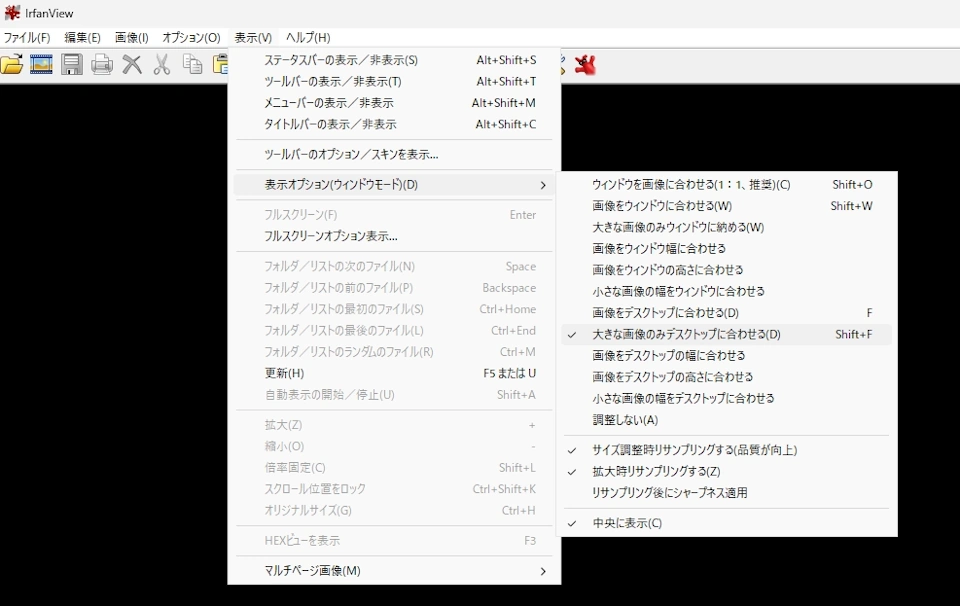
画像をウィンドウに合わせるなど、表示方法の変更は、メニューバーの[表示]から[表示オプション(ウィンドウモード)]で設定します。
使い方
IrfanViewを既定のアプリに設定すれば、画像ビューアーとしてシンプルに利用できます。また、主要なメニューにはショートカットキーが設定されており、効率的な操作が可能になっています。
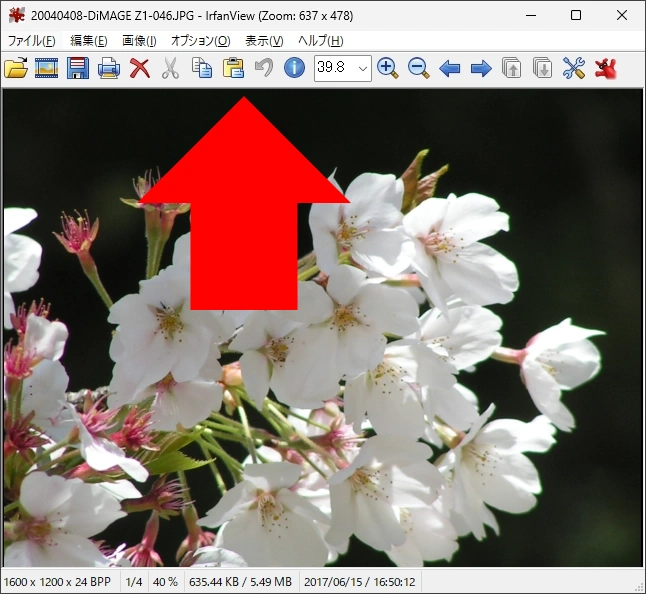
IrfanViewの機能は、メニューバーとツールバーから操作します。ツールバーのドロップダウンリストは拡大率を表しており、ウィンドウサイズを変えずに表示倍率を変更できます。
サムネイル一覧
サムネイル一覧は、フォルダ内の画像を縮小表示して一覧で確認できる機能です。メニューバーの[ファイル]から[サムネイル]を選択するか、IrfanViewがアクティブな状態で[T]キーを押すと開きます。デスクトップの[IrfanView Thumbnails]から直接起動することも可能です。
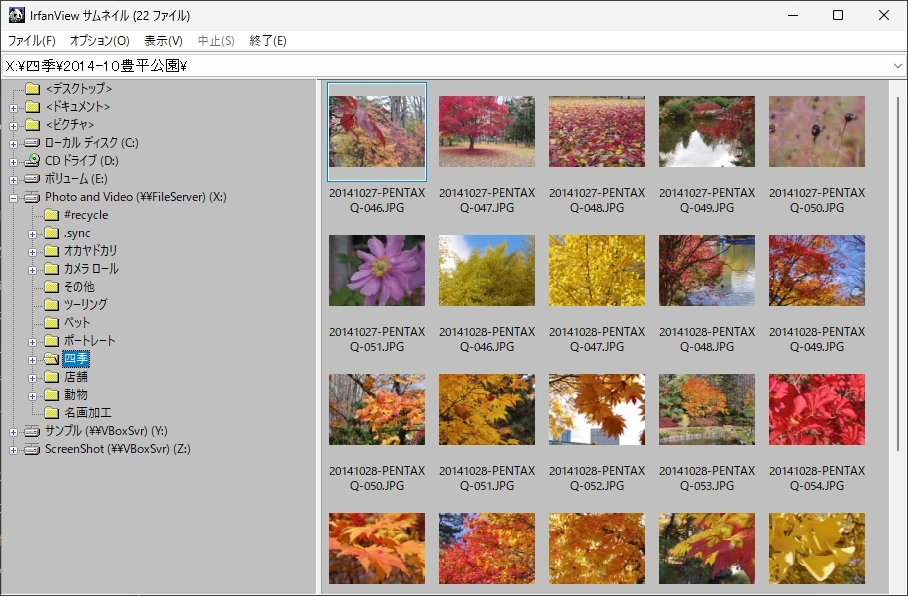
目的の画像を探すほか、複数の画像を選択して一括変換やスライドショーの作成に進むことができます。
表示されるのは選択したフォルダ直下の画像ファイルです。サブフォルダの画像も表示したい場合は、サムネイルウィンドウのメニューバーの[オプション]から[全サブフォルダからファイルリストを読み込む]を選択します。
⚠️ フォルダ内のファイル数が非常に多い場合にサムネイルウィンドウがクラッシュまたは停止することがあります。
スライドショー
スライドショーは、選択した画像を順番に全画面で再生する機能です。再生順や表示時間を指定できるほか、実行ファイル(EXE)や動画ファイルとして書き出すこともできます。
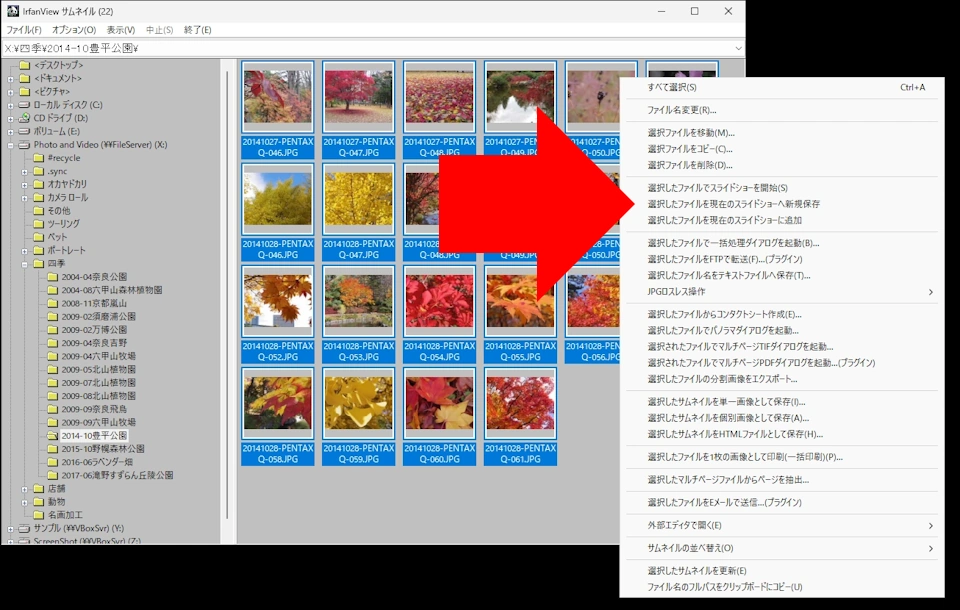
サムネイル一覧で、表示する画像を選択し、コンテキストメニュー(右クリックメニュー)から[選択したファイルでスライドショーを開始]をクリックするとスライドショーが開始します。
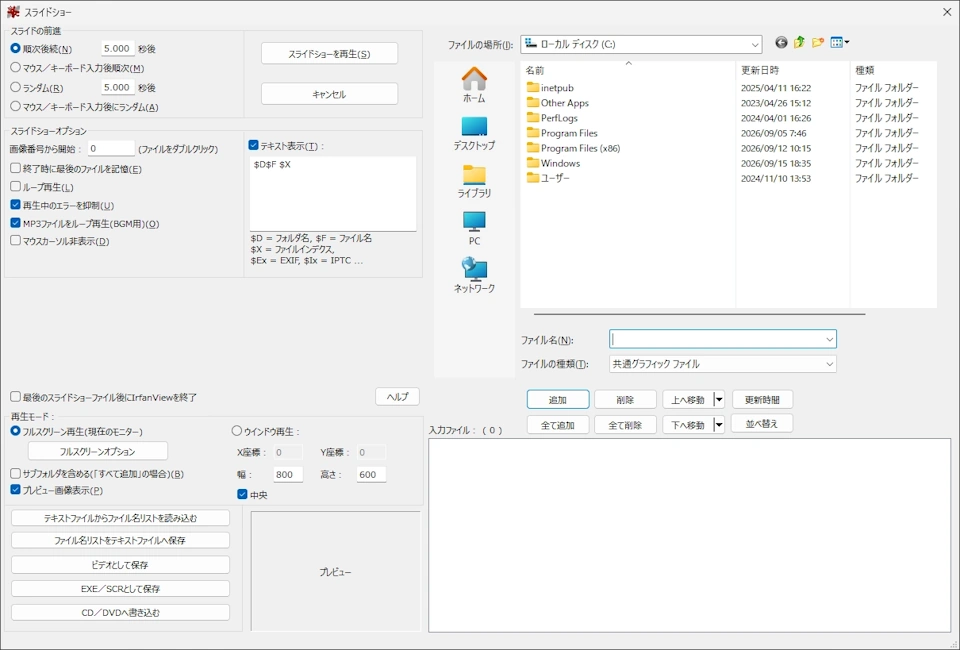
再生順や表示時間の設定、実行ファイル(EXE)や動画ファイルとして書き出す場合は、IrfanViewのメイン画面で[ファイル]から[スライドショー]、もしくは IrfanViewがアクティブな状態で[W]キーを押して、スライドショーの詳細画面を開きます。
左側がスライドショーの設定になっており、右側で表示する画像を「追加」します。
画像のリサイズ
画像のリサイズは、画像の縦横のサイズを変更する機能です。ピクセル数または元のサイズに対する比率で指定でき、縦横比を保ったまま縮小・拡大できます。
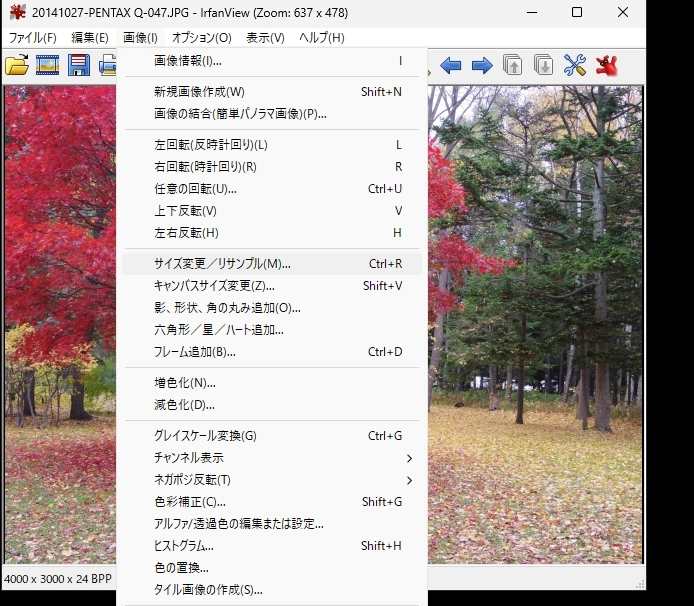
画像のサイズを変更する場合は、メニューバーの[画像]から[リサイズ/リサンプル]を選択するか、IrfanViewがアクティブな状態で[Ctrl]+[R]キーを押すと設定画面が開きます。
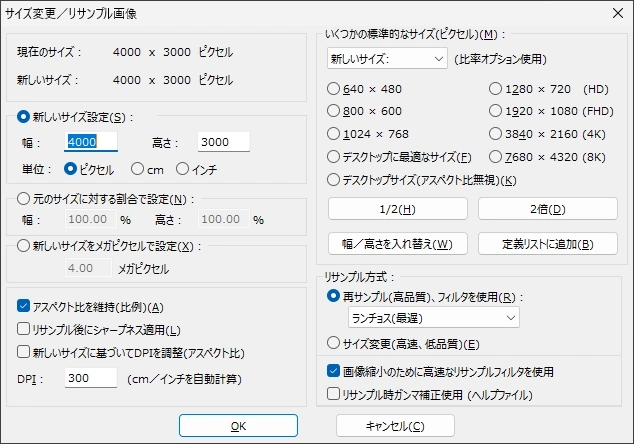
任意のサイズに変更する場合は、[新しいサイズ設定]の箇所で、幅・高さ・単位を指定して「OK」で実行します。
✏️ [アスペクト比を維持(比例)]が有効の場合は、幅か高さの一方を入力するだけで自動算出されます。
切り抜き(トリミング)
切り抜き(トリミング)は、画像から必要な部分だけを残す機能です。マウスで指定した範囲を残す[切り抜き]と、画像の周囲にある単色の余白を自動で判定して取り除く[自動トリミング]の2種類があります。
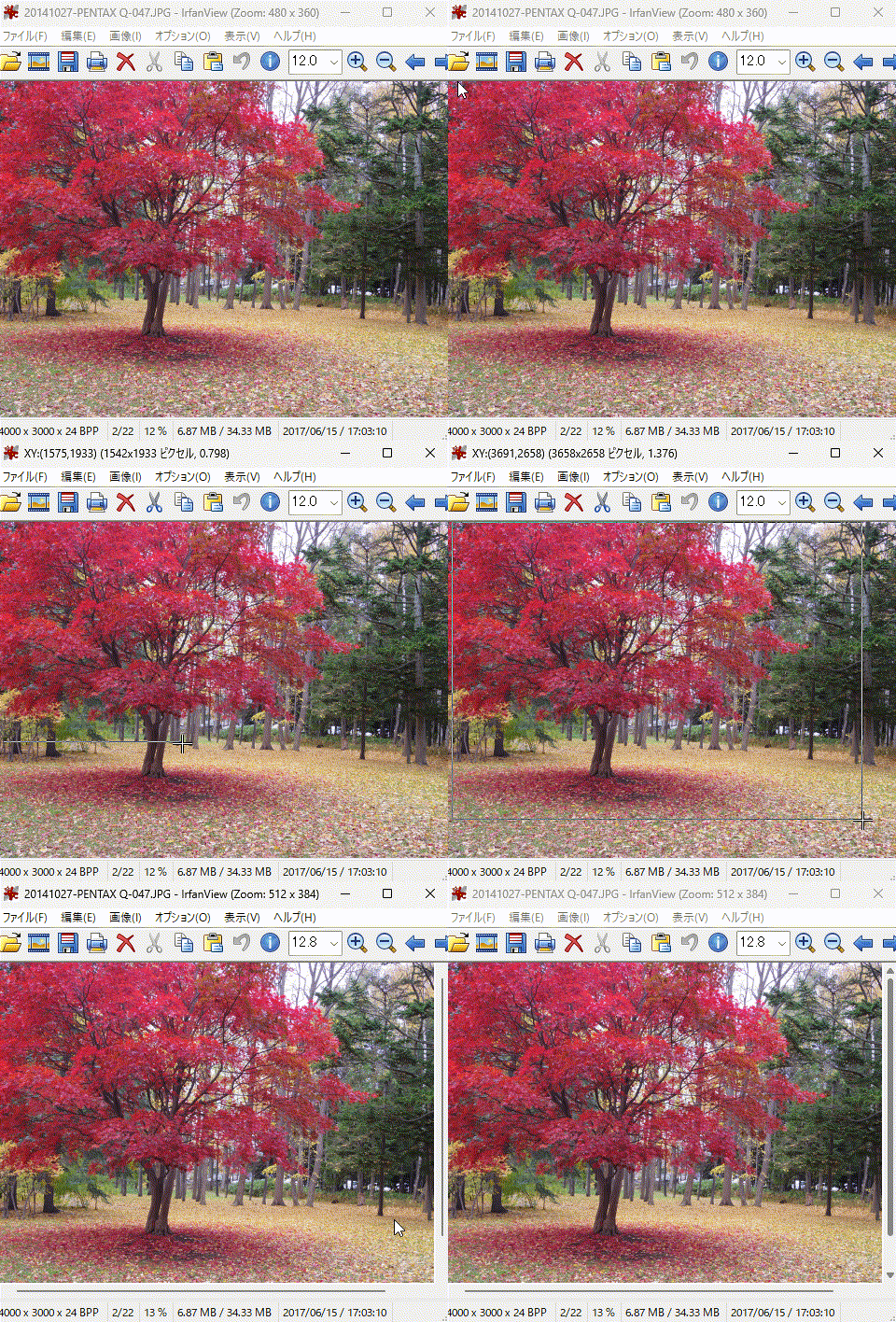
指定範囲の切り抜きは、マウスで範囲を指定してから画像をクリックします。元の画像に戻す場合は、メニューバーの[ファイル]から[再読み込み]を選択するか、[Shift]+[R]キーを押します。
✏️ トリミングした画像は、保存(Ctrl+S)しなければファイルは変更されません。
画像の挿入
画像の挿入は、開いている画像の上に別の画像を重ねる機能です。透過度を指定できるため、ロゴやクレジットを透かしとして入れる用途にも利用できます。
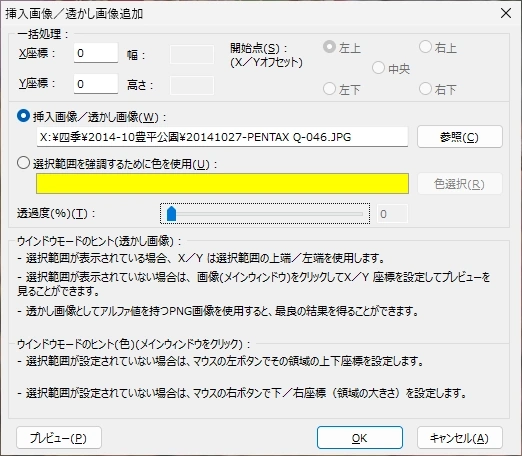
メニューバーの[編集]から[挿入画像/透かし挿入]を選択し、重ねる画像ファイルと表示位置、透過度を指定します。
✏️ 挿入する画像はマウスで移動できますが、サイズ変更はできないため、事前に適正なサイズに編集が必要です。
ファイル形式・ファイル名の一括変換
ファイル形式・ファイル名の一括変換は、複数の画像をまとめて別の形式に変換したり、ファイル名を一括で変更したりする機能です。変換と同時にリサイズや回転、透かしの挿入などを適用することもできます。
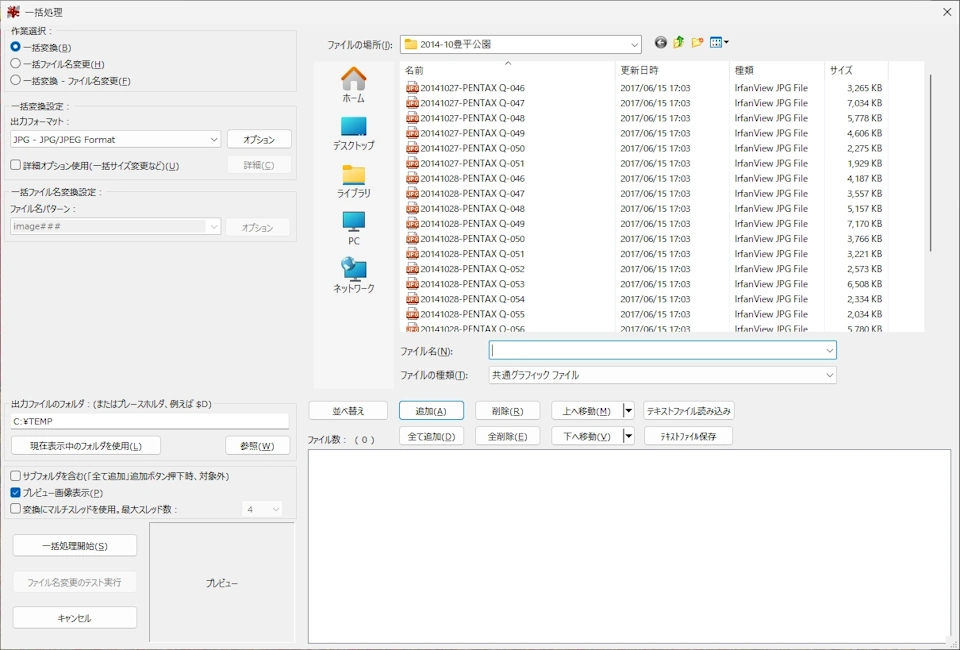
一括変換は、メニューバーの[ファイル]から[一括変換/一括リネーム]を選択するか、IrfanViewがアクティブな状態で[B]キーを押すと設定画面が開きます。
ファイル形式を変換する場合は、[処理方法]で[一括変換]を選び、右側のファイル一覧から変換する画像を選択して「追加」をクリックします。変換する画像を追加したら、[出力形式]で変換後のファイル形式を選択します。JPEG など保存時に画質を指定できる形式では、「オプション」で圧縮率やサイズを設定します。[出力先フォルダ]に保存先を指定し、「実行」をクリックすると変換が始まります。
✏️ リサイズや回転、透かしの挿入を変換と同時に行う場合は、[詳細設定を使用する]にチェックを入れ、「詳細設定」で内容を指定します。
IrfanView 4.72 以降では、一括変換でマルチスレッド処理を利用できます。複数の画像を並行して処理するため変換時間を短縮できますが、メモリの使用量が増えます。また、一部の古いプラグインや、保存形式の設定でプレビューを使用する形式では利用できません。
AIによる評価
🧠 IrfanViewは、画像の表示から一括変換までを1つのアプリで行える軽量な画像ビューアーです。約 8MB という小ささながら数十種類の形式に対応し、リサイズや形式変換、透かしの挿入をまとめて処理できます。1996年から開発が続いており、2026年5月にも更新が行われています。ユーザーレビューでも、動作の軽快さと対応形式の広さが評価されています。
一方、インターフェースは古い設計のままで、機能が多いぶんメニューの階層が深く、目的の操作にたどり着きにくい面があります。WebP・HEIC・AVIF など現在一般的に使われている形式はプラグインの導入が前提となり、日本語化ファイルも最新版には追随していません。キー操作をカスタマイズできない点も指摘されています。
総合的には、非商用であれば無償で利用でき、標準の「フォト」より軽快に画像を扱いたい場合の選択肢として実用性の高いソフトです。
備考
IrfanViewはすべてのバージョンがポータブル動作に対応しています。インストール済みのフォルダを USB メモリにコピーするか、インストール先に USB メモリを指定することで、他のパソコンでも設定を引き継いだまま使用できます。
更新履歴
関連記事
該当記事はありません。