
 GoodSyncのインストールと使い方
※この記事は https://eizone.info/ より移行したものを再編集したものです。
GoodSyncは、指定した2つのフォルダ間で同期(双方向/片方向)とバックアップができるツールです。
GoodSyncの概要
GoodSyncの用途と活用シーンです。使用目的や導入を検討する際の参考にしてください。
機能と特長
アプリ情報・システム要件
下のタブから各情報をご確認ください。
Git
アプリ情報
|
開発元 |
Siber Systems |
|
開発元の拠点 |
米国 |
|
公式サイト |
|
|
アプリのバージョン |
12.9 |
|
提供形態 |
商用ソフトウェア |
|
ライセンス形態 |
プロプライエタリ(商用ライセンス) |
Git
システム要件
|
OS |
Windows 11/ 10 |
|
CPU |
– |
|
メモリ |
– |
|
ストレージ |
– |
✏️ GoodSyncはバージョン 12.6.3で Widnows XPのサポートが削除され、現行バージョンでは Vista/ 7/ 8.xも削除されました。
GoodSyncの無料版は、1つのジョブで同期できるファイル数に上限があるため、ジョブ実行時に同期できるのは最大 100ファイルです。
仕様
|
無料版 |
有料版 |
|
|---|---|---|
|
バックアップ/ 同期 |
◯ |
◯ |
|
クラウドストレージのサポート |
◯ |
◯ |
|
ジョブ数 |
3 |
無制限 |
|
単一ジョブで同期可能なファイル数 |
100 |
無制限 |
|
同時接続可能数(複数のジョブを同時に実行) |
不可 |
4 |
|
ジョブの自動化(フォルダを監視して変更時にリアルタイムで自動同期) |
✕ |
◯ |
|
GoodSyncコネクト(E2Eで暗号化されるセキュアな P2P) |
✕ |
◯ |
|
モバイルデバイスのサポート |
✕ |
◯ |
|
GoodSyncストレージ(GoodSyncのクラウドストレージ) |
なし |
10GB |
✏️ 初回インストールから 15日間は、試用期間として無料でフル機能が利用できます。試用期間後は、ジョブや同期可能なファイル数に制限がかかります。
GoodSyncがサポートしている NASデバイス・クラウドストレージ・通信プロトコルです。
|
NASデバイス |
Western Digital、ASUSTOR、Synology、QNAP、Misc NAS |
|
クラウドストレージ |
Google Drive、Dropbox、Azure、Office 365、OneDrive、Private Cloud、SharePoint、Box.com、Backblaze、Amazon S3 |
|
プロトコル |
FTP、SFTP、WebDAV、SMB、AFP、SAMBA |
インストールと設定
スライドを進めるには、画面右端の矢印をクリックしてください。
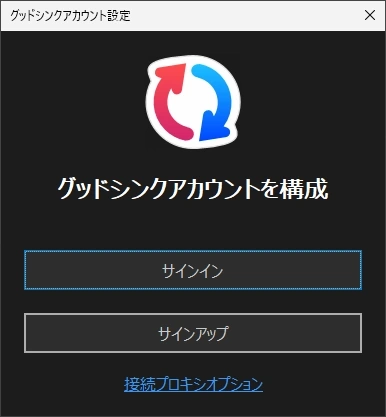
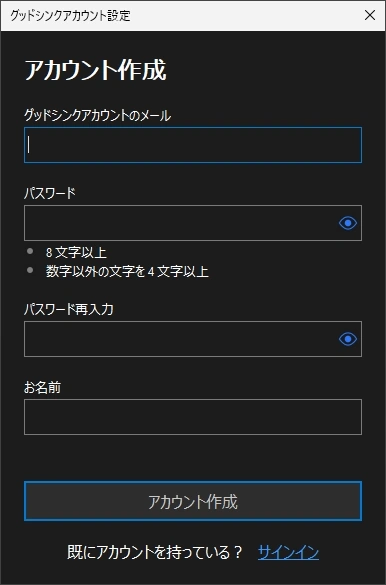
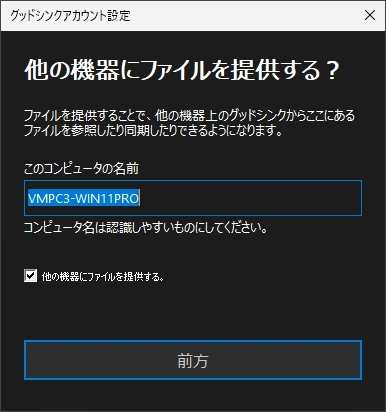
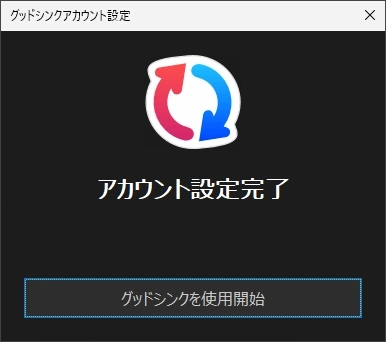


インストールの手順
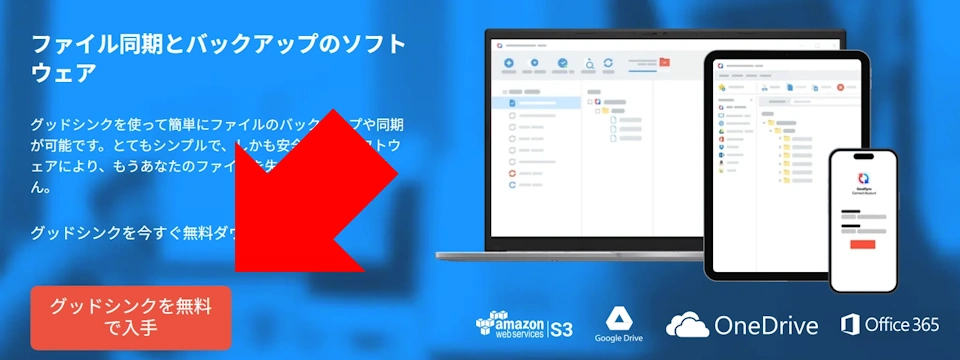
- 公式サイトからインストーラーをダウンロード
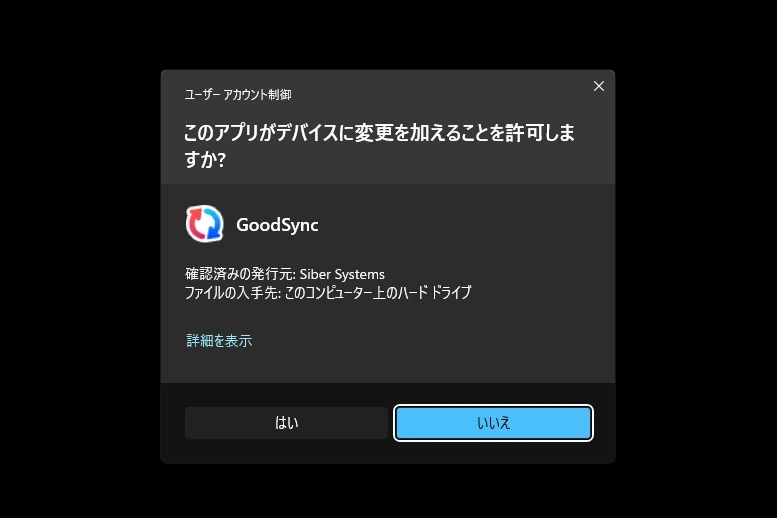
- ダウンロードしたインストーラーを起動し、ユーザーアカウント制御のプロンプトが表示されたら「はい」で許可
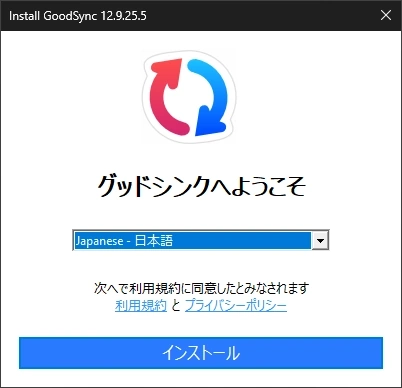
- セットアップに使用する言語を選択し、利用規約・プライバシーポリシーに問題なければ「インストール」をクリック
- 「サインアップ」をクリック
- メールアドレス、パスワード、ユーザー名を入力して「アカウント作成」をクリック
- パソコンの表示名を確認し、パソコンに保存されているファイルを他のデバイスと同期する場合は、[他の機器にファイルを提供する]を有効にして「次へ」をクリック
- 「グッドシンクを使用開始」をクリック
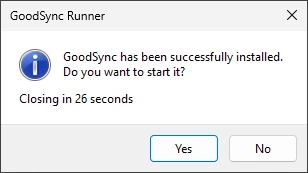
- ダイアログの「Yes」をクリックすると GoodSyncが起動する
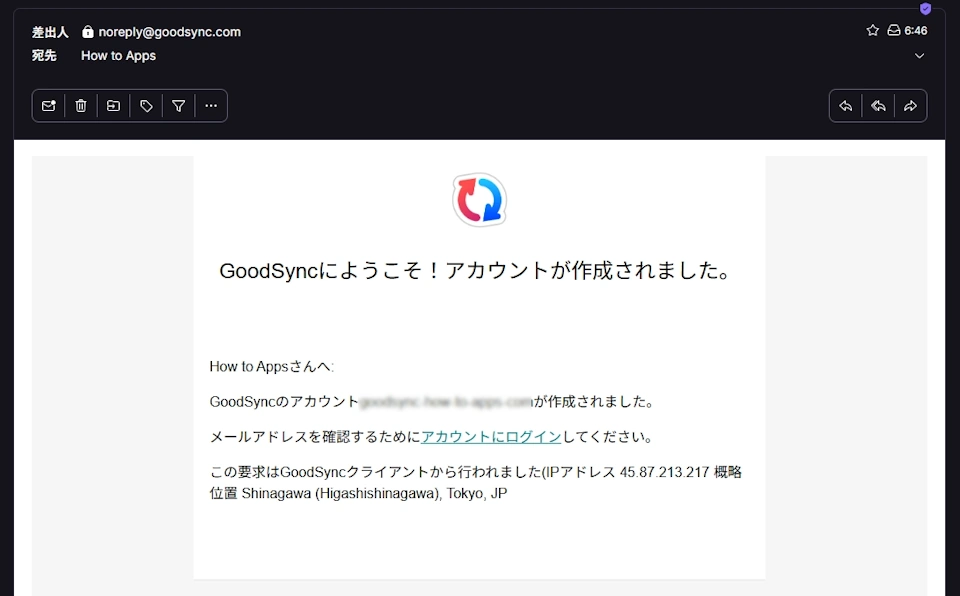
- アカウントに登録したメールアドレスに確認メールが送信されるので、メッセージ内のリンクをクリックして認証
ジョブの作成
GoodSyncでは、同期・バックアップのタスクを[ジョブ]といいます。1つのジョブでは、同期元と同期先の2つのフォルダを指定します。
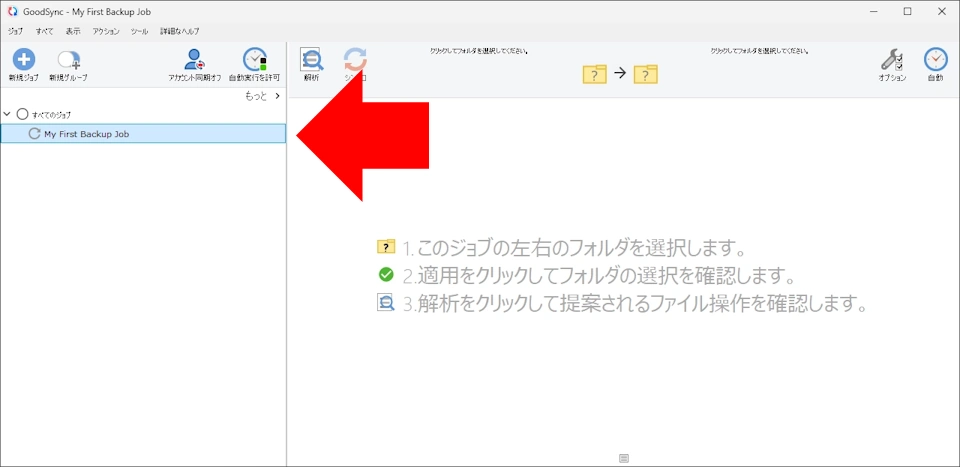
ジョブは左サイドパネルに表示されます。
初期状態で[My First Backup Job]というタイトルのジョブが登録されています。
ジョブは DELキーで削除でき、上部の「新規ジョブ」で追加できます。
✏️ はじめに登録されている[My First Backup Job]は、ジョブを選択してメニューバーの[ジョブ]から[アカウント名前変更]を選択するか、ジョブを選択して F2キーで名前を変更できます。
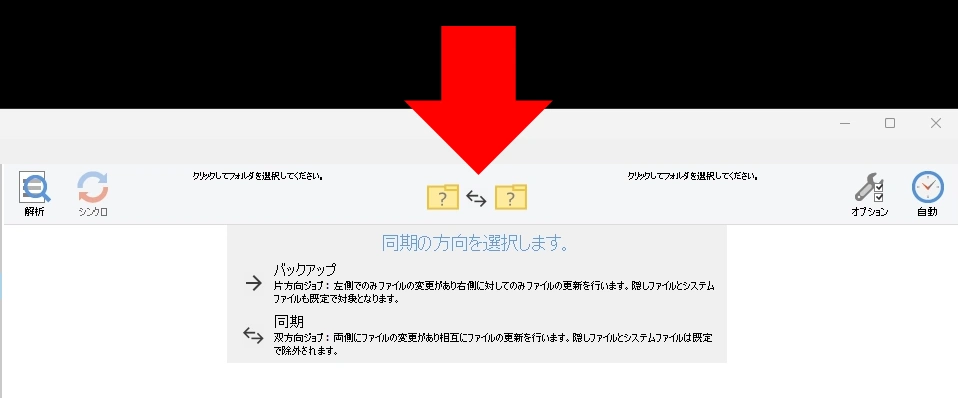
作成したジョブを選択し、右ペインの上にあるフォルダ間の矢印をクリックし、[同期の方向]を選択します。
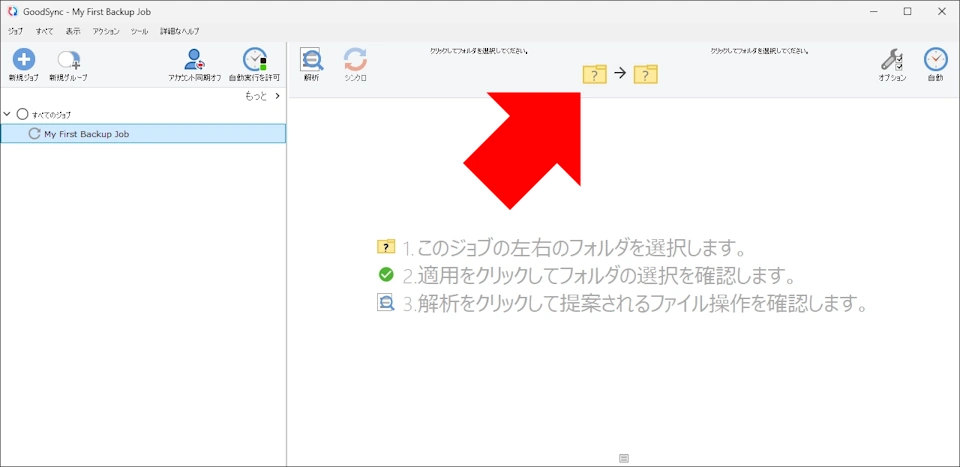
同期・バックアップの設定は、右ペインの上にある左右のフォルダをクリックし、同期・バックアップするフォルダを選択します。
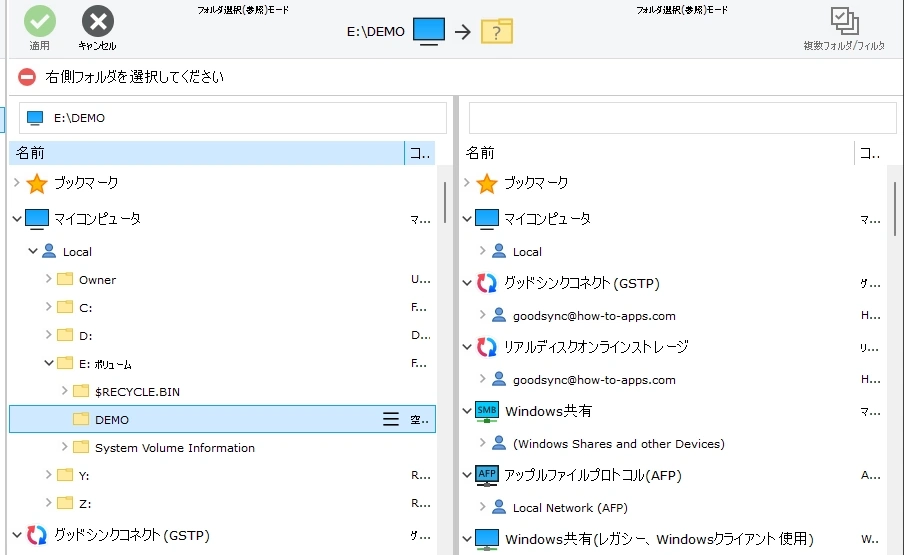
操作しているパソコンに保存されているフォルダを指定する場合は、[Local]を展開してフォルダを選択します。
✏️ Windows環境で、LAN上にある別のパソコンの共有フォルダにアクセスする場合は、[Windows共有(SMB)]を使用します。[Windows共有(SMB)]に LAN上のデバイスが表示されない場合は、[Windows Shares and other Devices]を展開し、[+Add Unlisted Server]で、サーバ名や IPアドレスを入力して追加できます。
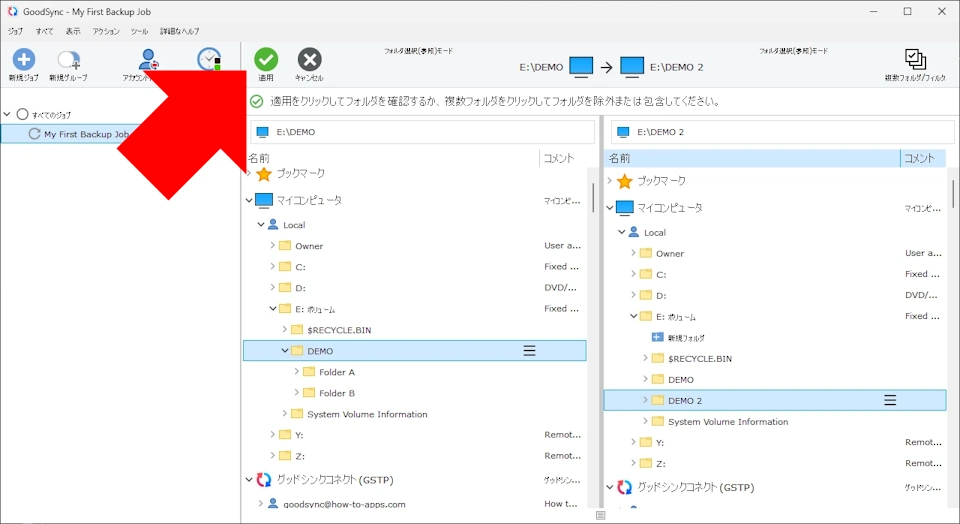
ジョブの設定が完了したら、上部の「適用」をクリックして確定します。
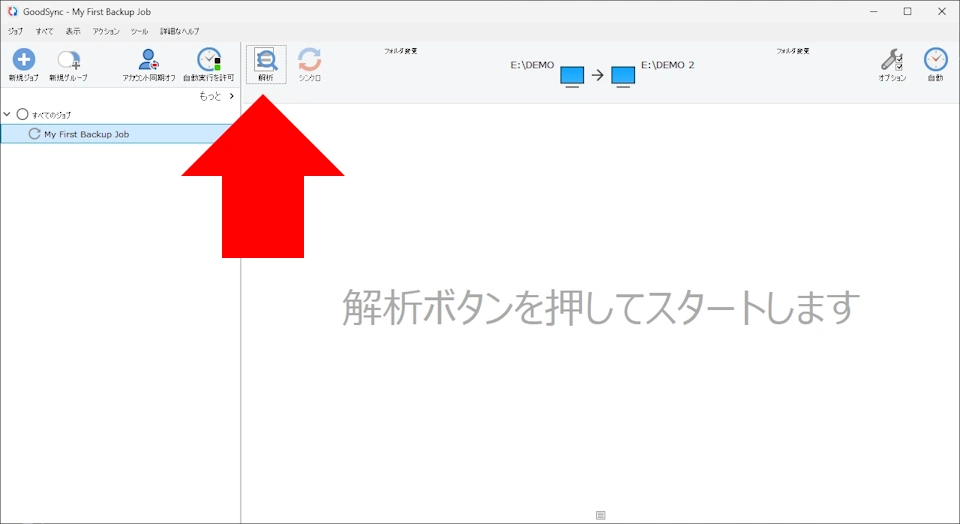
ジョブが登録されると、「適用」ボタンが「解析」に変わります。「解析」をクリックすると、左右のフォルダを比較し、変更内容を検出します。
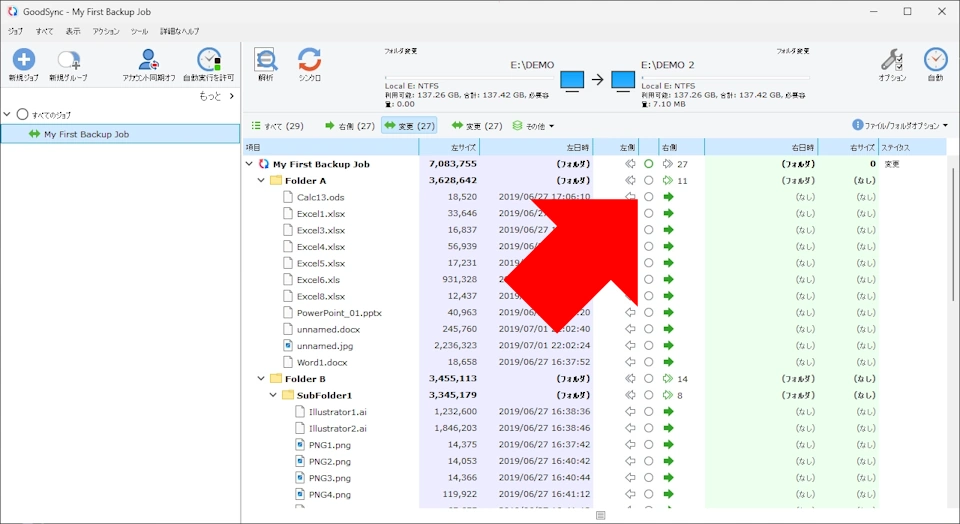
実行される同期処理が中央のアイコンで表示されるため、内容を確認し、必要に応じてアイコンをクリックして同期設定を編集します。
📝 アイコンの種類
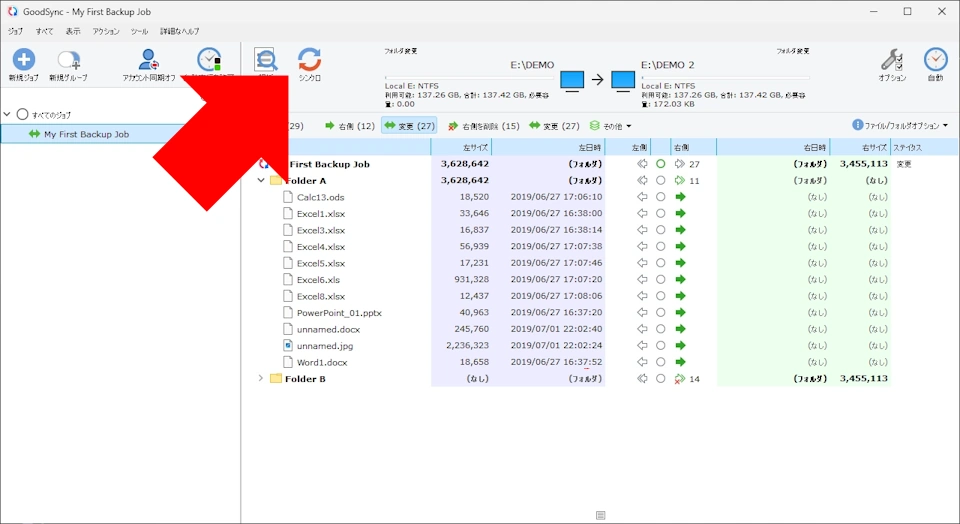
処理内容を確認したら「シンクロ」をクリックして同期処理を開始します。
接続方法と拡張設定
GoodSyncは、[SMB][AFP][MTP][FTP][WebDAV]などのプロトコルをサポートしているため、利用環境に応じたプロトコルを選択できます。
外部ネットワーク接続(グッドシンクコネクト)
外部ネットワーク上のデバイスと同期する方法として、以下があります。いずれも同期元・同期先のデバイスは起動していることが前提条件です。
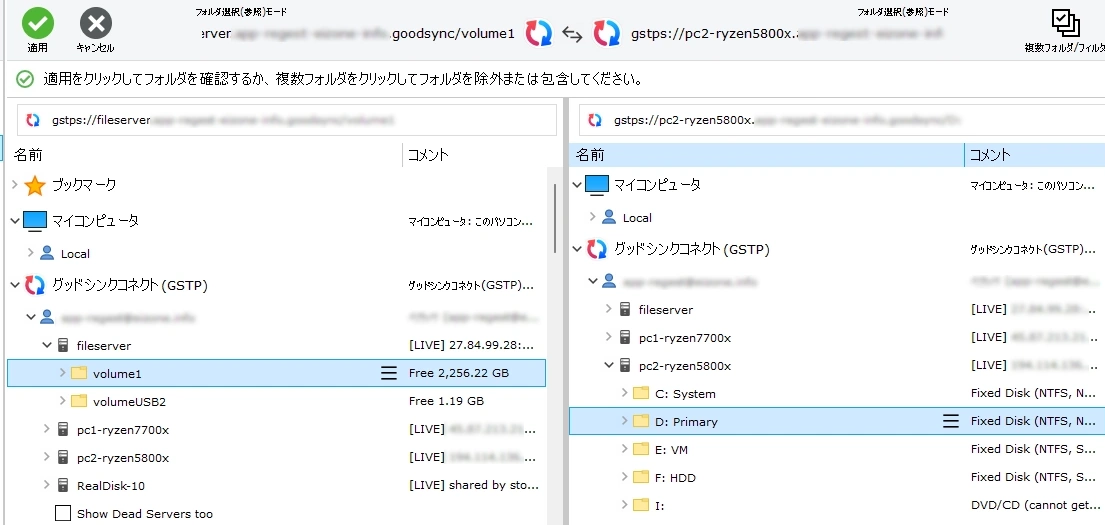
グッドシンクコネクトは、同一アカウントでアクティブになっているデバイスが表示されます。
表示されているデバイスには接続できますが、セットアップ時に[他の機器にファイルを提供する]を有効にしている必要があります。
クラウドストレージ
GoodSyncは、主要なクラウドストレージサービスをサポートしており、異なるクラウドストレージサービス間での同期や、同一サービスで異なるアカウントを使用した同期なども可能です。
また、グッドシンクコネクトが利用できない環境では、クラウドストレージを介することで、外部ネットワーク接続のデバイスも同期が可能です。
⚠️ クラウド経由で同期する場合、保存できるデータ量は利用しているクラウドストレージサービスの契約容量に依存します。
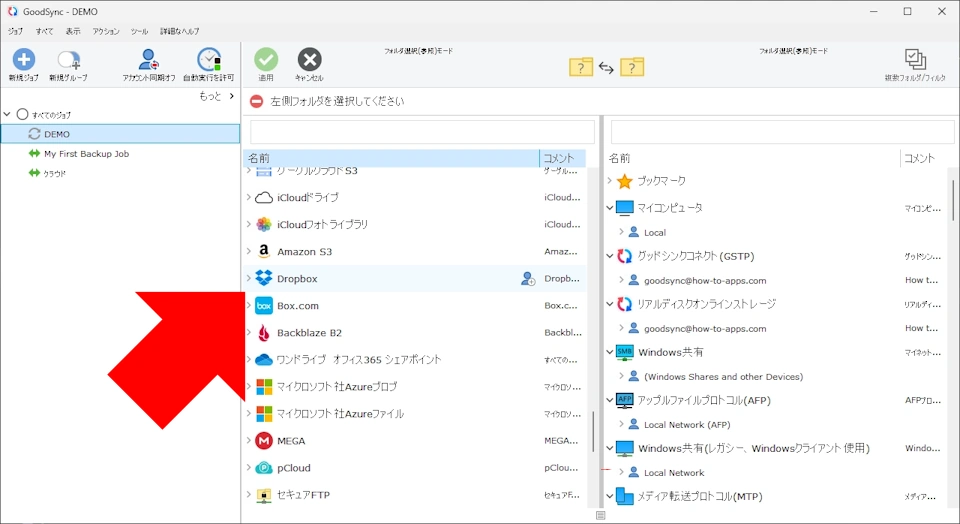
GoodSyncに接続するクラウドストレージサービスを選択します。
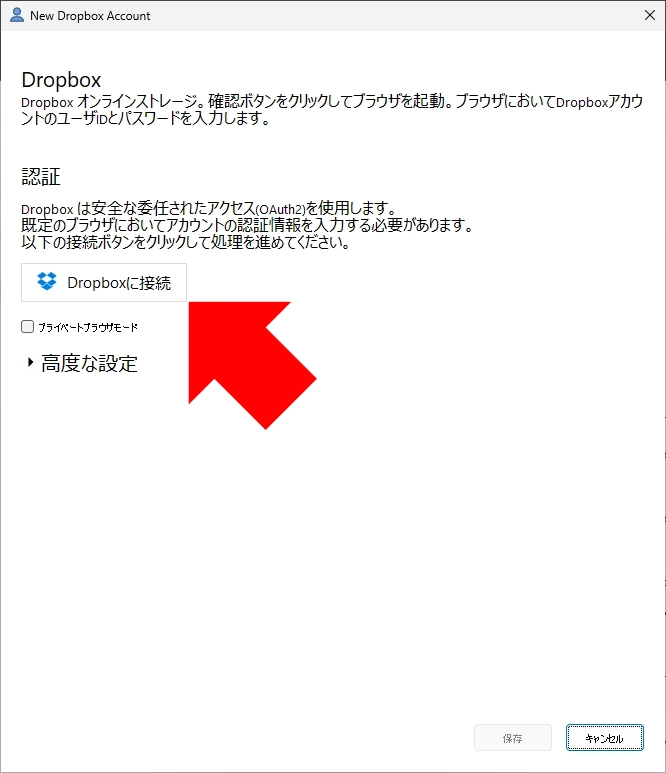
設定画面が開くので、接続ボタンをクリックし、クラウドストレージサービスにログイン後、GoodSyncのアクセスを許可します。
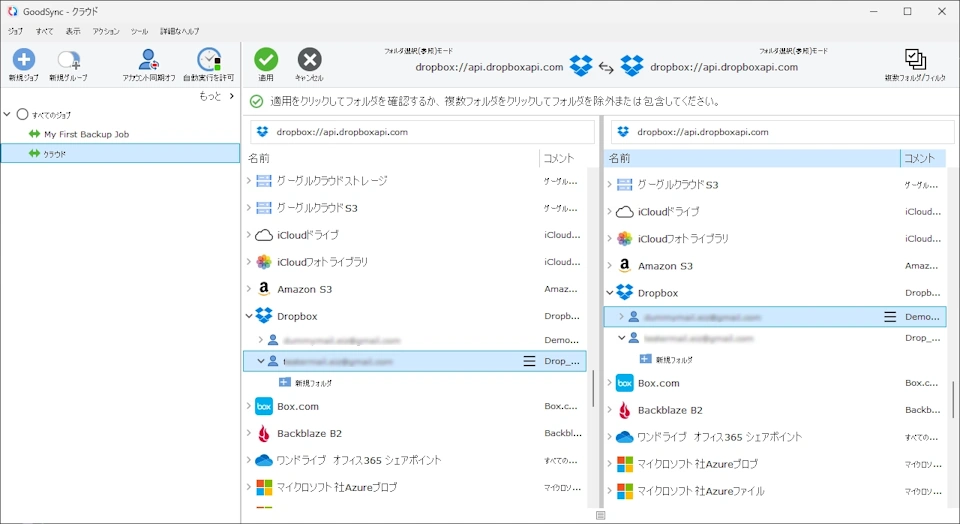
接続が完了すると登録したアカウントが表示され、アカウントを展開すると、クラウドストレージに保存されているアイテムが表示されます。
✏️ 異なるアカウントの同一クラウドストレージサービス間で同期する場合は、1つ目のアカウントを登録後、ブラウザで該当ストレージサービスからログアウトします。その後、GoodSync のクラウドストレージサービス名の右に表示されるアバターアイコンをクリックし、2つ目のアカウントを登録します。
グッドシンククラウドストレージ
グッドシンククラウドストレージは、GoodSyncのライセンスを購入すると 10GBが無償で付与され、GoodSyncの同期先として利用できます。また、有償で最大 8TB(98,000円/年)までストレージを拡張 できます。
フィルタ(同期アイテムの選択)
フィルタ機能を使用すると、サブフォルダやフォルダ内のファイルを個別に同期対象に設定できます。
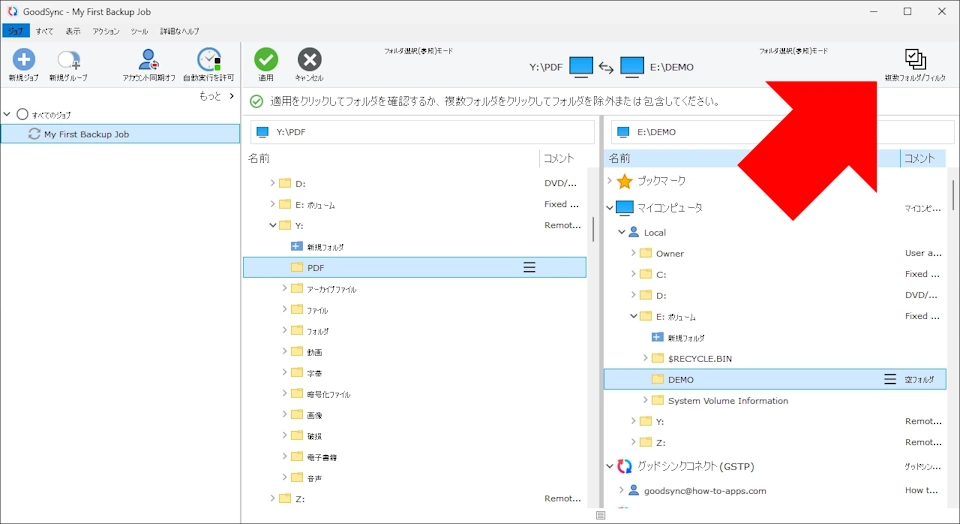
フォルダを選択した状態で、右上にある[複数フォルダ/ フィルタ]をクリックします。
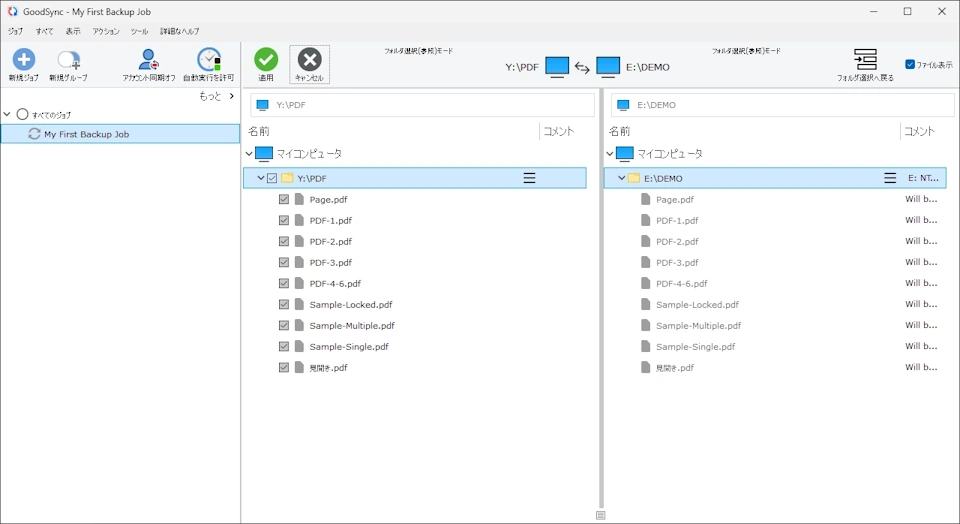
フォルダ内のアイテム表示に切り替わるので、同期対象のフォルダ/ ファイルを選択します。
自動同期
GoodSyncの有料版では、リアルタム同期やスケジュールによる同期の自動実行が可能です。
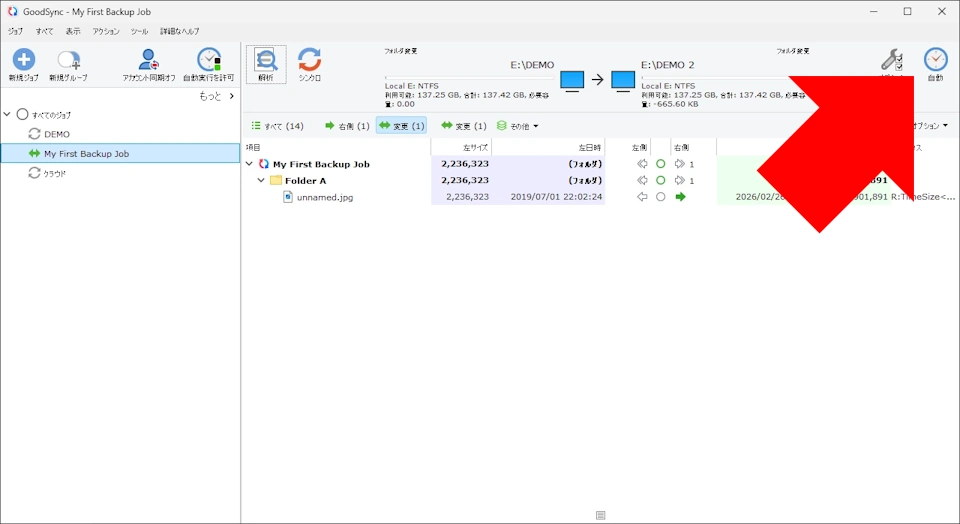
自動実行を設定するジョブを選択し、右上の[自動]をクリックします。
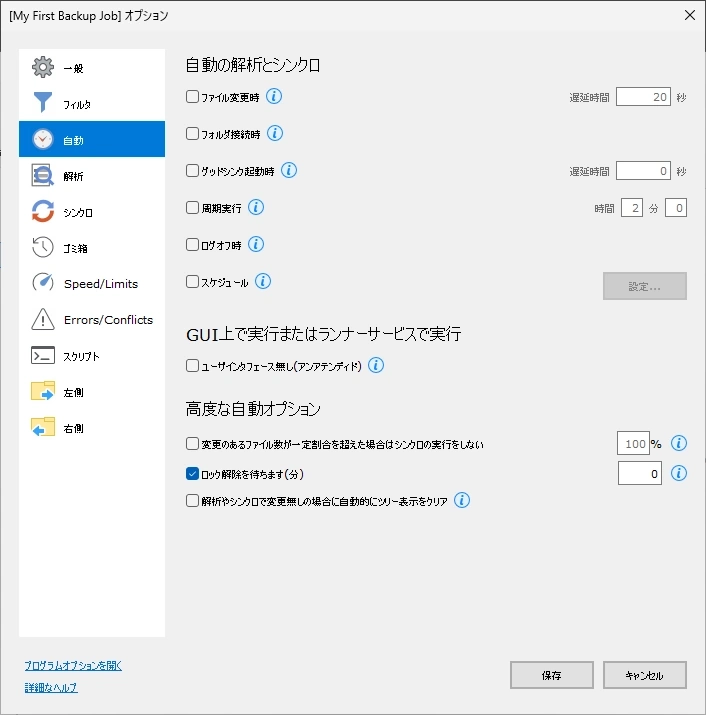
同期を実行するタイミングを有効にし、必要に応じて同期する周期やスケジュールを設定します。
✏️ リアルタイム同期は、[ファイル変更時]を有効にします。遅延時間は、ロック中のファイルや保存が未完了のファイルの同期を防止するための機能です。
[高度な自動オプション]にある[変更のあるファイル数が一定割合を超えた場合はシンクロしない]を有効にし、設定値を 50%にすると、同期元のフォルダで半数を超えるファイルを削除した場合などに自動同期が実行されず、ユーザーの確認が必要になります。
誤操作による大量削除などを防止できますが、設定値が低い場合は自動同期が頻繁に停止する可能性があります。
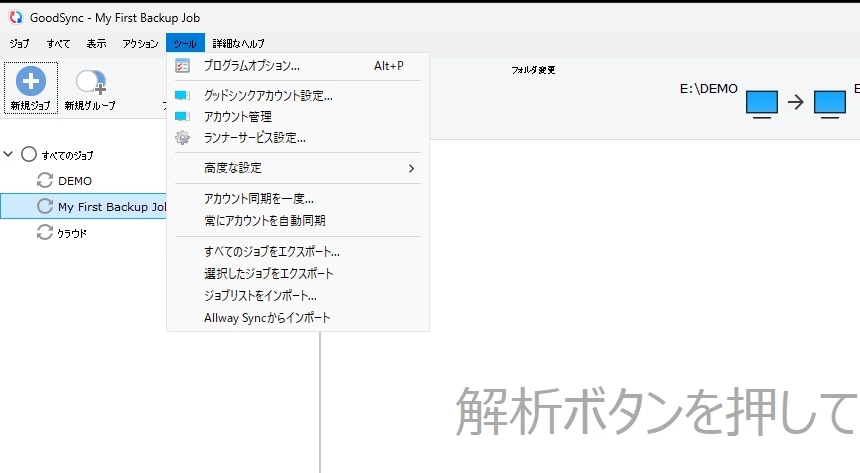
メニューバーの[ツール]から[プログラムオプション]を開きます。
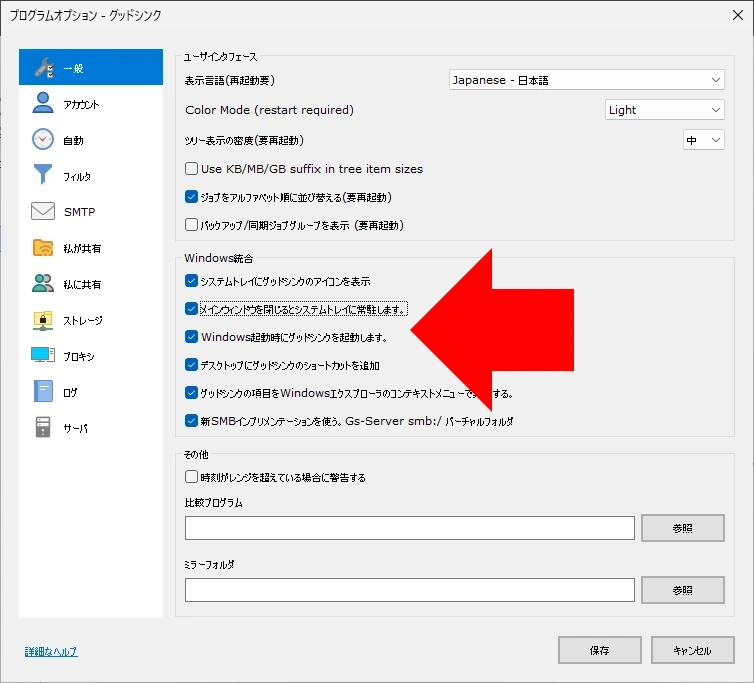
自動実行は GoodSyncを常駐させる必要があるため、[一般]の[Windows統合]にある[メインウィンドウを閉じるとシステムトレイに常駐します。]と[Windows起動時にグッドシンクを起動します。]を有効にします。
バージョン管理とリカバリ(gs_dataフォルダ)
GoodSyncは、同期フォルダ内に[gs_dataフォルダ]を作成して更新(置換)・削除されたアイテムを移動します。[gs_dataフォルダ]はゴミ箱と似ていますが、デフォルト設定では変更された最新のアイテムのみが保存されており、保存日から起算して 30日後に自動削除されます。
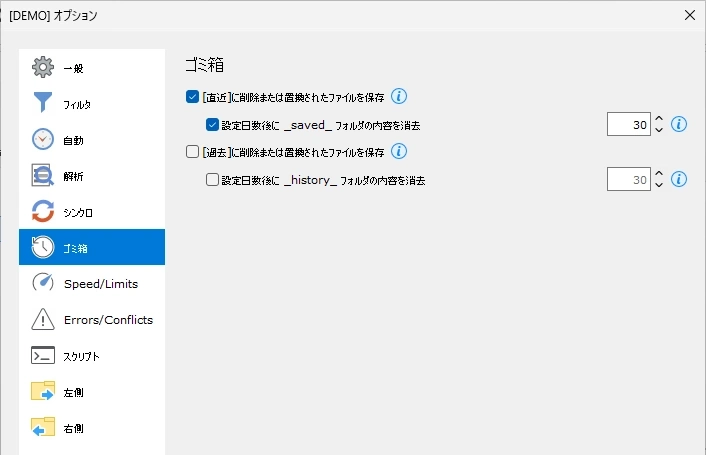
[gs_dataフォルダ]はジョブごとに設定でき、[オプション]の[ゴミ箱]で編集します。
[過去に削除または置換されたファイルを保存]を有効にすると、更新されるたびにタイムスタンプが追加されたフォルダが作成され、更新前のファイルが保存されます。
⚠️ [gs_dataフォルダ]は元ファイルをコピーして保存するため、保存期間や更新頻度によってはストレージ容量を圧迫する可能性があります。
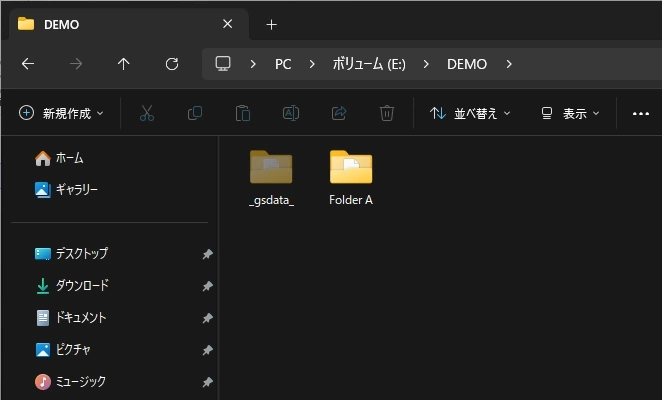
[gs_dataフォルダ]は隠しフォルダになっているため、ファイルを復旧する場合は[隠しフォルダを表示]に変更し、[_saved_]または[_history_]フォルダ内から該当ファイルを取り出してください。
✏️ GoodSyncをアンインストールしても[gs_dataフォルダ]は残るため、GoodSyncの利用を停止する場合は、手動で削除する必要があります。
使い方
有料版で自動同期を有効にしている場合は、設定したタイミングでジョブが実行されるので、ユーザーの操作は基本的に不要です。ただし、[高度な自動オプション]にある[変更のあるファイル数が一定割合を超えた場合はシンクロしない]を有効にしている場合は、条件に該当すると自動同期が実行されず、ジョブが待機状態になるため、定期的に GoodSyncのメインウィンドウを開いて確認することを推奨します。
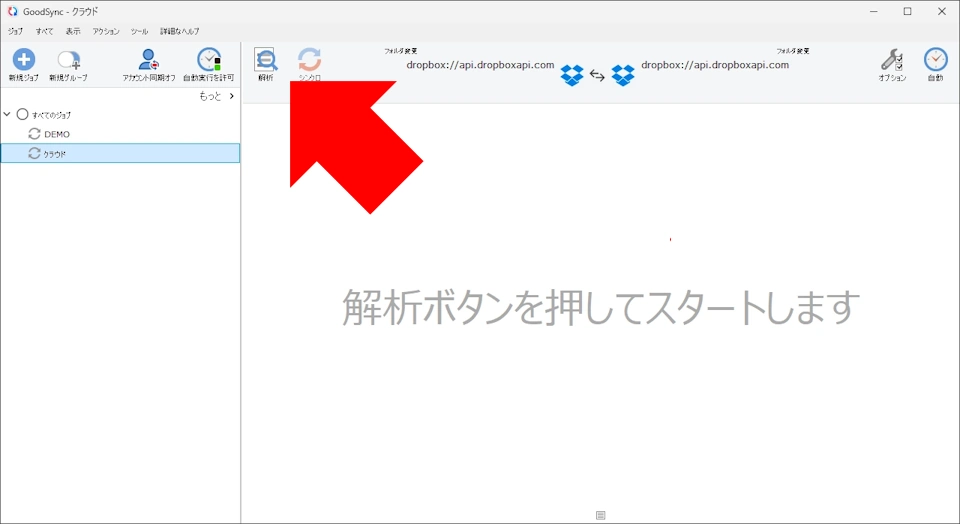
無料版利用時や手動で同期を実行する場合は、メインウィンドウを開いてジョブを選択し、[解析]をクリックします。
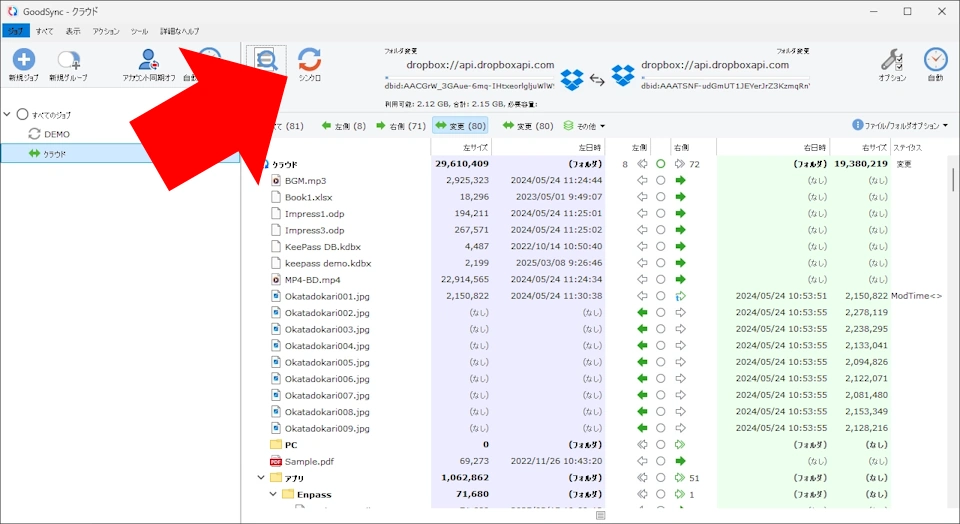
実行される同期処理が中央のアイコンで表示されるため、必要に応じて同期設定を編集し、[シンクロ]をクリックして同期処理を実行します。
GoodSync Explorer
GoodSync Explorerは、GoodSyncと同時インストールされるファイルエクスプローラです。GoodSyncで接続可能なデバイスやファイル/ フォルダにアクセスできます。
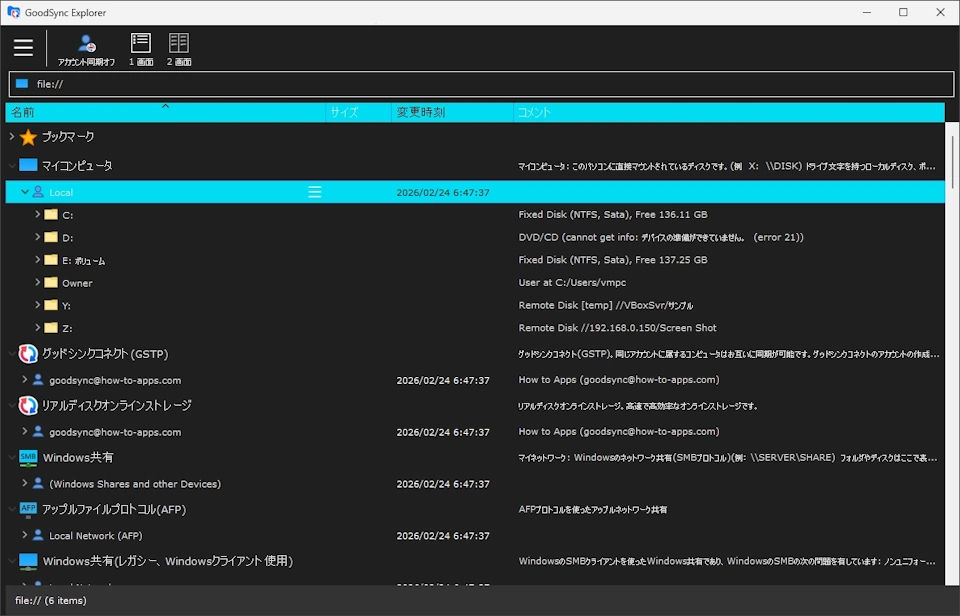
ローカルフォルダ、ネットワーク上のフォルダ、オンラインストレージ、サーバなどを1つの画面で管理できます。
AI(ChatGPT)による評価
🧠 GoodSync は、ローカルフォルダ、ネットワーク共有、各種クラウドストレージを対象に、同期およびバックアップを実行できるソフトウェアです。差分転送やリアルタイム監視、スケジュール実行などの機能を備えており、複数プラットフォームに対応しています。暗号化通信やログ機能も実装されており、データ管理の観点から必要な基本機能は揃っています。
一方で、対応プロトコルや設定項目が多いため、接続方式やジョブ設定の理解が必要になります。特に外部ネットワーク接続やクラウド連携を行う場合は、ネットワークや認証設定を含めた構成の把握が求められます。
総合すると、GoodSync は多様な環境に対応できる機能性を備えた同期・バックアップソフトです。幅広い運用に対応できる反面、設定内容を理解して使用することが前提となる製品です。
他ツールとの比較
|
項目 |
GoodSyncSync |
Resilio Sync |
Trayzor |
|---|---|---|---|
|
機能性 |
◎ |
◎ |
△ |
|
操作性 |
◯ |
△ |
◯ |
|
安定性 |
◎ |
◯ |
◯ |
|
安全性 |
◎ |
◎ |
◯ |
|
価格 |
△ |
◎ |
◎ |
◎:非常に良い ◯:おおむね良い △:やや劣る ✕:対応していない
購入方法
GoodSyncのライセンスは、1年・3年・5年のサブスクリプションで提供されており、個人向けの[グッドシンクパーソナル]では、最大 5台のデバイスを同時接続できます。
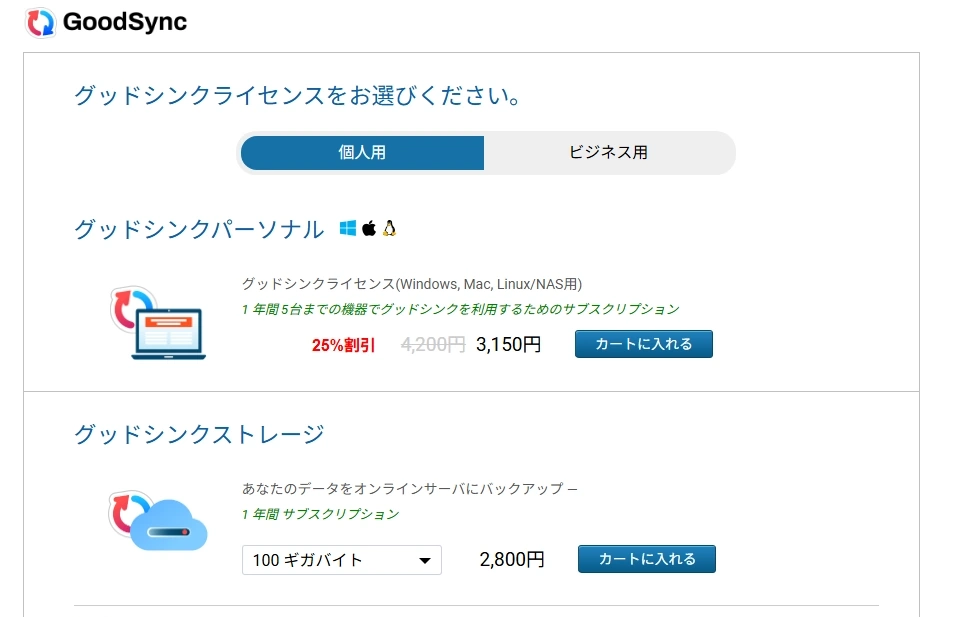
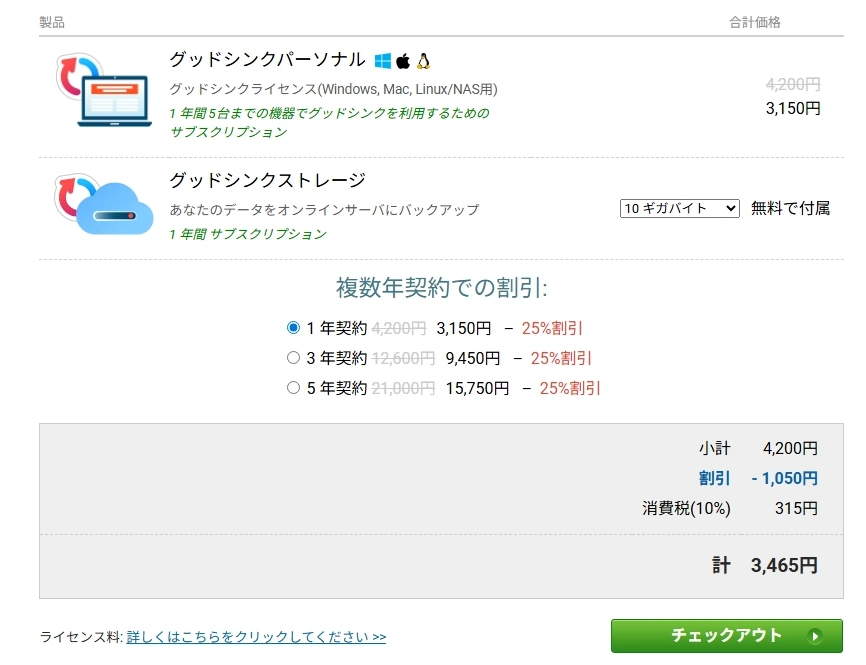
グッドシンクストレージを有償で拡張する場合は、希望の容量を選択し、契約年数を指定して「チェックアウト」をクリックします。
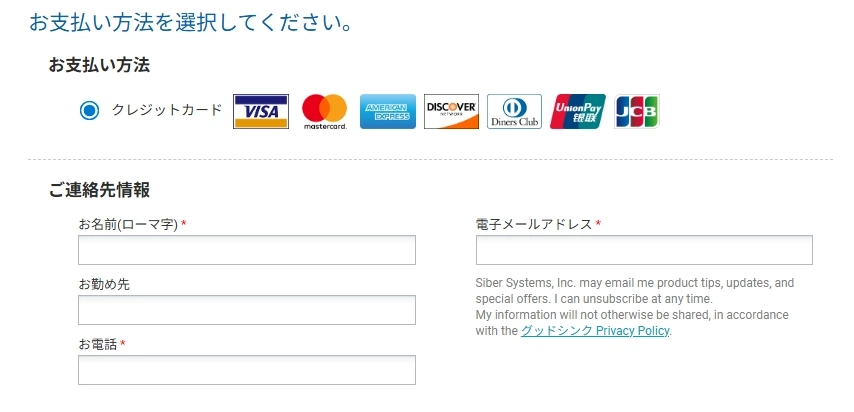
必要事項を入力して決済します。電子メールアドレスには、GoodSyncアカウントで登録したメールアドレスを入力してください。
決済が完了すると GoodSyncの画面に戻るので、GoodSyncアカウントでログインし、メールアドレスを認証するとアカウント管理画面が表示されます。
✏️ 決済方法はクレジットカードのみです。
サブスクリプションの停止
GoodSyncのサブスクリプションは、自動更新が有効になっており、アカウント管理画面でキャンセルできます。
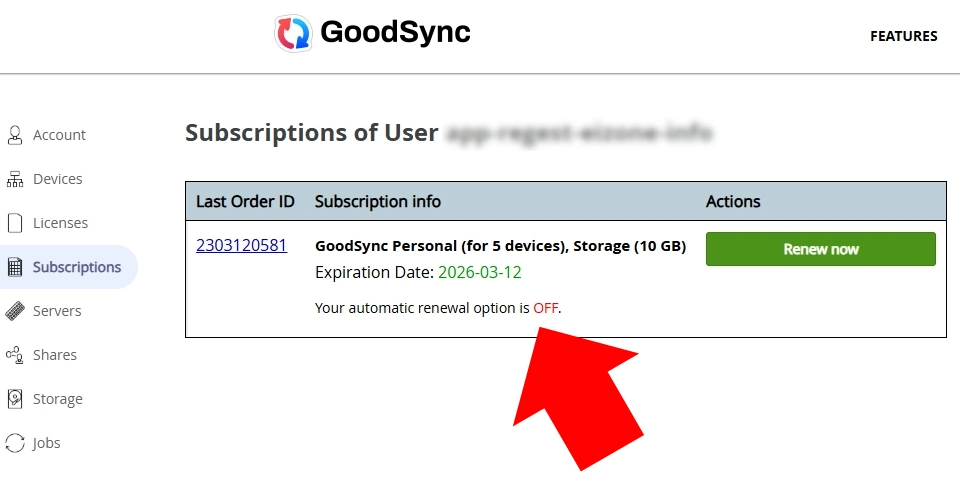
GoodSyncの管理画面 にログインし、左サイドパネルの[Subscription]で無効にできます。
[Your automatic renewal option is OFF.]と表示されていれば、自動更新は無効になっています。
備考
GoodSyncの開発元は、ロングセラーのパスワードマネージャー RoboForm を開発している Siber Systemsです。
Siber Systemsは 2023年 1月 5日、多機能同期ツール[Allway Sync]を BotKind Incから買収し、GoodSyncに統合しました。その際、既存の Allway Syncユーザーには、1 年有効の GoodSyncの有料プランが提供され、Allway Syncのジョブも GoodSyncへ移行できるようになりました。
関連記事
 Synology NAS版 Resillo Syncのインストールと使い方
P2Pによるデバイス間の直接接続、AES-128による暗号化通信を用いた安全なデータ転送、サイズ制限を受けないファイル同期に対応した NASをサポートした無料のファイル同期ツールであるSynology…
 Resilio Syncのインストールと使い方
BitTorrentの技術を使用したP2Pによるデバイス間の直接接続、AES-128による暗号化通信を用いた安全なデータ転送、サイズ制限を受けないファイル同期に対応した無料のファイル同期ツールであるR…