
 Subtitle Editのインストールと使い方
Subtitle Editは、動画の字幕を作成・編集・同期できるオープンソースの字幕作成ソフトです。300以上の字幕フォーマットに対応し、音声認識による字幕の自動生成や自動翻訳の機能も備えています。
Subtitle Editの概要
Subtitle Editの用途と活用シーンです。使用目的や導入を検討する際の参考にしてください。
機能と特長

アプリ情報・システム要件
下のタブから各情報をご確認ください。
アプリ情報
|
開発者 |
Nikolaj Lynge Olsson氏 |
|
開発者の拠点 |
デンマーク |
|
公式サイト |
|
|
ダウンロードページ |
https://github.com/SubtitleEdit/subtitleedit/releases/tag/4.0.15 |
|
アプリのバージョン |
4.0.15 |
|
提供形態 |
オープンソースソフトウェア |
|
ライセンス形態 |
GNU General Public License v3.0(GPL-3.0) |
Git
システム要件
|
OS |
Windows 11/ 10 |
|
CPU |
– |
|
メモリ |
– |
|
ストレージ |
– |
|
.NET Framework |
4.8以降 |
インストールと設定
スライドを進めるには、画面右端の矢印をクリックしてください。


インストールの手順
- GitHub から[SubtitleEdit-4.0.15-Setup.zip]をクリックしてZipファイルをダウンロード
- ダウンロードしたファイルを選択し、コンテキストメニュー(右クリックメニュー)から[すべて展開]で解凍
- 解凍したフォルダ内のインストーラーを起動し、ユーザーアカウント制御のプロンプトが表示されたら「はい」をクリックして許可
- セットアップに使用する言語を選択して「OK」をクリック
- 使用許諾書に問題なければ、同意して「次へ」をクリック
- インストール先を確認して「次へ」をクリック
- コンポーネントの選択は[デフォルトインストール]で「次へ」をクリック
- スタートメニューへの登録はデフォルト設定で「次へ」をクリック
- 追加タスクの選択もデフォルト設定で「次へ」をクリック
- 更新情報が表示されるので「次へ」をクリック
- 「完了」をクリックしてセットアップ完了
日本語化
インストールが完了したら、Subtitle Editを起動して表示を日本語に切り替えます。
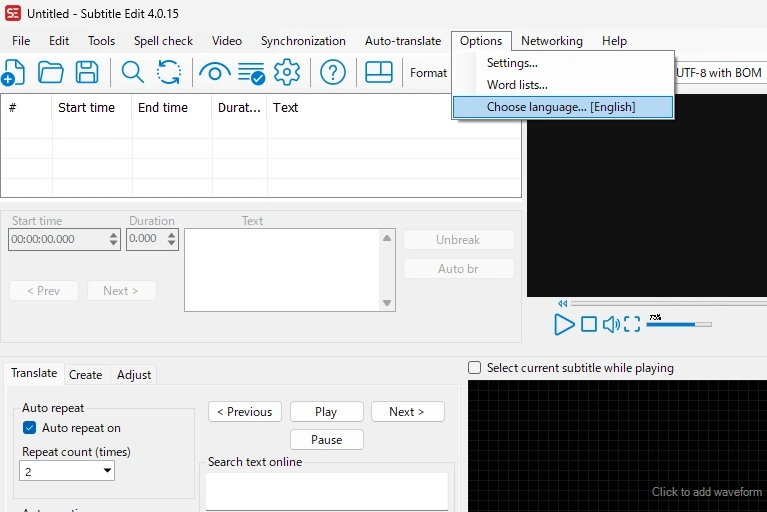
メニューバーの[Options]から[Choose language…]を開き、言語設定画面で[日本語]を選択して「OK」で閉じます。
ビデオプレーヤーの変更
Subtitle Editのビデオエンジンは、デフォルトで[DirectShow]になっています。ただし、DirectShowで動画を再生するには、対応するコーデック(デコーダー)がシステムにインストールされている必要があります。そのため、主要コーデックを内蔵しているビデオエンジンに切り替えます。
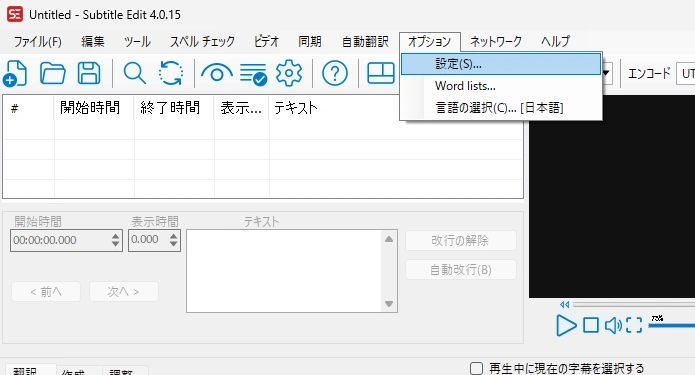
メニューバーの[オプション]から[設定]を開きます。
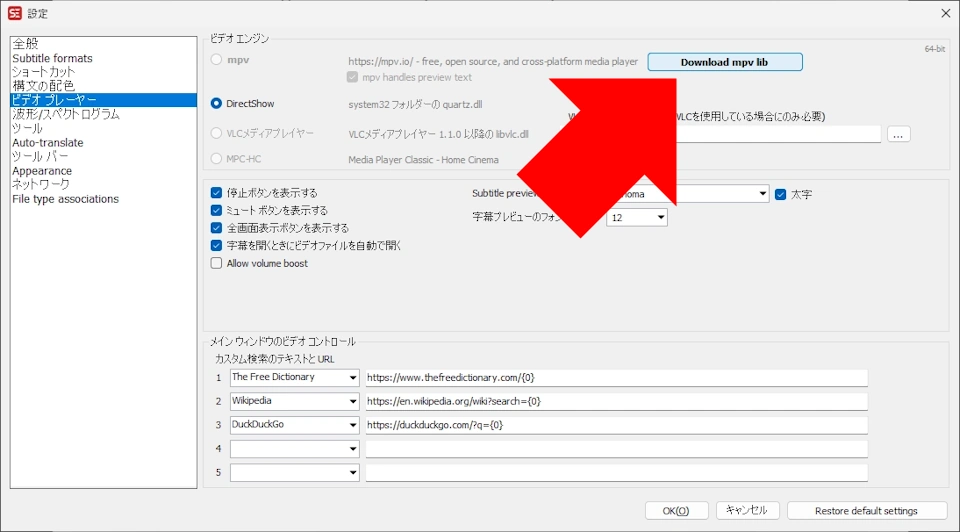
左サイドパネルの[ビデオプレーヤー]を選択し、「Download mpv lib」をクリックします。
インストールが完了するとダイアログが表示されるので「OK」をクリックして完了です。
FFmpeg のダウンロード
Subtitle Editの波形表示は、動画の音声部分を視覚化し、発話の開始・終了位置を確認しながら字幕のタイミングを設定するための機能です。この波形を生成する処理にFFmpegが必要になります。
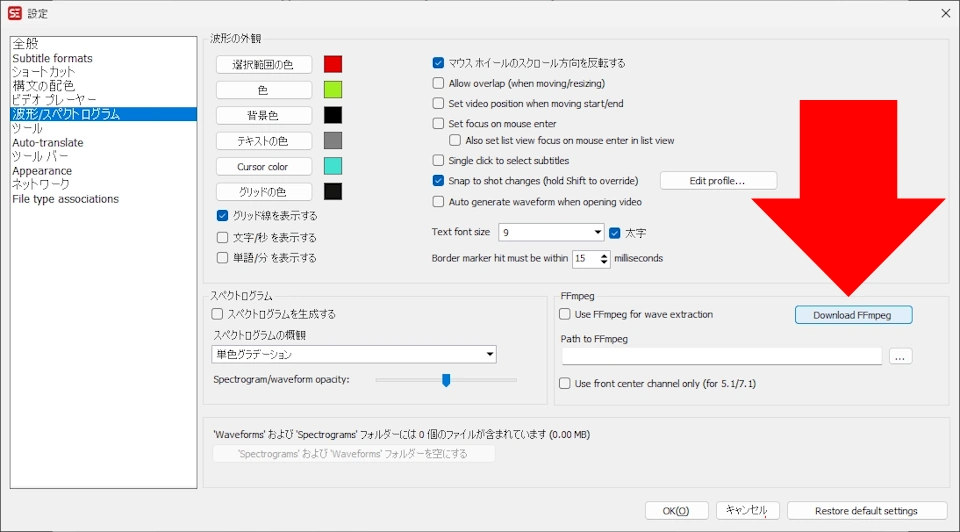
左サイドパネルの[波形/スペクトログラム]を選択し、「Download FFmpeg」をクリックします。
インストールが完了するとダイアログが表示されるので「OK」をクリックして完了です。
ダークテーマ
Subtitle Editは、バージョン4.0.4 以降でダークモード(ダークテーマ)が利用可能です。
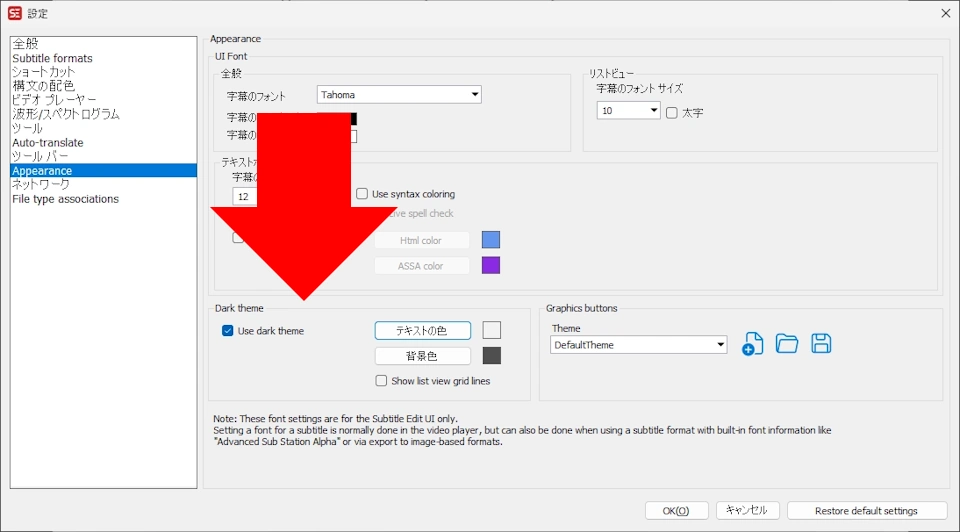
左サイドパネルの[Appearance]を選択し、[Use dark theme]を有効にします。
使い方
Subtitle Editは、動画を読み込んで波形を確認しながら字幕を作成できるほか、音声認識で字幕を自動生成することもできます。作成した字幕はタイミングの調整や翻訳を行うことも可能です。
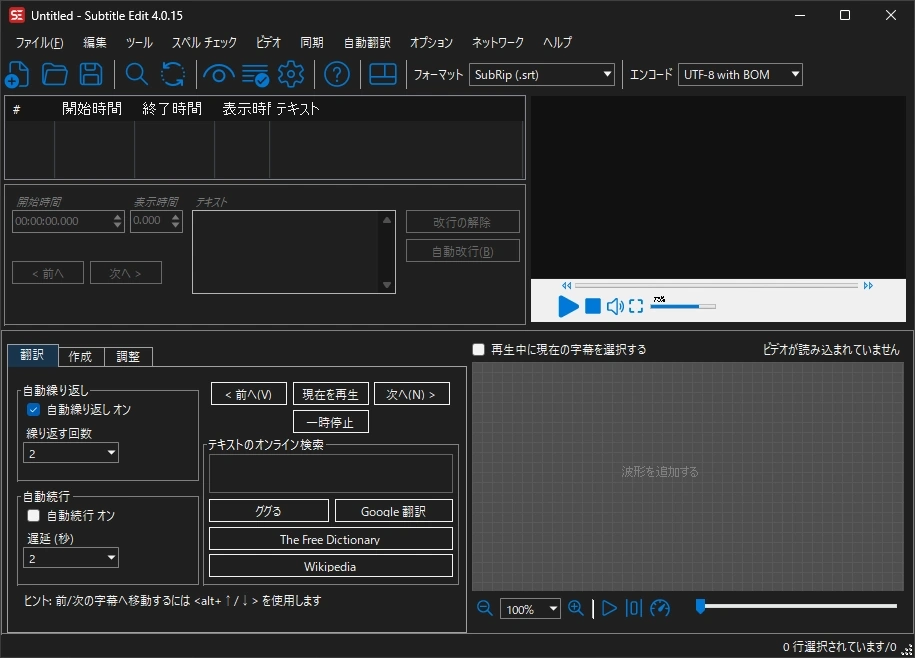
メインウィンドウは4つのエリアに分割されています。
字幕の作成
字幕の作成は、表示する開始時間と終了時間を設定し、その間に表示するテキストを入力する作業を1行ずつ繰り返します。
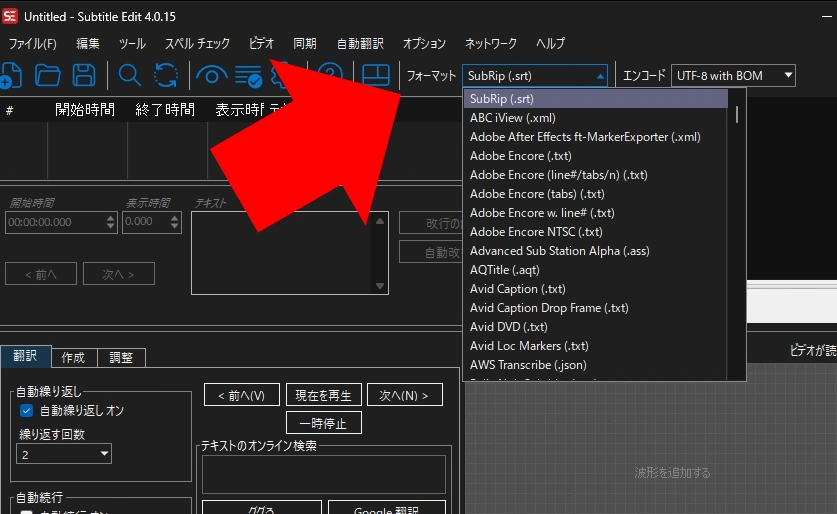
はじめに字幕の[フォーマット]を設定します。エンコードは自動検出されるので変更は不要です。
✏️ 字幕にフォントや文字色などの装飾が不要な場合は、対応するプレーヤーが最も多い SubRip (.srt) を推奨します。フォントサイズや文字色などのスタイルを設定したい場合は、Advanced Sub Station Alpha (.ass)や Sub Station Alpha(.ssa)を選択してください。
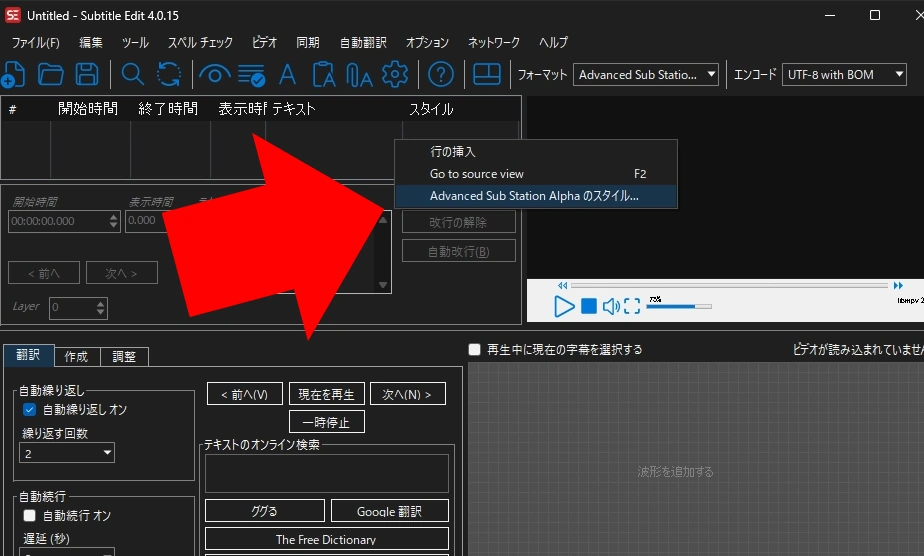
Advanced Sub Station Alpha (.ass)や Sub Station Alpha(.ssa)を選択すると、リストビューのコンテキストメニュー(右クリックメニュー)に[スタイル]が表示されます。
コンテキストメニューの[スタイル]を選択すると設定画面が開くので、使用するフォントやフォントサイズ、カラーなどを編集できます。
✏️ Advanced Sub Station Alpha (.ass)や Sub Station Alpha(.ssa)で設定したスタイルは、追加した行に反映されます。
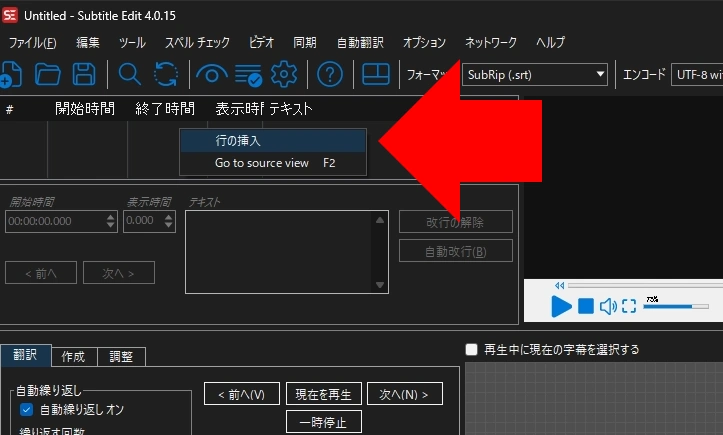
事前に字幕のタイムコードが分かっている場合は、リストビューのコンテキストメニューから[行の挿入]を選択します。
✏️ 動画のタイムコードが不明な場合は、波形を使用した字幕作成 や 音声認識による字幕の自動生成 を使用してください。
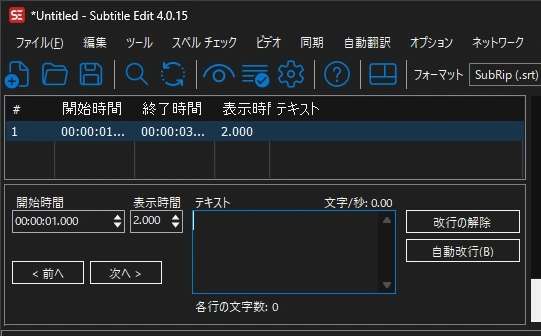
[開始時間]と[表示時間]を入力し、[テキスト]に表示する字幕テキストを入力します。
表示できる字幕は 2行までのため、改行は 1回のみ有効です。
✏️ 改行するとリストビューのテキスト欄に <br />が挿入されます。
テキストボックスの右上には、1秒間に表示する文字数(CPS)が表示されます。この数値が25文字以上になるとテキストが赤字で警告表示されますが、これは主に英語などのアルファベット圏を基準とした設定です。日本語字幕は 1秒間に 4文字程度が読みやすいとされているため、表示時間の設定には注意が必要です。
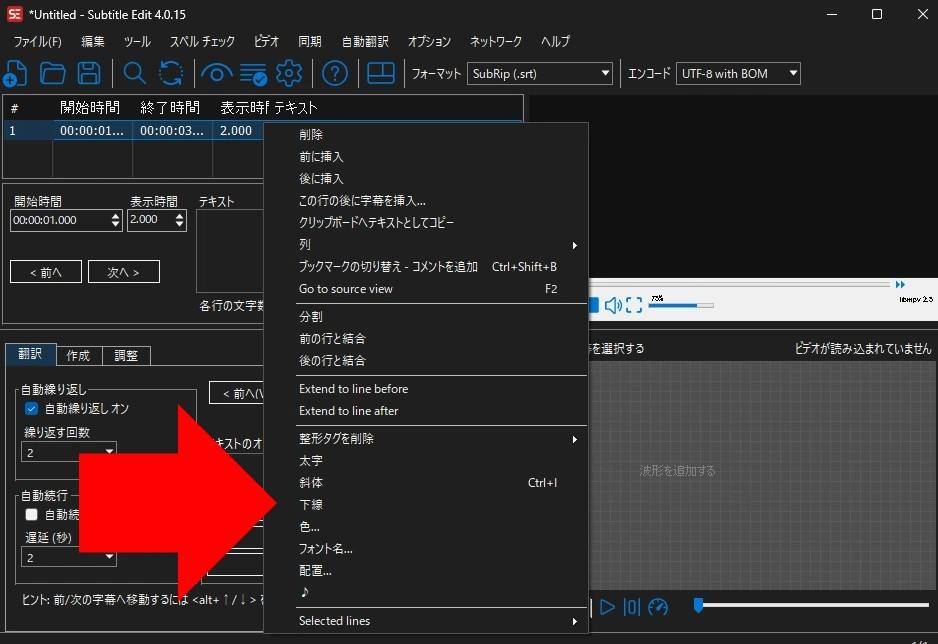
SubRip (.srt) にはスタイル定義の仕組みがないため、太字や斜体、文字色などの装飾はコンテキストメニューから行ごとに設定します。フォントサイズの変更はできません。
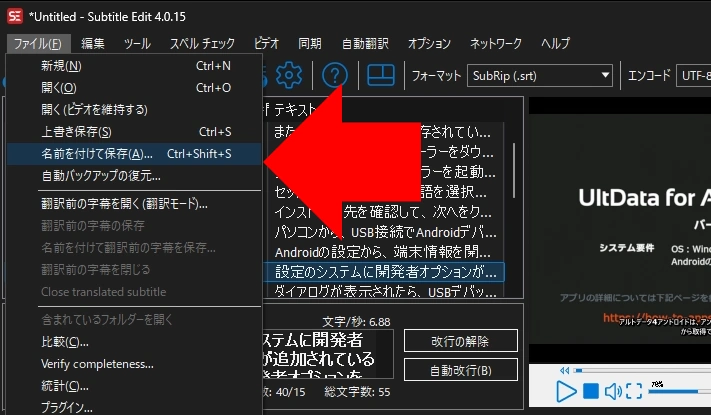
作成した字幕は、メニューバーの[ファイル]から[名前を付けて保存]で、設定したフォーマットのファイルとして保存できます。
バイナリ形式など一部のフォーマットは、[ファイル]の[エクスポート]から出力します。
波形を使用した字幕作成
字幕作成時のタイムコードが不明な場合は、動画の音声を波形で表示し、字幕を追加できます。
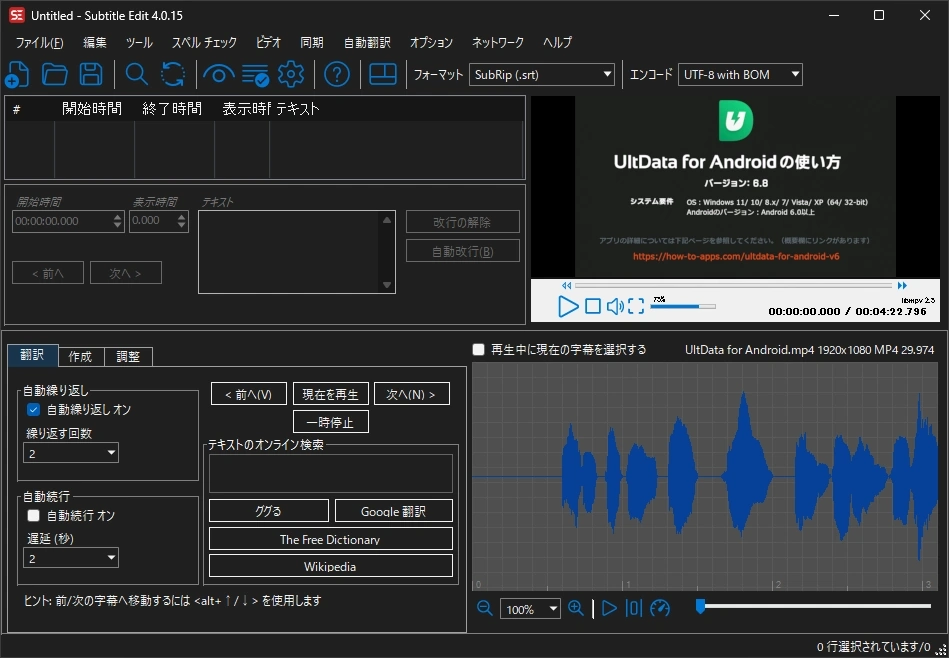
字幕を追加する動画ファイルを[波形]エリアにドロップします。ファイルを認識すると、自動的にビデオプレーヤーにプレビューされます。
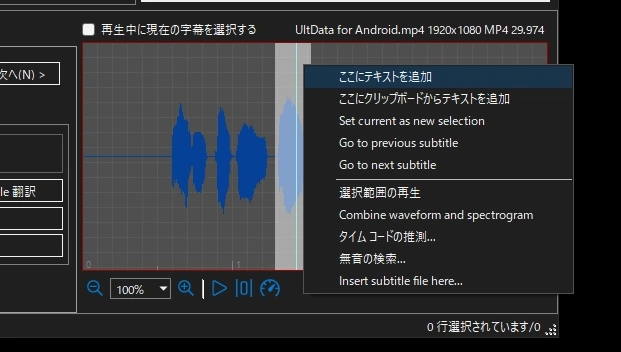
字幕を追加する波形をドラッグで選択し、コンテキストメニューから[ここにテキストを追加]をクリックします。リストビューに[行]が追加されるので、字幕を入力します。
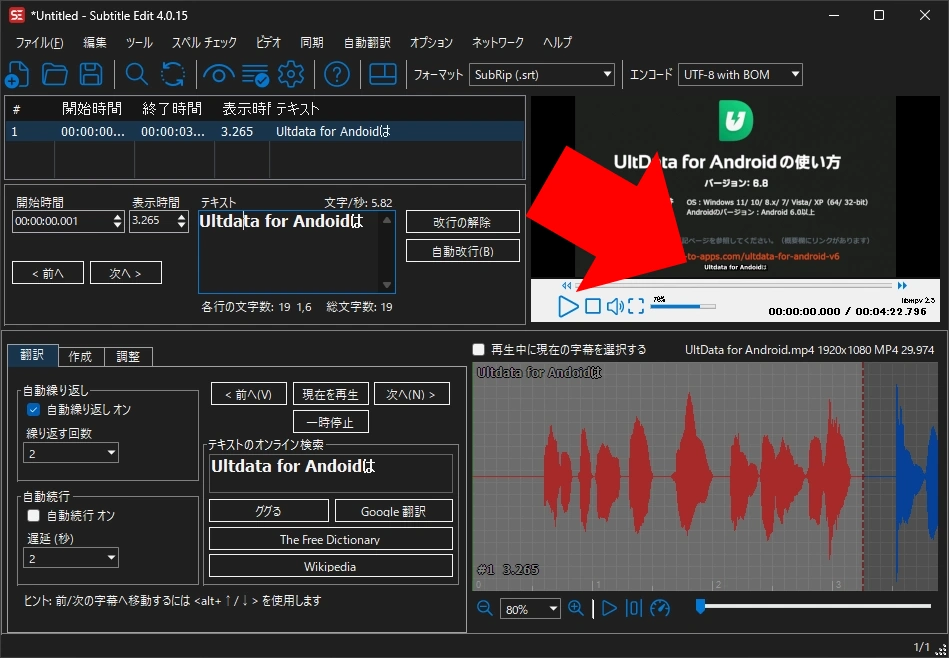
追加した字幕は、ビデオプレーヤーでプレビュー表示されます。
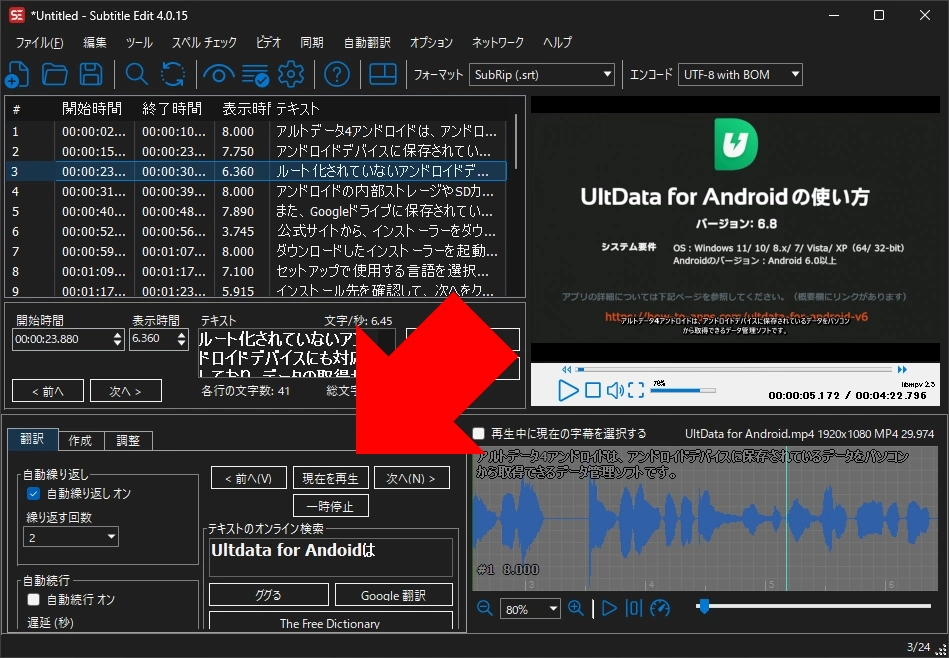
リストビューで[行]を選択し、左下エリアにある「現在を再生」をクリックすると、選択した字幕箇所が再生されます。
✏️ デフォルト設定で[自動繰り返し]が有効になっているため、初期値(繰り返す回数 2)では選択した字幕が合計 3回再生されます。繰り返し再生を停止したい場合は、[自動繰り返し]をオフにします。
音声認識による字幕の自動生成
Subtitle Editは Whisperや Vosk/Kaldi等の AI音声認識エンジンを使用して、動画の音声から字幕を自動生成できます。
✏️ 処理はローカルで実行されるため、エンジンとモデルの初回ダウンロードを除き、インターネット接続は不要です。
Whisperは OpenAIが開発した音声認識モデルです。68万時間の多言語データで学習しており、精度が高く、多言語対応に優れています。ただし、モデルサイズが大きく、GPU(CUDA対応)があると大幅に高速化されますが、CPUのみでは処理が遅くなります。
一方、Vosk/Kaldiは Kaldi ASRプロジェクトをベースとしたオフライン音声認識モデルです。モデルサイズが小さく、CPUでの処理も高速なため、低スペック環境でも動作します。ただし、精度は Whisperに劣ります。
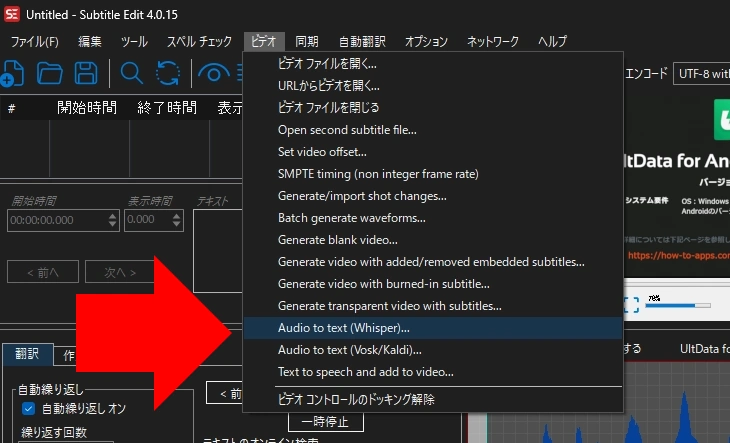
音声認識を使用する場合、通常はメニューバーの[ビデオ]から[Audio to text(Whisper)]を選択します。
初回は[Purfview’s Faster Whisper XXL]のダウンロードに関するダイアログが表示されるので、「Yes」でダウンロードを実行します。
✏️ Purfview’s Faster Whisper XXLは、Subtitle Editが Whisperモデルを実行するためのエンジンです。他にも複数のエンジンを選択できますが、公式サイトでは Purfview’s Faster Whisper XXLの利用が推奨されています。
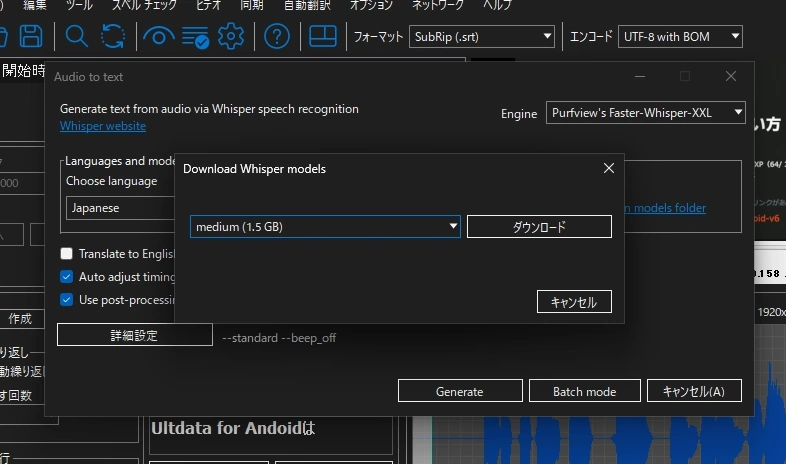
エンジンのダウンロードが完了すると設定画面が開きます。
日本語音声の動画の場合は、[Choose language]で[Japanese]に設定し、[Choose model]のリストから使用するモデルを選択します。
初回はモデルがダウンロードされていないため、[…]をクリックして使用するモデルをダウンロードします。
✏️ モデルはサイズによって精度と処理速度が異なります。日本語の場合は[medium]以上を推奨します。[large-v3-turbo]は[medium]に近いファイルサイズで[large]に近い精度が得られるため、処理速度と精度のバランスを重視する場合に適しています。
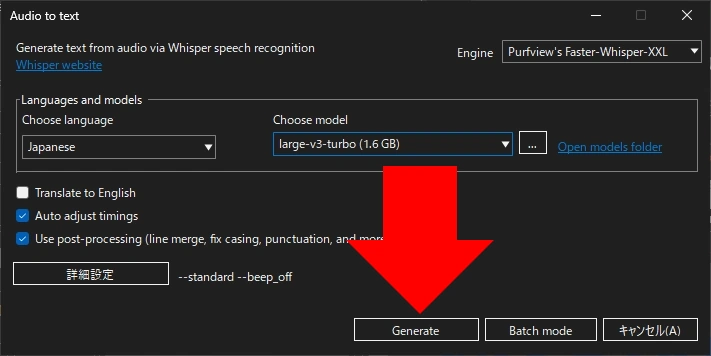
エンジン・言語・モデルを選択したら「Generate」をクリックして処理を実行します。
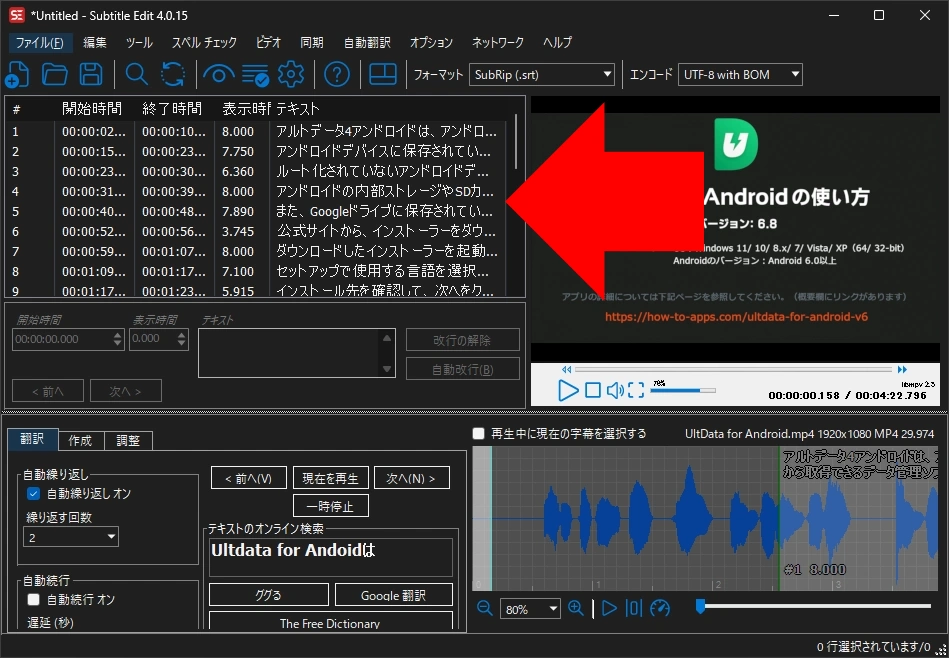
処理が完了すると、リストビューに追加されます。追加された字幕は編集も可能です。
字幕の調整
動画に対して字幕のタイミングがズレている場合は、全体または部分的に補正できます。
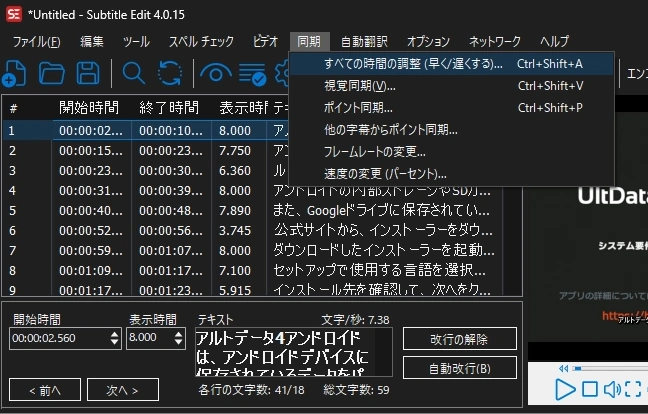
動画に対して字幕が[早い]または[遅い]場合は、メニューバーの[同期]から[すべての時間の調整(早く/遅くする)]を選択します。
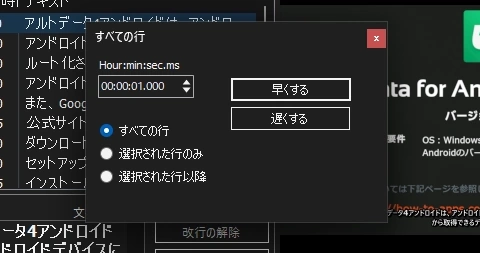
字幕全体を同じタイミングで調整する場合は[すべての行]を選択し、調整する時間を設定して「早くする」もしくは「遅くする」で実行します。
動画の途中から字幕がズレる場合は[選択された行以降]で調整できます。
✏️ [選択された行以降]は、調整が必要な先頭行をリストビューで選択し、コンテキストメニューの[Selected lines]から[選択された行を早く/遅くする]で設定画面が開きます。
字幕の同期
既存の字幕ファイルを動画に合わせて同期させることも可能です。字幕の先頭付近の行と末尾付近の行をそれぞれ動画のシーンに合わせて設定すると、間のすべての行が比率に応じて自動調整されます。フレームレートの違いなどで字幕が徐々にズレていく場合に有効です。
⚠️ 視覚同期は字幕の内容が動画のセリフと一致していることが前提です。字幕に欠落や順序の違いがある場合は正しく同期されません。
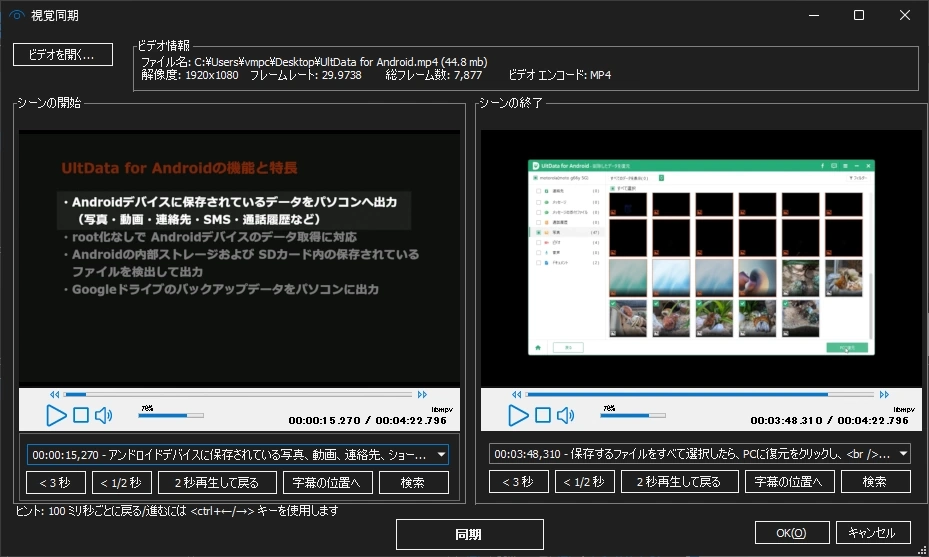
メニューバーの[同期]から[視覚同期]を選択します。画面上で始点となる字幕行を選び、動画を再生して正しい表示位置を設定します。同様に終点の字幕行を設定し、「同期」をクリックして実行します。
✏️ タイムコードを手入力で指定して同期する場合は、メニューバーの[同期]から[ポイント同期]を使用します。視覚同期と同様に2つ以上の基準点でタイミングを補正しますが、動画を再生せずにタイムコードを直接入力できるため、正しいタイムコードが分かっている場合に適しています。
自動翻訳
Subtitle Editは作成した字幕を別の言語に自動翻訳できます。[Google翻訳(V1)]は APIキー不要で利用できますが、1日あたりの翻訳量に制限があります。[DeepL]や[Microsoft Translator]などは APIキーを設定することで利用できます。
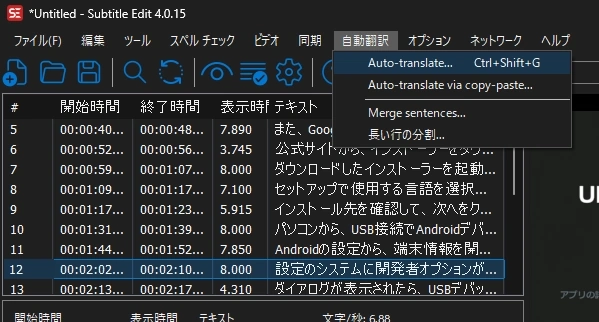
自動翻訳は、メニューバーの[自動翻訳]から[Auto-translate]を選択します。
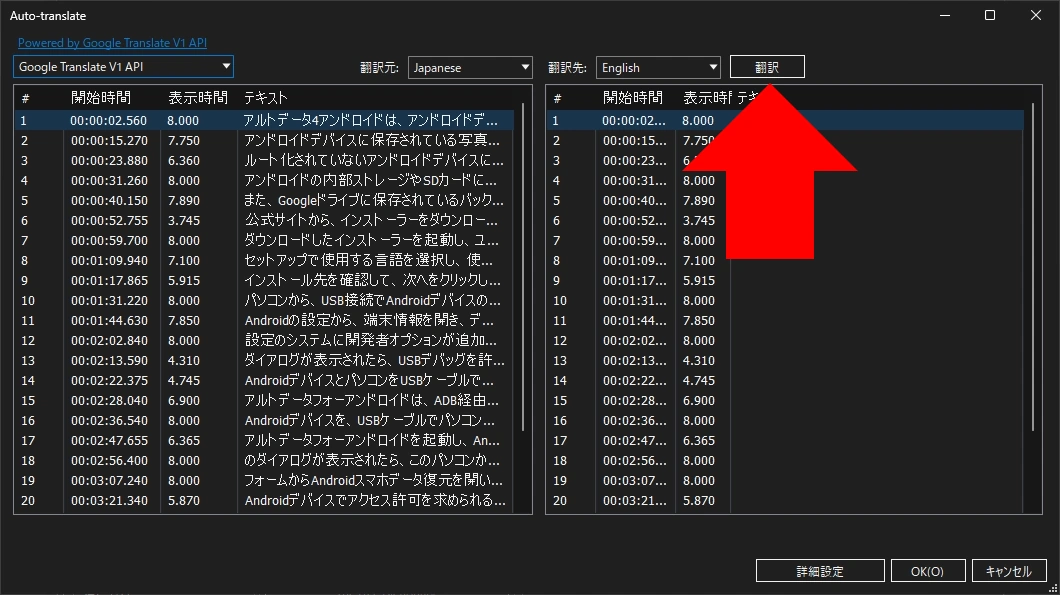
左上のリストから使用する翻訳エンジンを選択し、[翻訳元]と[翻訳先]の言語を選択して「翻訳」で実行します。
✏️[Google翻訳(V1)]以外のエンジン利用時は、APIキーの入力が必要です。APIキーの取得は一般的に、各サービスの提供元でアカウントを作成し、APIプランに登録してキーを発行する流れです。無料枠が提供されているサービスもありますが、登録時にはクレジットカードの登録や請求先の設定が求められるケースが多いです。
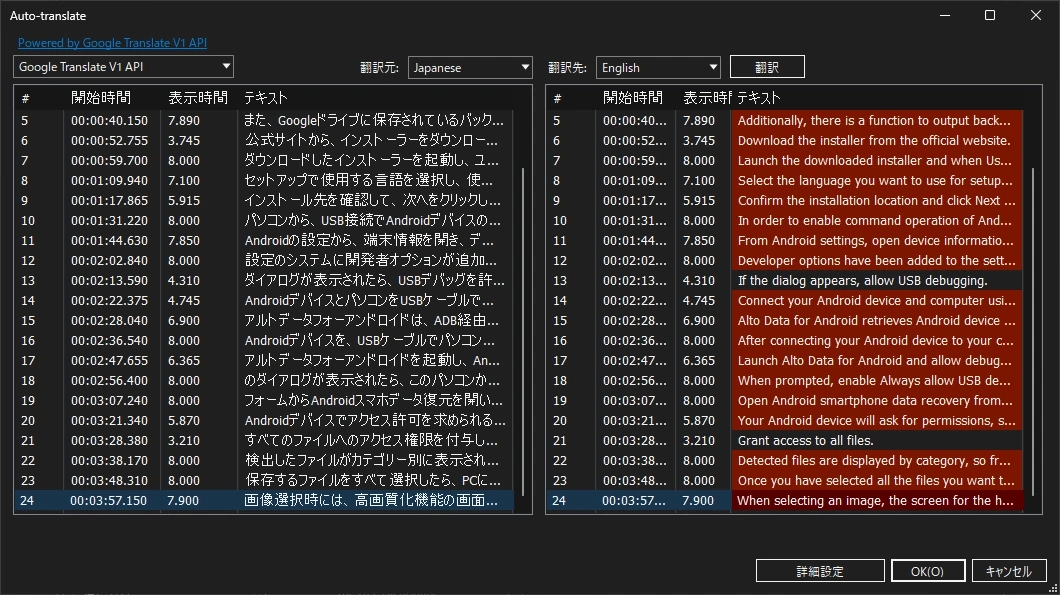
翻訳後のテキストが 1行あたりの最大文字数を超えている行は赤字で表示されています。デフォルト設定では 1行あたりの最大文字数は43文字です。
日本語から英語に翻訳する場合、日本語は文字あたりの情報量が多いため、翻訳後の英語テキストが長くなり、文字数の上限を超えやすくなります。
✏️ 赤字の行は手動でテキストを短縮するか、改行位置を調整してください。
AIによる評価
🧠 Subtitle Editは、字幕の作成・編集・同期に必要な機能を幅広く備えた無料の字幕エディタです。300以上のフォーマットに対応し、Whisperによる音声認識や複数エンジンによる自動翻訳など AI機能も統合されており、無料ソフトとしては機能の網羅性が高い水準にあります。波形表示による直感的なタイミング調整や DVD・Blu-rayの画像ベース字幕の OCR機能も実用的です。VideoHelpのユーザーレビューでは操作性・機能性ともに高い評価を得ています。
一方、機能が多いためインターフェースがやや複雑に感じられる場合があります。日本語化後も一部のメニューやダイアログが英語のまま残り、完全な日本語環境とは言えません。Whisperの音声認識は GPUがない環境では処理速度が低下し、自動翻訳の Google翻訳(V1)には1日あたりの翻訳量に制限があります。
総合的に、無料で利用できる字幕エディタとしては機能・実用性ともに充実したソフトです。
備考
Subtitle Edit 4 はバージョン4.0.15が機能的な最終バージョンになります。今後は、新機能の追加はなく、バグ修正のみの対応になります。また、次期バージョンとなる Subtitle Edit 5は Windows・macOS・Linuxに対応するクロスプラットフォーム版として開発されており、現在はベータ版としてリリースされています。
更新履歴
関連記事
 Mp3tagのインストールと使い方
Mp3tagは、オーディオファイルのメタデータを一括編集できるタグエディタです。CDからリッピングした楽曲やダウンロードしたオーディオファイルのタグ情報を整理・修正する場合などに利用できます。本稿では…