
 PDF-XChange Editorのインストールと使い方
PDF-XChange Editorは、PDFファイルの閲覧・作成・編集・注釈・OCR・電子署名が無料で行える PDF編集ソフトです。
PDF-XChange Editorの概要
PDF-XChange Editorの用途と活用シーンです。使用目的や導入を検討する際の参考にしてください。
機能と特長
以下は無料版で利用可能な機能です。
✏️ 有料機能については「プランの比較」を参照してください。
アプリ情報・システム要件・プランの比較
下のタブから各情報をご確認ください。
Git
アプリ情報
|
開発元 |
PDF-XChange Co Ltd |
|
開発元の拠点 |
英国 |
|
公式サイト |
|
|
アプリのバージョン |
11.0 |
|
提供形態 |
フリーミアム |
|
ライセンス形態 |
プロプライエタリ(フリーミアム) |
Git
システム要件
|
OS |
Windows 11/ 10 |
|
CPU |
– |
|
メモリ |
– |
|
ストレージ |
– |
プランの比較
機能一覧は公式サイトのチャートに基づいていますが、回転など実際の挙動と異なる項目があります。
|
機能 |
無料版 |
Editor |
Plus |
|---|---|---|---|
|
PDFの閲覧 |
◯ |
◯ |
◯ |
|
注釈の追加 |
◯ |
◯ |
◯ |
|
ハイライト・取り消し線・下線 |
◯ |
◯ |
◯ |
|
原本コンテンツの編集(画像・スキャン以外) |
△ |
◯ |
◯ |
|
テキストの検索と置換 |
✕ |
◯ |
◯ |
|
ページの削除・回転・トリミング |
✕ |
◯ |
◯ |
|
ファイルの結合 |
✕ |
◯ |
◯ |
|
OCR(光学文字認識) |
△ |
◯ |
◯ |
|
高精度OCR(Enhanced OCR) |
✕ |
✕ |
◯ |
|
墨消し(Redact) |
✕ |
◯ |
◯ |
|
暗号化・セキュリティ |
◯ |
◯ |
◯ |
|
電子署名 |
◯ |
◯ |
◯ |
|
フォームの作成・編集 |
✕ |
✕ |
◯ |
△ は機能が一部制限されます。
インストールと設定
スライドを進めるには、画面右端の矢印をクリックしてください。


インストールの手順
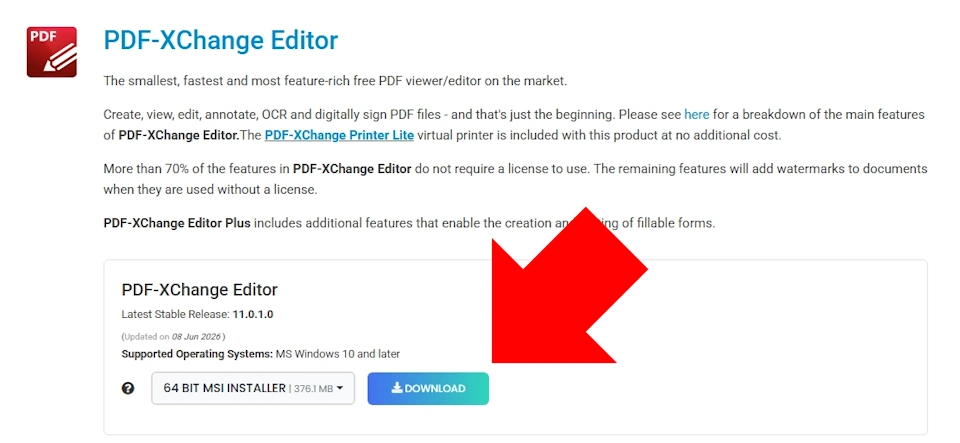
- 公式サイト からインストーラーをダウンロード
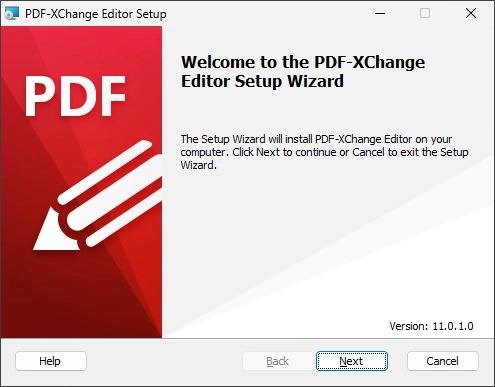
- ダウンロードしたインストーラーを起動し、セットアップウィザードが開いたら「Next」をクリック
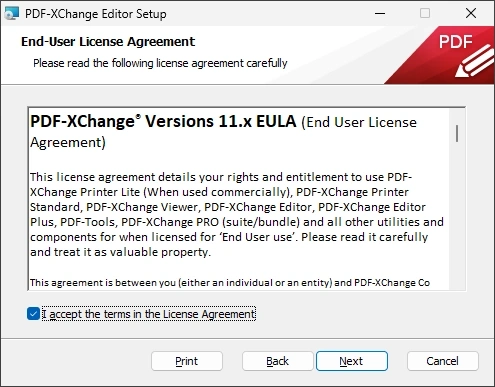
- 使用許諾書に問題なければ同意して「Next」をクリック
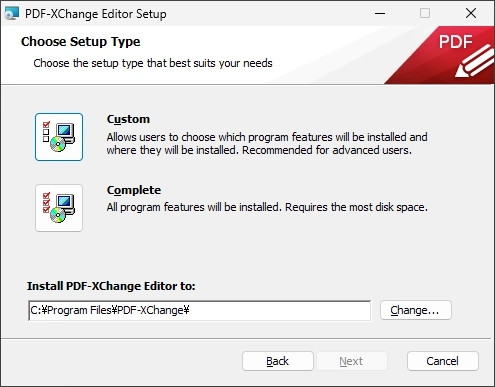
- インストール先を確認し、[Custom]を選択
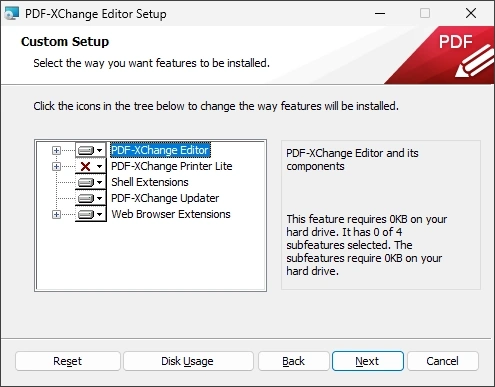
- インストールするモジュールを選択して「Next」をクリック
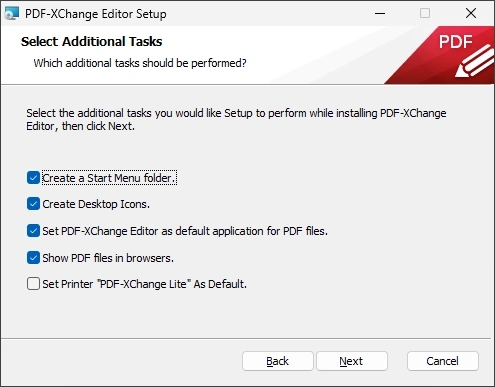
- 追加のタスクは初期設定で「Next」をクリック
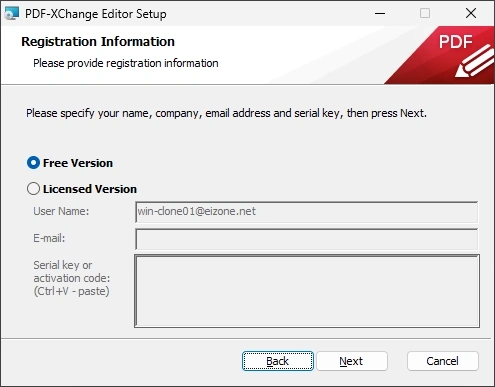
- 無料版を利用する場合は[Free Version]を選択して「Next」をクリック
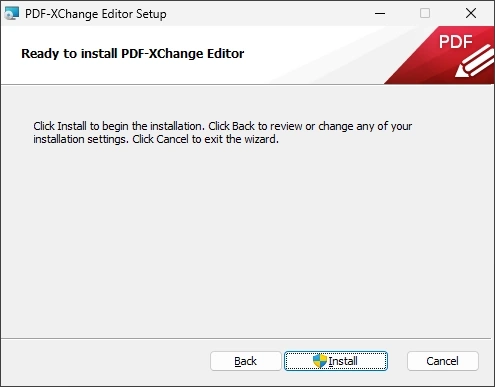
- 「Install」をクリックしてインストールを実行
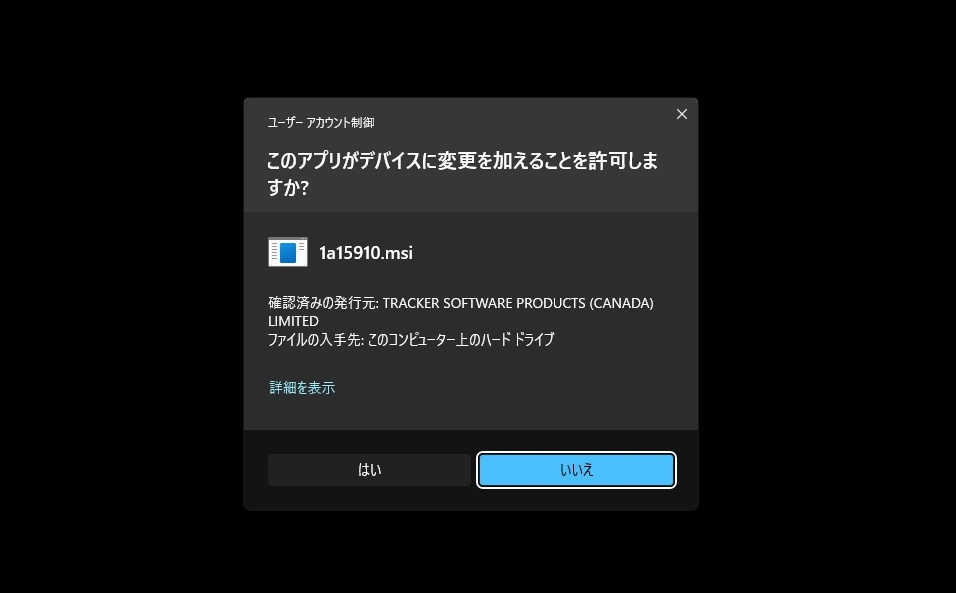
- ユーザーアカウント制御のプロンプトが表示されたら「はい」をクリックして許可
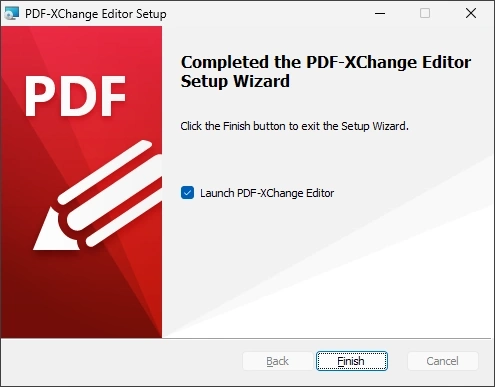
- 「Finish」をクリックしてインストール完了
📝 デフォルトでインストールされるモジュールの種類
ブラウザ拡張機能
インストール時に[Web Browser Extensions]を有効にした場合、Chromeと Edgeに PDF-XChangeの拡張機能が追加されます。
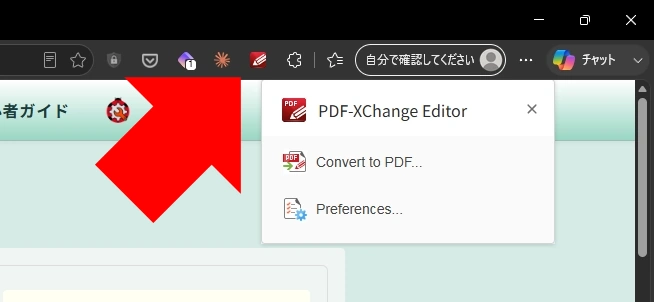
PDF-XChangeの拡張機能は、本体の PDF-XChangeがインストールされていない環境では使用できません。
利用方法は、PDFとして保存したい Webページを開き、拡張機能から[Convert to PDF]を選択します。
✏️ インストール時に[Web Browser Extensions]を無効化した場合や、インストールした拡張機能をアンインストールした環境で、拡張機能をインストールするには、Chromeウェブストア からインストールできます。Chrome、Edge以外の Chromium系ブラウザで使用する場合も、Chromeウェブストアからインストールします。
日本語OCR
PDF-XChange Editorは、無料版でも画像に含まれる文字列をテキスト化する OCRが利用できます。
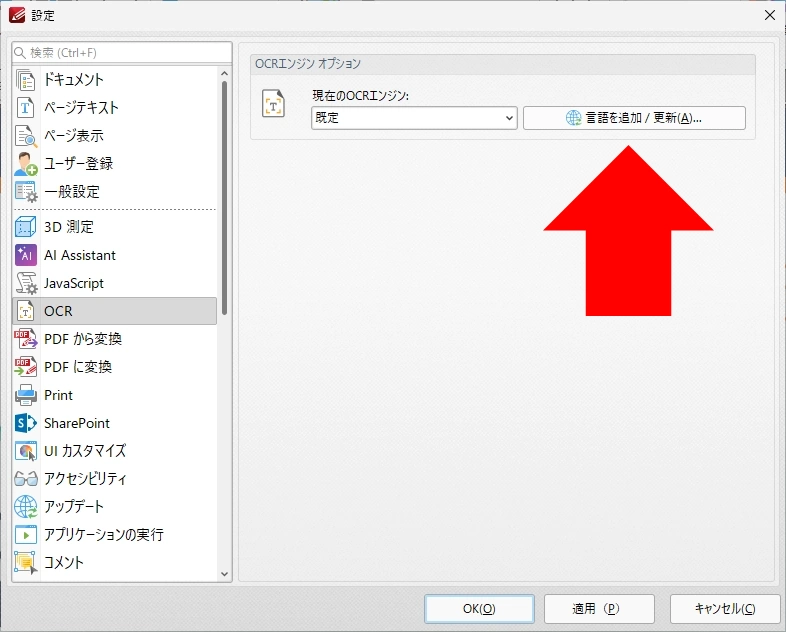
メニューバーの[ファイル]を開き、左サイドパネルから[設定]を選択します。
設定画面が開くので、左サイドパネルから[OCR]を選択し、無料版の場合は[現在のOCRエンジン]を[既定]に変更してから、「言語を追加/ 更新」をクリックして、日本語をインストールします。
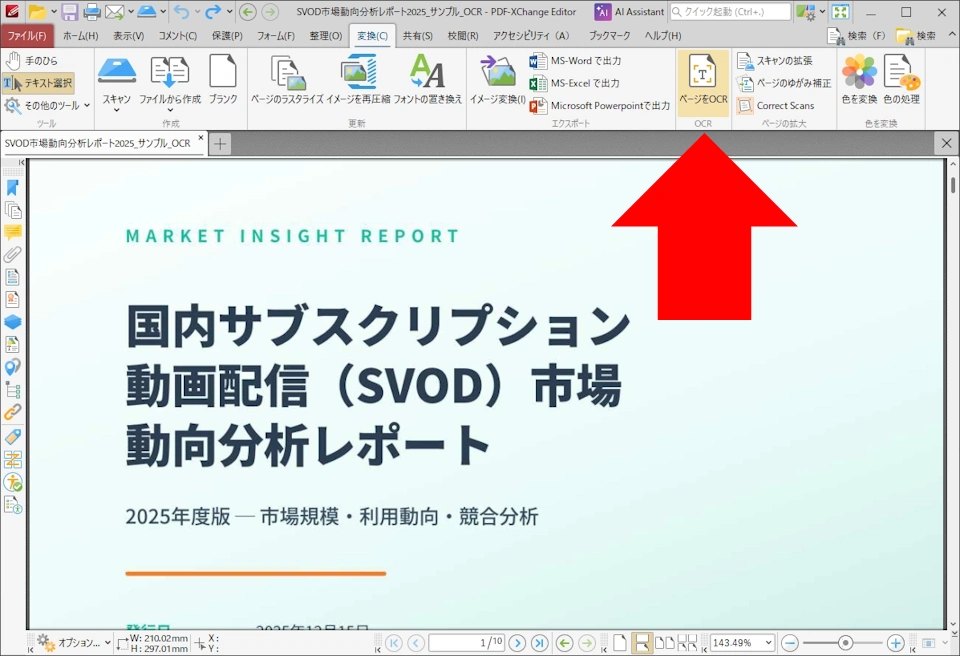
OCRを利用する場合は、メニューバーの[変換]を選択し、[ページをOCR]から実行します。
「サイトに接続しています」と表示される場合
新規インストール後、PDF を開く際に[サイトに接続しています]と表示され、ファイルが開くまでに時間がかかる場合があります。これは SharePoint連携用のプラグインが原因です。SharePoint を利用しない場合は、以下の手順でプラグインを無効化すると解消します。
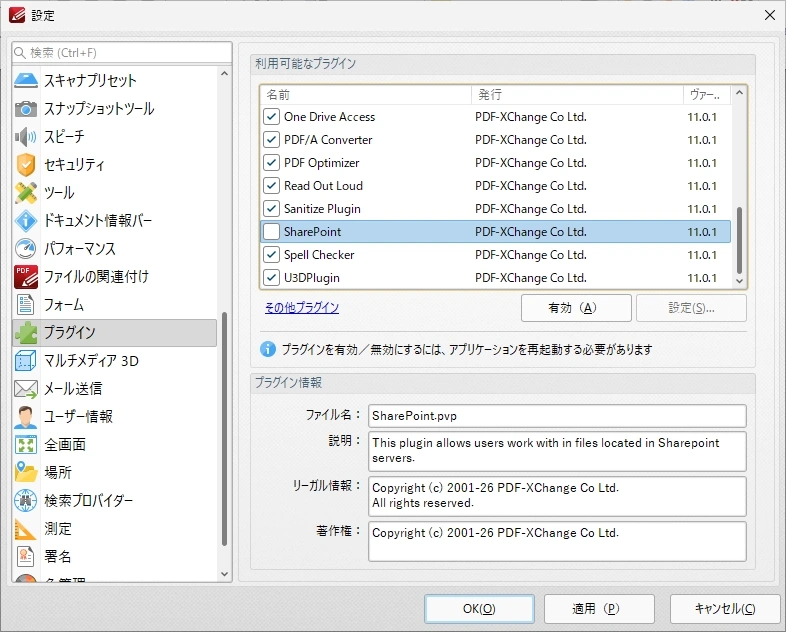
メニューバーの[ファイル]を開き、左サイドパネルから[設定]を選択します。
設定画面が開くので、左サイドパネルから[プラグイン]を選択し、[利用可能なプラグイン]から[SharePoint]を無効にして「OK」をクリック後、PDF-XChangeを再起動します。
⚠️ この表示は環境やバージョンによって発生しない場合があります。また、プラグインを無効化すると SharePointとの連携機能は利用できなくなります。
使い方
PDF-XChange Editorのインストール時に[追加のタスク]を初期設定にした場合は、PDFファイルに関連付けられるため、PDFファイルが PDF-XChange Editorで開くようになります。
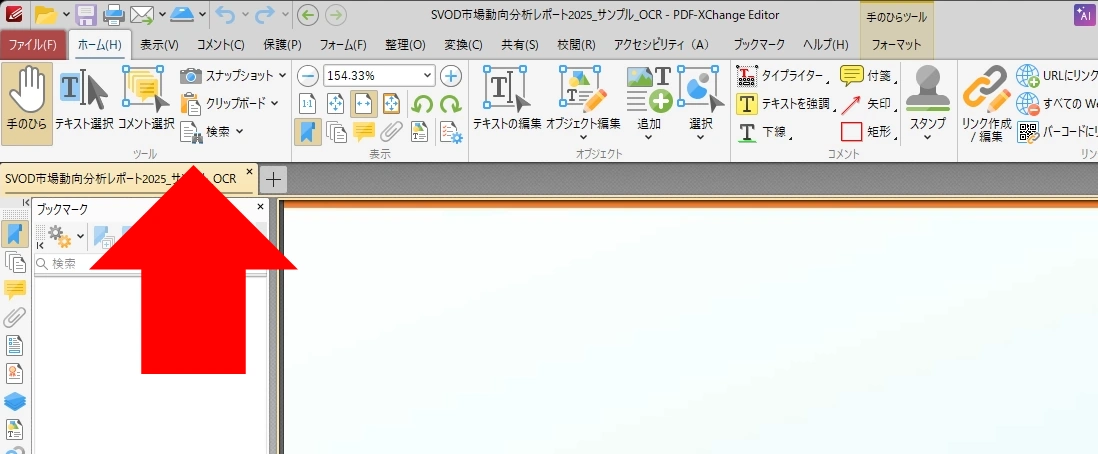
PDF-XChange Editor の主な操作は、リボンUIのタブに機能ごとにまとめられており、[ホーム]タブには使用頻度の高いツールが集約されています。
原本コンテンツの編集
PDFの原本に含まれるテキストの削除や置換、画像・QRコードの追加は、無料版の機能の範囲内で行えます。
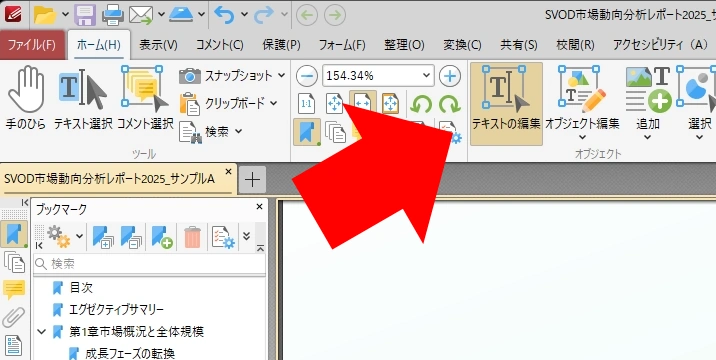
編集には[ホーム]タブの[オブジェクト]グループにある[テキストの編集]を使用します。
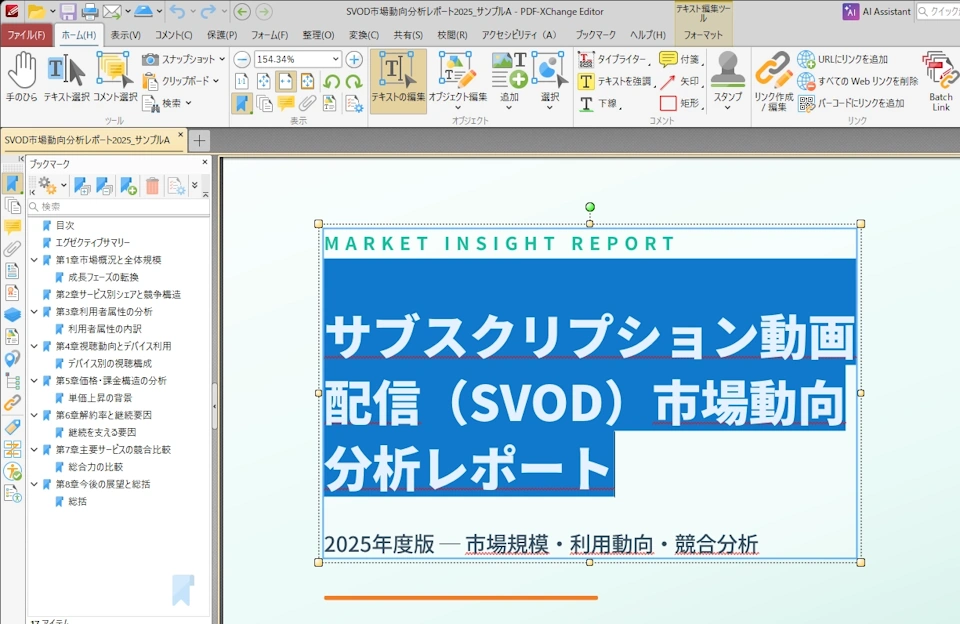
原本のテキストが編集可能になります。
⚠️ フォントの変更・配置の変更など一部の操作は無料版の対象外です。無料版の範囲外の操作を行って保存すると、ファイルにスタンプが付与されます。
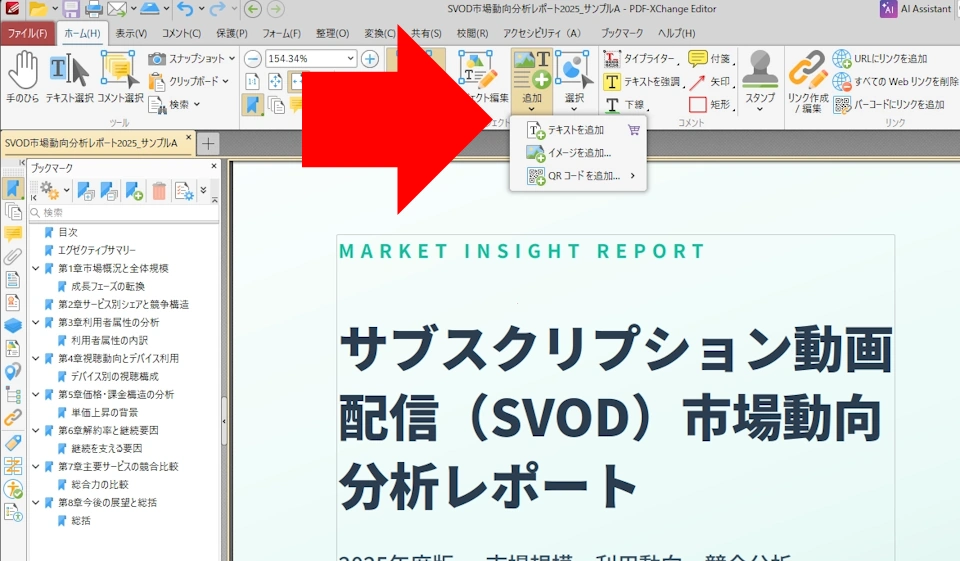
画像やQRコードの追加は、[オブジェクト]グループにある[追加]から選択します。
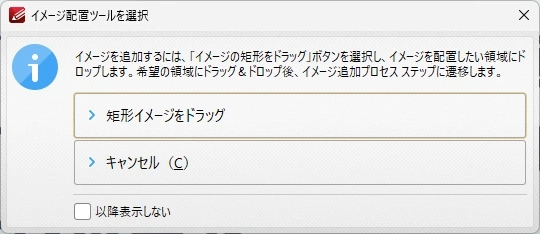
ダイアログが表示されたら「矩形イメージをドラッグ」を選択し、画像やQRコードを追加する範囲をドラッグで指定します。範囲を指定すると、指定した範囲を囲う枠(バウンディングボックス)が表示され、画像の場合は追加する画像を指定します。QRコードの場合は、QRコードに含めるテキストを入力します。
📝 画像追加のオプション
⚠️ 無料版では原本の画像編集や配置の変更はできません。
注釈の追加
PDF-XChange Editor では、PDFにハイライトや下線、コメントなどの注釈を追加できます。
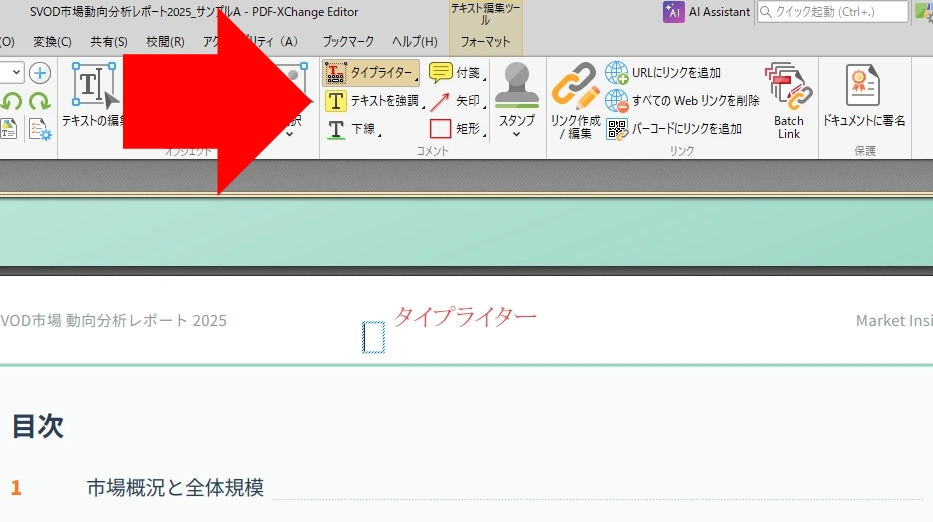
注釈ツールは[ホーム]タブの[コメント]グループにまとめられています。
📝 コメントのツール
✏️ 強調・下線は、ダブルクリックするとコメントを追加できます。
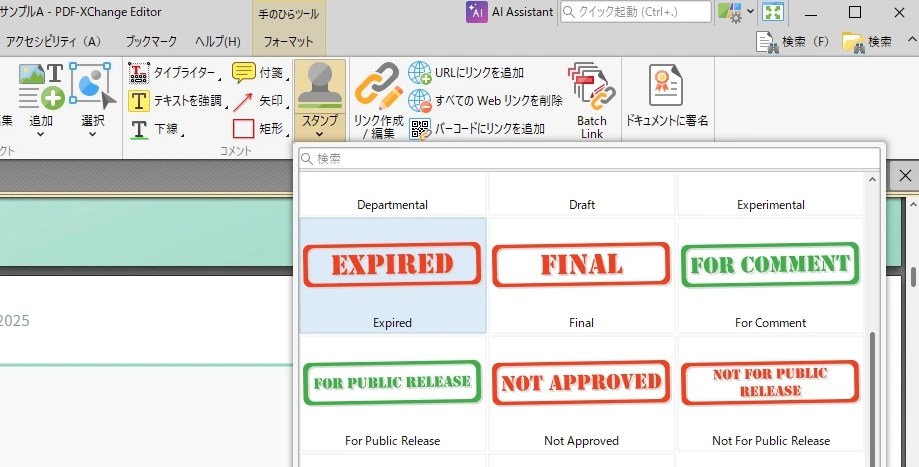
[スタンプ]には[APPROVED]や[TOP SECRET]などが登録されています。
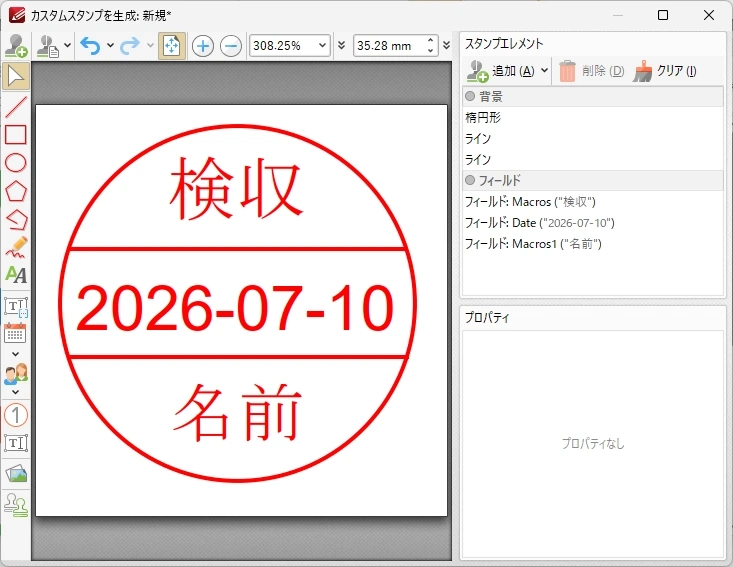
[スタンプパレット]の[新しく追加]から[カスタムスタンプ追加]で、日本語スタンプを自作できます。カレンダー機能もあるため、検収印などの作成も可能です。
作成したスタンプはテンプレートとして保存されます。作成後は、カスタムスタンプ作成画面の左上にある[Add Stamp]をクリックし、[新規コレクション]として追加すると、[スタンプ]に表示されます。
✏️ スタンプを作成する際に画像を使用する場合は、100~200pxのサイズが目安です。
パスワード保護
PDFにパスワードを設定し、文書を開く際や編集・印刷する際に制限をかけられます。パスワード保護は無料版でも利用できます。
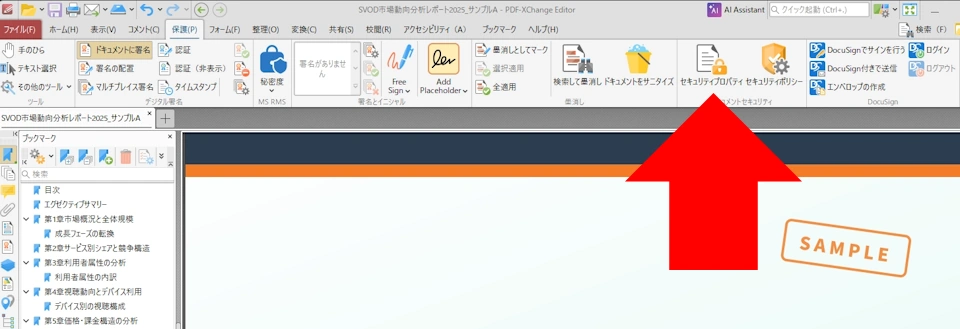
パスワードを設定する場合は、[保護]タブを開き、[セキュリティプロパティ]を選択します。
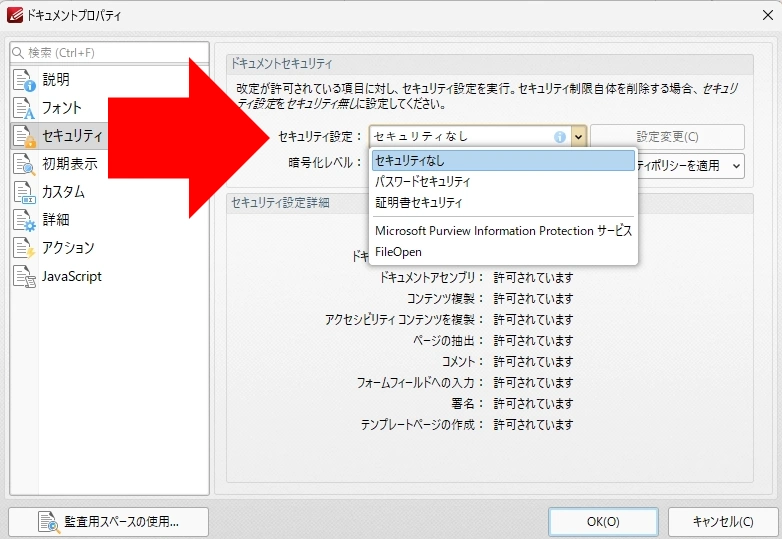
[セキュリティ設定]のリストから[パスワードセキュリティ]を選択します。
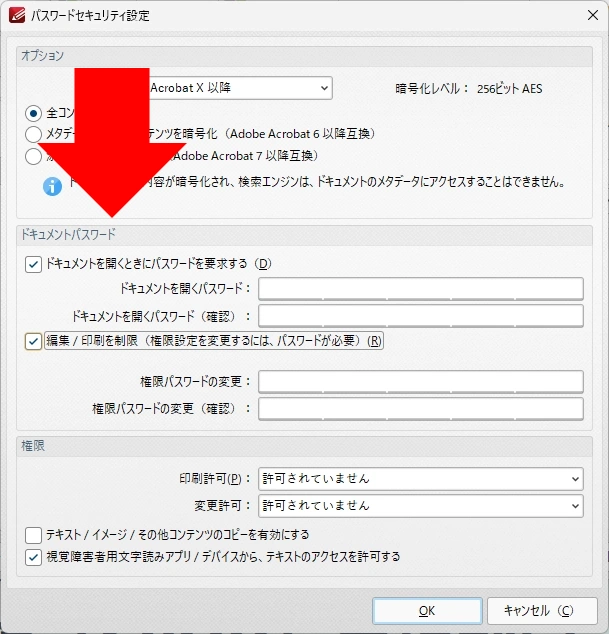
設定画面が開くので、制限する項目を有効にし、パスワードを設定します。[権限]で印刷や変更の許可を付与することも可能です。
パスワード設定後はファイルを保存します。
AIによる評価
🧠 PDF-XChange Editor は、動作の軽さと機能の豊富さを両立した PDF 編集ソフトとして評価されています。無料版でも閲覧・注釈・コメント・電子署名などの基本機能に対応し、システムへの負荷が小さい点が多くのレビューで挙げられています。買い切り型のため、サブスクリプション型の製品と比べて費用を抑えやすく、Adobe Acrobat の代替として導入する声も見られます。
一方で、リボン UI にツールやオプションが多く、はじめて操作する場合は目的の機能を探しにくいという指摘があります。また、無料版では利用できる機能に制限があり、対象外の操作を保存するとスタンプが付与されます。動作環境は Windows のみで、Mac には対応していません。サポートやアップデートの提供は購入から一定期間に限られ、継続には追加の契約が必要です。
総じて、Windows 環境で軽快に動作する PDF 編集ソフトを求める個人や、コストを抑えたい場合に選択肢となります。
備考
開発元の PDF-XChange Co Ltd は、1997年に英国で Tracker Software Products Ltd として設立され、TIFF・PDF への文書変換ユーティリティの開発から事業を開始しました。2008年に法人本部をカナダ・ブリティッシュコロンビア州バンクーバー島へ移転し、2016年までカナダに本部を置いていました。
2016年、世界各国の事業を統合するため英国で PDF-XChange Co Ltd を設立し、現在は同社が親会社となっています。カナダの法人拠点は Tracker Software Products (Canada) Ltd として同社の完全子会社でしたが、2024年12月に全地域で名称が PDF-XChange Co. Ltd に統一され、Tracker Software Products の名称は使用されなくなりました。オフィスはカナダ・英国・ブルガリア・ウクライナに所在します。
更新履歴
関連記事
 UPDFのインストールと使い方
UPDFは、PDFの編集・注釈・変換・OCR・AI 処理を 1つにまとめたオールインワンの PDF編集ソフトです。PDF内のテキストや画像を直接編集したい場合や、AIによる要約・翻訳・マインドマップ化…