
 Epubor Ultimateのインストールと使い方
※この記事は https://eizone.info/ より移行したものを再編集したものです。
Epubor Ultimateは、Amazon Kindleや Kobo、Google Playの電子書籍ストアで配信されている電子書籍を、汎用性の高い e-Pubや PDF形式に変換・書き出しできる電子書籍変換ツールです。
Epubor Ultimateの概要
Epubor Ultimateの用途と活用シーンです。使用目的や導入を検討する際の参考にしてください。
機能と特長

アプリ情報・システム要件
下のタブから各情報をご確認ください。
Git
アプリ情報
|
開発元 |
Wuhan JinDu Technology Ltd. |
|
開発元の拠点 |
中国 |
|
公式サイト |
|
|
アプリの詳細ページ |
|
|
アプリのバージョン |
3.0.16 |
|
提供形態 |
商用ソフトウェア |
|
ライセンス形態 |
プロプライエタリ(商用ライセンス) |
Git
⚠️ 試用版では、復号化に成功したことを示すテキストファイルのみが出力され、DRM(保護)が解除された状態の電子書籍ファイルは確認できません。
システム要件
|
OS |
Windows 11/ 10 |
|
CPU |
Intel / AMD 2GHz以上 |
|
メモリ |
8GB以上 |
|
ストレージ |
10GB以上の空き |
仕様
|
Free |
Pro |
|
|---|---|---|
|
ロケーション |
5カ国 |
112カ国 |
|
サーバ数 |
11台 |
8000台以上 |
|
同時接続デバイス数 |
1台 |
最大10台 |
|
通信の暗号化 |
◯ |
◯ |
|
ノーログポリシー |
◯ |
◯ |
|
キルスイッチ |
◯ |
◯ |
|
スプリットトンネル |
✕ |
◯ |
|
P2P接続 |
✕ |
◯ |
|
Onionドメイン への接続 |
✕ |
◯ |
|
ストリーミングサービス最適化 |
✕ |
◯ |
|
トラフィック監視回避強化機能 |
✕ |
Secure Core |
|
脅威のあるサイトへのアクセスと悪質な広告のブロック機能 |
✕ |
NetShield |
|
VPNトラフィックブロック回避 |
✕ |
Stealthプロトコル |
DRM解除と著作権上の注意点
日本の著作権法では「私的使用のための複製」は一定の範囲で認められていますが、私的利用を目的とする場合であっても、コピーガードなどの技術的保護手段を回避してコンテンツを複製する行為は、著作権法上問題となる場合があります。
⚠️ Epubor Ultimateの使用により、技術的保護手段を回避してコンテンツをコピーした場合、私的使用であっても著作権法に違反する可能性があります。
日本の著作権法では、著作者の利益を不当に害する場合を除き、原則として親告罪とされています。そのため、被害者である権利者による告訴が行われない限り、直ちに起訴されることはありません。
一方で、刑事罰の規定自体は存在しており、行為の内容や態様によっては、著作者の権利を不当に侵害したと判断されることもあります。実際の刑事手続きに発展するケースは限定的ですが、法的リスクが完全に排除されるわけではありません。
インストールと設定
スライドを進めるには、画面右端の矢印をクリックしてください。



インストールの手順
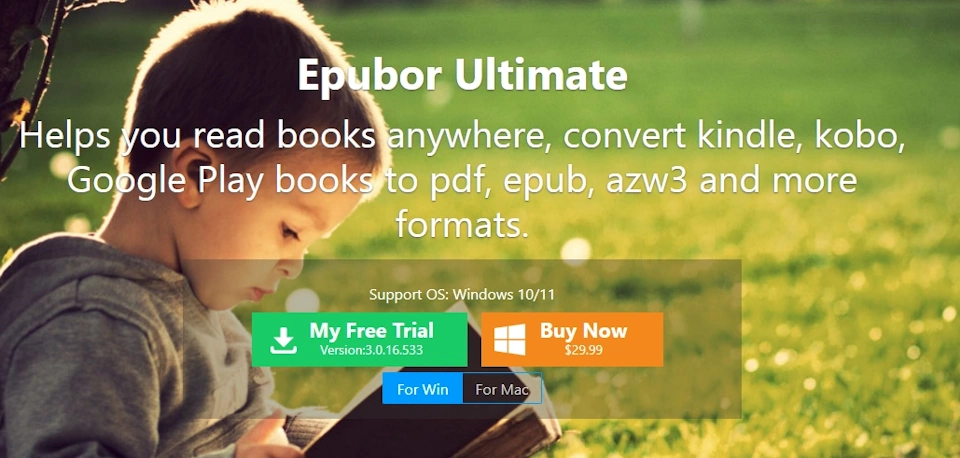
- 公式サイト の「My Free Trial」をクリックしてインストーラーをダウンロード
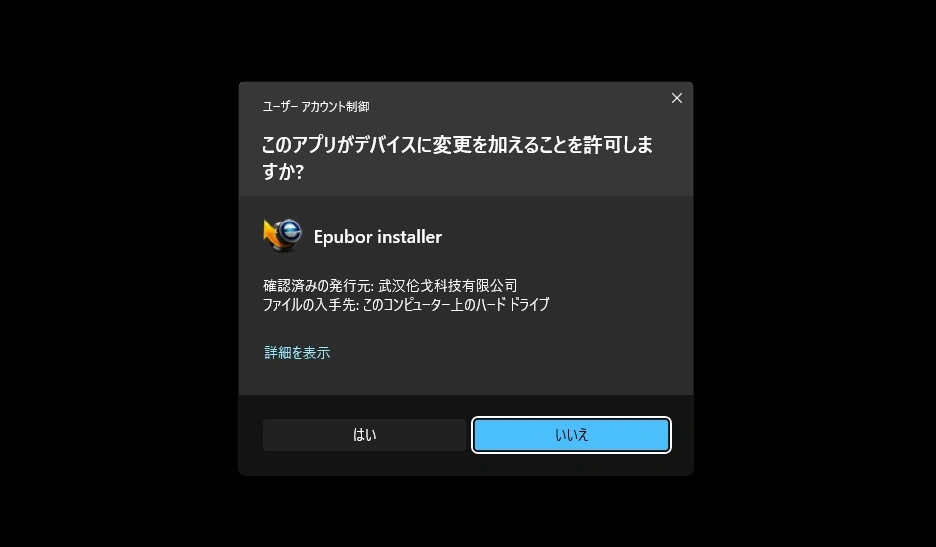
- ダウンロードしたインストーラーを起動し、ユーザーアカウント制御のプロンプトが表示されたら「はい」で許可
- セットアップウィザードが開始するので「Next」をクリック
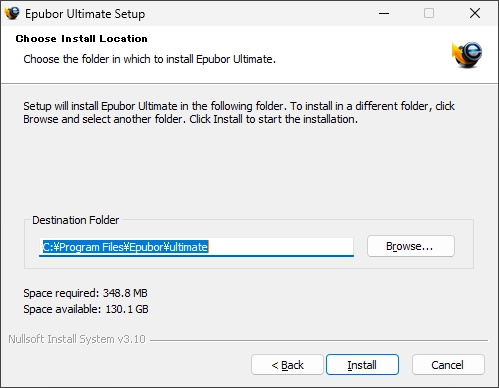
- インストール先を確認して「Install」をクリックして、インストールを実行
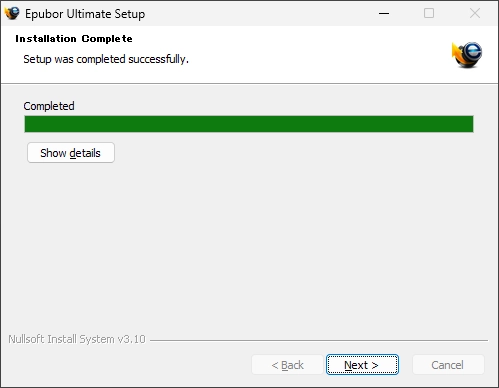
- インストールが完了したら「Next」をクリック
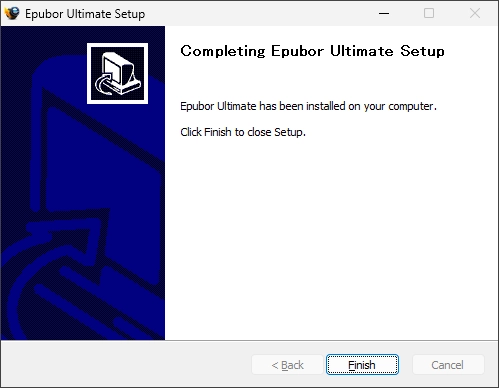
- 「Finish」をクリックしてインストール完了
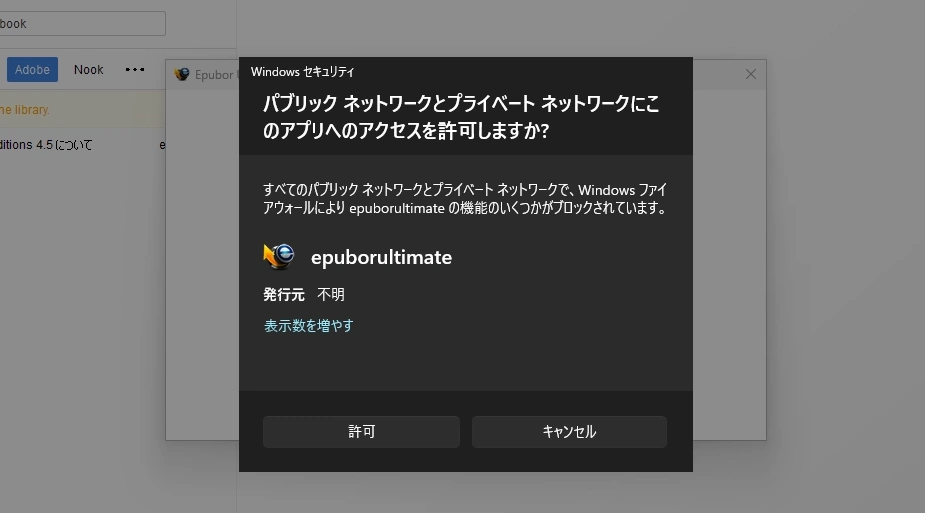
- Epubor Ultimateを起動し、Windows Defenderが通信をブロックした場合は「アクセスを許可する」を選択
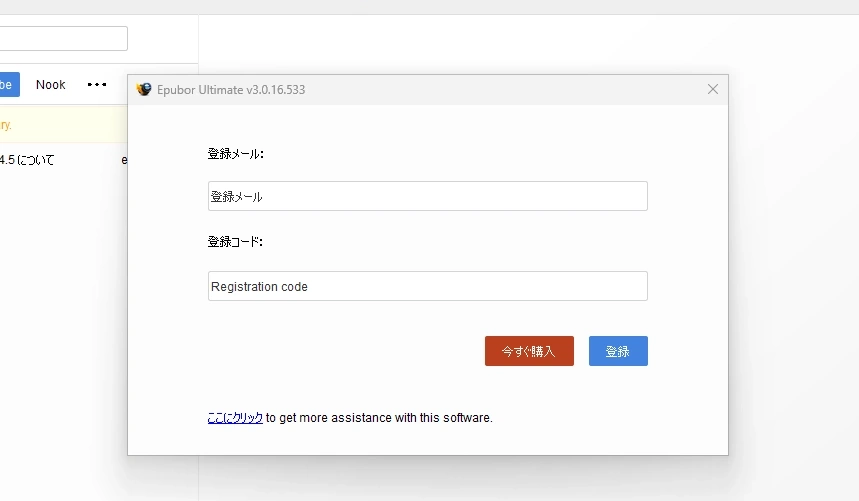
- 製品の登録画面が表示されるので、試用する場合は右上の「✕」で閉じる
電子書籍ビューアのセットアップ
Epubor Ultimateは、各サービスのパソコン用アプリでダウンロードしたファイルを自動的に認識します。そのため、Epubor Ultimateの使用前に、Amazon Kindleや Koboのデスクトップアプリのインストールが必要です。
また、[Google Play 書籍&マンガ]などのサービスで利用されている ACSM形式の電子書籍は、Adobe Digital Editionsのインストールが必要になります。
Kindleアプリは、Microsoft Storeからダウンロードできます。
✏️ Epubor Ultimate(3.0.16.636以降)は、Amazon Kindle: Reading App(1.0.1618)で利用可能です。
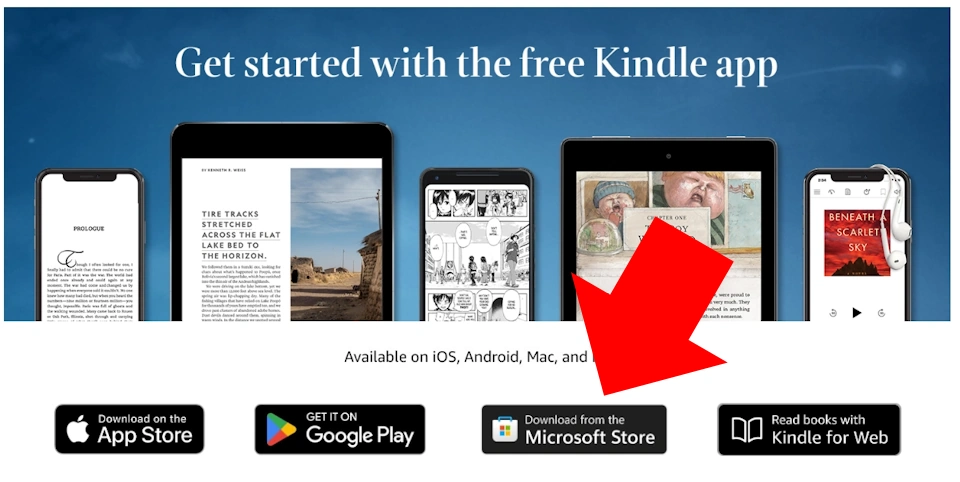
ダウンロードページ の「Microsoft Store」をクリックします。
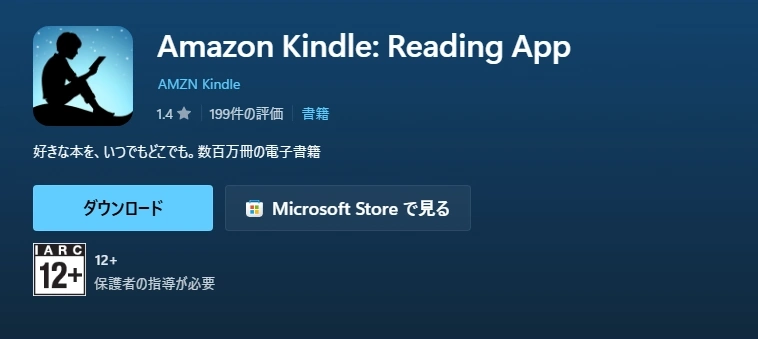
アプリをダウンロードします。
ダウンロードしたインストーラーを開くと、インストールが自動的に実行されます。
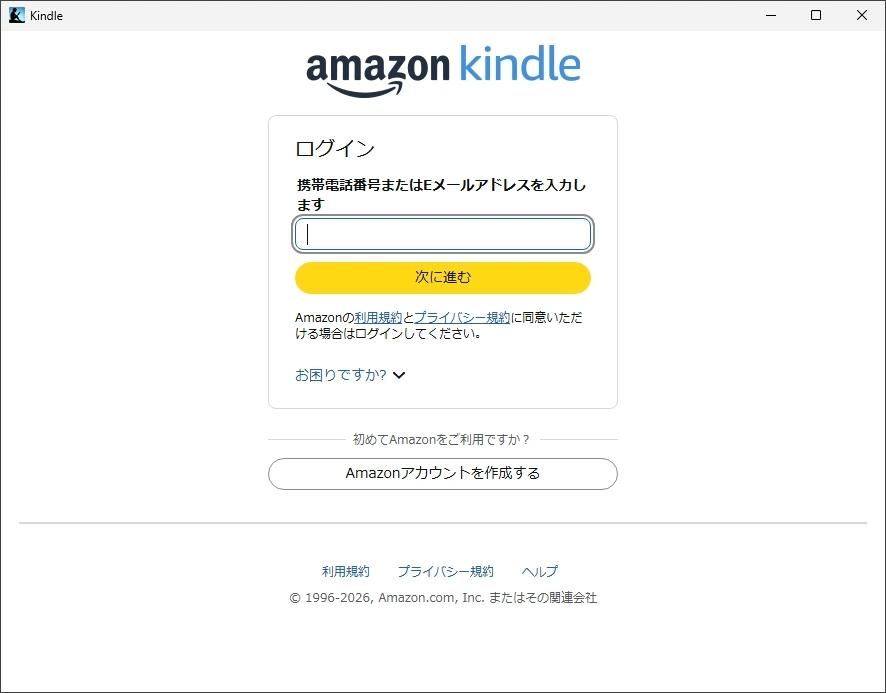
Amazonアカウントでサインインすると、Kindleのライブラリが表示されます。
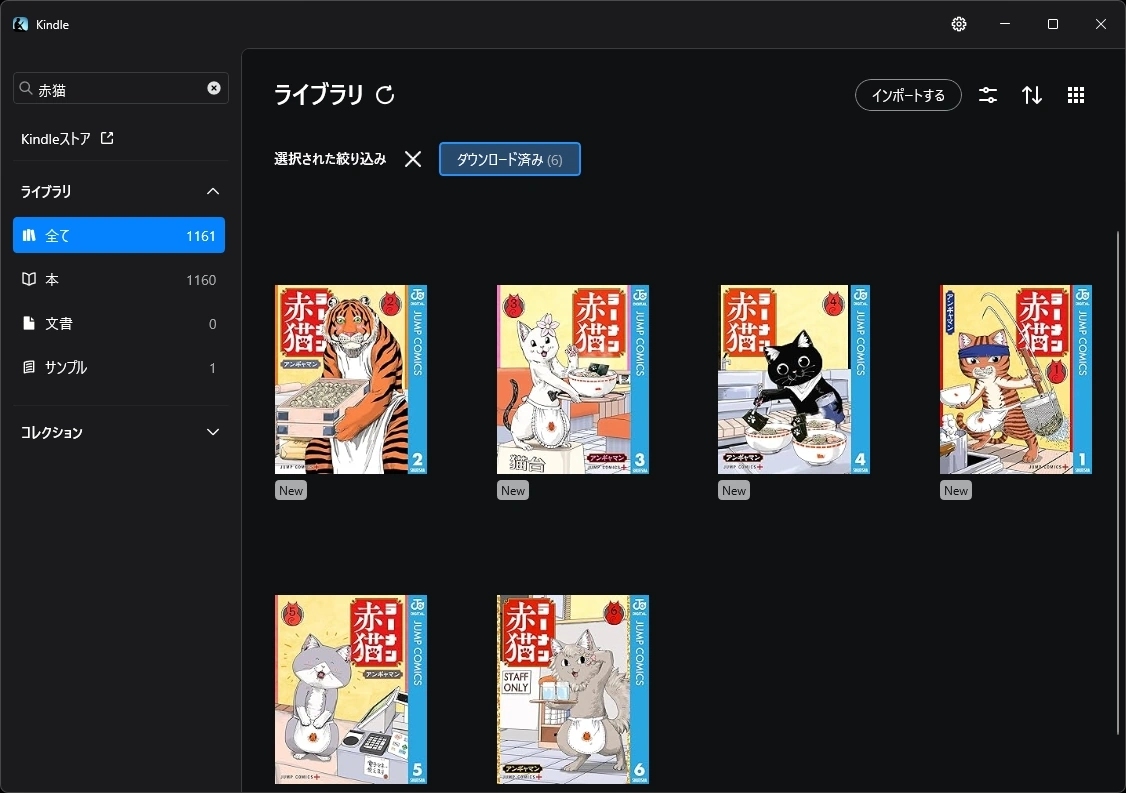
Epubor Ultimateでバックアップしたいタイトルをダウンロードします。
✏️ Amazon Unlimitedや Prime対象のタイトルもサポートしています。
Rakuten Koboのデスクトップアプリは、2025年10月頃に公式のアプリダウンロードページからリンクが削除されたことが確認されています。サポート終了の公式アナウンスはありませんが、公式サイト上での案内が行われていないことから、サポートは事実上終了したものと考えられます。
ただし、ヘルプページに掲載されているダウンロードリンクからは、2026年 1月現在でもアプリをダウンロードできる状態が確認されています。
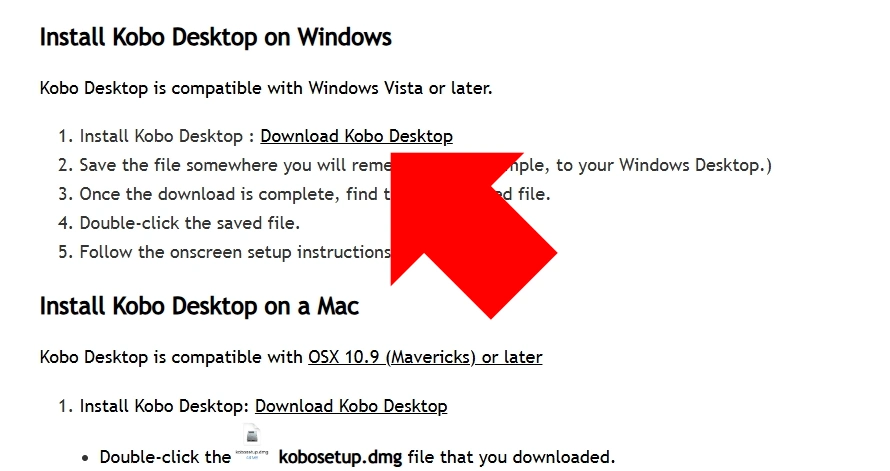
Rakuten Koboのヘルプページ の[Install Kobo Desktop on Windows]にある[Download Kobo Desktop]のリンクをクリックしてインストーラーをダウンロードします。
ダウンロードするのは、2024年7月31日にリリースされたバージョン4.38です。ヘルプページのダウンロードリンクが無効化された場合は、非公式のダウンロードポータルサイト Uptodown から、バージョン4.37をダウンロードできます。
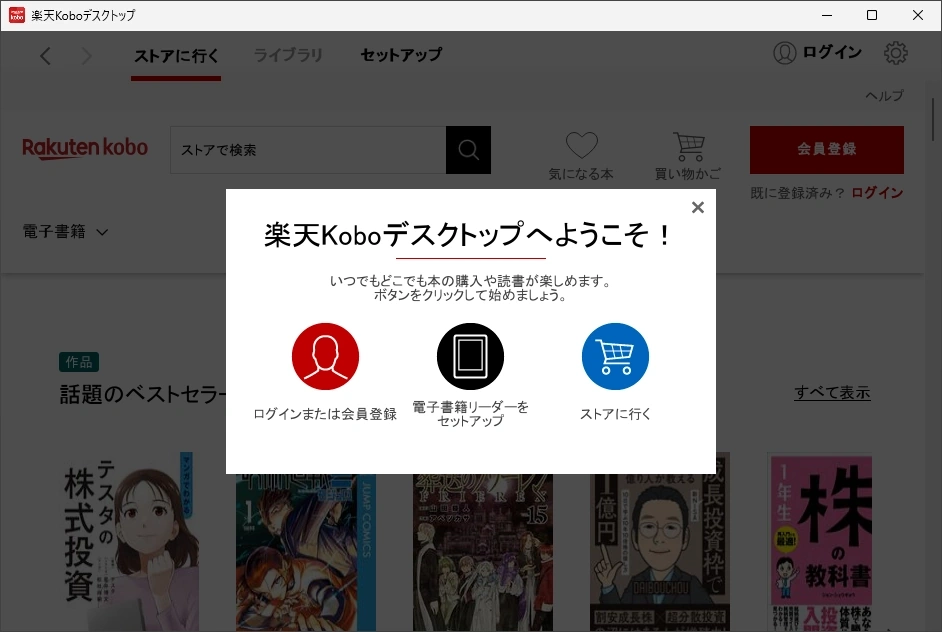
ダウンロードしたインストーラーを開くと、インストールが自動的に実行されます。
インストール完了後に、セットアップを完了すると、楽天Koboデスクトップアプリが起動します。
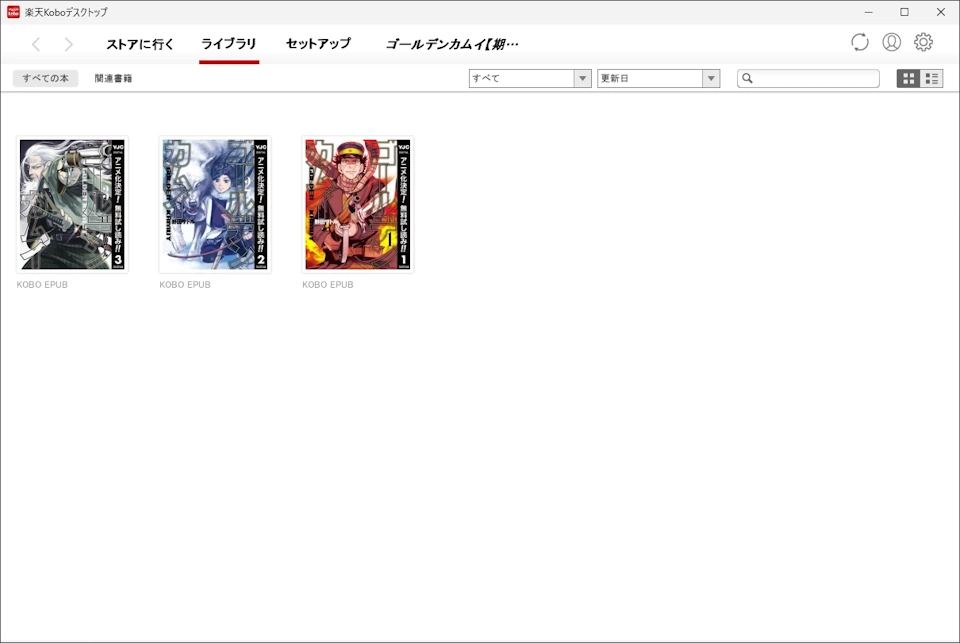
アプリが更新されていないため、動作は不安定ですが、ライブラリへの追加(書籍のダウンロード)は可能です。
ACSM形式は、Adobeの DRMで保護された電子書籍を取得するためのライセンス情報ファイルです。[Google Play 書籍&マンガ]のようにタイトルをエクスポートできる場合は、ACSMファイルを Adobe Digital Editionsに取り込むことで、電子書籍本体をダウンロードできます。
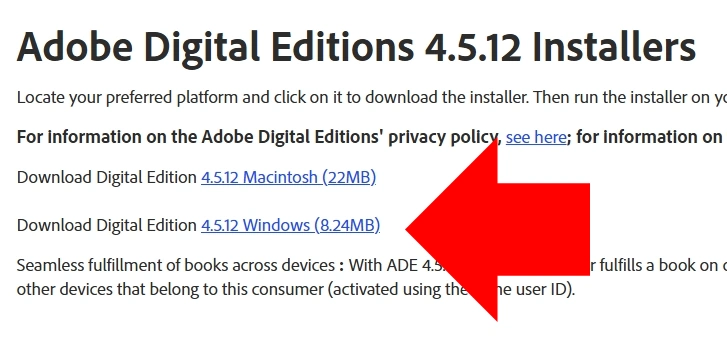
Adobeの公式サイト から[Adobe Digital Editions]の[Windows]版をダウンロードします。
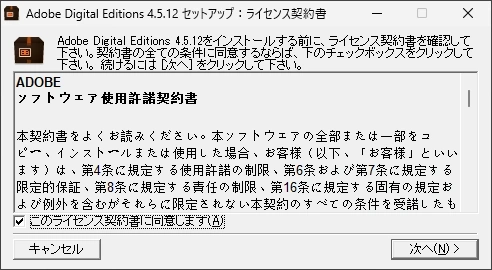
基本的にはデフォルト設定のまま「次へ」をクリックして進めます。インストールの途中で[ノートン]などサードパーティアプリのインストール選択画面が表示されるため、不要であればオプトアウトしてください。
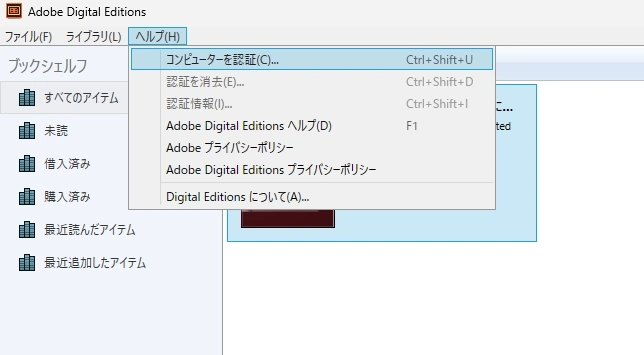
メニューバーの[ヘルプ]から[コンピューターを認証]を選択します。
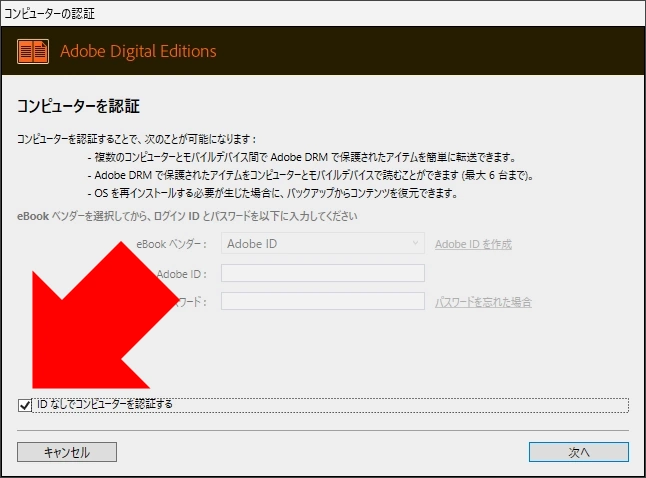
[IDなしでコンピューターを認証する]をチェックして「次へ」をクリックします。
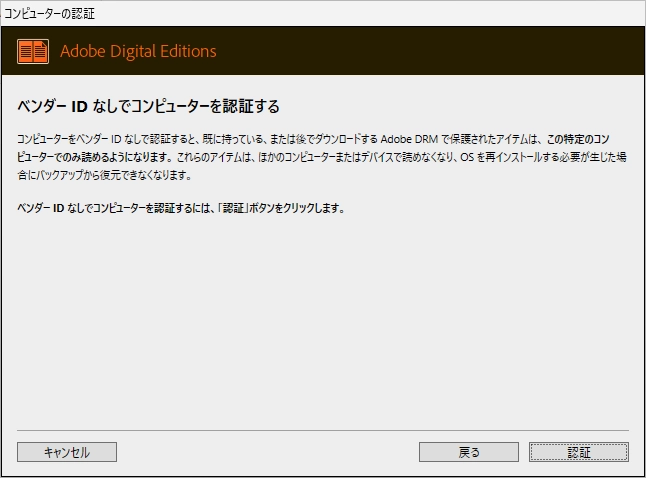
「認証」をクリックしてコンピューターを認証します。
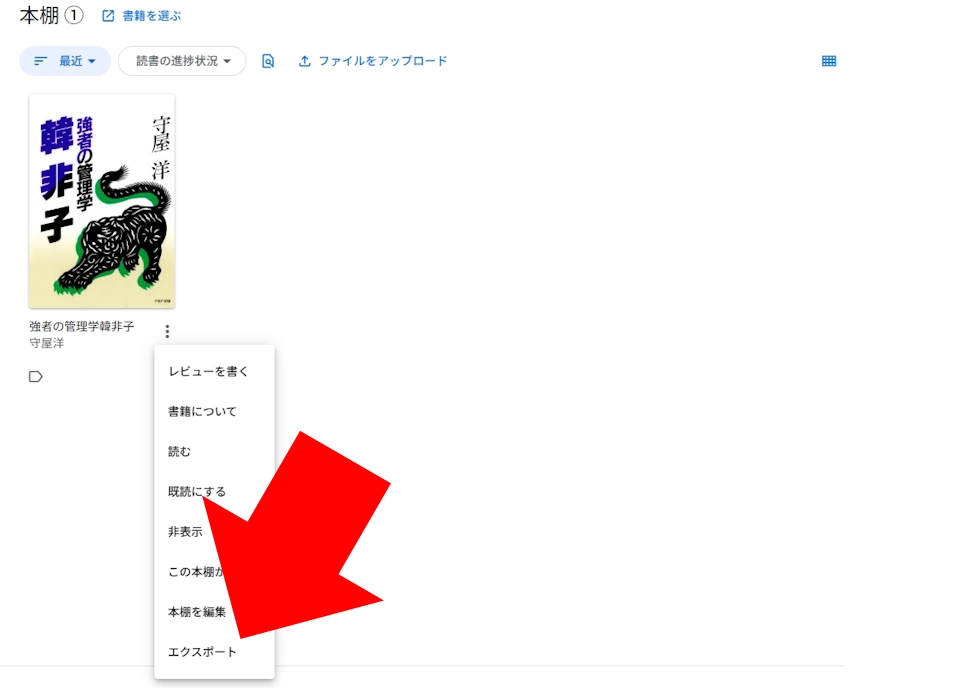
[Google Play 書籍&マンガ]の場合は、タイトルの 3点リーダーをクリックして[エクスポート]を選択します。
⚠️ Google Play書籍&マンガ の無料(レンタル)タイトルはエクスポートできません。
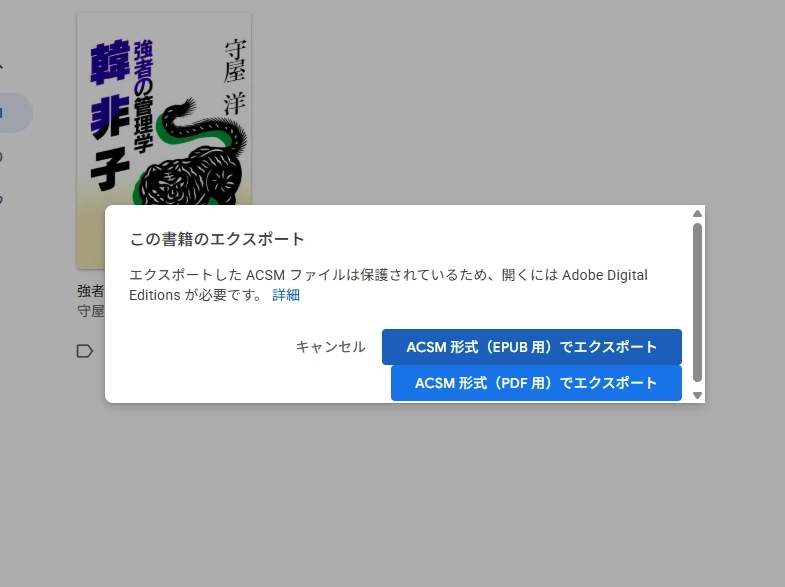
DRMで保護されているタイトルはダイアログが表示されるので、「ACSM 形式(EPUB 用)でエクスポート」をクリックします。
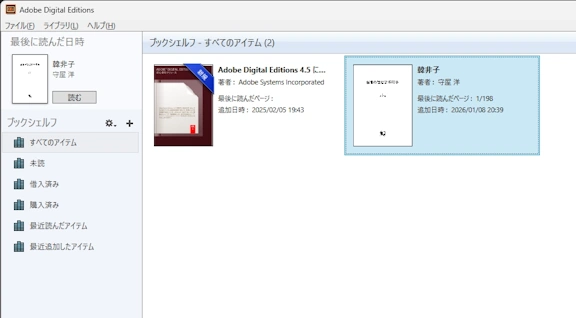
ダウンロードした ACSMファイルを Adobe Digital Editionsにドロップすると、書籍本体をダウンロードして閲覧可能な状態になります。
[Google Play 書籍&マンガ]のタイトルを取り込む際に、[E_GOOGLE_DEVICE_LIMIT_REACHED]でエラーになった場合は、アカウントに紐づけられたデバイスの上限(6台)に達しています。
この場合は、Googleサポート に、エラーが発生した書籍の ISBNコード(書籍情報の「この電子書籍について」で確認可能)を伝え、デバイスのリセットを依頼してください。
出力先の設定
Epubor Ultimateは、デフォルトで[ユーザー名]フォルダ内の[Ultimate]フォルダに変換したファイルを出力します。
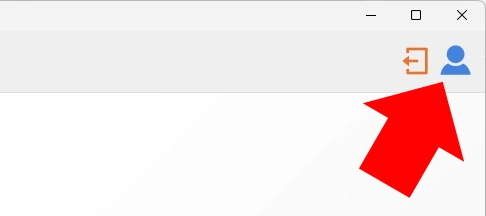
出力先の変更は、右上にあるアバターアイコンをクリックします。
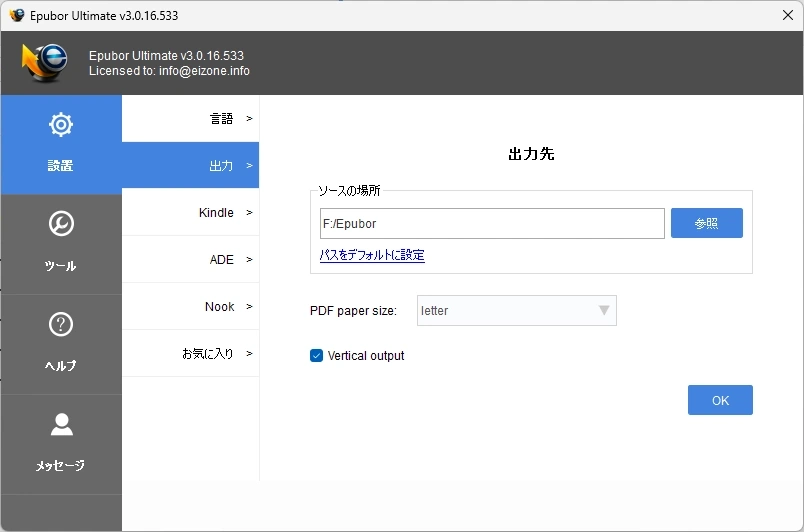
左サイドパネルの[設定]から[出力]を選択し、[ソースの場所]で保存先を編集します。
Adobe Digital Editionsの設定
Adobe Digital Editionsを使用する場合は、ACSMファイルを取り込んだ際にダウンロードする書籍本体の保存先を設定します。
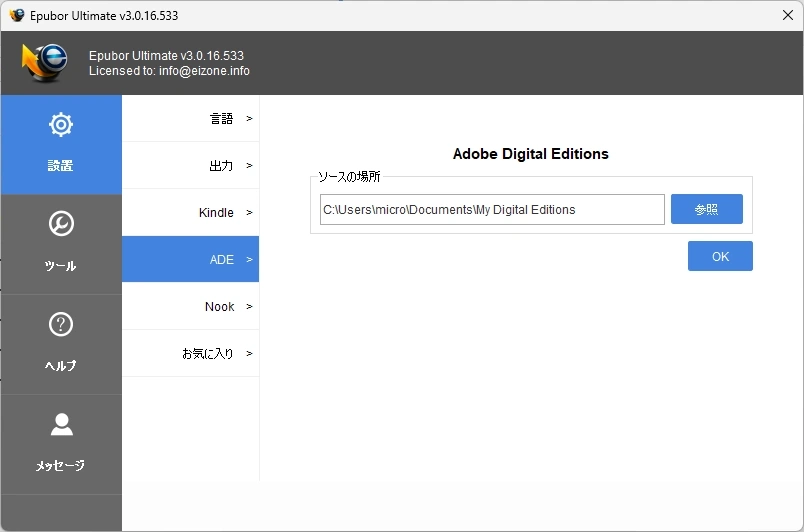
Epubor Ultimateの[設定]画面で[ADE]を開きます。
Adobe Digital Editionsをデフォルト設定で使用している場合は、[ソースの場所]でドキュメントフォルダ内にある[My Digital Editions]になっていることを確認します。

使い方
各サービスのデスクトップアプリで、変換するタイトルをダウンロード後に Epubor Ultimateを起動すると、ライブラリ内のタイトルが自動的に認識されます。
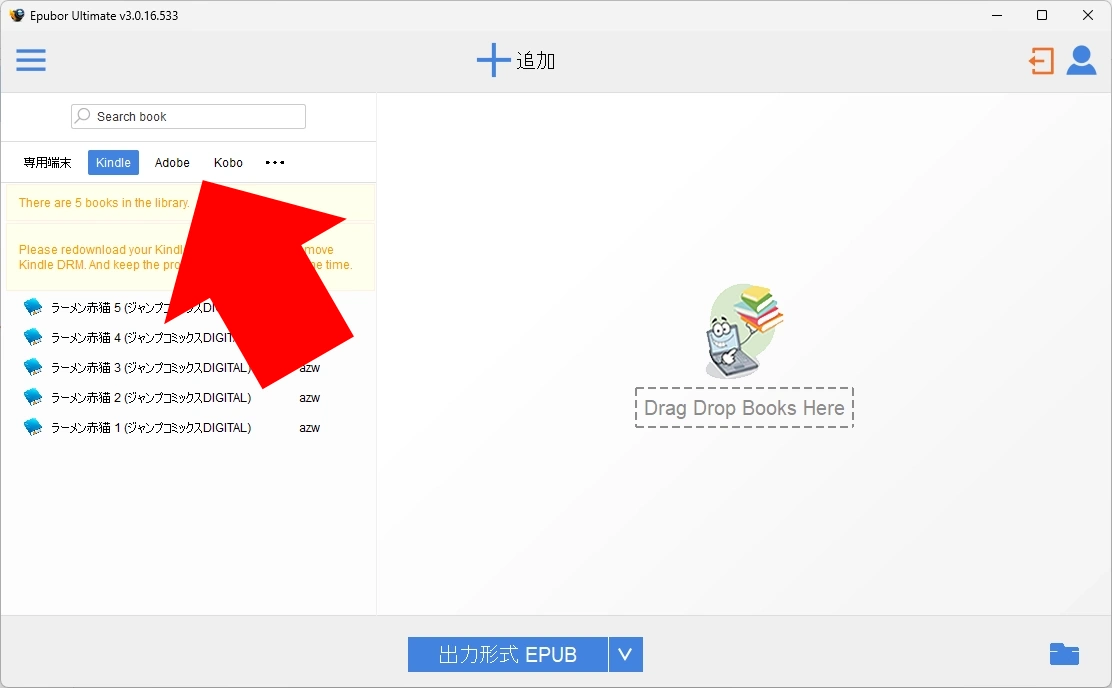
左サイドパネルで、使用している電子書籍サービスに切り替えます。
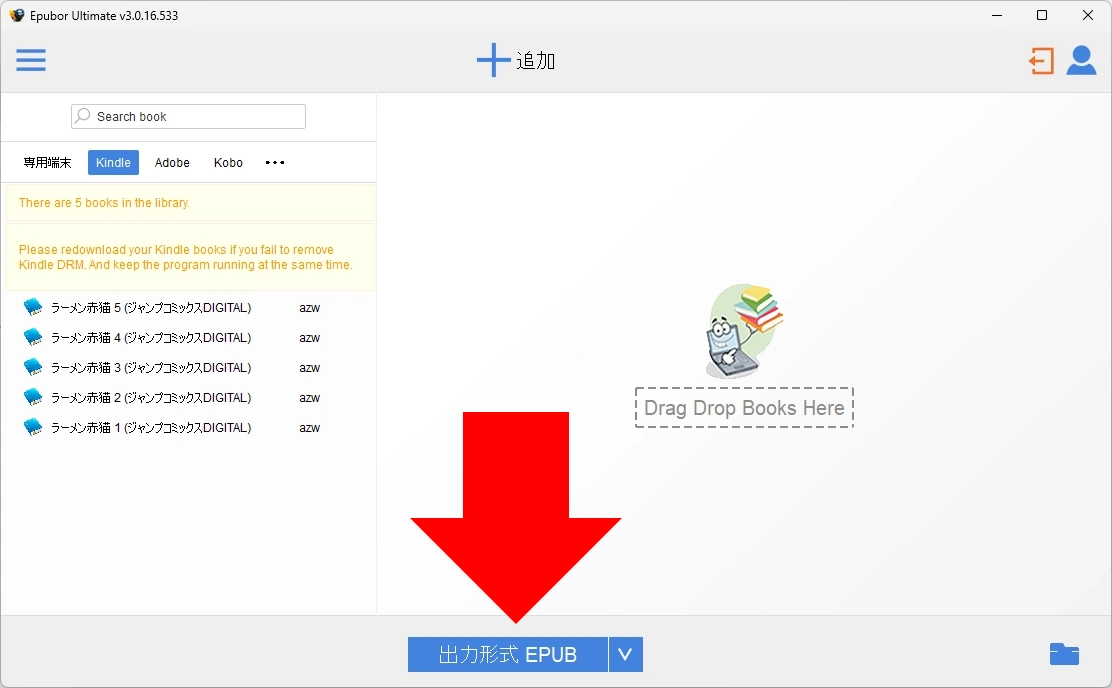
出力するファイル形式を選択します。
デフォルト設定では汎用性の高い e-Pubが選択されており、PDFなどの形式にも変換が可能です。
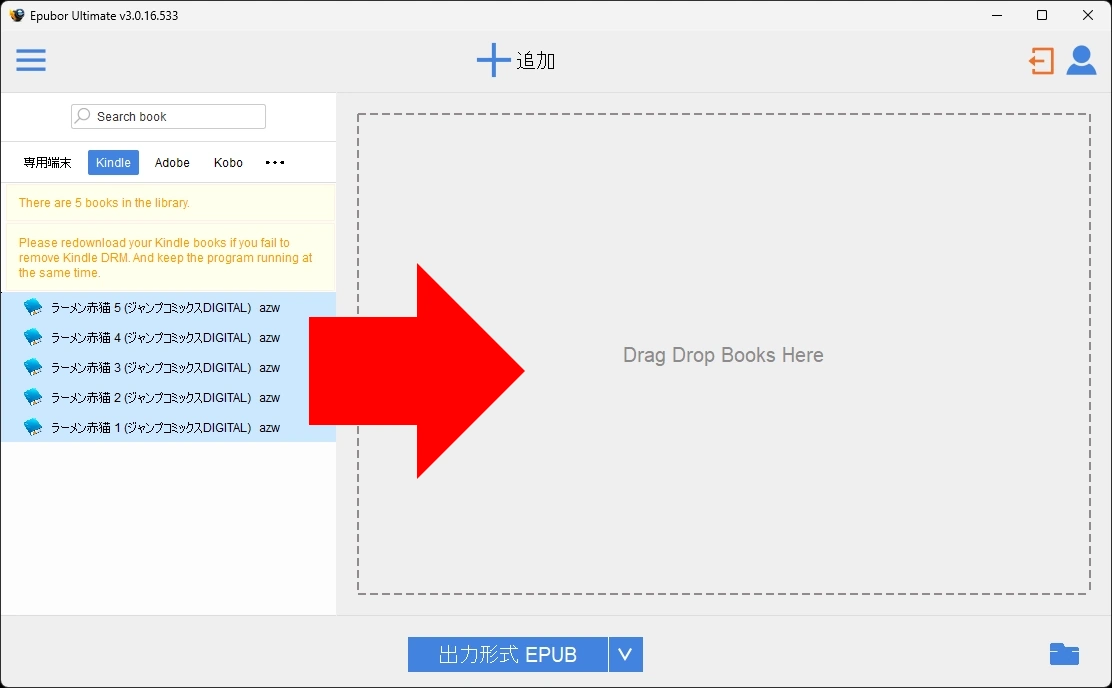
ダウンロード済みのタイトルが一覧に表示されるので、変換したい書籍を選択し、右ペインにドロップします。
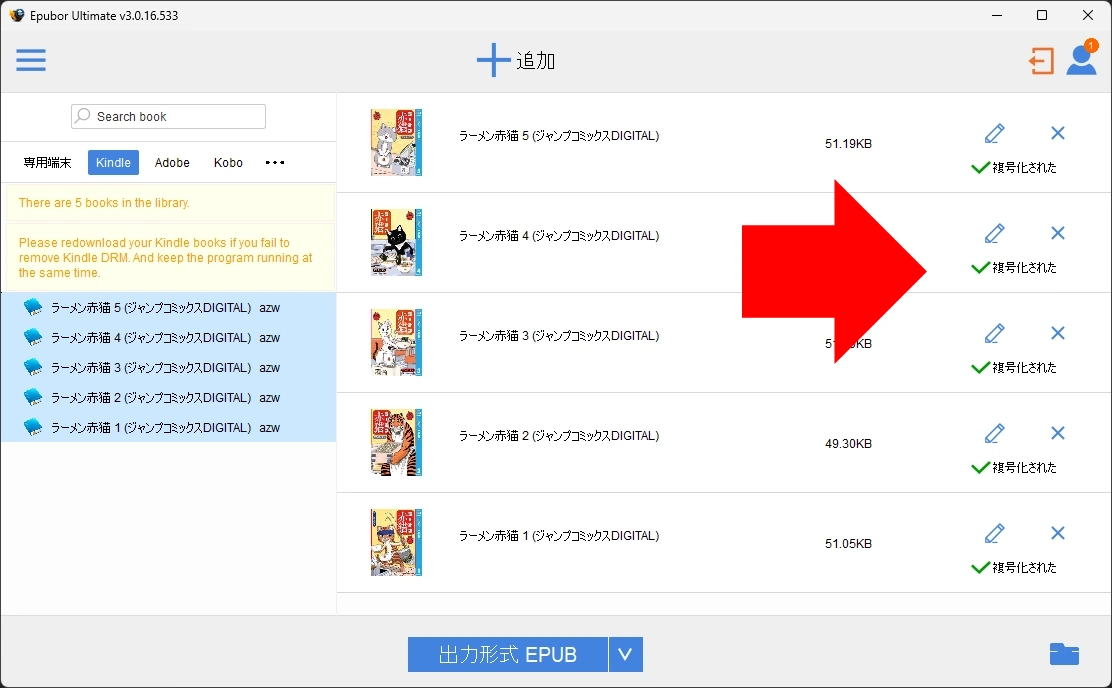
右ペインに[復号化された]と表示されたら、DRMの解除に成功しており、指定ファイル形式で保存されています。
✏️ 保存された e-Pubファイルは、紀伊國屋書店の電子書籍ビューア[Kinoppy]など、サードパーティ製の電子書籍ビューアで閲覧でき、移動やコピーも自由にできます。
Kindleの保護が解除できない場合
Amazon Kindleのデスクトップアプリは、バージョンアップによりセキュリティを強化します。そのため、Kindleがバージョンアップしたタイミングで、DRMの復号化に失敗することがあります。
復号化に失敗した場合は、まず Epubor Ultimateを最新バージョンに更新してください。
最新バージョンの Epubor Ultimateを使用しても復号化に失敗する場合は、Uptodown で Kindleの旧バージョンを入手し、ダウングレードすることで回避できる可能性があります。
⚠️ Kindle 1.x.xのバージョンはすでにサポートされていないため、書籍のダウンロードができません。
Epubor Ultimate側でもm一時的に Kindleのダウングレードを推奨することがあります。その場合は、Kindle選択時に表示されるダウングレード用リンクをクリックし、旧バージョンの Kindleをインストールしてください。
Koboで配信されている書籍の表紙
Koboで配信されている[期間限定無料]など一部タイトルは、復号化した際に表紙が消失する場合があります。
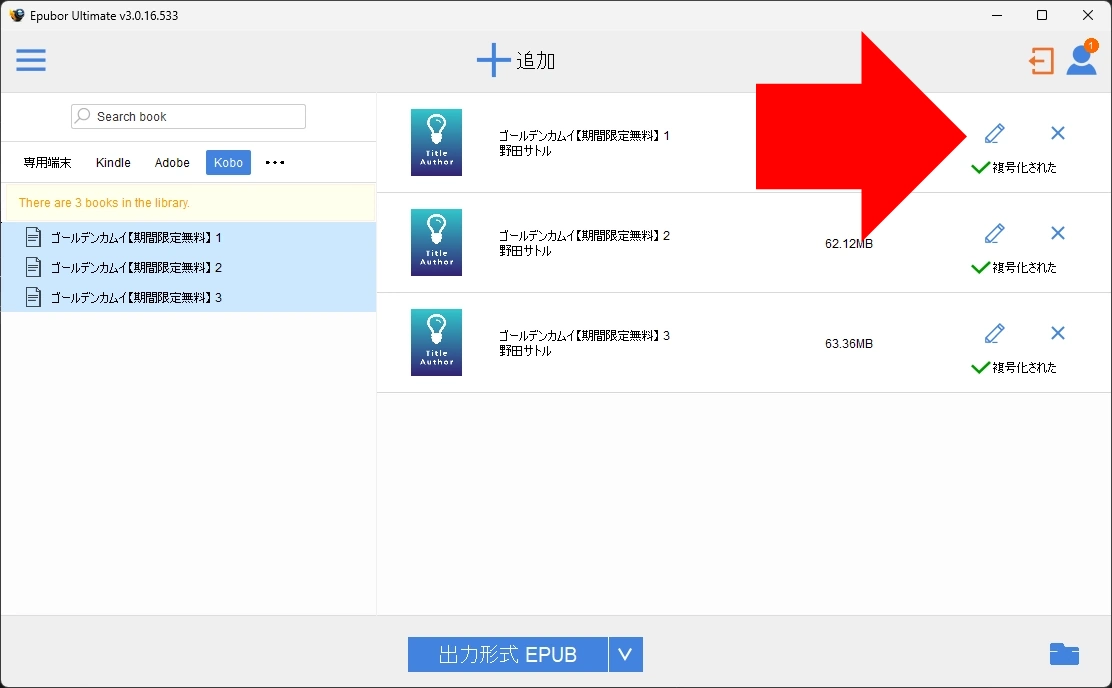
表紙が表示されていない場合は、Amazonなどから表紙の画像をダウンロードしてから、Epubor Ultimate上で編集アイコンをクリックします。
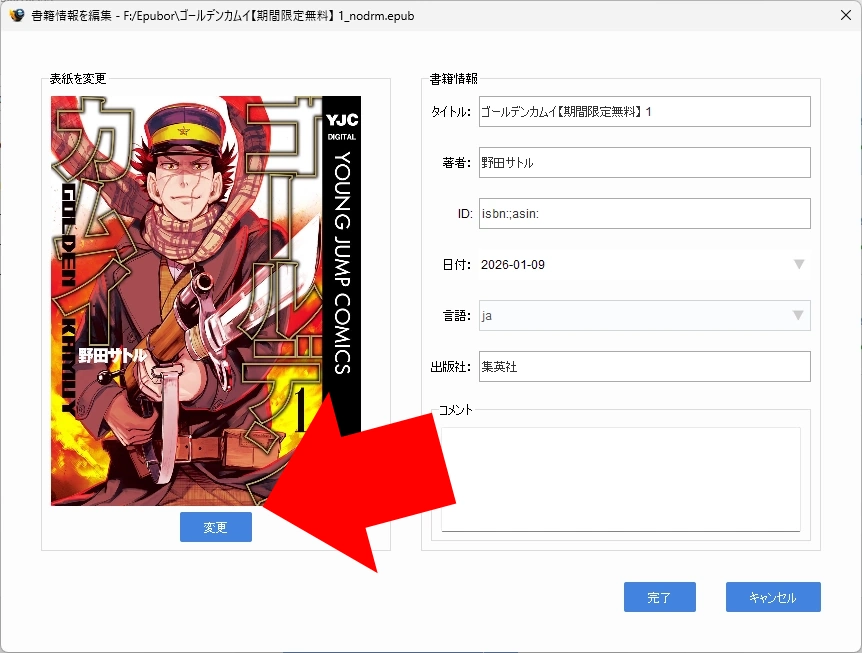
表紙の「変更」をクリックし、ダウンロードした画像を選択してから「完了」で確定します。
AI(ChatGPT)による評価
🧠 Epubor Ultimate は、複数の主要電子書籍サービスに対応し、購入した電子書籍を汎用的な形式で管理できる実用性の高いソフトです。自動認識や一括変換などの機能により利便性は高く、操作も比較的分かりやすい設計になっています。
一方で、電子書籍サービス側の仕様変更に影響を受けやすく、安定性は利用環境に左右される面があります。安全性自体に大きな問題は見られませんが、著作権や利用条件を理解した上での使用が前提となります。
総合的には、電子書籍を長期的・柔軟に管理したい目的を持つユーザー向けのソフトと言えます。
他ツールとの比較
|
項目 |
Epubor Ultimate |
Any eBook Converter |
BookFab |
|---|---|---|---|
|
機能性 |
◎ |
◯ |
◎ |
|
操作性 |
◯ |
◯ |
◯ |
|
安定性 |
△ |
△ |
◯ |
|
安全性 |
◯ |
◯ |
◯ |
|
価格 |
△ |
△ |
△ |
◎:非常に良い ◯:おおむね良い △:やや劣る ✕:対応していない
購入方法
Epubor Ultimateは、1年間・5年間・無期限のライセンスが提供されています。
1年間および5年間のライセンスは自動更新されない期限付きライセンスのため、ライセンス期限を過ぎると使用できなくなります。
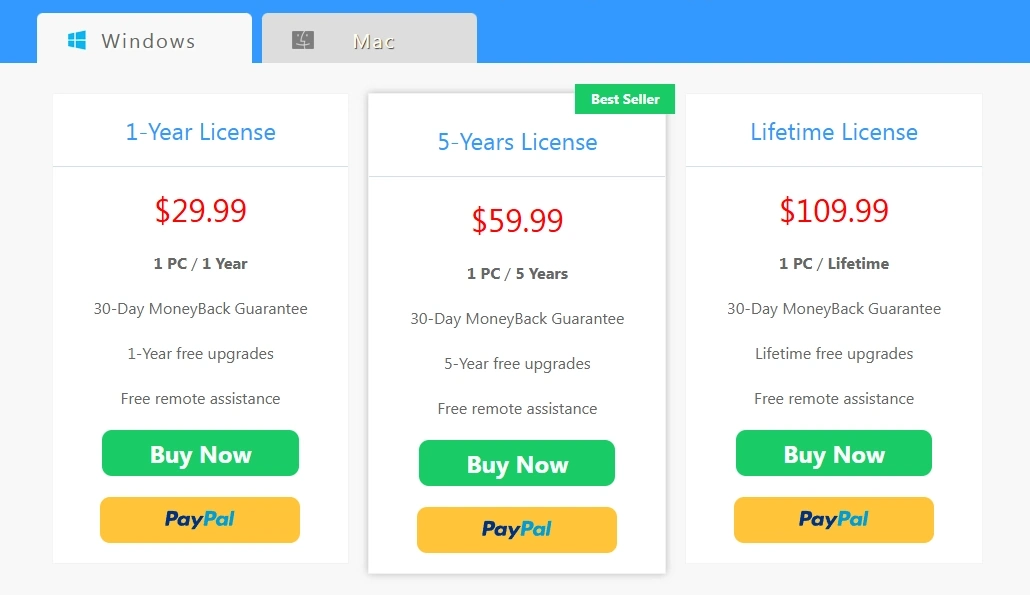
公式サイト から購入するプランを選択します。
クレジット決済は「Buy Now」を、PayPalで決済する場合は「PayPal」をクリックします。
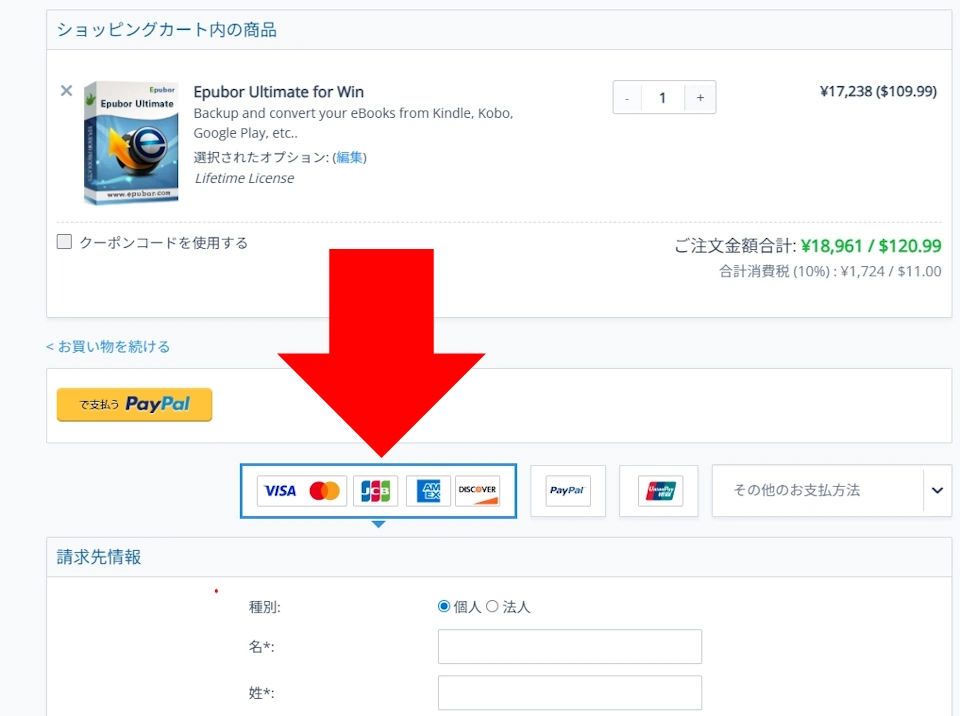
「Buy Now」をクリックしても「PayPal」が選択されている場合があるため、支払い方法を確認し、クレジットカードを選択します。[請求先情報]に決済情報を入力し、「ご注文を確定する」をクリックして実行します。
✏️ 決済システムはグローバルな決済代行サービス 2Checkoutを利用しています。
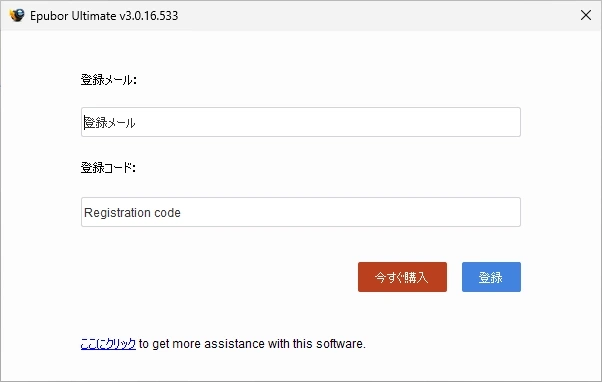
Epubor Ultimateホーム画面の右上にある[鍵]アイコンをクリックすると、登録画面が開きます。
決済後に 2Checkoutから送信されるライセンスキーか、決済時に登録したメールアドレスで認証し、アプリをアクティベートします。
備考
旧バージョンでは、e-Pub変換時に日本独自の縦書き・右綴じ仕様の書籍が左綴じとして表示される不具合がありましたが、現行バージョンでは改善されています。
Hontoで配信されている電子書籍は、Epubor Ultimateの姉妹製品である Honto Converterを使用することで DRMを解除できます。また、同じく姉妹製品で、ファイル変換機能を省いた Epubor All DRM Removalは、すでに開発が終了しています。
更新履歴
関連記事
 calibreのインストールと使い方
calibre(キャリバー)は、電子書籍の管理・閲覧・フォーマット変換ができるオープンソースの電子書籍管理アプリです。手持ちの電子書籍ファイルを一元管理したい場合などに利用できます。また、プラグインを…