
 Open-Shellのインストールと使い方
※この記事は https://eizone.info/ より移行したものを再編集したものです。
Open-Shellは、Windowsのスタートメニューを、Windows 7や XPのようなクラシックスタイルに変更できる無料ツールです。
Open-Shellの概要
Open-Shellの用途と活用シーンです。使用目的や導入を検討する際の参考にしてください。
機能と特長
アプリ情報・システム要件
下のタブから各情報をご確認ください。
Git
アプリ情報
|
開発元 |
Open-Shell コミュニティ |
|
開発元の拠点 |
グローバル |
|
公式サイト |
|
|
アプリのバージョン |
4.4.196 |
|
提供形態 |
オープンソースソフトウェア(OSS) |
|
ライセンス形態 |
MIT License |
Git
システム要件
|
OS |
Windows 11/ 10/ 8.x/ 7 |
|
CPU |
– |
|
メモリ |
– |
|
ストレージ |
– |
インストールと設定
スライドを進めるには、画面右端の矢印をクリックしてください。


インストールの手順
- GitHub からインストーラーをダウンロード
- ダウンロードしたインストーラーを起動し、セットアップウィザードが開いたら「Next」をクリック
- 使用許諾書に問題なければ同意して「Next」をクリック
- 初期設定で「Next」をクリック
- 「Install」をクリックして、インストールを実行
- ユーザーアカウント制御のプロンプトが表示されたら「はい」で許可
- 「Finish」をクリックしてインストール完了
日本語化
Open-Shellは、Classic Shellの言語ファイルを使用して日本語化が可能です。
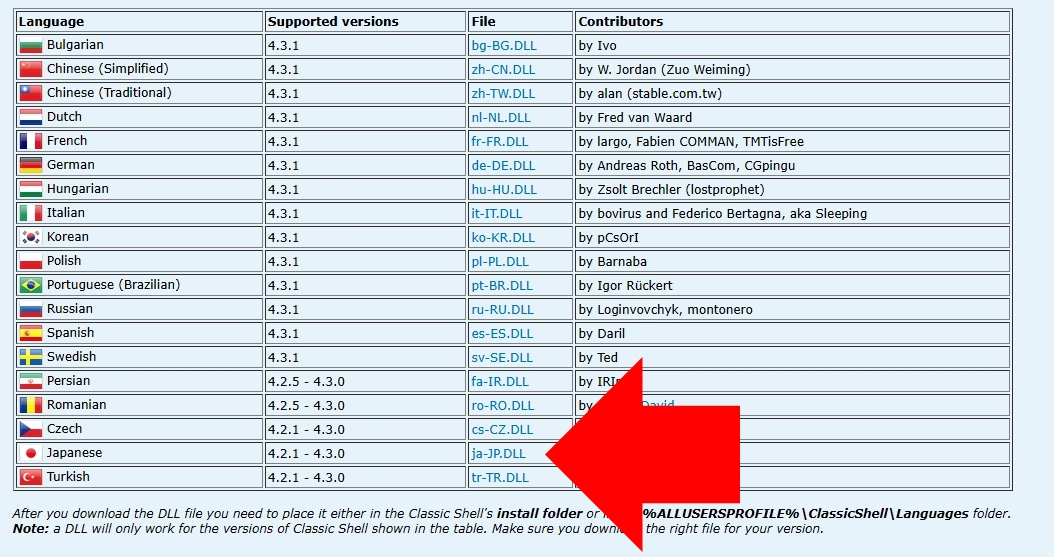
Classic Shellの公式サイト にアクセスし、[ja-JP.DLL]のリンクをクリックします。
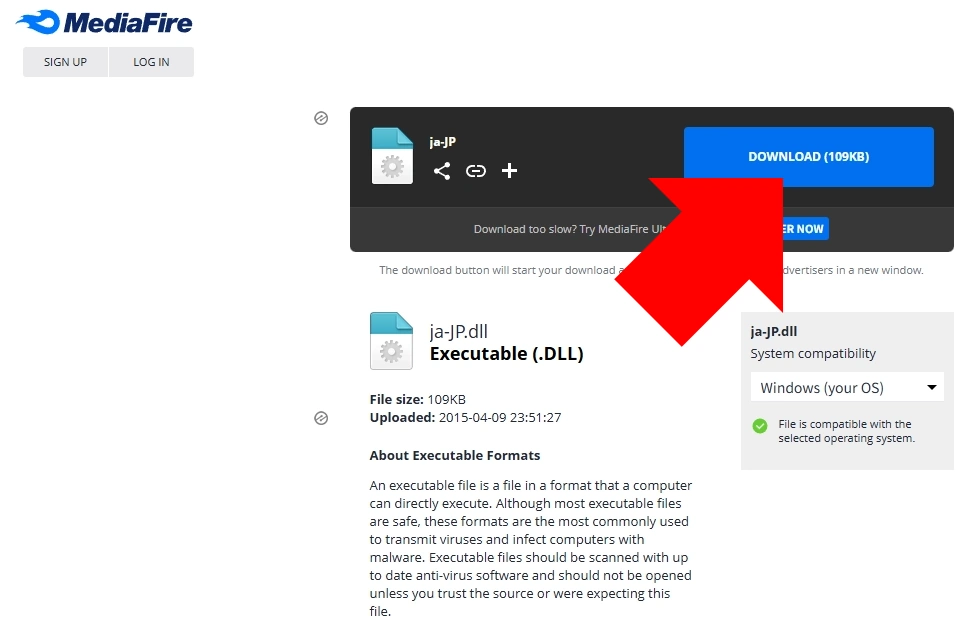
MediaFireに移動するので、「Download」をクリックして言語ファイルをダウンロードします。
⚠️ Edge と Microsoft Defender を使用している環境ではダウンロードがブロックされるため、[もっと見る]をクリックし、三点リーダー(…)を開いて「保存」を選択してください。
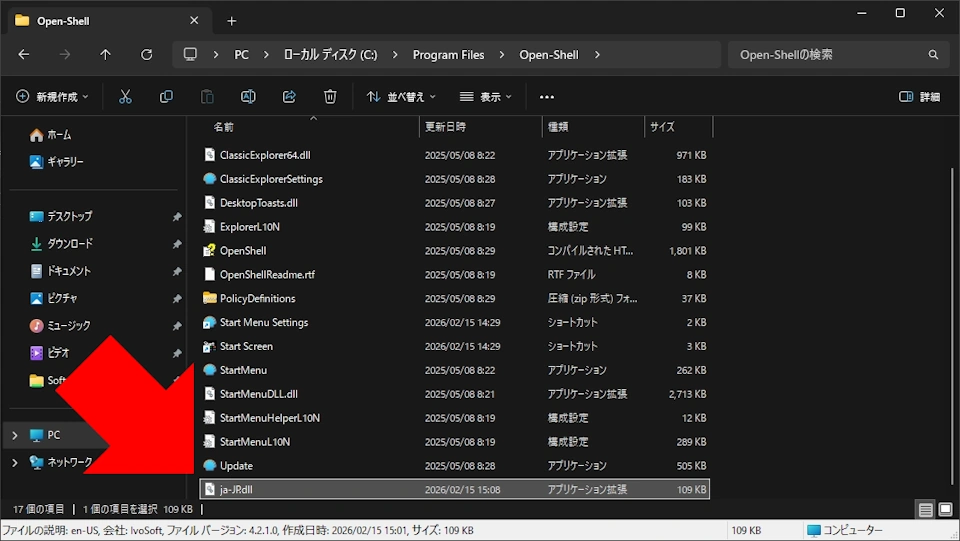
ダウンロードした ja-JP.DLLファイルは、Program Filesフォルダ内の Open-Shellフォルダに移動します。
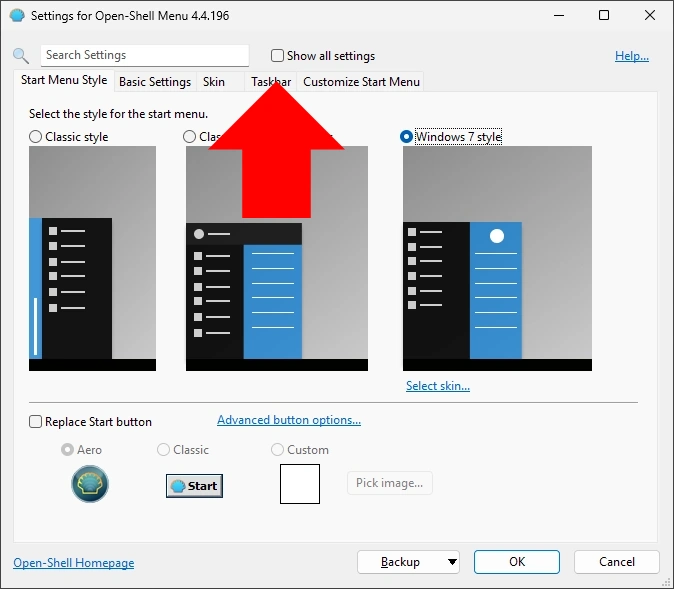
「スタート」をクリックすると Open-Shellの設定画面が開くので、[Show all settings]にチェックを入れます。
⚠️ すでに設定画面を一度表示している場合は、「スタート」を右クリックして[設定]を選択してください。
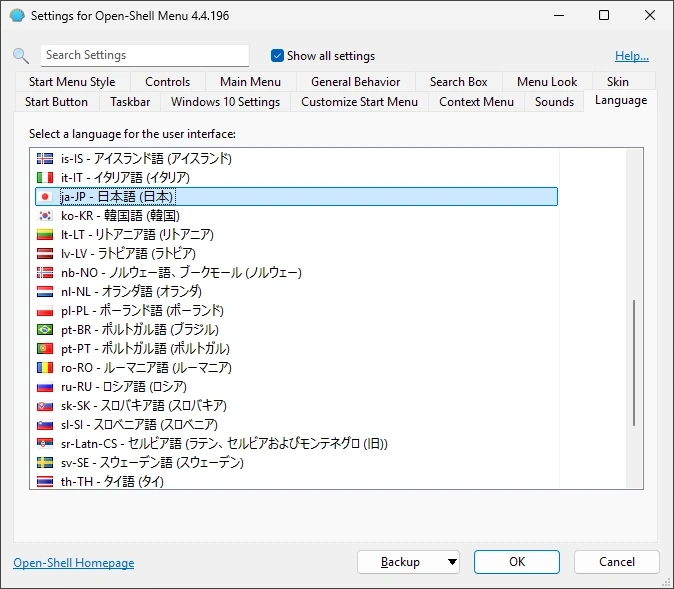
[Language]タブで[ jp-JP 日本語]を選択し、「OK」をクリックします。
再起動に関するダイアログが表示されるので「OK」で閉じます。
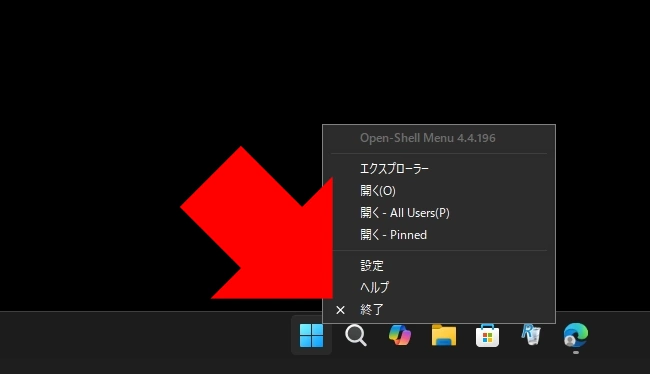
「スタート」を右クリックして[終了]を選択し、Open-Shellを終了します。
「スタート」から[アプリ一覧]を開き、[Open-Shell]の[Open-Shell Menu Settings]を選択すると日本語化された設定画面が開きます。
使い方
Open-Shellは、スタートメニューのカスタマイズが可能です。
Windows 11(21H2)までは一部の環境でファイルエクスプローラーに Open-Shellの[Classic Explorerツールバー]が表示されていましたが、Windows 11(22H2)でエクスプローラーの UI 構造が変更され、コマンドバー方式になったため、現在の Windows 11 では[Classic Explorerツールバー]は使用できません。
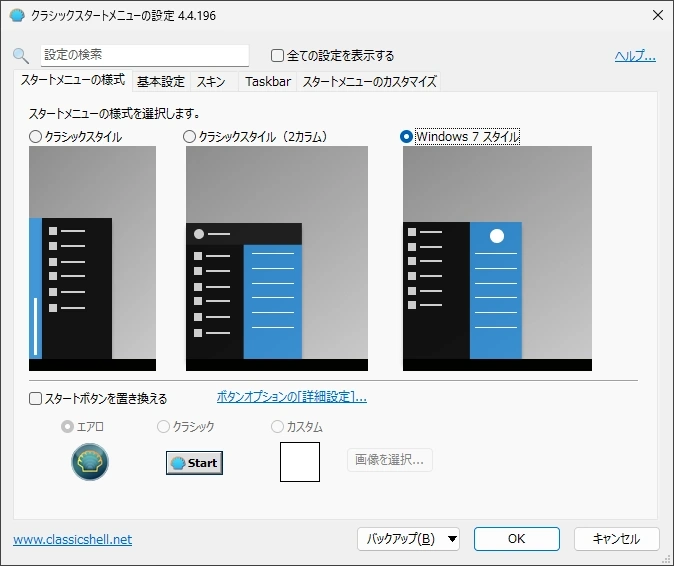
[全ての設定を表示する]のチェックを外し、基本設定のみ表示します。
✏️ 基本設定ではスタイルやスキン、表示項目の設定を行えます。基本設定以外の項目ではより詳細な設定が可能ですが、通常は初期設定で問題ありません。詳細設定の編集は上級者向けです。
Windowsスタートメニューへの切り替え
Open-Shellのスタートメニューには、[Windowsスタートメニュー]が登録されており、1クリックで切り替えが可能です。
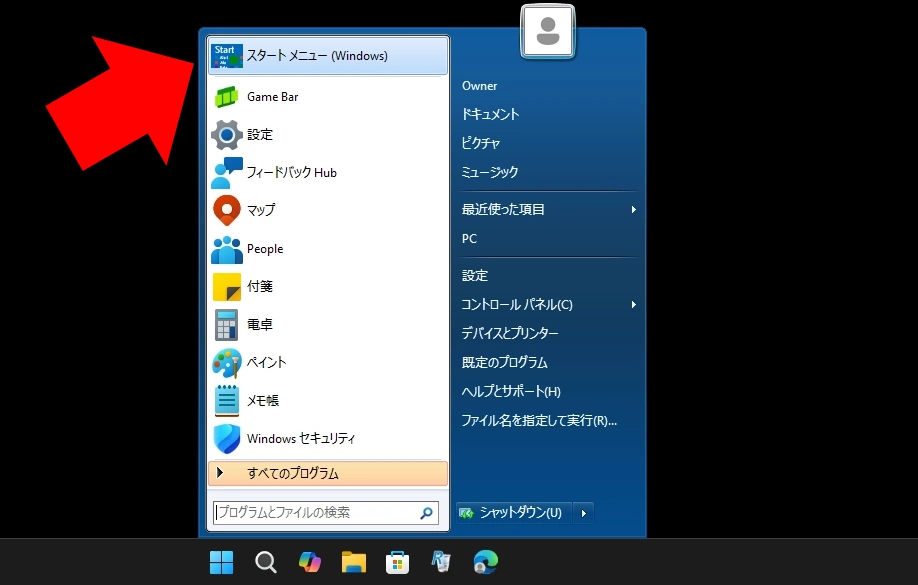
スタートメニューの最上部に表示されている[スタートメニュー(Windows)]を選択すると、Windowsのデフォルトスタイルに切り替わります。
コンテキストメニュー(右クリックメニュー)は、[Shift]+[右クリック]でデフォルトのメニューが表示されます。
バックアップ
設定した内容は、XMLファイルとして保存できます。
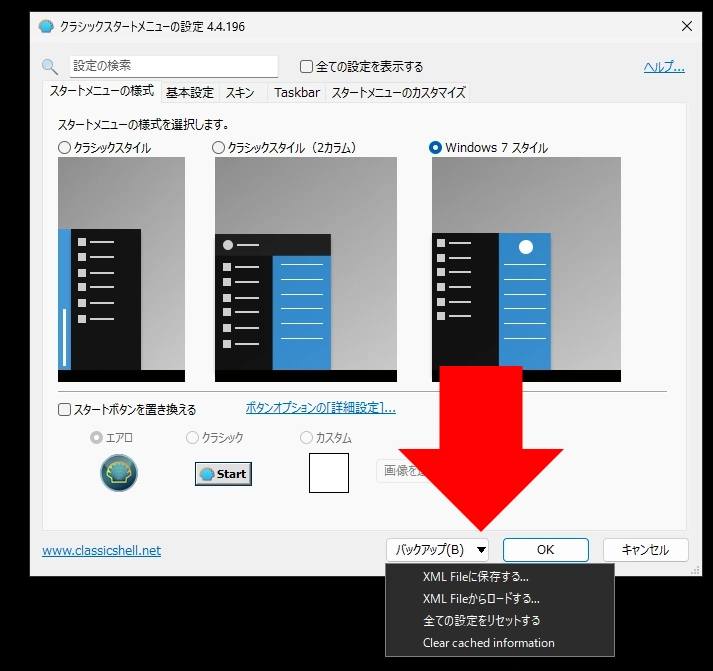
「バックアップ」ボタンのリストから、設定の保存や読み込みのほかに、設定のリセットも可能です。
Classic Explorerツールバー
Classic Explorerツールバーは、Windows 7/ 8.x/ 10および一部の Windows 11(21H2)まで利用できていた機能です。Open-Shellをインストールすると、通常は自動的にファイルエクスプローラーに追加されます。
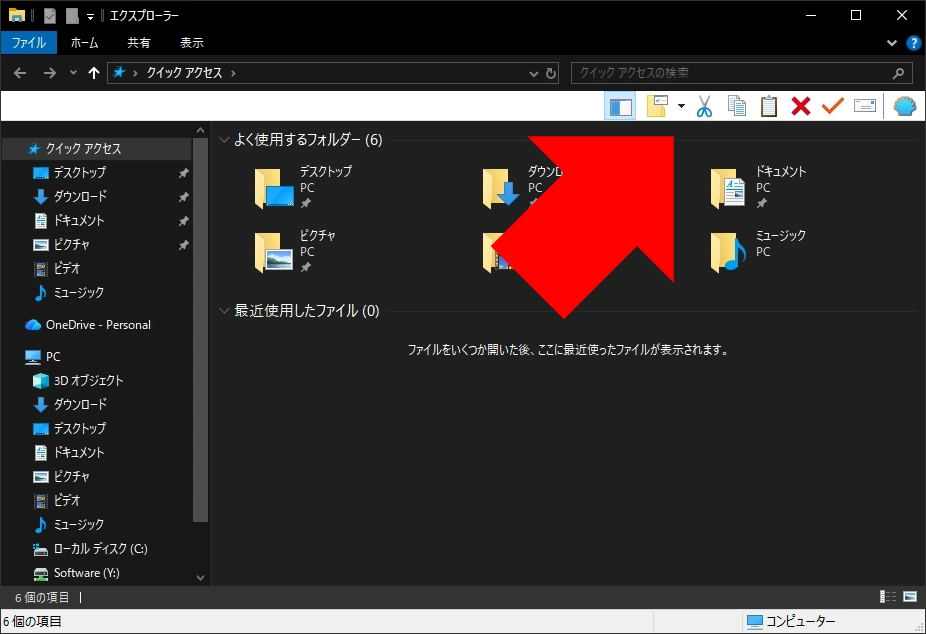
Classic Explorerツールバーには、ナビゲーションメニュー、フォルダオプション、カット、コピー、ペースト、削除、プロパティ、選択項目をメールで送信がデフォルトで登録されており、表示項目は任意で変更できます。
✏️ ツールバーを非表示にする場合は、ツールバー上にマウスカーソルを合わせてコンテキストメニューを開き、[Classic Explorer Bar]のチェックを外します。
非表示にしたツールバーを再表示する場合は、「スタート」のコンテキストメニューから[エクスプローラー]を選択します。
動画で見るインストールと使い方
AI(ChatGPT)による評価
🧠 Open-Shell は、Windows のスタートメニューを従来のクラシックスタイルに変更できるオープンソースの無料ツールです。表示項目や動作の詳細なカスタマイズが可能で、旧来の操作体系に慣れたユーザーに適しています。
基本機能は安定して動作しますが、Windows 11 など新しい OS では内部構造の変更により一部機能が制限されます。ソースコードは公開されており透明性はありますが、配布ファイルは一般的なセキュリティ確認を行ったうえで使用する必要があります。
総じて、クラシックなスタートメニューを求める用途に特化した実用的なツールです。
他ツールとの比較
|
項目 |
Open-Shell |
Start 11 |
StartAllBack |
|---|---|---|---|
|
機能性 |
◯ |
◎ |
◎ |
|
操作性 |
△ |
◎ |
◯ |
|
安定性 |
◎ |
◎ |
◯ |
|
安全性 |
◎ |
◯ |
◯ |
|
価格 |
◎ |
△ |
◯ |
◎:非常に良い ◯:おおむね良い △:やや劣る
備考
Open-Shellは、2023年7月にリリースされたバージョン 4.4.190で Windows 11をサポートし、Explorer Patcher なしで利用できるようになりました。Windows 11 Classic Context Menu を追加インストールすればコンテキストメニューもクラシックスタイルにできます。
更新履歴
関連記事
 ExplorerPatcherのインストールと設定
ExplorerPatcherは Windows 11のタスクバーをカスタマイズできるオープンソースの無料ツールです。タスクバーやスタートメニューを Windows 10に近いスタイルへ調整したい場合…
 Stardock Start11 v2のインストールと使い方
Start11は Windows 10/11のスタートメニューとタスクバーをクラシックスタイルに変更するツールです。従来の Windows環境に近い操作性を再現したい場合に利用できます。本稿では、「S…