
 Mp3tagのインストールと使い方
Mp3tagは、オーディオファイルのメタデータを一括編集できるタグエディタです。
Mp3tagの概要
Mp3tagの用途と活用シーンです。使用目的や導入を検討する際の参考にしてください。
機能と特長

アプリ情報・システム要件・仕様
下のタブから各情報をご確認ください。
アプリ情報
|
開発者 |
Florian Heidenreich氏 |
|
開発者の拠点 |
ドイツ |
|
公式サイト |
|
|
ダウンロードページ |
|
|
アプリのバージョン |
3.34 |
|
提供形態 |
フリーソフトウェア |
|
ライセンス形態 |
プロプライエタリ(フリーウェア) |
Git
システム要件
|
OS |
Windows 11/ 10/ 8.x/ 7 |
|
CPU |
SSE2 命令セット対応 |
|
メモリ |
– |
|
ストレージ |
– |
サポートしているフォーマット
MP3、AAC、ALAC、AIFF、DSF、FLAC、MKA/MKV、APE、MP4/M4A/M4B/M4V、MPC、OGG、Opus、OFR/OFS、SPX、TAK、TTA、WMA、WV、WAV、WebM
サポートしているタグ形式
ID3v1、ID3v2.3、ID3v2.4、iTunes MP4、WMA、Vorbis Comments、APE Tags
インストールと設定
Mp3tagのインストーラーは、32-bit版と 64-bit版が提供されています。通常は Windowsのアーキテクチャに合わせて選択してください。
✏️ 32-bitと 64-bitに機能差はありませんが、32-bit版にはメモリに 2GBの制限があります。また、コンテキストメニューの拡張は、アプリと OSのアーキテクチャが一致していないと正しく機能しない可能性があります。
スライドを進めるには、画面右端の矢印をクリックしてください。


インストールの手順
- ダウンロードページ からインストーラーをダウンロード
- ダウンロードしたインストーラーを起動して「次へ」をクリック
- 使用許諾書に問題なければ「同意する」をクリック
- [Standard Installation]を選択して「次へ」をクリック
- ユーザーアカウント制御のプロンプトが表示されたら「はい」で許可
- インストールするコンポーネントを選択して「次へ」
- インストール先を確認して「次へ」をクリック
- スタートメニューフォルダはデフォルト設定のまま「インストール」をクリックして実行
- インストールが完了したら「次へ」をクリック
- 「完了」をクリックしてセットアップ完了
カラム・タグパネルの表示設定
Mp3tagはデフォルト設定で、ファイル名・パス・タグ・タイトル・アーティスト・アルバムアーティスト・トラック・ビットレート・サンプルレートなど、多くのカラムが表示されています。
フルスクリーンでもすべて表示できず、スクロールバーで移動が必要になるため、使用する項目のみを表示するよう設定します。
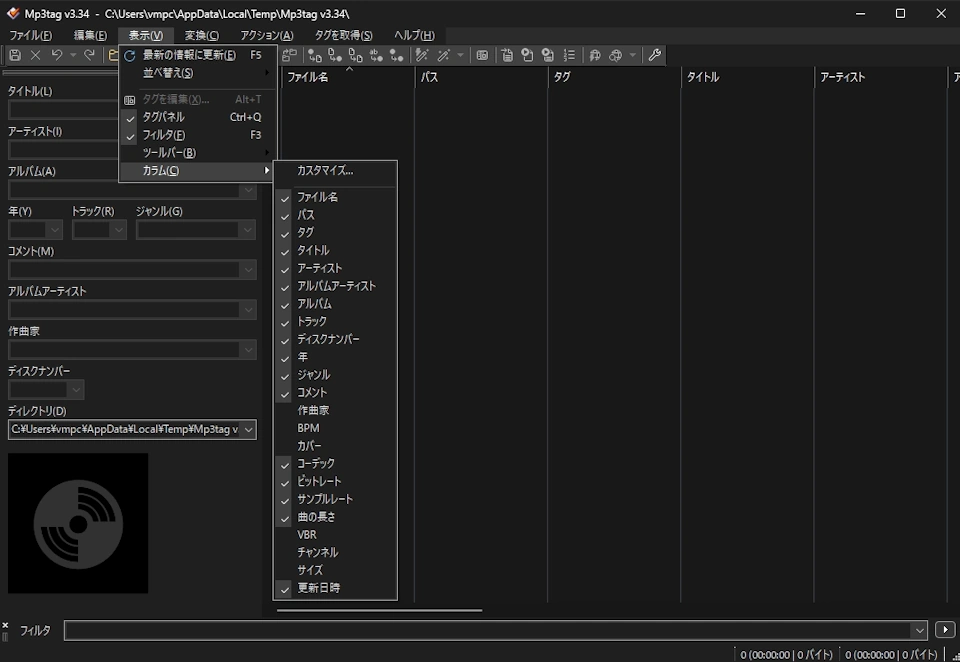
メニューバーの[表示]から[カラム]を開き、必要な項目のみにチェックを入れます。
✏️ 表示項目は任意ですが、タグ編集時に使用頻度の高いファイル名・タイトル・アルバム・トラック・ディスクナンバーを残し、必要に応じてコーデックやビットレートなどを追加すると一覧性が向上します。
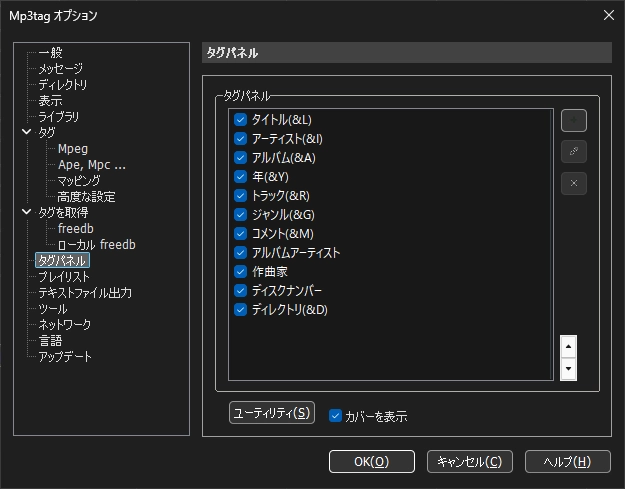
左サイドパネル(タグパネル)の表示設定は、メニューバーの[ファイル]から[オプション]を開き、[タグパネル]の項目で編集できます。
Discogsの登録
Discogsは、アーティスト・アルバム・トラックリスト・カバーアートなどの音楽メタデータをユーザーが登録・管理するオンラインデータベースです。Mp3tagでは Discogsに登録されている情報をタグソースとして利用でき、アルバム単位でタグやカバーアートを一括取得できます。この機能を使用するには Discogsのアカウントが必要で、初回接続時にアカウント認証を行います。
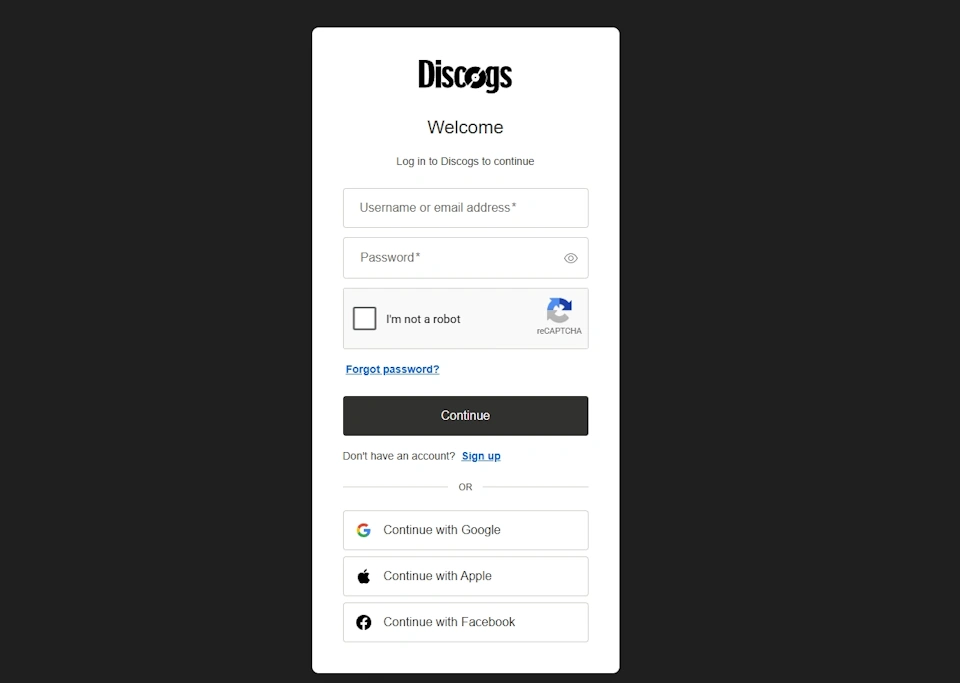
Discogs公式サイト の右上にある「新規登録/ ログイン」をクリックし、[Sign up]から Discogsアカウントを作成するか、Google/ Apple/ Facebookのアカウントでログインします。
✏️ Google/ Apple/ Facebookのアカウントでログインした場合は、別途ユーザーネームの登録が必要です。
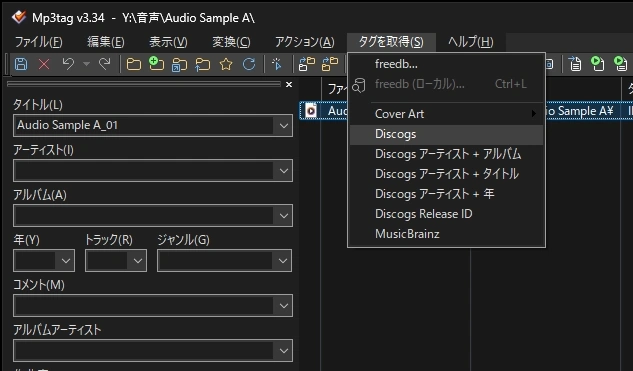
任意の音声ファイルを Mp3tagにドロップして追加します。
追加したファイルを選択した状態で、メニューバーの[タグを取得]から[Discogs]を選択します。
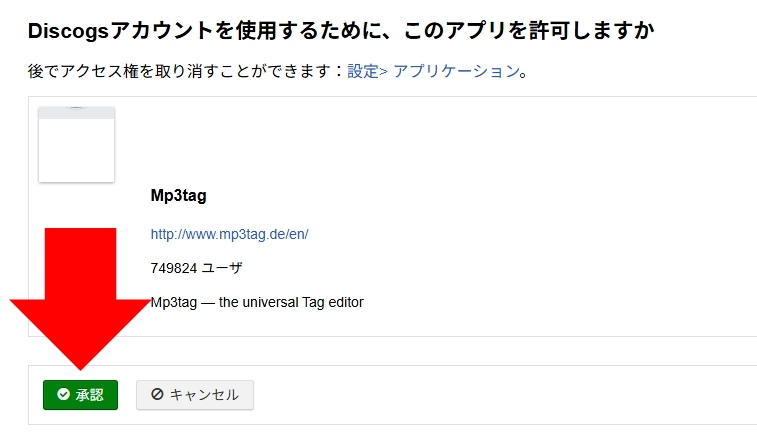
ブラウザが開き、アクセスの許可を求められるので「承認」をクリックします。
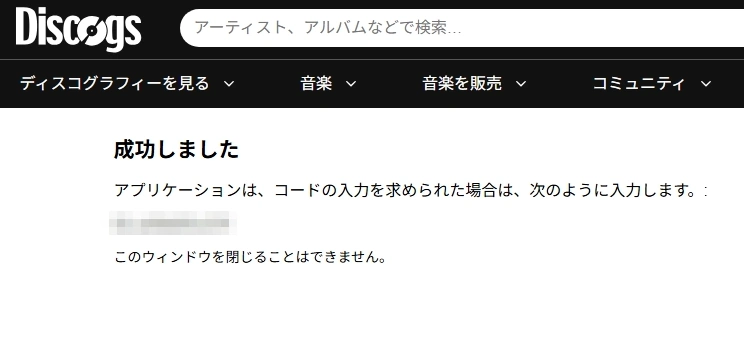
認証コードが表示されるのでコピーします。
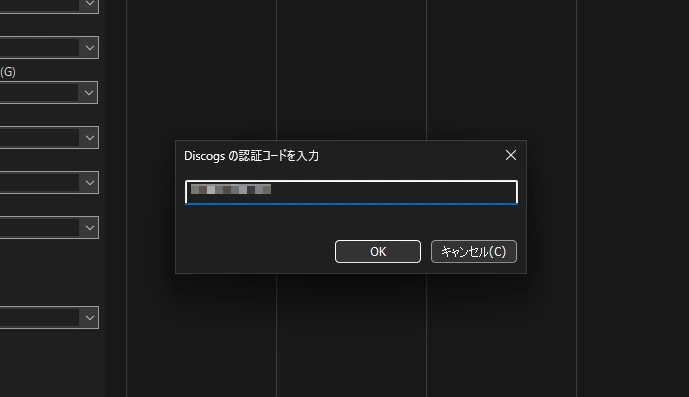
Mp3tagに戻るとダイアログが表示されているので、コピーした認証コードを入力して「OK」をクリックします。[検索条件]のダイアログが表示されたら「キャンセル」で閉じます。

使い方
Mp3tagの基本操作は、ファイルやフォルダをドラッグ&ドロップで追加し、タグパネルやファイルリストで直接編集して保存します。
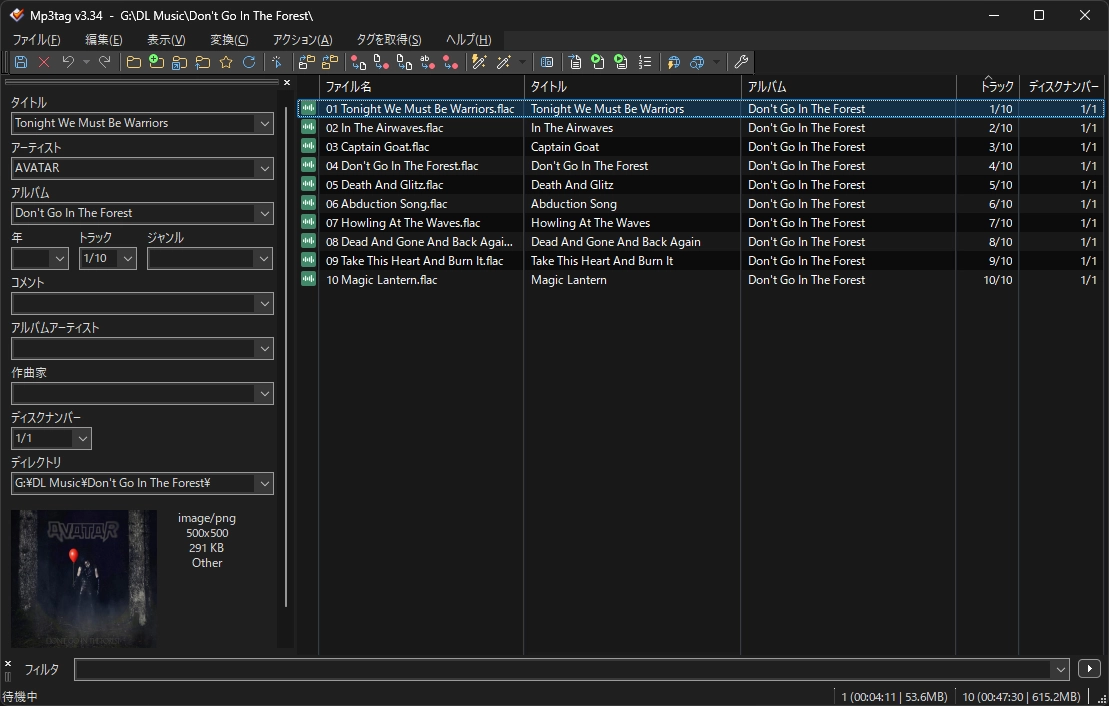
Mp3tagは、タグパネルでタグの編集、メインパネルでファイルの操作を行います。
音楽ファイルのタグが埋め込まれていれば、ファイルを選択するとタグパネルにタグの情報が表示され、直接編集が可能です。
✏️ アルバムタイトルやアーティスト名、カバーアートなどの共通項目は、ファイルをすべて選択することで、タグの一括編集が可能です。全曲選択すると、タイトルなどトラックによって異なる項目は < 維持 > と表示されます。
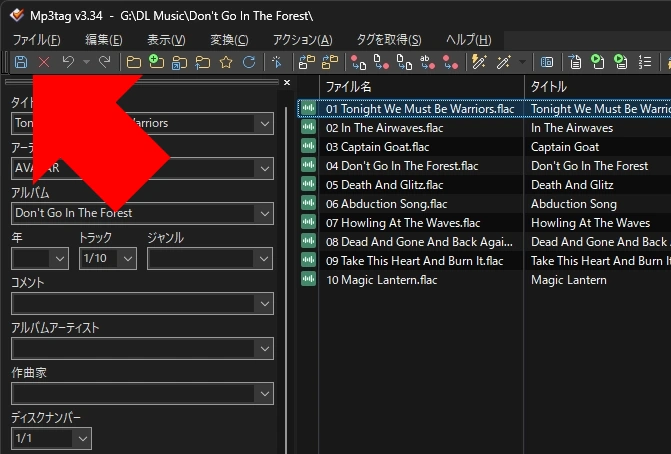
トラックのタイトルなど、ファイル単体でタグを編集した場合は、その都度、保存(Ctrl + S )が必要です。
保存せずに別のトラックを選択すると、編集した内容はクリアされます。
タグの一括編集後も保存して、内容を反映させます。
カバーアートの設定
アルバムのカバーアートは、画像ファイルを追加して設定できます。使用できる画像ファイルは、JPEG/ PNG/ JFIF/ WEBP です。
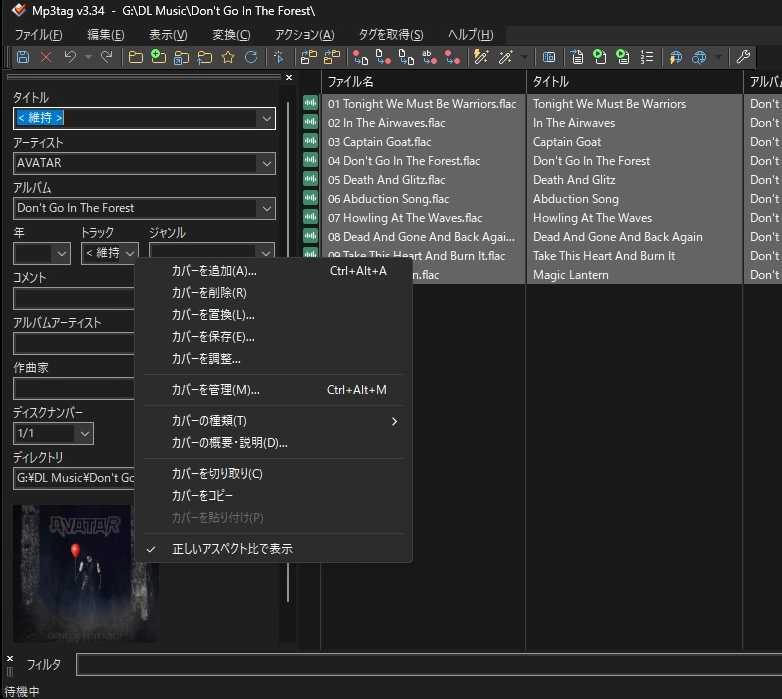
カバーアートは各ファイルのメタデータに個別に埋め込まれるため、編集する際はすべてのトラックを選択します。タグパネル下のカバーアート表示箇所でコンテキストメニュー(右クリックメニュー)を表示し、追加や削除、置換などを行います。
✏️ 登録したカバーアートは、プレーヤーで表示されるため、解像度は 500px x 500px以上を推奨します。
タグ情報のオンライン取得
Mp3tagは、Discogs・MusicBrainz・freedbのオンラインデータベースからアルバム情報を検索し、タグやカバーアートを一括取得できます。取得したデータはタグパネルに反映され、そのまま保存が可能です。
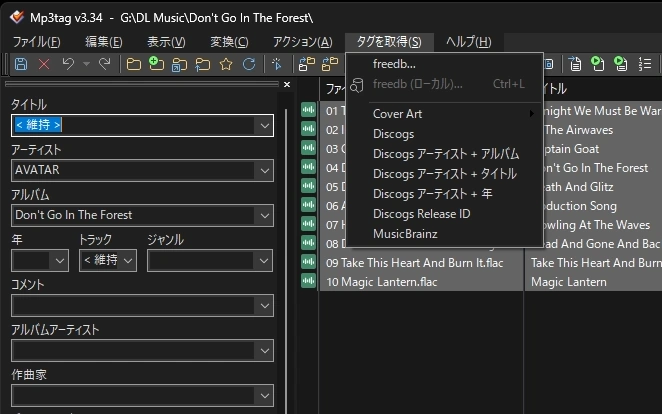
オンラインデータベースからタグを取得する場合は、ファイルリストですべてのトラックを選択し、メニューバーの[タグを取得]から任意のサービスを選択します。
Discogs
Discogsはリリース単位でデータが管理されており、同一アルバムでも国・年代・フォーマット(CD / Vinyl / デジタルなど)ごとに個別のエントリが存在します。カバーアートの取得にも対応しており、検索結果のサムネイルからリリースを確認した上でタグを取得できます。
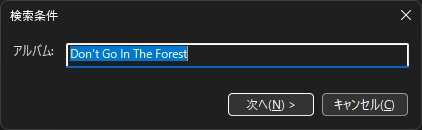
Discogsは検索条件を選択できます。
✏️ 各検索オプションは、選択中のファイルのタグフィールド(ALBUM / ARTIST / TITLE / YEAR)の値を検索条件に使用します。タグが未入力の場合は、検索条件ダイアログで手動入力が必要です。また、アーティスト名のみ入力した状態でも検索は可能です。
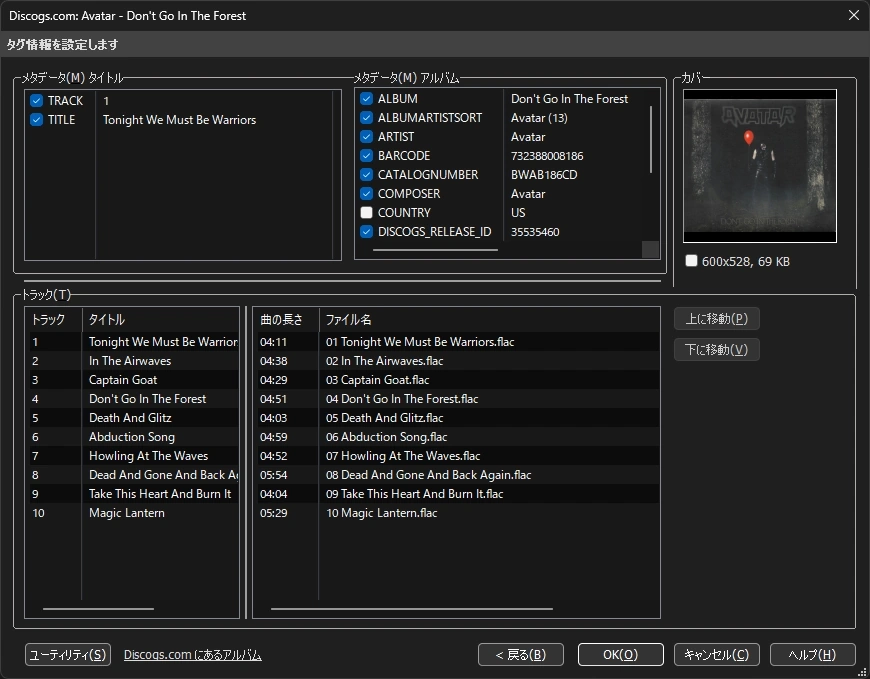
検索結果が表示されたら、リストから使用するエントリをダブルクリックするか、選択後に「次へ」をクリックします。
エントリの詳細情報が表示されます。上段のメタデータとカバーアートは、チェックボックスをオンにするとファイルに反映されます。下段の左側はエントリのトラック、右側がファイルのトラックです。ファイルのトラック名は左のトラック名に置換されるため、曲順や収録されているトラックが合致しているか確認してください。
データを確認後「OK」をクリックすると、データがファイルに反映されます。
✏️ エントリのメタデータは、ダブルクリックして編集が可能です。同名アーティストを区別するためのディスアンビギュエーション番号 (2) が入っている場合、そのままファイルに反映されるため、事前に修正するか、反映後に Mp3tagで編集が必要になります。
MusicBrainz
MusicBrainzは、MetaBrainz Foundation が運営するオープンな音楽データベースで、アーティスト・リリース・レコーディング・作品などのメタデータをコミュニティが編集・管理しています。データはオープンライセンス(CC0 / CC BY-NC-SA 3.0)で公開されており、アカウント登録なしで利用できます。Mp3tagでは、アーティスト名とアルバム名を条件に MusicBrainzを検索し、タグとカバーアートを取得できます。
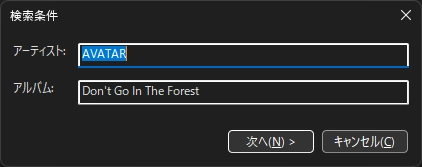
使用方法は Discogsと同じです。ただし、MusicBrainzのカバーアートは、Cover Art Archive(Internet Archive との共同プロジェクト)に保存されており、登録率は 2025年時点でリリース全体の約64%です。
freedb
freedbは、CDのメタデータ(アーティスト名・アルバム名・トラックリストなど)を蓄積したオンラインデータベースです。サービスは 2020年に終了していますが、Mp3tagではデフォルトの接続先が gnudb(gnudb.gnudb.org)に切り替えられており、現在も同等のデータを取得できます。テキストベースのデータベースのため、カバーアートの取得には対応していません。
✏️ gnudbは、freedb の最後のオープンデータを引き継いで運営されているデータベースです。Mp3tagのメニュー上は「freedb」と表示されますが、実際には gnudbに接続しています。
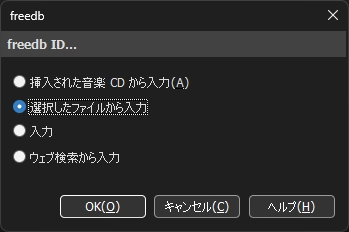
freedbの検索方法は下記の 4種類あります。
自動ナンバリングウィザード
自動ナンバリングウィザードは、トラックナンバーとディスクナンバーを再設定する機能です。Discogsのメタデータを取り込んだ際、トラック番号がレコード盤のサイド表記(A1、A2、B1 など)になっている場合に、数字のみのトラック番号に一括して書き換えが可能です。
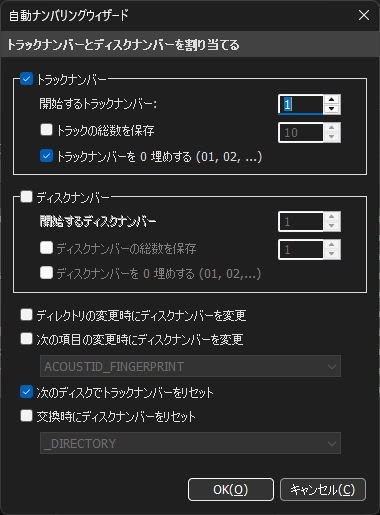
メニューバーの[変換]から[自動ナンバリング]を選択します。
トラックナンバーやディスクナンバーを設定して「OK」で実行します。
変換
Mp3tagの変換機能は、タグ情報とファイル名の相互変換が可能です。
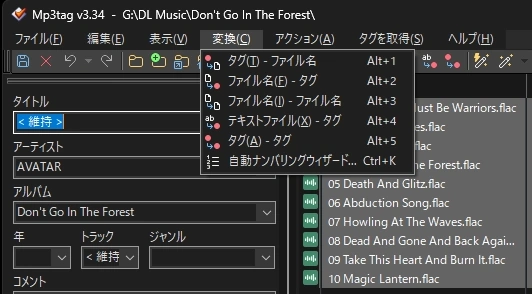
変換は、メニューバーの[変換]から入出力のパターンを指定します。
アクション(タグ情報の置換と一括処理)
アクションは、文字列の置換や大文字・小文字の変換、フィールドの削除などの操作をタグに対して実行する機能です。
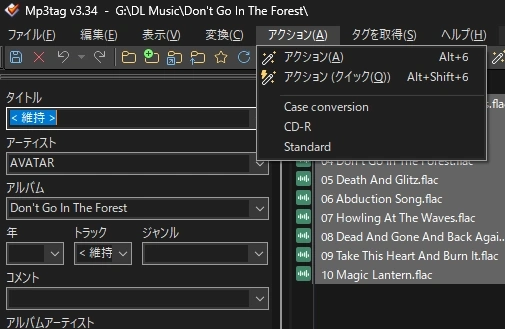
メニューバーの[アクション]から、単発で実行する[アクション (クイック)] か、複数の操作をまとめて繰り返し実行できる[アクション]を選択します。
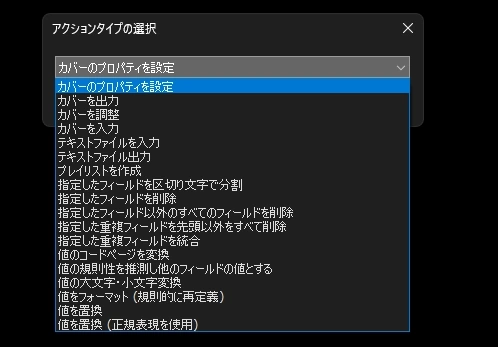
[アクション (クイック)]は、リストから実行するプリセットを指定します。
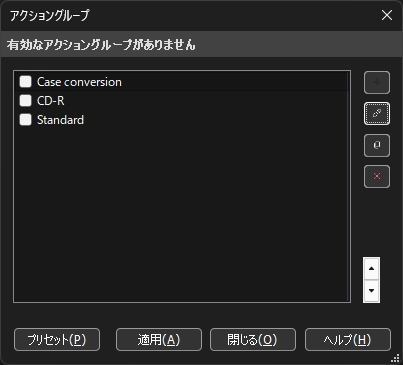
[アクション]には、[Case-conversion][CD-R][Standard]のプリセットが登録されています。
各プリセットは「編集」ボタンをクリックして編集できるほか、新規にグループを追加してオリジナルのプリセットを登録することもできます。
AIによる評価
🧠 Mp3tagは、1999年の初版リリースから継続的にアップデートされている Windows 向けのタグエディタです。タグパネルからの直接編集、フォーマット文字列を使った変換、[アクション]による一括処理など、手動編集の自由度が高く、対応フォーマットやタグ形式も幅広いため、大規模なライブラリ管理にも対応できます。
一方で、MusicBrainz Picard のようなオーディオフィンガープリントによる自動識別機能は搭載されておらず、タグ情報が存在しないファイルへの自動タグ付けには向いていません。UIは機能重視の設計で初見では複雑に感じられる場合がありますが、基本操作はシンプルで、カラム表示をカスタマイズすれば視認性は改善されます。
備考
音楽ファイルのメタデータは、未登録でもファイルの再生には問題ありません。ただし、メタデータが登録されていれば、メディアプレーヤーでの再生時に、アーティスト名やトラック名、カバーアートなどが表示されるほか、MusicBeeや iTunesのようにライブラリ管理機能が充実しているアプリを使用すると、ファイルの整理も可能です。
更新履歴
関連記事
 Subtitle Editのインストールと使い方
Subtitle Editは、動画の字幕を作成・編集・同期できるオープンソースの字幕作成ソフトです。300以上の字幕フォーマットに対応し、音声認識による字幕の自動生成や自動翻訳の機能も備えています。 …