
 HitPaw Edimakorのインストールと使い方
HitPaw Edimakor は、タイムラインでの動画編集と、動画・画像・音楽の AI生成や自動字幕などの AI機能を 1つにまとめたオールインワンの動画編集ソフトです。

HitPaw Edimakorの概要
HitPaw Edimakorの用途と活用シーンです。使用目的や導入を検討する際の参考にしてください。
機能と特長
アプリ情報・システム要件
下のタブから各情報をご確認ください。
Git
アプリ情報
|
開発元 |
HitPaw Co., Limited |
|
開発元の拠点 |
香港 |
|
公式サイト |
|
|
アプリのバージョン |
5.1 |
|
提供形態 |
商用ソフトウェア |
|
ライセンス形態 |
プロプライエタリ(商用ライセンス) |
✏️ 体験版では、出力した動画にウォーターマークが入ります。また、AI機能の利用にはクレジットが必要で、体験版に付与されるのは30クレジットのみです。そのため、消費量が30クレジットを超える AI機能は利用できません。
HitPaw Co., Limitedは Afirstsoft Co., Ltd.グループの企業です。親会社の Afirstsoft Co., Ltd.は中国深圳に拠点があります。
Git
システム要件
|
OS |
Windows 11/ 10/ 8.1(64-bit) |
|
CPU |
Intel i3以上(HD・4K 動画は Intel 第6世代以上を推奨) |
|
メモリ |
8GB以上(HD・4K 動画は 16GB以上) |
|
ストレージ |
10GB以上の空き容量(HD・4K動画の編集は SSDを推奨) |
|
GPU |
GeForce GTX 700以降、AMD Radeon R5以降、Intel HD Graphics 5000 以降、vRAM 2GB(HD・4K 動画は 4GB以上) |
インストールと設定
スライドを進めるには、画面右端の矢印をクリックしてください。




インストールの手順
- 公式サイト からインストーラーをダウンロード
- ダウンロードしたインストーラーを起動し、ユーザーアカウント制御のプロンプトが表示されたら「はい」をクリックして許可
- [インストール設定]をクリックしてインストール先を確認し、利用規約に問題なければ、「インストール」をクリック
- ユーザーアカウント制御のプロンプトが表示されたら「はい」をクリックして許可
- HitPaw Edimakorが起動して、インストール完了
使い方
HitPaw Edimakorは、動画のタイムライン編集、AIによる動画生成、AIツールで構成されています。
⚠️ 第三者の動画や画像、実在する人物を対象とする機能を使用した場合、成果物の取り扱いには注意が必要です。
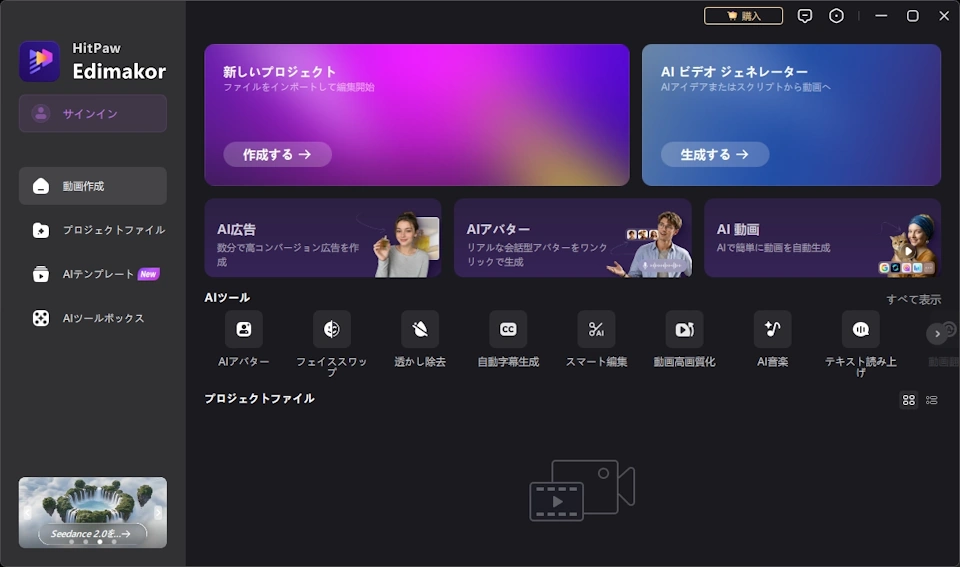
ホーム画面のメインパネルには、[新しいプロジェクト][AI ビデオ ジェネレーター][AIツール]があります。
✏️ サイドパネルの[プロジェクトファイル]には作成したプロジェクトの一覧が表示されます。
[AIテンプレート]は、編集画面に含まれる AI機能のテンプレートのみを抽出したもので、機能自体は[新しいプロジェクト]から利用できるものと同じです。
[AIツールボックス]は、メインパネルの[AIツール]と同じ機能群です。
タイムライン編集
タイムライン編集は、動画や画像、音声などの素材を時間軸に沿って並べ、1本の動画に仕上げる編集モードです。
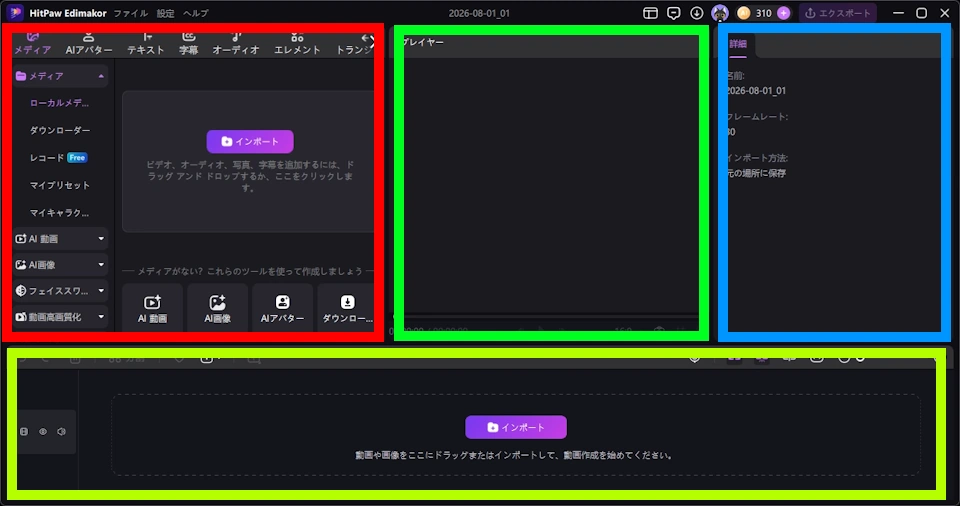
ホーム画面の[新しいプロジェクト]をクリックして、タイムライン編集の画面を開きます。
編集画面は、素材や要素を選ぶ左側のエリア、再生して確認するプレイヤー、選択した素材を編集する右側のパネル、素材を配置する下部のタイムラインで構成されています。
左側のエリアでは、上部タブでタイムラインに追加する要素の種類を切り替え、サイドパネルから使用する項目を選択します。AI機能もこの画面に組み込まれており、素材の生成や補正を編集作業の中で実行できます。
✏️ 作成したプロジェクトは自動保存され、ホーム画面に表示されます。
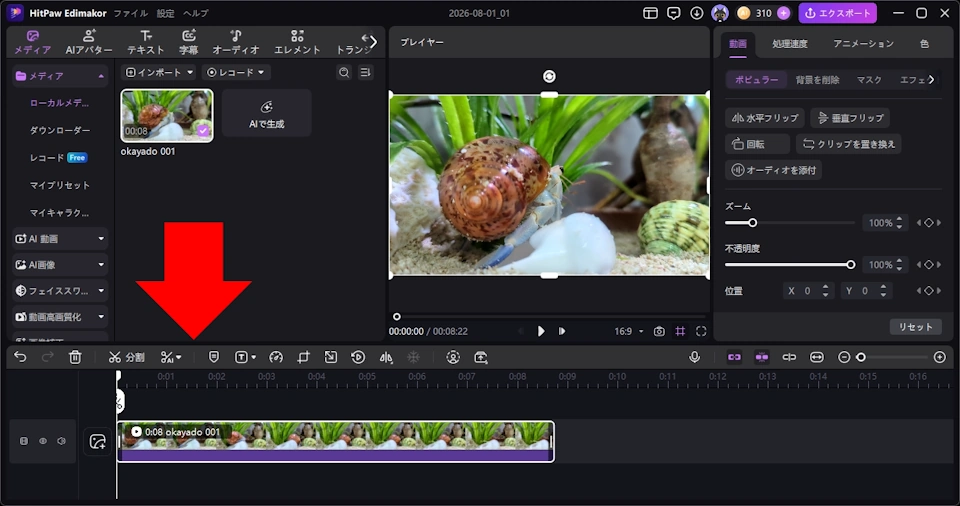
サイドパネルの[メディア]を展開し、使用する動画、画像、音声などの素材を取り込みます。
[インポート]をクリックしてファイルを選択するか、素材を直接ドラッグ&ドロップします。
取り込んだ素材を、タイムラインにドラッグ&ドロップして配置します。
📝 メディアのメニュー
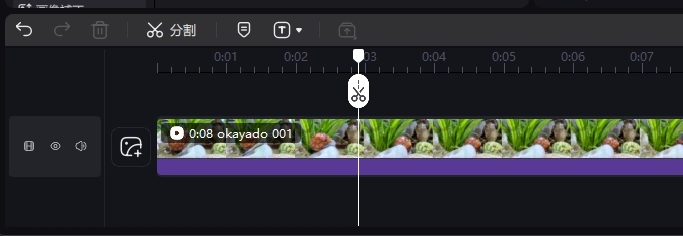
タイムラインの上部にあるツールで分割などを行います。
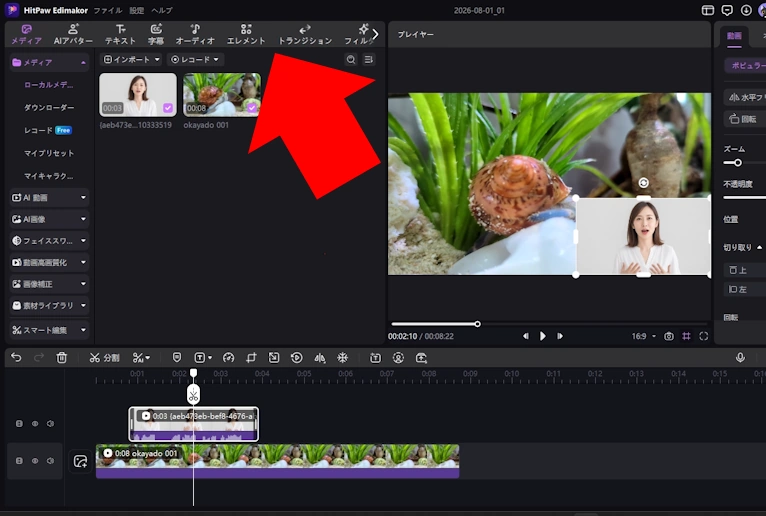
追加する動画や画像を、タイムライン上にある動画の上にドラッグすると、自動的にレイヤーが生成され、ピクチャー・イン・ピクチャーも可能です。
フェードなどクリップ間の切替効果は[トランジション]、クリップに追加する視覚効果は[エフェクト]、クリップの色調を変化させる[フィルター]などを任意で使用して編集します。
テキストは、タイムラインのツールバーにある[テキストを追加]から最もシンプルなテキストを追加できます。上部タブの[テキスト]からは、エフェクトのかかったテキストスタイルを選択できます。
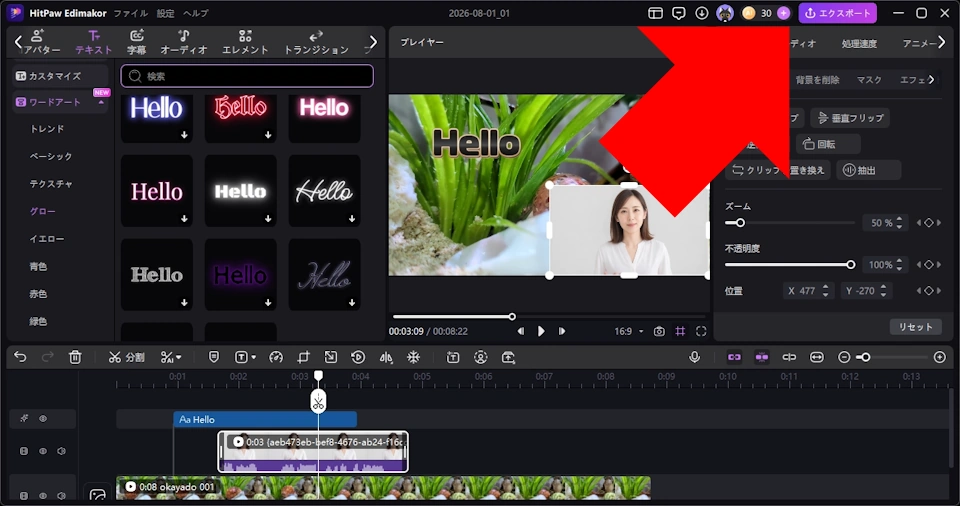
編集が完了したら、タイトルバーにある「エクスポート」をクリックします。
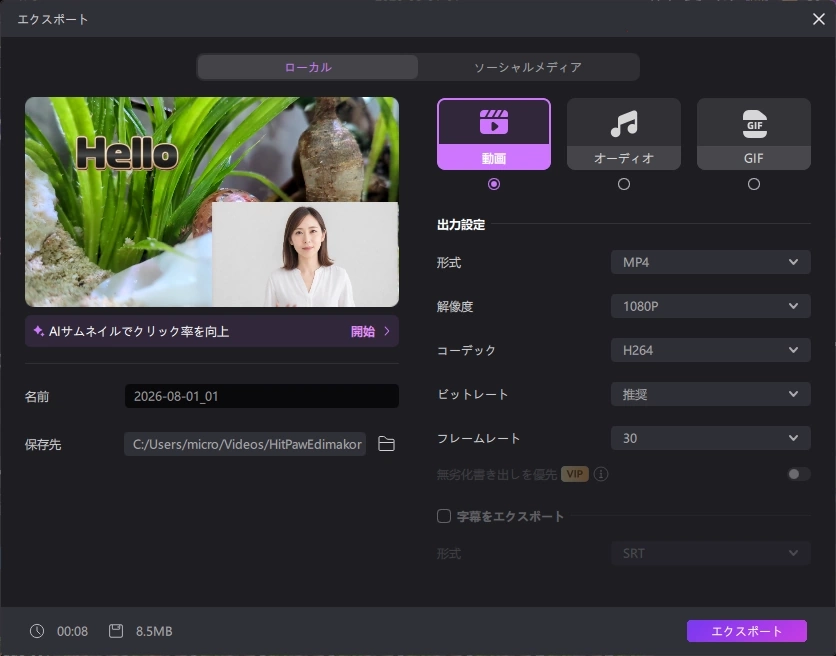
ファイルの保存先やファイル形式、解像度などを設定し、「エクスポート」をクリックして出力します。
AIモジュール
サイドパネルには、素材の生成や加工を行う AIモジュールが用意されています。生成・加工した結果はタイムラインに追加して、そのまま編集できます。
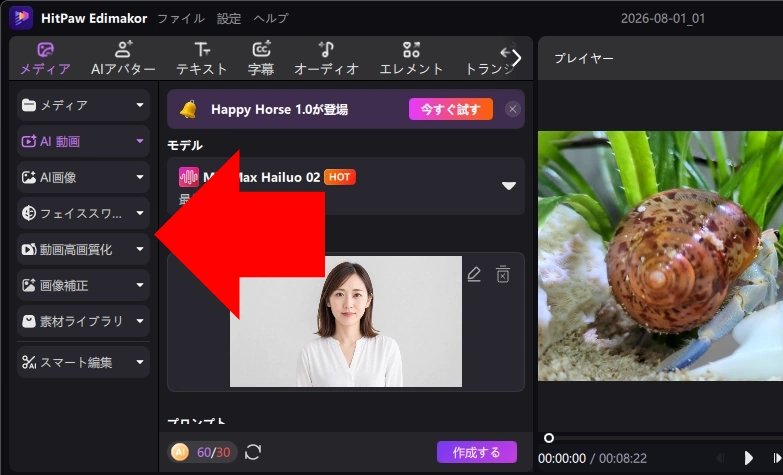
AIモジュールは、動画や画像を新たに生成するほか、取り込んだ素材の画質を補正したり、映像に写っている顔を置き換えたりできます。
📝 AIモジュールのメニュー
⚠️ AIモジュールはクレジットを消費します。消費量は使用する AIモデルや生成する動画の長さによって異なり、実行前にパネルの左下に表示されます。
AIアバター
AIアバターは、人物の画像に音声を合わせて、話している動画を生成する機能です。用意されているアバターから選ぶほか、手持ちの画像を取り込んだり、AI で新たに生成したりできます。
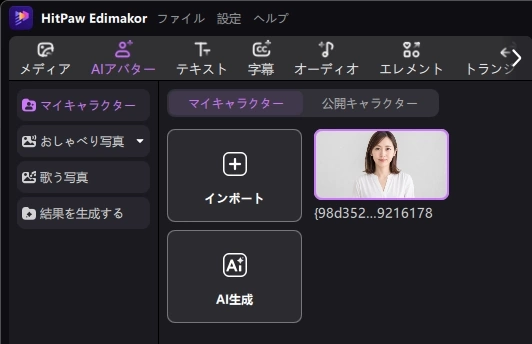
アバターの作成は、上部タブの[AIアバター]を開きます。
既存の画像を使用する場合は、サイドパネルの[マイキャラクター]の[インポート]で画像を取り込みます。
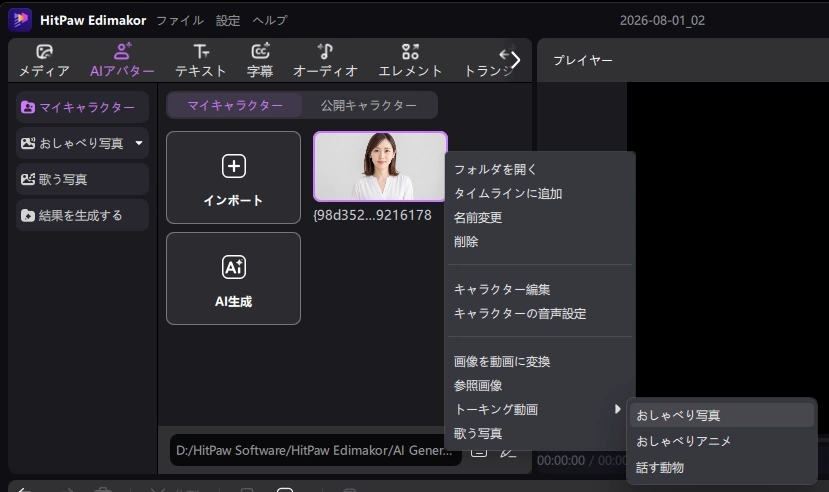
追加した画像の右上に表示される三点リーダー(…)から、[トーキング動画]の[おしゃべり写真]を選択します。
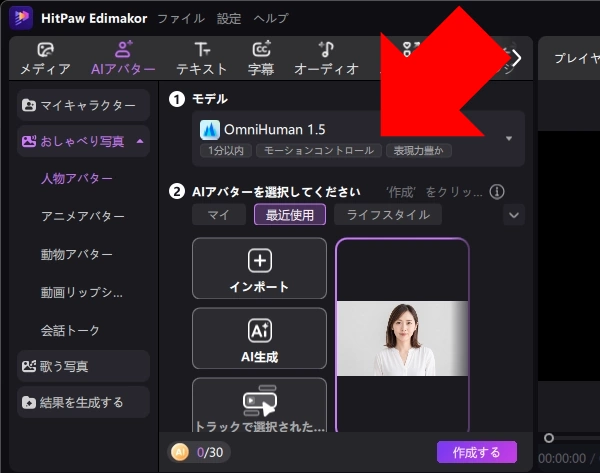
人物・動物アバターでは、使用するモデルを選択します。
📝 おしゃべり写真のメニュー
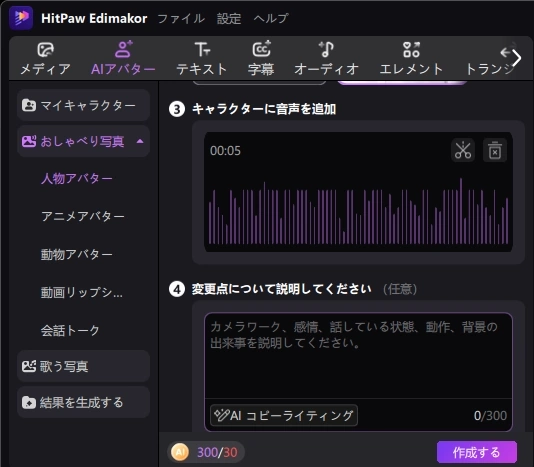
下にスクロールし、音声を追加します。音声は、音声ファイルを取り込むほか、テキストを入力して AIに読ませたり、マイク録音もできます。
[変更点について説明してください]は[OmniHuman]選択時のみ表示される項目で、身振り手振りなどの指定が可能です。
設定が完了したら「作成する」をクリックして生成を実行します。生成された動画はサイドパネルの[結果を生成する]に表示されます。
⚠️ AIアバターの生成は、音声の長さに応じて消費クレジットが変動します。
✏️ 上の動画の音声は、テキスト読み上げではなく、音声ファイルを取り込んだものです。
AIビデオジェネレーター
AIビデオジェネレーターは、アイデアやスクリプト、画像から動画を自動生成する機能です。
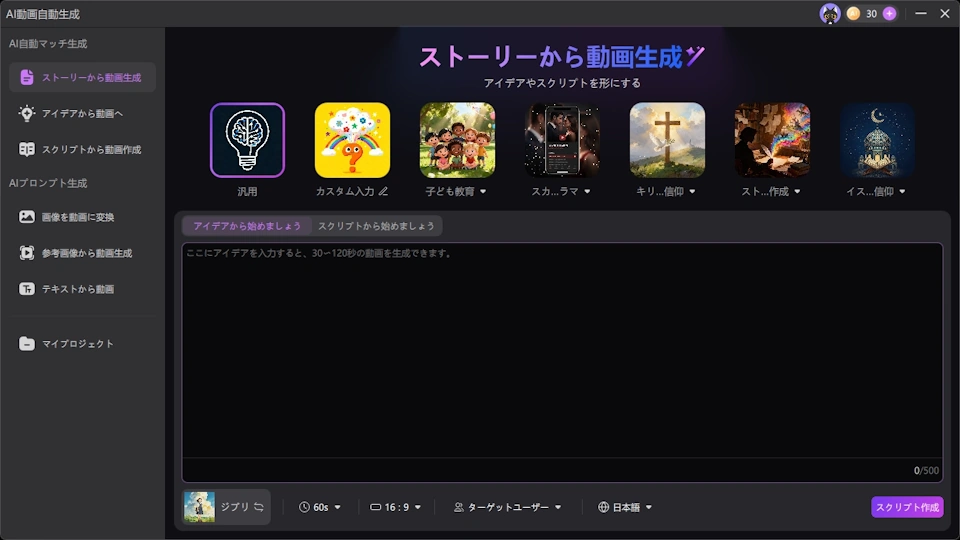
ホーム画面の[AI ビデオ ジェネレーター]をクリックすると、専用のウィンドウが開きます。
サイドパネルは、入力した内容から素材を自動的に組み合わせる[AI自動マッチ生成]と、プロンプトから映像そのものを生成する[AIプロンプト生成]に分かれています。
📝 AI自動マッチ生成のメニュー
✏️[AI自動マッチ生成]は、入力した内容に合わせて、あらかじめ用意されたストック素材を自動的に割り当てる機能です。映像そのものを生成する場合は[AIプロンプト生成]を使用します。
📝 AIプロンプト生成のメニュー
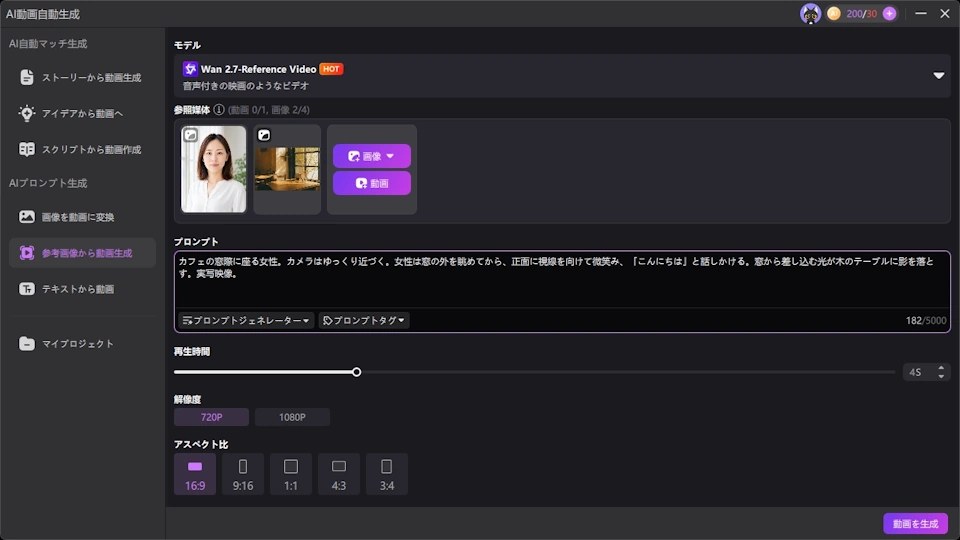
[AIプロンプト生成]は、使用するモデルを選択して、メニューに応じた素材を追加し、プロンプトを入力後「動画を生成」で出力します。
✏️ AIモデルによっては、プロンプトにセリフや効果音を記述すると、映像と合わせて音声も生成されます。
上の動画は、人物とカフェの画像を参照媒体に指定し、下記のプロンプトで作成したものです。AIモデルは[Wan 2.7-Reference Video]を使用しています。音声もプロンプトの指定により生成されたものです。
📌カフェの窓際に座る女性。カメラはゆっくり近づく。女性は窓の外を眺めてから、正面に視線を向けて微笑み、「こんにちは」と話しかける。窓から差し込む光が木のテーブルに影を落とす。実写映像。
AIツールボックス
AIツールボックスは、個別の AI機能を単体で利用するモードです。ホーム画面のサイドパネルの[AIツールボックス]、またはメインパネルの[AIツール]から開きます。
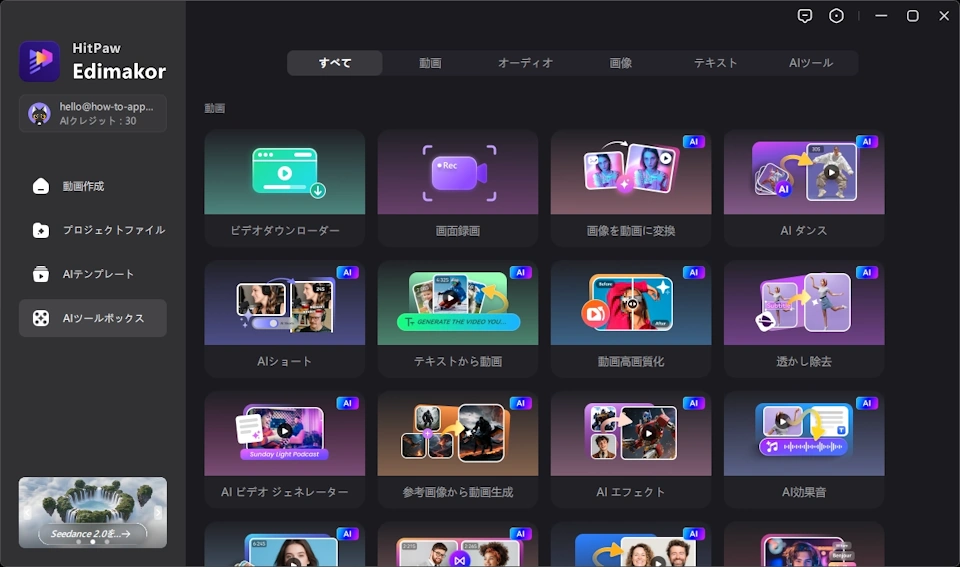
タイムライン編集を経由せずに、目的の機能だけを実行できます。ツールは動画、オーディオ、画像、テキストのカテゴリーに分かれており、画面上部のタブで切り替えます。
ツールによって、専用のウィンドウが開くものと、タイムライン編集の画面が開くものがあります。
📝 [動画]の主なモジュール
📝 [オーディオ]の主なモジュール
📝 [画像]の主なモジュール
📝 [テキスト]の主なモジュール
AIによる評価
🧠 HitPaw Edimakor は、タイムラインによる動画編集と AI生成機能を 1つのソフトに統合した構成が特徴です。素材の取り込みからカット編集、書き出しまでの基本的な流れは、動画編集ソフトの一般的な構成に沿っており、初めて動画編集に取り組む方でも操作の流れを把握しやすい設計といえます。AI機能では、動画・画像・音楽の生成、自動字幕生成、テキスト読み上げ、動画翻訳などが利用でき、素材の用意から仕上げまでを 1つのソフト内で完結できる点が評価されています。
一方で、レビューでは、テキストの装飾など細かな調整の自由度が限られており、専門的な編集ソフトからの移行には機能が不足すると指摘されています。また、パソコンの構成によっては動作が重く感じられる場合があるとの声もあります。AI機能の多くはクレジットを消費する仕組みで、生成する内容やモデルによって消費量が変わるため、利用頻度によっては追加の購入が必要になります。
動画編集の入門用途や、AI機能を活用した素材制作を主とする用途に適したソフトといえます。
備考
HitPaw Edimakorの AI機能は、クレジットを消費します。消費量は使用する AIモデルや生成する動画の長さによって異なり、実行前に画面上に表示されます。
クレジットは、プランに応じて付与されます。1ヶ月プランでは毎月、1年プランでは毎年付与され、永久ライセンスでは購入時に一括で付与されます。付与されたクレジットを使い切った場合は追加購入が可能です。
なお、未使用のクレジットを次の期間に繰り越すことはできません。1ヶ月プランは1ヶ月、1年プランは1年の有効期間内に使用する必要があり、期間終了後に残ったクレジットは失効します。
有料プランには商業利用権が含まれており、生成した動画や音楽を商用目的で利用できます。詳細は公式サイトの購入ページをご確認ください。
更新履歴
関連記事
 UniFab オールインワンのインストールと使い方
UniFab オールインワンは、AI を使って動画の高画質化、HDR 変換、音声処理、字幕生成などをまとめて行える AI ソリューションです。動画を高画質化したい場合や、映像のノイズやブレを補正したい…
 Aiarty Video Enhancerのインストールと使い方
Aiarty Video Enhancerは、最適化された AIモデルを用いて、動画のアップスケーリングや画質補正を実行する動画処理アプリです。古い動画の高解像度化や、ノイズやブレを抑えて高品質化した…