
 Aiarty Video Enhancerのインストールと使い方
Aiarty Video Enhancerは、最適化された AIモデルを用いて、動画のアップスケーリングや画質補正を実行する動画処理アプリです。
Aiarty Video Enhancerの概要
Aiarty Video Enhancer の用途と活用シーンです。使用目的や導入を検討する際の参考にしてください。
機能と特長

アプリ情報・システム要件
下のタブから各情報をご確認ください。
アプリ情報
|
開発元 |
Digiarty Software, Inc |
|
開発元の拠点 |
中国 |
|
公式サイト |
|
|
アプリの詳細ページ |
|
|
アプリのバージョン |
3.0 |
|
提供形態 |
商用ソフトウェア |
|
ライセンス形態 |
プロプライエタリ(商用ライセンス) |
Git
Git
✏️ 体験版は出力に 2分間の制限やウォーターマーク(透かし)が入りますが、フル機能を試用できます。
インストールと設定
スライドを進めるには、画面右端の矢印をクリックしてください。


インストールの手順
- 公式サイト からインストーラーをダウンロード
- ダウンロードしたインストーラーを起動し、ユーザーアカウント制御のプロンプトが表示されたら許可
- 使用許諾書に問題なければ「インストール」
- 「開く」をクリックしてインストール完了
- 初回起動時にグラフィックカードの情報が表示されるので「OK」で閉じる
- 試用する場合は「後で通知する」をクリック
システム要件
|
OS |
Windows 11/ 10(64-bit) |
|
CPU |
Intel / AMD |
|
メモリ |
8GB以上、16GB以上を推奨 |
|
GPU |
AMD Radeon R9 390(X)、Radeon R9 395X2以降 |
⚠️ AIモデルは、 GPUによるハードウェアアクセラレーションを利用する設計のため、 GPUの性能に依存して処理時間が変動します。システム要件の GPUで、CPU統合型(iGPU)は Intelのみで、Ryzenなど AMDの CPUを搭載しているパソコンでは、別途グラフィックカードが必要です。
AIモデルのダウンロード
有料版を利用している場合はエラー回避のため、処理を実行する前に、最新 AIモデルのダウンロードを推奨します。
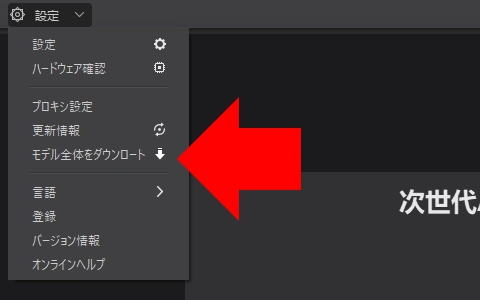
[設定]メニューの[モデル全体をダウンロード]を選択すると、AIモデルを最新の状態に更新できます。
使い方
Aiarty Video Enhancerは、使用する AIモデルと出力形式を指定するだけで、動画を高画質化できます。
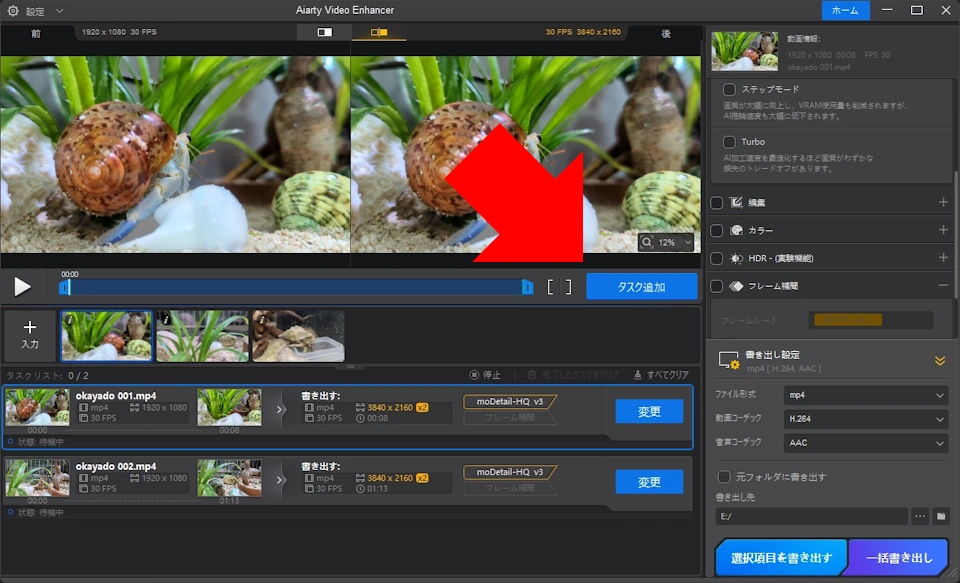
編集する動画は、Aiarty Video Enhancerにドロップして追加します。
バッチ処理に対応しているので、複数の動画(クリップ)を個別に設定して一括出力できます。一括出力を行う場合は、追加したクリップを選択し、右ペインで設定を行ったうえで「タスク追加」をクリックして登録します。
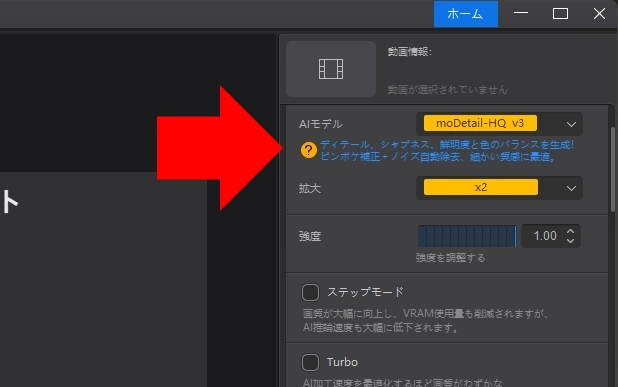
右サイドパネルの[AIモデル]から使用するモデルを選択します。
✏️ 最も汎用的なのはデフォルト設定になっている[moDetail-HQ v3]です。
📝 AIモデルの特徴
AIモデルには、画像生成や画像・動画のノイズ除去などで使用されている[Diffusion(拡散モデル)]と、生成モデル(Generator)と識別モデル(Discriminator)の競争で品質を向上させる[GAN(Generative Adversarial Network)]が使用されています。
[moDetail-HQ v3]と[superVideo vHQ]は、Diffusionで安定した土台を作り破綻を抑えつつ、GANで細部を補強して解像感を向上させる[Diffusion+GAN]の構成になっています。
[Smooth-HQ v3]は、モデルの特性上[Diffusion]のみの構成です。
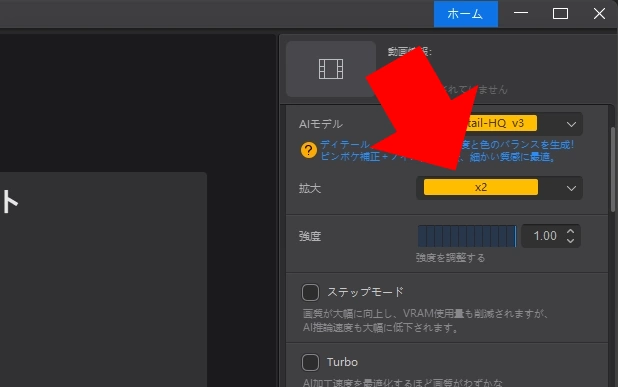
解像度のアップスケーリングは、[拡大]で設定します。オリジナルと同じ解像度で高画質化する場合は[1倍]を選択します。
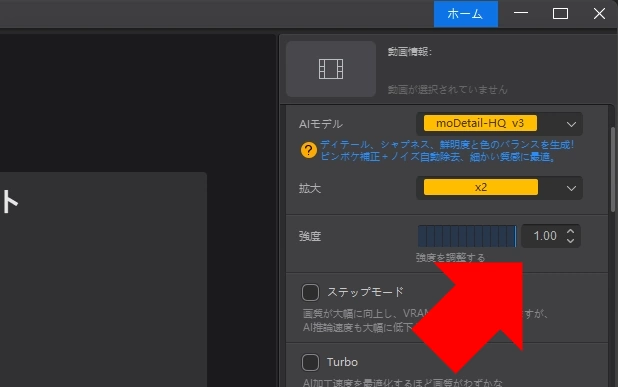
[強度]は、元の動画に対して AI がどの程度「手を加えるか」の度合いを表すパラメータです。
デフォルト設定で最大(1.0)になっているので、出力結果の質感が不自然な場合は、強度を下げて再実行してください。
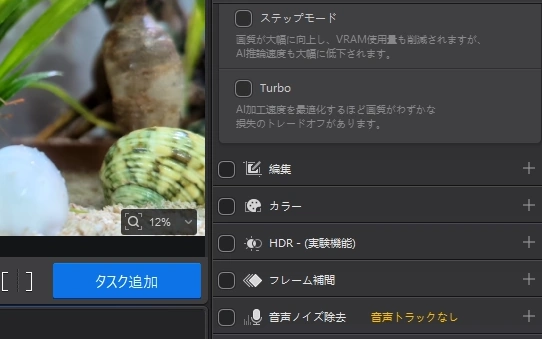
[ステップモード]は [Diffusion]を使用したモデルで「ステップ数」を増やして画質の向上が期待でききますが、処理時間は長くなります。一方、[Turbo]は[Diffusion]のステップ数を下げ、[GAN]の後処理強度を軽減する設定で、画質は低下しますが処理時間が短縮されます。
その他、必要に応じて、編集・カラー・HDR・フレーム補間・音声ノイズ除去などのオプションを有効にして設定します。
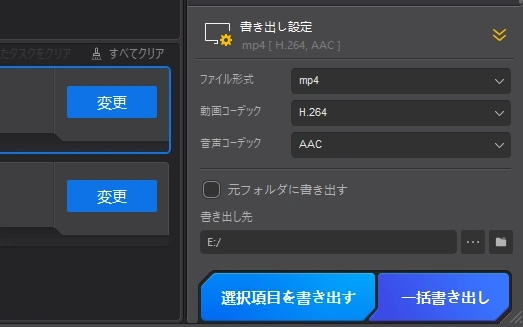
[書き出し設定]で、ファイル形式やコーデックを設定します。デフォルトでは、一般的な用途に対応できる構成があらかじめ選択されています。
設定が完了したら、メインパネルで出力するタスクを選択し、「選択項目を書き出す」をクリックするか、「一括書き出し」でタスクの処理を開始します。
出力時のエラー
Aiarty Video Enhancerは、ファイルを出力時に処理に必要な AIモデルを自動でダウンロードします。そのため、通信環境やサーバの状況が不安定な場合は、モデルを取得できずエラーが表示されることがあります。
特に、[moDetail-HQ v3]以外のモデルは、初回利用時にモデル本体がダウンロードされるため、エラー率が高くなります。
エラーが発生した場合、VPNやセキュリティアプリの通信制限を見直してください。また、有料版であれば AIモデルの本体をダウンロードすることで回避できる可能性があります。
AI(ChatGPT)による評価
🧠 Aiarty Video Enhancer は、動画のアップスケーリング、ノイズ除去、ブレ補正、色補正などをまとめて行える多機能型のAI動画エンハンサーで、操作がわかりやすく初心者でも扱いやすい点が強みです。ローカル処理のためプライバシー保護の面でも安心して利用でき、家庭用動画やSNS向け動画の画質改善には十分な性能があります。
一方で、極端に劣化した映像では改善効果に限界があり、高度な処理ではGPU性能を要求するため低スペック環境では動作が重くなる可能性があります。
プロ用途や高精度な復元を求める場面では物足りることもありますが、総合的には「手軽さ」「多機能性」「コストパフォーマンス」を兼ね備えた、一般ユーザー向けのバランスの良い動画強化ツールと評価できます。
他ツールとの比較
|
項目 |
Aiarty Video Enhancer |
UniFab |
Topaz Video AI |
|---|---|---|---|
|
機能性 |
◯ |
◯ |
◎ |
|
操作性 |
◎ |
◎ |
△ |
|
安定性 |
◯ |
◯ |
△ |
|
安全性 |
◯ |
◯ |
◯ |
◎:非常に良い ◯:おおむね良い △:やや劣る ✕:対応していない
備考
AIモデルを使用したエンハンサーは、GPUのハードウェアアクセラレーションを使用するため、処理時間は GPUの性能に直結します。エントリークラスのグラフィックカードの場合、30分の HD動画の高画質化と、フルHDにアップスケーリングすると、処理に 8時間以上必要になります。
ただし、AIモデルではディテール補完やノイズ低減などの処理が行われるため、従来の補間方式による単純拡大とは仕上がりが大きく異なります。
Aiarty Video Enhancerは、設定項目が整理されており、操作が簡素化されていることから、手軽に動画の高画質化や高解像度化を行いたい場合の有力な選択肢になります。
更新履歴
関連記事
 UniFab オールインワンのインストールと使い方
UniFab オールインワンは、AI を使って動画の高画質化、HDR 変換、音声処理、字幕生成などをまとめて行える AI ソリューションです。動画を高画質化したい場合や、映像のノイズやブレを補正したい…
 HitPaw Edimakorのインストールと使い方
HitPaw Edimakorは、タイムラインでの動画編集と、動画・画像・音楽の AI生成や自動字幕などの AI機能を 1つにまとめたオールインワンの動画編集ソフトです。本稿では、「HitPaw Ed…