
StreamFab FANZAダウンローダーは、FANZAで配信されている動画コンテンツをダウンロードできる動画ダウンローダーです。
StreamFab FANZAダウンローダーの概要
StreamFab FANZAダウンローダーの用途と活用シーンです。使用目的や導入を検討する際の参考にしてください。
機能と特長
アプリ情報・システム要件・仕様
下のタブから各情報をご確認ください。
Git
アプリ情報
|
運営元 |
Fengtao Software |
|
運営元の拠点 |
香港 |
|
公式サイト |
|
|
アプリ詳細ページ |
|
|
アプリのバージョン |
7.0.2 |
|
提供形態 |
商用ソフトウェア |
|
ライセンス形態 |
プロプライエタリ(商用ライセンス) |
Git
✏️試用期間(30日)もしくは試用制限(3枚)内はフル機能が利用可能です。
システム要件
|
OS |
Windows 11/ 10 |
|
CPU |
Intel Core i3以上 |
|
メモリ |
4GB以上 |
|
ストレージ |
– |
⚠️ コンテンツをダウンロードするためには FANZAへの会員登録 のほか、月額動画の契約や動画の購入が必要です。
仕様
|
出力形式 |
MP4/ MKV |
|---|---|
|
ビデオコーデック |
VP9/ H.264 |
|
オーディオ |
AAC 2.0 |
|
最大解像度 |
4K(2160p) |
|
字幕 |
SRT/ リマックス |
|
ダウンロード制限 |
1日100本/ 1週間700本 |
DRM回避と著作権上の注意点
日本の著作権法では「私的使用のための複製」は一定の範囲で認められていますが、私的利用であっても、コピーガードなど技術的保護手段を回避して、コンテンツを複製(保存)する行為は違法とされています。
⚠️ StreamFabの使用により、これらの技術的保護手段を回避してコンテンツをダウンロードした場合、私的使用であっても著作権法に違反する可能性があります。
日本の著作権法では、著作者の利益を不当に害する場合を除き、原則として親告罪とされています。そのため、被害者である権利者による告訴が行われない限り、直ちに起訴されることはありません。
一方で、刑事罰の規定自体は存在しており、行為の内容や態様によっては、著作者の権利を不当に侵害したと判断されることもあります。実際の刑事手続きに発展するケースは限定的ですが、法的リスクが完全に排除されるわけではありません。
インストールと設定
スライドを進めるには、画面右端の矢印をクリックしてください。


インストールの手順
- 公式サイト からインストーラーをダウンロード
- ダウンロードしたインストーラーを起動し、[インストール設定]をクリックして展開
- 使用許諾書を確認し、追加のタスクを設定したら「インストール」をクリック
- ユーザーアカウント制御のプロンプトが表示されたら「はい」をクリックして許可
- 試用する場合は「無料体験」をクリック
- 「スタート StreamFab」をクリック
- Windows Defenderのファイアウォールでブロックされた場合は「許可」
- 「スキップ」をクリックしてセットアップ完了
「ユーザーエクスペリエンスプログラム」は、利用状況やシステム構成などの匿名データを収集して開発元へ送信します。
インストール後は「ユーザーエクスペリエンスプログラム」の再設定ができないため、プライバシーを重視する場合はチェックを外して無効にしてください。
成人向けサービスの表示
自動起動の無効化
StreamFabは、デフォルトでパソコン起動時に自動起動する設定になっています。
ドラマなどの新着エピソードを自動的にダウンロードする設定を有効にしている場合は、StreamFabがバックグラウンドで処理を実行するため必要です。しかし、エピソードの自動ダウンロード機能を使用しない場合は、バックグラウンドで動作し続けることでシステムリソースを消費します。
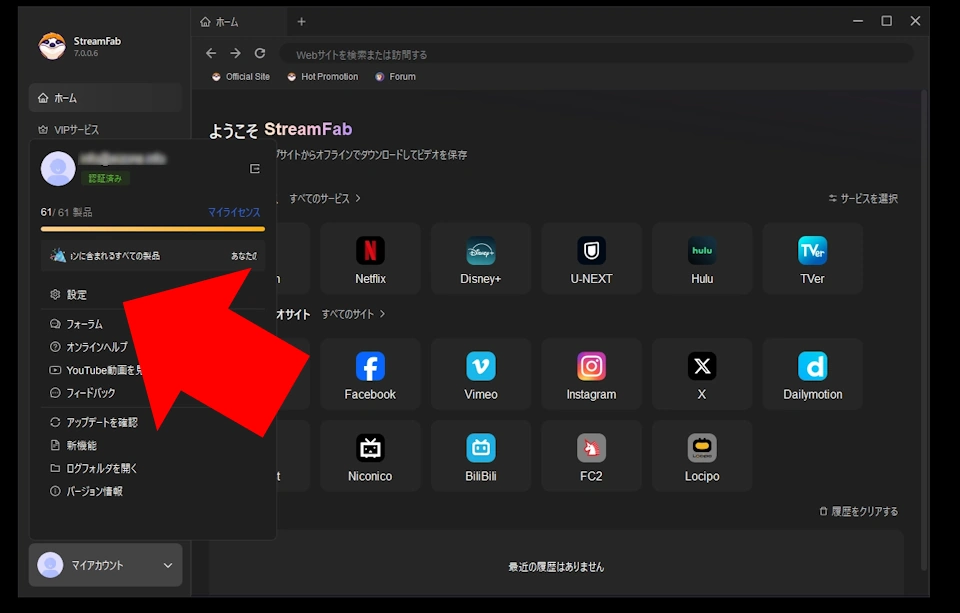
StreamFabの自動起動が不要であれば、設定で無効にできます。
[設定]は、左サイドパネルの「マイアカウント」から開きます。
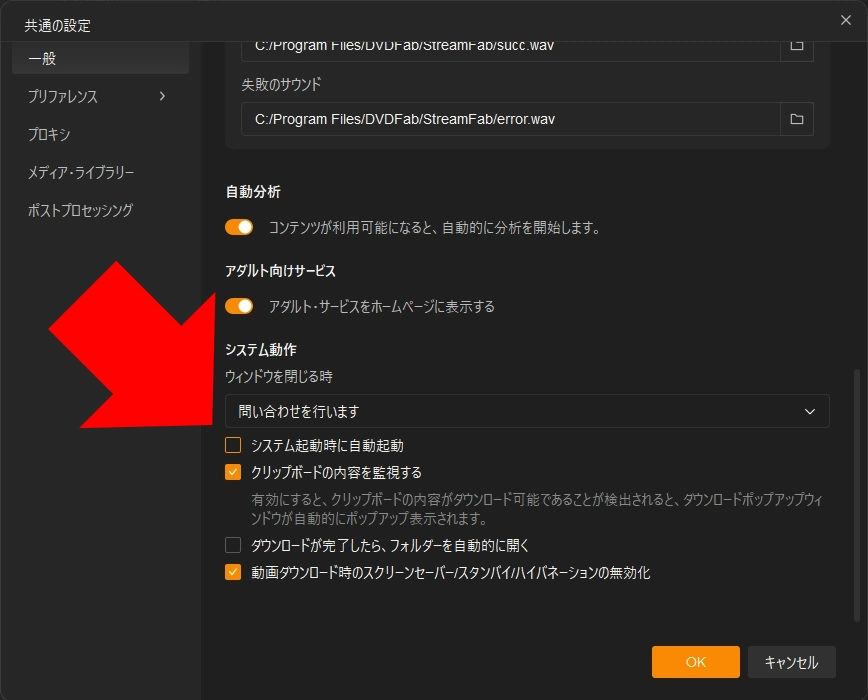
左サイドパネルの[一般]を選択し、[システム動作]の[システム起動時に自動起動]のチェックを外して無効にします。
✏️ バージョン 6.xまで同時インストールされ、スタートアップに登録されていた更新確認プログラム[Live Update]は、バージョン 7.0では使用されていません。
出力先の編集
StreamFabでダウンロードするコンテンツのファイルサイズは、解像度・画質(ビデオビットレート)・音声(オーディオコーデック)などによって異なります。
目安としては 2時間のフルHD(1080p)で 3GB~ 10GBほどの幅があり、保存先の空き領域には注意が必要です。
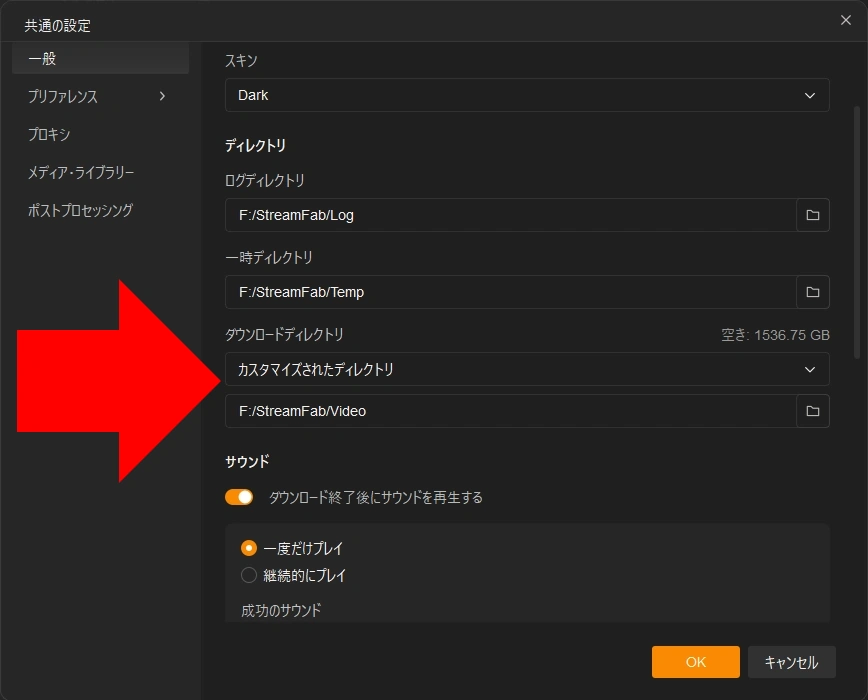
ダウンロードしたコンテンツの保存先は、[設定]の[一般]を開き、[ダウンロードディレクトリ]で変更できます。

使い方
StreamFabは、Chromiumベースのブラウザに、動画の検出とダウンロード機能が付加されています。
ホーム画面で動画配信サービスを選択すると、新規タブで選択したサービスのサイトが開きます。
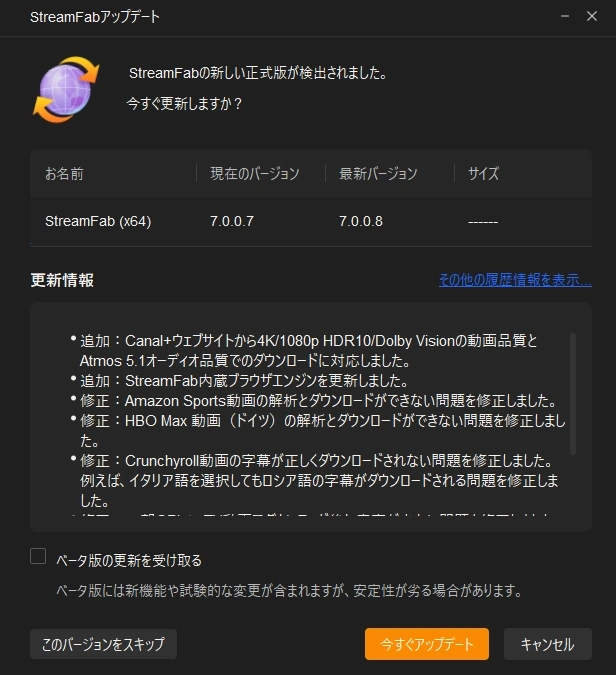
起動する際にアップデートの確認を自動実行するため、アップデートが検出されたらエラー回避のため、更新を推奨します。
StreamFabは、配信されているコンテンツの保護(DRM)を解除して保存するため、DRMの解除キーを取得できない場合はダウンロードに失敗します。
動画配信サービスでは、定期的にシステムをアップデートしており、StreamFabのアップデートには、不具合修正やアップデートしたシステムへの対応も含まれます。
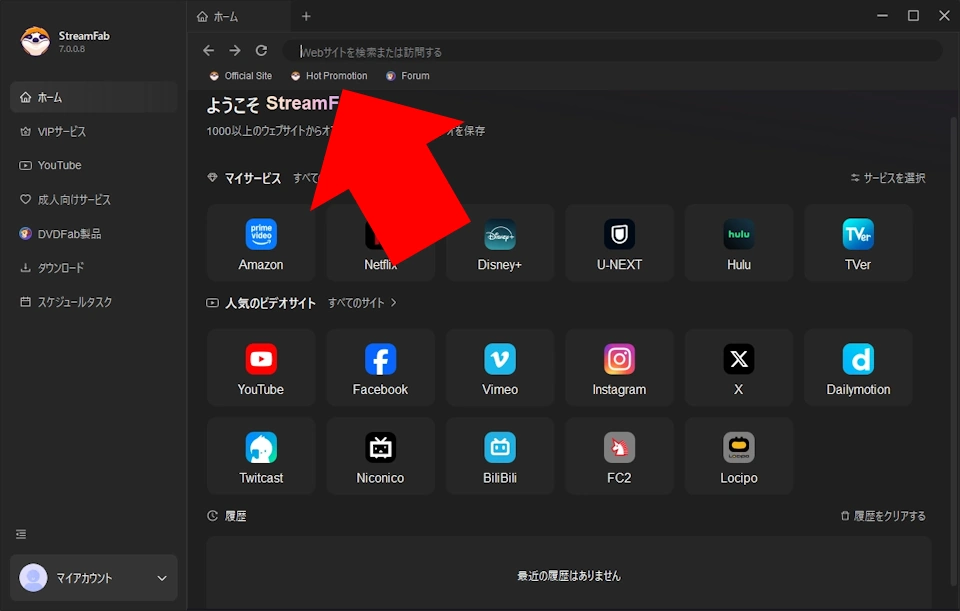
バージョン 7.0からはブックマークツールバーが表示されるようになり、表示しているサイトにブックマークを付けるとブックマークツールバーに追加されます。
動画共有サイト
YouTubeをはじめとする投稿型の動画共有サイトに公開されているコンテンツを保存できます。
サポートされる最大解像度は 8Kですが、ソースの解像度を超える指定(アップスケール)はできません。
動画共有サイト用のモジュール
ホーム画面から対象サイトにアクセスすると、自動的に最適なモジュールが選択されます。
基本モジュールは[YouTube Downloader]です。Facebook、Vimeo、ニコニコ動画、XVIDEOSなど、1000以上のサイトをサポートしています。
|
YouTube Downloader |
TikTok Downloader |
OnlyFans Downloader |
|
Pornhub Downloader |
myfans Downloader |
M3U8 Downloader |
|
MPD Downloader |
✏️ 動画サイトによっては、動画解析後に[YouTube Downloader]と[M3U8 Downloader]や[MPD Downloader]のダウンロードアイコンが同時表示される場合があります。
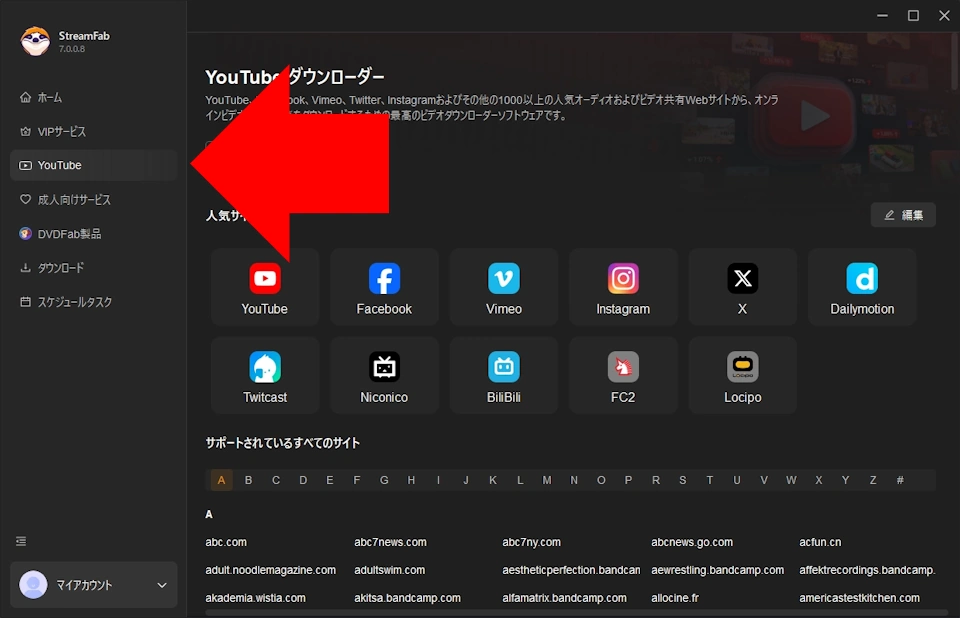
左サイドパネルの[YouTube]を選択すると、右ペインにコンテンツのダウンロードが可能なサイトが表示されます。
サイトをクリックすると新規タブで選択したサイトが開きます。
初回アクセス時は、言語やロケーションなどの設定のほか、ログインが必要になる場合があります。
✏️ [サポートされているすべてのサイト]はドメイン別になっているため、「FC2動画」の場合は「video.fc2.com」で登録されています。
動画サイトを開いた際に、[qcef]がファイアウォールでブロックされた場合は、アクセスを許可してください。
qcef(Chromium Embedded Framework)は、動画サイトを表示するための通信を行うモジュールです。
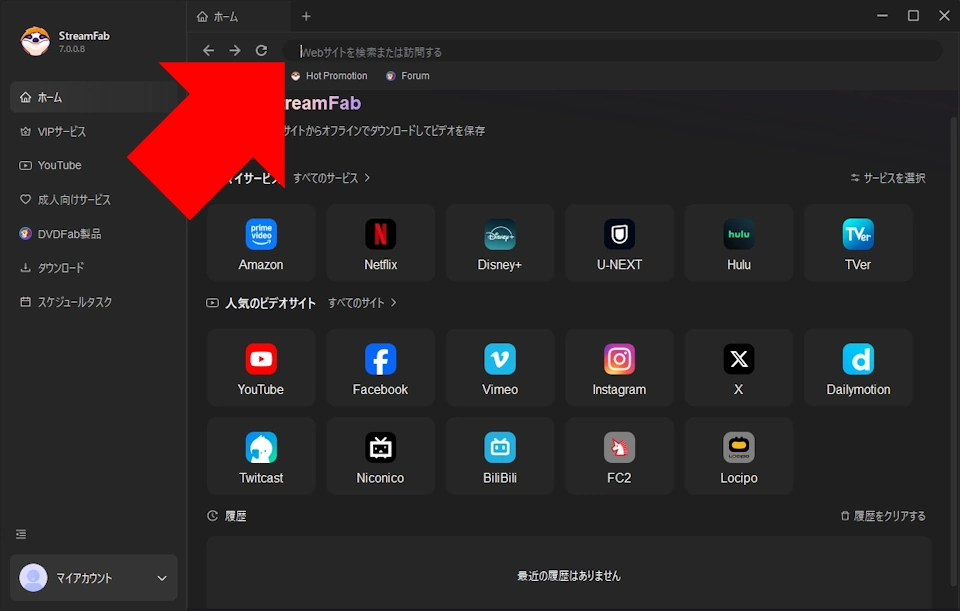
ホームに表示されるアドレスバーに URLを直接入力してもサイトにアクセスできます。
✏️ Webブラウザなので、動画サイト以外のサイトも閲覧可能です。
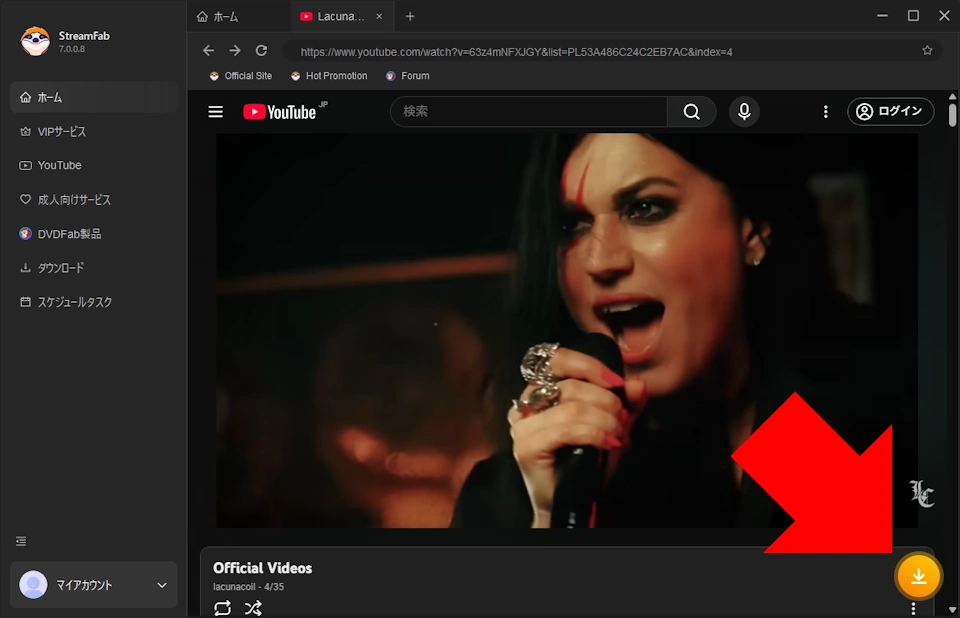
ダウンロードする動画を再生します。
StreamFabが動画を認識すると、右下のダウンロードアイコンが有効になるのでクリックします。
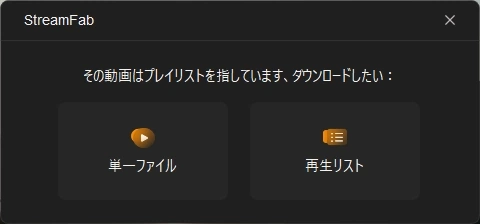
StreamFabが複数の動画を検出した場合はダイアログが表示されるので、再生中のコンテンツのみダウンロードする場合は「単一ファイル」、検出した複数の動画をダウンロードする場合は「再生リスト」を選択します。
✏️ 現行の YouTubeは、選択した動画の関連動画でプレイリストを自動生成して「ミックスリスト」として表示するため、StreamFabは自動的に「プレイリスト」として認識します。
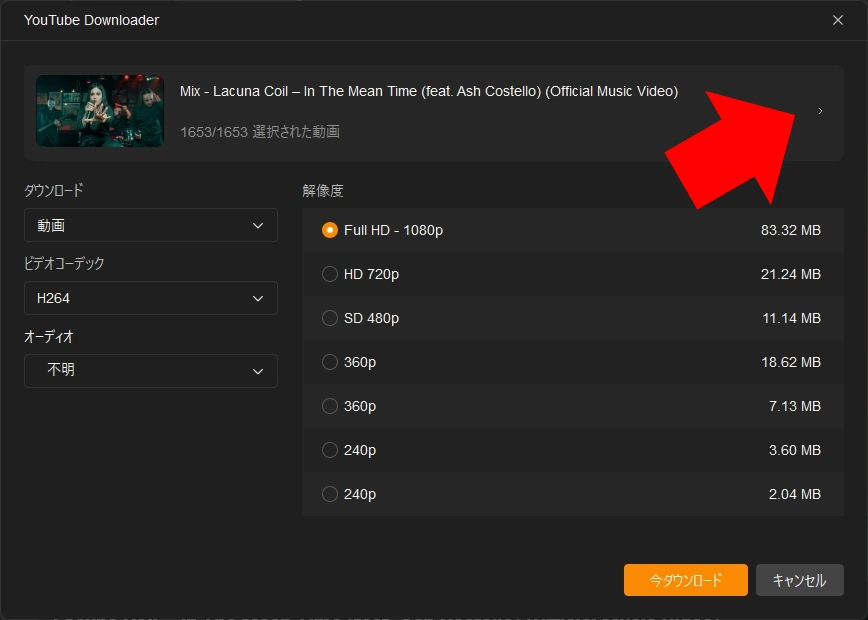
ダウンロードの設定画面が開くので、解像度やコーデック、音声などを選択し、「今ダウンロード」をクリックしてダウンロードを実行します。
「再生リスト」を選択した場合は、プレイリストに登録されているすべての動画が選択された状態のため、上部の動画タイトルをクリックしてリスト表示に切り替え、ダウンロードするコンテンツのみにチェックを入れます。
YouTubeのミックスリストを選択すると、1000を超える動画をダウンロードするため、「プレイリスト」選択時は注意が必要です。
✏️ 解像度はデフォルトで最大解像度が選択されており、その他の項目も一般的な初期設定が適用されています。
[字幕]は、ソースに字幕ファイルが存在する場合のみ追加されます。
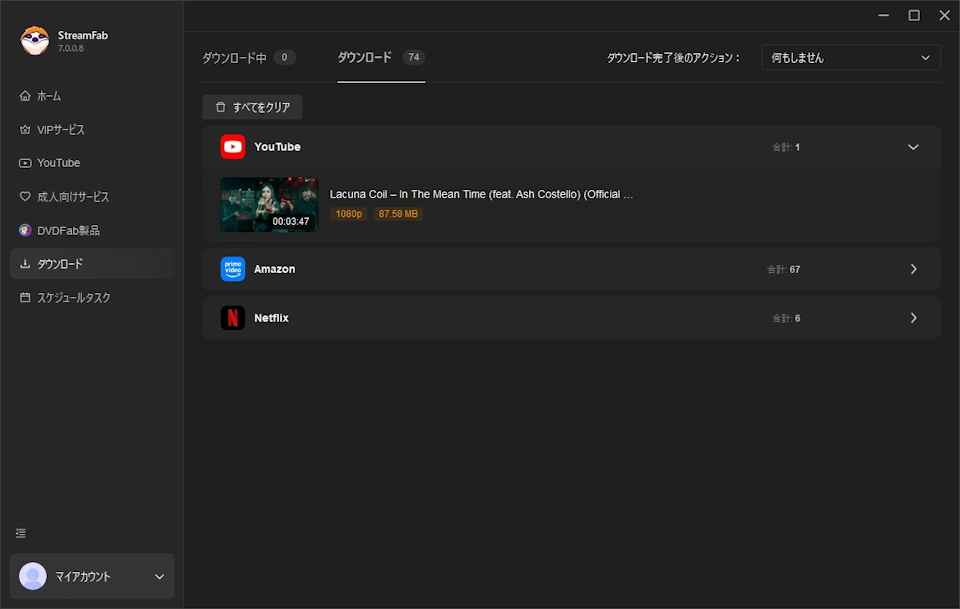
ダウンロード中のタスクやダウンロード履歴は、左サイドパネルの[ダウンロード]で確認できます。
動画配信サービス
StreamFabオールインワンは、すべてのモジュールを利用できますが、コンテンツをダウンロードする場合は、無料サービスを除き、対象サービスへの加入が必要です。
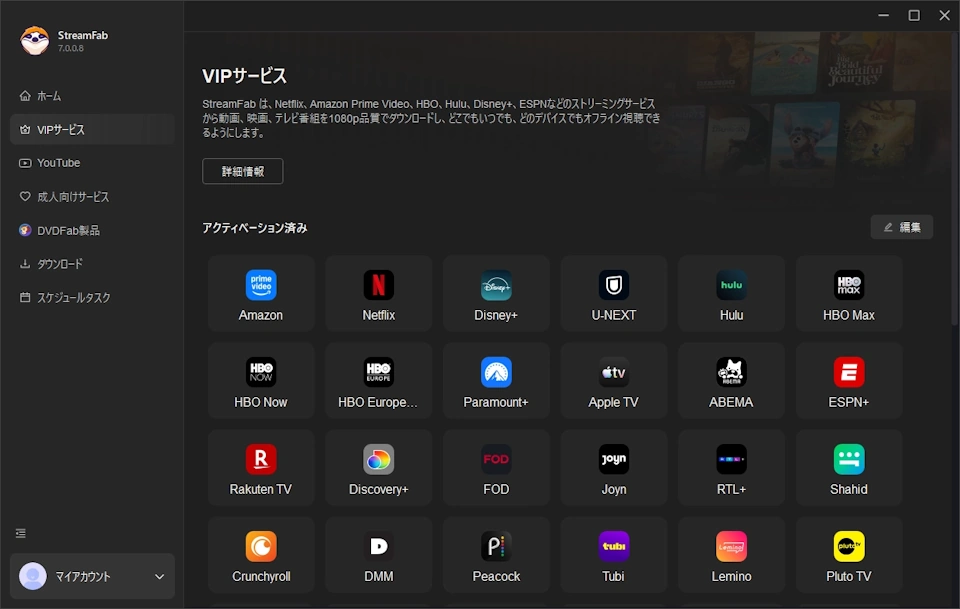
左サイドパネルから[VIPサービス]を開き、コンテンツをダウンロードする動画配信サービスを選択します。
FANZAや MGS動画などは[成人向けサービス]からアクセスします。
主要な動画配信サービス用のモジュール
|
Netflix Downloader |
Amazon Video Downloader |
Disney+ Downloader |
|
Hulu Downloader |
Viki Downloader |
Apple TV+ Downloader |
|
U-NEXT Downloader |
DMM TV Downloader |
Lemino Downloader |
|
TELASA Downloader |
ABEMA Downloader |
FOD Downloader |
|
Rakuten TV Downloader |
NHK Downloader |
WOWOW Downloader |
|
TVer Downloader |
danime Downloader |
FAMILY CLUB Downloader |
|
FANZA Downloader |
MGStage Downloader |
Caribbeancom Downloader |
|
Sokmil Downloader |
Paramountや HBOなど海外サービスの多くは、ジオブロック(地理的位置で制限を加える技術)やクレジットカード情報でアクセスがブロックされて利用できません。
✏️ Funimation、Joyn、Crunchyrollなど、一部のサービスは VPNで現地サーバを経由することで会員登録やサブスク購入が可能です。ただし、日本語は未サポートです。
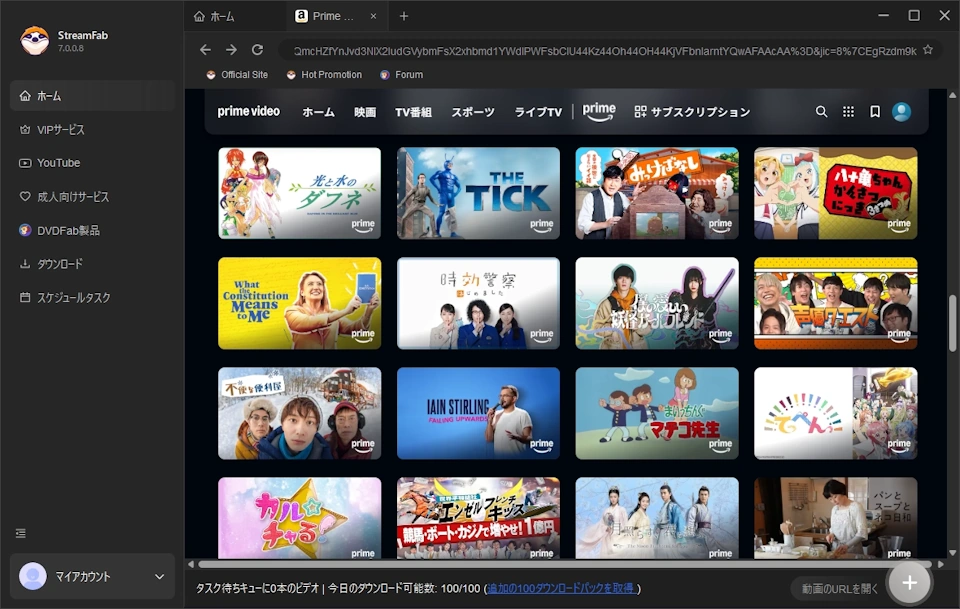
ダウンロードするタイトルを選択します。
使用するモジュールによって、タイトル選択時に分析が開始する場合と、タイトル再生時に分析が開始する場合があるので、タイトルを選択しても分析が開始しないときは再生してください。
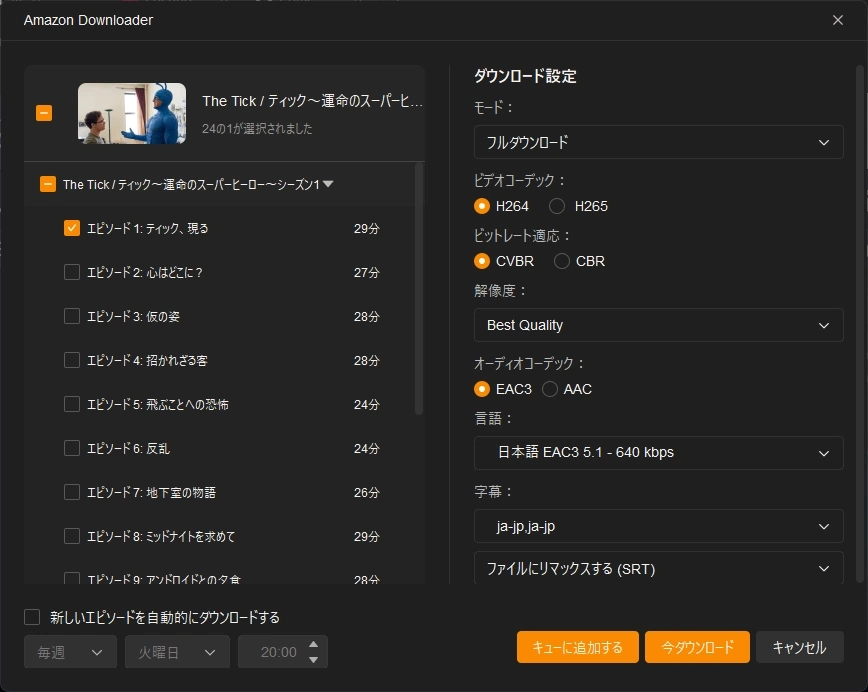
分析が完了すると設定画面が開きます。シリーズ物はシーズンやエピソードが表示されるので、ダウンロードするタイトルをチェックします。
ダウンロード設定を確認し、必要に応じて再設定します。
設定が完了したら「キューに追加する」または「今ダウンロード」をクリックします。
✏️ タイトルを再生している場合は停止しても問題ありません。
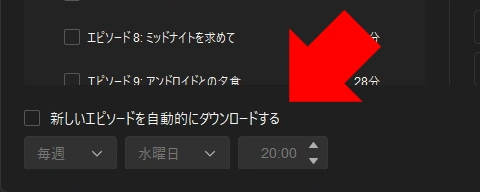
[新しいエピソードを自動的にダウンロードする]は、設定したタイミングで追加されたエピソードをダウンロードする機能です。
ただし、設定した日時に StreamFabが起動していることが前提です。
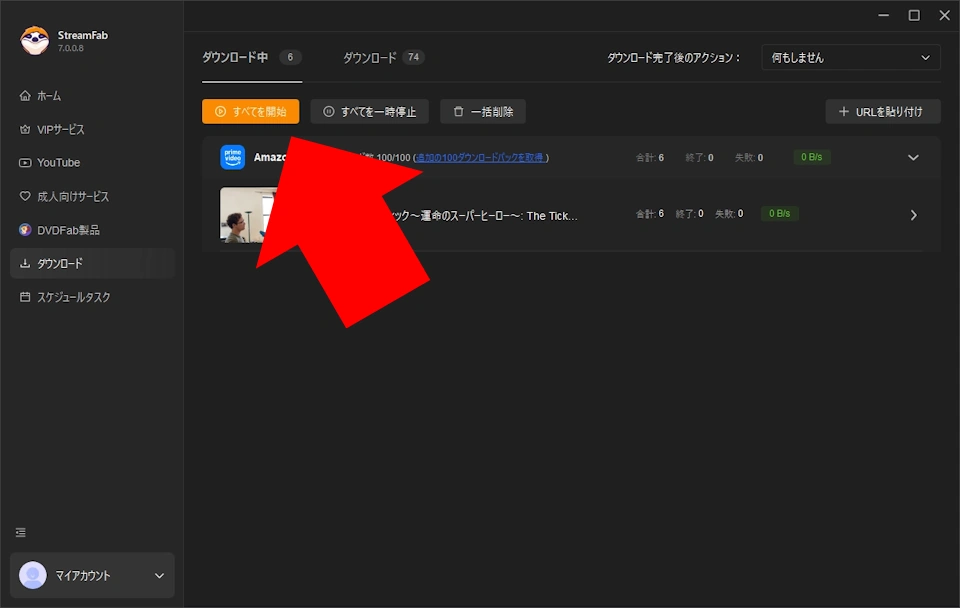
「キューに追加する」を選択した場合は、ダウンロードタスクが保留されるため、左サイドパネルの「ダウンロード」で[ダウンロード中]を開き、「すべて開始」をクリックしてダウンロードを開始します。
⚠️ダウンロードを開始すると、同じサービスのダウンロードタスクに新しいタイトルは追加できません。
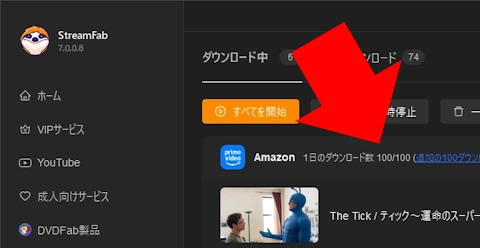
動画配信サービス(OTT)のコンテンツ保存は、配信元からのブロックを回避するため、1日にダウンロードできる上限が設定されています。
ダウンロード上限に達するとダウンロードが中断しますが、次のタイムサイクルでダウンロード数が補充されたら再開できます。
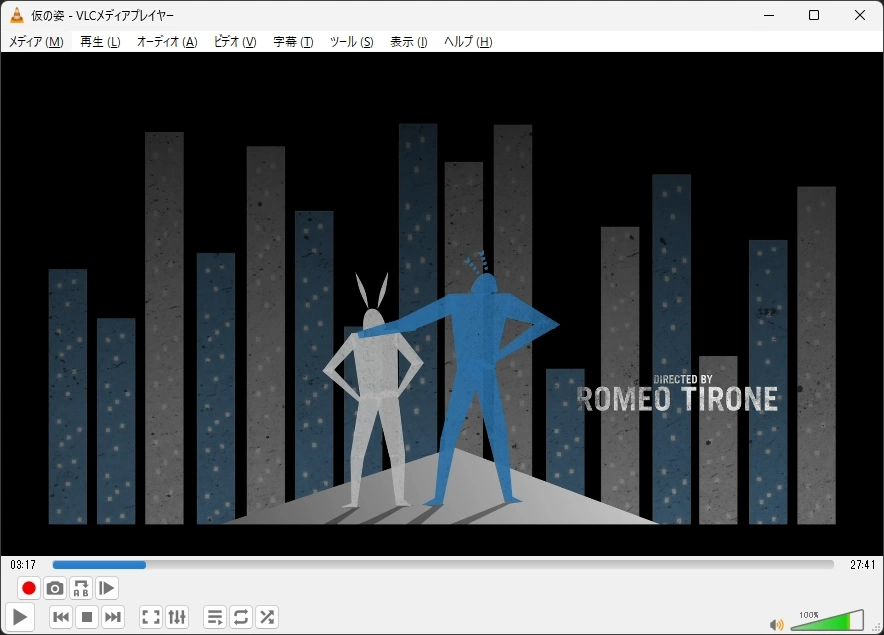
保存した動画ファイルは、VLCメディアプレーヤなどの一般的なメディアプレーヤーで再生でき、他のデバイスにコピーも可能です。
AI(ChatGPT)による評価
🧠 StreamFab オールインワンは、多数の動画配信サービスや動画共有サイトに対応し、解像度・音声・字幕などを指定して動画を保存できるダウンローダーです。内蔵ブラウザによる動画検出や一括処理など、機能面は包括的に整備されています。
一方で、配信サービス側の仕様変更の影響を受けやすく、特定サービスで一時的にダウンロードできなくなる事例が報告されています。そのため、継続的なアップデートの適用が前提となります。
公式配布物の安全性自体は大きな問題は指摘されていませんが、利用にあたっては各サービスの利用規約や著作権法との関係を理解する必要があります。全体として、多機能性と対応範囲の広さが特徴である一方、安定運用には更新状況の確認が欠かせないソフトウェアです。
他ツールとの比較
|
項目 |
StreamFab |
CleverGet |
Keeprix |
|---|---|---|---|
|
機能性 |
◎ |
◯ |
△ |
|
操作性 |
◯ |
◯ |
△ |
|
安定性 |
◯ |
△ |
△ |
|
安全性 |
◯ |
◯ |
◯ |
|
価格 |
△ |
◯ |
◎ |
◎:非常に良い ◯:おおむね良い △:やや劣る ✕:対応していない
購入方法
StreamFabオールインワンは、無期限版のみ提供されています。DVDFabの全製品が使用可能になる [Fab365]の場合は、1年間のサブスクリプションになります。
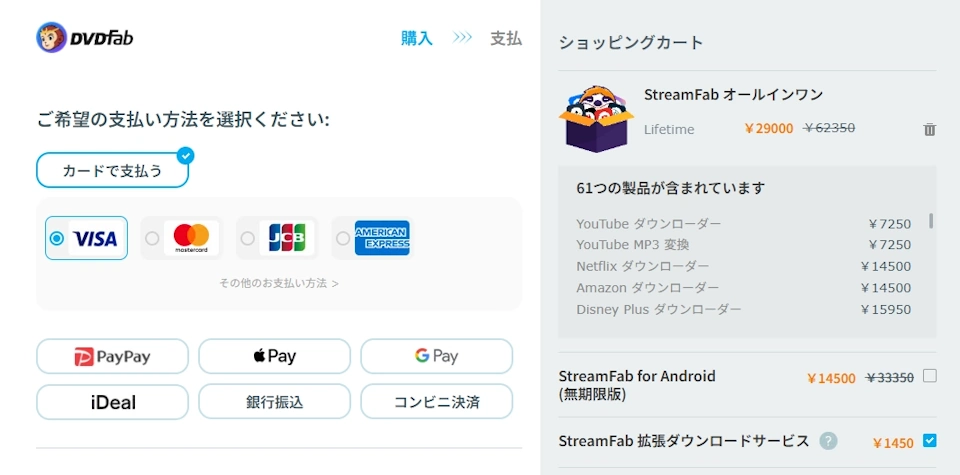
[オールインワン]は、通年セール対象になっているので、購入の際は キャンペーンページ を確認してください。
オールインワン購入時のオプション
👉️ 購入方法の詳細は、下記ページを参照してください。
備考
StreamFabは、当初は[DVDFab Downloader]の製品名でリリースされ、バージョン 3.0.2.0(2021年3月リリース)からコンテンツプロバイダ別にモジュールが分割されました。
バージョン 4.0 でアプリ名が[StreamFab]に変更され、アイコンデザインも変更されて、現在のスタイルになりました。
オールインワンは、国内の主要な動画配信サービスを網羅していますが、登録されている半分は海外サービスのため利用できません。また、ダウンロードするにも動画配信サービスの契約が必要になります。
そのため、利用するモジュールが 3 つ以下の場合は、[オールインワン]ではなく、[My Combo]で必要なモジュールを組み合わせて購入するほうが割安です。