
 XnView MPのインストールと使い方

XnView MPは、500種類以上の画像形式の表示・整理・変換ができる多機能な画像ビューアーです。カテゴリーやレーティングによる画像の管理機能を備えており、写真の閲覧と整理を1つのアプリで行えます。

XnView MPの概要
XnView MPの用途と活用シーンです。使用目的や導入を検討する際の参考にしてください。
機能と特長

アプリ情報・システム要件・仕様
下のタブから各情報をご確認ください。
アプリ情報
|
開発元 |
Pierre-Emmanuel Gougelet氏 |
|
開発元の拠点 |
フランス |
|
公式サイト |
|
|
アプリの詳細ページ |
|
|
アプリのバージョン |
1.12 |
|
提供形態 |
フリーソフトウェア(個人・教育・非営利での利用は無償) |
|
ライセンス形態 |
プロプライエタリ(企業での利用は有償ライセンス) |
Git
システム要件
|
OS |
Windows 11/ 10(64-bit) |
|
CPU |
– |
|
メモリ |
– |
|
ストレージ |
– |
サポートしているファイル形式
|
読み込み(画像) |
JPEG、PNG、GIF、TIFF、BMP、WebP、HEIC/HEIF、AVIF、JPEG XL、JPEG 2000、JPEG XR、PSD、OpenEXR、DICOM、SVG、ICO |
|
読み込み(RAW) |
CR2、CR3、NEF、ARW、DNG、ORF、RAF、RW2 |
|
読み込み(動画) |
MP4、MOV、AVI、MKV、WebM |
|
保存 |
JPEG、PNG、GIF、TIFF、BMP、WebP、JPEG XL、JPEG 2000、JPEG XR、PSD、PDF、ICO |
⚠️ PDF・PostScript(PS・EPS)・AIの表示には、Ghostscriptのインストールが必要です。
✏️ すべての対応形式は、公式サイトの対応形式の一覧で確認できます。
インストールと設定
スライドを進めるには、画面右端の矢印をクリックしてください。


インストールの手順
- 公式サイト の[Windows]にある[Latest version]の「Setup」をクリックしてインストーラーをダウンロード
- ダウンロードしたインストーラーを起動し、ユーザーアカウント制御のプロンプトが表示されたら「はい」をクリックして許可
- セットアップに使用する言語を選択して「OK」をクリック
- 使用許諾契約書に問題なければ[同意する]を選択して「次へ」をクリック
- インストール先を確認して「次へ」をクリック
- [Standard installation]に[Shell Extension]を追加して「次へ」をクリック
- スタートメニューフォルダーを確認して「次へ」をクリック
- デスクトップとクイック起動のアイコンが不要な場合はチェックを外して「次へ」をクリック
- 「インストール」をクリックしてインストール開始
- [Visit website]のチェックを外し、「完了」でセットアップ完了
✏️ インストールの種類は[Standard installation]と[Custom installation]の 2種類で、[Standard installation]に[Shell Extension]を追加すると[Custom installation]になります。追加できるコンポーネントは[Shell Extension]のみです。
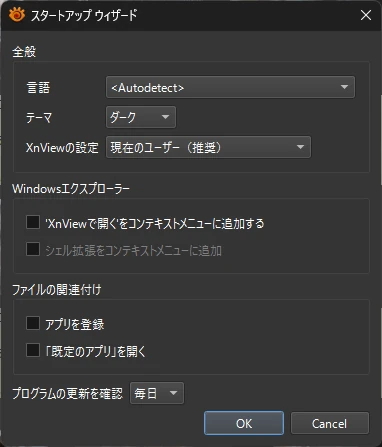
初回起動時にスタートアップウィザードが表示されるので、各項目を設定して「OK」をクリックします。
既定の画像ビューアーに設定
XnView MPを既定のアプリに設定すると、画像ファイルを開いた場合に XnView MPで表示されます。スタートアップウィザードで[アプリを登録]にチェックを入れていれば、ファイルの右クリックメニューの[プログラムから開く]から設定できます。
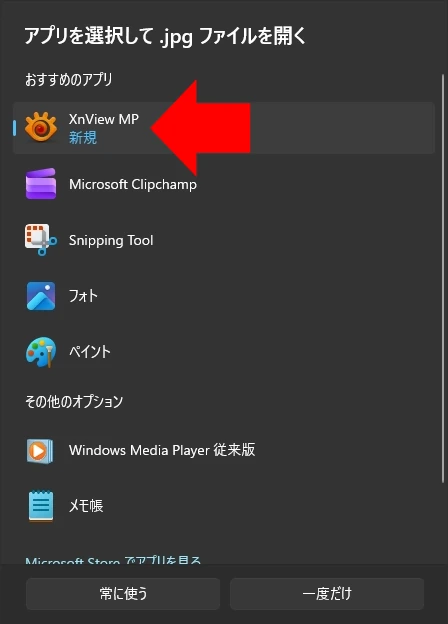
画像ファイルを右クリックし、コンテキストメニューから[プログラムから開く]の[別のプログラムを選択]で[XnView MP]を選択して、「常に使う」をクリックします。
✏️ Windows 10の場合は、一覧から XnView MPを選択し、[常にこのアプリを使って .(拡張子) ファイルを開く]にチェックを入れて「OK」をクリックします。
既定のアプリは拡張子ごとに設定されるため、JPEGや PNGなど、XnView MPで開く形式ごとに同じ操作を行います。
Windows 11では、[設定]の[アプリ]から[既定のアプリ]を開き、[XnView MP]を選択すると、拡張子ごとに既定のアプリを変更できます。[フォト]が設定されている拡張子をクリックし、[XnView MP]を指定して「既定値を設定する」をクリックします。
起動時の表示設定
XnView MPでは、起動時に表示する画面(ブラウザー・ビューアー・全画面)や、起動時に開くフォルダを設定できます。
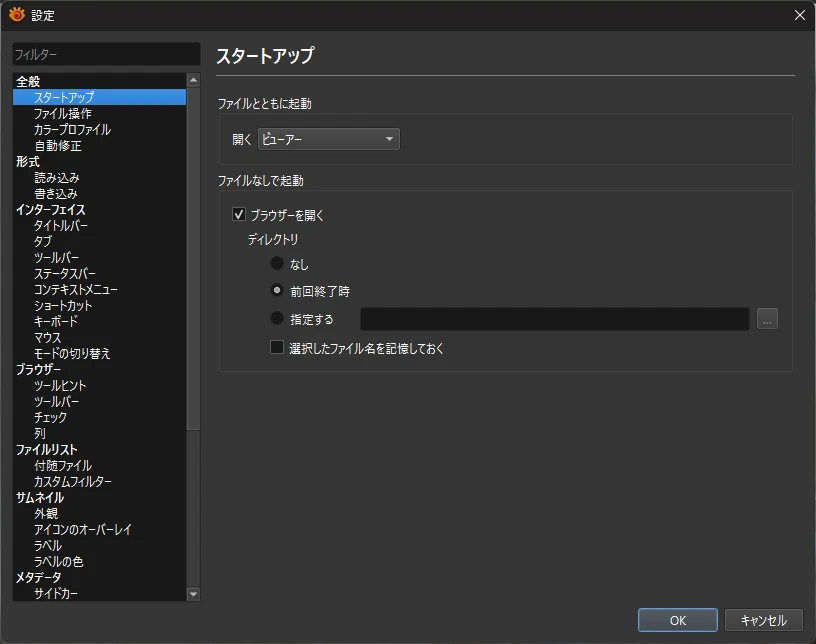
メニューバーの[ツール]から[設定]を開き、左サイドパネルの[全般]から[スタートアップ]を選択します。
📝 スタートアップの設定項目
✏️ 旧バージョンと同じ表示にする場合は、[ファイルとともに起動]で[ブラウザー – 全画面表示]を選択します。
サムネイルの表示設定
XnView MPでは、ブラウザーのサムネイルの表示形式や、サムネイルに表示するラベルの項目を変更できます。
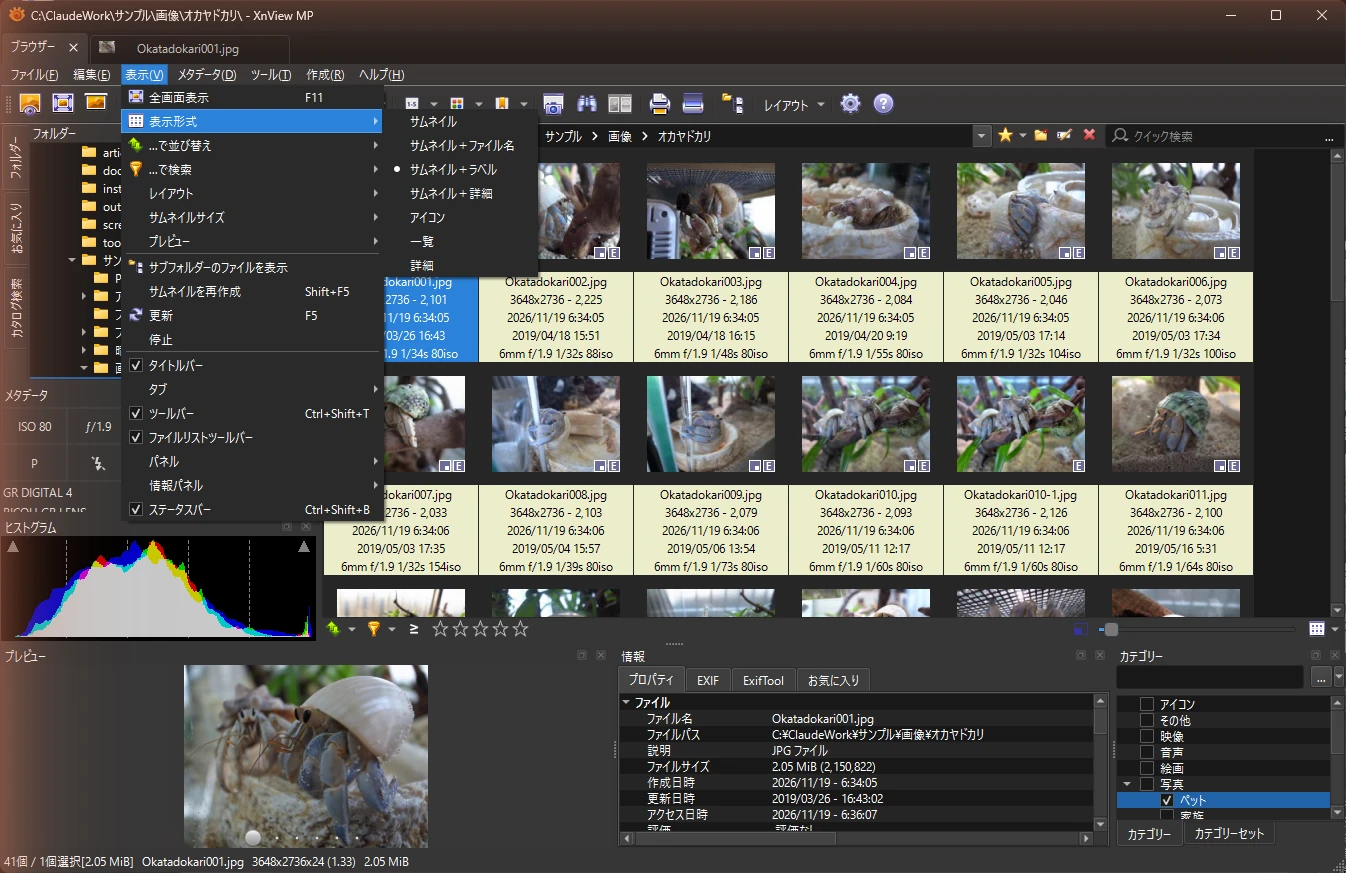
表示形式は、メニューバーの[表示]の[表示形式]から選択します。
✏️ ブラウザーのサムネイルは、デフォルトで[サムネイル+ラベル]で表示され、ラベルにはファイル名、縦横のサイズ、ファイルの作成日、EXIFの撮影日時・焦点距離・F値・シャッター速度・ISO感度が表示されます。
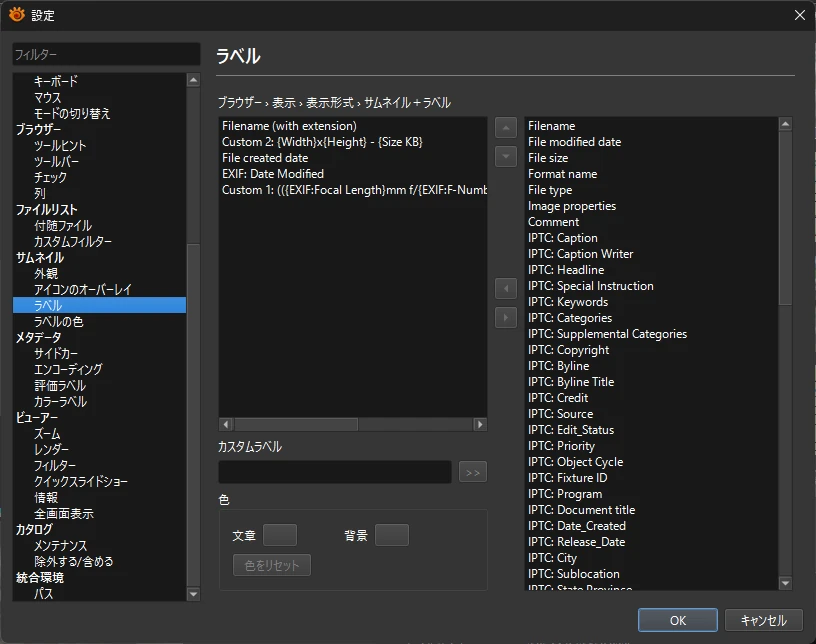
ラベルの表示項目は、メニューバーの[ツール]から[設定]を開き、左サイドパネルの[サムネイル]から[ラベル]を選択して変更します。表示しない項目は左側のリストで選択して「▶」で右側へ移動し、表示する項目は右側のリストから左側へ移動します。
サムネイルの大きさは、スライドバーで調整します。
✏️ サムネイルを設定値より大きく表示する場合は、[サムネイル]の設定でサムネイルサイズを変更する必要があります。ただし、サムネイルサイズを大きくしても、サムネイル画像が鮮明になるわけではありません。
カタログのメンテナンス
XnView MPは、サムネイルなどのデータをカタログ(データベース)に保存しています。カタログは XnView MPの使用頻度に応じて肥大化するため、定期的にメンテナンスを行います。
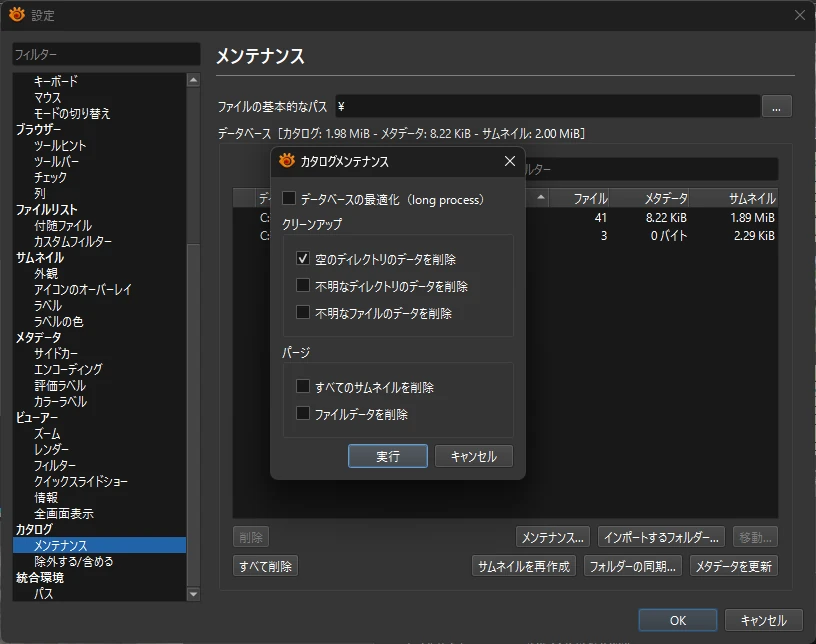
メニューバーの[ツール]から[設定]を開き、左サイドパネルの[カタログ]から[メンテナンス]を選択し、「メンテナンス…」をクリックします。
[カタログメンテナンス]が開くので、[データベースの最適化(long process)][すべてのサムネイルを削除][ファイルデータを削除]など、実行する項目にチェックを入れて「実行」をクリックします。
✏️ サムネイルやファイルデータを削除すると、次回の読み込み時に再構築されるため、データ量によっては表示されるまでに時間がかかります。
XnView MPの設定とカタログは %APPDATA%\XnViewMP フォルダに保存されており、フォルダをコピーすることで他のパソコンに移行できます。

使い方
XnView MPは、フォルダ内の画像をサムネイルで一覧表示する[ブラウザー]と、画像を1枚ずつ表示する[ビューアー]の 2つの画面で構成されています。
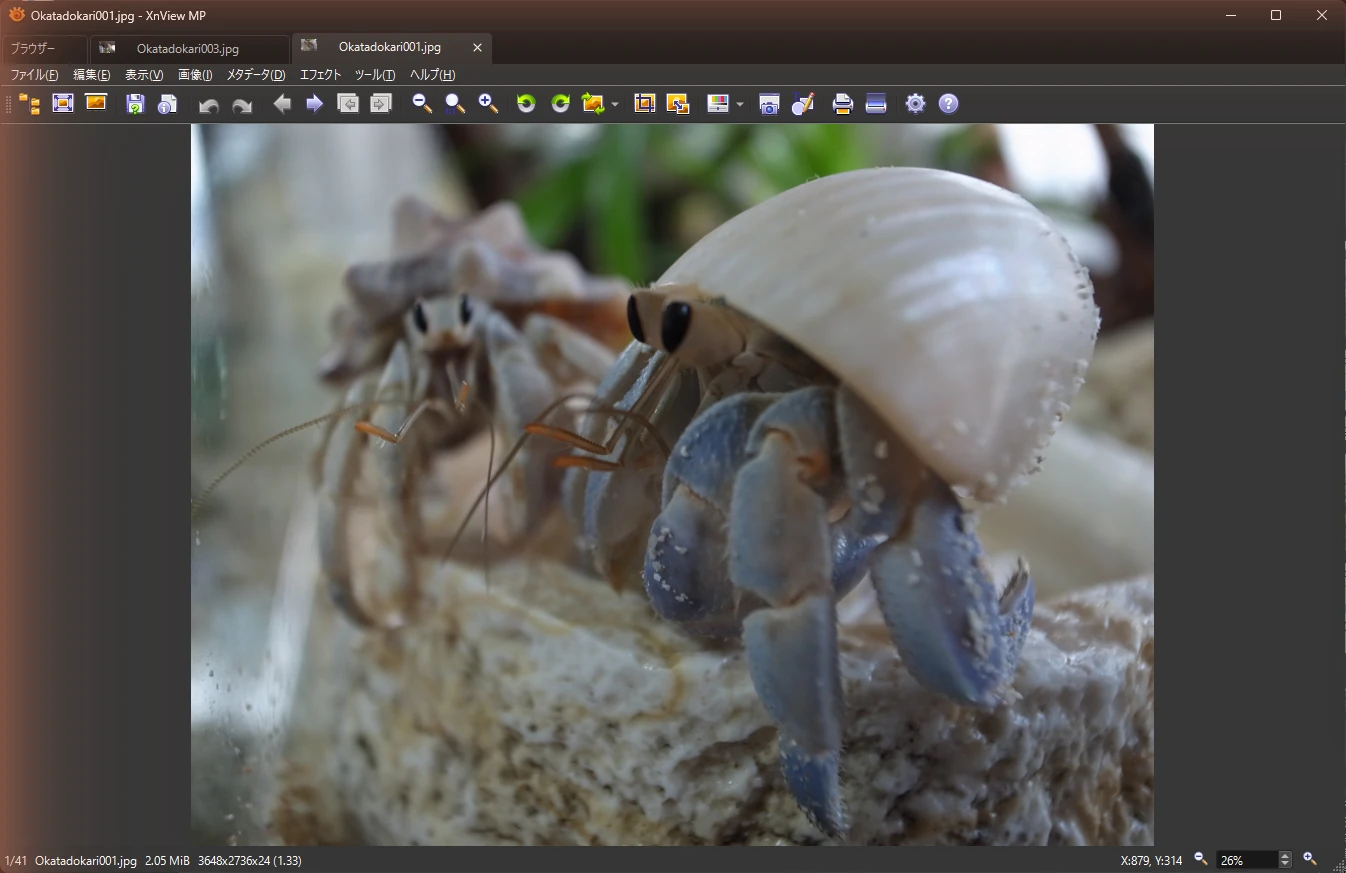
XnView MPを既定のアプリに設定すれば、画像ファイルを開くとビューアーで表示されます。複数の画像はタブで表示され、デフォルト設定では最大 99のタブを表示可能です。
✏️ タブの上限は、[設定]の[インターフェイス]の[タブ]にある[表示タブの最大]で変更可能です。
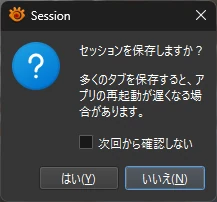
画像を開いたまま XnView MPを終了すると、「セッションを保存しますか?」と表示されます。「はい」を選択すると、次回の起動時に開いていたタブが復元されます。
✏️ [次回から確認しない]にチェックを入れると、以降はダイアログが表示されません。多くのタブを保存すると、XnView MPの起動が遅くなる場合があります。
ビューアーで画像をダブルクリックするか、ツールバーの[エクスプローラー]を選択すると、画像が格納されているフォルダを開いた状態でブラウザーに切り替わります。
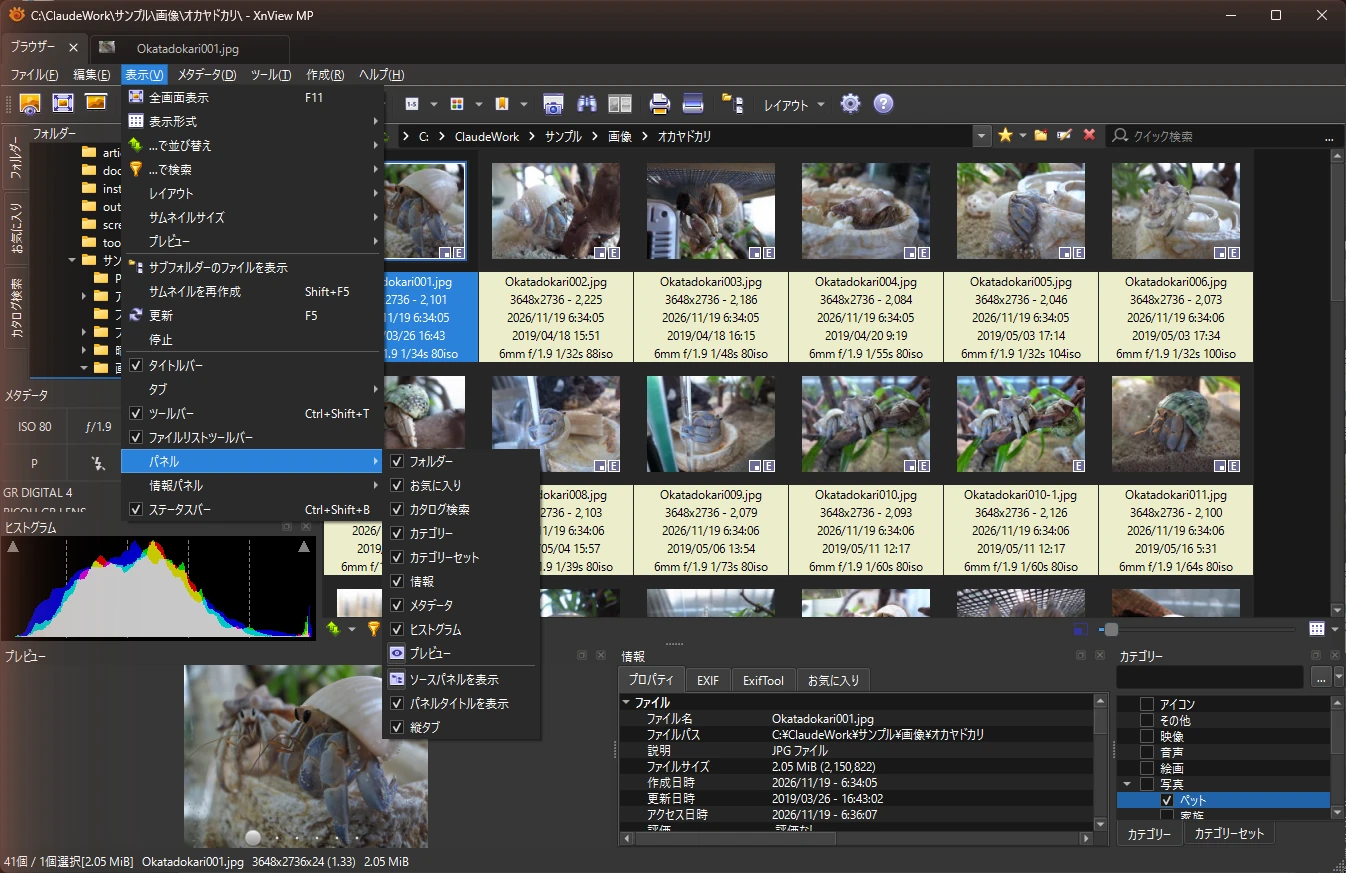
ブラウザーは、画像のプレビュー、メタデータの確認、カテゴリーによる分類などができ、複数の画像を管理しやすい画面になっています。
ブラウザーで画像を選択すると、ツールバーの[開く][全画面表示][エクスポート][プロパティ][90度左に回転][90度右に回転]が有効になります。
✏️ メニューバーの[表示]の[パネル]と[情報パネル]で表示する項目を変更し、サムネイル以外を非表示にすることもできます。
メタデータの確認と編集
XnView MPでは、写真の撮影日時やカメラの設定などが記録された EXIF・IPTC・XMPのメタデータを確認・編集できます。
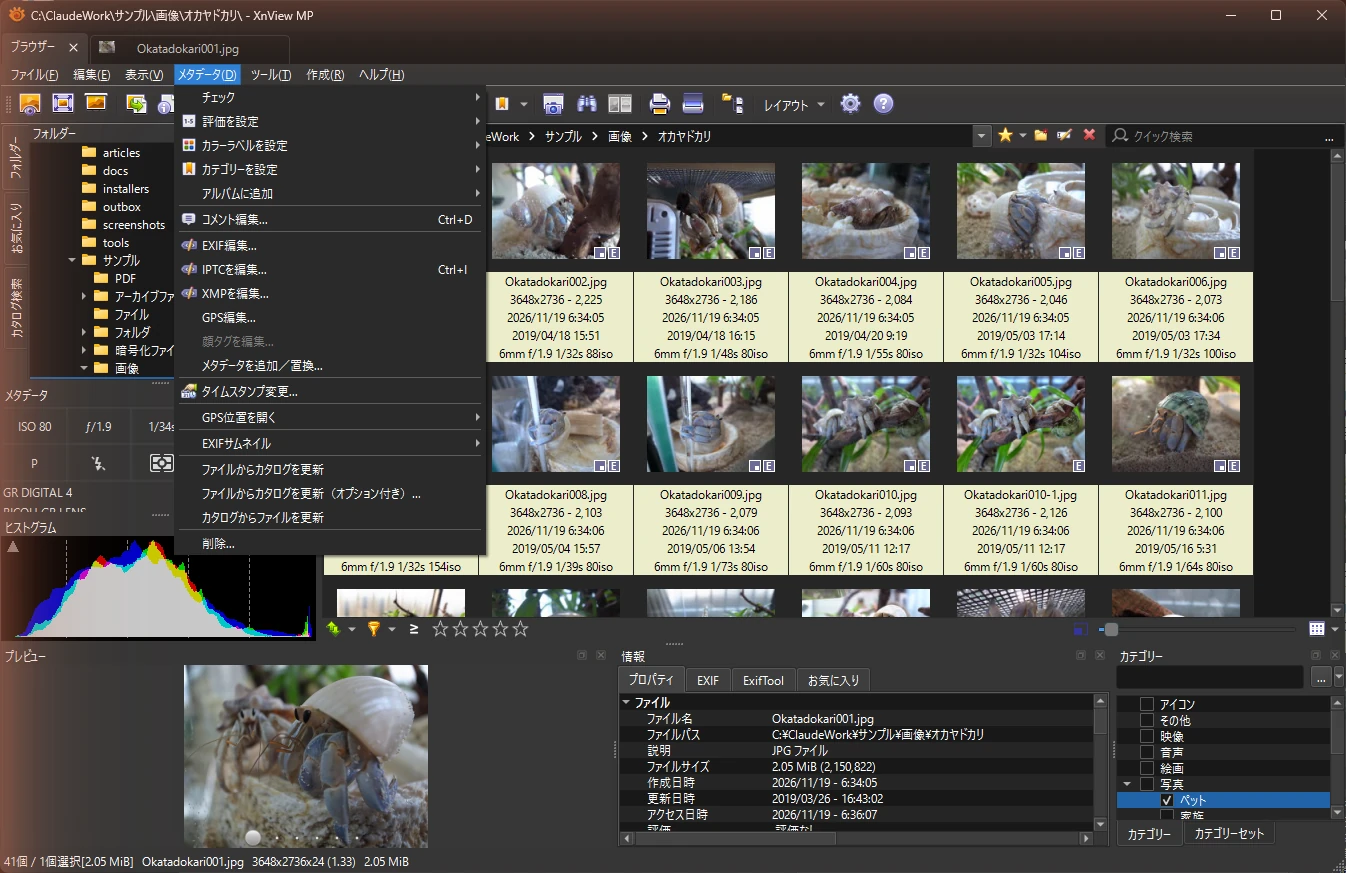
ブラウザーで画像を選択すると、[情報]パネルにメタデータが表示されます。
メタデータを編集する場合は、画像を選択してメニューバーの[メタデータ]から[EXIF編集…][IPTCを編集…][XMPを編集…]を選択します。
カテゴリーとレーティング
カテゴリーは、画像にタグを付けて分類する機能です。フォルダの構成とは別に分類できるため、1つの画像を複数のカテゴリーに登録することもできます。
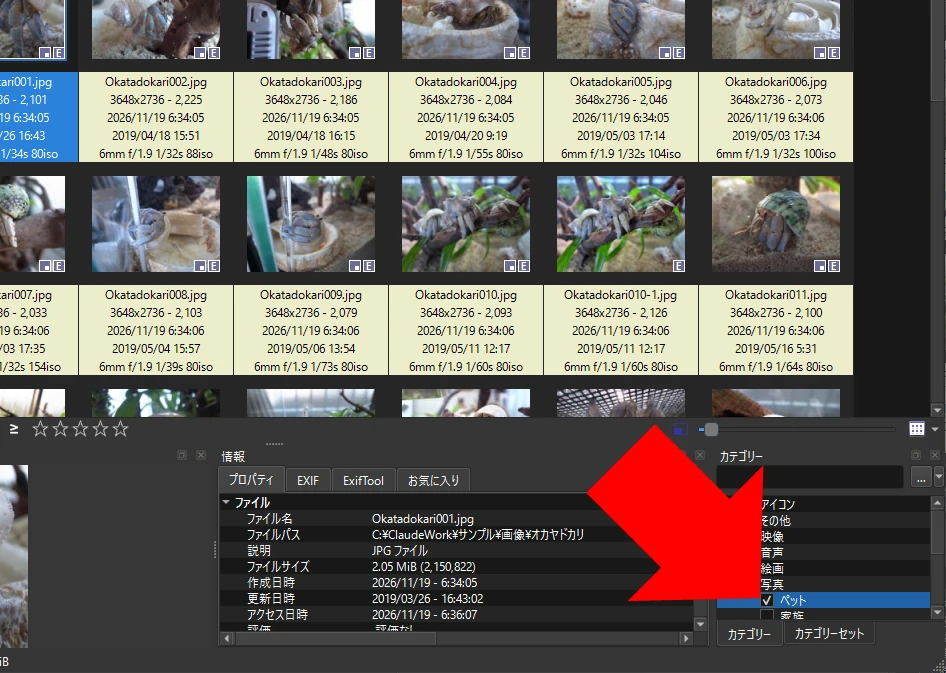
ブラウザーで画像を選択し、[カテゴリー]パネルで登録するカテゴリーにチェックを入れます。
✏️ カテゴリーには、デフォルトで[アイコン][その他][映像][音声][絵画][写真]が用意されており、[写真]には[ペット]や[家族]などのサブカテゴリーがあります。
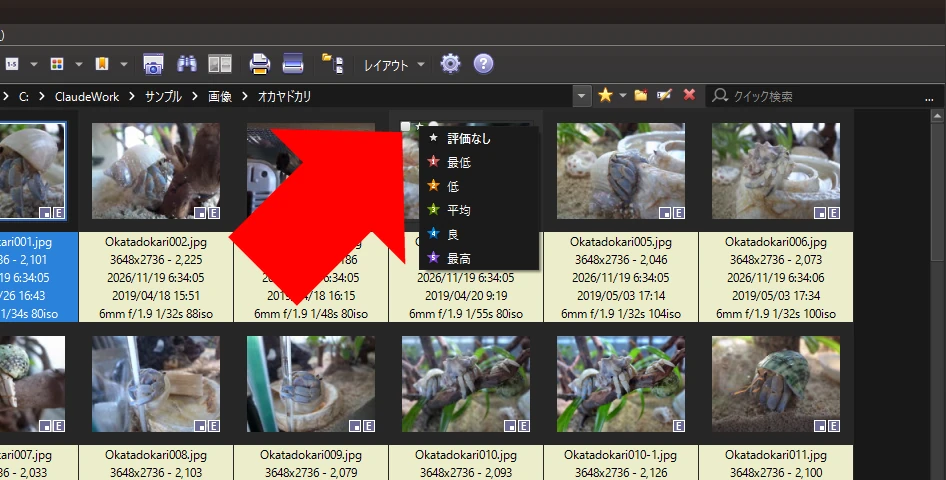
カテゴリーのほかに、タグ・レーティング・カラーラベルを設定できます。サムネイルにマウスカーソルを合わせると、左上にタグ(□)・レーティング(★)・カラーラベル(●)のアイコンが表示されるので、クリックして設定します。
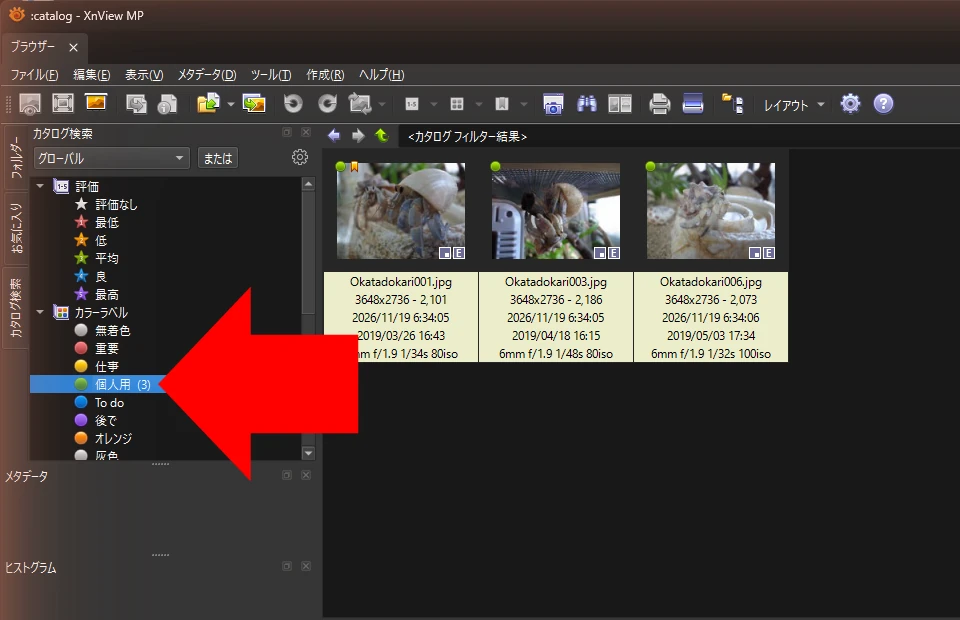
設定したカテゴリーやレーティングは、左サイドパネルの[カタログ検索]タブで絞り込みに使用できます。カテゴリーとカラーラベルなど、複数の項目を組み合わせて絞り込むことも可能です。
✏️ カテゴリーやレーティングはカタログ(XnView MPのデータベース)に保存され、XMPとして書き出すこともできます。
お気に入り
お気に入りは、よく使うフォルダを登録する機能です。
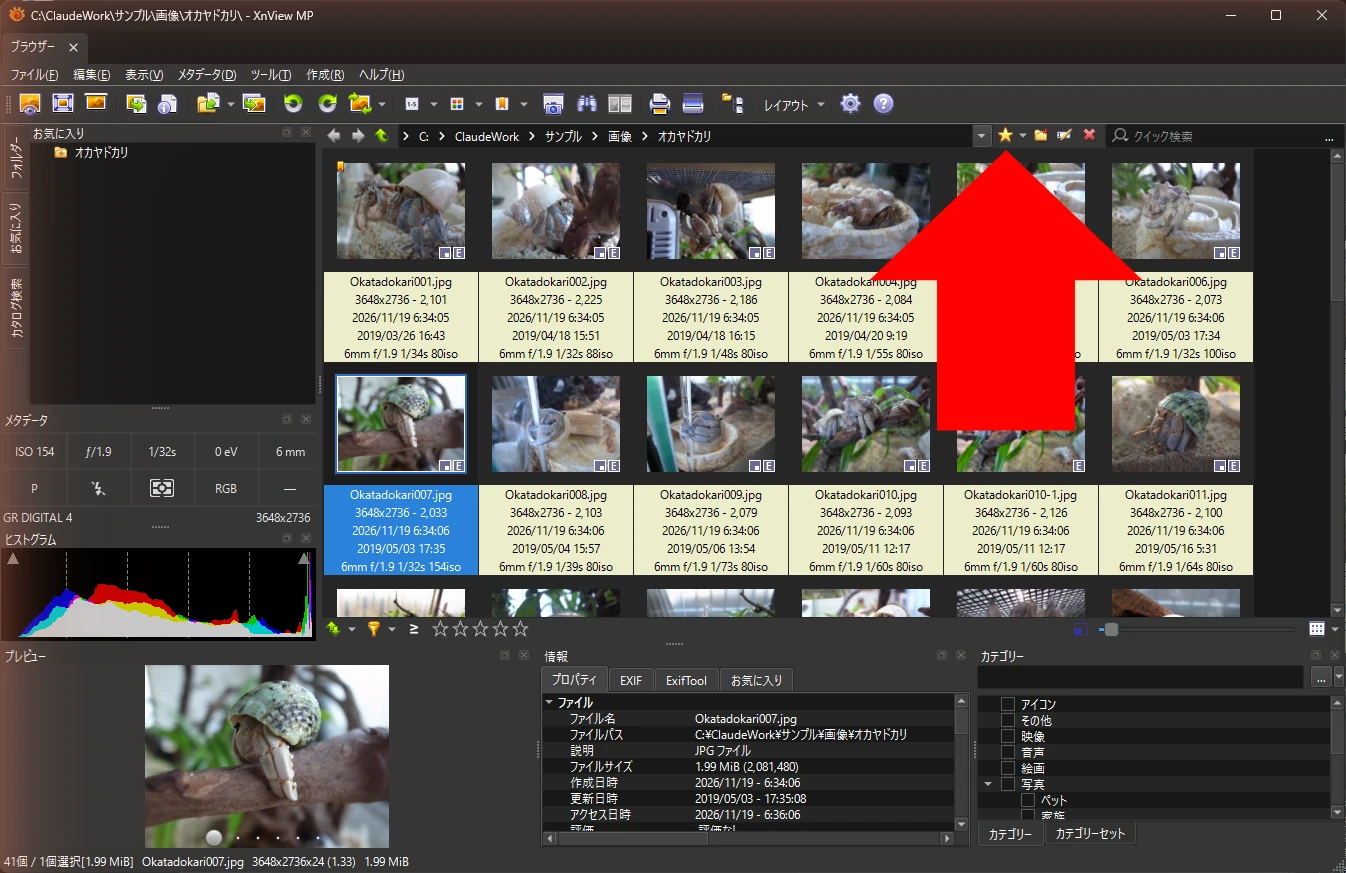
ブラウザーでフォルダを開いた状態で、アドレスバーの横にある[★]をクリックし、[お気に入り名]を確認して「OK」をクリックすると、左サイドパネルの[お気に入り]タブにフォルダが登録されます。
JPEGロスレス変換
JPEGロスレス変換は、JPEG画像を再圧縮せずに回転・反転する機能です。画質を劣化させずに画像の向きを修正できます。
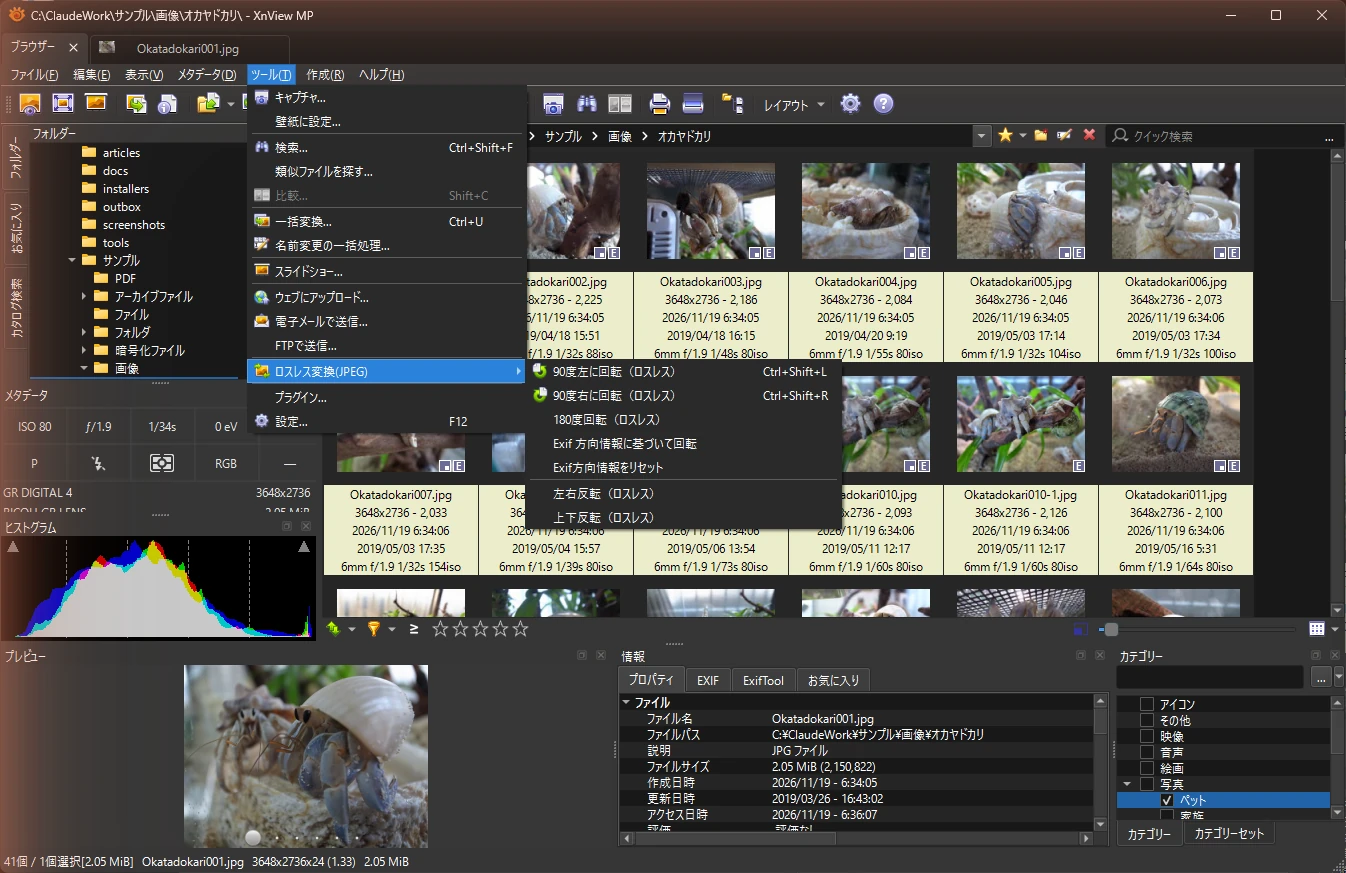
ブラウザーで JPEG画像を選択し、メニューバーの[ツール]から[ロスレス変換(JPEG)]を選択すると、90度・180度の回転や Exif方向情報に基づく回転のほか、[左右反転][上下反転]を適用できます。
ツールバーの[ロスレス変換(JPEG)]の「▼」からも同じ項目を選択可能です。ただし、このボタンは JPEG画像を選択した場合のみ使用でき、PNGなど JPEG以外の画像では使用できません。
✏️ ビューアーで画像を開くと、トリミング・リサイズ・回転・色の調整・トーンカーブなどの編集ができます。
トリミング
トリミングは、画像から必要な部分だけを残す機能です。固定の比率やサイズで範囲を指定することもできます。
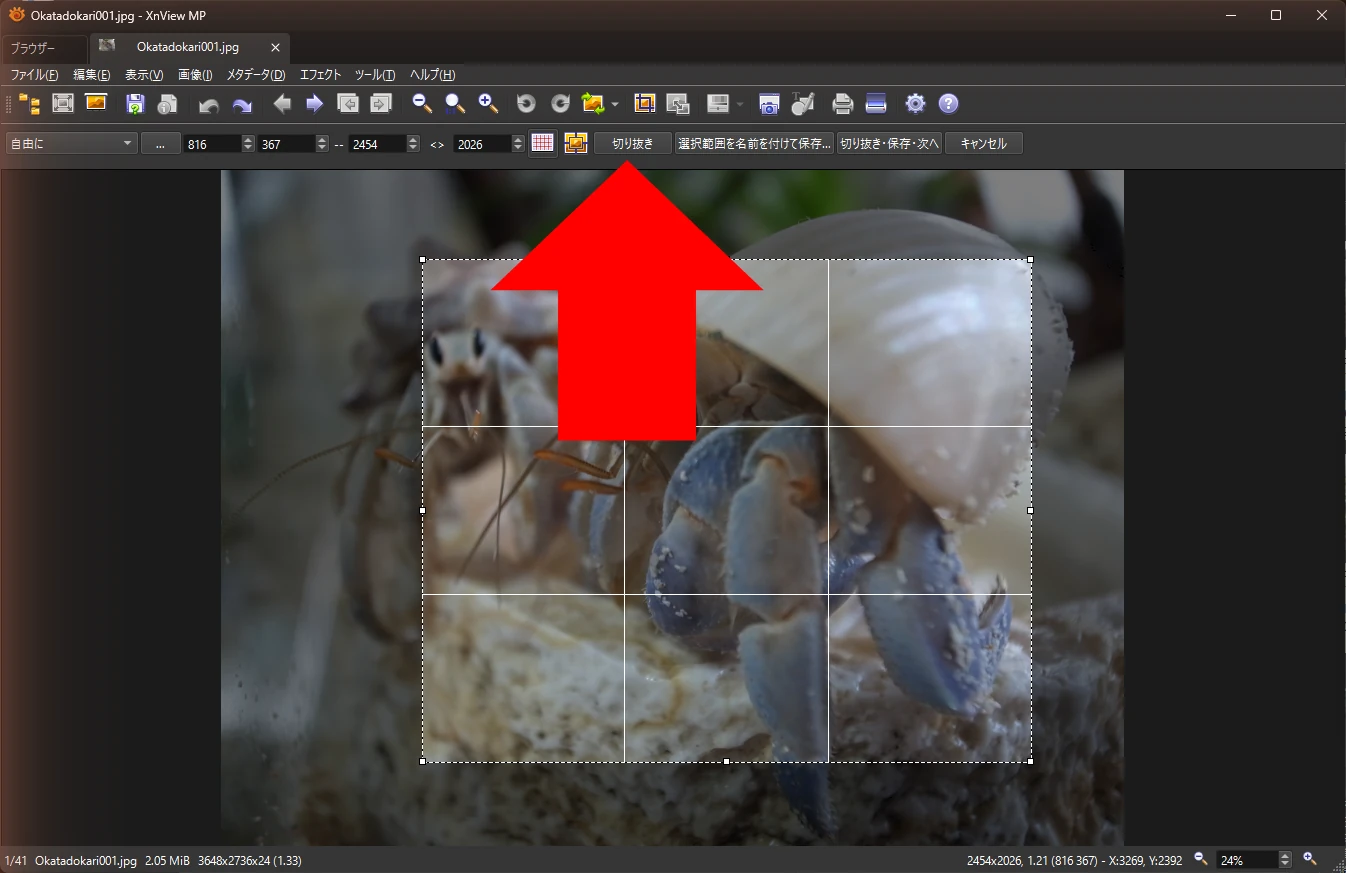
ビューアーで画像を開き、メニューバーの[編集]から[切り抜き…]を選択して、切り取る範囲をマウスでドラッグして指定します。範囲を決めたら、ツールバーの「切り抜き」をクリックして実行します。
固定の比率やサイズで指定する場合は、左上のリストから選択します。
✏️ トリミングした画像は、メニューバーの[ファイル]から[保存]または[ファイル名を付けて保存]を実行しなければファイルは変更されません。
⚠️ 「選択範囲を名前を付けて保存…」は切り取った範囲を別名で保存しますが、「切り抜き・保存・次へ」は切り取った画像を上書き保存するため元の画像は残りません。
リサイズ
リサイズは、画像の縦横のサイズを変更する機能です。ピクセル数または元のサイズに対する比率で指定でき、縦横比を保ったまま縮小・拡大できます。
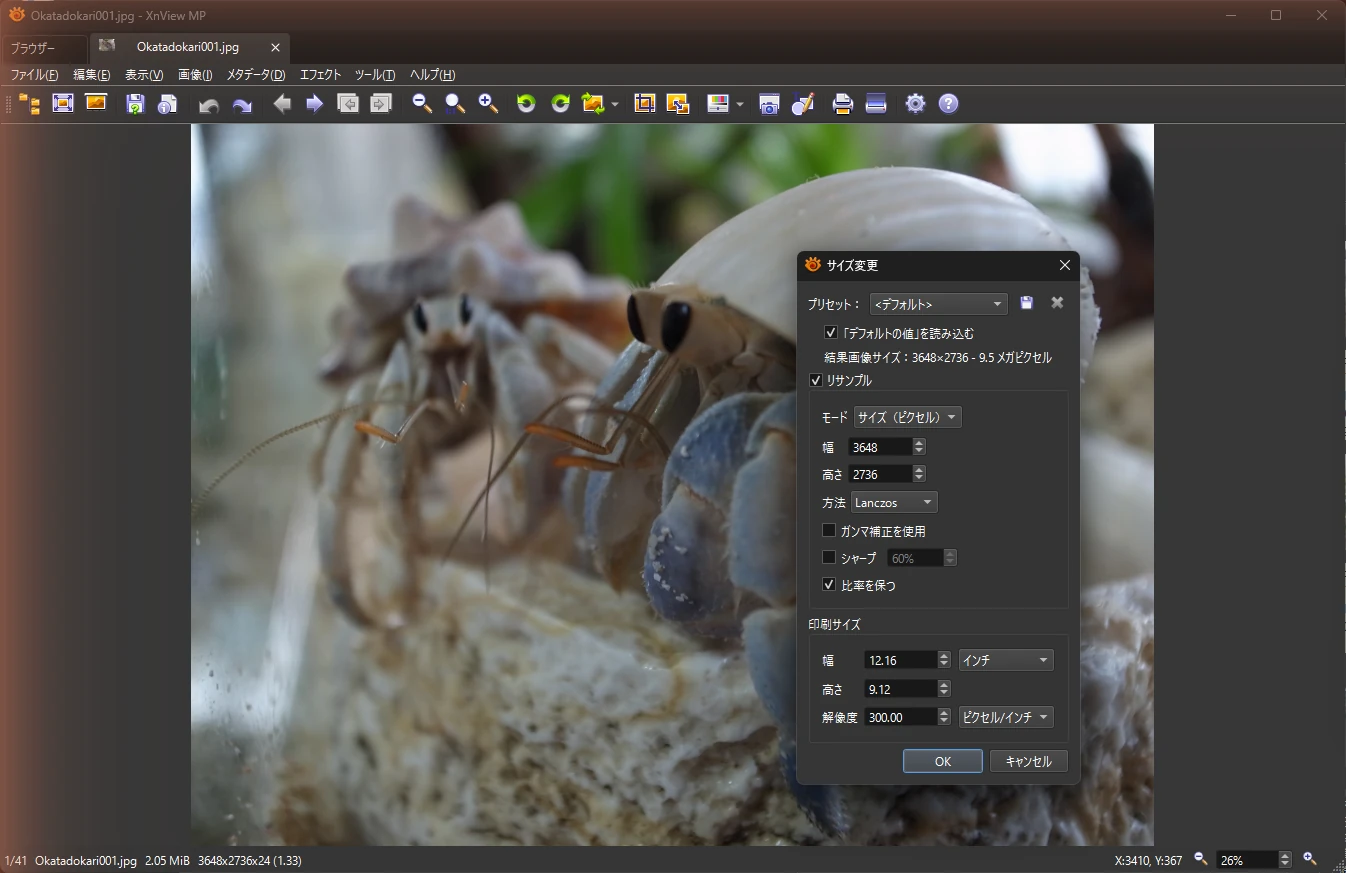
ビューアーで画像を開き、メニューバーの[画像]から[サイズ変更…]を選択するか、[Shift]+[S]キーを押すと設定画面が開きます。
[リサンプル]にチェックを入れ、[幅]と[高さ]に変更後のサイズを入力して「OK」をクリックします。
[リサンプル]のチェックを外して[印刷サイズ]を変更すると、画像のピクセル数を変えずに印刷時のサイズ(解像度)のみ変更可能です。
✏️ [方法]では、ランチョス法(Lanczos)や[バイリニア法]など、拡大・縮小の方法を選択できます。特に理由がなければ、デフォルト設定の[Lanczos]のままで問題ありません。
色の調整
XnView MPでは、画像の色調整や、レベル、シャドウ/ハイライトなどを編集できます。
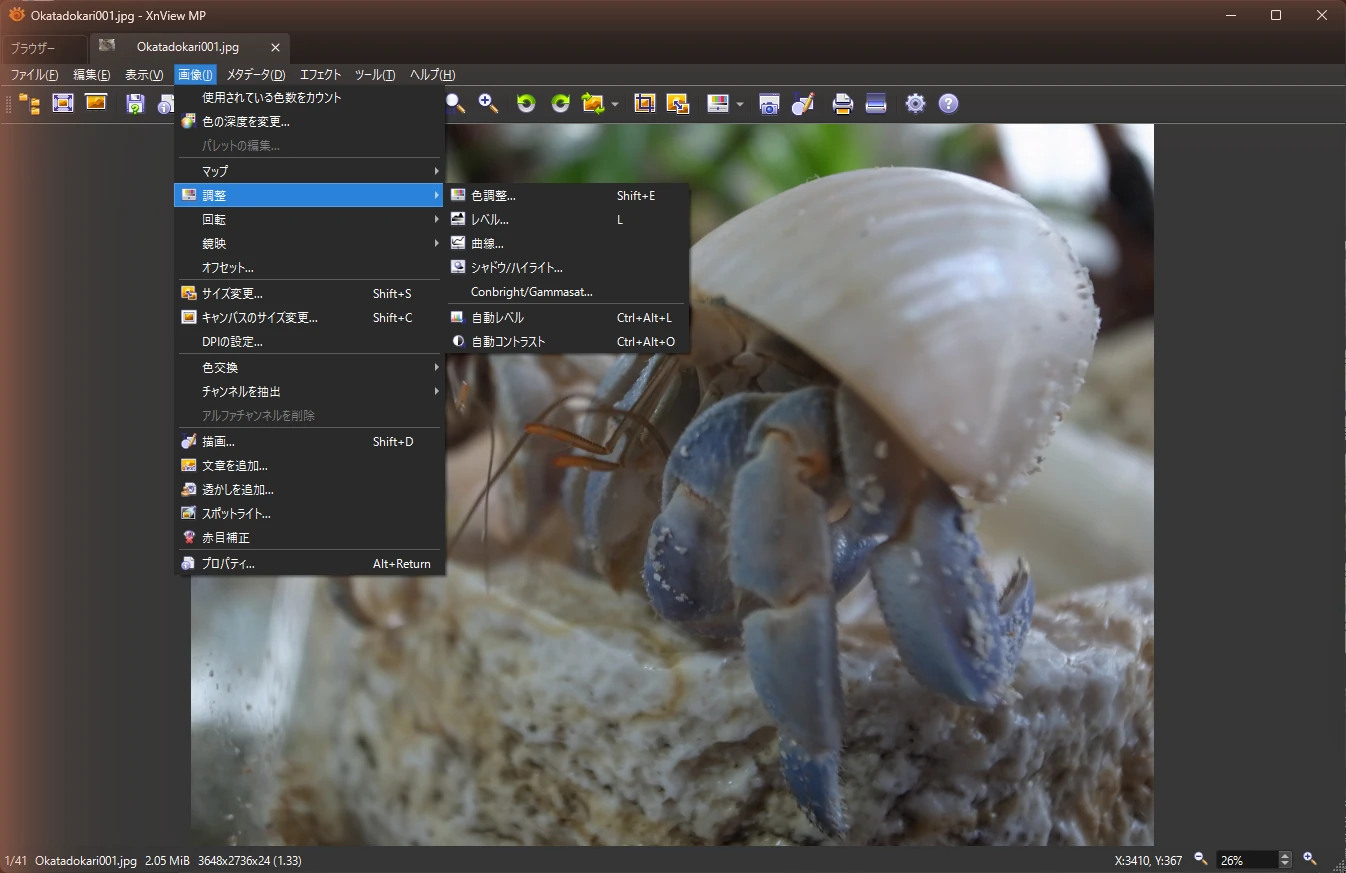
ビューアーで画像を開き、メニューバーの[画像]から[調整]を選択し、[色調整…][レベル…][シャドウ/ハイライト…]などの編集する項目を選択します。
テキストと透かしの挿入
XnView MPの描画機能では、画像に直線・図形・テキストを追加したり、透かし(ウォーターマーク)を挿入したりできます。
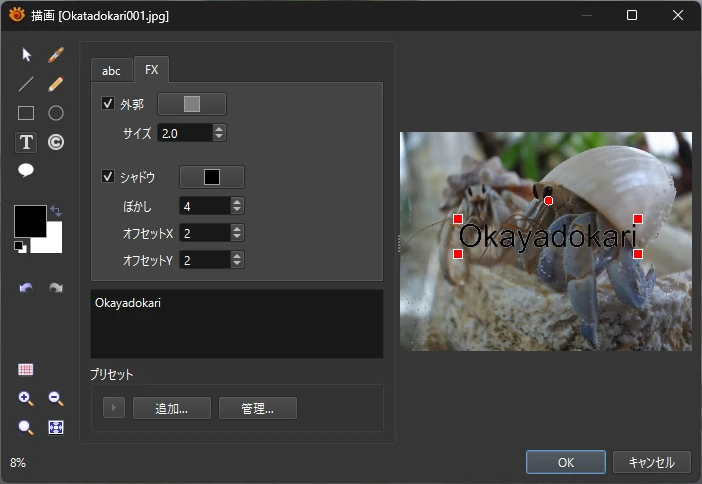
ビューアーで画像を開き、メニューバーの[画像]から[描画…]を選択するか、[Shift]+[D]キーを押すと、直線・四角形・円形・テキストなどの追加や、透かし(ウォーターマーク)の挿入ができます。
テキストでは、縁取りやドロップシャドウなど、画像に文字を入れる場合に使用頻度の高い効果が用意されています。
✏️ 描画の内容をファイルに反映するには、[保存]または[ファイル名を付けて保存]の操作が必要です。
一括変換
一括変換は、複数の画像をまとめて別の形式に変換する機能です。変換と同時にリサイズや回転などの処理を適用することもできます。
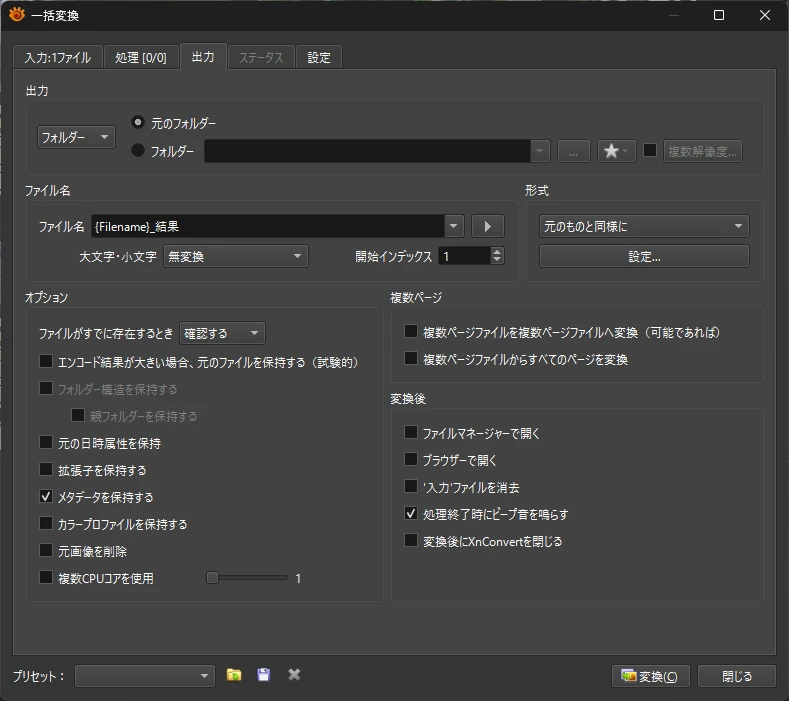
ブラウザーで変換する画像を選択し、メニューバーの[ツール]から[一括変換…]を選択します。
リサイズや回転などを同時に行う場合は、[処理]タブで処理を追加します。
[出力]タブで変換後のファイル形式と保存先を指定し、「変換」をクリックすると変換が始まります。
✏️ ファイル名を一括で変更する場合は、メニューバーの[ツール]から[名前変更の一括処理…]を選択します。撮影日時などのメタデータをファイル名に使用することもできます。
AIによる評価
🧠 XnView MPは、画像の閲覧から整理、編集、一括変換までを1つのアプリで行える多機能な画像ビューアーです。500種類以上の画像形式に対応し、HEIC・AVIF・JPEG XLなどの新しい形式や、主要なメーカーの RAW画像も追加のコーデックなしで表示できます。ユーザーレビューでは、対応形式の広さに加え、カテゴリーやレーティングによる画像の管理機能や、一括変換・一括リネームの充実ぶりが評価されています。
一方、機能と設定項目が多いため、設定画面が煩雑で目的の項目を探しにくいとする声もあります。また、Windowsでは起動に時間がかかるという指摘や、環境によっては動画ファイルの操作時などにアプリが終了するケースも報告されています。
総合的には、画像の閲覧と整理をまとめて行いたい場合に有力な選択肢で、個人・教育目的であれば無償で利用できます。ただし、画像を表示するだけであれば、機能を絞った軽量なビューアーで十分な場合もあります。
備考
XnView MPは、Windows専用の画像ビューアー XnView(現在の XnView Classic)の後継として開発された、Windows・macOS・Linuxに対応したマルチプラットフォーム版です。XnView Classicも、Windows XPなどの旧環境に対応した版として配布が続いています。
更新履歴
関連記事
 IrfanViewのインストールと使い方
IrfanViewは、画像の表示・変換・一括処理ができる軽量な画像ビューアーです。起動が速く対応形式も広いため、Windowsの標準画像ビューアー「フォト」の代替として利用できます。本稿では、「Irf…